Состояние «Checking media presence» при загрузке в Windows 10
Рассматриваемая проблема появляется из-за того, что в микропрограмме материнской платы настроена загрузка операционной системы с сетевого хранилища – например, сервера, чем часто пользуются разнообразные коммерческие организации. Следовательно, для избавления от этого будет достаточно переключить необходимые настройки в БИОСе.
-
Перезагрузите компьютер и войдите в BIOS – конкретный метод зависит от типа используемого ПО.
После выполнения описанных выше действий ошибка должна пропасть. Если этого не произошло, попробуйте сбросить BIOS по методу из руководства далее или воспользуйтесь другим из рассмотренных в этой статье вариантов решения.
Способ 2: Восстановление системного загрузчика
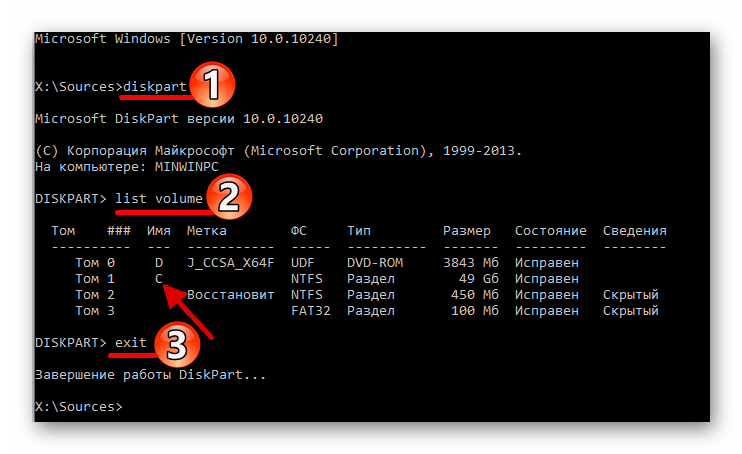
Если сообщение «Checking media presence» появилось неожиданно, одной из причин этого может быть повреждённый загрузчик ОС: БИОС отправляет ему вызов, не получает ответа, и выполняет попытку старта со следующего доступного источника, в нашем случае – сетевой директории. Разумеется, в этой ситуации решение очевидно – необходимо восстановить файлы запуска. Процедура эта на самом деле несложная, и предполагает использование специальной среды либо установочного носителя. Если у вас на каком-то из этапов её выполнения появились проблемы, воспользуйтесь руководством далее, в котором один из наших авторов детально её рассмотрел и описал все частые нюансы.
Способ 3: Проверка работоспособности накопителей
Последней причиной возникновения рассматриваемой проблемы являются аппаратные неполадки носителя, на котором установлена ОС, а конкретнее – всё то же повреждение загрузчика, возникшее на этот раз из-за сбоев чтения сектора памяти. Почти гарантированным симптомом этого является неэффективность вариантов решения, приведённых выше. Воспользуйтесь инструкциями далее для проверки состояния HDD или SSD, и замените устройства, если будут обнаружены неполадки.
“Checking media presence” при загрузке. Что это?
Что значит Checking media presence при включении компьютера?
Memory mode – Independent что это?
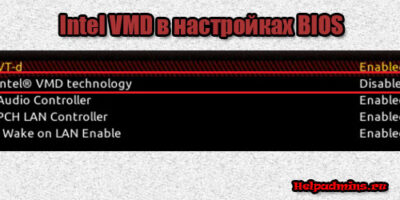
VMD Controller что это?

Invalid BIOS Image на платах Gigabyte
При включении компьютера появляется “Checking media presence”
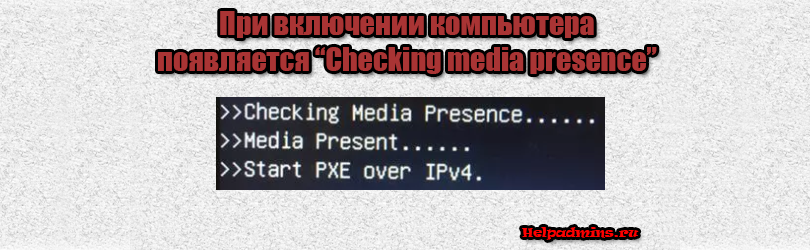
У некоторых пользователей персональных компьютеров и ноутбуков при включении еще до начала запуска операционной системы на экране отображается сообщение “Checking media presence” в виде надписи белыми буквами на черном фоне. Далее, как правило, следует сообщение “Media present…” и затем “start pxe over ipv6 (ipv4)”.
В данной статье мы расскажем что это значит и как от этих сообщений избавиться.
Что означает?
Данная группа сообщений при включении ПК говорит о том, что в данный момент он пытается загрузиться из сети. Все дело в том, что помимо стандартной загрузки с локального носителя, будь то жесткий диск, оптический накопитель или флешка, существует загрузка из локальной сети. Чаще всего ей пользуются крупные организации, когда требуется создание единой информационной системы. В этом случае на клиентских компьютерах попросту отсутствуют жесткие диски, а операционная система и все рабочие инструменты хранятся централизовано на главном сервере.
В случае начала сетевой загрузки экран компьютера выглядит примерно вот так:
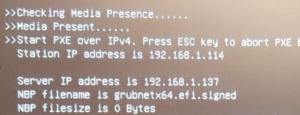
Начало загрузки из сети
Почему активируется загрузка из сети?
Если у вас раньше все прекрасно загружалось и фразы “Checking media presence” при включении не было, а в какой – то момент она появилась, при этом вы ее специально не включали, то на это есть несколько причин.
Сетевая загрузка могла быть активирована при манипуляциях с приоритетами загрузки в BIOS либо из-за сброса его настроек до заводских, например по причине севшей батарейки.
Второй вариант – появление проблем с жестким диском или системным загрузчиком. Даже если первым в очереди загрузки стоит нужный жесткий диск, а опция PXE boot или Wake on lan активированы, то в случае отсутствия возможности загрузки с системного раздела, очередь перейдет к попытке запуститься из сети, о чем будет свидетельствовать вышеописанное сообщение.
Как убрать “Checking media presence”?
Существует несколько вариантов. Первый и самый простой – это проверить приоритет загрузки в BIOS, установив на первое место жесткий диск. Также стоит найти опции PXE boot и Wake on lan и отключить их, переведя в положение Disabled.
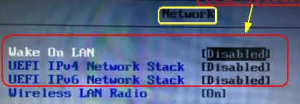
Отключение загрузки из сети
Установка высшего приоритета загрузки жесткому диску в разделе BOOT
Если после этого проблема не ушла и фраза “Checking media presence” отображается все равно, не давая начать загрузку операционной системы, то скорее всего у вас есть проблемы с системным разделом.
В лучшем случае жесткий диск просто отсоединился или с системного раздела слетел загрузчик. В этом случае проверьте надежность соединения кабелей жесткого диска с материнской платой. В ноутбуке просто проверьте надежность установки винчестера в разъеме.
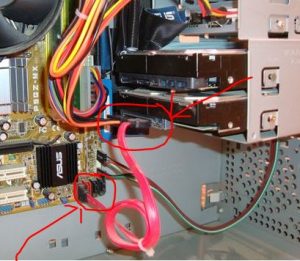
Кабели жесткого диска в компьютере
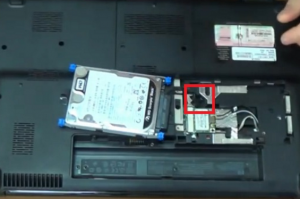
Проверка соединения жесткого диска в ноутбуке
Далее попробуйте переустановить операционную систему.
Если ничего не помогло, то стоит попробовать сбросить настроки BIOS и проверить жеский диск на работоспособность.
How to Fix Checking Media Fail on Windows Startup [MiniTool Tips]
What is the boot error checking media [fail]? What causes the error of checking media fail when booting the computer? How to fix the booting error of checking media fail? This post from MiniTool shows how to fix this error.
What Is the Error of Checking Media Fail?
Recently, some Dell, Lenovo and Toshiba computer users complain they come across the error of checking media fail when booting the computer. Here is a real example from the Dell forum:
When coming across the booting error ‘checking media [fail]’, you are not able to access the operating system as normal, and you will see a black screen of health with the error message.
Apart from the error of checking media fail, you may also come across checking media presence when booting. So, what may cause the error of checking media fail Dell/Lenovo/Toshiba? Usually, this booting error may be caused by the wrong boot order on your PC, or corrupted system files, etc.
So, do you know how to get rid of the error of dell checking media fail? If you do not know, keep on your reading and the following part will show you the solutions.
How to Fix Checking Media Fail on Windows Startup
In this part, we will show you how to solve the error of checking media fail on Windows startup.
Way 1. Change Boot Order on PC
As mentioned the above, the issue of checking media fail may be caused by the incorrect boot order. So, in order to solve this problem, you need to change the boot order first.
Now, here is the tutorial.
1. Restart your computer.
2. Press F2 immediately once the Dell or Lenovo logo appears.
3. Then you will enter the BIOS settings window.
4. Use the arrow key on the keyboard to move to the Boot tab.
5. Then select the UEFI boot option.
6. Next, navigate to the bottom where it should say Windows Boot Manger.
7. Press F5 or F6 to move it up and down the list until you arrange your boot settings in this order:
- Windows Boot Manager
- UEFI Onboard LAN IPv4
- UEFI Onboard LAN IPv6
8. At last, press F10 to save the changes.
Then reboot your computer and check whether the problem of checking media fail is fixed. If you are not able to find Windows Boot Manager in the list for some reasons, you need to the following things.
- Boot your computer.
- Press the F2 immediately until you see the Dell logo pops up.
- Then switch to the Boot tab.
- Change SATA options from Rapid Store technology to AHCI.
- Then you will see Windows Boot Manager in the UEFI menu.
- Move Windows Boot Manager to the first position in the list.
- Go back to the previous menu and revert SATA to Rapid Store technology.
- Then exit and save the changes.
After that, reboot your computer and check whether the error of checking media fail is fixed.
Way 2. Run System File Checker
If there are corrupted system files on your computer, you may also come across the error of checking media fail Lenovo. In this situation, you need to scan and repair the corrupted system files.
Now, here is the tutorial.
1. When you encounter the error of checking media fail dell, your computer fails to boot. So, you need to create a Windows installation media first. Then boot from it.
2. To create a Windows installation media, download Windows Media Creation tool from the Microsoft official site. Then follow the onscreen wizard to continue.
3. Next, connect the Windows installation media to the computer, change the boot order and boot from it.
4. Select the language, keyboard input and time to continue.
5. Next, choose Repair your computer.
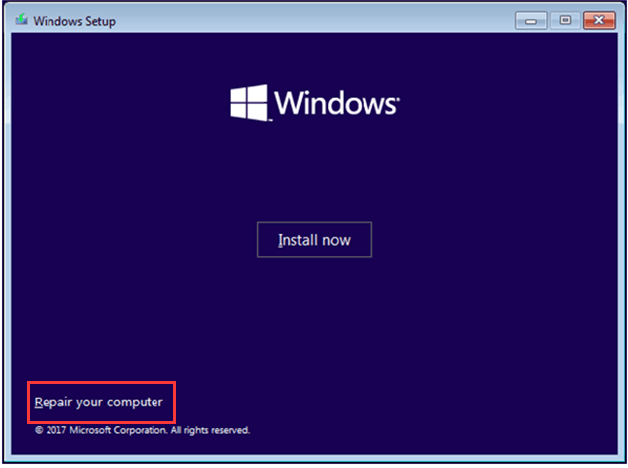
6. Then choose Troubleshoot > Advanced options > Command Prompt.
7. In the command line window, type the command sfc /scannow and hit Enter to continue.
8. Next, the System File Checker will begin to scan and repair the corrupted system files on your computer. Please do not close the command line window until you see the message verification 100% complete.
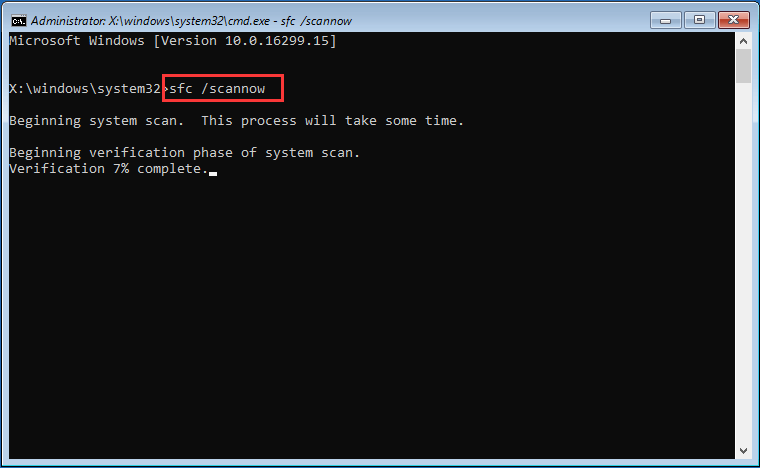
After all steps are finished, disconnect the Windows installation media and reboot your computer and check whether the error of checking media fail is fixed.
Way 3. Restore Your Computer to an Earlier Date
There is another available way for you to fix the problem of checking media fail. If you have created a system restore point before, you can choose to restore your computer to an earlier date. If you do not have the restore point, move to other solutions.
Now, here is the tutorial.
1. Boot your problematic computer with Windows installation media. As for how to create it, please refer to the above part.
2. Choose the language, keyboard input and time.
3. Then click Repair your computer.
4. Next, click Troubleshoot > Advanced Options > system restore to continue.
5. In the pop-up window, click Next to continue.
6. Select the restore point you have created. If there are several restore points, you can choose one based on the creating time and description. Then click Next to continue.
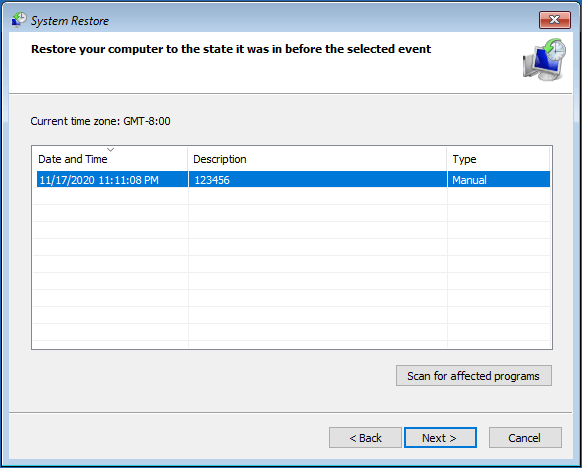
7. Then you are required to confirm the restore point and click Finish to continue.
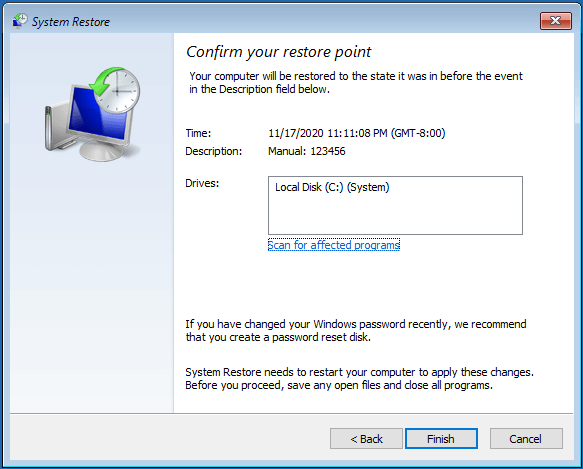
8. Then the system restore process will begin. Please do not interrupt the restoring process. Otherwise, the operating system may be damaged and your computer will fail to boot.
Once all steps are finished, reboot your computer and check whether the issue of checking media fail dell inspiration is fixed.
Way 4. Reinstall the OS
If the above solutions cannot fix the issue of checking media Lenovo Ideapad 320, you may resort to the last solution. You can choose to reinstall the operating system. However, as is well know, reinstalling the operating system will destroy the data on your hard drive. So, before proceeding, you had better back up data first.
Hence, in the following section, we will show you how to back up the data on the unbootable computer and reinstall the operating system to fix the issue of checking media fail.
Back up Data
To back up data on the unbootable computer, the professional backup software – MiniTool ShadowMaker is recommended. MiniTool ShadowMaker is designed to back up the files, folders, disks, partitions, and the operating system.
So, to back up data from the unbootable computer with the error of checking media fail, MiniTool ShadowMaker is competent.
Now, here is the tutorial.
1. Download MiniTool ShadowMaker on a normal computer, install it and launch it.
2. After entering the main interface of MiniTool ShadowMaker, go to the Tools tab and choose Media Builder to create the MiniTool bootable drive.
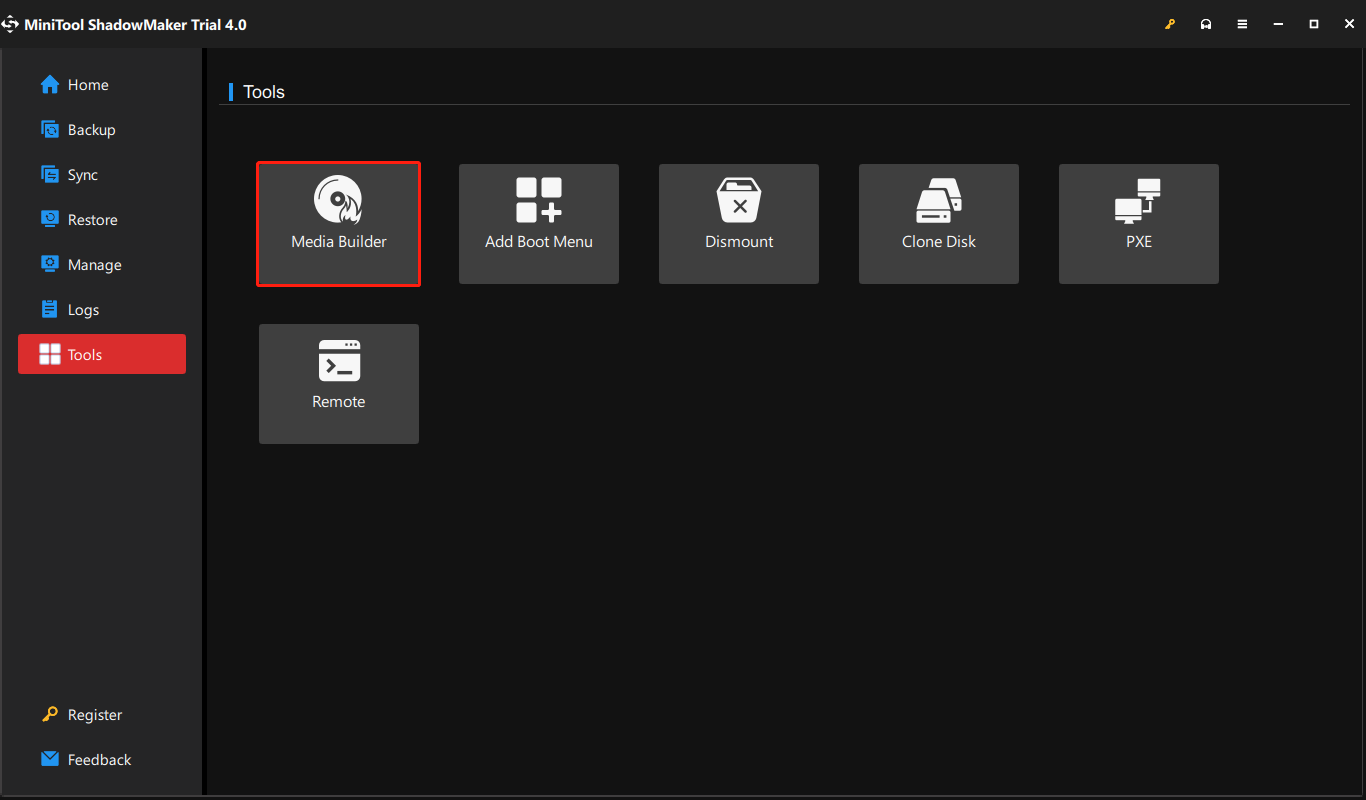
3. When the process is finished, connect the MiniTool bootable drive to the computer with the booting error checking media [fail] and boot from it. (You can read the post: How to Boot from Burned MiniTool Bootable CD/DVD/USB Flash Drive)
4. Then you will enter the MiniTool Recovery Environment.
5. After that, go to Backup, click the SOURCE module, click Folders and Files, and choose the files you want to back up. If the files are saved on one partition, you can also select a partition to back up.
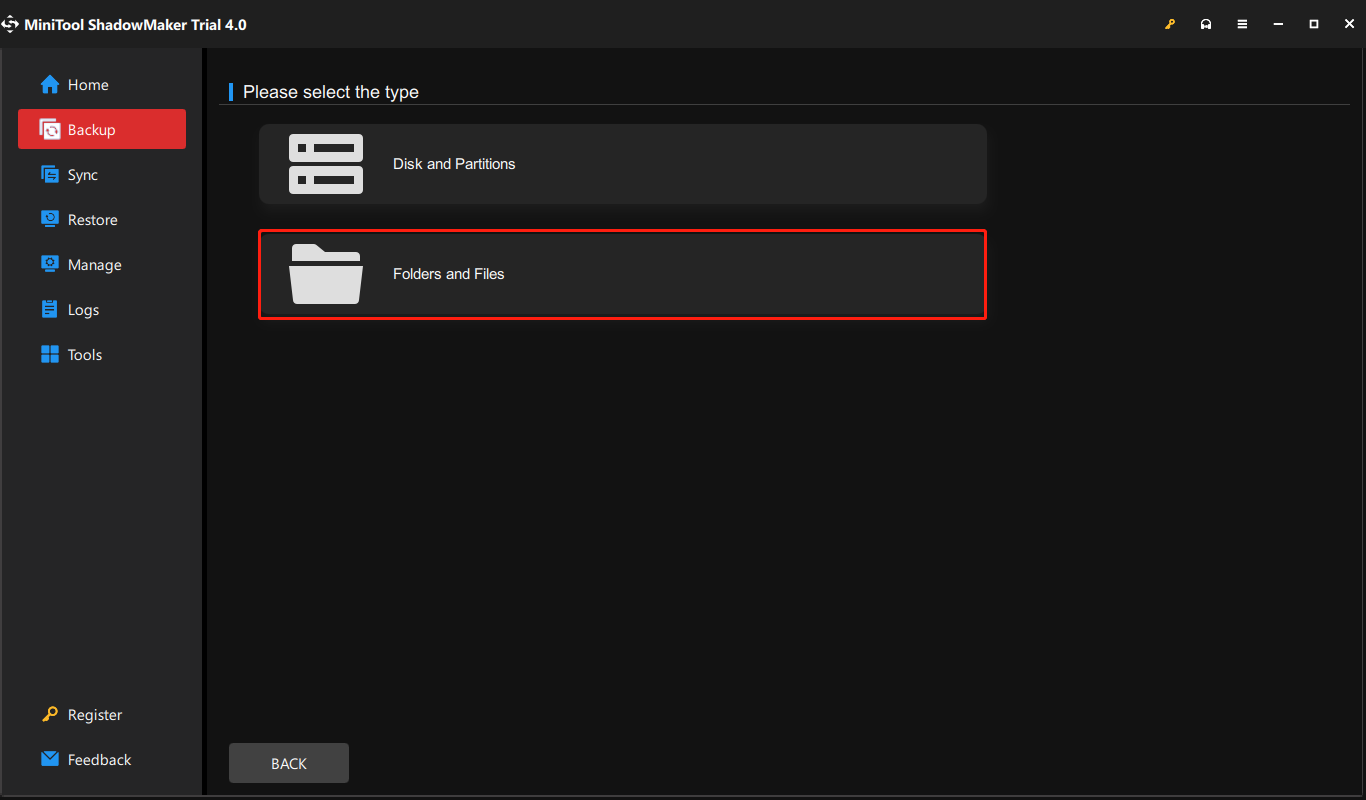
6. Then click the DESTINATION module to choose a target disk to save the backups and click OK to continue.

7. After selecting backup source and destination, click Back Up Now to continue.
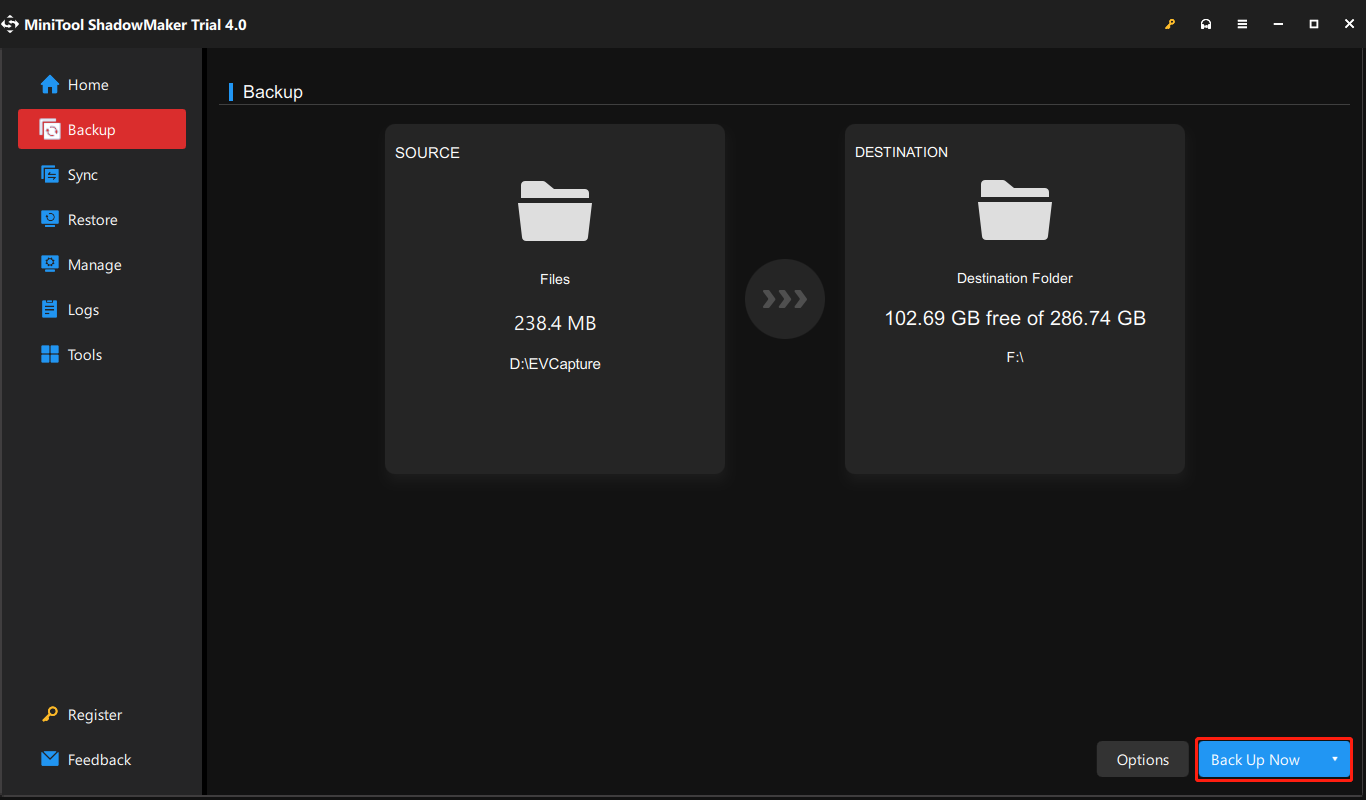
After all steps are finished, you have backed up the files from the computer with the error of checking media fail. It is time to reinstall the operating system.
Reinstall the Operating System
Here, we will show you how to reinstall the operating system with a step-by-step guide.
1. Connect the Windows installation media to the unbootable computer and boot from it.
2. Then choose the language, time, and keyboard input.
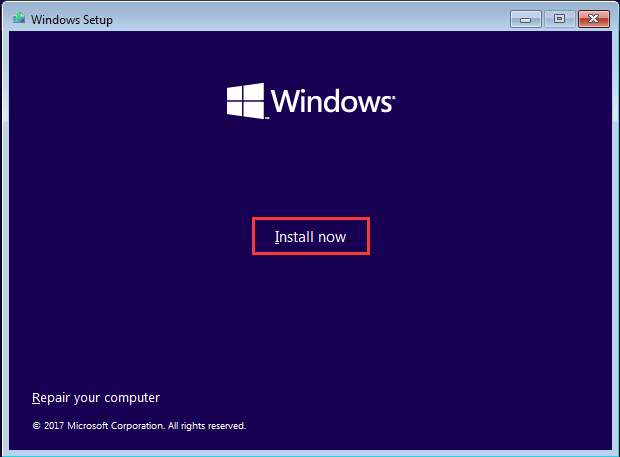
3. Next, click Install Now to continue.
4. Input the product key and click Next. You can also click I don’t have a product a key and activate Windows later.
5. Next, you are required to select which operating system you want to install and click Next.
6. Check the option I accept the license terms and click Next.
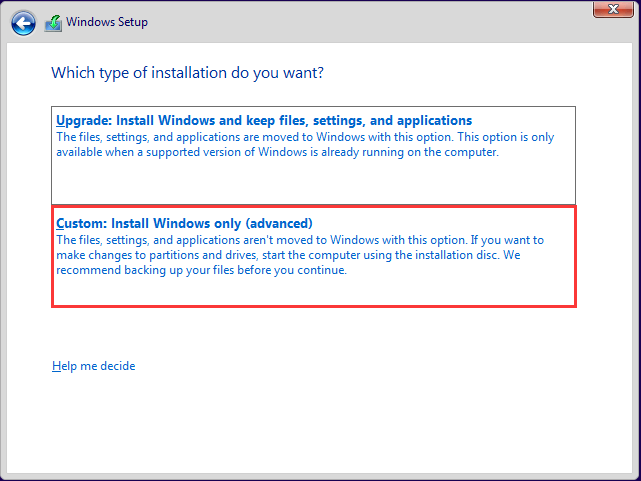
7. Then choose Custom: Install Windows only (Advanced).
8. Next, choose the partition you want to install Windows and follow the on-screen wizard to continue.
9. The installation process will take some time and you need to wait for it to be completed patiently.
After all steps are finished, you have successfully reinstalled the operating system. Then reboot your computer and check whether the booting error checking media [fail] is removed. Besides reinstall the operating system, you can also choose to reset your computer. But also remember to back up your important files. After the checking media fail error has been fixed, you can choose to create a system image. If you encounter some other system errors, you can choose to restore it to a normal state with the image.
Bottom Line
To sum up, in order to fix the error of checking media fail, this post has shown several solutions. If you come across the same issue, try the above solutions. If you have any better solution to fix this Windows boot error, you can share it in the comment zone.
In addition, if you have any problem with MiniTool ShadowMaker, please feel free to contact us via the email [email protected] and we will reply to you as soon as possible.
Checking Media Fail FAQ
- Change boot order on PC.
- Run System File Checker.
- Restore your computer to an earlier state.
- Reinstall the operating system.
About The Author
Tina is a technology enthusiast and joined MiniTool in 2018. As an editor of MiniTool, she is keeping on sharing computer tips and providing reliable solutions, especially specializing in Windows and files backup and restore. Besides, she is expanding her knowledge and skills in data recovery, disk space optimizations, etc. On her spare time, Tina likes to watch movies, go shopping or chat with friends and enjoy her life.
При включении компьютера появляется «Checking media presence. Default Boot Device Missing or Boot Failed – что делать с ошибкой Checking media решение проблемы виндовс 8
Когда возникают ошибки в операционной системе, их в большинстве случаев относительно легко решить. В крайнем случае, всегда можно переустановить дистрибутив, что приведет к полному исцелению компьютера (если проблема программная). Другое дело, когда пользователь сталкивается с проблемами на аппаратном уровне и с программами, которые обеспечивают работу и взаимодействие между собой оборудования. К одной из таковых, например, относится ошибка EFI Network 0 for IPv4 boot failed , что делать с ней не никто не сможет разобраться без обращения к соответствующим информационным источникам.
Что это за ошибка EFI Network 0 for IPv4 boot failed на ноутбуках Lenovo
«Error: EFI Network 0 for IPv4 boot failed » – это системное сообщение, в котором пользователю сообщается о том, что попытка загрузиться по сети с использованием протокола IP четвертой версии завершилась неудачей. Собственно, в этом нет ничего удивительного, так как обычные пользователи ПК загружаются с жесткого диска, а те, кто не пожалели денег на покупку твердотельного накопителя – с SSD.
Такое сообщение могут увидеть исключительно владельцы ноутбуков Lenovo, так как на других компьютерах она называет немного по-другому.

Соответствующая ошибка может появиться в виду многих причин, например, в результате перепрошивки BIOS или неаккуратной работы самого пользователя в соответствующем «инженерном меню».
Что и как делать, чтобы исправить ошибку EFI Network 0 for IPv4 boot failed

Здесь есть несколько вариантов. Вначале владельцам ноутбуков Lenovo следует попробовать сбросить настройки BIOS по умолчанию. Делается это так:
- Включить ноутбук;
- Дождаться стартового экрана загрузки (не ОС, а именно компьютера (обычно, на нем изображен логотип Lenovo);
- На секунду зажать клавиши Fn+F2.
На ряде ноутбуков Lenovo одновременное нажатие этих двух клавиш приводит к сбросу настроек BIOS. Если это произошло, то после очередной перезагрузки начнет загружаться операционная система.

Если соответствующие действия не привели к нужному результату, следует выполнить следующее:
- Включить ноутбук;
- На стартовом экране загрузки нажать на F2 или Del (зависит от модели ноутбука);
- В открывшемся «инженерном меню» перейти на вкладку «Boot»;
- Выбрать пункт «Boot Mode» и нажать Enter;
- В отобразившемся списке выбрать «Legacy»;
- Перейти на вкладку «Exit»;
- Выбрать «Save and reboot».
После того, как ноутбук перезагрузится, должна начать загружаться операционная система, а ошибка «EFI: Network 0 for IPv4 boot failed» больше не должна беспокоить.
Если и эти действия не привели к нужному результату, тогда в BIOS потребуется еще и найти пункт «1 st boot device», который потребуется развернуть и в нем выбрать HDD + (название жесткого диска). Таким образом, будет сообщено компьютера то, с какого устройства ему следует загружаться в первую очередь. Поэтому он перестанет пытаться загрузиться из сети, в которой у пользователя, по понятным причинам, отсутствуют загрузчик и система.
Следует заметить, что пункты и вкладки в BIOS могут иметь другие названия (это зависит от модели компьютера).
PXE-E61: Media Test Failure (Сбой при проверке носителя)
Это сообщение об ошибке появляется, когда микропрограмма BIOS, настроенная на начальную загрузку по сети, не смогла обнаружить загружаемую операционную систему ни в сети, ни на устройствах хранения, прописанных в сценарии начальной загрузки ноутбука.
Используйте один из указанных ниже способов устранения этой ошибки:
Примечание.
Если сообщение «Media Test Failure» (Сбой при проверке носителя) появляется после установки нового или сменного жесткого диска , после чего появляется сообщение Invalid Partition Table (Недопустимая таблица разделов), перейдите к Шагу 4: Переустановка операционной системы Windows на жестком диске .
Шаг 1: Удалите несистемный диск из компьютера
Выполните следующие действия для удаления несистемных дисков и перезагрузите ноутбук.
Отсоедините все устройства USB или 1394 (Firewire), подключенные к компьютеру.
Удалите все компакт-диски (CD) и диски DVD из приводов.
Если в компьютере установлен флоппи-дисковод, извлеките из него гибкие диски.
Примечание.
При запуске ноутбук проверяет наличие операционной системы на нескольких устройствах в предварительно заданном порядке. Последовательность поиска операционной системы на устройствах можно изменить в установках BIOS. Дополнительную информацию об изменении последовательности загрузки см. в документе Ноутбуки HP — Настройка последовательности загрузки устройств ноутбука HP .
Шаг 2: Тестирование жесткого диска
Выполните следующие действия для проверки жесткого диска ноутбука с помощью утилиты самотестирования жесткого диска (HP Hard Drive Self Test).
Подключите адаптер переменного тока к ноутбуку.
Нажмите и удерживайте кнопку питания (Power ) в течение 5 секунд , чтобы выключить компьютер.
Нажмите и удерживайте клавишу F10 при нажатой кнопке Power (Питание) , чтобы включить компьютер. Отпустите клавишу F10 после отображения текста на экране компьютера.
После появления экрана установок BIOS нажмите стрелку вправо и перейдите в меню Tools.
Выберите пункт Hard Drive Self Test .
Нажмите клавишу Ввод , чтобы начать тестирование.
Программа Hard Drive Self Test (Самотестирование жесткого диска) отобразит показатель Estimated test time (Примерное время проверки). Быстрая , Полная и SMART -проверка будут выполнены после нажатия клавиши Ввод.
Если какой-либо из тестов выполнен неудачно , свяжитесь со службой технической поддержки HP для получения инструкций по замене жесткого диска.
Если все тесты выполнены успешно, то повреждения на жестком диске отсутствуют. Как правило, HP не заменяет жесткий диск, если самотестирование жесткого диска HP проходит успешно.
Большинство проблем возникает из-за программных сбоев. Комплексная часть автотеста жесткого диска НР (HP Hard Drive Self Test) устраняет ошибки ПО на жестком диске, но не выводит отчета о них. После завершения теста перезагрузите компьютер, чтобы проверить, были ли устранены существующие неполадки в результате выполнения теста.
Шаг 3: Удаление и переустановка жесткого диска
Если при выполнении тестирования не удалось обнаружить жесткий диск, выполните следующие шаги для удаления и переустановки жесткого диска.
Примечание.
Приведенные ниже инструкции могут быть неприменимы для вашей модели ноутбука. Ознакомьтесь с пошаговыми инструкциями по удалению и замене жесткого диска в Руководстве по обслуживанию и эксплуатации ноутбука вашей модели. Руководстве по обслуживанию и эксплуатации можно найти в разделе «Руководства» комплекта справочной документации для вашего устройства. Если вам потребуется помощь при выполнении следующих процедур, обратитесь к техническому специалисту HP.
Сдвиньте защелку отсека аккумулятора в положение «открыто».
Извлеките аккумулятор из отсека пальцем.
Извлеките два невыпадающих винта с головкой под крестовую отвертку, фиксирующие крышку жесткого диска к нижней панели ноутбука.
Эта статья посвящена основным проблемам, встречаемым у ноутбука Dell Inspiron 3521, и способам их решения. Приведение ответы на часто задаваемые вопросы. Здесь вы найдёте как ответы на свои вопросы, так и ссылки на статьи, где можно почерпнуть решение проблемы. Стоит отметить, что данный ноутбук получился неплохой бюджетной моделью, полностью оправдывающий свою стоимость. Однако, как и при любом производстве, встречаются и дефекты, от которых покупатель незастрахован. Но если сравнивать с успешным ноутбуком 2011-2012 года, я говорю о , то наша модель выигрывает не его фоне.
1. Вопрос: Не устанавливается драйвер на видеокарту. Что делать?
Ответ: необходимо следовать .
2. Вопрос: Порядку установки драйверов следовал, а драйверы всё равно не ставятся. Что делать?
Ответ: существует , описанное в статье про Unifl.
3. Вопрос: Unifl не помогает, пишет «Код 10. Не удаётся запустить устройство».
Ответ: Эти драйверы помогают в 99% случаев, если внимательно прочитать и сделать так, как написано. Пробуйте заново.
4. Вопрос: не устанавливаются драйверы на Wi-Fi.
Ответ: Если не помогают родные драйверы Dell, попробуйте Driver Pack Solution.
5. Вопрос: При загрузке ноутбука пишет «Checking Media . Press any key to reboot the machine».
Ответ: сломался жёсткий диск. или обменяйте ноутбук по гарантии.
6. Вопрос: Ноутбук не видит адаптер и батарею. Что делать?
Ответ: решение пока не найдено.
7. Вопрос: Можно ли заменить видеокарту на более мощную?
Ответ: нет. Если у вас тормозят игры, проверьте функционирование переключаемой графики.
8. Вопрос: Как подобрать оперативную память? Максимальный объём? Как это сделать?
Ответ: в данный ноутбук на заводах ставят планки ОЗУ от производителей: Nanya (Part Number/SKU: 2gbPC12800-P), Avant(Part Number/SKU: 4gbPC12800) и Hynix (Part Number/SKU: 4gbPC12800-P). Это DDR3, 1600Mhz PC12800. Максимальный допустимый объём оперативной памяти составляет 8 Гб. Своими руками возможно заменить планки ОЗУ, если .
9. Вопрос: Как подобрать материнскую плату? Моно ли самостоятельно заменить её, как это сделать?
Ответ: ищите по номеру партии: 6H8WV, 671DP. Они полностью совместимы и пригодны для ноутбуков Dell Inspiron 5521. Своими руками возможно заменить материнскую плату, если .
10. Вопрос: подскажите серийный номера совместимых матриц к данному ноутбуку.
Ответ: B156XTN03, M4TK3. Полная совместимость с Dell Inspiron 5521.
11. Вопрос: подскажите совместимые процессоры. Как мне самостоятельно заменить процессор?
Ответ: Celeron 887, Pentium 997 ,Pentium 2117U, Pentium 2127U, Celeron 1007U, Celeron 1017U, Core i3 2365M ,Core i3-2370M, Core i3 2375M, Core i3 3217U, Core i3 3227U, Core i5 3317U, Core i5 3337U, Core i7 3517U, Core i7 3537U. Своими руками возможно заменить процессор, если следовать
При попытке загрузить ноутбук появляется сообщение о сбое загрузки: «Default Boot Device Missing or Boot Failed» . Чаще всего такая ошибка может возникать после аварийного выключения ПК. Наш небольшой обзор решений позволит быстро справиться с проблемой и восстановить работоспособность машины.
Сбой загрузки “Default Boot Device Missing or Boot Failed”
В основном эта ошибка выскакивает в моделях Lenovo и Acer и указывает на то, что настройки загрузки слетели. Первым делом проверьте, стоит ли по умолчанию в BIOS загрузка с HDD. Проверяется это в опции “Boot Device Priority”. Возможен момент, что с первого раза в биос не пустит, пробуйте войти несколько раз. Оптимальным решением будет вынимание батареи на плате для сброса – это такая маленькая плоская батарейка. В других случаях причина кроется в использовании базовой системы UEFI вместо стандартного в BIOS. Нам необходимо переключиться.
- Перезагружаем компьютер.
- После его включения нажимаем кнопку «F2».
- Попадаем в Биос.
- Заходим в последнюю вкладку «Boot»
- Первую строку «Boot Mode» переключаем на «Legacy» , а «Boot Priority» на «LegacyFirst» .
- Далее идем во вкладку Exit, где подтверждаем режим “Load Default Settings” через “Yes”.
- Выходим из Биоса, сохранив изменения в “Exit Saving Changes”.
Если все сделано правильно, то должно запуститься. Если запуска все равно нет, тогда попробуйте вставить установочный образ WIndows, прописать загрузку с носителя и войти там в режим восстановления запуска Win.
Что делать, если не запускается Bios?
Если же БИОС вообще не загружается, тогда следует применить сторонний софт. Тут нам поможет утилита Rufus . Это приложение позволит восстановить загрузочные файлы, чтобы мы смогли произвести нормальный запуск операционной системы на ноутбуке с неисправностью. Нужно скачать Rufus на сторонний компьютер, запастись флешкой и скачать Bios для вашей модели.
Порядок действий следующий.

Отдельным моментом является прошивка вашего BIOS в режиме Crisis Recovery Mode. Процесс этот достаточно непростой и может слететь серийник, что связано с гарантией, лучше пусть этим занимаются специалисты.
Проблема Default Boot Device Missing or Boot Failed решается только в Биосе, надеюсь вы поняли что там делать. После исправления она не будет препятствовать загрузке операционной системы. Напоследок немного видео, по правильной настройке загрузки:
У некоторых пользователей персональных компьютеров и ноутбуков при включении еще до начала запуска операционной системы на экране отображается сообщение «Checking media presence» в виде надписи белыми буквами на черном фоне. Далее, как правило, следует сообщение «Media present…» и затем «start pxe over ipv6 (ipv4)».
В данной статье мы расскажем что это значит и как от этих сообщений избавиться.
Что означает?
Данная группа сообщений при включении ПК говорит о том, что в данный момент он пытается . Все дело в том, что помимо стандартной загрузки с локального носителя, будь то жесткий диск, оптический накопитель или флешка, существует загрузка из локальной сети. Чаще всего ей пользуются крупные организации, когда требуется создание единой информационной системы. В этом случае на клиентских компьютерах попросту отсутствуют жесткие диски, а операционная система и все рабочие инструменты хранятся централизовано на главном сервере.
В случае начала сетевой загрузки экран компьютера выглядит примерно вот так:
Начало загрузки из сети
Почему активируется загрузка из сети?
Если у вас раньше все прекрасно загружалось и фразы «Checking media presence» при включении не было, а в какой — то момент она появилась, при этом вы ее специально не включали, то на это есть несколько причин.
Второй вариант — появление проблем с жестким диском или системным загрузчиком. Даже если первым в очереди загрузки стоит нужный жесткий диск, а опция PXE boot или Wake on lan активированы, то в случае отсутствия возможности загрузки с системного раздела, очередь перейдет к попытке запуститься из сети, о чем будет свидетельствовать вышеописанное сообщение.
Как убрать «Checking media presence»?
Существует несколько вариантов. Первый и самый простой — это проверить приоритет загрузки в BIOS, установив на первое место жесткий диск. Также стоит найти опции PXE boot и Wake on lan и отключить их, переведя в положение Disabled.

Отключение загрузки из сети

Установка высшего приоритета загрузки жесткому диску в разделе BOOT
Если после этого проблема не ушла и фраза «Checking media presence» отображается все равно, не давая начать загрузку операционной системы, то скорее всего у вас есть проблемы с системным разделом.
В лучшем случае жесткий диск просто отсоединился или с системного раздела слетел загрузчик. В этом случае проверьте надежность соединения кабелей жесткого диска с материнской платой. В ноутбуке просто проверьте надежность установки винчестера в разъеме.