Самый надежный способ очистить кэш-память на Android
Смартфоны заняли неотъемлемое место в жизни современного человека. Основным требованием к гаджетам нового поколения – быстродействие и производительность. Несмотря на первоначальные превосходные характеристики, постепенно любое устройство начинает работать медленнее. Поэтому мобильным девайсам требуется периодически чистить память и кеш. Для этого есть много способов, в том числе запуском Wipe Cache Partition.
Зачем чистить кеш
Первоначально стоит разобраться, что такое кеш. Системный кэш – это изображения, видео, текстовая информация, различные временные файлы. Они предназначены для того, чтобы страницы из интернета быстро и корректно загружались.
На заметку!
Первый раз страница грузится долго. А вот уже во второй раз происходит намного быстрее, так как многие данные для загрузки есть во временном хранилище. Они при первой загрузке помещаются в хранилище, а второй раз уже берутся оттуда.
Такая особенность работы с памятью помогает экономить интернет-трафик. Получается, что некоторые страницы больше не нужны. Поэтому хранить их нет смысла.
Аналогичная ситуация с играми и приложениями. В кэше хранятся также их дополнительная информация. При использовании программы они берутся именно оттуда. Но когда приложение или игру удаляют, эта информация остается и просто занимает место.
Именно из-за этих моментов требуется периодически чистить кэш-память, чтобы убрать ненужные данные и ускорить работу мобильного устройства.
Что такое Wipe Cache Partition
Процедура выполняет очистку кеша. С помощью процедуры получится удалить ненужную информацию в хранилище. Это специальный метод для удаления данных на смартфоне.
Отличие его от полного сброса заключается в том, что все личные данные пользователя остаются в памяти девайса. Удаляются исключительно временные файлы.
Благодаря регулярному использованию этой опции можно увеличивать производительность смартфона. Этот способ используют после того, как попробуют другие варианты удаления ненужных данных (отдельные программы, утилиты настроек).
Как выполнить очистку
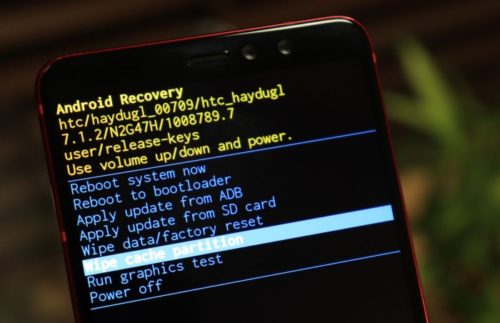
Выполнение очистки кэша с использованием Wipe Cache Partition происходит через системный раздел Recovery. В этом разделе выполняют различные действия по подготовке устройства к перепрошивке (резервное копирование, перепрошивка, побочные действия).
На заметку!
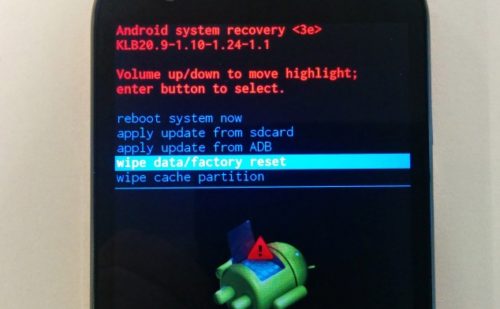
При работе с разделом Recovery соблюдают аккуратность. Кроме удаления информации с Cache по неосторожности можно сбросить гаджет до заводских настроек.
Последовательность выглядит следующим образом.
- Первоначально выключают телефон.
- Затем нажимают одновременно клавиши: Увеличение (в некоторых моделях уменьшение) звука и Включение. Если подобный способ не вызывает меню Рекавери, то узнают сочетание клавиш для конкретной модели гаджета.
- После появления логотипа Recovery клавиши отпускают и ожидают загрузки самого меню.
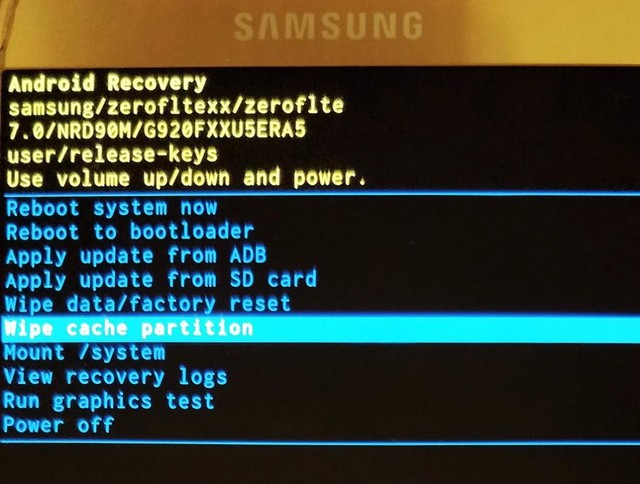
- Для передвижения по меню используют клавиши звука. С их помощью придвигаются до строки Wipe Cache Partition. Кнопкой Включения запускают процедуру.
- После окончания очистки кеша пользователь окажется в основном меню. Для перехода в систему Андроид выбирают строку Reboot System Now, ждут пока гаджет загрузится.
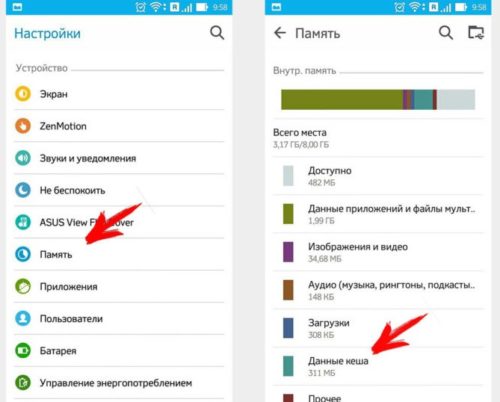
Перед запуском Рековери можно в настройках посмотреть, сколько места занято, а сколько свободно. Это делают, чтобы понять, какой объем временных файлов был удален.
Использование описанного метода – это не единственный способ, чтобы очистить временное хранилище. Можно выполнить удаление файлов через настройки или использовать отдельные программы.
Wipe cache partition — что это такое и как связано с оптимизацией Android
Что мы постоянно требуем от смартфона? Скорость и стабильность работы. Нередки случаи, когда со временем система Android начинает работать медленнее. Одна из причин — временные и бесполезные файлы приложений.
Переустановка приложений или установка различных оптимизаторов могут не спасти. Далеко не все файлы можно запросто найти и удалить.
Какова роль Wipe Cache Partition
Для ускорения работы смартфона и установленных приложений можно прибегнуть к сбросу кэша — Wipe Cache Partition. Стоит ли начинать процедуру? Сначала попробуйте сравнить скорость работы самой системы и приложений. Если замечаете сбои, медленную загрузку и прочие казусы, то, возможно, телефон обойдётся очисткой оперативной памяти и прочего мусора.
С другой стороны, Wipe Cache Partition никак не повредит. Механизм не затрагивает данные пользователя. Нужно только быть осторожнее с меню Recovery. Некоторые пункты оттуда могут очистить телефонную книгу, сбросить настройки или стереть приложения.
Как сделать Wipe Cache Partition
Сброс кэша можно провести через раздел системы «Recovery». Этот раздел отвечает за многие системные действия, в том числе перепрошивку устройства, резервное копирование и другие операции.
- Выключите смартфон.
- Одновременно зажмите физические кнопки — обычно качелька громкости и клавиша питания.
- Удерживайте их до появления меню на дисплее. Сочетание клавиш для входа в раздел может отличаться на разных смартфонах.
- В разделе Recovery переключайтесь между пунктами клавишами регулировки громкости, активируйте нужный пункт — кнопкой питания. Выберите «Wipe Cache Partition», активируйте.
- Телефон автоматически сбросит кэш и уведомит о завершении. Затем перезагрузите устройство при помощи пункта «Reboot System Now».
После такой очистки с телефона удалятся все файлы как ранее удаленных программ, так и установленных приложений. Android должен теоретически работать быстрее.
Совет: читайте все пункты в Recovery-меню, вы можете случайно выполнить полный сброс до заводских настроек. Этот пункт безвозвратно стирает все данные со смартфона.
Как иначе сбросить кэш
Для очистки кэша есть и ряд других методов, например, в настройках смартфона. Проще всего зайти в «Настройки» и выбрать «Память». Возможно, получится так стереть «Данные кэша», нажав на них.
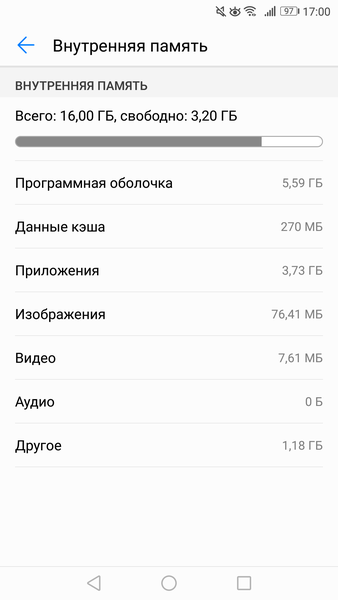
Но у каждого смартфона и каждой новой версии Android свои способы очистки кэша. Где-то проще очищать кэш через пункт «Приложения» у каждой конкретной программы.
Как правило, кэш увеличивается у наиболее используемых приложений, особенно у тех, которые связаны с социальными сетями.
Как очистить внутреннюю память телефона Honor и Huawei


Многие пользователи не знают, но память любого смартфона на Андроиде разделяется на три большие категории:
- Оперативная;
- Встроенная;
- Расширяемая.
Третий вариант часто не выделяют как что-то отдельное, причисляя её к встроенной, но на самом деле этот вариант отличен и имеет совершенно другие функции и параметры. Все три типа отличаются друг от друга не только эффективностью, но и функциями, назначением.
Таким образом оперативная память телефона отвечает за его производительность. Она определяет, сколько одновременно запускаемых приложений может осилить устройство. От объема оперативной памяти также зависит цена прибора, так как его количество определяет ту обрабатываемую информацию, которую вбирает в себя телефон.
Встроенная память – это то место, где хранятся фактические и физические вещи: все приложения, файлы, фото и видео находятся во встроенной памяти, но могут также перетечь в оперативную. Большой объем данного вида памяти также определяет стоимость девайса, но не так зависит от его производительности. Грубо говоря, встроенная или внутренняя память – фактический сейф всей информации телефона.

Расширяемую причисляют к встроенной, но именно эта память решает проблему ограниченности встроенной, которой на устройстве может быть недостаточно. Если пользователь приобрел телефон с минимальной встроенной, то он может купить SD – карту, которая является расширяемой памятью.


Перенос приложения на MicroSD карту
Не все приложения разрешают переносить себя на карту памяти. Но после обновления с Android 4 и Android 5.1 на Android 6 большее число приложений стало допускать перенос на SD карту. Например, BlueMail и Quizlet в Android 5.1 устанавливались только на встроенную память, а сразу после обновления Android 6.0 стало возможным перенести его карту памяти. Но некоторые приложения упорно не хотят работать с карты, например, Яндекс.Навигатор и другие, такие приложения удаляю и заменяю на аналогичные.
Как посмотреть занятую и свободную память
При покупке телефона нужно обязательно смотреть, сколько памяти на нем свободно, сколько пользователь сможет скачать в дальнейшем приложений. Чтобы посмотреть, сколько памяти уже занято или свободно на устройстве, целесообразно обратиться к настройкам в телефоне:
- Ищем «Настройки» на главном экране телефона. Как правило, на всех андроидах, и хонор в том числе,
- Открываем их и в главном меню ищем раздел «Память». Переходим в него;
- Перед пользователем сразу открывается вся информация о задействованной памяти. В этом же разделе можно узнать о подробном её использовании;
- В разделе «Хранилище и USB – накопители» пользователь может посмотреть всю информацию о свободной памяти во внешнем накопителе устройства.
Если у пользователя очень мало свободной памяти на устройстве, то оно будет лагать, часто выдавать ошибки, а также иметь пониженную производительность.
Использование опции Wipe Cache Partition
Итак, при появлении проблем с зависанием или самопроизвольными перезагрузками телефона приходится использовать режим Recovery > Очистка системного кэша.
- Выключите телефон через экранное меню («Отключить питание») или нажатием кнопки питания.
- Нажмите одновременно и удерживайте в нажатом состоянии две кнопки – увеличения/уменьшения громкости и кнопку питания. На экране должно появится меню с опциями
- Перемещайтесь по пунктам меню с помощью кнопки уменьшения громкости. Выберите пункт «Recovery Mode»
- Нажмите кнопку питания, чтобы подтвердить выбор
- На экране появится робот Андроид, удерживайте кнопку питания нажатой.
- Однократно нажмите кнопку увеличения громкости.
- С помощью кнопки уменьшения громкости перейдите в меню до опции очистки кэша (Wipe Cache Partition)
- Нажмите кнопку питания, чтобы выбрать этот пункт.
- Нажмите кнопку уменьшения громкости, чтобы дойти до пункта “Yes”.
- Нажмите кнопку питания, чтобы выбрать “Yes”.
- Нажмите кнопку питания, чтобы перезапустить смартфон.
Примечание: На разных марках телефонов могут быть разные меню восстановления, но опция «Wipe Cache Partition» присутствует в меню, которое есть в смартфонах Huawei/Honor: Huawei Mate 10, Mate 10 Pro, Mate 10 Lite, P10, P10 Plus, P9, P9 lite mini, Honor 7X, Honor 9 и т.д. Поддерживаемые версии андроида: Android 4.4 – 8.0 (KitKat, Lollipop, Marshmallow, Nougat, Oreo).

Как очистить внутреннюю память телефона Хуавей и Хонор вручную
Как говорилось ранее, если пользователь не хочет, чтобы его телефон лагал, то необходимо чистить внутреннюю память. Сделать это можно как и вручную, так и при помощи различных приложений. Ручной способ более кропотлив для пользователя. Ему придется самостоятельно лазить в настройках и делать отчистку своего телефона.
Ручной способ хоть и позволяет самостоятельно очистить внутреннюю, но он труден для тех, кто не разбирается в настройках своего телефона.
Как правило, «мусор» в телефоне – это кэш, который скапливают приложения во время своей работы. Такие приложения, как браузеры, игры или социальные сети могут создавать тот самый мусор.
Также ненужные файлы и сообщения, данные могут создавать «мусорную подушку», которая не позволяет телефону работать в полной мощности и производительности. Соответственно, Единственное, что должен сделать пользователь – самостоятельно отчистить ненужный мусор, мешающий телефону работать стабильно.
Удаление кэша в браузере
Многие не знают, но браузер способен накапливать в себе со временем такое количество кэша, которого достаточно, чтобы забить память устройства и не давать ему нормально функционировать. Скопление большого количество файлов нужно обязательно чистить и удалять, ведь от этого зависит количество памяти на устройстве.
На примере самого известного браузера Google Chrome стоит рассмотреть процесс очистки. Стоит отметить, что он не отличается от работы других браузеров, поэтому этот план актуален для всех платформ:
- Необходимо открыть хром и нажать на три точки, которые располагаются в правом верхнем углу;
- Далее появится окно, в котором нужно выбрать раздел «История»;


Такой алгоритм подойдет практически под любой браузер.
Обычно очистка кэша располагается в настройках.
Удаление сообщения
Сообщения также занимают кэш. Переходим в сообщения на телефоне и выбираем функцию «Стирания». После этого выбираем те сообщения, которые хотелось бы удалить, подтверждаем действие и удаляем ненужное.
Удаление ненужных файлов
В самих телефонах Хонор и Хуавей есть такая удобная утилита, как «Диспетчер приложений». Эта утилита отвечает за то, чтобы удалять ненужный мусор в самих приложениях. Это как тот же самый кэш в браузере, только в приложениях.
Удаление ненужных файлов находится в этом сама диспетчере приложений, поэтому нам нужно перейти в него. Пользователю открывается окно, которое проводит анализ устройства. В функциях ниже выбираем самую первую – «очистку данных». Кликаем на неё.

Утилита автоматически проанализирует те приложения, которые выбрасывают ненужную информацию. В разделе «рекомендуется очистить» ищем первый пункт с «ненужными файлами». Нажимаем на кнопку «Очистить» рядом с ним.
Таким образом телефон сам отфильтрует ненужные файлы и удалит их.
Если на телефоне нет такой утилиты из-за неаккуратности (возможно, пользователь случайно удалил программу», то такое же можно совершить прямо в настройках устройства.
Очистка данных приложений
На главном экране ищем иконку этого самого диспетчера приложений. Выглядит он, как щит на синем фоне. Далее переходим в него и видим окно, которое анализирует все данные на телефоне и выбирает те, которые просто пользователю не нужны. В нем также отображаются данные по мессенджерам, которые также способны засорить внутреннюю память устройства.
Прокручиваем до самого конца и видим окно «Специальная очистка». В нем можно как раз удалить данные ненужных приложений, то есть какой-то кэш и ненужный мусор. Телефон определяет ту информацию, которой пользователь просто не пользуется и преобразует её в мусор, который впоследствии удаляет.
Удаление ненужных приложений
Это самый банальный способ, который помогает автоматически очистить внутреннюю память устройства. Удаление ненужных приложений удобно тем, что удаляется не только само приложение, но и кэш в нем, данные.
Чтобы удалить приложение, нужно просто на главном экране выбрать ненужное, зажать его и нажать на кнопку «Удалить». Подтверждаем действие и ждем удаления программы.
Если обычое удаление не помогает, можно воспользоваться специальными программами. Подробнее об этом — в видео.


Удаление временных файлов – кэш и пр.
Есть несколько категорий файлов, в зависимости от этого разный подход
Установочные пакеты и кэш файлы.
Их можно удалить в Диспетчере Телефона
, кнопка
Оптимизация системы
. В это же окно можно попасть из меню настроек:
Расширенные настройки
/
Память
/
Очистка памяти
.
Кэш клиентов дисковых хранилищ
Такие приложения, как Box, OneDrive, Диск (Google Drive), используют кэш для ускорения работы. Проверка размеров и его очистка делается обычно в настройках самого приложения. Необходимо заглянуть в настройки этих приложений и проверить/очистить кэш.
История приложений Google
Приложения Google тоже сохраняют много мегабайт информации – и поисковая история, и ещё много чего, что можно удалить.
Очистка хранилища сервисов Google Play: Настройки
/
Приложения
/
Сервисы Google Play
/
Память
/
Управление местом
/
Удалить все данные
.
Очистка данных Google Поиска: Настройки
/
Приложения
/
Приложение Google
/
Память
/
Управление местом
/
Удалить все данные
.
Как почистить память телефона Хонор с помощью программ
Почистить её можно и при помощи программ. Этот способ удобен тем, что:
- Программа автоматически определяет то, что пользователю не нужно, то, чем он не пользуется вовсе;
- Программа делает все за пользователя. Со стороны человека достаточно скачать её, остальное она сделает сама;
- Программа найдет те данные, которые человек может и не заметить.
Подборку приложений можно посмотреть далее. Если рассказывать алгоритм каждого, то нужно:
- Скачать приложение через официальный источник;
- Открыть его, разрешить ему вносить изменения на устройстве и чистить данные;
- Нажимаем на кнопку «Сканирование» и ждем, пока утилита сама найдет ненужные данные;
- Нажимаем на «Очистить» и все.
Программа – отличный инструмент для любого человека, которые не разбирается в настройках и не хочет самостоятельно чистить все.
Программы стоит скачивать только с официальных источников, чтобы случайно не скачать вирусы.
Сброс
Вариант со сбросом настроек восстанавливает телефон в исходное состояние, при этом удаляются все накопленные файлы кэша, истории и т.п. Выполняется в такой последовательности:
- Резервное копирование информации со смартфона приложением Huawei Backup на самом смартфоне или программой HiSuite на компьютере.
- Сброс настроек на смартфоне.
- Восстановление информации на смартфоне из сделанной ранее резервной копии.
Резервное копирование на смартфоне
Выполняю в приложении Резервные копии Huawei / Huawei Backup. Копию можно сохранить на карту памяти, то есть вообще обойтись без компьютера.
Резервное копирование в HiSuite
Установил программу HiSuite с официальной страницы https://consumer.huawei.com/minisite/HiSuite_en/index.html. Windows 10 поддерживается, установка прошла нормально.
Подключение к телефону получилось не сразу, потому что сначала необходимо на смартфоне включить доступ HDB.
После подключения нажал Резервирование.
Программа HiSuite дает возможность выбора, что включать в резервную копию. Включил всё, кроме контактов из Exchange – всё равно они потом синхронизируются с серверов.
Сброс настроек
Сброс настроек проще всего сделать в настройках, через меню Сброс.
После этого смартфон удаляет всю пользовательскую информацию, приложения и настройки и перезагружается. Потребуется заново выбрать регион/язык, аккаунт google, параметры подключения к Wi-Fi сети.
Сброс занял минут 10, после сброса объем свободной памяти стал 3,22 ГБ.
Восстановление
Восстановление получилось не с первой попытки.
Попытка восстановить всё содержимое за один раз внутренняя память смартфона переполнилась, посыпались ошибки, а свободное место снизилось до 100 МБ.
Вторую попытку сделал поэтапно:
- Восстановление всего, кроме контактов Exchange и программ, которые должны быть на MicroSD карте;
- Восстановление программ, которые должны быть на MicroSD карте, с ручным переносом на карту памяти, так как HiSuite восстанавливает все приложения во внутреннюю память.
Первый шаг программа выполнила успешно, объём свободной внутренней памяти снизился до 1,55 ГБ.
Второй шаг прошёл также успешно, объём свободной внутренней памяти снизился до 781 МБ.
В итоге, после очистки файлов приложением Clean Master, объём свободной памяти составил 0,94 ГБ. По сравнению с 300 МБ – разница огромная.
При этом восстановилось далеко не всё:
- сбросились все настройки смартфона,
- не восстановились аккаунты,
- у контактов пропала привязка мелодий,
- сбросились настройки большинства приложений (тех приложений, которые хранили настройки во встроенной памяти, а не на MicroSD карте) – пришлось настраивать заново,
- пропал журнал звонков и все смс сообщения.
Поэтому пришлось потратить много времени на ручное восстановление настроек.
Как освободить память на Андроиде Хуавей через компьютер
Если на устройстве много памяти, которую необходимо разобрать, то можно применить компьютер, как инструмент для очистки. Для этого нужно:
- Подключить устройство к компьютеру при помощи специального шнура, идущий в комплекте с телефоном. Обычный USB – кабель поможет присоединить устройство к компьютеру.
- Далее ждем процесс синхронизации;
- Заходим в программу HI Suite, доступную на телефоне, и выбираем компьютер в качестве внутренней памяти;

- Выпадет список, в котором выбираем «APS» и производим чистку памяти.
После окончания перезапускаем смартфон и отключаем кабель.
ReiBoot for Android: очистка кэша в один клик
Так как описанный выше способ запустить процесс очистки кэша через режим восстановления трудоемкий, можно порекомендовать скачать и установить специальное приложение. Например, ReiBoot for Android от разработчика Tenoshare. Оно чрезвычайно удобное и было создано исключительно для облегчения работы с режимом восстановления.
- Скачайте приложение, установите его на компьютер (да, оно не для смартфона, а для ПК или ноутбука) и запустите его.
- Подключите к компьютеру ваш Android-смартфон с помощью USB-кабеля. Приложение ReiBoot for Android должно распознать ваше устройство. Напомним, что если вы подключаете смартфон к ПК в первый раз, то нужно включить в настройках режим отладки по USB.
- Если телефон распознан, никаких ошибок не произошло, на компьютере вы увидите экран с тремя опциями. Выберите «Clean System Cache».
- Запустится очистка, и все временные файлы будут полностью удалены со смартфона.
- По окончании очистки смартфон перезагрузится.
Как очистить оперативную память телефона
Оперативная память устройства также возможна. Она, как говорилось ранее, отвечает именно за саму производительность телефона, за то количество приложений, которое можно открыть за раз. Именно поэтому так важно чистить её.
Закрыть фоновые приложения
Закрыть фоновые приложения – стандартная функция, которая поможет сократить количество используемых программ, тем самым освободить оперативную. Сделать это можно следующим образом:
- Ждем на кнопку навигации, которая располагается на панели снизу в виде квадратика;
- Открываются те окна, которые пользователь использовал за последнее время. Кликаем на корзинку, располагающаяся под всеми, и освобождаем оперативную.

Очистить кэш приложений
Кэш может быть не только во внутренней памяти. Чтобы очистить Хуавей и Хонор, нужно применить следующий алгоритм:
- Переходим в настройки телефона, которые располагаются прямо на главном экране;
- После выбираем пункт «Приложения» и переходим в одноименную верхнюю вкладку;
- Далее пользователю представляется тот список программ, которыми он чаще всего пользуется. Для примера можно взять программу «Здоровье». Кликаем на неё, переходим в раздел «Память»;


Теперь оперативная память свободна и готова к нормальному функционированию.


Что такое кэш?
Кэш – это область оперативной памяти, где накапливаются так называемые остаточные файлы. Обычно это компоненты приложений, вебсайтов или каких-то системных процессов, после которых сохранились данные. Если телефоном пользоваться очень активно, то «остатки» будут накапливаться достаточно быстро. От просмотра интернет-страниц, например, каждый раз в памяти устройства остается много скриптов, изображений, медиа и т.д. Вообще, содержимое кэша помогает ускорить процесс загрузки сайтов, которые пользователь посещает регулярно. И приложения также работают быстрее, потому что связь с нужными серверами тоже происходит быстрее. С другой стороны, мобильная операционная система начинает работать медленнее, когда размер кэша достигает нескольких гигабайтов. Появляется вопрос, как очистить оперативную память.

Самые полезные программы для очистки памяти
Как говорилось ранее, освободить внутреннюю и оперативную память можно даже при помощи приложений. Самые популярные приведены ниже. Все их можно скачать в официальном источнике Play Market.
Clean Master
Эта программа универсальна тем, что выполняет сразу несколько функций. Приложение имеет несколько версий: облегченную и платную. В платной пользователь получает больше функций. К её особенностям относят:
- Очистка мусора – программа фильтрует мусор телефона;
- Охлаждение – снятие и обнаружение процессов, которые затормаживают устройство;
- Ускорение;
- Экономия батарейки.
Полный обзор программы можно посмотреть в этом видео
360 Security
Также пользуется популярностью среди пользователей, так как не только очищает внутреннюю память, но и помогает обнаружить вирусы, устранить торможения устройства, а также понизить напор большинства приложений на устройство. Скачать его можно также в официальном источнике.
DU Speed Booster
Это приложение помогает оптимизировать работу. Его отличительная особенность – наличие встроенного менеджера, помогающий пользователю общаться с такими же пользователями. Также утилита помогает защищать устройство от вирусов, удалять кэш и ненужные данные.
Обзор на приложение можно посмотреть в этом видео
Супер уборщик
Не такое популярное, как предыдущие, хотя оно обладает многими интересными функциями. Оно поможет:
- Увеличить производительность устройства;
- Устранить вирусы;
- Расширить память;
- Удалить ненужные данные.
Приложение бесплатно и доступно каждому.
| Название | Доступность | Дополнительные возможности | Основные функции | Популярность среди пользователей |
| Clean Master | Есть и платная, и бесплатная версия. | Установка паролей, охлаждение, менеджер приложений, менеджер автоматического запуска. | Антивирус, очистка. | Самое популярное. |
| 360 Security | Доступна платная и бесплатная версия. | Энергосбережение, ускорение в одно касание. | Антивирус, очистка. | Одно из самых популярных. |
| DI Speed Booster | Бесплатно | Встроенный менеджер. | Ускорение, антивирус, очистка. | Не так популярно. |
| Супер уборщик | Бесплатно | Телефонный бустер, повышение и расширение памяти. | Ускорение, антивирус. | Вовсе неизвестно. |
Таким образом можно быстро и легко очистить память телефона Хонор или Хуавей.
4.4 / 5 ( 26 голосов )
Удаление стандартных приложений
Если Huawei Honor 4C не хватает памяти, то первое, что следует сделать – удалить ненужные вам стандартные приложения. Не смотря на то, что Андроид не даёт удалять большую часть предустановленных программ, некоторые из них всё-таки можно стереть через настройки:
Удаляете ненужный софт и получаете больше места для хранения того, что вам надо. Если в дальнейшем эти программы вам понадобятся, то вы сможете без труда установить их, воспользовавшись магазином приложений.

Способ 4: Кэш веб-обозревателя
Если вам требуется очистить только кэш браузера, проделать это можно через само приложение. В качестве примера будем использовать стандартное решение для просмотра интернета, которое появилось в Хуавей с прошивкой ЕМУИ 10.1.
-
Откройте программу, затем нажмите на три точки справа вверху для вызова меню, в котором воспользуйтесь пунктом «Настройки».


Готово – информация будет удалена.
Мы рады, что смогли помочь Вам в решении проблемы. Добавьте сайт Lumpics.ru в закладки и мы еще пригодимся вам. Отблагодарите автора, поделитесь статьей в социальных сетях.
Опишите, что у вас не получилось. Наши специалисты постараются ответить максимально быстро.
Причины отсутствия свободной памяти
Встроенную память на мобильном устройстве Хуавей можно разделить на 2 типа:
- Оперативная память – память, предназначенная для хранения временных файлов. Если выключить питание смартфона, то оперативная память будет очищена. Кроме того, от оперативной памяти зависит быстродействие системы. Наверное, все владельцы смартфонов хоть единожды обращали внимание, что смартфон долго думает и висит перед тем, как выполнить команду пользователя. Это означает, что объема оперативной памяти не хватает для корректной работы устройства. Для этого нужно ее очистить. Причины отсутствия оперативной памяти: запущено несколько тяжелых программ; в устройстве много временных файлов, много программ работает в фоновом режиме.
- Внутренняя память – память, где хранится информация и файлы пользователя смартфона Хуавей. Причины отсутствия такой памяти логичны — много файлов на носителе. Необходимо удалить ненужные файлы.
Таким образом, если с внутреннею памятью всё относительно понятно (открыть на устройстве «Файлы», удаляя вручную ненужные файлы), то о способах очистки оперативной памяти известно не всем пользователям мобильных устройств Хуавей.
Clear Cache Android When And How To Wipe Cache Partition
If your smartphone doesn’t have enough memory and you are ready to down to the last few bytes, you should immediately Wipe Cache Partition or clear junk files from your phone to get extra space for your new stuff. Well, if you are not familiar with what is Cached Data and How to Clear it, very much like others, you have landed on the right page. Today, we are going to discuss more than one way that can help you clear or Wipe Cache Partition Android with ease.
What is Cache in Android?#
Whenever an app is being used, it automatically downloads and stores some temporary files which might be anything ranging from app config files to pictures. While these are handy to save time but expected to eat into the phone’s internal memory. So, if the amount of cache is massive, you should go for cleaning up with immediate effects.
What is App Data?#
When it comes to app data, things become a little intense. This applies to all the configurations, interests, account data, etc. saved by the user. For example, you have stored maps or songs for offline use. The app is reset approximately, i.e. it is as strong as a newly installed app. Your system manager, for example, reveals that Wynk has nearly 3.9GB of device data but only 69 MB of cache. This would translate into a 3 + GB of offline Song Storage app and a 69MB of temporary storage. So, when you Clear Cache Android, only temporary files will be deleted that would load when you open the app again. But be noted that you would wipe out all songs offline when you clear the app data.
What is Wipe Cache Partition?#
Wipe Cache Partition is a system that stores temporary data. It should make it easier and more efficient for the system to access apps, but sometimes the system gets Wipe Cache Partition Error and outdated, so a regular cache removal can make it work faster. It is not like clearing single app caches, and it will not lead to personal data or settings being lost. Upon downloading a system update, most authorities recommend a cache wipe.
Is it a Bold Move to Wipe System Cache?#
Wiping the device cache shouldn’t be a concern, but it doesn’t help much, either. The files stored in it allow your device to access commonly referenced data without constantly rebuilding. If you wipe cache out, the next time your smartphone wants them (like the device cache) and the device will restore these files. Although we do not recommend clearing the system cache — especially on a regular basis or without cause — however, it can help on occasions. Sometimes, such files may get corrupt and cause problems, for example. You are welcome to try if you have trouble on your phone and running short on options.
Does Wipe Cache Partition Delete Everything?#
No! When you Wipe Cache Partition in Samsung smartphone or any other brand’s device, it wouldn’t delete your data or your configurations. Instead, it will delete all the temporary junk, indeed. So, the actual Wipe Cache Partition Meaning is that all of your personal data and settings wouldn’t be lost, only temporary files will be removed, and your phone will start working fast with extra onboard memory to store more data.
When Should You Wipe Cache Partition or Clear Cache Data?#
You should only consider it removing from your Android smartphone when it runs low on the onboard memory. Moreover, if your installed applications are misbehaving or if you feel your phone is becoming laggy and showing glitches one after another, it’s now the time to get rid of cached data.
How to Wipe Cache on Android?#
1: Use Device’s Settings#
The first and foremost option you can go for is to use your phone’s settings to Clear Cache Chrome in Android and other cached data without any hassle.
Go to your phone’s “Settings” and tap on “Storage” to see the amount of memory used by media or applications. Tap now on “Cached Data” that shows the total amount of your phone’s cached data. Your device will show a pop-up, asking your confirmation to remove cached data. Tap “Ok” to delete it and you are done.
2: Clear Cached Data of Apps One-by-One#
If removing app data for all installed apps of your phone simultaneously doesn’t seem convenient, you can go for deleting cache data of every application one-by-one. Perhaps, it will take a couple of minutes.
Visit your phone’s “Settings” and tap on “Apps.” Choose an application you want to remove the cache of. Tap on “App Info” and then tap on “Storage” of the app. There is an option to remove cache data when you tap on “Clear Cache.”
3: Consider Clearing Cache from Recovery#
This is a complex process, and we are not responsible for any damages to your phone. If you have experience rooting your phone, or you have completely mastered the process by searching the web for your particular device, we suggest you continue with the mentioned below steps. You can wipe cache partition in Huawei and any other brand’s phone from the bootloader if your smartphone has been too slow or there is an abnormality in your device output.
Turn off your smartphone and beware that this process differs from one brand to another – therefore, you should search well for your particular phone before you proceed. Now, by holding down a combination of smartphone’s keys, load into your bootloader screen. The combination of keys includes a “Power Button” with the “Volume Down” key at once. Some devices load bootloader screen after pressing a “Power Button” alongside both Volume keys at once. A touchscreen wouldn’t work, so navigate with volume keys. Choose Recovery and tap “Power Button”. Select now Wipe Cache Partition and again tap a “Power Button” to Select it. Once the process is finished, your smartphone will reboot automatically.
4: 3rd Party Applications#
Built-in Android cleaners work well in finding and helping you remove unnecessary files or cached data. On the Play Store, on the other hand, there are many cleaner apps. So, it’s a bold move to get an advantage of these apps as well. These 3rd party apps help you uninstall the unused APK, boost battery, delete advertisement garbage, and many more features for your convenience.
Wrapping Up#
Once you have found the right way to Wipe Cache Partition in S10 or any other smartphone you have, select it. Let’s not forget that it’s an irreversible decision – therefore, it’s expected that your device may ask you to confirm twice before you proceed. Once you confirm the command, it wouldn’t take too much time to wipe that partition clean. And when you are done, it’s recommended to reboot your smartphone. That’s all!