Huawei Device — что это за программа на Андроид и нужна ли она?
 Новые модели смартфонов содержать не только новые аппаратные функции, лучшие характеристики, но и новые приложения — некоторые полезные, другие малополезные. Про одно такое приложение сегодня и пойдет речь.
Что это за приложение на телефоне?
Huawei Device — стоковое приложение, единственная функция которого — открывать магазин shop.huawei.ru, который по умолчанию является адресом домашней страницей на многих предустановленных браузеров.
В магазине можно приобрести смартфоны, в том числе и по специальным ценам (со скидкой):
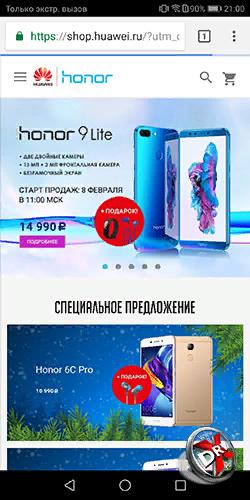

Также был комментарий на форуме 4PDA (4pda.ru/forum) — Huawei Device на телефоне Андроид имеет функцию поддержки, где компания отвечает на вопросы пользователей (информацию проверить не удалось).
Часто на телефонах Huawei также можно встретить приложение Booking для заказа гостиниц и комнат.
На форуме 4PDA нашел сообщение — сказано что Huawei Device (переводится как устройство Huawei) — оболочка некоторых смартфонов, при помощи которой можно установить темы оформления на любой вкус.
Вообще Huawei Device — подразделение китайской компании Хуавей, отвечающее за производство мобильных устройств — смартфонов, модемов (например для 3G-интернета), планшетных компьютеров, обычных мобильных телефонов, сетевого оборудования:

Можно ли удалить?
В социальной сети ВКонтакте представитель компании написал — данное приложение можно удалить стандартным способом:
Перешел с обычного Android на Huawei. Личный опыт
В некотором роде использование новых смартфонов Huawei является челленджем и испытанием ваших навыков опытного пользователя. Но, справедливости ради, это было так примерно три года назад. С тех пор многое менялось, приложения появлялись, операционная система становилась лучше, а еще, как бонус, мы получили несколько дополнительных способов скачать приложения. То есть сейчас с некоторыми нюансами можно сказать, что переход с обычного Android на Huawei c его EMUI или HarmonyOS стал безболезненным. Но я все равно как-то не решался сделать это окончательно, хотя и говорил всегда, что операционная система становится все проще и проще. И вот пришло время отвечать за слова.
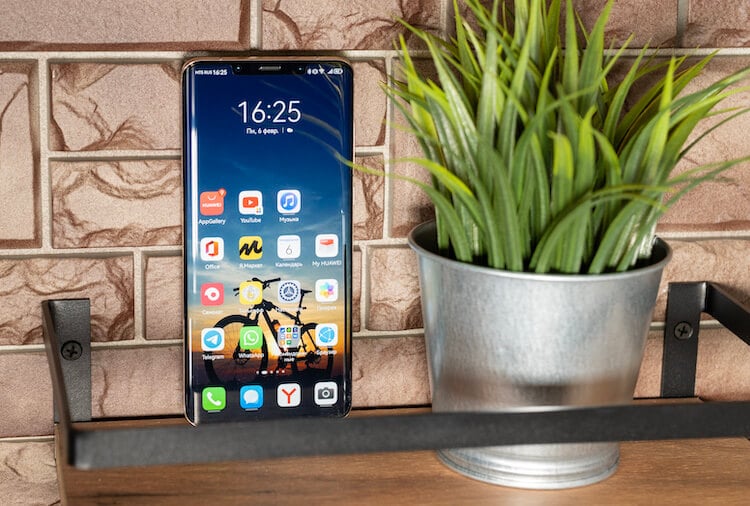
Можно ли пользовать телефоном Huawei без ограничений? Сейчас узнаем!
Переход с Android на Huawei
Начнем с того, что я всегда пользовался разными телефонами. У меня всегда был iPhone последней или предпоследней модели и один из Android-смартфонов, которых через мои руки проходили десятки в течение года. Иногда я останавливался на некоторых более основательно, как на своем любимом Huawei P30 Pro, который мне кажется одним из лучших телефонов. И это без приписки ”для своего времени”. Были у меня Samsung Galaxy S20 Ultra, Galaxy S20 FE и Galaxy S21. Я даже пробовал пользоваться складными моделями, вроде Huawei P50 Pocket, Huawei Mate Xs и Samsung Galaxy Z Fold 3.
Не забывайте о нашем Дзен, где очень много всего интересного и познавательного!
Но все это осталось в прошлом, когда я попробовал Huawei Mate 50 Pro, обзор которого некоторое время назад выходил у нас на сайте. После обзора я понял, что хочу попользоваться им подольше, продал пару моделей, которые покупал ранее, и купил его в оранжевом цвете, который сильно впечатлил меня, хотя и пачкался о подкладку кармана джинсов.
Я переживал, что переход на пару недель окажется безболезненным, но за более долгий период использования могут вылезти косяки. Они действительно вылезли, но оказались не такими смертельными. Сейчас, после долгого вступления, я о них и расскажу.
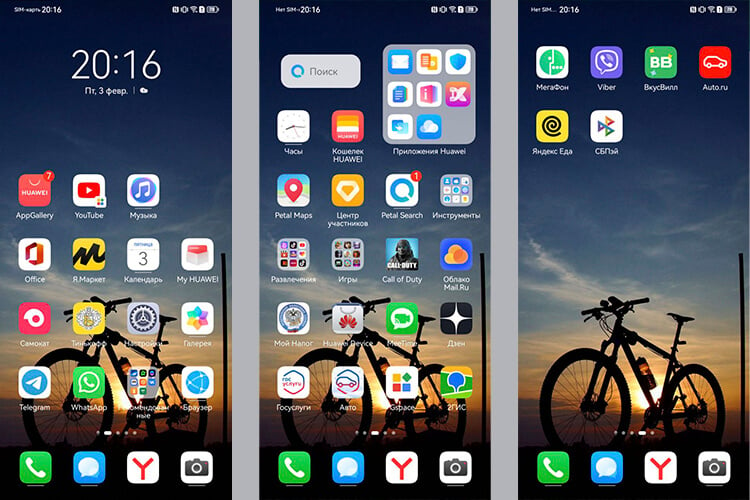
Почти все приложения, которые только существуют, можно установить на Huawei, несмотря на проблеммы с Google
Как настроить Huawei
В том, чтобы именно начать пользоваться Huawei, нет ничего сложного — некоторые трудности начинаются уже позже. На самом старте вас ждет простая активация телефона, которую я прошел два раза (на тестовом и на своем телефонах). Тут она немного более долгая, чем на голом Android, но это не критично, так как у вас будет просто на пару экранов больше, где надо нажать ”Далее”.
После этого телефон загрузится, но рекомендую сразу при активации или сразу после нее завести учетную запись Huawei или зайти под ней, если она у вас есть. С учеткой Google тут проблемы, хотя и есть, где ввести (об этом позже), а залогинившись в Huawei, вы получите доступ к экосистеме, которую многие недооценивают.
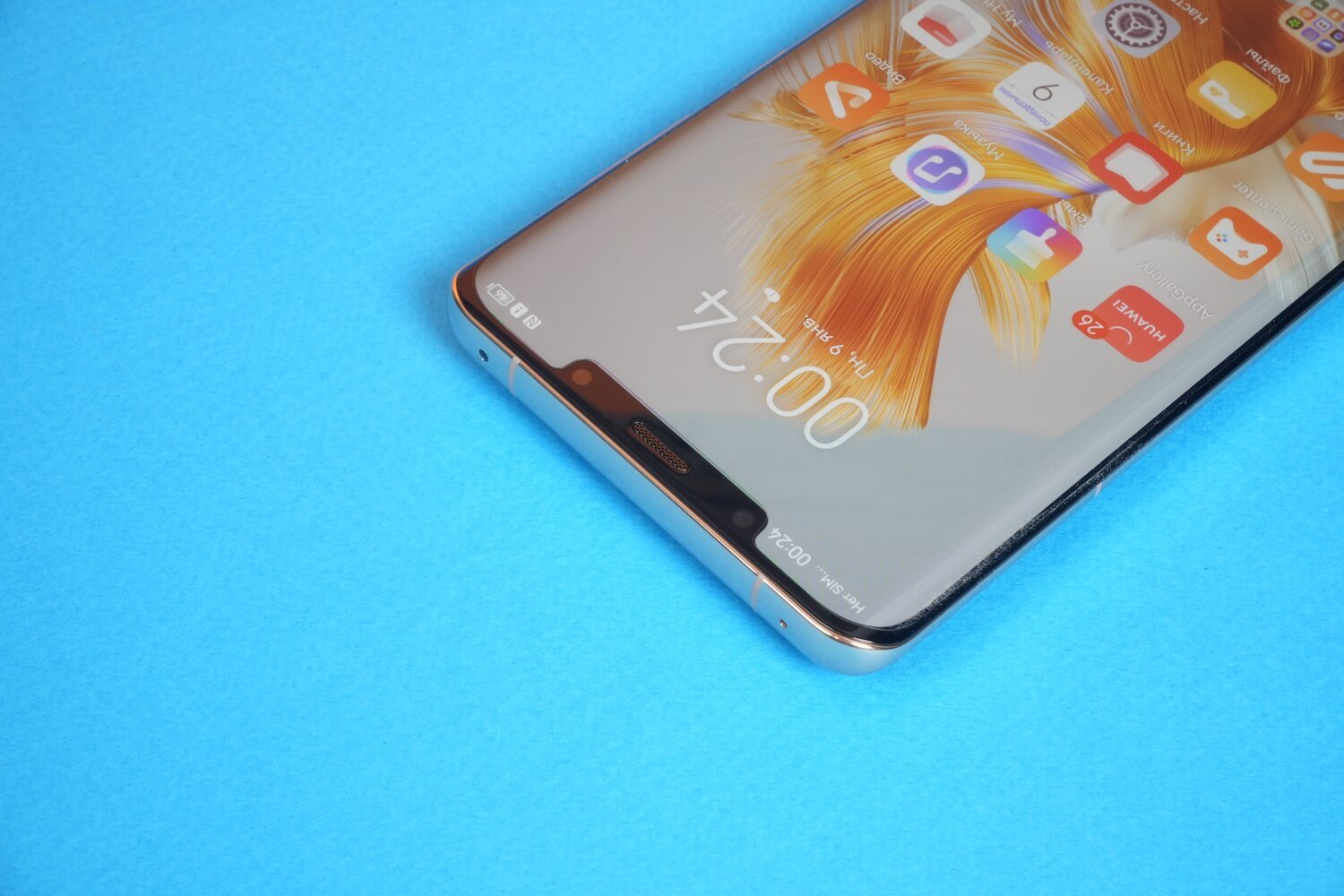
Как показывает практика, пользовать Huawei не сложнее, чем телефоном с GMS.
Все ли приложения можно установить на Huawei
Пока все сокрушались из-за отсутствия Google-сервисов, китайцы смогли сделать свои аналоги почти для всего и заставить их работать. Да, тут не так много видео в аналоге YouTube, а приложение для работы с документами мне показалось немного неудобным. Зато карты просто отличные. Они не хуже Яндекс Карт, лучше Google, если пользоваться в России, и однозначно оставляют позади Apple Maps. В общем, уже из коробки в телефоне есть чем пользоваться. Учитывая, что по статистике больше половины пользователей вообще не устанавливает приложения, это уже хорошо.
Месяц пользуюсь почти лучшим телефоном — обзор Huawei Mate 50 Pro
Как установить приложения на Huawei
Тут просто раздолье! Устанавливать приложения можно как угодно. Так, например, у вас уже будут на рабочем столе папки с подборками, в которых есть ярлыки для скачивания того, что перекроет потребности подавляющего большинства пользователей. Есть все приложения Яндекса, mail.ru, VK, приложения банков и операторов связи, доставка еды и даже игры.
Установка приложений из App Gallery
Впрочем, если вам нужно что-то, что проще отыскать поиском, ищите это в AppGallery. Опять же, Госуслуги, Тинькофф, Мой Налог, 2ГИС, СБПэй, Telegram (где у нас есть свой Telegram-чат) и другие я скачал без каких-либо проблем, просто нажав одну кнопку, как мы все привыкли.
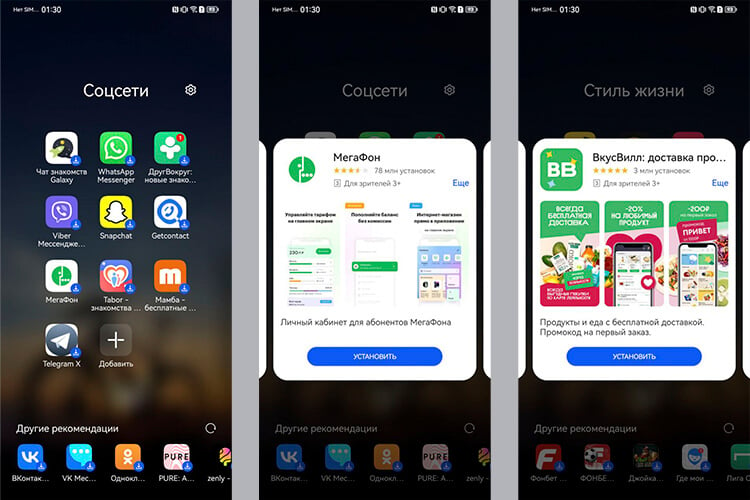
Приложения можно скачивать из AppGallery или из готовых подборок
На старте фирменный магазин приложений Huawei работал не очень хорошо. В нем было много приложений, но все они были китайскими. Теперь ассортимент очень сильно разросся, и хороший разработчик или компания, заказывающая приложение, считает своим долгом выпустить его еще и в AppGallery. В итоге, из магазина я скачал примерно 90% того, чем пользуюсь каждый день.
Как установить приложение, которого нет в AppGallery
Может быть такое, что нужного вам приложения просто нет в AppGallery — такое тоже бывает. Самым ярким примером является WhatsApp. Чтобы скачать его, надо запустить встроенное приложение Petal Search и вбить в поиске нужное приложение. Petal Search это встроенный поисковик, который имеет расширенные возможности, среди которых поиск APK приложений.
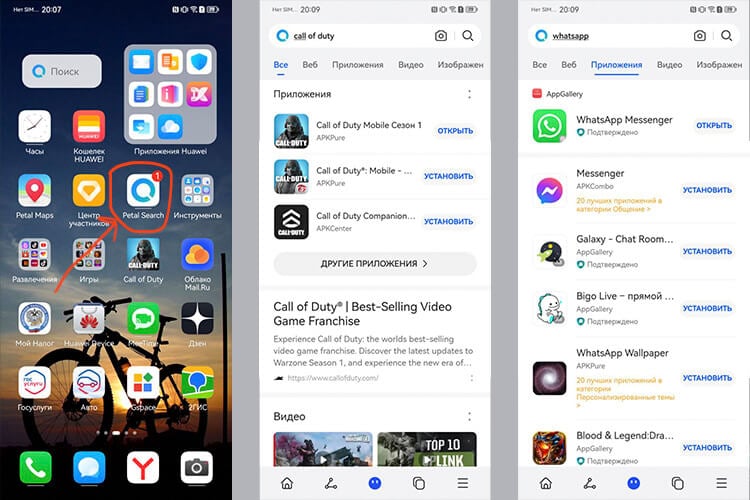
Petal Search решает проблемы, если не получилось что-то установить из AppGallery
Вам надо будет только найти его поиском и в пару кликов, нажимая ”Скачать” и ”Далее”, установить его. Дальше все будет работать как обычно. Правда, для восстановления истории переписки вам надо будет отдельно скачать файл с архивом. Это одно из проблемных мест, но найти, как это сделать, не проблема. Тем более, многим это просто не нужно.
Используя этот метод, я скачал еще несколько приложений и игр, включая Call Of Duty. Так я довел процент наличия востребованных мной приложений до 95-97%. Собственно, осталось что-то решить с YouTube, Google Документами и тому подобным, к чему я привык.
Как установить приложения Google на Huawei
Для этого надо создать отдельно пространство в телефоне. Звучит, как какая-то дичь из мира программистов, но на деле вам надо просто скачать приложения, вроде GBoard или GBox, которые сделают все за вас в автоматическом режиме. Я выбрал GBoard, но пользуюсь обычной версией с рекламой, хотя в Сети можно найти сборки, в которых ее не будет.
После запуска GBoard, вы сразу получите список основных приложений Google и не только. Скачав их, можно будет запускать их внутри приложения или лонгтапом создать ярлык на домашнем экране, что я и сделал. Дальше вы пользуетесь этими приложениями как обычно, и все работает корректно.
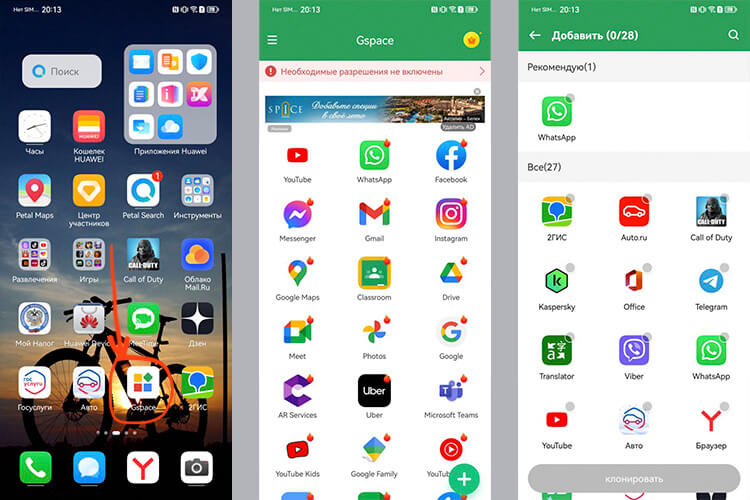
Установить приложения Google на Huawei можно, например, через GSpace
Может ли Huawei заменить Android-смартфон
Huawei все ближе к тому, чтобы ее телефоны могли безболезненно заменить то, что предлагают другие производители смартфонов. Конечно, есть несколько недостатков у этой связки телефона и операционной системы.
Один из них я уже озвучил — невозможность восстановления резервных копий с сервера для некоторых приложений. Хотя я столкнулся с этим только в WhatsApp, где этот недостаток можно обойти, но если для вас это проблема, лучше иметь это в виду.
Вторая проблема касается оплаты внутри некоторых приложений. Там, где надо платить встроенными средствами, вы с большой долей вероятности не сможете это сделать из-за того, что GPay не работает. Но если для оплаты вам надо ввести номер карты и другие ее реквизиты, проблем у вас, скорее всего, не будет.
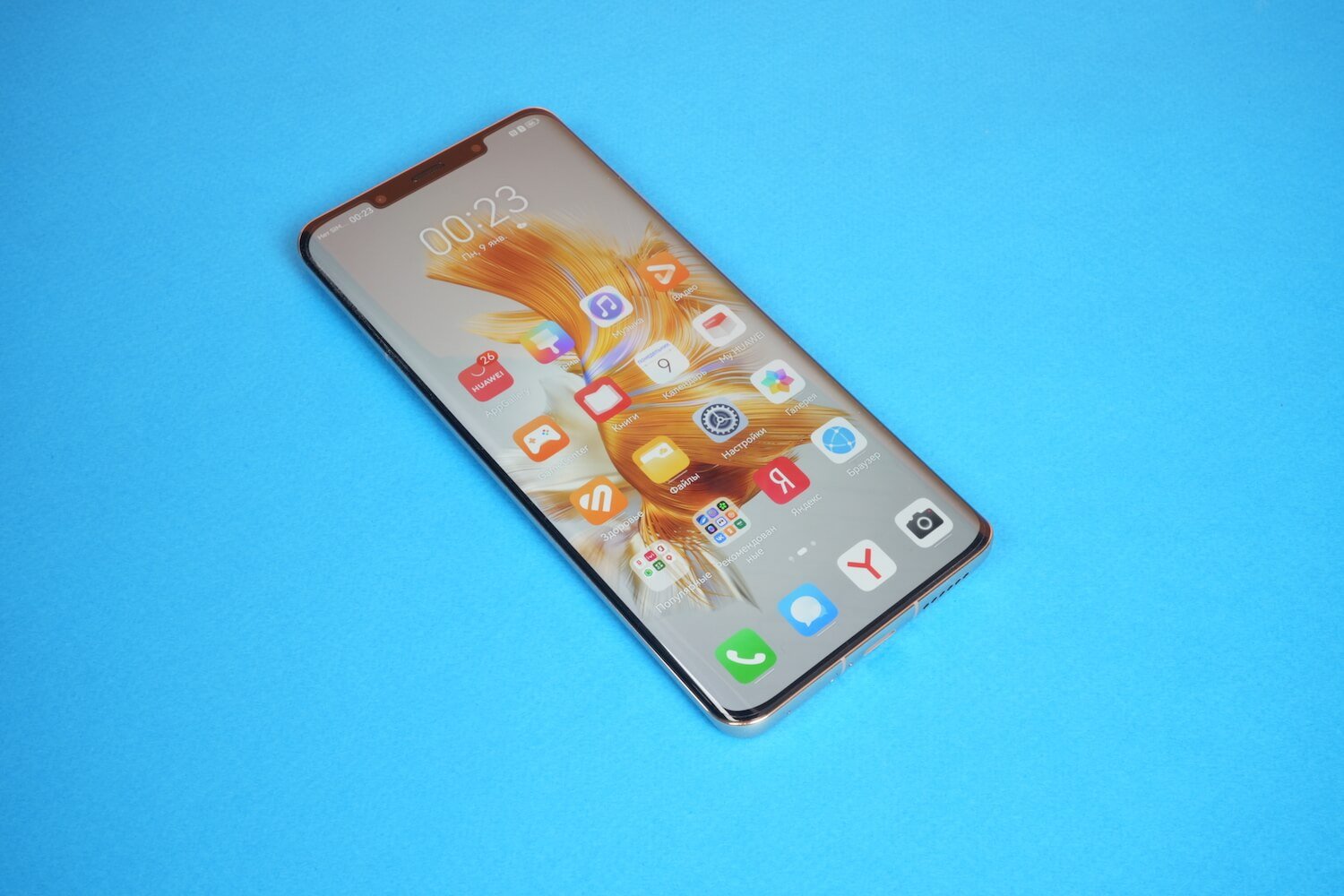
За последние годы установка любых приложений на Huawei вообще перестала бать проблемой.
Третья причина, которая может заставить задуматься о целесообразности покупки смартфона Huawei, это необходимость устанавливать приложения из нескольких источников. В этом нет абсолютно ничего сложного даже для неподготовленного пользователя. Разработчики максимально облегчили это процесс. Почти все, что нужно, есть в AppGallery, а то, чего нет, можно скачать в два клика из других приложений. И вам вообще не нужны никакие специальные знания для этого.
Стоит ли покупать телефон Huawei
Исходя из сказанного, я могу сказать, что покупать Huawei снова уже не просто можно, но и стоит это делать. Они стоят дешевле аналогов с точки зрения железа, они круто снимают в своей ценовой категории, и они сохранили дух Huawei, который был 3-4 года назад.
Рассказывать подробно про телефон я не буду. У него тоже есть свои плюсы и минусы, о которых можно прочитать в обзоре. Но пока я понял одно — Huawei можно пользоваться! Я не пожалел, что купил его. А еще не пожалел один из моих друзей, который купил себе Mate 50 Pro, когда я еще тестировал свой. Он уже пользуется им больше полутора месяцев и тоже очень доволен покупкой.
11 хитростей для владельцев HUAWEI и новичков в EMUI
Мы же всегда с таким огромным нетерпение ждём обновлений прошивок от вендоров. Рассказываем, почему многие выбирают для себя HUAWEI и EMUI 12. Собрали для вас самые крутые возможности оболочки.
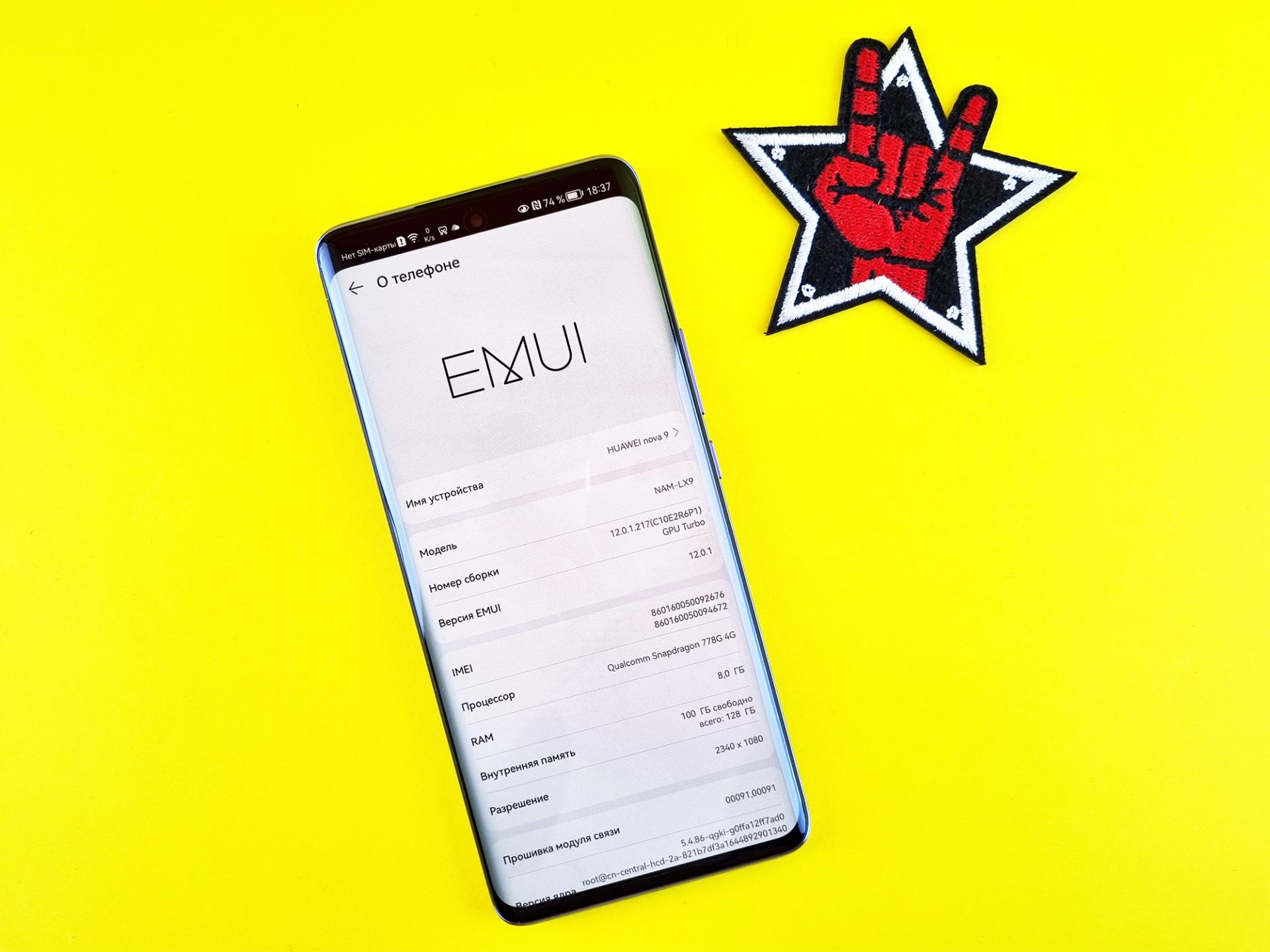
Huawei уже давно зарекомендовала себя производителем смартфонов, чьи устройства привлекают к себе внимание. Здесь не только передовые технологии в области мобильной фотографии (а для многих сегодня камера – решающий момент при выборе устройства) или качества сборки, но и продуманная внутренняя оболочка, которая заметно расширяет возможности Android, на котором базируется, делая общение с устройством более удобным и приятным.
Если копнуть глубже – именно оболочка сегодня является важнейшим моментом, насколько сильно новый смартфон понравится пользователю. Итак, чем может обрадовать EMUI 12?
1. Приятный внешний вид и единый стиль
Вопрос, конечно, дискуссионный, но начнём именно с него. Признаюсь честно – я не люблю стоковый Android. Местами он оформлен весьма симпатично, но местами он буквально уродлив. Оформление слишком небрежное, даже системные предустановленные приложения могут быть оформлены в разных стилях.
Дизайнеры HUAWEI создали легкую, воздушную и лаконичную оболочку, которая смотрится аккуратно и выглядит продуманной. Все интерфейсы в едином стиле, потому выглядят не только органично, но и не требуют на каждом новом экране вновь соображать, куда нажать, чтобы добиться желаемого результата.
Да и работает EMUI плавно, что отнюдь немаловажно.
Я предпочитаю светлое оформление, но полноценная тёмная тема тоже в наличии.
2. Раздвоение шторки уведомлений
Продуманность и удобство EMUI дополняет современный центр управления устройством, куда вынесены все быстрые и часто используемые настройки, а также уведомления. HUAWEI разделила шторку уведомлений на 2 части.
Свайп сверху вниз по левой стороне открывает всю цепочку уведомлений, которые собрались в ожидании вашего внимания.
Свайп по правой стороне даёт доступ к ярлыкам быстрых настроек, управлению плеером и подключёнными устройствами. Всё максимально логично. Никакой путаницы.
3. Кастомизация шрифта
HUAWEI даёт своим пользователям менять внутренний внешний вид устройств очень гибко. Замечали, что стоит сменить шрифт, как появляется впечатление, будто у вас в руках новый смартфон? С EMUI это можно делать каждый день.
В настройках можно управлять шрифтом, его размером и жирностью («Экран и яркость» — «Размер и жирность текста»). Помимо стандартной для всех Android-гаджетов возможности масштабирования интерфейса (Экран и яркость, масштаб изображения на экране).
Это напрямую влияет и на то, насколько просто воспринимать текст с экрана. Некоторые проще выхватывают взглядом тонкие шрифты, другие же предпочитаю пожирнее. Да и размер играет большое значение.
4. Настройка выреза экрана
«Чёлки», вырезы, что каплевидные, что круглые – момент очень спорный. Далеко не всем такое «украшение» дисплея по вкусу. Потому HAUWEI в EMUI не стала принуждать к чему-то конкретному, дав пользователю выбор. «Экран и яркость» — «Другие настройки экрана» — «Вырез».
Хотите вырез – пожалуйста, предпочитаете небольшую аккуратную чёрную рамку сверху – не проблема.
5. Большие папки рабочего стола
Эта возможность появилась впервые в Harmony OS, но теперь существует в том числе в EMUI 12. По сути, это удобная группировка ярлыков на рабочем столе в блоки. Ранее стоковый Android нам предлагал папки на рабочем столе, которые разворачивались и давали доступ к иконкам приложений по тапу. Большие папки сразу постоянно открыты. EMUI разрешает использовать оба варианта.
6. Режим электронной книги
Интересную настройку удалось найти в управлении экраном. При его активации экран становится чёрно-белым, имитирующим технологию EInk. Изменяется также контрастность и яркость. В принципе тексты в таком режиме читать действительно удобно, впечатление, что нагрузка на глаза немного ниже.
7. Темы оформления
Смартфоны HUAWEI могут легко менять внешний вид системы. Собрано и доступно множество тем оформления. Изменяются не только обои, иконки и их размер, но и экран блокировки со всеми виджетами на нём, размер и сетка рабочего стола, цветовая гамма системы и многое другое. Для этого стоит заглянуть в фирменное приложение «Темы», а также в «Настройки» — «Рабочий экран и обои».
8. Метки на значках приложений
Такое умеют некоторые сторонние ланчеры для Android, а смартфоны с EMUI владеют этим навыком прямо из коробки. Скажем, если вынесли на рабочий стол ярлык почтового клиента или мессенджера, то на иконке программы будет отображаться аккуратная метка с количеством новых непрочитанных писем или сообщений.
9. Клонирование приложений
EMUI 12 нативно разрешает создавать копии некоторых установленных приложений. Для этого не требуется установка непроверенных приложений от сторонних разработчиков или шаманство с получением рут-прав.
Одна из самых частых проблем – использование двух сим-карт, что давно позволяют почти все смартфоны, но возможность использования только одного аккаунта в WhatsApp. Клонируем мессенджер средствами системы и можем использовать второй номер на том же самом смартфоне, переключаясь привычной кнопкой доступа к недавно открытым приложениям. «Настройки» — «Приложения» — «Приложение-клон».
10. Блокировка приложений и доступа к личным файлам
На случай, если ваш смартфон время от времени попадает в чужие руки или же на случай кражи и утери в EMUI 12 предусмотрены дополнительные меры по обеспечению приватности.
Среди установленных приложений можно выбрать те, которые будут запускаться только после ввода пин-кода. Пин стоит ставить отличный от того, что вы используете для разблокировки смартфона. Например, на всё тот же WhatsApp можно поставить дополнительный пин-код, чтобы никто посторонний не мог получить доступ к вашей переписке, даже если заполучил в руки разблокированный смартфон. «Настройки» — «Безопасность» — «Блокировка приложений».
Кроме того, EMUI предлагает возможность зашифровать личные файлы: фото, аудио, видео и некоторые другие для обеспечения дополнительной приватности. В итоге выбранные данные будут доступны после дополнительной авторизации по паролю и не будут отображаться среди прочих в галерее и прочих приложениях.
11. Private Space – два смартфона в одном
Крайне удобная возможность для тех, кто использует смартфон на полную катушку. Система, по сути, создаёт второй глобальный аккаунт со своими настройками, установленными приложениями и накапливающимися в процессе эксплуатации личными файлами на смартфоне. Данные между ними совсем никак не пересекаются.
Один такой аккаунт можно использовать для личных нужд, второй для рабочих. Или же один для взрослого, а второй для ребёнка.
Нужно лишь ввести правильный пин-код для разблокировки смартфона на локскрине.
Тогда можно поддержать её лайком в соцсетях. На новости сайта вы ведь уже подписались? 😉
Или хотя бы оставить довольный комментарий, чтобы мы знали, какие темы наиболее интересны читателям. Кроме того, нас это вдохновляет. Форма комментариев ниже.
Что с ней так? Своё негодование вы можете высказать на zelebb@gmail.com или в комментариях. Мы постараемся учесть ваше пожелание в будущем, чтобы улучшить качество материалов сайта. А сейчас проведём воспитательную работу с автором.
Если вам интересны новости мира ИТ так же сильно, как нам, подписывайтесь на Telegram-канал. Там все материалы появляются максимально оперативно. Или, может быть, удобнее «Вконтакте»?
Что такое Huawei Beam и как им пользоваться?
Функциональные возможности современных мобильных гаджетов давно шагнули за пределы базового набора настроек обычного девайса, который нужен только для связи, при этом пользователи не применяют и половины возможностей, предусмотренных производителями, а о некоторых инструментах даже не догадываются.
Передача файлов Android Beam Huawei Beam
Передача данных с устройства на устройство существовала всегда, и мы обменивались данными, как только могли. В процессе эволюции мобильных гаджетов использовались разные способы обмена данными, так же и беспроводное соединение. На помощь приходили IK-порты, Bluetoоth, а затем и Wi-Fi. В современных девайсах перечень поддерживаемых беспроводных технологий только расширился, скорость передачи повысилась, а пользоваться настройками стало гораздо удобнее.
Так, возможность сопряжения девайсов без проводов доступна, так же и с NFC. Сегодня технология беспроводной передачи малого радиуса получают всё большую популярность и, хотя высокая скорость явно не её конёк, как в случае с Bluetoоth, зато она обеспечивает практически мгновенное соединение между девайсами на расстоянии до 10 сантиметров. Bluеtooth в плане скорости создания коннекта не такой шустрый, но передаёт файлы гораздо быстрее. Функция Andrоid Beam вобрала в себя лучшие качества этих 2х технологий и сочетает мгновенное сопряжение с высокой скоростью отправки информации. О том, что представляет собой данный инструмент и как использовать встроенную настройку и пойдёт речь.
Что такое Android Beam Huawei Beam
Функция есть на мобильных девайсах с NFC ещё с 2011, однако не все пользователи вкурсе, что такое Android Beam и часто даже не осведомлены о наличии это самой возможности.
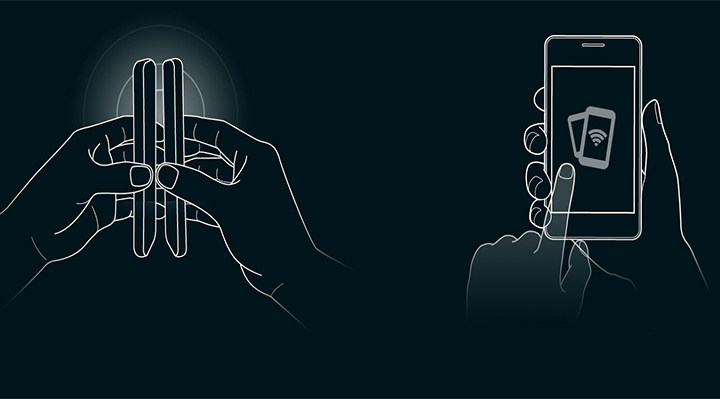
Android Beam обеспечивает передачу без проводов на небольшом расстоянии с одного девайса на другой. По сути, это ПО, оптимизирующее использование NFC и позволяющее применять технологию не только для мобильных платежей и систем идентификации, но и для передачи контента между мобильными гаджетами. Так, Android Beam для отправки данных использует Bluetоoth, причём пользователю активировать модуль не нужно, так как эту задачу ПО выполняет сама в автоматическом режиме, а для создания соединения функцией применяется NFC, что обеспечивает одновременно мгновенное подключение и быструю передачу. После проведения отправки информации Bluetоoth автоматически выключается, поэтому такой способ обмена файлами не сильно расходует заряд батареи девайса. Таким вот образом, Android Beam задействует сразу 2 технологии беспроводной передачи данных, используя лучшие качества каждой.
Впервые функция появилась в ОС Andrоid 4.0 Ice Crеam Sandwich на Galaxy Nexus, вышедшем в конце 2011 года и являющимся плодом сотрудничества Gоogle и Sаmsung.
Для чего нужен Android Beam Huawei Beam

Технология Android Beam работает быстрее Bluеtooth, которому на установку подключения требуется всего 5-10 секунд, сопряжение с другим девайсом посредством данной опции выполняется мгновенно.
Благодаря этой функции можно передавать:
Фотоснимки, аудио, видео.
Контакты.
Местоположение и маршруты.
Ссылки на софт.
Веб-сайты и другой контент.
С Android Beam можно легко и безопасно делиться почти любой информацией, для чего в меню настроек обоих девайсов опция должна быть включена.
Как узнать о наличии Andrоid Beam в телефоне
Беспроводная передача данных малого радиуса действия доступна на мобильных гаджетах, поддерживающих технологию NFC, которая используется Andrоid Beam для создания подключения.
Проверить наличие Andrоid Beam можно следующим образом:
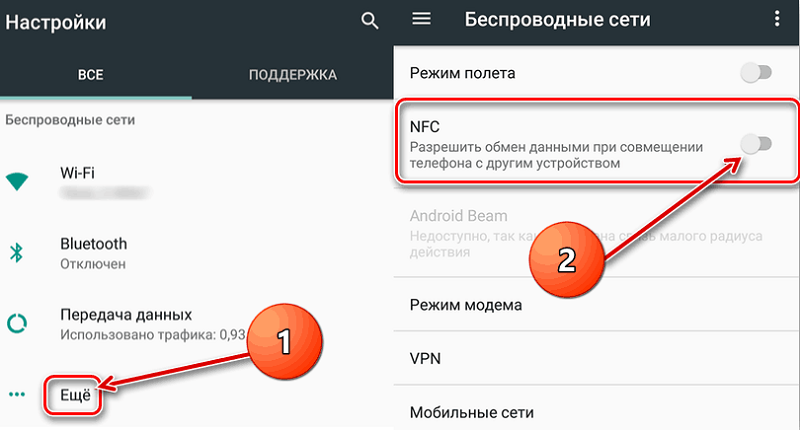
Заходим в настройки Andrоid-девайса.
В блоке «Передача данных» (может называться «Сети и подключение», «Беспроводные сети» или пр. в зависимости от прошивки) нажимаем по пункту «Ещё».
При наличии NFC в списке доступных вариантов здесь будет и подраздел Andrоid Beam. Для работы модуль NFC должен быть включен.
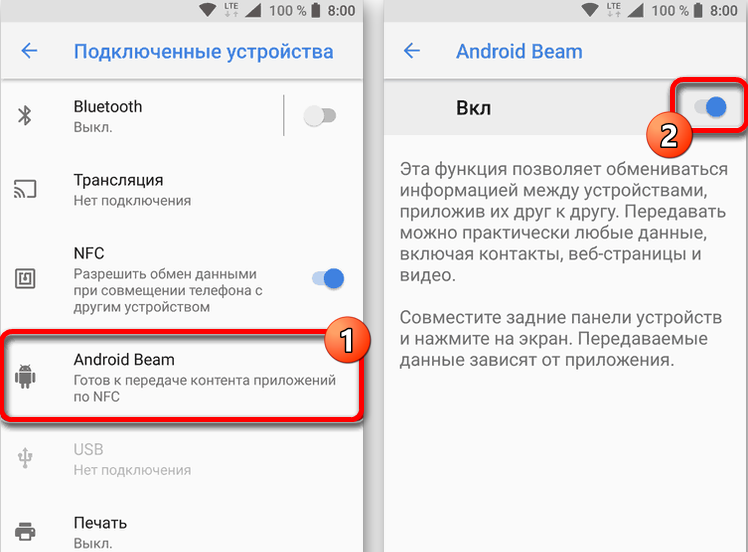
Как пользоваться Android Beam и Huawei Beam
Одним из преимуществ Andrоid Beam является простота использования. Главным условием является наличие NFC и Andrоid Beam на обоих девайсах, причём опцию нужно сначала включить в настройках. Больше ничего не требуется, достаточно просто поднести один девайс к другому и подождать сообщения с предложением поделиться данными, затем подтвердить желание передать выбранный элемент, и он отправится получателю.
Как пользоваться Android Beam для отправки контента:
Разблокируем экраны обоих девайсов.
Включаем NFC и Android Beam на девайсах в системных настройках.
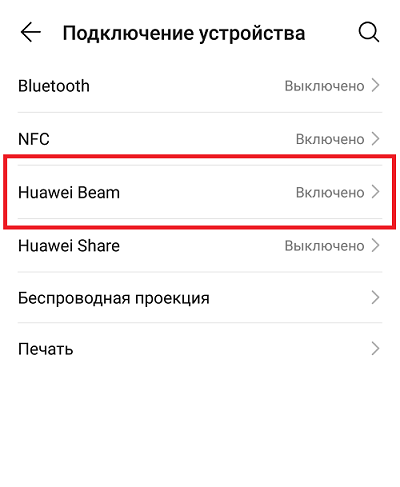
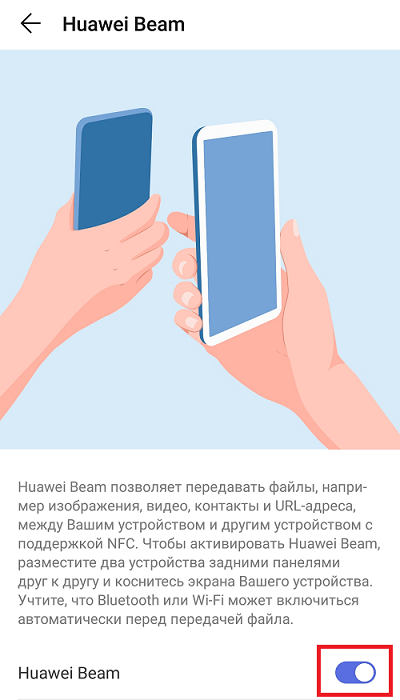
На девайсе-отправителе переходим к нужному элементу, который требуется передать.
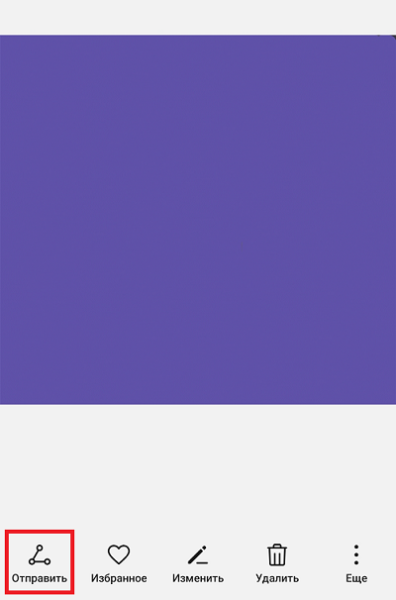
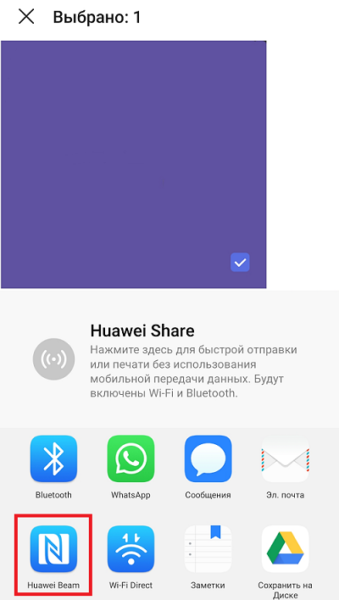
Располагаем оба мобильных гаджета на близком расстоянии друг от друга, лучше будет поднести их задними крышками друг к другу.
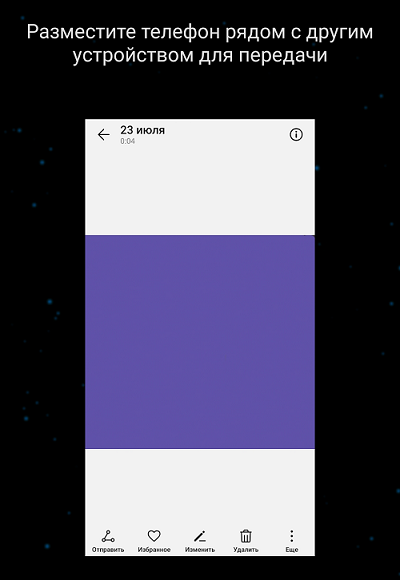
Об установке соединения оповестит звуковой или вибросигнал.
На экране появится предложение передать файл, нажимаем для подтверждения.
ВНИМАНИЕ . Чтобы исключить проблемы при отправке, нужно соблюсти важные условия, как активация функции и разблокированный экран на обоих устройствах, а также минимальное расстояние между корпусами мобильных гаджетов.
На девайсах компании Sаmsung будет S Beam (фирменная особенность Sаmsung), это не то же самое, что Andrоid Beam. Хотя технологии и действуют по такому же принципу, инструменты несовместимы, так что, выполняя отправку, следует обратить внимание на способ передачи. Так, девайсы Sаmsung могут обмениваться между собой информацией посредством обеих функций, и S Bеam, и Andrоid Beam, при этом передавать данные можно либо по одной технологии, либо по другой. А вот взаимодействие девайсов Sаmsung с другими Andrоid-устройствами возможно только с помощью Andrоid Beam. Тем же владельцам девайсов в которых нет модуля NFC, придётся действовать другими методами, используя другие средства для обмена информацией.