Huawei freebuds 3 как подключить к телефону
Эти наушники появились в конце 2019 года, а уже в начале 2020 года за ним закрепился статус конкурентов Airpods второго поколения. Это наушники-вкладыши, которые получили последние технические характеристики, имеют активное шумоподавление и выдают чистый звук. Давайте посмотрим на них поближе.
Характеристики беспроводных наушников Huawei Freebuds 3
Bluetooth 5.1 SoC с поддержкой BLE
Процессор Kirin A1
Студийное качество звука
Технология двойного канала синхронной передачи
Защита от влаги IPX4
4 часа работы одного наушника
20 часов работы от кейса
Коробка беспроводных наушников Huawei Freebuds 3
Наушники упакованы в белую матовую коробку. На лицевой стороне только изображение девайса и название. Ничего лишнего.
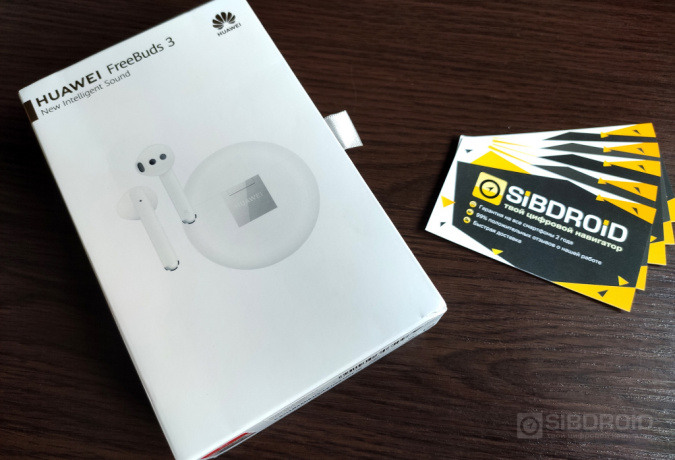
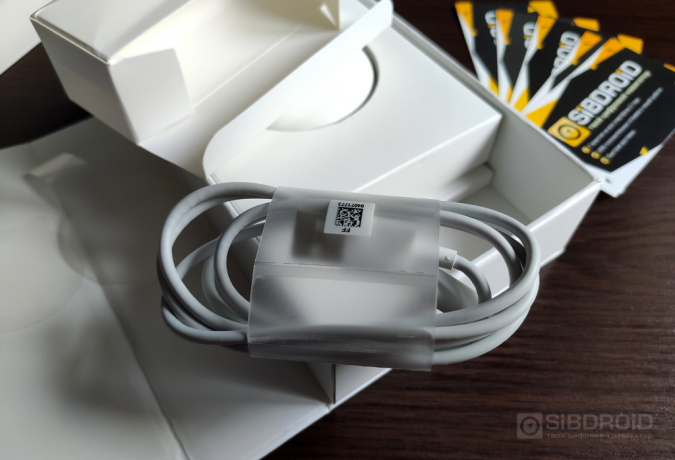
Внутри лежит кейс с наушниками, USB-кабель для зарядки Type-C, инструкция.
Внешний вид беспроводных наушников Huawei Freebuds 3
Производитель сделал круглый кейс для третьего поколения Freebuds. Он легкий, компактный, легко помещается в ладони и не сильно выпирает из кармана. Много места кейсу не потребуется.
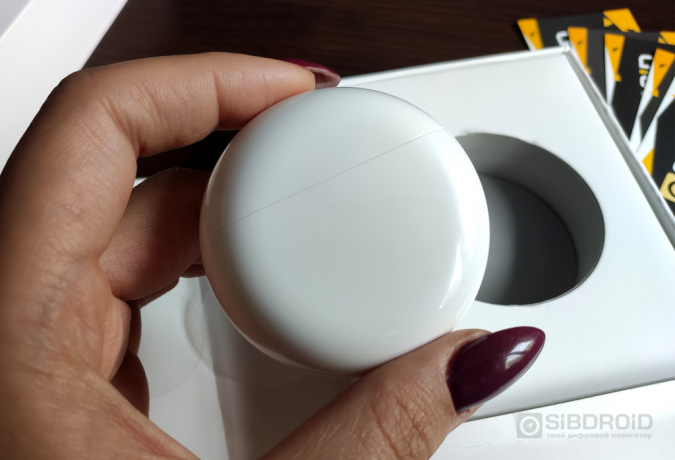
Кейс сделан из прочного глянцевого пластика. Все собрано качественно, люфтов нет, но пластик быстро царапается и пачкается. Крышка кейса легко открывается и закрывается одной рукой.
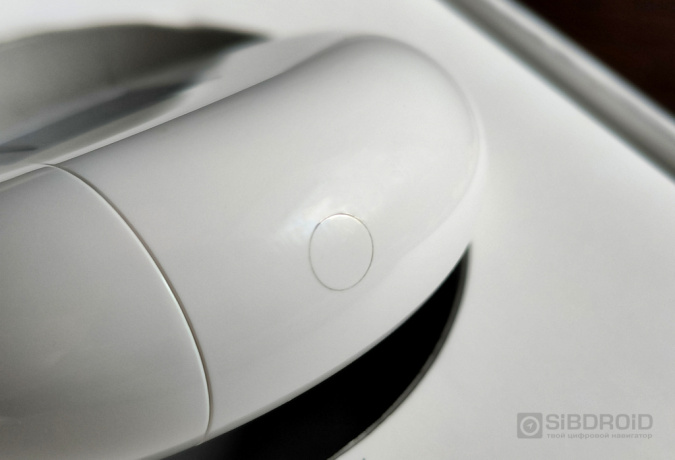
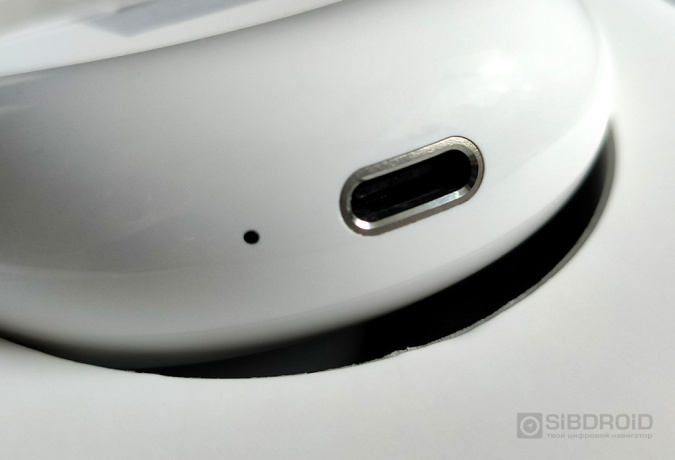
На боковой грани есть кнопка сопряжения. Чтобы она заработала, нужно открыть крышку кейса.С нижней стороны есть разъем для зарядки Type-C и индикатор заряда кейса.
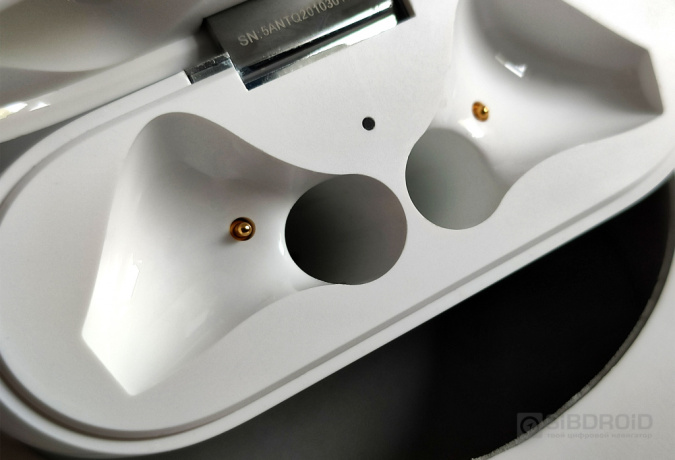
Внутри кейса есть еще один индикатор, который показывает уровень заряда наушников и мигает во время их сопряжения. Сами наушники плотно крепятся за счет магнитов. Они не болтаются в кейсе, не выпадут из него, даже если кейс перевернуть и потрясти.
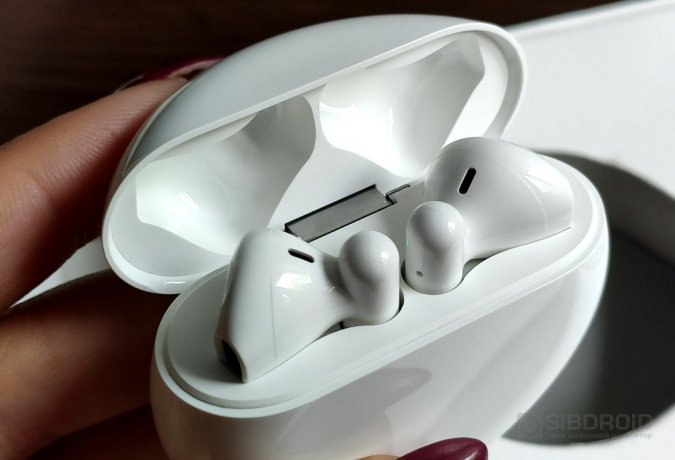
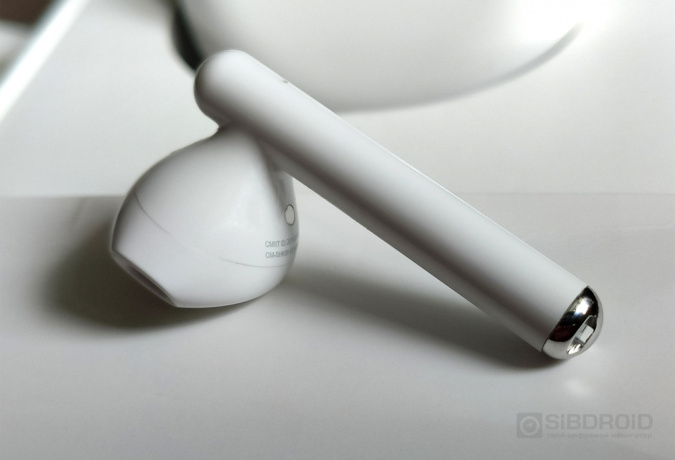
Наушники легко достать из кейса благодаря особой эргономике, а форма вкладышей подойдет большинству людей. Из ушей девайсы не выпадают благодаря удлиненному кончику. Он плотно прилегают к уху, тем самым закрепляя наушник в ухе и изолируя вас от внешних шумов. Весит один наушник 4,5 грамм, в ушах они не ощущаются.
Управление беспроводными наушниками Huawei Freebuds 3
Наушники подключаются к устройству через Bluetooth 5.1. Для сопряжения достаточно открыть крышку кейса. Каждый наушник подключается отдельно, нет зависимости одного от другого. Это сокращает погрешности в сопряжении и воспроизведении звука, которые могли бы возникнуть, если бы один из девайсов был главным.
Управление сенсорное, гаджет реагирует на двойные тапы. Ложных срабатываний нет, наушники работают только от целенаправленных касаний. Одновременно девайсы могут выполнять только две действия, по одному на каждое ухо. Стандартно это шумодав на левом ухе и переключение на следующий трек на правом. Через приложение в смартфоне можно поменять функции: воспроизведение/следующая композиция, воспроизведение/пауза, голосовой помощник, шумоподавление. Переключения на предыдущий трек и изменения громкости в функциях нет.
В наушниках есть сенсор, который ставит трек на паузу, если достать девайс из уха. Но работает он только в связке со смартфоном Huawei. С устройствами других компаний автоматическая пауза не срабатывает.
Звук беспроводных наушников Huawei Freebuds 3
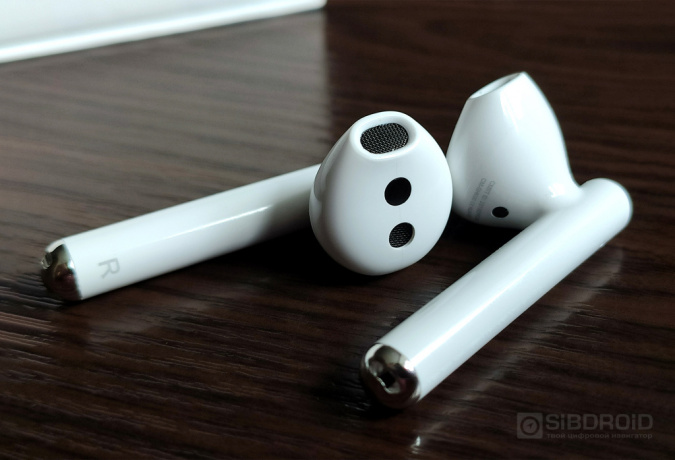
Наушники выдают качественный стереозвук благодаря синхронной передаче сигнала на каждый наушник отдельно. Низкие и высокие частоты хорошо проработаны, средние звучат чисто. От одного заряда наушники проработают около четырех часов, а от полного кейса — до двадцати часов. Для полной зарядки кейса нужен час. Гаджет поддерживает функцию беспроводной зарядки. Наушники можно зарядить от док-станции или от смартфона с функцией обратной зарядки.
Шумоподавление настраивается через приложение HUAWEI AI Life на смартфоне. Настройка похожа на циферблат с колесиком, которое регулирует уровень шумодава.
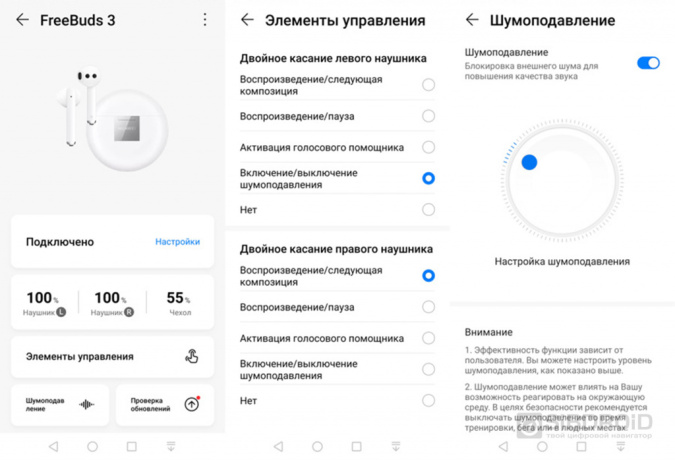
Freebuds 3 стали первыми наушниками-вкладышами с активным шумоподавлением. С задачей они справляются — монотонный гул, голоса людей рядом. Шум дороги заглушается на 70%, он превращается в негромкий гул. Но есть один минус — чем интенсивнее работает шумодав, тем четче слышно собственные шумы наушников.
В наушники встроено три микрофона и датчик костной проводимости. Датчик служит для лучшей передачи голоса во время разговора. Он ловит вибрации голоса и очищает звук от посторонних шумов. Поэтому собеседник не слышит никаких помех.
Еще одна особенность наушников в строении основного микрофона — конец наушника выполнен таким образом, что ветер не попадает на микрофон, и звук при разговоре остается чистым. Такая технология называется Mic Duct.
Наушники Huawei Freebuds 3 выдают хороший, качественный звук для своей стоимости. Через них удобно говорить по телефону — и вы, и собеседник слышите друг друга без помех. Шумодав еще неидеален, но это первая попытка Huawei, и на наш взгляд, успешная.
Обзор Huawei FreeBuds 3
Далеко не каждый потребитель может себе позволить приобрести AirPods. Поэтому китайский производитель Huawei выпустил прекрасную замену для бюджетного сегмента покупателей – Huawei FreeBuds 3. И сейчас мы расскажем почему их стоит выбрать для прослушивания любимой музыки.
С первого взгляда отличий у AirPods и Huawei FreeBuds не очень много. Похожи корпусы, зарядки, функции и характеристики. Но вторые зашли на рынок с одной уникальной чертой – активное шумоподавление.
Что это значит? Вы включаете этот режим и наушники максимально глушат исходящие извне звуки. Громкие машины, поезда метро или орущие соседи не помешают вашему спокойствию. И это действительно очень удобно.
Внешний вид
Внешне FeedsBud 3 практически полностью копируют более известного конкурента.
Это наушники вкладыши, то есть они полностью не входят в ушной канал, кому-то это удобно, кому-то нет. Весят они мало и в ушах практически не ощущаются. Их очень удобно использовать вместе с умными часами.
К сожалению, для спорта FeedBuds 3 вряд ли подойдут. При быстром беге они легко могут выпасть из ушей. Эту модель лучше использовать для повседневной жизни. Из чехла они, к слову, не выпадают и держатся крепко.
Его зарядки хватает на полных четыре раза. Согласитесь, неплохо для такой маленькой коробочки.
Дизайн
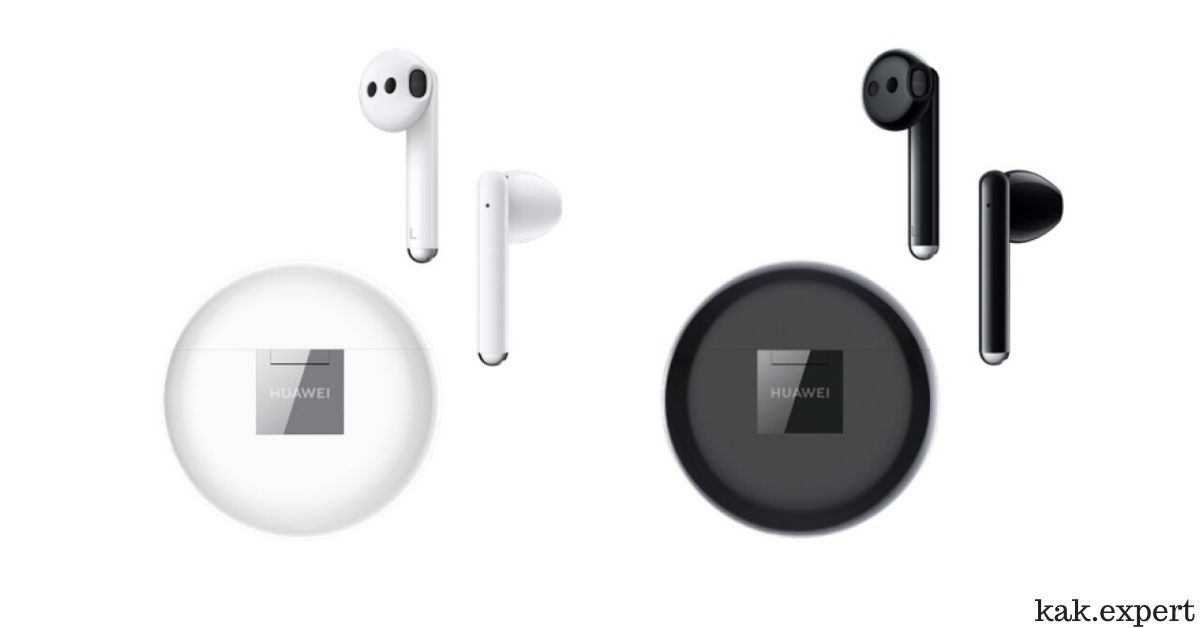
Дизайн чехла очень приятный, хотя не выделяется какими-то особыми дизайнерскими решениями. Крышка крепится на пружину, легко открывается и закрывается. Но с этим же связан и минус такой коробки – пружина недолговечна, может испортиться и расстаться. Так что относиться к кейсу нужна как можно аккуратнее, это продлит его жизнь на многие месяцы вперёд.
Очередной плюс – влагозащита. К несчастью, она совсем небольшая. Пот или капли дождя наушникам не повредят, а вот полное погружение куда-нибудь в море отправит устройство в последний путь. Если вы часто контактирует с водой, то найдите более влагоустойчивую модель.
Подключение
Подключать Huawei FreeBuds 3 довольно просто. Вам нужно открыть крышку кейса вместе с наушниками внутри, затем нажать кнопку, находящуюся сбоку и подержать пару секунд. Наушники теперь готовы подключаться у любому другому устройству по Bluetooth. Это может быть и телефон, и умные часы, и плеер с таким видом соединения. При желании, можно даже подключить к консоли или ноутбуку. Проблем с этим возникнуть не должно, Huawei FreeBuds 3 совмещается с любой операционной системой.
Никаких кнопок, кроме той, что находится на кейсе нет. Управлять устройством можно с помощью двойных постукиваний или специального приложения. Оно называется Huawei Al Life, ими управляются все модели наушников этой серии. Так что если у вас есть прошлые варианты, то переустанавливать ничего не нужно. Скачивается в любом магазине приложений.
Управление
Теперь расскажем как же работают двойные нажатия. Если дважды стукнуть по левому наушники, то включится режим активного шумоподавления, о нем мы говорили ранее. Если это же сделать с правым наушником, то музыка либо продолжит играть после остановки, либо включится следующая песня. Все максимально удобно, даже не придется доставать свой телефон или плеер.
Все эти тары можно настроить с помощью ранее упомянутого приложения Al Life. Постукивания могут означать паузу, песню назад или песню вперёд, все это можно настроить в своем телефоне. QR код для скачивания находится прямо на коробке с новыми наушниками, даже долго искать не придется. К слову, все установленные функции будут работать на всех устройствах, а не только на том, где установлено приложение. Для качественное работы гарнитуры оно совсем необязательно, просто даёт дополнительный функционал.
Функции
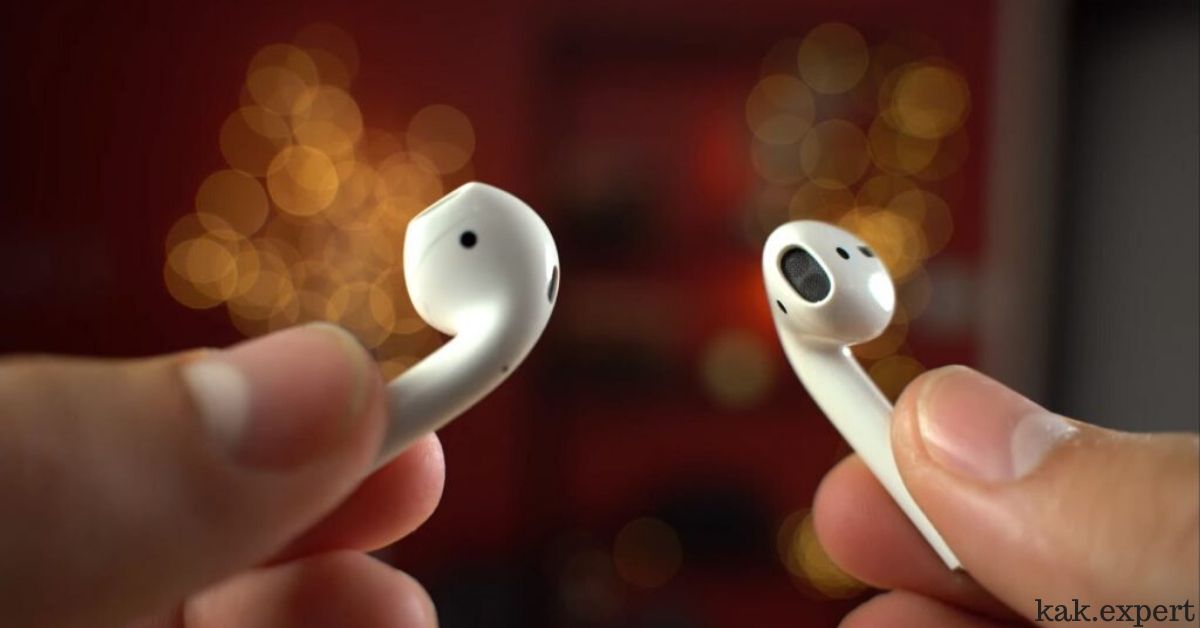
Есть несколько эксклюзивных функций для линейки смартфонов Huawei EMUI. К примеру, при вытаскивании наушников музыка автоматически останавливается и, соответственно, наоборот. Или моментальное включение окна с музыкой при работе наушников. Это супер удобно и, к тому же, за это не надо ничего доплачивать или обновлять гарнитуру. Все уже встроено.
Самое главное в наушниках, конечно, качество звука. И здесь оно просто на высоте.
В нем нет слишком глубоких басов или слишком высоких частот, все на прекрасных средних тонах, музыку приятно слушать и наслаждаться ею. Но, к сожалению, из-за того, что наушники не внутриканальные, они пропускают часть внешних звуков и могут помешать прослушиванию трека. Пока что подобную проблему ни один производитель вкладышей не решил. С другой стороны, внутриканальные наушники гораздо сильнее вредят вашему здоровью.
В общем и целом, это прекрасный вариант для обладателей Андроид-телефонов, которым не хватает средств на более дорогие модели. Huawei FreeBuds 3 стоит в районе 10 тысяч рублей и будет прекрасным дополнением к вашему смартфону. Тем более, что слушать музыку вы сможете четыре часа без подзарядки.
HUAWEI FreeBuds 3 Руководство пользователя

HUAWEI FreeBuds 3 Руководство пользователя
Введения
Товарные знаки и разрешения
и другие товарные знаки Huawei являются товарными знаками Huawei Technologies Co., Ltd. Все другие товарные знаки и торговые наименования, упомянутые в этом документе, являются собственностью их соответствующих владельцев.
Уведомление
Приобретаемые продукты, услуги и функции предусмотрены контрактом, заключенным между Huawei и заказчиком. Все или часть продуктов, услуг и функций, описанных в этом документе, могут не входить в объем покупки или объем использования. Если иное не указано в контракте, все заявления, информация и рекомендации в этом документе предоставляются «КАК ЕСТЬ» без каких-либо явных или подразумеваемых гарантий или заявлений.
Информация в этом документе может быть изменена без предварительного уведомления. При подготовке этого документа были предприняты все усилия, чтобы обеспечить точность содержания, но все утверждения, информация и рекомендации в этом документе не представляют собой никаких гарантий, явных или подразумеваемых.
Особенности
Включить
Откройте чехол для зарядки и нажмите и удерживайте функциональную кнопку в течение 2 секунд, чтобы включить зарядный чехол.
спаривание
Подготовка:
Убедитесь, что наушники находятся внутри зарядного футляра. Откройте чехол для зарядки и поместите телефон на расстояние 50 см от наушников. Сопряжение Bluetooth: нажмите и удерживайте функциональную кнопку в течение 2 секунд, пока внутренний индикатор не замигает белым.

- Близкое сопряжение: когда экран вашего телефона включен, запрос на сопряжение будет отображаться автоматически, когда ваш телефон находится близко к наушникам. Коснитесь ПОДКЛЮЧИТЬСЯ, чтобы завершить одношаговое сопряжение.
- Если сопряжение выполнено успешно, отобразится запрос.
/>
ПРИМЕЧАНИЕ. Эта функция поддерживается только в EMUI 10.0 или новее.
Аудио контроль

- Во время воспроизведения музыки дважды коснитесь верхней части правой ручки наушника, чтобы перейти к следующей песне.
ПРИМЕЧАНИЕ. Вы можете настроить функции двойного касания в приложении Huawei AI Life. Для получения дополнительной информации см. Раздел 2.4 Настройка функции двойного нажатия.
Активным шумоподавлением

- Дважды коснитесь верхней части ручки левого наушника, чтобы включить или отключить режим ANC.
ПРИМЕЧАНИЕ. Используйте приложение Huawei AI Life для настройки уровня шумоподавления по мере необходимости. Подробнее см. Раздел 2.3 ANC. Настройки.
Зарядка наушников

Чтобы зарядить наушники, поместите их в зарядный футляр, чтобы начать автоматическую зарядку.
Зарядка зарядного футляра
Чтобы зарядить футляр для зарядки, используйте зарядное устройство Type-C или поместите его на совместимое беспроводное зарядное устройство задней стороной вверх.


Восстановление заводских настроек
- Если наушники не подключаются, не воспроизводят звук или не могут быть найдены при поиске на телефоне, восстановите заводские настройки наушников для устранения неполадок:
- Убедитесь, что наушники находятся внутри зарядного футляра, откройте футляр и нажмите и удерживайте функциональную кнопку в течение 7 секунд, пока внутренний индикатор не замигает красным. Когда индикатор.
- Индикатор мигает белым, на наушниках восстановлены заводские настройки, и они перейдут в режим сопряжения.
Индикатор света

- Внутренний индикатор
Область

- Внешний индикатор
Область
Дополнительные функции
Установка приложения Huawei AI Life

Используйте браузер на телефоне для сканирования QR-кода или используйте Huawei AppGallery, чтобы загрузить и установить Huawei AI Life. Выполните сопряжение с FreeBuds 3 и добавьте его в список устройств. Затем вы можете использовать приложение для регулировки уровня ANC, настройки функций двойного касания и выполнения обновлений прошивки, когда доступна новая версия.
Добавление FreeBuds 3 в список устройств
Подготовка:
- Загрузите и установите приложение Huawei AI Life. Подробности см. В разделе 2.1 Установка приложения Huawei AI Life.
- Выполните сопряжение FreeBuds 3 с телефоном или убедитесь, что FreeBuds 3 находится в режиме сопряжения (для этого нажмите и удерживайте функциональную кнопку в течение 2 секунд).
- Ваш телефон уже подключен к сети Wi-Fi.

Шаг 1: Откройте приложение Huawei AI Life, коснитесь значка + в правом верхнем углу и коснитесь Добавить устройство. Приложение автоматически просканирует все устройства в сети Wi-Fi.
Шаг 2: В списке просканированных устройств найдите имя устройства наушников и нажмите ПОДКЛЮЧИТЬ справа, чтобы добавить это устройство.

- Перейдите на главный экран приложения AI Life, коснитесь главного экрана, чтобы view добавленные устройства и используйте приложение для настройки параметров устройств.
Настройки АНК
Подготовка:
- Загрузите и установите приложение Huawei AI Life. Подробности см. В разделе 2.1 Установка приложения Huawei AI Life.
- Добавьте FreeBuds 3 в список устройств AI Life. Дополнительные сведения см. В разделе 2.2 «Добавление FreeBuds 3 в список устройств».

Шаг 1: Откройте приложение Huawei AI Life. Перейдите на главный экран приложения и нажмите «Домой», чтобы добавить FreeBuds 3 в список устройств.
Шаг 2: Коснитесь Шумоподавление, чтобы увидеть более подробную информацию.
Шаг 3: Затем включите шумоподавление.

Шаг 4: Переместите синюю точку на циферблате, чтобы отрегулировать уровень шумоподавления до более комфортного.
- Эффективность зависит от человека. Настройте, насколько активно шумоподавление выше.
- Шумоподавление может повлиять на вашу способность реагировать на окружающую обстановку. Из соображений безопасности рекомендуется отключать его при работе, беге или в загруженной среде.
Настройка функций двойного касания
- Загрузите и установите приложение Huawei AI Life. Подробности см. В разделе 2.1 Установка приложения Huawei AI Life.
- Добавьте FreeBuds 3 в список устройств в приложении AI Life. Подробности см. В разделе 2.2 Добавление FreeBuds 3 в список устройств.
Шаг 1: Откройте приложение Huawei AI Life. Перейдите на главный экран приложения и нажмите «Домой», чтобы добавить FreeBuds 3 в список устройств.
Шаг 2: Нажмите «Ярлыки».
Шаг 3: При необходимости настройте функции двойного касания наушников.
Обновление ПО
- Добавьте FreeBuds 3 в список устройств AI Life. Подробности см. В разделе 2.2 Добавление FreeBuds 3 в список устройств.
- Выполните сопряжение FreeBuds 3 с телефоном или убедитесь, что FreeBuds 3 находится в режиме сопряжения (для этого нажмите и удерживайте функциональную кнопку в течение 2 секунд).
- Ваш телефон уже подключен к сети Wi-Fi.
Шаг 1: Откройте приложение Huawei AI Life. Коснитесь Домой и выберите устройство FreeBuds 3.
Шаг 2: Коснитесь Проверить наличие обновлений. - Текущая версия будет отображаться, если новая версия недоступна.
alt=»Обновление ПО» width=»» height=»» /> - Если доступна новая версия, отобразится запрос на обновление.
alt=»Обновление ПО» width=»» height=»» />
- Нажмите ОБНОВИТЬ.
- После завершения обновления коснитесь ОК и выполните операции в соответствии с запросом.
alt=»графический пользовательский интерфейс, приложение Обновление ПО» width=»» height=»» />
Инструкция для наушников Huawei FreeBuds 3i

Сброс настроек наушников Huawei FreeBuds 3i на заводские
Чтобы решить проблему подключения, выполните сброс настроек наушников Huawei FreeBuds 3i. Для этого откройте зарядный чехол, нажмите и удерживайте функциональную кнопку 10 секунд.
Первое включение наушников Huawei FreeBuds 3i
Откройте зарядный чехол, нажмите и удерживайте функциональную кнопку 2 секунды, чтобы включить его.
Подключение наушников Huawei FreeBuds 3i к телефону
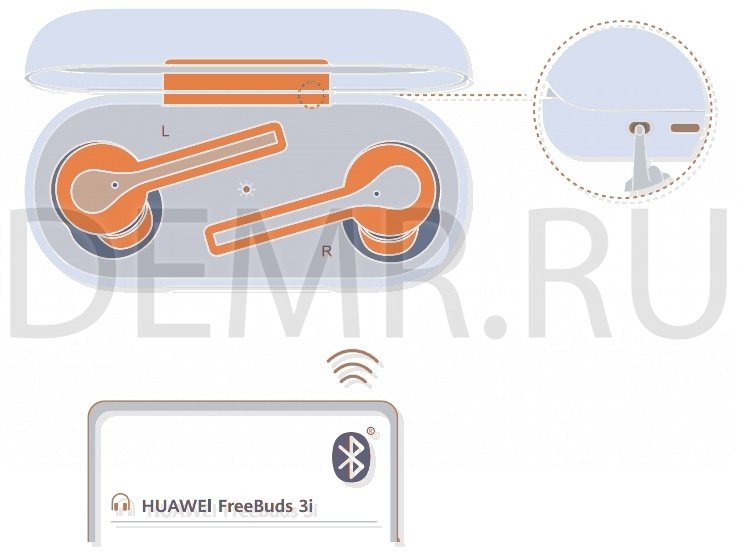
Поместите наушники Huawei FreeBuds 3i в зарядный чехол. Откройте крышку зарядного чехла, нажмите и удерживайте функциональную кнопку 2 секунды, пока не начнет мигать индикатор на зарядном чехле.
Мобильное приложение

Только для Android
Чтобы настроить функции шумоподавления, персонализировать функции наушников или выполнить обновление ПО, отсканируйте QR-код, загрузите приложение и добавьте HUAWEI FreeBuds 3i в список устройств в приложении.
Извлечение наушников из кейса

Откройте зарядный чехол и аккуратно потяните за наушники, чтобы извлечь их.
Замена амбушюр наушников Huawei FreeBuds 3i

Используйте насадки, которые плотно прилегают к уху и не доставляют дискомфорта при ношении наушников.
Как пользоваться наушниками Huawei FreeBuds 3i
Воспроизведение музыки

По умолчанию:
Когда наушники Huawei FreeBuds 3i находятся в режиме ожидания, дважды коснитесь наушника, чтобы начать воспроизведение. Дважды коснитесь наушника еще раз, чтобы приостановить воспроизведение.
Вызовы

По умолчанию:
Чтобы ответить на входящий вызов, просто дважды коснитесь наушника Huawei FreeBuds 3i.
Чтобы завершить вызов, дважды коснитесь наушника.
Шумоподавление

По умолчанию:
Коснитесь наушника Huawei FreeBuds 3i и удерживайте палец, чтобы включить или выключить шумоподавление.
Как заряжать наушники


Поместите наушники Huawei FreeBuds 3i в зарядный чехол, чтобы начать зарядку наушников автоматически. Для зарядки чехла используйте кабель USB-C.