Настройки с ограниченным доступом в Huawei Health: откуда и что делать
После апдейта Android почти новый Huawei Band 7 перестал показывать уведомления. Вообще все, в том числе и от Huawei Health. Более того, приложение выдало табличку «Настройки с ограниченным доступом»…
… где также сообщалось, что «В целях безопасности доступ к этой функции пока ограничен«. Но выдал не сразу. Чтобы сие увидеть, пришлось сначала полностью переустановить Huawei Health.
Поскольку все стандартные меры — перезапуск (с принудительным закрытием), очистка кэша и данных, перезагрузка смартфона и браслета и даже переподключение последнего — должного эффекта так и не возымели — уведомления на браслет все равно не приходили.
Но зато данная «ошибка» ситуацию мгновенно прояснила. Стало очевидным, Huawei Band 7 перестал показывать уведомления, потому что Android после обновы внезапно перестало нравиться именно приложение «Здоровье«.
В этой связи вкратце о том.
что делать, когда Huawei Health пишет «Настройки с ограниченным доступом»
Значит, если свой Huawei Band или свои Huawei Watch вы тоже уже успели и перезагрузить, и переподключить, то по ходу настройки наверняка обратили внимание, что раздел уведомлений устройств и приложений открывается, но фактически не работает.
Так вот, это от того, что Android 13 теперь по умолчанию блокирует т.н. «сторонним» приложениям доступ к своим API специальных возможностей. Попутно система также (хоть и не сразу) уведомляет пользователя о том, что он пытается активировать «Настройки с ограниченным доступом«.
Неожиданно и неудобно, да. Но теперь так. Что делать?
А сделать нужно вот что: зайти в настройки смартфона и отключить ограничение, а точнее включить разрешение на доступ к запрещенным настройкам Huawei Health.
То есть, делаем следующее:
- открываем «Настройки«, переходим в «Приложения» и в списке находим «Huawei Health» (если не находится, то в менюшке сверху тапаем «Просмотреть все приложения»);
- тапаем «Huawei Health«;
- на следующем экране жмем 3 точки в правом верхнем углу и тапаем «Разрешить запрещенные настройки«;
- вводим PIN или пароль (если они есть) и еще раз жмем «Разрешить» в диалоговом окошке.
После этого приложение Huawei Health можно перезапустить для пущей надежности. И потом открываем настройки браслета и настраиваем уведомления обычным порядком.
Как выключить автоматическое закрытие приложений после выключения экрана на Huawei
Вы, наверное, не раз обращали внимание на то, что на смартфоне Huawei приложения автоматически закрываются после погашения экрана. Но при их закрытии не отображаются, например, уведомления. Как сделать, чтобы запущенные программы не закрывались после выключения экрана.

Как выключить автоматическое завершение программ на Huawei
В устройствах Huawei установлен Андроид с пользовательским интерфейсом EMUI, который вносит для изменений в функциональность системы. Одним из таких изменений является функция, которая предназначена для экономии заряда аккумулятора. Не достаточно того, что система отображает уведомления, информируя о том, какие процессы больше расходуют заряд батареи, некоторые из них не работают в фоновом режиме и закрываются после погашения экрана.
Когда гаснет дисплей, система переводит в спящий режим (сразу или через некоторое время) все ненужные процессы, при этом не выводятся от них уведомления или, например, воспроизведение музыки прерывается. Если что-то подобное происходит на вашем смартфоне Huawei, посмотрите решение этой проблемы.
Функция «Защищенные приложения» на устройствах Huawei
Экономия заряда в Huawei производится разными способами и одним из них является вышеуказанный механизм автоматического отключения запущенных процессов после выключения дисплея. Например, если используете неофициальную версию Диктофона, то заметите, что она выключается, когда телефон не используется.
В этом есть свои плюсы, благодаря которым процессы не расходует заряд аккумулятора в фоновом режиме, что в свою очередь значительно увеличивает время работы устройства на одной зарядке. Но, иногда такое поведение делает невозможным использовать какое-то приложение или приводит к тому, что не отображаются уведомления от него. Решением является использование функции «Защищенные приложения», которая позволяет работать выбранным программам при выключенном экране.
Чтобы воспользоваться этой функцией перейдите на Андроиде в «Настройки – Дополнительные параметры».
Затем выберите «Диспетчер батареи – Защищенные приложения». Отобразится список программ, которые установлены на телефоне.

Достаточно найти в списке интересующие и отметить их как защищенные. Теперь все выбранные будут защищены от автоматического закрытия и будут функционировать даже после выключения экрана.
Также можно полностью отключить эту функцию или сделать так, чтобы все приложения всегда работали в фоне. Для этого достаточно передвинуть переключатель «Защитить все» в положение «Включено». Теперь программы будут функционировать в фоновом режиме и ни одна из них не будет закрыта. Но не рекомендуется так делать, потому что это негативно отразится на сроке службы батареи. Безусловно, лучше вручную выбрать те, которые должны работать в фоне, а остальным позволить закрываться после выключения дисплея.
Загрузка и обновление приложения Huawei Health (Здоровье)
Используйте следующие устройства ( телефоны ) для загрузки последней версии приложения Huawei Health (Здоровье):
Android 6.0/ iOS13.0 или выше (телефоны на базе iOS должны соответствовать требованиям к совместимости. Более подробную информацию см. в документации о совместимости компании Apple).
Загрузка
- Если вы используете телефон Huawei, загрузите приложение Huawei Health (Здоровье) из HUAWEI AppGallery.
- Если вы используете телефон стороннего производителя (не Huawei), используйте один из приведенных ниже способов.
- Посетите веб-сайт https://appgallery.huawei.com/outGoingApp/C10414141, чтобы загрузить приложение Huawei Health (Здоровье).
- Посетите веб-сайт https://appgallery.huawei.com/outGoingApp/C10414141, чтобы загрузить и установить HUAWEI AppGallery, а затем загрузить приложение Huawei Health (Здоровье) из AppGallery.
Отсканируйте QR-код на упаковке вашего носимого устройства, чтобы загрузить приложение.

- Выберите Загрузить через браузер , чтобы загрузить приложение напрямую через браузер.
- Выберите Загрузить через AppGallery , чтобы загрузить приложение из AppGallery. Если на вашем телефоне не установлено приложение AppGallery, загрузите и установите AppGallery, а затем загрузите приложение Huawei Health (Здоровье) из AppGallery.
QR-код для загрузки приложения Huawei Health (Здоровье) доступен только на некоторых моделях носимых устройств. Если такой QR-код не поддерживается на вашем устройстве, рекомендуется использовать другие способы для загрузки приложения.
- Телефон iOS
Выполните поиск по запросу «Huawei Health (Здоровье)» в App Store и загрузите данное приложение, следуя инструкциям на экране.
Обновление
Откройте приложение Huawei Health (Здоровье) и перейдите в раздел Я > Проверка обновлений .
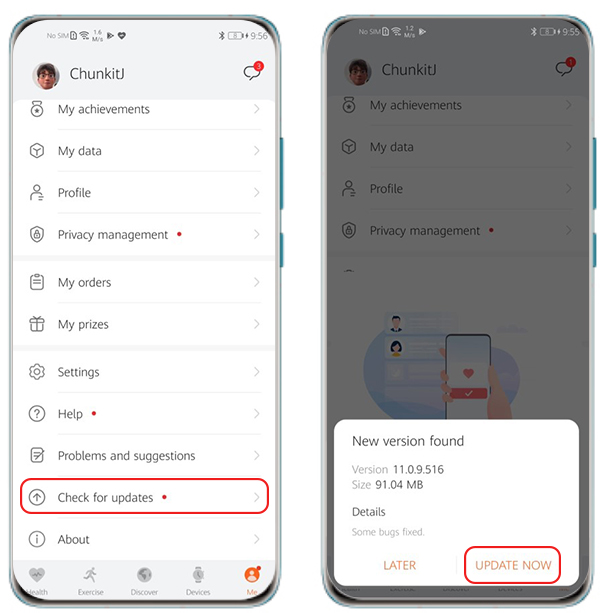
Обновление версии приложения Huawei Health (Здоровье) выполняется поэтапно для разных моделей устройств. Время получения пакета обновления зависит от модели вашего устройства. Следите за обновлениями.
Как запретить Huawei и Android убивать приложения в фоновом режиме?

Как запретить Huawei и Android убивать приложения в фоновом режиме?
Традиционно Huawei и его надстройка Android под названием EMUI относятся к наиболее проблемным на рынке в отношении нестандартных ограничений фонового процесса. Для этих расширений нет API и документации. В настройках по умолчанию фоновая обработка просто не работает должным образом, а приложения, работающие в фоновом режиме, вылетают.
В некоторых версиях EMUI (мы знаем о EMUI 4 в и у нас есть некоторые отчеты о EMUI 5, а теперь и о последнем EMUI 9) никакие доступные пользователю настройки не могут помешать системе прервать фоновую обработку дольше, чем 60 минут. Это делает злая пользовательская служба под названием HwPFWService (а в EMUI 9 это называется PowerGenie), разработанная и поставляемая вместе с EMUI компанией Huawei.
Решение для пользователей
Телефоны Huawei обычно имеют несколько механизмов энергосбережения. Кроме того, у вас может не быть PowerGenie на вашем телефоне, но ваши приложения все равно могут быть убиты другим механизмом.
Самый простой способ помочь приложению в борьбе с убийцами фоновых процессов – запретить оптимизацию батареи в стандартных настройках. Это не гарантирует, что приложение будет всегда работать, но отчасти поможет.
Стандартная оптимизация батареи в Android
Откройте «настройки», найдите пункт оптимизации батареи. Коснитесь маленького перевернутого треугольника рядом с надписью «Не разрешать», коснитесь «Все приложения», найдите и коснитесь своего приложения и выберите «Не разрешать».
Некоторые устройства на EMUI 8, 9 и 10 (Huawei P20, Huawei P20 Lite, Huawei Mate 10…)
Для корректной работы приложений в фоновом режиме, на некоторых устройствах с EMUI, нужно включить ручное управление в настройках.
«Настройки телефона» > «Батарея» > «Запуск приложений», а затем установите для своего приложения «Управление вручную» и убедитесь, что все переключатели включены.

Эта функция есть не во всех смартфонах, и может иметь другое название.

Нужно отключить опцию «Управлять всем автоматически». А так же для каждого важного приложения включить все переключатели ручного управления.


Также для уверенности, что фоновые процессы не будут завершаться без вашего ведома, может потребоваться удаление PowerGenie, как описано ниже.
Устройства EMUI 9+
Huawei чрезвычайно изобретательна в взломе приложений на своих устройствах. Похоже на Android Pie, в дополнение ко всем нестандартным мерам управления питанием, описанным ниже, они внедрили новую сборку приложений-убийц прямо в EMUI 9.
Она называется PowerGenie, и вы не можете добавлять пользовательские приложения в их предварительно определенный белый список. Это означает, что нет другого способа исправить надлежащую функциональность приложения на Huawei, кроме удаления PowerGenie.
К сожалению, это системное приложение, которое можно полностью удалить только с помощью ADB (Android Debug Bridge).
-
на свой компьютер
- Подключите телефон с помощью кабеля для передачи данных
- Включите параметры разработчика
- Включите отладку по USB в параметрах разработчика на вашем телефоне
- Выполните следующие команды на вашем компьютере:
- Настройки телефона > Расширенные настройки > Диспетчер батареи > План электропитания установлен на Производительность (Phone settings > Advanced Settings > Battery manager > Power plan is set to Performance)
- Настройки телефона > Расширенные настройки > Диспетчер батареи > Защищенные приложения — выберите приложение как Защищенное (Phone Settings > Advanced Settings > Battery Manager > Protected apps – check for your app as Protected)
- Настройки телефона> Приложения> Ваше приложение> Батарея> Энергосберегающаяподсказка [x] и Продолжить работу после выключения экрана [x] (Phone Settings > Apps > Your app > Battery > Power-intensive prompt [x] and Keep running after screen off [x])
- Настройки телефона > Приложения > Дополнительно (внизу) > Игнорировать оптимизации > Нажмите Разрешено > Все приложения > Найдите приложение в списке и выберите Разрешить (Phone settings > Apps > Advanced (At the bottom) > Ignore optimisations > Press Allowed > All apps > Find your app on the list and set to Allow)
Мы еще не подтвердили это, но, возможно, вы можете просто отключить PowerGenie в «Настройки телефона» > «Приложения», но этот параметр необходимо применять каждый раз при перезагрузке устройства.
Устройства EMUI 6+ (и некоторые устройства EMUI 5)
Huawei P9 Plus
Настройки телефона > Приложения > Настройки > Специальный доступ > Игнорировать оптимизацию батареи > выберите Разрешить для вашего приложения (Phone settings > Apps > Settings > Special access > Ignore battery optimisation > select allow for your app)
Huawei P20
Настройки телефона> Аккумулятор> Запуск приложения, а затем установите для своего приложения «Управление вручную» и убедитесь, что все включено (Phone settings > Battery > App launch and then set your app to “Manage manually” and make sure everything is turned on)
Huawei Honor 9 Lite, Huawei Mate 9 Pro
Настройки телефона > Аккумулятор > Запустите, а затем установите приложение в «Управление вручную» и убедитесь, что все включено (Phone settings > Battery > Launch and then set your app to “Manage manually” and make sure everything is turned on).
Решение для разработчиков
EMUI 4
На EMUI 4 Huawei реализовал злой сервис под названием HwPFWService . В вашем adb logcat вы можете увидеть сообщение как:
Хорошей новостью является то, что для того, чтобы не убить себя или другие сервисы Huawei / Honor, перед тем как убить приложение, hwPfwService просматривает тег wakelock и, если тег является одним из жестко закодированных белых списков, он не убивает приложение , Белые теги Wakelock: «AudioMix», «AudioIn», «AudioDup», «AudioDirectOut», «AudioOffload» и «LocationManagerService».