Понятная инструкция к Huawei Watch GT. Как быстро подключить и настроить часы
Маленький компьютер на руках в виде стильных смарт-часов все чаще и чаще стал бросаться в глаза. Но теперь приходится разбираться и в нем, чтобы в неподходящий момент не пришлось лихорадочно нажимать значки и кнопки для поиска нужной функции. В этой инструкции к умным часам Huawei Watch GT мы разберем принципы их зарядки, способы управления, подключение к телефону и базовые настройки.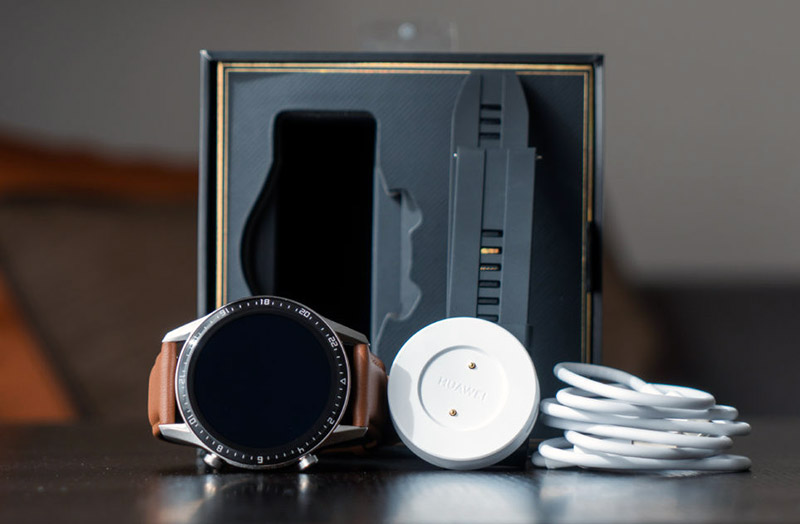
Как заряжать Huawei Watch GT
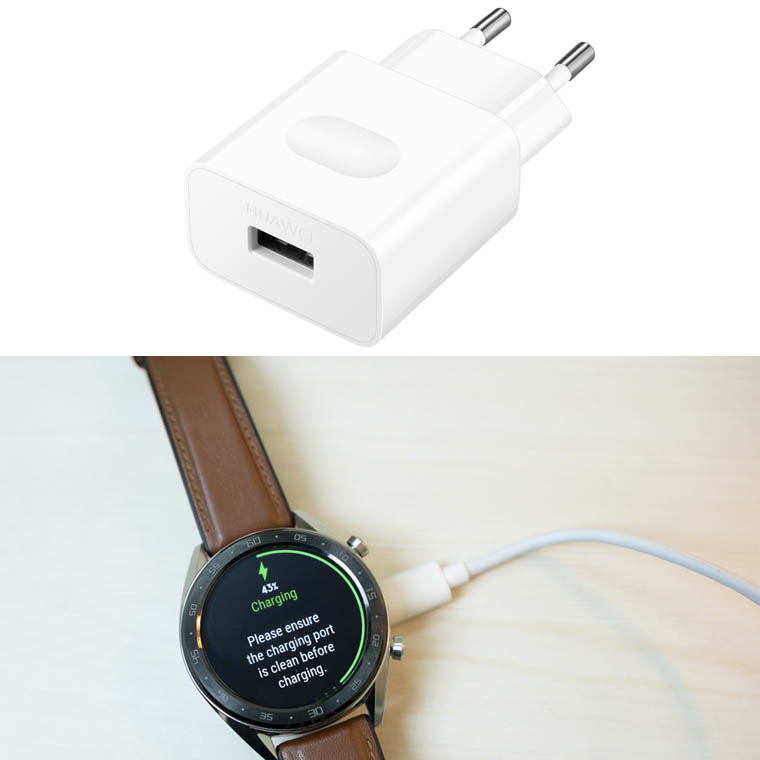
В комплекте с часами Huawei Watch GT идет круглая зарядная площадка и USB-кабель. Эта площадка магнитная и защищает пользователя от неправильного размещения часов на ней. Для зарядки ваших часов расположите часы на площадке так, чтобы их зарядные контакты соединились. Подключите идущий в комплекте кабель одним концом к круглом площадке, а другим к адаптеру питания (штекеру от смартфона). Воткните адаптер в сеть. При этом на часах отобразится процесс и уровень зарядки. Когда уровень достигнет 100%, снимите часы с зарядки и отключите зарядное устройство от источника питания.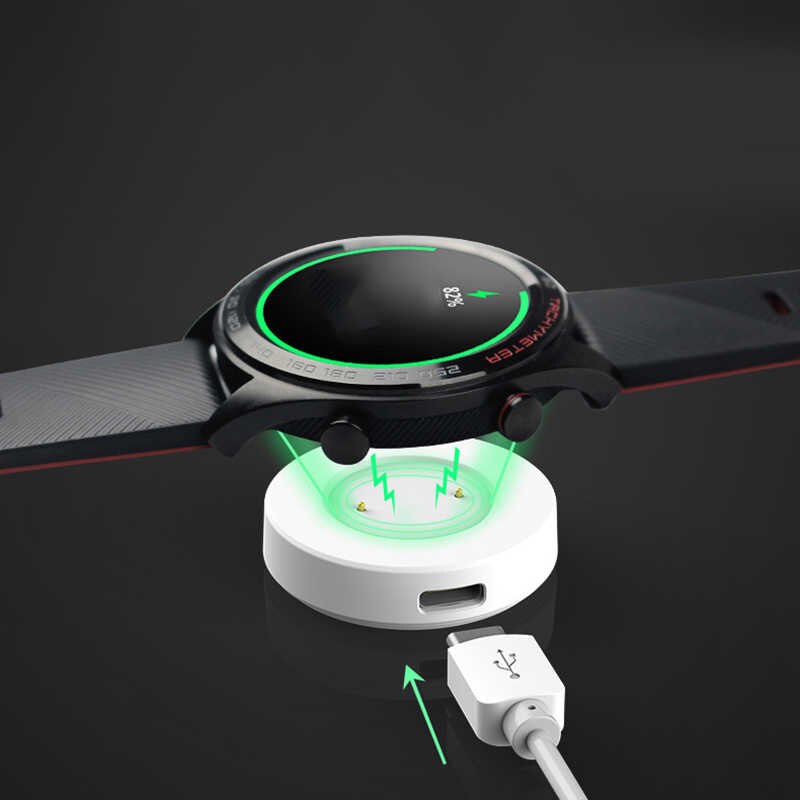 Производитель рекомендует приобрести фирменный адаптер питания в официальных магазинах Huawei с такими характеристиками: напряжение 5 В, сила тока 1 А и более. Использование некачественных адаптеров может привести к медленной зарядке или перегреву устройства. Если у вас нет под рукой такого адаптера, можно заряжать часы по USB-порту от ноутбуков, подходящих пауэрбанков и других устройств. Во время зарядки появится надпись Please ensure the charging port is clean before charging, предупреждающая вас о том, чтобы вы убедились в чистоте порта перед зарядкой. Во избежание замыкания и сбоев порт должен быть чистым и сухим.
 При заряде часов запас батареи будет отображаться на экране. Если вы захотите выйти с этого экрана, просто нажмите верхнюю кнопку. Чтобы узнать уровень заряда во время ношения часов, сделайте свайп вниз по основному экрану часов и внизу увидите соответствующий значок и число в процентах. Еще один способ — воспользоваться мобильным приложением Huawei Health. Перед первым использованием часов или после долгого неиспользования обязательно зарядите смарт-часы. Если они достигнут критически низкого уровня заряда, то начнут вибрировать и выключатся.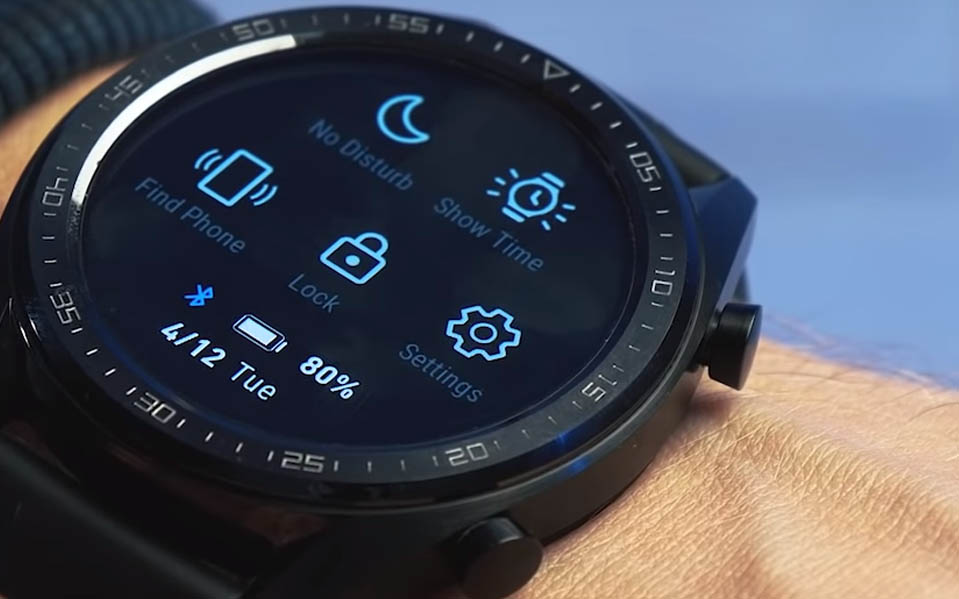
Управление смарт-часами
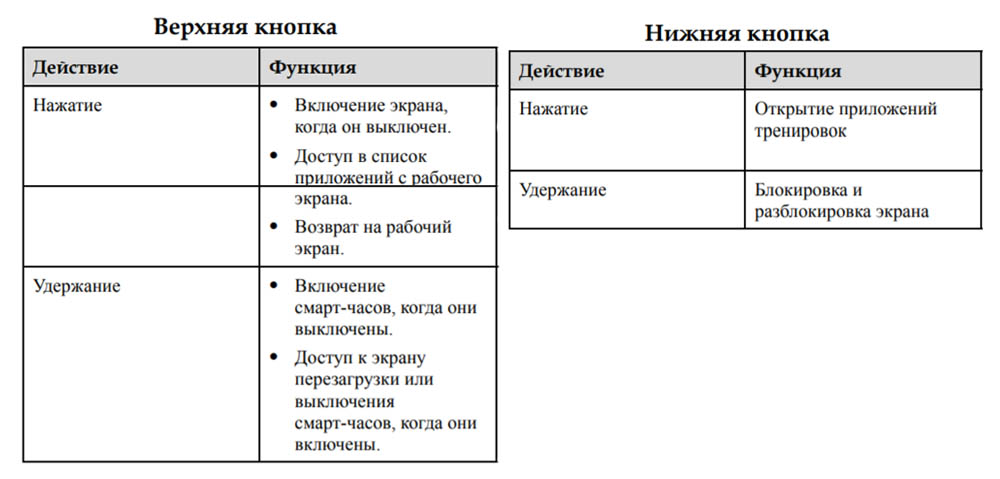
Начнем изучение с функций нижней кнопки, так как их намного меньше, чем у верхней. Если вы просто нажмете эту кнопку, то попадете в приложение тренировок, если будете удерживать, сумеете заблокировать или разблокировать экран. Во время тренировок нажатие кнопки позволит переключить экран, а удержание точно так же приведет к блокировке или разблокировке экрана.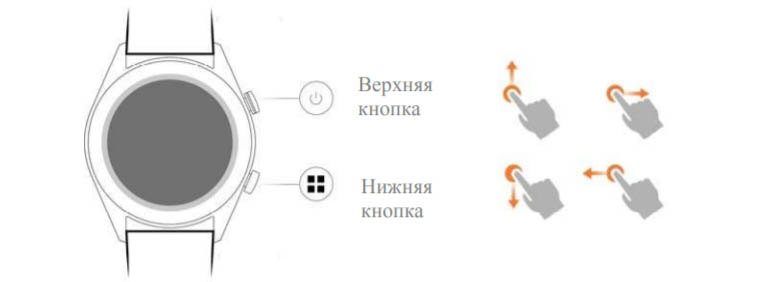 Верхняя кнопка позволяет в первую очередь включить часы долгим нажатием. Тем же долгим нажатием часы выключаются, но при условии, что вы выберете опцию на часах «Выключение» (другой способ: коротко нажать кнопку, зайти в Настройки / Система / Выключение). При долгом нажатии появляется экран с предложением перезагрузить или выключить часы. Обычное нажатие верхней кнопки включает погашенный экран, переводит вас в раздел приложений, если вы находились на рабочем экране или возвращает на рабочий экран с любого другого. Во время тренировок короткое нажатие этой кнопки приведет к паузе или возобновлению тренировки, а долгое нажатие поможет завершить тренировку.
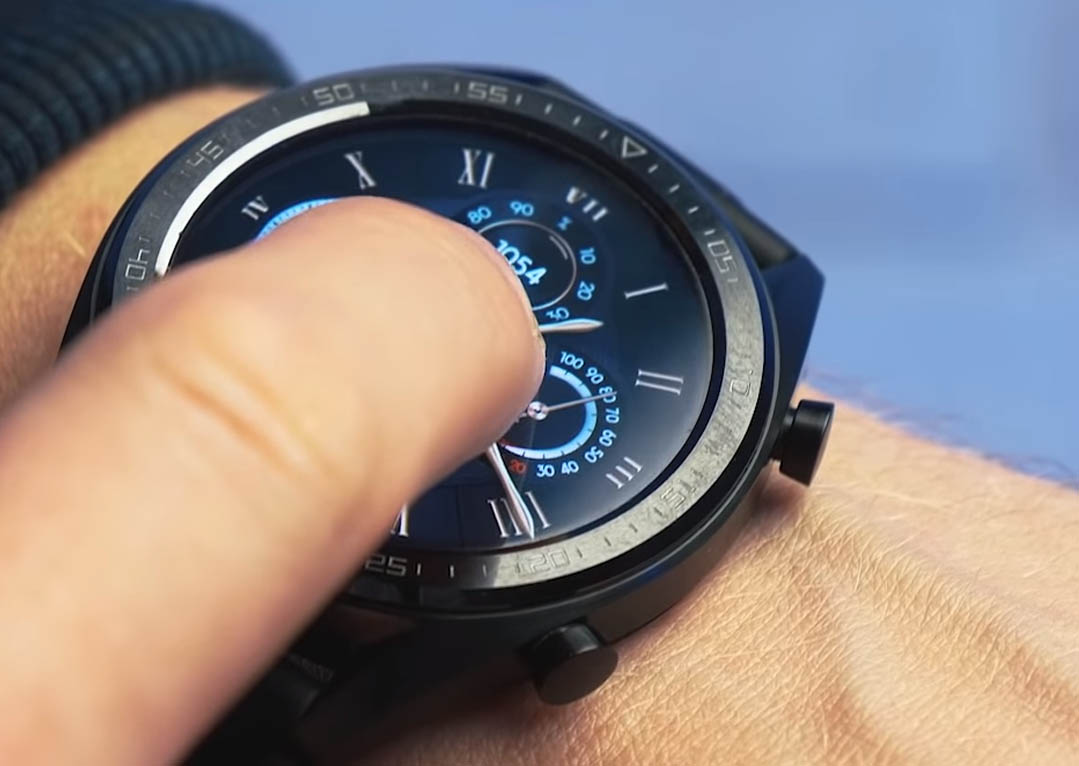
 Сенсорный экран управляется теми же жестами, что и обычный смартфон. Свайпы (листания) экрана вверх или вниз позволяют переключать экраны во время тренировки, просматривать уведомления или контекстные меню. Свайпы в стороны покажут вам данные тренировок, погоды или проведенных измерений, а свайп вправо также вернет вас на предыдущий экран. Если вы просто коснетесь экрана, сможете выбрать какой-либо пункт или подтвердить данные, а касание с удержанием переводит в режим редактирования параметров, в том числе циферблатов.
 Кроме этого есть еще несколько жестов, которые помогут управлять умными часами. Чтобы активировать погасший экран, просто поднимите или поверните запястье часов к себе. Аналогично для выключения экрана поверните запястье от себя или опустите его вниз. Так как эта функция может включаться и тогда, когда вы этого не хотите, вы можете выключить ее в мобильном приложении Huawei Health.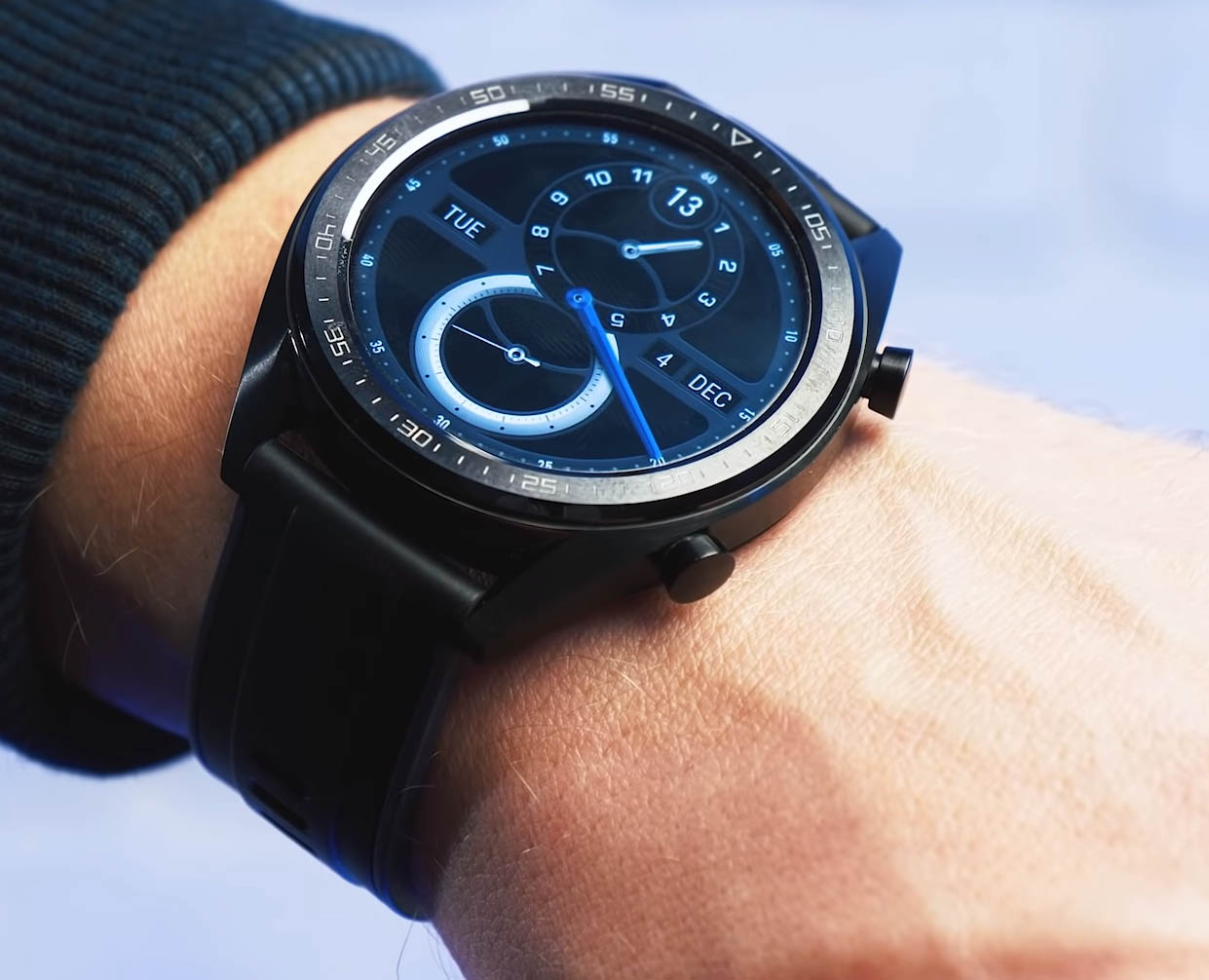
Как подключить часы Huawei Watch GT к телефону
Для подключения умных часов к телефону вам понадобится мобильное приложение Huawei Health («Здоровье»). Найдите его в поисковой строке магазинов «Play Маркет» (для Android), App Store (для iOS) или AppGallery (для пользователей Huawei). Примите всю необходимую документацию и дайте запрашиваемые разрешения. Кликните по трем точкам вверху и выберите «Добавить». В открывшемся разделе выберите «Умные часы» (Smart Watch) и в построенном списке найдите свою модель. Дождитесь обновления списка или при необходимости сделайте свайп вверх-вниз. Нажмите кнопку «Сопрячь» (Pair), разрешите приложению подключить Bluetooth, если он был выключен, и кликните по галочке на часах.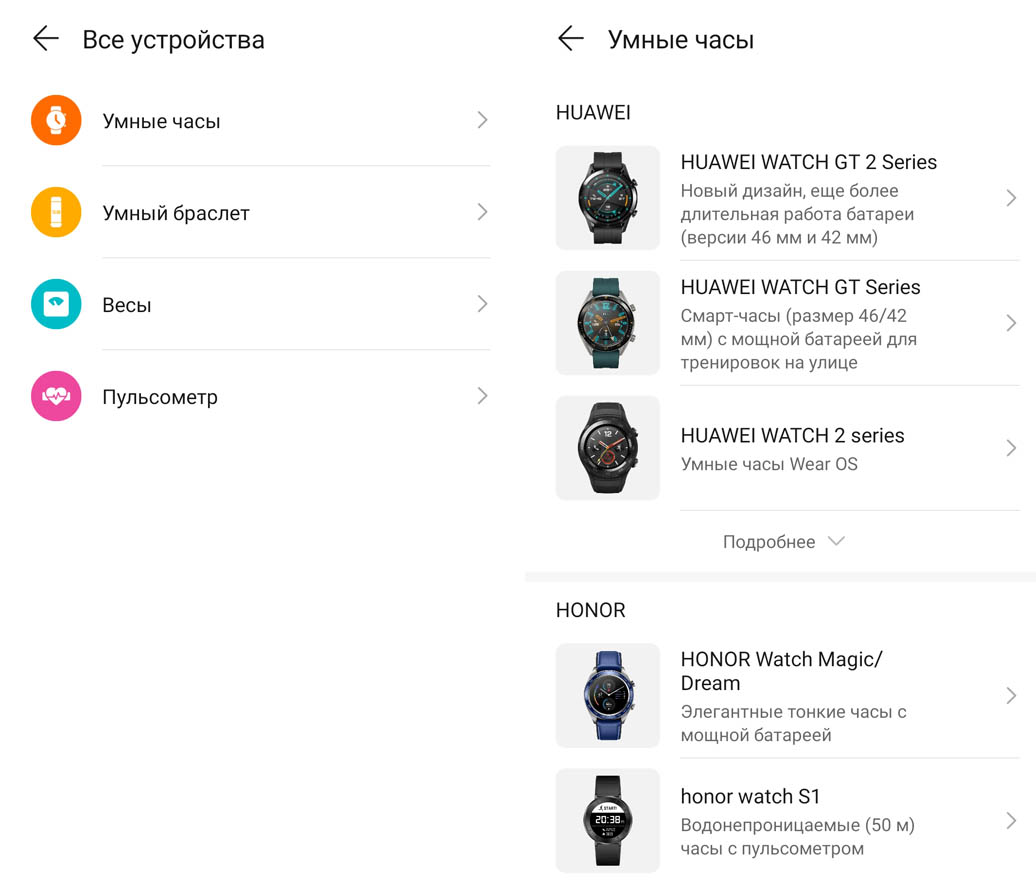
Настройка циферблатов часов Huawei Watch GT
Смена циферблата
Если вам хочется сменить циферблат, тапните по рабочему экрану и удержите палец. Вы попадете в меню циферблатов, в котором можете выбрать любой приглянувшийся. Другой способ смены: сделайте свайп вниз с экрана часов и выберите раздел Настройки / Экран / Циферблат и листайте экран для выбора циферблатов. В мобильном приложении на главной вкладке есть раздел, посвященный циферблатам.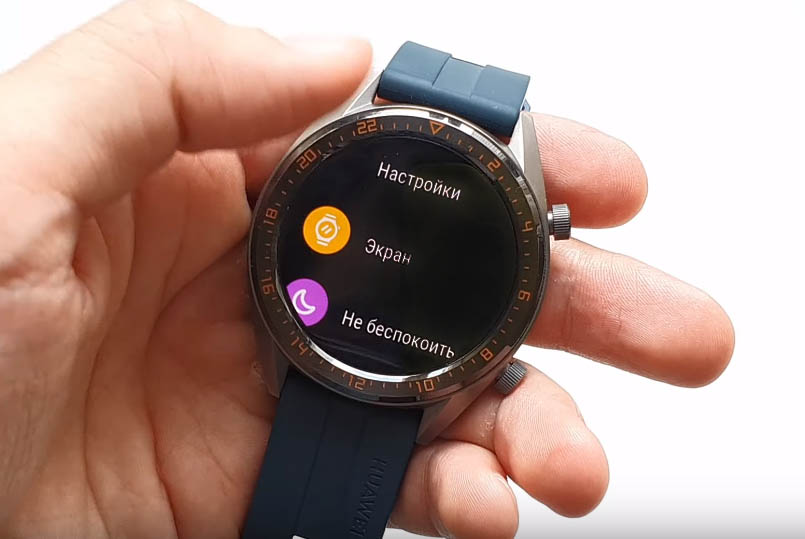
Установка циферблата-заставки
Если вы хотите постоянно видеть на часах время, настройте циферблат в качестве заставки. Для этого сделайте свайп вниз с экрана часов, выберите раздел Настройки / Экран / Дополнительно и выберите строку «Циферблат-заставка». Задайте тип часов (аналоговый со стрелками или цифровой) и выберите желаемый цвет. Имейте в виду, что с такой заставкой батарея часов будет разряжаться намного быстрее, о чем часы предупредят вас перед установкой заставки.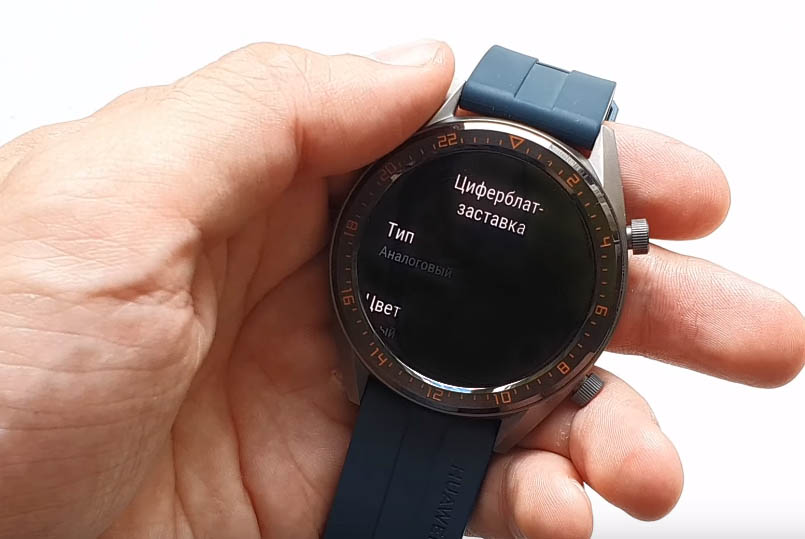
Можно ли установить свой циферблат на Huawei Watch GT
Многим пользователям не понравился бедный выбор циферблатов, поэтому в одном из обновлений Huawei Health появилась возможность загружать новые циферблаты. Однако с их загрузкой могут возникнуть проблемы, связанные с регионом проживания. Для отображения новых циферблатов может потребоваться переустановка приложения Huawei Health, причем нужно установить версию apk, с включением авиарежима (чтобы устройство не могло автоматически определить регион) и последующим выбором другого региона. Умельцы с форума 4pda.ru сами создают циферблаты для Huawei Watch GT и активно делятся ими. Но при установке сторонних циферблатов не забывайте о том, что это связано с риском сбоев в ваших часах.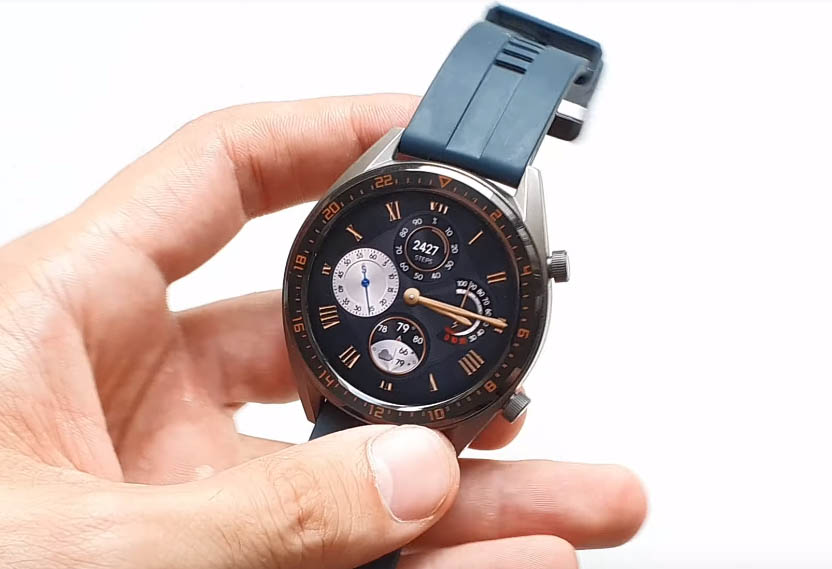
Как настроить уведомления в Huawei Watch GT
Часы будут автоматически вибрировать при входящих звонках и показывать доступную информацию об абоненте. Если в какой-то момент вам не захочется принимать звонки, включите режим «Не беспокоить». Для этого сделайте свайп вниз с главного экрана и выберите одноименную функцию со значком полумесяца. Чтобы получать уведомления из приложений телефона, откройте приложение Huawei Health и выберите в нем Я / Мои устройства / Уведомления и включите уведомления для нужных вам приложений. Так как память у часов небольшая, в ней сохраняется только десять последних уведомлений. В этом же разделе настраивается отображение уведомлений на панели уведомлений, уведомление о достижении цели и некоторые другие. Если включен режим «Не беспокоить», уведомления будут поступать, но вам придется просматривать их самостоятельно по свайпу вправо.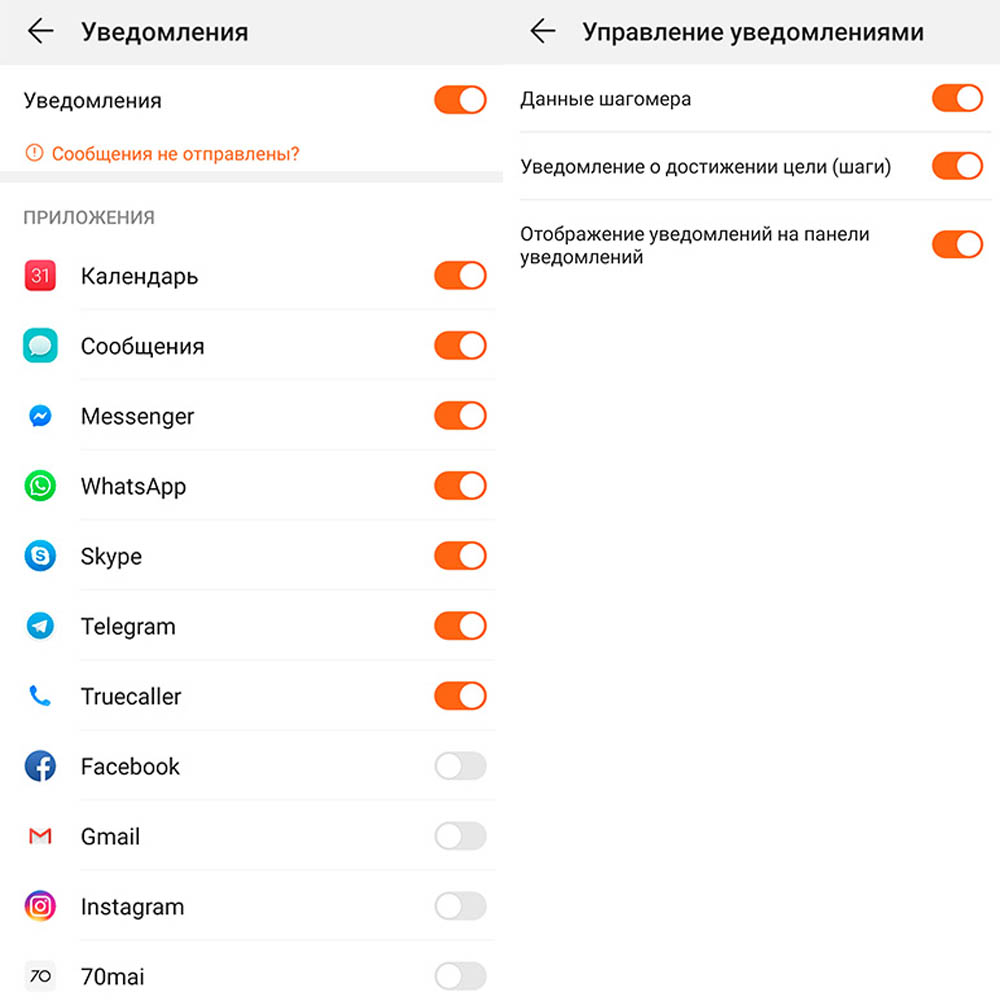
Настройка умного будильника и сигналов
В часах можно настроить несколько обычных будильников и один умный. Последний опирается на анализ вашего сна и разбудит вас в фазе неглубокого сна. Эта самая благоприятная для пробуждения фаза, встав в которой вы будете чувствовать себя бодро. Чтобы задействовать эту функцию в приложении Huawei Health, кликните по значку часов в верхнем углу главной вкладки и выберите строку «Будильники». В ней задайте умный будильник, выбрав время пробуждения и цикл повтора, а по окончанию всех настроек нажмите галочку в верхнем углу. Сделайте свайп вниз по экрану приложения, чтобы проверить синхронизацию умных часов и будильника. Для настройки будильника с часов нажмите верхнюю кнопку и выберите из списка строку «Будильник».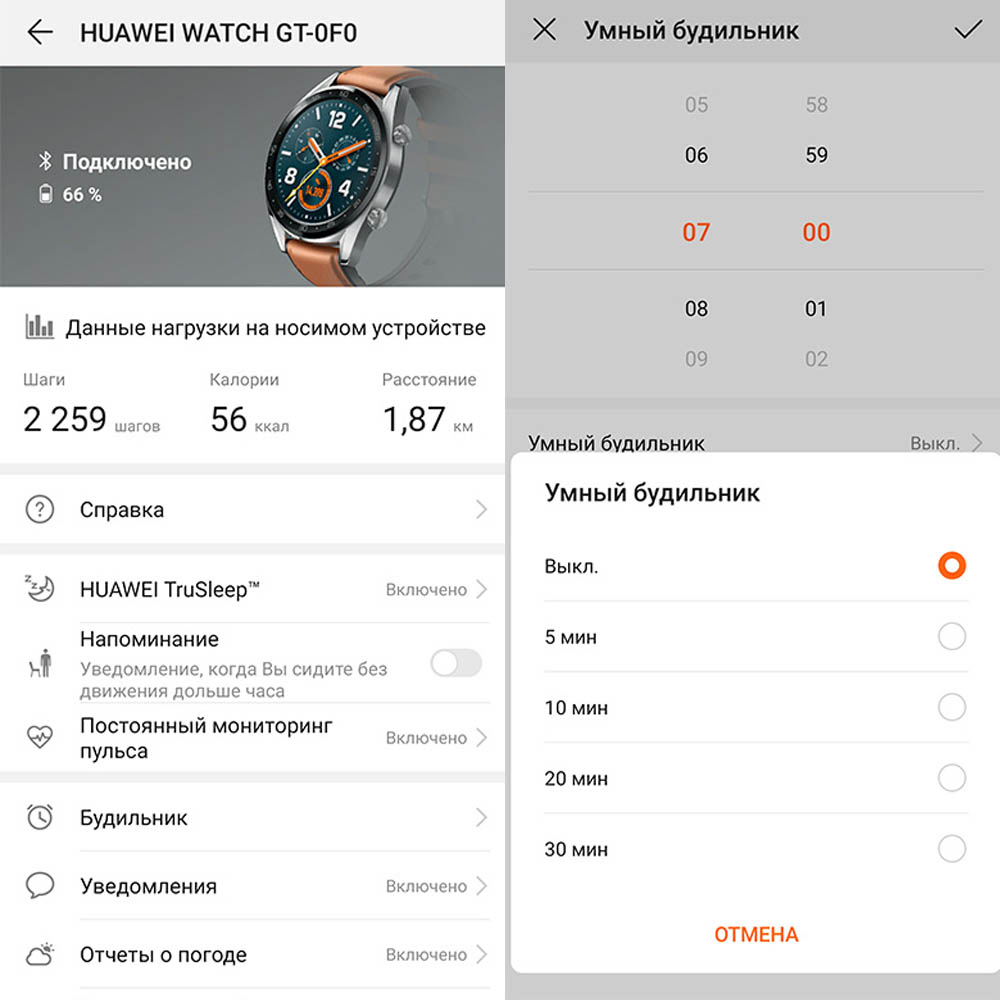 Вместо будильников, которые мы часто ставим на одно и то же время и день недели, на часах можно устанавливать сигналы. Это напоминания, которые прозвучат в заданное время и напомнят вам о предстоящем событии. Чтобы настроить их на часах, зайдите в строку «Будильники» (см. выше), нажмите +, добавьте сигнал и настройте требуемые параметры. Если вы что-то упустили, нажмите на созданный сигнал и поменяйте его настройки. В Huawei Health сигналы настраиваются в разделе «Будильники». Выберите в нем строку «Сигналы», задайте название, время, повторения и нажмите галочку в верхнем углу. Сделайте свайп по экрану вниз, чтобы убедиться в синхронизации будильника с часами.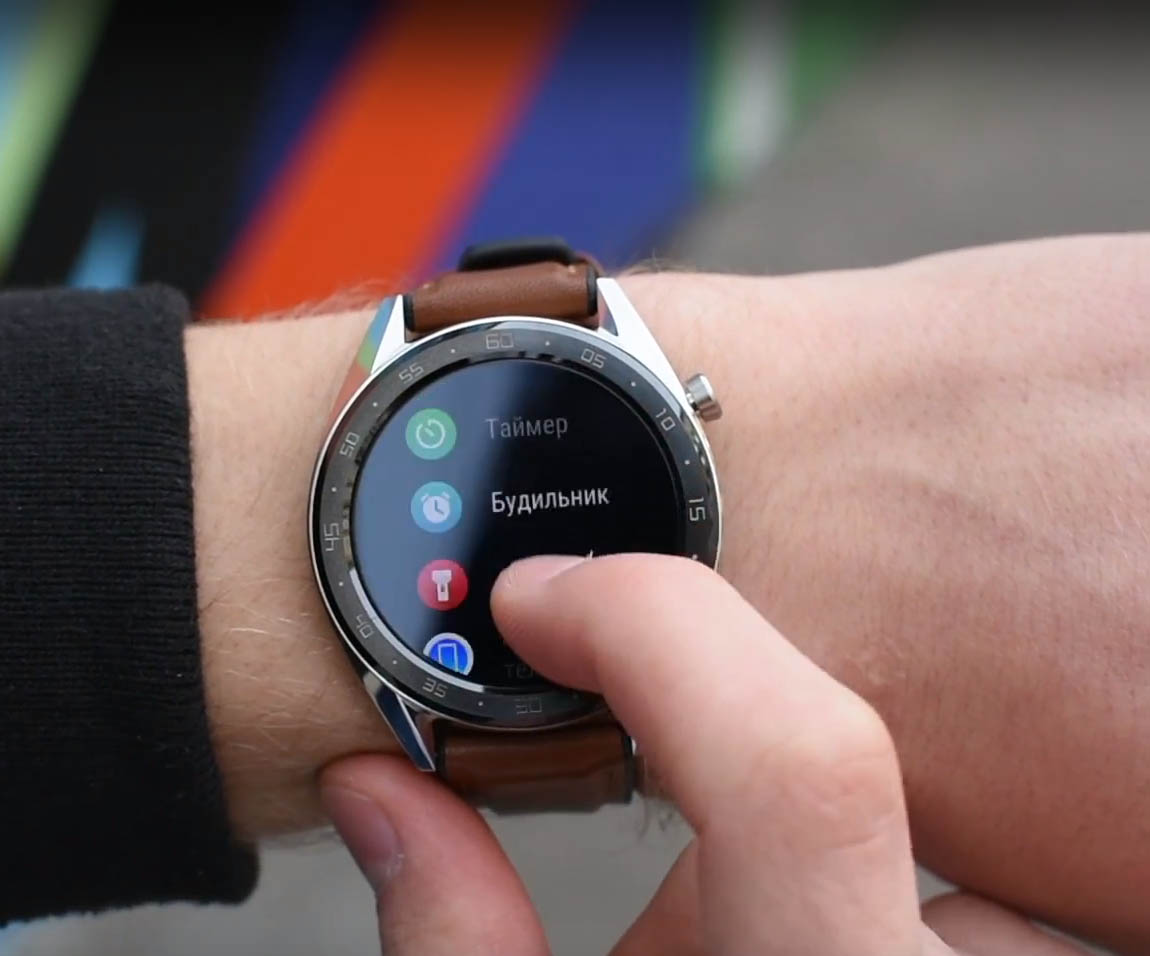
Перезагрузка и сброс часов
Иногда бывает, что часы некорректно реагируют на нажатия. В этом случае перезагрузите их, удерживая верхнюю кнопку и выбрав «Перезагрузка» или зайдите в раздел Настройки / Система / Перезагрузка. Если часы зависли намертво, удерживайте верхнюю кнопку больше 16 секунд. Если перезагрузка не помогает установить сбой в работе, выполните сброс к заводским настройкам. Но помните, что во время этой процедуры все ваши данные будут удалены с часов. Для сброса кликните по верхней кнопке, зайдите в раздел Настройки / Система и выберите пункт «Сброс». Аналогичный пункт есть и в приложении Huawei Health на вкладке «Главная». Кликните по значку часов в верхнем углу и нажмите «Сброс».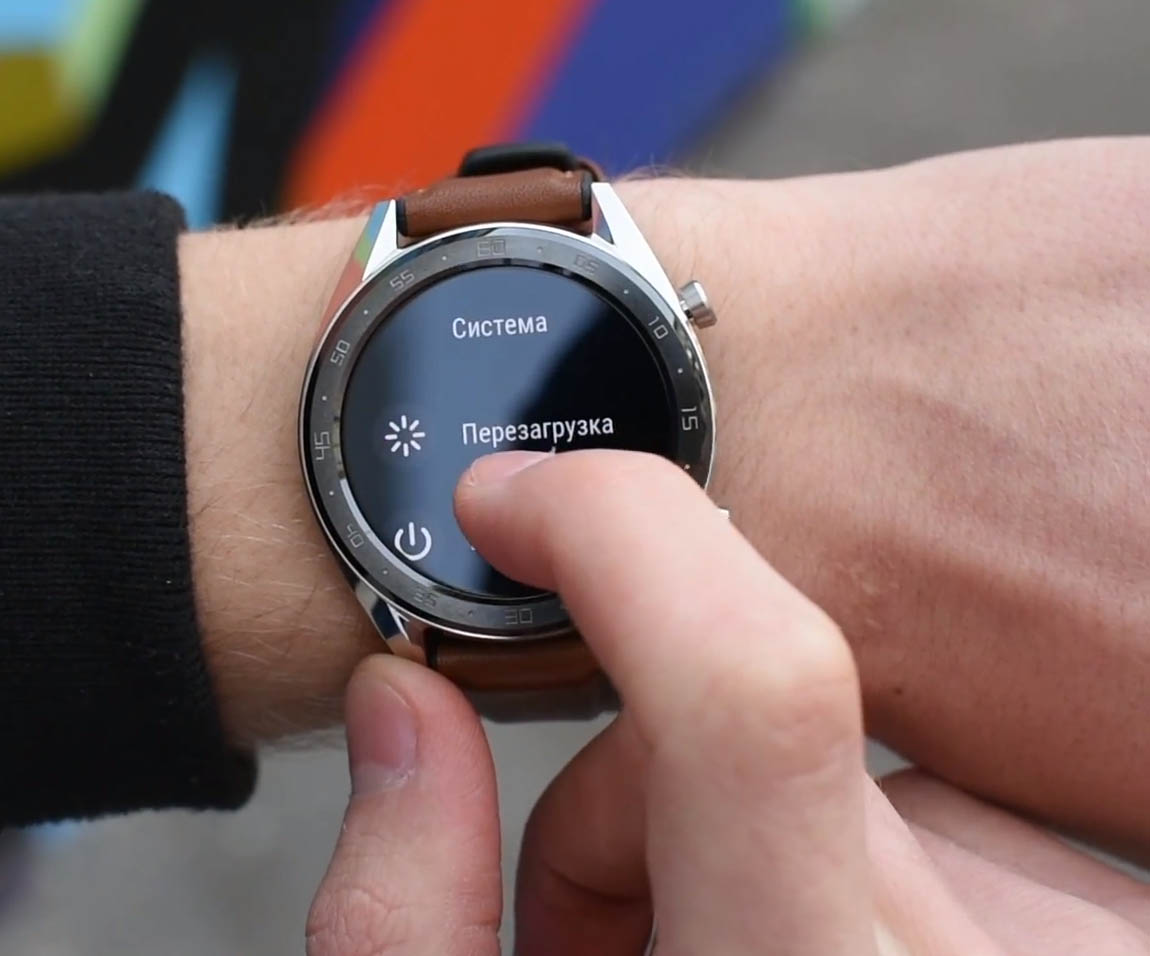
Другие настройки
В мобильном приложении и на часах есть и другие настройки. Так, в Huawei Health в разделе настроек можно настроить порог и границы пульса (максимально допустимый пульс, предупреждение о его достижении и др.), выбрать систему измерений, настроить автослежение, автосинхронизацию и другие функции. При их настройке обращайте внимание на то, что некоторые из них сильно расходуют батарею и могут сократить время работы часов с нескольких недель до нескольких дней.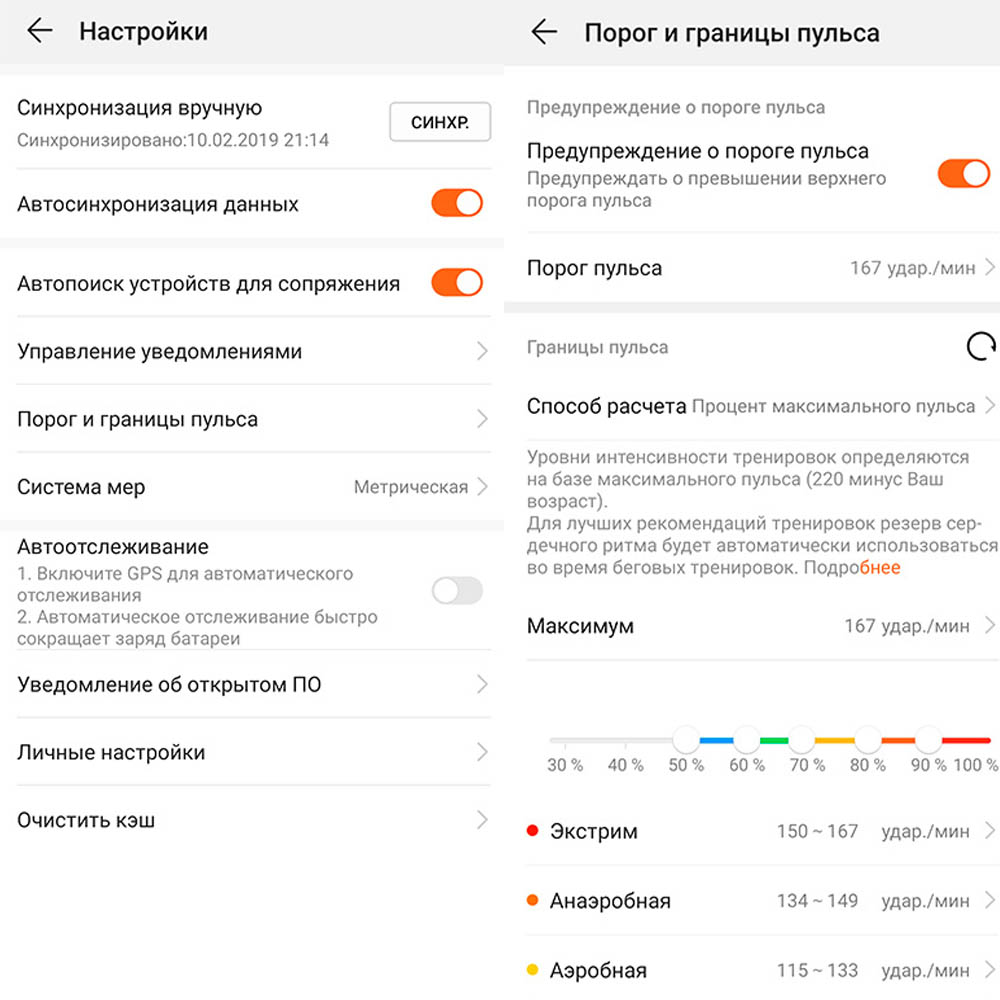 Не у всех хватает терпения на изучение богатого функционала смарт-часов на практике. Но если вы потратите время на изучение функций часов, то не только сможете оценить всю их мощь, но и с легкостью перейдете в будущем на другие умные часы.
Понятная инструкция к Huawei Watch GT. Как быстро подключить и настроить часы


В мобильном приложении и на часах есть и другие настройки. Так, в Huawei Health в разделе настроек можно настроить порог и границы пульса (максимально допустимый пульс, предупреждение о его достижении и др.), выбрать систему измерений, настроить автослежение, автосинхронизацию и другие функции.
Не у всех хватает терпения на изучение богатого функционала смарт-часов на практике. Но если вы потратите время на изучение функций часов, то не только сможете оценить всю их мощь, но и с легкостью перейдете в будущем на другие умные часы.
Дизайн и внешний вид
Вынув Watch Fit Elegant из коробки, я сразу поняла, почему им дали такое название. Эта версия часов оснащена блестящим металлическим корпусом, что делает устройство не только солиднее, но и элегантнее. Поэтому оно немного тяжелее оригинала, у которого был пластик.

Толщина металлического корпуса составляет 10,7 мм, она вполне стандартная. Ширина и высота, в свою очередь – 30 и 46 мм. Хотя у меня довольно маленькое запястье, гаджет подошёл почти идеально. Единственный минус отполированного корпуса – на нём видны отпечатки пальцев.

Интересно, что ремешок также выполнен из другого материала, чем у классических Huawei Watch Fit. Оригинальная версия имела силиконовый ремешок, когда у Huawei Watch Fit Elegant он из фторэластомера, он намного приятнее на ощупь. Этот ремешок также довольно длинный, поэтому часы можно надеть и на большие запястья.
Здесь у меня есть только одно возражение, как и у ремешков в других устройствах Huawei – у него только одна петля для фиксации, чего мало. В результате когда вы надеваете часы на маленькое запястье, конец ремешка просто торчит.

Вы можете купить устройство в двух цветовых вариантах. С серебряным корпусом и чёрным ремешком, а также золотым корпусом с не совсем белым ремешком. Последнюю модель у меня была возможность носить более недели. В этом стиле есть что-то, способное соответствовать вкусам почти каждой женщины.

Как заряжать huawei watch gt
В комплекте с часами Huawei Watch GT идет круглая зарядная площадка и USB-кабель. Эта площадка магнитная и защищает пользователя от неправильного размещения часов на ней. Для зарядки ваших часов расположите часы на площадке так, чтобы их зарядные контакты соединились.
Подключите идущий в комплекте кабель одним концом к круглом площадке, а другим к адаптеру питания (штекеру от смартфона). Воткните адаптер в сеть. При этом на часах отобразится процесс и уровень зарядки. Когда уровень достигнет 100%, снимите часы с зарядки и отключите зарядное устройство от источника питания.
Производитель рекомендует приобрести фирменный адаптер питания в официальных магазинах Huawei с такими характеристиками: напряжение 5 В, сила тока 1 А и более. Использование некачественных адаптеров может привести к медленной зарядке или перегреву устройства.
Если у вас нет под рукой такого адаптера, можно заряжать часы по USB-порту от ноутбуков, подходящих пауэрбанков и других устройств. Во время зарядки появится надпись Please ensure the charging port is clean before charging, предупреждающая вас о том, чтобы вы убедились в чистоте порта перед зарядкой. Во избежание замыкания и сбоев порт должен быть чистым и сухим.
При заряде часов запас батареи будет отображаться на экране. Если вы захотите выйти с этого экрана, просто нажмите верхнюю кнопку. Чтобы узнать уровень заряда во время ношения часов, сделайте свайп вниз по основному экрану часов и внизу увидите соответствующий значок и число в процентах.
Еще один способ — воспользоваться мобильным приложением Huawei Health. Перед первым использованием часов или после долгого неиспользования обязательно зарядите смарт-часы. Если они достигнут критически низкого уровня заряда, то начнут вибрировать и выключатся.
Функционал
Функций в браслете Huawei Band 2 Pro достаточно для пользования обычным пользователем. Переключаться с одной на другую функцию можно, нажимая на сенсорную клавишу. На дисплее фитнес-браслета отображается информация в виде даты и времени, числа пройденных шагов, а также данные пульсометра.
В спортивном браслете Huawei Band 2 существует 4 режима тренировки:
- Бег. При использовании этого режима браслет замеряет расстояние, которое пробежал пользователь, а также количество шагов и время, которое было затрачено на тренировку.

- Езда на велосипеде. Данный режим имеет мало отличий с предыдущим. Но для максимальной точности здесь потребуется включить GPS, на это уйдет не более 3 минут времени. Но по желанию GPS можно и отключить. Управление происходит через долгое касание сенсорной клавиши.

- Плавание. Режим включается после двойного нажатия костяшкой пальца по корпусу устройства. Необходимо касаться корпуса, поскольку сам сенсор может и не среагировать в водной среде, когда пользователь собирается плавать. При активации режима плавание на экране видно потраченные калории и время. Но стоит иметь в виду, что профессиональных измерений (например, гребков) здесь нет.

- Дыхание. Интересный режим в устройстве, с помощью которого можно тренировать дыхание. После активации режима фитнес-браслет Huawei Band 2 предложит своему владельцу в течение нескольких минут делать глубокие вдохи и выдохи. Гаджет самостоятельно задает нужный темп, на экране выводятся подсказки с анимацией, а по истечении времени тренировки отображается итог по шкале 100 баллов. Режим помогает расслабиться и повысить концентрацию.

Подобные режимы, которые имеются в спортивном браслете Huawei Band 2 Pro, очень помогут соблюдать активный образ жизни. А для управления функционалом устройства существуют специальные приложения.
Как настроить уведомления в huawei watch gt
Часы будут автоматически вибрировать при входящих звонках и показывать доступную информацию об абоненте. Если в какой-то момент вам не захочется принимать звонки, включите режим «Не беспокоить». Для этого сделайте свайп вниз с главного экрана и выберите одноименную функцию со значком полумесяца.
Чтобы получать уведомления из приложений телефона, откройте приложение Huawei Health и выберите в нем Я / Мои устройства / Уведомления и включите уведомления для нужных вам приложений. Так как память у часов небольшая, в ней сохраняется только десять последних уведомлений.
Больше про Хуавей: Как удалить историю поиска в Яндексе на телефоне Андроид
В этом же разделе настраивается отображение уведомлений на панели уведомлений, уведомление о достижении цели и некоторые другие. Если включен режим «Не беспокоить», уведомления будут поступать, но вам придется просматривать их самостоятельно по свайпу вправо.
Почему сбивается время на телефоне Хонор и Хуавей
Мобильная вышка оператора не постоянная причина сбоя времени в смартфоне. Иногда проблема кроется в самом гаджете. Просмотрите кэш. Возможно, его давно не чистили и это подвергло телефон к системному сбою. Лучше скинуть устройство до заводских настроек, чтоб разгрузить внутреннюю память.
Итак, в нашем материале рассмотрели три способа, как поставить точное время на телефонах Хонор и Хуавей:
- через «Настройки»;
- через «Виджеты»;
- используя стороннее приложение.
Как отправить сообщение в телефоне Huawei и Honor: настройка SMS
Также обсудили возможные причины смещения часов и как это исправить. Надеемся, вы правильно воспользовались выложенной информацией, чтоб использовать полный функционал смартфона для облегчения нашей жизни.
Как подключить часы huawei watch gt к телефону
Для подключения умных часов к телефону вам понадобится мобильное приложение Huawei Health («Здоровье»). Найдите его в поисковой строке магазинов «Play Маркет» (для Android), App Store (для iOS) или AppGallery (для пользователей Huawei). Примите всю необходимую документацию и дайте запрашиваемые разрешения.
Кликните по трем точкам вверху и выберите «Добавить». В открывшемся разделе выберите «Умные часы» (Smart Watch) и в построенном списке найдите свою модель. Дождитесь обновления списка или при необходимости сделайте свайп вверх-вниз. Нажмите кнопку «Сопрячь» (Pair), разрешите приложению подключить Bluetooth, если он был выключен, и кликните по галочке на часах.
Настройка будильников на браслете huawei | huawei поддержка россия
Способ 1. Настройка умного будильника и сигнала события на часах
- Откройте список приложений, выберите Будильник и нажмите значок , чтобы добавить сигнал события.
- Задайте время сигнала и цикл повтора, затем нажмите OK. Если вы не настроите цикл повтора, будильник сработает один раз по умолчанию.
- Нажмите на будильник, чтобы удалить его или изменить время срабатывания и цикл повторов. Только сигнал события можно удалить.
Способ 2. Настройка умного будильника и сигнала события в приложении Здоровье
- Откройте приложение Здоровье, выберите раздел Устройства, выберите имя вашего устройства и перейдите в раздел Будильник > Умный будильник.
- Настройте время сигнала, время, за которое он может начать вас будить, и цикл повтора.
- Если вы используете устройство на базе Android, нажмите значок √ в правом верхнем углу. Если вы используете устройство на базе iOS, нажмите Сохранить в правом верхнем углу.
- Вернитесь на рабочий экран и проведите вниз, чтобы синхронизировать настройки будильника с браслетом.
- Нажмите на будильник, чтобы изменить время сигнала, время, за которое он может начать вас будить, и цикл повтора.
- Откройте приложение Здоровье, выберите раздел Устройства, выберите имя вашего устройства и перейдите в раздел Будильник > Сигнал события.
- Нажмите Добавить, чтобы задать время сигнала, название и цикл повтора.
- Если вы используете устройство на базе Android, нажмите значок √ в правом верхнем углу. Если вы используете устройство на базе iOS, нажмите Сохранить в правом верхнем углу.
- Вернитесь на рабочий экран и проведите вниз, чтобы синхронизировать настройки будильника с браслетом.
- Нажмите на будильник, чтобы удалить его или изменить время срабатывания и цикл повторов.
- Умный будильник разбудит вас заранее только в установленное время, когда вы не спите.
- Если вы не настроите цикл повтора будильника, будильник сработает один раз по умолчанию.
- Будильник на носимом устройстве также срабатывает в праздничные дни.
- Если вы используете HONOR Watch GS Pro, но устройство не будет надето на руку, сработают только будильники на телефон.
- Сигналы событий срабатывают в установленное вами время. Если вы настроили название и время для напоминания о событии, эта информация отобразится на экране часов при срабатывании сигнала. Если название не настроено, на экране отобразится только время.
- Когда режим Без звука включен на браслете, будильник будет вибрировать, но не будет воспроизводить сигнал. Чтобы включить режим Без звука, откройте список приложений и перейдите в раздел Настройки > Громкость, чтобы включить переключатель.
- Будильники, настроенные на телефон, будут автоматически синхронизироваться с вашим браслетом при подключении. Процесс синхронизации нельзя отменить.
Носимое устройство постоянно отключается от телефона и не возобновляет подключение
Для решения данного вопроса, необходимо следовать инструкции:
1. Для начала требуется убедиться, что вы находитесь в зоне действия «Bluetooth» телефона. Расстояние между гаджетами не должно превышать 10 метров.
2. Так же необходимо убедиться, что между вашими устройствами не находятся приборы, которые вызывают сильные помехи. Например: СВЧ – печь или роутер. При присутствии помех, поднесите используемые часы поближе к смартфону и попробуйте снова.
Больше про Хуавей: Тест и обзор: Huawei P10 lite – смартфон среднего класса
3. Еще одна причина сбоя подключения – это нет права доступа к данным о местоположении.
4. Помните, приложение «Huawei Health», должно иметь разрешение на запуск в фоновом режиме.
5. Необходимо убедиться, что ваш носимый гаджет и смартфон, используют последнюю версию. Если нет, проведите обновление версии, а затем заново подключите устройство.
6. Требуется отключить «Bluetooth», а затем включить заново. Далее подключить гаджеты друг к другу и проверить наличие соединения.
Для людей, использующих Android, необходимо:
- Открыть дополнение «Huawei Health».
- Перейти в меню «Устройства».
- Затем в раздел «Подключения».
Для людей, использующих iOS, требуется:
- Зайти в приложение «Huawei Health».
- Далее нажать на «Устройства».
- Затем по имени гаджета, который необходимо удалить, провести в левую сторону.
- Нажать «Удалить».
7. Так же можно попробовать перезагрузить ваш носимый гаджет и смартфон, а затем повторить попытку сопряжения устройств.
- Еще один способ решения проблемы:
- Необходимо восстановить заводские настройки.
- Снова подключить носимые часы к смартфону.
- Проверить устранилась ли проблема.
Что делать, если Honor Band 5 не заряжается
Причин, по которым рассматриваемый гаджет не принимает заряд, существует несколько.
- Первая – трекер неплотно вставлен в разъём на док-станции. Отсоедините его и подключите снова, но на этот раз убедитесь, что он сидит плотно.
- Вторая – повреждения зарядных контактов. Внимательно осмотрите и их, и посадочное место на зарядке: и там, и там не должно быть следов коррозии (серого или зелёного налёта), и видимых повреждений (смещений или загнутых мест). В первом случае поможет очистка неагрессивным растворителем (спиртом или бензином «калоша»), тогда как во втором можно попробовать устранить проблему самостоятельно, но требуется быть предельно аккуратным, чтобы не сломать окончательно. Если же вы в своих навыках не уверены, лучше предоставить это специалистам из сервисного центра.
- Не помешает проверить также кабель – на нём не должно быть видимых повреждений изоляции или заломов. Осмотрите и разъёмы – коррозия или грязь однозначно мешают нормальному процессу зарядки. Здесь оптимальным решением является замена провода.
- Имеет значение и источник тока: возможно, он не выдаёт минимально необходимые показатели (характерно для старых блоков питания или устройств сомнительного происхождения) либо вовсе неисправен (например, дешёвый пауэрбанк). При малейших сомнениях в средстве питания его лучше заменить на заведомо работоспособное.
- Хонор Бэнд 5 рассчитан на множество нагрузок, однако он не является суперзащищённым устройством – это значит, что чрезмерное пребывание в воде или серьёзное механическое повреждение могут нарушить его работу. Если девайс перестал заряжаться после длительного купания, падения с высоты больше 2 метров или прямого удара значительной силы, скорее всего, причина именно в этом. Как правило, подобное означает поломку электронной части, устранить которую можно только ремонтом.
При соблюдении условий эксплуатации можно столкнуться с подобной проблемой только в случае заводского брака, который является гарантийным и в большинстве серьёзных магазинов даёт вам право на бесплатный ремонт или замену на новое устройство.
Мы рады, что смогли помочь Вам в решении проблемы. Помимо этой статьи, на сайте еще 12501 инструкций. Добавьте сайт Lumpics.ru в закладки (CTRL+D) и мы точно еще пригодимся вам. Отблагодарите автора, поделитесь статьей в социальных сетях.
Опишите, что у вас не получилось. Наши специалисты постараются ответить максимально быстро.
Перезагрузка и сброс часов
Иногда бывает, что часы некорректно реагируют на нажатия. В этом случае перезагрузите их, удерживая верхнюю кнопку и выбрав «Перезагрузка» или зайдите в раздел Настройки / Система / Перезагрузка. Если часы зависли намертво, удерживайте верхнюю кнопку больше 16 секунд.
Если перезагрузка не помогает установить сбой в работе, выполните сброс к заводским настройкам. Но помните, что во время этой процедуры все ваши данные будут удалены с часов. Для сброса кликните по верхней кнопке, зайдите в раздел Настройки / Система и выберите пункт «Сброс».
Настройка часов с помощью виджета
Здесь посмотрим, как настроить время на телефоне Хуавей и Хонор, используя виджет.
- Кликните по нему, откроется окно.
- В нижней части экрана выберите значок с надписью «Настройки».


Как найти корзину в телефоне Хуавей/Хонор и очистить ее
К примеру, вернуть автоматическую настройку времени, что не гарантирует точность из-за частых перебоев на мобильной вышке.
Сбой подключения используемого гаджета к другому телефону
Для устранения данной ошибки, необходимо следовать инструкции ниже:
- Требуется выключить «Bluetooth», немного подождать, и попробовать включить снова. Повторное подключение устройств иногда может устранить данную ошибку.
- Необходимо проверить подключение используемых часов, к другим устройствам. Если подключение есть, нужно отключить ваш носимый гаджет от других смартфонов, затем проверить подключение заново. Для отключения носимого гаджета от смартфона проведите следующие действия:
- Пользователи Android, должны открыть дополнение «Huawei Health». Далее требуется перейти в меню «Устройства», где необходимо найти ваше устройство. Нажатие раздела «Отменить Сопряжение», отключает носимый гаджет от смартфона.
- Пользователи iOS, так же могут проделать данную операцию, при помощи дополнения «Huawei Health». В нижнем, правом углу, расположен раздел «Устройства». Перейдите в данное приложение. Для удаления выбранного гаджета, нужно провести влево по значку устройства, затем нажать «Удалить». В смартфоне необходимо перейти в раздел «Настройки», далее «Bluetooth». Рядом с «Bluetooth» — именем подсоединенного гаджета, будет расположен восклицательный знак. Необходимо нажать на этот знак и далее на «Забыть это устройство».
Управление смарт-часами
Для управления Huawei Watch GT предусмотрены две кнопки на корпусе, сенсорный экран и несколько жестов. Рассмотрим их подробнее.
Начнем изучение с функций нижней кнопки, так как их намного меньше, чем у верхней. Если вы просто нажмете эту кнопку, то попадете в приложение тренировок, если будете удерживать, сумеете заблокировать или разблокировать экран. Во время тренировок нажатие кнопки позволит переключить экран, а удержание точно так же приведет к блокировке или разблокировке экрана.
Больше про Хуавей: Сравнение Huawei P30 и Samsung Galaxy A41
Верхняя кнопка позволяет в первую очередь включить часы долгим нажатием. Тем же долгим нажатием часы выключаются, но при условии, что вы выберете опцию на часах «Выключение» (другой способ: коротко нажать кнопку, зайти в Настройки / Система / Выключение).
При долгом нажатии появляется экран с предложением перезагрузить или выключить часы. Обычное нажатие верхней кнопки включает погашенный экран, переводит вас в раздел приложений, если вы находились на рабочем экране или возвращает на рабочий экран с любого другого.
Сенсорный экран управляется теми же жестами, что и обычный смартфон. Свайпы (листания) экрана вверх или вниз позволяют переключать экраны во время тренировки, просматривать уведомления или контекстные меню. Свайпы в стороны покажут вам данные тренировок, погоды или проведенных измерений, а свайп вправо также вернет вас на предыдущий экран.
Кроме этого есть еще несколько жестов, которые помогут управлять умными часами. Чтобы активировать погасший экран, просто поднимите или поверните запястье часов к себе. Аналогично для выключения экрана поверните запястье от себя или опустите его вниз.
Повседневное использование
Huawei Watch Fit Elegant – действительно хорошие часы с множеством возможностей. Как они работают на практике?
В первую очередь я рада, что этот фитнес-трекер от Huawei, оснащён экраном AMOLED. Благодаря ему, дисплей не только отображает чрезвычайно сочные цвета, но и читается даже при ярком солнечном свете. При этом панель отличается высоким разрешением. Кроме того, по типу экран является энергосберегающим, так как чёрный цвет – это затемнённые пиксели.

Если вы раньше использовали носимые гаджеты Huawei или Honor, наверняка согласитесь с тем, что я скажу об интерфейсе Watch Fit Elegant. Он интуитивно понятный и чрезвычайно простой в использовании. Достаточно воспользоваться кнопкой на боковой стороне корпуса, чтобы активировать меню часов.

По меню можно перемещаться, проводя пальцем по сенсорному экрану, который очень точно реагирует на прикосновения. Проведя пальцем по дисплею, вы также получите доступ к экранам, на которых отображается информация о погоде, частоте пульса и многом другом.
Часы или браслет не получают уведомления | huawei поддержка россия
Принцип получения уведомлений часами и браслетом: приложение Huawei Health (Здоровье) считывает сообщения с панели уведомлений телефона и отправляет их на часы или браслет.
Если часы или браслет не получает уведомления, выполните следующие действия.
Если часы или браслет получают уведомления, но не вибрируют или экран устройства не включается, ознакомьтесь с разделом «При поступлении сообщения или уведомления о входящем вызове носимое устройство не вибрирует или экран не включается».
Huawei Watch GT

Данная инструкция на русском языке предназначена для смарт-часов Huawei Watch GT, описывает принцип работы и основные моменты эксплуатации устройства.
Производитель настойчиво рекомендует перед включением смарт-часов внимательно изучить настоящую инструкцию.
Инструкция для смарт-часов представлена в формате PDF. Все современные браузеры уже поддерживают данный формат и сложностей с открытием файла возникнуть не должно.
Но если открыть инструкцию все же не удается, то необходимо установить на компьютер программу для чтения PDF файлов, например, Acrobat Reader. Если у вас возникли сложности с открытием инструкции на смартфоне под управлением Android, нужно установить, например, Adobe Acrobat Reader.
Как подключить Huawei Watch GT 2 к телефону?
Откройте приложение Huawei Health, перейдите в раздел Устройства > + > Умные часы и выберите устройство, с которым хотите установить сопряжение. Нажмите СОПРЯЧЬ, и приложение автоматически выполнит поиск доступных поблизости Bluetooth-устройств. После обнаружения часов нажмите на их название для начала сопряжения.
Как подключить наушники к Huawei Watch gt2?
- На рабочем экране нажмите на верхнюю кнопку и выберите Настройки > Наушники.
- Часы автоматически выполнят поиск Bluetooth-наушников для сопряжения. Выберите Bluetooth-имя ваших наушников и следуйте инструкциям на экране, чтобы завершить сопряжение.
Почему телефон не видит умные часы?
Что делать, если часы не подключаются
Если смарт-часы не подключаются к смартфону, последовательно проверьте уровень заряда на том и другом устройстве. Убедитесь, что блютуз-соединение активно. Затем попробуйте удалить связь на смартфоне и подключиться заново.
Как подключить час к телефону?
Как подключить смарт часы к телефону?
- Загрузите на телефон специальное приложение Android Wear из Play Маркет.
- Одновременно запустите приложение на телефоне и включите часы.
- В настройках приложения нажмите «Настроить» и телефон автоматически высветит названия часов. …
- На экране телефона и нового гаджета высветятся коды.
Как подключить часы Хуавей к айфону?
В iPhone нужно запустить программу Huawei Health. В самой утилите следует щелкнуть по плюсику в правом верхнем углу экрана. После этого действия появится список подключенных к сети Bluetooth гаджетов, где необходимо выбрать Huawei Watch. Тапнуть по кнопке «Сопрячь».
Как загрузить музыку на Huawei gt2?
Откройте приложение Здоровье (Huawei Health), перейдите в раздел Устройства > Музыка > Добавить композиции и выберите композиции, которые хотите добавить на часы.
Как подключить наушники к часам Huawei?
как подключить наушники к смарт-часам Huawei Watch GT 2e
Подключаются же беспроводные наушники или гарнитура к Huawei Watch GT 2e очень просто: главное меню часов скроллим до конца, тапаем «Настройки» и далее — «Наушники»; в списке совместимых устройств выбираем свою модель и завершаем процедуру сопряжения.
Что делать если часы не подключаются к телефону?
Прежде всего убедитесь, что телефон и часы: включены; находятся близко друг к другу; не переведены в режим полета.
…
Убедитесь, что на телефоне включен Bluetooth
- Откройте настройки устройства.
- Выберите Подключенные устройства. …
- Выберите Bluetooth.
- Проверьте, включен ли Bluetooth.
Какое приложение использовать для смарт часов?
Лучшие приложения для смарт-часов на Android
- 1.1 Google Fit.
- 1.2 Вода, здоровье и водный баланс
- 1.3 Lifesum.
- 1.4 Strava.
- 1.5 Sleep as Android.
Как включить смарт часы?
Для включения гаджета необходимо просто нажать кнопку, которая практически у всех моделей располагается сбоку слева. Кнопка зажимается на 3 секунды, после чего ее нужно отпустить и подождать, пока экран часов не загорится.
Как включить Bluetooth на Smart Watch?
Шаг 2. Подключите часы
- Если экран часов выключен, коснитесь его.
- Проведите по экрану сверху вниз.
- Нажмите Настройки Подключение Bluetooth. Доступные устройства.
- Часы обнаружат расположенные поблизости устройства. Нажмите на название своих наушников в списке, чтобы подключить их.
Как настроить смарт часы?
Как подключить часы в первый раз
- Включите часы.
- Запустите приложение Wear OS by Google. …
- Нажмите Настроить.
- Следуя инструкциям на экране часов, выберите язык и примите Условия использования.
- Выполняйте инструкции на экране телефона, пока не увидите название своих часов.
- Нажмите на название часов.
Можно ли часы Хуавей к айфону?
Для пользователей iOS
Откройте приложение Huawei Health, перейдите в раздел Устройства > + > Умные часы и выберите устройство, с которым хотите установить сопряжение. Нажмите СОПРЯЧЬ, и приложение автоматически выполнит поиск доступных поблизости Bluetooth-устройств.