Подключить Huawei WS5200

На видео может быть не обязательно именно роутер. Однако действуя аналогичным образом вы сможете подключить как хотели.
Запомните если вы приняли решение точно подключить Huawei WS5200 к ПК самостоятельно, то осуществляете это на свой страх и риск.
До выполнения любых действий подумайте, точно ли это вам необходимо? Бывает, что после некоторых неудачных попыток подключения можно сбросить текущие установки сети и нужно будет всё настраивать снова.
Руководство пользователя двухдиапазонного маршрутизатора HUAWEI WS5200

- Подключите свой мобильный телефон или компьютер к сети Wi-Fi (без пароля). Проверьте имя Wi-Fi в нижней части маршрутизатора.
- Откройте браузер, вы будете автоматически перенаправлены. (Если страница не отображается автоматически, введите 192.168.3.1).

- Если для подключения к Интернету не требуется учетная запись и пароль: перейдите к следующему шагу.
- Если вы помните свою учетную запись и пароль для широкополосного доступа:
- Введите свою учетную запись широкополосного доступа и пароль.
- Примечание: Если вам необходимо настроить VLAN в сети, обратитесь к оператору широкополосного доступа, чтобы подтвердить параметры VLAN и включить переключатель VLAN на экране.
- Если вы забыли свою учетную запись и пароль для широкополосного доступа:
Получите широкополосную учетную запись и пароль от старого маршрутизатора. Возьмите другой кабель Ethernet и подключите порт WAN старого маршрутизатора к порту LAN нового маршрутизатора.
- Или обратитесь к своему оператору широкополосного доступа, чтобы получить учетную запись и пароль для широкополосного доступа.
Если вам необходимо настроить VLAN в сети, обратитесь к оператору широкополосного доступа, чтобы подтвердить параметры VLAN и включить переключатель VLAN на экране.
- Установите новое имя Wi-Fi, пароль Wi-Fi и пароль администратора для нового маршрутизатора. Вы можете использовать пароль Wi-Fi в качестве пароля администратора маршрутизатора.
 Включить приоритет 5 ГГц: приоритетное использование диапазона Wi-Fi 5 ГГц над диапазоном 2.4 ГГц, когда мощность сигнала равна, для увеличения скорости соединения.
Please enable JavaScript
Индикаторные

Управляйте роутером с помощью нашего мобильного приложения
Отсканируйте QR-код, чтобы загрузить и установить приложение для управления смарт-устройствами HUAWEI на свой мобильный телефон или планшет. Вы можете использовать приложение для управления роутером.
Часто задаваемые вопросы (FAQ)

- Что мне делать, если при настройке роутера я сталкиваюсь с одной из следующих проблем?
- Если ваше устройство не обнаружило Wi-Fi роутера: убедитесь, что роутер включен. Подождите немного (пока маршрутизатор не запустится) и попробуйте снова выполнить поиск на своем устройстве.
- Если вы не можете посетить маршрутизатор webСтраница конфигурации на вашем устройстве: убедитесь, что ваше устройство подключено к сети Wi-Fi маршрутизатора, а затем введите 192.168.3.1 в адресной строке браузера, чтобы перейти на эту страницу на вашем устройстве.
- Если на странице отображается «Кабель отключен»: убедитесь, что порт WAN маршрутизатора подключен к порту LAN модема, и у модема есть доступ в Интернет. Убедитесь, что все контактные точки надежно подключены и находятся в хорошем контакте, а сетевые кабели в хорошем состоянии.
- Если на странице отображается «Ошибка учетной записи или пароля»: пожалуйста, введите свою учетную запись широкополосного доступа и пароль еще раз. Если проблема не исчезнет, возможно, ваш оператор широкополосного доступа связал MAC-адрес вашего старого маршрутизатора, в результате чего ваш новый маршрутизатор не может подключиться. Чтобы решить эту проблему, выберите «Получить» и следуйте инструкциям на экране. Вы также можете обратиться за помощью к своему оператору широкополосного доступа.
- Если на странице отображается «Не удалось получить сетевые настройки от старого маршрутизатора»: убедитесь, что маршрутизатор подключен к источнику питания и что порт WAN старого маршрутизатора уже подключен к порту LAN нового маршрутизатора. Перезагрузите старый маршрутизатор и нажмите «Повторить попытку». Если проблема не исчезнет, восстановите маршрутизатор до заводских настроек и следуйте инструкциям по повторному подключению кабелей и настройке маршрутизатора.
- Что делать, если я забыл свой пароль для входа в приложение или роутер? web- страница управления на основе?
Попробуйте использовать пароль Wi-Fi маршрутизатора для входа в систему. Если проблема не исчезнет, восстановите маршрутизатор до заводских настроек. - Как восстановить заводские настройки роутера?
Подключите роутер к источнику питания и дождитесь, пока роутер завершит процесс запуска. С помощью иглы или булавки нажмите кнопку RESET на маршрутизаторе более двух секунд, пока индикатор не погаснет. Подождите, пока маршрутизатор завершит процесс перезапуска. Когда индикатор становится красным, это означает, что на маршрутизаторе восстановлены заводские настройки.
Если маршрутизатор был сброшен к заводским настройкам, вам необходимо настроить его снова. (Инструкции по входу/сбросу) - Как подключить устройство Wi-Fi к маршрутизатору с помощью WPS?
Когда ваш маршрутизатор включен, нажмите его кнопку H, а затем нажмите кнопку WPS на устройстве Wi-Fi (например, на телефоне) в течение двух минут, чтобы инициировать стандартное согласование WPS и подключить устройства Wi-Fi к Wi-Fi маршрутизатора. Fi сеть. - Поддерживает ли роутер Wi-Fi 5 ГГц?
Как подключиться к Wi-Fi роутера с частотой 5 ГГц?
Поддерживается Wi-Fi 5 ГГц.
Названия Wi-Fi для 2.4 ГГц и 5 ГГц по умолчанию одинаковы. Вы автоматически подключитесь к более быстрой сети Wi-Fi. Если вы хотите использовать только Wi-Fi 5 ГГц, вы можете отключить функцию «Приоритет 5 ГГц», выполнив следующие действия:
1) Подключите телефон к сети Wi-Fi роутера.
2) Введите 192.168.3.1 в адресную строку браузера и, следуя инструкциям на экране, войдите в систему.
3) Выберите «Мой Wi-Fi» и отключите «Приоритет 5 ГГц». Теперь вы сможете найти два имени сети Wi-Fi.
Подключитесь к сети Wi-Fi, указав «_5G» в конце имени. - Как подключить маршрутизатор к HUAWEI CPE для расширения сети Wi-Fi?
Вы можете подключить свой маршрутизатор одним из следующих способов:
· Проводное соединение
Поместите маршрутизатор в комнату со слабым сигналом или без него, затем подключите порт WAN вашего маршрутизатора к порту LAN на HUAWEI CPE с помощью кабеля Ethernet.
Беспроводное соединение (с помощью кнопки H)
Шаг 1: Разместите маршрутизатор на расстоянии не более одного метра от HUAWEI CPE и подключите источник питания.Шаг 2: Когда индикатор на HUAWEI CPE начнет мигать, нажмите на нем кнопку H. Подождите, пока индикатор на роутере не покажет, что роутер подключен к сети.
Шаг 3: Поместите роутер в комнату со слабым сигналом и подключите блок питания.
- Рисунок приведен только для справки.
- Убедитесь, что HUAWEI CPE подключен к Интернету, а маршрутизатор новый или восстановлен до заводских настроек.
- Убедитесь, что HUAWEI CPE поддерживает функцию HUAWEI HiLink и протокол CoAP. За подробностями обращайтесь к дистрибьютору.
- Убедитесь, что расстояние между вашим маршрутизатором и HUAWEI CPE составляет менее 10 метров и между ними не более двух стен.
Информация по технике безопасности
© Huawei Technologies Co., Ltd. 2021. Все права защищены.
ДАННЫЙ ДОКУМЕНТ ПРЕДНАЗНАЧЕН ТОЛЬКО ДЛЯ ИНФОРМАЦИИ И НЕ ЯВЛЯЕТСЯ НИКАКИМ ВИДОМ ГАРАНТИЙ.
Товарные знаки и разрешения
Wi-Fi®, логотип Wi-Fi CERTIFIED и логотип Wi-Fi являются товарными знаками Wi-Fi Alliance.
Другие упомянутые товарные знаки, названия продуктов, услуг и компаний могут быть собственностью соответствующих владельцев.
Обновление версии
Чтобы повысить безопасность продукта и улучшить взаимодействие с пользователем, мы будем регулярно отправлять вам информацию об обновлении версии при выпуске важного обновления.
Персональные данные
Чтобы лучше понять, как мы используем и защищаем вашу личную информацию, ознакомьтесь с политикой конфиденциальности по адресу http://consumer.huawei.com/privacy-policy.
Лицензионное соглашение конечного пользователя
Перед использованием продукта прочтите и примите Лицензионное соглашение с конечным пользователем (HUAWEI EULA) на странице управления продуктом.
Информация по технике безопасности
- Не используйте устройство, если использование устройства запрещено. Не используйте устройство, если это создает опасность или мешает работе других электронных устройств.
Производители кардиостимуляторов рекомендуют соблюдать минимальное расстояние 15 см между устройством и кардиостимулятором, чтобы предотвратить возможные помехи для кардиостимулятора. При использовании кардиостимулятора держите устройство на стороне, противоположной кардиостимулятору, и не носите устройство в переднем кармане. - Избегайте пыльных, damp, или грязная среда. Избегайте магнитных полей. Использование устройства в таких условиях может привести к неисправности электрической цепи.
- Идеальная рабочая температура составляет от 0 ° C до 40 ° C. Идеальная температура хранения от -40 ° C до + 70 ° C. Сильная жара или холод могут повредить ваше устройство или аксессуары.
- Храните устройство и аксессуары в хорошо вентилируемом и прохладном месте вдали от прямых солнечных лучей. Не закрывайте и не накрывайте устройство полотенцами или другими предметами. Не помещайте устройство в емкость с плохим отводом тепла, например коробку или пакет.
- Устройство следует устанавливать и эксплуатировать на расстоянии не менее 20 см между радиатором и вашим телом.
- Использование не одобренного или несовместимого адаптера питания, зарядного устройства или аккумулятора может привести к пожару, взрыву или другим опасностям.
- Для подключаемых к сети устройств розетка должна быть установлена рядом с устройствами и должна быть легко доступна.
- Отключайте адаптер питания от электрических розеток и устройства, когда он не используется.
- Не прикасайтесь к устройству или адаптеру питания мокрыми руками. Это может привести к короткому замыканию, неисправности или поражению электрическим током.
Информация об утилизации и переработке
Символ перечеркнутого мусорного бака на вашем продукте, батарее, документации или упаковке напоминает вам, что все электронные продукты и батареи по окончании срока службы необходимо сдать в отдельные пункты сбора отходов; их нельзя выбрасывать вместе с обычным мусором вместе с бытовым мусором. Пользователь несет ответственность за утилизацию оборудования в специально отведенных пунктах сбора или в службе по раздельной переработке отработанного электрического и электронного оборудования (WEEE) и батарей в соответствии с местным законодательством.
Правильный сбор и переработка вашего оборудования помогает обеспечить переработку отходов электрического и электронного оборудования (EEE) таким образом, чтобы сохранить ценные материалы и защитить здоровье человека и окружающую среду от неправильного обращения, случайной поломки, повреждения и / или
или неправильная переработка по окончании срока службы может нанести вред здоровью и окружающей среде. Для получения дополнительной информации о том, где и как сдавать отходы EEE, обратитесь к местным властям, продавцу или в службу утилизации бытовых отходов или посетите webсайт
http://consumer.huawei.com/en/.
Уменьшение вредных веществ
Это устройство и любые электрические аксессуары соответствуют местным применимым правилам по ограничению использования определенных опасных веществ в электрическом и электронном оборудовании, таким как регламенты ЕС REACH, RoHS и аккумуляторов (если включены) и т. Д. Для заявлений о соответствии REACH и RoHS, посетите наш web сайт
http://consumer.huawei.com/certification.
Заявление о соответствии нормам ЕС
Настоящим Huawei Technologies Co., Ltd. заявляет, что это устройство WS5200 V2 соответствует основным требованиям и другим соответствующим положениям Директивы 2014/53 / EU.
Самая последняя и действующая версия DoC (Декларация соответствия) может быть viewред в http://consumer.huawei.com/certification.
Это устройство может работать во всех странах-членах ЕС.
Соблюдайте национальные и местные правила использования устройства.
Использование этого устройства может быть ограничено в зависимости от локальной сети.
Ограничения в диапазоне 2.4 ГГц:
Норвегия: этот подраздел не применяется к географической зоне в радиусе 20 км от центра Ню-Олесунн.
Ограничения в диапазоне 5 ГГц:
Диапазон частот от 5150 до 5350 МГц ограничен для использования внутри помещений в следующих странах: AT, BE, BG, CH, CY, CZ, DE, DK, EE, EL, ES, FI, FR, HR, HU, IE, IS, IT, LI, LT, LU, LV, MT, NL, NO, PL, PT, RO, SE, SI, SK, TR, UK (NI).
Согласно соответствующим законодательным требованиям Великобритании, диапазон частот от 5150 до 5350 МГц ограничен для использования внутри помещений в Великобритании.
Huawei WS5200 router setup & security
And no need to get your breathing rates high in case you have changed the username / password of Huawei WS5200 and forgot them, as you can just reset the Huawei WS5200 router by press-and-hold the reset button with a clip for about 15 seconds.
Huawei WS5200 Quick links:
| http://192.168.3.1 | Open link |
Try one of these most Common Passwords
| Username | Password |
|---|---|
| admin | admin |
| admin | blank |
| admin | password |
| blank | admin |
| blank | blank |
Is this not your router model ? Search your router
2.Change Huawei WS5200 Default Login and Password
Since, security of a network is vital, the first and foremost task is to change the Huawei WS5200 router Default Login and Password to something more personal and secure.
Huawei WS5200 Router Password Tips:
Choose a complex and hard-to-guess password for your Huawei which only you can remember
It should be something personal, like &ilostmyvirginity@30, so that you’ll never forget it. Ever
Protect it
The amount of protection directly depends on the password complexity, and the effort taken to protect that password on your Huawei WS5200 router.
Usability first
Give Password for your Huawei WS5200 router that you can remember (usability first). Of course, you can build a strong hash password with special characters, numbers, Greek, and Latin. But ultimately you’ll end up writing it on a sticky and putting it on the router, which defeats the purpose. Here is an example $lasttriptovegas0916
You did good so far. Now consider ⭐ Bookmarking this page. It always helps.
3.Change Huawei WS5200 Default WiFi name (SSID) and WiFi Password and enable Network Encryption
Another small suggestion (as it has no impact on security), is to change the Huawei WS5200 Default WiFi name (SSID) as it will make it more obvious for others to know which network they are connecting to.
Look for Network Name (SSID), this is the WiFi name of your Huawei WS5200 Router. Do not use your name, home address, or other personal information (since this isn’t a Facebook status!) in the SSID name. (No Mr.Paul&Princy) A few funny WiFi name suggestions: I’m cheating on my WiFi!, FBI Surveillance Van #594 (scares away stupid criminals), Lord of the Pings .
Once you enter the name for your network, you have to enable WPA2-PSK encryption on your Huawei WS5200 router. That’s the strongest encryption standard available for home networks.
Enter a new WPA Pre-Shared Key / WiFi Password – this is the password that you will use to connect to your home WiFi. Keep it to 16-20 characters (please!) don’t use the same password that you used for Huawei WS5200 router login!
�� Geek out your guests. Print a Free WiFi QR Code Sticker for your fridge now
4.Update router firmware in Huawei WS5200 and turn on Automatic Updates
Router software often contains critical bugs and security vulnerabilities; Check if your router has known vulnerabilities
Its important that you turn on Automatic Firmware updates and always keep your Huawei WS5200 router up-to-date. To turn on Automatic updates, Login to your Huawei WS5200 router and look for the section which contains Automatic updates and turn it «ON»
And even if the router has auto-update, check every now and then to make sure it is actually working, and the router firmware is up-to-date. If your router manufacturer hasn’t released any updates to the firmware in the past 3-5 years, consider upgrading to a «newer» router
5.Security is a continuous process
Just keep in mind to change the passwords often or at least once in every 6 months! on your Huawei WS5200 You don’t want the safety you have worked so hard for to fail just because of ignorance, negligence, or casual laziness! Time for a bulletin on the fridge, folks! We can remind you though? Enter your email below! Nope, we are not spammers!
Huawei WS5200 Router Reset instructions
How to Reset the Huawei WS5200 Router To Factory Default
To reset Huawei WS5200 router,
- Turn on the Huawei WS5200 router
- Look for the reset button. Few routers have a tiny hole and few others have a reset button.
- Press the Factory reset button with a straightened paperclip pin or something that gets through the tiny hole, and hold it for about 15 seconds! (till you see all the lights flashing)
- The Huawei WS5200 router will reboot automatically. the unit has been reset and is ready to use. You can start from Step 1 in this guide to set it up.
Huawei WS5200 Password Does not Work
Passwords find a way to not work! Or, in most cases, users find a way to forget them! In either case, look up the How to Reset the Huawei WS5200 Router To Default Settings section
Forgot Password for Huawei WS5200 Router
Incase if you have changed the default username and password of Huawei WS5200 and forgot it, please see How to Reset the Huawei WS5200 Router To Default Settings section
How to boost Huawei WS5200 WiFi and overcome connectivity issues
1.Place the Huawei WS5200 in a perfect spot
The perfect spot does it all; be it romance or your router! To avail the best signal and network connectivity, make sure you keep your Huawei WS5200 router visible and not facing the wall or behind the curtains
2.Find a Good Wireless Channel Instead of Auto on your Huawei WS5200 router
Auto-channels might fail you once in a while; believe that you’re smarter than the Huawei router! Find a seamless wireless channel instead of what the router finds automatically. This would ensure that your signal doesn’t interfere with that of your neighbors.
If you’re running a Windows-based PC, you can see what channels neighboring Wi-Fi networks are using.
- Press Start > type “cmd”. Open Command prompt
- In command prompt type netsh wlan show all
You will see a list of all wireless networks and the channels being used in your vicinity. instead of using “Auto” for the control channel, Pick the channel that has the lowest interference
3.Check the frequency of Huawei WS5200
Check if Huawei WS5200 has dual-band, the most commonly used band would be 2.4GHz; however, switching to 5GHz would bring out better results! It depends on your device though; if you’re running an old lad, you might have to switch back to the conventional
4.Hardwire gaming consoles / media streamers into your Huawei WS5200 instead of WiFi
Gaming consoles/media streamers work better when connected through Ethernet cable of Huawei WS5200; in fact, as you might not be moving your TV all over the house, why connect it to the Wi-Fi at all? The Gaming consoles / video streaming devices flood the network with data. This means that if possible, you should consider hardwire (using Ethernet cable) the devices that tend to consume a lot of bandwidth. Although this can sort of defeat the purpose of having wireless networks, it can actually help your overall network speed of Huawei WS5200 if you can hardwire the bandwidth hogs.
5. Reboot Huawei WS5200 on schedule
Here’s something important to note! On schedule, folks, reboot your Huawei WS5200 router! Though routers are built to constantly be running at all times, simple tweaks like regular power cycling (a fancy way of saying, unplugging the power cord and shoving it back up) helps with most issues. Rebooting your Huawei WS5200 can fix Internet connection problems, improve slow moving connections, and resolve wireless issues altogether. Try unplugging your Huawei modem on a quarterly basis to stay proactive (Never reset; always reboot router)
Huawei wifi ws5200 настройка
Компания Huawei выпустила расширенную версию роутера Gigabit Ethernet WS5200 с двухъядерным процессором на 800 MHz. Новая модель обладает приятным внешним дизайном и компактными размерами, снабжена четырьмя внешними усиливающими антеннами. В этом обзоре мы расскажем, как осуществляется настройка wi-fi для беспроводного маршрутизатора Huawei WS5200-20, и рассмотрим основные характеристики этой модели.
Описание и технические характеристики
В обновленной версии устройства установлен процессор с более высокой производительностью. Появились две дополнительные антенны 5 Ггц, что позволило роутеру работать в двух диапазонах частот. Производители значительно продвинулись и в плане конфигурации, обеспечив полуавтоматический метод настройки параметров.
- стандарт: AC1200;
- процессор: Dual-Core 800 МГц;
- диапазон частот: 2,4 ГГц и 5 ГГц;
- память: 128 Мб RAM;
- усилители сигнала: 4 антенны x 5 dpi.
- беспроводной модуль Wi-Fi;
- адаптер питания;
- краткое руководство пользователя.
Подключение
Подключите кабель Ethernet к порту WAN, а затем соедините с компьютером через порт LAN (серый) на Huawei WiFi WS5200-20 или подключите его по беспроводной сети к Wi-Fi маршрутизатора для более быстрой и простой конфигурации параметров.
Затем включите питание и подождите, пока все индикаторы загорятся. Индикаторы показывают, что все функции устройства работают нормально. Если какие-либо индикаторы не загораются, то это указывает на неисправность или нарушение контактов.
Настройка роутера
Вы можете настроить роутер в режиме беспроводной сети WS5200-20 тремя разными способами.
Способ 1. Классическая настройка через проводное подключение
Соедините ПК и сетевой девайс при помощи кабеля Ethernet через порт LAN. Откройте веб-браузер и введите 192.168.3.1 в адресной строке, чтобы попасть на страницу управления интерфейсом роутера.
Войдите на страницу подключение к Интернету, выберите Bridge (AP) и нажмите кнопку Сохранить.
В Мастере сетевой настройки роутер самостоятельно способен определить, является ли режим PPPoE или DHCP. Вы можете пропустить этот шаг и изменить режим на Bridge.
Способ 2. Простая трехшаговая настройка.
Шаг 1. Подключитесь через Wi-Fi. Для этого откройте раздел Доступ к Интернету, расположенный на панели задач Windows, выберите точку вай-фай Huawei и введите ключ безопасности. SSID и пароль точки доступа можно найти на этикетке, которая находится на корпусе модуля.
Шаг 3. Введите собственные SSID и пароль для завершения работы. Роутер готов к работе.
Способ 3. Конфигурирование через приложение.
Используйте свой телефон, чтобы быстро настроить свою сеть всего за 2 простых шага. Даже когда новые и старые маршрутизаторы включены, вы можете использовать сетевой кабель для подключения старого маршрутизатора через WAN-порт к любому интерфейсу расширенной версии WS5200. Скопируйте логин и пароль учетной записи в один клик, минуя громоздкий и тяжелый процесс настраивания сети.
Проблемы с подключением
Сначала проверьте, правильно ли подключена коммутация и есть ли возможность подключиться к точке доступа через сетевой центр Windows. Если все индикаторы горят как надо, но проблема все еще не устранена, то попробуйте провести диагностики с помощью стандартных средств. Запустите средство устранения неполадок. В случае нарушения конфигурации сетевого адаптера мастер выдаст ошибку и предоставит сведения для ее исправления.
В противном случае причина окажется либо в провайдере, либо в неисправности устройства. Свяжитесь с вашим интернет-провайдером и уточните, все ли в порядке с их стороны. Если выяснилось, что проблема у вас, обратитесь в сервисный центр Huawei и проконсультируйтесь со специалистами..
Заключение
Мы познакомились с практичным и красивым беспроводным маршрутизатором Huawei WS5200-20 и рассмотрели, как зайти в настройки роутера и установить сетевые параметры для присоединения к Wi-Fi. Вы можете очень легко настроить роутер, используя смартфон, и обойти сложный процесс конфигурации. Производители сделали основной акцент на практичности устройства и простоте использования. Это отличный выбор для тех, кто хочет получить компактный производительный роутер без лишних хлопот.
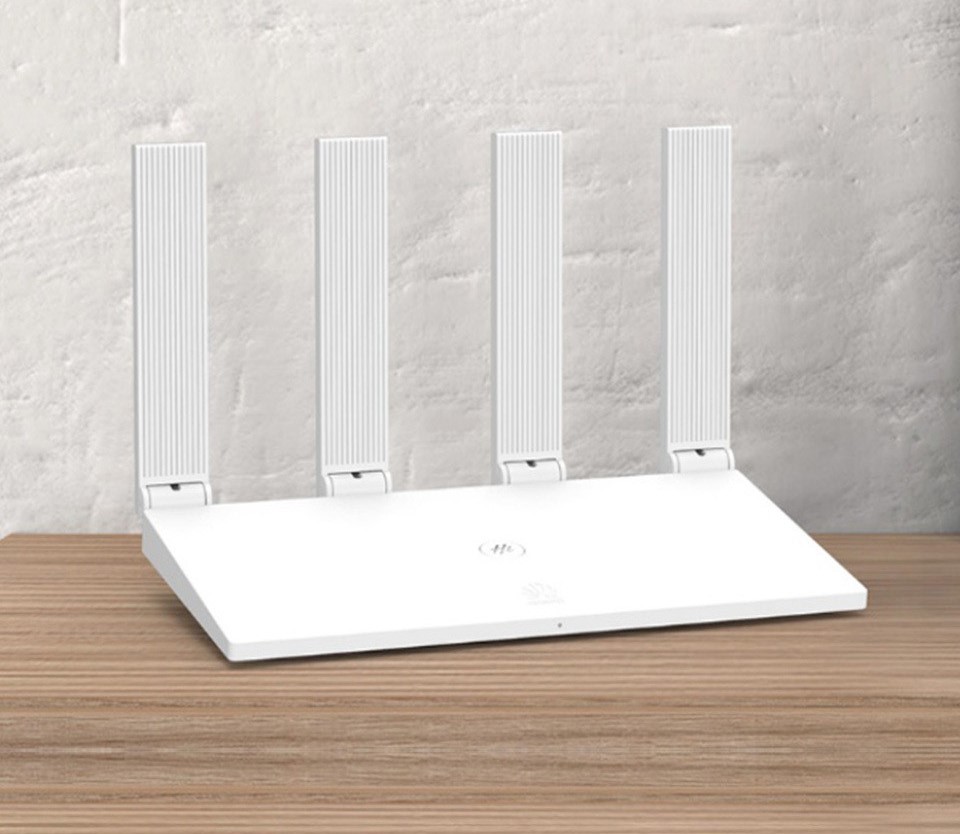
В этой инструкции мы рассмотрим все тонкости настройки роутера Huawei WS5200. Чтобы упростить работу с устройством, мы разберем его главные элементы, способы подключения к интернету и другим девайсам, пошаговую настройку и другие вопросы.
Устройство роутера Huawei WS5200
Основные элементы роутера Huawei WS5200 расположены на его задней и верхней панелях. Рассмотрим их по порядку. На задней панели есть четыре антенны, которые нельзя развернуть на 180 градусов или вращать, но можно сложить к корпусу. Это добавляет удобства при необходимости быстро сложить роутер и перевезти в другое место. С этой же стороны находится порт Power под кабель питания (идет в комплекте и подключается к розетке), порт WAN, порты LAN и кнопка Reset. Порт WAN (выделен цветом или обособлен) служит для подключения к интернету, а порты LAN для подсоединения устройств, которым этот интернет нужен. Заметим, что в первой аппаратной версии Huawei WS5200 портов пять, а во второй только четыре. Сами устройства и способы их подключения к названным портам мы рассмотрим ниже. Кнопка Reset нужна для возврата роутера к первичным настройкам и используется только в случае необходимости (об этом подробнее в конце статьи).
Многие роутеры снабжены целым рядом индикаторов, число которых на некоторых моделях доходит до десятка. Производители WS5200 решили обойтись всего одним индикатором, который имеет три режима. Если индикатор светится зеленым, это означает его подключение к интернету. Красное свечение говорит об отсутствии доступа к интернету. Это может быть связано с тем, что в порт WAN неплотно присоединен кабель или провод неисправен, а также если возникла ошибка на стороне провайдера.
Мигание индикатора говорит о том, что в зоне действия роутера находится устройство, с которым возможно сопряжение. Для сопряжения устройств нажмите на своем роутере кнопу H на верхней панели корпуса и в течение двух минут нажмите кнопку H (Hi, WPS) на сопрягаемом устройстве. При этом устройство будет подключаться к вашему роутеру по Wi-Fi, что отразится интенсивным миганием индикатора. После успешного подключения устройств индикатор перестанет мигать. Если вы нажали на кнопку случайно, ничего не предпринимайте, и через две минуты он сам прекратит мигать.
На нижней стороне роутера есть еще одна важная деталь — ярлык с данными, которые вам понадобятся для настройки роутера. Он же пригодится вам и в том случае, если вы сделайте сброс настроек роутера к заводским.
Как подключить роутер Huawei WS5200
Процесс настройки роутера представляет собой несколько действий: подключение его к интернету и соединение с устройством, с которого будет производиться ввод регистрационных данных. Рассмотрим эти действия по порядку.
Подключение роутера к интернету
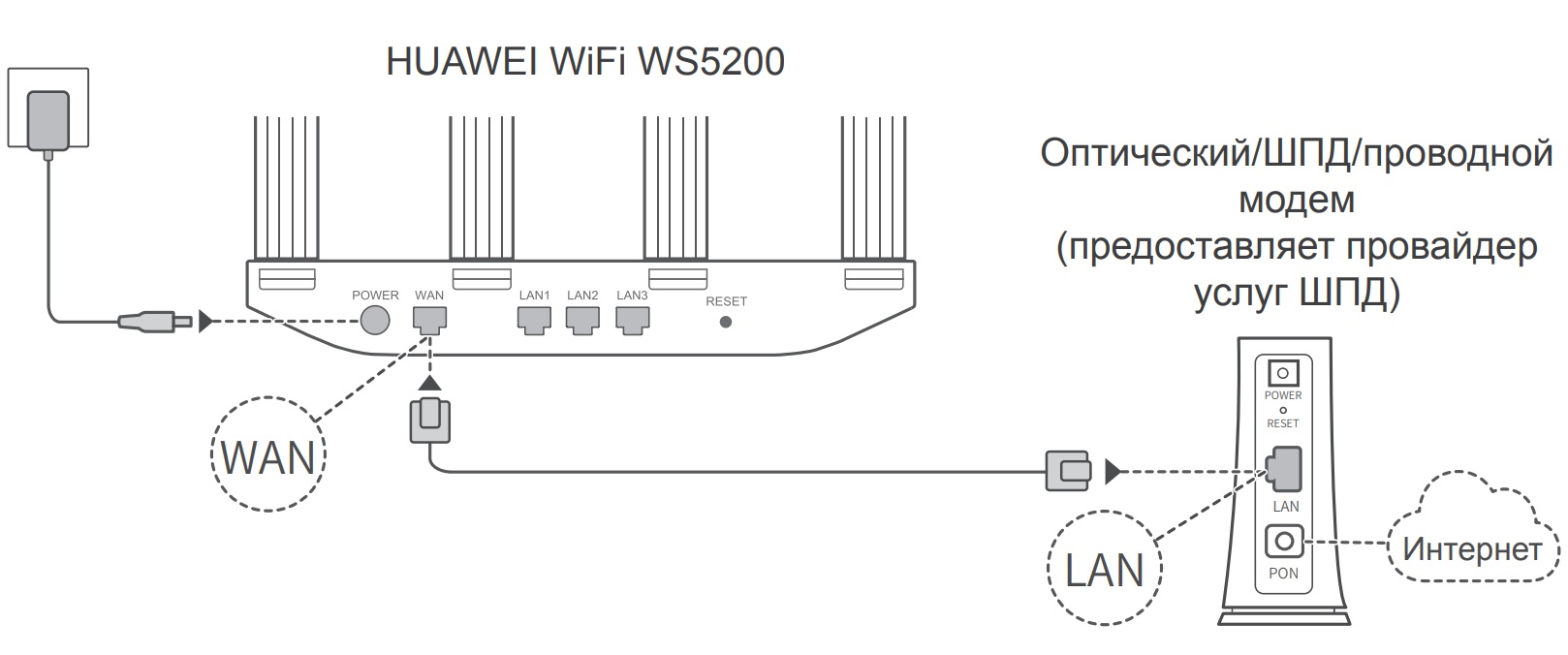
Разобраться в соединении устройств вам поможет рисунок ниже. Вставьте в порт WAN патч-корд, идущий в комплекте, и соедините его с интернет-розеткой или вставьте в модем, если вы выходите в интернет через него. При отсутствии интернет-розетки вставьте в порт WAN сразу кабель провайдера. Если длины комплектного патч-корда не хватает для соединения устройств, вам придется самостоятельно приобрести кабель нужной длины. При использовании модема заведите в него кабель интернета.
Подключение роутера к главному устройству
Вести настройку роутера можно с любого устройства, на котором открывается его веб-интерфейс. Это может быть персональный компьютер, ноутбук, планшет, смартфон и другое устройство с сетевым портом для подключения или адаптером Wi-Fi. При наличии сетевого порта соедините главное устройство с любым LAN-портом роутера при помощи патч-корда. Подключите к роутеру кабель питания, включите и загрузите все устройства.
Для соединения по Wi-Fi вам понадобится включить адаптер Wi-Fi на главном устройстве и вывести на экран список доступных для подключения Wi-Fi сетей. На каждом устройстве эта процедура выполняется по-разному. Например, на смартфоне достаточно кликнуть с удержанием по значку Wi-Fi в сдвижной шторке уведомлений. После построения списка сетей найдите в нем Huawei (точное имя прописано на ярлыке вашего роутера снизу корпуса) и подключитесь к этой сети.
Как настроить роутер Huawei WS5200
На следующем шаге сервис предлагает вам выбрать режим интернет-соединения. Если провайдер предоставил вам логин и пароль для входа в интернет, выберите вариант «Подключение с помощью аккаунта пользователя» и вбейте в поля необходимые параметры. При необходимости посмотрите их в договоре или позвоните на горячую линию своему провайдеру. При отсутствии таких данных выберите «Автоматическое подключение» или «Другие режимы интернет-соединения». Если вы затрудняетесь с этим пунктом, уточните у провайдера, какие поля здесь нужно заполнить. Настройки режима можно сделать вручную в разделе «Интернет» и подразделе «Настройки интернета».
Теперь вам нужно настроить свою домашнюю сеть Wi-Fi, чтобы роутер мог раздавать интернет всем устройствам с Wi-Fi-адаптером (смартфонам, планшетам и прочим). Придумайте имя и пароль для своей Wi-Fi-сети и нажмите кнопку «Сохранить». Не забудьте записать их, так как эта информация используется редко и со временем забывается. Для большей надежности рекомендуется задать пароль и к самому веб-интерфейсу, если вы не делали этого на первом шаге. Сделайте это на вкладке «Обслуживание» в разделе «Управление аккаунтом».
Подключение других устройств к роутеру WS5200
Подключение по Wi-Fi и WPS
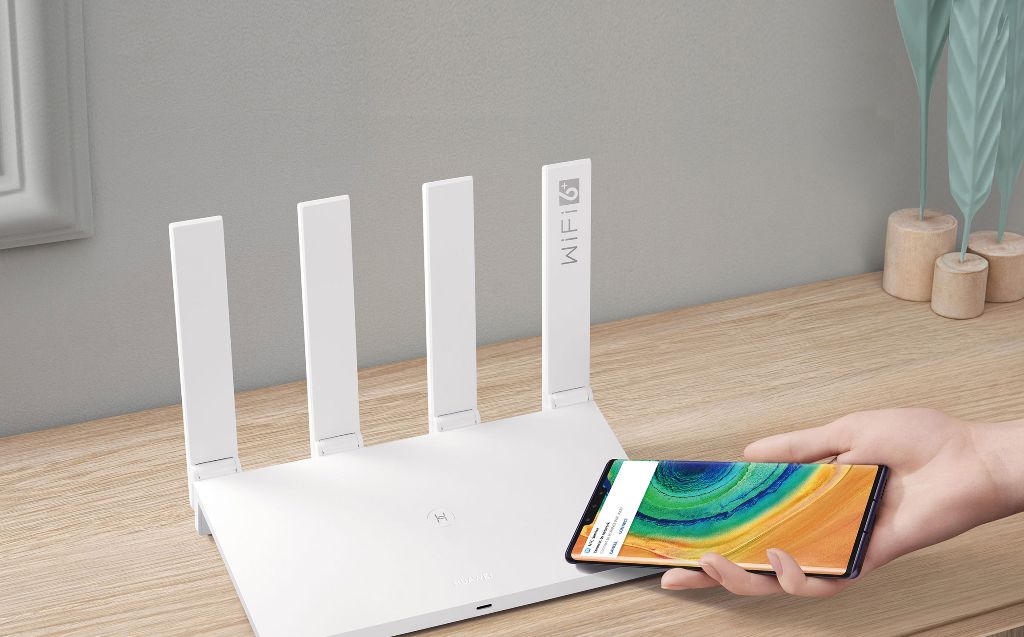
Чтобы подключить к роутеру другие устройства с модулем Wi-Fi, активируйте на устройстве Wi-Fi и постройте список доступных сетей. Найдите в этом списке название вашей новой сети и подключитесь к ней, введя придуманный вами пароль (в прошлом разделе мы рекомендовали вам записать эти данные в блокнот). Вы можете подключить устройства и при помощи WPS, для чего нажмите кнопку H на корпусе роутера и в течение двух минут нажмите кнопку или активируйте функцию WPS (H, H+).
Подключение по проводу. Настройка IPTV на Huawei WS5200
Сброс и режим восстановления настроек роутера Huawei WS5200
Иногда роутер приходится не просто перезагружать, а сбрасывать до заводских настроек. Это необходимо, если вы потеряли пароль от веб-интерфейса, если сделанные вами настройки привели к потере доступа к веб-интерфейсу и в других случаях. Для сброса зажмите кнопку Reset на задней панели на время более двух секунд, пока не погаснет индикатор. После этого дождитесь перезагрузки роутера. То же самое вы можете сделать в веб-интерфейсе, если он доступен. Для этого перейдите на вкладку «Обслуживание» и в раздел «Управление устройством». Кликните по кнопке «Восстановить заводские настройки и дождитесь перезагрузки роутера. После восстановления настроек индикатор загорится красным.
Рекомендуем воспользоваться также парой советов, чтобы эта процедура прошла для вас безболезненно. Во-первых, после сброса все настройки, которые вы вводили, будут сброшены, включая имена и пароли сетей и веб-интерфейса. То есть после сброса вам придется начинать настройку так, как вы это делали в первый раз (см. разделы выше о подключении и настройке роутера). Имейте в виду, что если после повторной настройки вы зададите другое имя или пароль сети, вам придется заново вводить их на всех домашних Wi-Fi-устройствах.
Во-вторых, в разделе «Управление устройством» есть такая важная функция, как «Резервирование или восстановление настроек». Если перед сбросом настроек вы выполните резервирование, это избавит вас от необходимости вбивать данные заново. Процедура представляет собой следующее: нажав на кнопку «Резервировать», вы скачаете на компьютер созданный веб-интерфейсом файл с настройками роутера. В дальнейшем, после сброса настроек к заводским, кликните по кнопке «Обзор…», выберите сохраненный файл и нажмите кнопку «Восстановление настроек».
Обновление прошивки Wi-Fi-роутера Huawei WS5200
Веб-интерфейс роутера Huawei WS5200 устроен столь удобно, что вам не нужно самостоятельно искать прошивки на сайтах производителя, а достаточно нажать пару кнопок. В веб-интерфейсе зайдите на вкладку «Обслуживание» и откройте раздел «Управление устройством». Для обновления на этой странице есть два раздела: «Обновление ПО» и «Онлайн-обновление». Когда вы подключаетесь к сети, сервис автоматически проверит наличие обновлений. Также вы можете самостоятельно проверить наличие обновлений по нажатию кнопки «Проверить».
Здесь же есть возможность загрузить свой файл при помощи кнопки «Обзор…». Обратите внимание, что прошивки часто скачиваются в виде архивов. В этом случае сначала нужно распаковать архив, а затем загрузить файл с расширением .bin и нажать кнопку «Обновить». Во время обновления строго следуйте рекомендациям сервиса (нельзя выключать роутер или закрывать браузер), иначе можете повредить устройство.
Разобравшись один раз с настройкой роутера Huawei WS5200, вы сможете быстро подключать его в других местах или сопрягать с ним другие домашние устройства.
Технические характеристики Huawei WS5200 (v2)
Wi-Fi роутер Huawei WS5200 поставляется в минималистичной коробке белого цвета, модного сегодня среди китайских производителей сетевого оборудования. В этом есть некий отсыл к устройствам Apple, которые славятся своим качествам и надежностью.

На лицевой стороне изображение самого маршрутизатора. Поскольку он покупался в России и имеет официальную гарантию, вся информация на обложке также представлена на русском языке. Здесь идет перечисление основных технических характеристик. А также изображен QR код для загрузки на смартфон мобильного приложения Huawei AI Life (Smart Home), с помощью которого можно настроить сеть с телефона.


Внутри нас встречает сам роутер Huawei Ws5200. В комплекте к нему идет:
- Блок питания
- Кабель Ethernet для подключения к компьютеру
- Толстая книжка с инструкцией на разных языках, в том числе и русском

Опять же обращает на себя внимание к деталям. Материалы пластика и оплетки кабелей очень приятны на ощупь, а материалы, из которых они сделаны, вызывают доверие. Плюс к этому все они такого же белого оттенка и гармонируют с роутером. В целом создается впечатление весьма качественного надежного устройства.


Сзади имеем 1 разъем для подключения кабеля интернета (WAN), который отделен визуально от остальных трех портов LAN для соединения с компьютерами и другими сетевыми девайсами при помощи провода. Хотя в описании на официальном сайте указано, что их четыре, но и этого количества вполне достаточно для домашнего использования. Рядом с ними здесь утопленная в корпус кнопка сброса в заводское состояние.

Дно корпуса Huawei WS5200 усыпано прорезями для охлаждения системы. На нем же приклеена этикетка с указанием данных для беспроводного подключения к роутеру для первичной конфигурации:
- IP адрес 192.168.3.1
- Имя беспроводной сети для коннекта
Пароля для соединения с wifi сигналом и логина для входа в настройки нет. Эти данные задаются вручную при первом включении маршрутизатора. Здесь же на наклейке мелким шрифтом описано назначение кнопок на корпусе и как их использовать. Удобно на случай потери инструкции.

Возможности крепления на стену не предусмотрено. Но есть две прорезиненных ножки для устойчивости роутера на горизонтальной поверхности.
Обзор панели управления маршрутизатора Huawei WS5200 (v 2)
Инструкцию по настройке Huawei WS5200 мы решили вынести в отдельную статью. А пока давайте посмотрим на то, как выглядит панель администратора изнутри. На главной странице отображается сводная информация о текущем режиме работы сети, скорости и количестве подключенных гаджетов.

Интернет

Моя сеть Wi-Fi
Кстати, функция Band Steering, то есть автоматический выбор предпочтительной сети для каждого отдельного девайса, активирована по умолчанию.
Если отключить этот приоритет, то можно выставить параметры для каждого диапазона по отдельности.


Здесь же можно поменять имя сети и пароль, либо вообще отключить ретрансляцию беспроводного сигнала. А также изменить мощность передатчика.
Устройство
Список подключенных компьютеров, ноутбуков, смартфонов и других гаджетов к сети роутера Huawei WS5200. В этом разделе есть возможность изменить отображаемое имя устройства на более понятное. А также заблокировать интернет или установить ограничение входящей и исходящей скорости для каждого пользователя в отдельности.

Дополнительные функции
Подключаться к интернету на сегодняшний день можно одним из многих способов. Например, можно использовать модем USB, оптический кабель и даже спутниковую тарелку. Но через кабель и роутер интернет подключается удобнее всего. В частности, одним из его преимуществ является стабильная передача сигнала с высокой скоростью. Да и цена модема относительно невысока.

Китайская компания Хуавей наряду со смартфонами выпускает и другие полезные мобильные гаджеты. В частности, речь идёт о модемах. Сегодня предлагаем детально поговорить о модели модема Huawei HG8245h — современном средстве для высокоскоростной передачи данных. Через данный маршрутизатор возможно подключение любых мультимедийных гаджетов, включая стационарный компьютер, мобильный телефон, ноутбук или планшет. Также через router можно подключиться к IPTV, чтобы смотреть любимые передачи в отличном качестве.
Характеристики
Внешне роутер Huawei hg8245 выглядит очень стильно и современно. В сравнении с устройствами предыдущих поколений он тоньше и длиннее. Поэтому на столе или другой рабочей поверхности он занимает минимум места. Его даже можно закрепить на стене. Специально для реализации этой задачи в нижней части роутера есть специальные разъёмы для крепежей.

Подключение к роутеру происходит через два провода. Один из них оптический, а второй предназначен для разъёма LAN. При первом подключении нужно активировать питание роутера через кнопку на задней стенке гаджета.
Включив 4g роутер, для активации устройства вам потребуется выполнить настройку Huawei. Наиболее важные шаги, которые нужно выполнить сразу после первичного включения:

Интернет и типы подключений
На странице, на которой вы оказались, нужно будет задать все порты, которые будут активными. Сразу после этого делаем следующее:

- На вкладке WAN находим графу «Модификации» и в ней — подраздел Route. Здесь есть пункт servicelist, напротив него указываем INTERNET.
- Выбираем тип соединения. Для этого находим поле IP Acquisition mode и выбираем там PPPoE.
- Завершая настройку Huawei, подтверждаем, что прежде указанные порты LAN будут активными для соединения по интернету и что нужно сохранить эти данные (жмём на кнопку Apply).
Настраиваем wi-fi роутера Huawei для Ростелеком
Большинство новейших операционных систем, при условии правильной настройки модема, в автоматическом режиме обеспечивают высокоскоростное соединение. Если же этого не случилось, то вы можете попробовать дополнительно войти через панель управления.

- Зайдите в Центр управления сетями и общим доступом. Здесь нужно выбрать опцию нового высокоскоростного подключения.
- Указываем имя пользователя и пароль. Если у вас заключён договор с провайдером Ростелеком, то соответствующая информация в нём есть.
- Указываем WLAN ID. Для получения этих данных необходимо связаться с провайдером. Обычно помогает служба поддержки. Получив данные, вы можете включать роутер Ростелеком, настраивая вай-фай.
Тот же алгоритм действий подходит и для Казахтелеком.
Настройки роутера Huawei для Wi-Fi
Чтобы правильно настроить Wi-Fi на роутере, вам нужно:

- Отключив кабель Optical, выполнить вход в настройки роутера (поможет в этом хорошо знакомый веб-интерфейс). О том, как зайти в настройки роутера, мы писали выше.
- Выбираем вкладку WLAN и ставим галочку напротив пункта, подразумевающего активацию.
- Система попросит ввести SSID name, то есть имя сети. Какой текстовый или цифровой вариант выбрать — зависит только от вас. Здесь же выставляется максимально допустимое количество одновременно подключающихся людей.
- На уже настроенном роутере нужно выбрать пароль беспроводной сети. Он должен включать в себя большие и маленькие латинские буквы, а также цифры. В классическом варианте этот параметр настраивается с кодом от 10 символов.
- Уточнив адрес роутера, задаём ключ безопасности сети.
- Сохраните данные и откройте браузер — Wi-Fi уже должен быть активен.

Как настроить IPTV
Очень многих интересует вопрос, как через роутер обеспечить вход в IPTV. Делается это совсем несложно, и если вы выполните простейшие установки, то получите возможность смотреть цифровые каналы в шикарном качестве. Даже если вы ранее не настраивали модем и понятия не имели, что и куда нужно вставлять в роутер, приводимые ниже рекомендации вам помогут.

- Заходим в браузере по всё тому же адресу, указанному выше и уже знакомому нам по описанию в предыдущих пунктах. Вводим те же данные логина и пароля.
- Выбираем вкладку «Настройки сети». Здесь активируем групповую передачу данных, ставя галочку рядом с Enable IGMP. По завершении сохраняем данные.
- Переходим в настройки WAN и создаём новую конфигурацию. Подключение к роутеру в данном случае относится к типу IpoE.
Завершив ввод всех данных и указав, что вы хотите подключить Multicast VLAN ID, не забываем их сохранить.
Сброс настроек
Если возникает необходимость сбросить все установленные настройки роутера до заводских показателей, то осуществляется процедура так:

- Жмём кнопку Reset, когда маршрутизатор находится во включённом состоянии.
- Держим её несколько секунд и отпускаем.
Система сброшена до заводских показателей, и теперь можно настраивать её заново.
Меняем заводской пароль
Заводской пароль, установленный на модем по умолчанию, рекомендовано сменить сразу при первичной настройке. Как открыть нужную страницу в браузере, вы уже знаете — она находится по числовому адресу, неоднократно упоминавшемуся в статье.

Далее отправляемся на вкладку «Безопасность» (Security). Система попросит для начала указать старые пароль и логин, после чего предложит ввести новые и подтвердить свои действия. Указываете подходящую комбинацию и сохраняете её.
Обновление прошивки
Если в работе роутера замечены перебои, то, вполне возможно, следует обновить его прошивку. Это делается так:

СХОЖИЕ СТАТЬИБОЛЬШЕ ОТ АВТОРА
Изготовление коллажа при помощи смартфонов Honor и Huawei

Проверка аккумулятора на смартфонах Honor и Huawei
Как подключить флешку к смартфону Honor/Huawei
ОСТАВЬТЕ ОТВЕТ Отменить ответ
10 комментариев
мен көршінің паролің білмеймін көмек
direct tv porn porn scams porn safe site free eval ellington porn stephanie from full house porn
porn alan gregory 2003 porn movie list porn star kitten free chubby tit fuck porn videos phat ass white chick porn
Не хватает зоны покрытия вай фай. Антенну можно поменять на более мощную ( или уличную) роутер HG8245H
Родные антенны как будто несъемные
cheap vibrators Most of us are aware of how much communication is needed for a relationship to work out very well and how much the site encourages communication between partners. But I have recently noticed something. My girlfriend loves to be surprised with what she likes. I just tried this today! It was wonderful. It was a little less comfortable than I wanted, but it could be due to the type of plug. It was really sexy seeing and interacting with people though. cheap vibrators
cheap fleshlight I know there are many here in PornClub, but for those who are not, have you bought any DVDs recently? I usually get a few to refresh every 8 10 months, and I just purchased three. Hope they are hot and enjoyable to watch with my wife on specialI know there are many here in PornClub, but for those who are not, have you bought any DVDs recently? I usually get a few to refresh every 8 10 months, and I just purchased three. Hope they are hot and enjoyable to watch with my wife on special occasions cheap fleshlight.
Спасибо ребята. Настроил. Всё хорошо объяснили и скинули ссылки!
Респект ВАМ!

Добрый день, подскажите по роутеру HUAWEI WS5200. Будет ли он без проблем работать с провайдером Билайн по L2TP ? Может есть инструкция по настройкам

Служба поддержки компании Huawei.
Ваш вопрос был направлен в соответствующий отдел. Как только нам поступит ответ, мы предоставим Вам информацию по интересующему Вас вопросу.
Пожалуйста, ожидайте.
Служба поддержки компании Huawei.

Александр, нам поступил ответ на Ваш вопрос.
Данный роутер имеет следующие протоколы подключения: PPPoE, DHCP. К сожалению, L2TP данное устройство не поддерживает.
Клочихин Дмитрий, к сожалению, по предоставленному Вами серийному номеру не удалось выяснить информацию по Вашему устройству. Описываемая Вами ситуация может быть связана с действующей зоной покрытия сети 3G и 4G. В качестве возможного решения данного вопроса мы можем порекомендовать Вам обратиться в службу поддержки Вашего оператора сотовой связи, чтобы уточнить информацию по работе 3G и 4G в Вашей местности.
1. Фото модема.
2. Фото серийного номера (S/N). Данную информацию Вы можете найти на коробке для хранения устройства под штрих-кодом.
3. Имеется ли на модеме логотип Вашего оператора сотовой связи?
4. Где и когда было приобретено устройство?