Что такое размер буфера журнала на Андроид и какой выбрать – инструкция
Загадочный размер, величина буфера в журнале ОС Андроид на поддерживаемых устройствах влияют на работу смартфона, планшета. И еще на некоторые функции. Рядовой пользователь может и не догадываться, что скрыто в недрах аппарата. Ознакомление с настройками не только расширяет базу знаний, но и способно принести пользу. Тем, кто занимается стримингом, микширует контент, работает со звуковыми файлами.
Что это такое
Разработчики ОС Android предусмотрели в системе множество функций. Не все из них по умолчанию открыты для рядовых пользователей, использующих смартфон как «звонилку». Или для просмотра роликов, прослушивания музыки, общения в чатах. Некоторые опции становятся доступны после получения прав администратора.
В ранних версиях Android приходилось устанавливать специальное приложение. Сейчас права на изменение настроек открываются проще. Нужно только знать, как. Однако всегда существует вероятность своими неумелыми действиями привести смартфон в состояние «кирпича». Это когда не загружается система, процесс останавливается на заставке. Либо смартфон вообще не подает признаков жизни.
Поэтому перед любой операцией с аппаратом следует тщательно взвесить необходимость совершаемых действий. Иначе поход в сервисный центр, обращение к специалистам неизбежны. Буфер журнала равнозначен времени в секундах, затрачиваемому на обработку входного аудиосигнала.
Измеряется в единицах информации, Байтах. Связан с производительностью смартфона (отчасти), трассировкой. Просто так менять его нежелательно. Другое дело, если телефон используется как мини-студия для микширования, записи звука.

Буфер – это блок для записи системных событий. Не доступен в стандартных настройках смартфона. Доступ к нему открывается после входа в меню разработчика. Далее расскажем, какой размер буфера выбрать. Как он связан с работой ОС, как можно вообще отключить запись.
Какой размер выбрать
Однозначного ответа на данный вопрос не существует. Все зависит от поставленных владельцем задач. В современных смартфонах минимальный параметр составляет несколько Килобайт (64, 256). Максимум – до 10 (16). Известен факт связи размера буфера в 10 Мбайт с трассировкой в 20 секунд. Однако при этом задержка обработки сигнала также увеличится.
Чем меньше буфер, тем быстрее обрабатывается входящий звуковой поток. В то время как для мастеринга нужен наибольший параметр. Любители всевозможных твиков, аппаратных разгонов будут разочарованы: прирост производительности (особенно для многоядерных SOC) минимален. Флагманские модели оснащены чипами на основе 8 и более ядер. Работающими как все вместе, так и блоками (в зависимости от загрузки).

Сомнительно, что изменение буфера как-то повлияет на прирост производительности и так мощной системы.
Другое дело, что в некоторых случаях управление буфером позволяет отладить стабильность работы беспроводных Bluetooth гарнитур. Но это нужно проверять на практике.
Инструкция по смене размера буфера
Для начала нужно активировать режим разработчика. Для этого не понадобится разбирать смартфон. Проводить сложные манипуляции с сочетанием нажатия кнопок, переходом в состояние загрузки ОС. Способ проверенный, ни к каким плачевным результатам привести не должен. Для ОС Андроид 11 и выше алгоритм следующий:
- Зайти в меню настроек («шестеренка»).

- Выбрать вкладку «Система».
- Пролистать экран, пока не появится строка «О программном обеспечении» («О телефоне»).

- В новом меню найти позицию «Номер сборки».

- Последовательно нажать на надпись не менее 7 раз. Подтверждением результата служит появление в меню «Система» нового раздела – «Для разработчиков».

Откроется ряд дополнительных функций. Среди них «Отчеты об ошибке», «Отладка по Wi-Fi» и другие. Нам нужна позиция «Размер буфера журнала». При нажатии на нее возникнет следующий перечень:
- «Отключено».
- 64 Килобайта.
- 256 Килобайт.
- 1 Мегабайт.
- 4 Мегабайта.

В разных моделях список может отличаться. Выбираем нужный размер. ОС автоматически внесет изменения в настройки. Перезагружать, выключать смартфон не нужно. Для самых неуверенных предназначена кнопка «Отмена». Если вам не нужно менять параметр, всегда можно вернуться к начальным настройкам. Только предварительно запомнить, какой размер был установлен по умолчанию.
Можно ли отключить буфер журнала
Такая опция также предусмотрена в ОС Android. После входа в меню «Для разработчиков», выбора позиции с размером буфера, нажимаем на соответствующую строчку. Обычно самую первую в списке. Все, буфер отключен. Данная процедура рекомендована для тех, кто не занимается созданием приложений под Андроид. И хочет повысить производительность системы.
Некоторые источники настоятельно рекомендуют всегда обнулять буфер. Утверждая, что так смартфон работает стабильнее.
Что такое буферная зона в смартфоне Huawei (Honor): управление и настройка
Что такое буферная зона в телефоне Huawei? Представленным вопросом интересуются многие владельцы смартфонов на Андроид. Порой после запуска определенных программ выскакивает оповестительное окно, где приложение просит предоставить доступ к «Буферной зоне». Если пользователь откажет, то софт может не запустится либо будет функционировать с ошибками. Рассмотрим, что из себя представляет эта функция и зачем она нужна?

Что такое буферная зона в телефоне Хонор и Huawei
Другими словами, буферная зона на гаджетах Huawei (Honor) – полноценная система оповещений пользователя. Ее основная задача состоит в показе информации, рекламы и рабочего меню. Они «выскакивают» поверх остальных экранов, независимо от приложений, игр и других программ.
Главная проблема, которая может быть у пользователей – неудобство. Строчка со сведениями располагается и показывается внизу экрана, что может мешать пользоваться девайсом в полной мере, а некоторые программы из-за этого нельзя применять вообще. Очень неудобно будет во время работы с картами Гугл, ведь есть вероятность того, что навигационные кнопки будут закрыты.


Для чего нужна буферная зона
Главная задача лежит на информационной составляющей. Вспомогательный блок нужен для размещения следующих сведений:
- Данные о программе, которая была открыта и используется.
- Показ новинок и объявлений.
- Реклама услуг или товаров.
- Показ сайтов, которые использовались ранее.
- Показ товаров или услуг, которыми пользователь интересовался ранее. Подборка проводится в автоматическом режиме на основании созданных запросов.
Буферная зона не является полноценным местом для размещения рекламы, это отдельная площадка, в которой содержимое нельзя открыть обычным нажатием на картинку.
К плюсам следует отнести:
- Возможность по собственному требованию включать или отключать дополнительные инструменты.
- Высокая степень информативности.
- Блок занимает минимальное количество места.
- Наличие полезных подсказок.
Главный недостаток в невозможности применения обычного касания для открытия детальной информации по сообщению или рекламе. Подобные сведения почти не сказываются на памяти устройства, поэтому не засоряют ее файлами и не являются вирусными. Контролировать появление уведомлений, их отключение может сам пользователь. Такие задачи полностью лежат на владельце смартфона.
Вирусные блоки, приложения и уведомления абсолютно отличаются от информационных, поскольку разрушают оболочку устройства (ОС), а также сокращают размер внутренней памяти, приносят в целом много вреда.


Очистка внутренней памяти
Теперь давайте поговорим о способах освобождения места и удалении ненужных файлов на Huawei (Honor). Здесь есть несколько вариантов:
- Очистка кэша браузера.
- Удаление данных приложений.
- Банальное удаление ненужных программ и файлов (видео, картинки, сообщения, фотографии).
Очистка кэша браузера
В браузерах со временем скапливается действительно большой объем ненужных файлов, которые периодически следует удалять. Давайте рассмотрим этот процесс на примере двух наиболее распространенных браузеров: «Google Chrome» и «Яндекс браузер».


- Открываем хром и жмем на иконку в виде трех точек.
- В открывшемся окне выбираем пункт «История».
- Нажимаем Очистить историю > Удалить данные.
- Как и в случае с хромом, открываем браузер и жмем на иконки в виде трех точек.
- В открывшемся окне находим «Настройки».
- Здесь есть пункт «Очистить данные».
Удаляем данные приложений
В используемых вами приложениях также может скопиться большое количество мусорных файлов, которые просто занимают место. Для их удаления в систему встроена полезная программа — «Диспетчер телефона». Ярлык диспетчера по умолчанию должен быть расположен на рабочем столе.
В диспетчере выбираем пункт «Очистка памяти». В открывшемся окне вы увидите общую информацию по ненужным файлам и данным приложений. Здесь также отображаются данные по мессенджерам, которые также имеют свойство засорять память ненужным «хламом». Еще один полезный пункт — неиспользуемые приложения. Просто удаляйте то, чем вы не пользуетесь.
Напротив каждого пункта есть кнопка «Очистить» — жмем на нее и освобождаем место на вашем смартфоне.
Если в меню «Очистка памяти» прокрутить окно вниз — можно увидеть поле «Специальная очистка».
Здесь есть вся статистика по изображениям, видео, аудио, приложениях и больших файлах, хранящихся в памяти вашего Huawei. Смотрим, анализируем, удаляем все ненужное.
Стандартное удаление программ и файлов
Ну и само собой очистить внутреннюю память на Хуавей можно через стандартный проводник (ярлык «Файлы»). Приложения удаляются как с рабочего стола так и через «Настройки».
Сторонние программы рассматривать не будем, так как в них нет никакого смысла. В системе есть все необходимые инструменты, которые были описаны выше.
Как выглядит буферная зона
Буферную зону можно описать несколькими параметрами:
- Небольшая часть дисплея для устройств Huawei, которая отдельно выделена внизу дисплея.
- Применяется для демонстрации разных уведомлений, которые помогают узнать пользователю об услугах, товаре, новостях. Зачастую встречаются в играх для платформы Андроид.
- Владелец гаджета получает сообщения от оператора в случае появления определенных запросов.
Данная область на экране используется для передачи сведений владельцу гаджета. На практике выглядит буферная зона следующим образом:
- Пользователь устанавливает игру или программу.
- Начинается использование или прохождение.
- В утилиту уже могут быть внедрены определенные уведомления или они создаются по ходу развития, достижения конкретных целей. Сюда может входить реклама определенного продукта от разработчиков или призыв к покупке полной версии программы/игры.
- Все данные показываются на экране в отдельном блоке.
Нередко в подобном блоке высвечивается только полезная информация, которая может стать необходимой для пользователя.
Второй вариант, как может выглядеть область на базе Андроид:
- Пользователь гаджета желает проверить состояние баланса на тарифном плане.
- Многие используют для проверки средств специальные комбинации клавиш.
- Оператор получает команду, после ее обработки отправляет ответ.
- Точная сумма и пакетные начисления показываются на экране, поэтому пользователю не нужно закрывать другие программы, чтобы перейти в папку с СМС для ознакомления.
Если такая форма работает некорректно, ее можно корректировать и настраивать.
Отзывы
Учитывая большую популярность телефонов этой торговой марки, неудивительно, что появилось достаточно много отзывов, в которых люди делятся о данном функционале:
- Ольга. Лично я долгое время знала, что в моем телефончике есть так называемая буферная зона, но не видела плюсов от ее присутствия. Как говорится – очередной бесполезный функционал, который можно было бы заменить чем-то другим. Но потом как-то подруга посоветовала мне установить на смартфон программку. Называется она MNPHelper. Это ПО позволяет как раз в нижней части экранчика выводить дополнительную информацию о входящем звонке. Очень удобно, учитывая, что моя профессиональная деятельность непосредственно связана с многочисленными телефонными переговорами.
- Петр. Не могу точно ответить, нужна ли такая возможность вообще. Например, я только недавно перешел с кнопочной мобилы на смартфон и как-то привык все сообщения читать через папку. И в своем новом поступаю также. Даже если они изначально высвечиваются в нижней части экрана.
- Федор. Для меня мой гаджет – рабочий инструмент. Без него буквально никуда. Постоянно использую для общения, вечно открыта куча приложений, где я что-то да делаю. И очень удобно, когда, общаясь в чате, нет необходимости вечно на него переключаться, чтобы увидеть – а ответил ли мне собеседник и что именно. Благодаря работе буферной зоны, все ответы мне приходят именно в нее. Удобно и комфортно. Мне очень нравится подобное решение от Huawei.
- Игнат. Я в современной технике понимаю очень мало. А тут сын подарил на день рождения сенсорный мобильник. Естественно, попросил его закачать мне различных программ. Выполнил просьбу. Сначала все прекрасно работало. Но затем часть из них перестали меня радовать. Опять попросил помочь сына. Пришел. Оказалось, что я перемудрил с настройками. Например, везде по отключал буферную зону, которая была просто необходима некоторым из используемых мною приложений. И они прекрасно заработали после простейшей активации. В общем, сын посоветовал вообще без него в настройки не залазить – нечего мне там делать, дескать.
- Антон. Я часть люблю поиграть в различные мобильные игры. И эта функция кажется весьма полезной. Позволяет узнать, к примеру, выполнил ли я задание или нет, каких достижений добился и так далее. Что важно, все это не отвлекает от непосредственного погружения в игру. Ну а если встречаются развлечения, перенасыщенные рекламой, то просто захожу в настройки и отключаю возможность использования данной зоны экрана. Все просто!
Как видите, большая часть людей, оценили этот потенциал положительно, некоторые – нейтрально. Отрицательного отношения очень мало, поэтому можно сказать, что буферная зона в телефонах Huawei – весьма удачное решение.
Как настроить буферную зону
Настраивать буферную зону несложно и для этого есть 2 варианта. В целом под такой терминологией находится обычной отключение информационного блока или отдельных приложений. Для работы потребуется использовать «Диспетчер приложение» или меню настроек смартфона. В первом случае алгоритм будет следующим:
- На рабочем экране смартфона Хонор или Хуавей есть «Диспетчер приложений». Для работы нужно запустить его, тапнув на иконку.
- Появится меню, в котором будет доступен раздел «Буферная зона».


После проделанной операции выбранные приложения не будут выдавать данных внизу экрана. Если использовать меню настроек, то алгоритм будет немного иным:
- Необходимо перейти в «Настройки» на устройстве.
- Найти раздел с приложениями и тапнуть на него. В открытом меню выбор нужно повторить, по ранее описанной инструкции.


Подобная опция показывается только в технических программах, которые нужны для поддержки буферной зоны. Описанные действия позволяют включать или отключать блоки с информацией, рекламу в играх или приложениях. Некоторые программные фишки смартфонов представлены на видео
Переговорный процесс
Предварительные переговоры и начальный провал
Летом 2021 турецкий президент заявил, что Турция не может «больше ждать» и не потерпит дальнейшего присутствия SDF на турецко-сирийской границе. Он заявил, что если США не соглашаются на сделку, позволившую бы вывести СДC из этого региона, Турция в одностороннем порядке начнет полномасштабное вторжение на территории, где находятся СДС к востоку от реки Евфрат, установив оккупационную «зону безопасности» вдоль границы — в ответ руководство США заявило, что это «неприемлемо». Пока армия Турции собиралась вдоль границы, администрация Трампа решила начать переговоры с Турцией о создании «безопасной зоны», которая принципиально касалась присутствия СДС в Северной Сирии. Две стороны изначально не смогли договориться, сначала США предлагали глубокую зону 10-15 км под общим американо-турецким контролем, в то время как Турция требовала создание зоны глубиной 30-50 километров — глубокой зоны под единоличным турецким контролем.
Достижение цели
7 августа 2021 Турция и США достигли общего соглашения, который мог бы предотвратить одностороннее вторжение Турции на север Сирии. Первые шаги включали создание «центра совместных операций», который бы координировал создание «коридора мира» вдоль сирийской стороны сирийско-турецкой границы, оставляя при этом детали о размерах и масштабах «коридора мира» неопределенными и неоднозначными.
Первый патруль и расхождение во взглядах
8 сентября 2021, через несколько часов после того, как вооруженные силы Турции и Соединенных Штатов провели первый совместный патруль вблизи сирийского города Телла Абьяд, президент Эрдоган заявил о «постоянных разногласиях» с США по соглашению. По его словам, США «ищут безопасную зону для террористической организации», а не для Турции.
Решение возможных проблем
Следует сказать, что функциональные возможности определенных программ, которые пользователи могут эксплуатировать на устройствах Хонор и Хуавей, во многом зависят от доступа к дополнительному блоку. Некоторые владельцы гаджетов постоянно проводят эксперименты с настройками оборудования, поэтому могут установить запрет на доступ к буферной зоне. После этого появляются проблемы с ПО, невозможностью запуска программ или их некорректной работой, которая связана с ограничениями.
Для решения проблем могут потребоваться следующие инструкции:
- Зайти в диспетчер приложений смартфона или в «PhoneManager».
- Нажать на иконку и перейти в новое меню, где выбрать раздел «Инструменты».
- В нем выбрать окно с надписью «Управление буферной зоной». Данный переход дает возможность увидеть перечень всех программ, которые есть в памяти девайса и используют функционал информационного блока.
Теперь потребуется внимательно ознакомиться с перечнем и активировать ползунки, если без информационного блока приложение не может запуститься или функционирует некорректно. В данной области можно и деактивировать опцию, если она не является очень важной или мешает владельцу пользоваться всеми возможностями программ. Детально о диспетчере телефона можно посмотреть на видео, на примере Хонор 6
Есть и другой метод решения проблем, если описанный вариант не подходит. Стоит отметить, что телефоны оснащены дублирующей опцией, под именем «Наложение поверх других окон». Ее отключение в приложении позволяет отключить показ информационных блоков. Перейти в настройки этого параметра можно так:
- В приложении, у которого появляются проблемы, необходимо найти раздел соответствующий настройкам. Для поиска правильного ПО необходимо перейти в «Приложения и уведомления», активировать вкладку с приложениями и найти необходимое.
- В настройках будет строка «Наложение поверх других окон», нажать на нее.
- В новом меню можно будет включить или отключить функцию, через ползунок.
Если описанная область деактивирована, то буферная зона работать не будет.
Несколько лет работал в салонах сотовой связи двух крупных операторов. Хорошо разбираюсь в тарифах и вижу все подводные камни. Люблю гаджеты, особенно на Android.
Все ли разработчики используют буферную зону для рекламы?
Нет, только определенная категория. Есть приложения из Гугл Плея, которые не применяют для работы данную область.
Могут ли быть сбои при отключении буферной зоны?
Да, при деактивации функции для некоторых игр или приложений, их дальнейшее функционирование может быть некорректным.
Буферная зона – специальная функция устройств Хонор и Хуавей, которую нельзя назвать однозначной. С одной стороны она полезна и может показывать важные сведения каждый день, но бывают ситуации, когда возможность мешает играть или полноценно использоваться программы.
4.6 / 5 ( 33 голоса )
Военная автоинспекция и прокурорские проверки
В Мурманской области на объекте в Белокаменке, где возводят Центр строительства крупнотоннажных морских сооружений (ЦСКМС), у одной из подрядных организаций коронавирус подтвержден у 1079 человек. При этом общее число подтвержденных случаев COVID-19 в регионе на ту же дату — 1313. После выявления очага объект находится под круглосуточной охраной службы безопасности, полиции, военной автоинспекции, по периметру объекта установлено видеонаблюдение, действуют ограничения на въезд и выезд.
В Хабаровском крае к работе вахтовым методом привлекают добывающие, лесопромышленные, рыбопромышленные и другие предприятия. Губернатор Хабаровского края Сергей Фургал поручил усилить контроль за приезжающими на работу на предприятиях региона вахтовиками. Они должны пройти обсервацию перед началом работы, компании должны обеспечить тестирование сотрудников на коронавирус за свой счет.
Фургал подчеркнул, что если руководители предприятий откажутся выполнять эти требования, то соответствующие заявления будут направлены в прокуратуру и другие органы, руководство будет привлекаться к уголовной ответственности. «Потому что если произойдет вспышка на севере, в удаленных территориях, она будет с жертвами, и это будет прямая вина тех, кто это допустит», — сказал губернатор.
Буферная зона в телефоне Huawei: что значит
Размер буфера регистратора андроид что это. Буферная зона в телефоне Huawei: что значит Более того, она долго не теряет своей насыщенности и первозданного блеска.
Буферная зона в телефоне Huawei: что значит

Многие владельцы смартфонов, выпускаемых под торговой маркой Huawei, сталкиваются с таким понятием, как «буферная зона в телефоне».
Естественно, у них возникает ряд вопросов, на которые пользователи ищут ответы:
- Что это вообще такое?
- Для чего она нужна?
- Как ей пользоваться?
В нашей статье мы постараемся предоставить полную информацию, которая касается этой весьма интересной функции. Она – одно из отличий смартфона от данного производителя.
Что говорят о буферной зоне представители Huawei?
К счастью, Huawei всегда старается уделить внимание общению со своими потребителями. И для этого совершенно не нужно в обязательном порядке посещать представительства компании. В Сети работают официальные форумы этого бренда, на страницах которых представители производителя отвечают на заданные вопросы.
Неудивительно, что один из владельцев такого мобильника однажды спросил, что же такое эта буферная зона? И получил ответ. Какую же информацию получилось узнать:
- Буферная зона в телефоне Huawei – небольшой участок экрана, выделенный специально в нижней части;
- Используется для показа разнообразных сообщений, которые информируют человека о чем-то. Чаще всего встречаются в игровых приложениях, созданных для ОС Android;
- В этот же место присылаются уведомления от оператора, при отсылке какого-либо запроса.

То есть, согласно полученным сведениям. Эту часть экрана используют для передачи определенной информации владельцу мобильного телефона.
Как это выглядит в реальности?
Итак, что это значит на простых примерах? Как уже было написано выше, эта зона чаще всего используется в разнообразном игровом ПО. Выглядит это так:
- Человек устанавливает в телефон какую-то игру;
- Запускает и начинает проходить;
- В программу уже могут быть интегрированы некоторые сообщения или она создает их по мере развития игрового персонажа, или при достижения определенных целей;
- В первом случае это может быть реклама какого-то другого продукта от разработчика игры. Или призыв приобрести более свежую, полную версию используемого в данный момент приложения;
- Во-втором – в нижней части экрана выводится информация о том, что юзер перешел на следующий уровень, заработал сотню монет или получил какой-то уникальный игровой предмет.
Часто такая информация является максимально информативной. Следовательно – является полезной для человека.
Второй вариант использования этого функционала в ОС Андроид:
- Владелец мобильника решил проверить состояние своего счета в плане наличия на нем денежных средств;
- Для этого большинство людей для получения необходимого ответа вбивают на телефоне специальную команду;
- Оператор получает запрос, обрабатывает его и отсылает ответ;
- И он появляется как раз в этом месте. То есть, пользователю нет необходимости закрывать другие приложения, переходить в папку с полученными SMS-ками, чтобы прочитать полученное.
Но что делать, если сведения, которые должны получаться таким образом, отображаются некорректно?
Решение возможных проблем
Важно отметить, что функциональность некоторых программ, которые человек может использовать на смартфоне от этого производителя, непосредственно зависит от возможности доступа к буферной зоне. Некоторые люди, постоянно экспериментируют с настройками собственного гаджета, могут поставить запрет на такое использование. А затем начинают удивляться, почему нужное им программное обеспечение не запускается или функционирует некорректно, в ограниченном режиме.

Исправить ситуацию можно следующим образом:
- Перейти к иконке, отмеченной как «Диспетчер телефона». Или, если меню гаджета полностью англоязычное – к «PhoneManager»;
- Кликнуть по иконке и попасть в новое меню. В нем найти «Инструменты» (Setting). Естественно, еще раз перейти;
- Новое окошко, где можно будет воспользоваться иконкой, отмеченной как «Управление буферной зоной». На английском название будет следующее – DropZone Management.


Последний переход приведет к появлению на экране списка всех приложений, которые в данный момент установлены на телефоне, с доступом к подобному функционалу.
Остается внимательно просмотреть список и передвинуть ползунок в активное положение, если без буферной зоны нужная программа не хочет нормально функционировать.
Кстати, в этом же месте можно, наоборот, деактивировать эту возможность, если она является не архиважной для той или иной программы, мешает пользователю или не отображает корректно требуемую информацию.
Существует еще один метод, позволяющий добраться к настройкам буферной зоны. Если не хочется действовать выше описанным способом, то можно опробовать альтернативу. При этом следует знать один интересный нюанс. Дело в том, что в мобильниках есть дублирующая функция. Называется она «Наложение поверх других окон». Если она не активирована в том или ином приложении, то и буферный участок не будет отображаться. Добраться до этого параметра можно таким образом:
- В проблемной программе найти пункт, отвечающий за настройки и воспользоваться им. Чтобы найти требуемое ПО, можно совершить переход в «приложения и уведомления», в котором – в «приложения». И найти в списке нужное;
- В настройках программы обнаружить “Наложение поверх других окон”. Кликнуть на него;
- Откроется очередное окно, где, в зависимости от ситуации, можно будет передвинуть ползунок в активное или неактивное состояние.
Если эта функция для конкретной программы, находится в выключенном состоянии, то и буферная зона функционировать не будет.
Отзывы
Учитывая большую популярность телефонов этой торговой марки, неудивительно, что появилось достаточно много отзывов, в которых люди делятся о данном функционале:
- Ольга. Лично я долгое время знала, что в моем телефончике есть так называемая буферная зона, но не видела плюсов от ее присутствия. Как говорится – очередной бесполезный функционал, который можно было бы заменить чем-то другим. Но потом как-то подруга посоветовала мне установить на смартфон программку. Называется она MNPHelper. Это ПО позволяет как раз в нижней части экранчика выводить дополнительную информацию о входящем звонке. Очень удобно, учитывая, что моя профессиональная деятельность непосредственно связана с многочисленными телефонными переговорами.
- Петр. Не могу точно ответить, нужна ли такая возможность вообще. Например, я только недавно перешел с кнопочной мобилы на смартфон и как-то привык все сообщения читать через папку. И в своем новом поступаю также. Даже если они изначально высвечиваются в нижней части экрана.
- Федор. Для меня мой гаджет – рабочий инструмент. Без него буквально никуда. Постоянно использую для общения, вечно открыта куча приложений, где я что-то да делаю. И очень удобно, когда, общаясь в чате, нет необходимости вечно на него переключаться, чтобы увидеть – а ответил ли мне собеседник и что именно. Благодаря работе буферной зоны, все ответы мне приходят именно в нее. Удобно и комфортно. Мне очень нравится подобное решение от Huawei.
- Игнат. Я в современной технике понимаю очень мало. А тут сын подарил на день рождения сенсорный мобильник. Естественно, попросил его закачать мне различных программ. Выполнил просьбу. Сначала все прекрасно работало. Но затем часть из них перестали меня радовать. Опять попросил помочь сына. Пришел. Оказалось, что я перемудрил с настройками. Например, везде по отключал буферную зону, которая была просто необходима некоторым из используемых мною приложений. И они прекрасно заработали после простейшей активации. В общем, сын посоветовал вообще без него в настройки не залазить – нечего мне там делать, дескать.
- Антон. Я часть люблю поиграть в различные мобильные игры. И эта функция кажется весьма полезной. Позволяет узнать, к примеру, выполнил ли я задание или нет, каких достижений добился и так далее. Что важно, все это не отвлекает от непосредственного погружения в игру. Ну а если встречаются развлечения, перенасыщенные рекламой, то просто захожу в настройки и отключаю возможность использования данной зоны экрана. Все просто!
Как видите, большая часть людей, оценили этот потенциал положительно, некоторые – нейтрально. Отрицательного отношения очень мало, поэтому можно сказать, что буферная зона в телефонах Huawei – весьма удачное решение.
Размер буфера журнала на андроид что это
✂️Буфер обмена на Андроиде это просто необходимость для всех устройств 2021 года . Главное разобраться что это такое, как производить настройку и что делать если буфер не работает.
Как включить режим разработчика Android?
- Заходим в “Настройки” и выбираем раздел “О телефоне (О планшете)”.
- Потом скролим вниз и видим “Номер сборки”, тапаем по нему семь раз.
- После седьмого тапа система сообщит пользователю что он стал разработчиком. Так мы включаем (или открываем) режим для разработчиков на Android-устройстве.

Меню “Для разработчиков” появится в настройках гаджета. На Android 6.0 пункт размещен в категории “Система”.
Теперь рассмотрим список команд и возможностей, которые преподносит нам режим разработчика Андроид.
Режим разработчика Android – Общий обзор
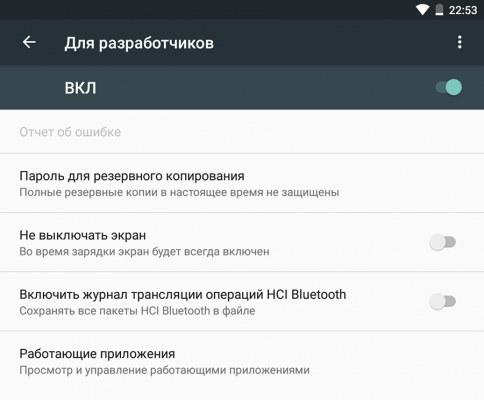
- “Отчет об ошибке” – кнопка неактивна при нормальной работе устройства.
- “Пароль для резервного копирования” – возможность защитить полные резервные копии данных смартфона или планшета. Пароль вводится вручную и создается самым пользователем.
- “Не выключать экран” – активация этого действия приведет к постоянной подсветки экрана в процессе зарядки устройства.
- “Выберите среду” – доступны для выбора две рабочие среды: Dalvik и ART. Последняя более новая и призвана повысить уровень производительности приложений и устройства в целом.
- “Включить журнал трансляции операций HCI Bluetooth” – команда служит для сохранения всех пакетов HCI Bluetooth в файле.
- “Проверка HDCP” – эта команда служит для выбора порядка проверки HDCP (система защиты от копирования)
- “Статистика процессов (Работающие приложения)” – выполнение этой операции позволит вести статистику запущенных процессов.
Режим разработчика Android – Отладка
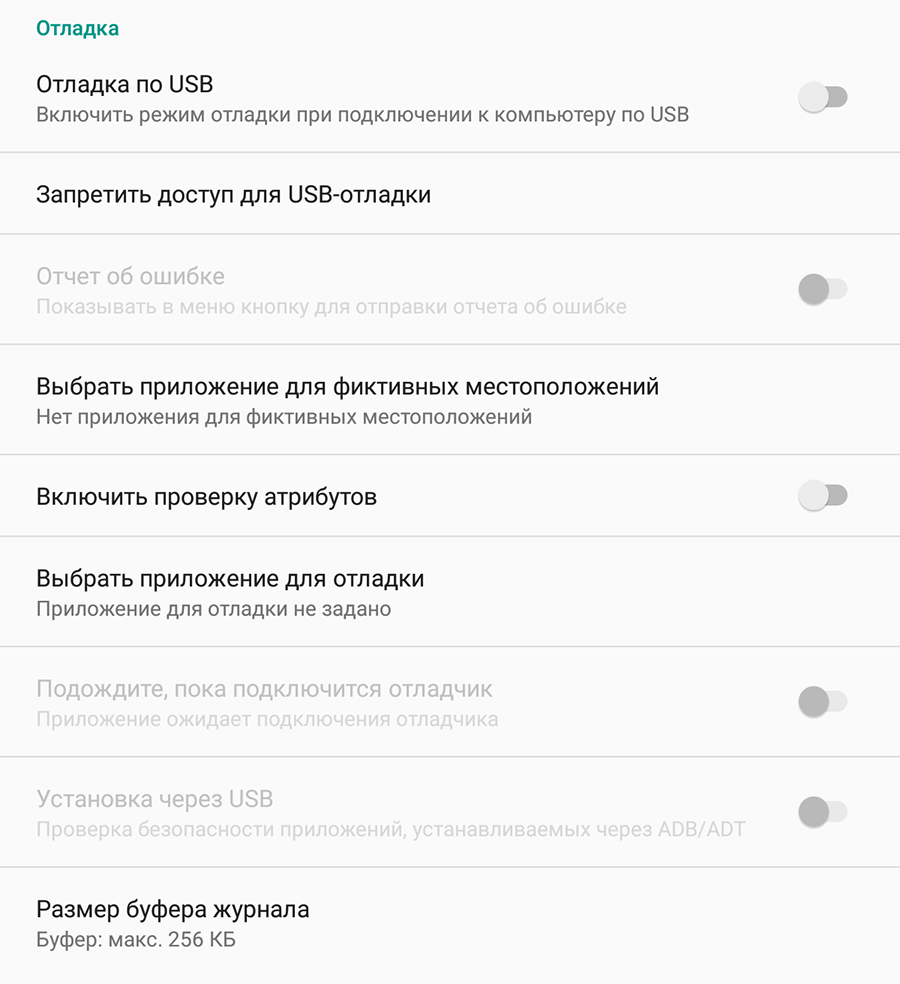
- “Отладка по USB” – включает режим отладки при подключении к компьютеру при помощи USB-кабеля.
- “Запретить доступ для отладки с помощью USB на всех компьютерах, на которых вы входили в аккаунт”.
- “Отчеты об ошибках” – кнопка неактивна в штатном режиме. При активации, устройство начнет отображать в меню опцию отправки отчета об ошибке.
- “Фиктивное местоположение” – удивительная функция, которая умеет маскировать текущее местоположение владельца с гаджетом и выдавать ложные координаты.
- “Выберите приложение для отладки” – можно задать определенные приложения для возможности их отладки.
- “Подождите, пока подключится отладчик” – приложение ожидает подключения отладчика в штатном режиме. Кнопка неактивна.
- “Установка через USB” – функция позволяет проверять на безопасность приложения, устанавливаемые через ADB/ADT. Кнопка неактивна.
- “Размер буфера журнала” – функция позволяет выбрать размер буфера журнала.
Режим разработчика Android – Сети
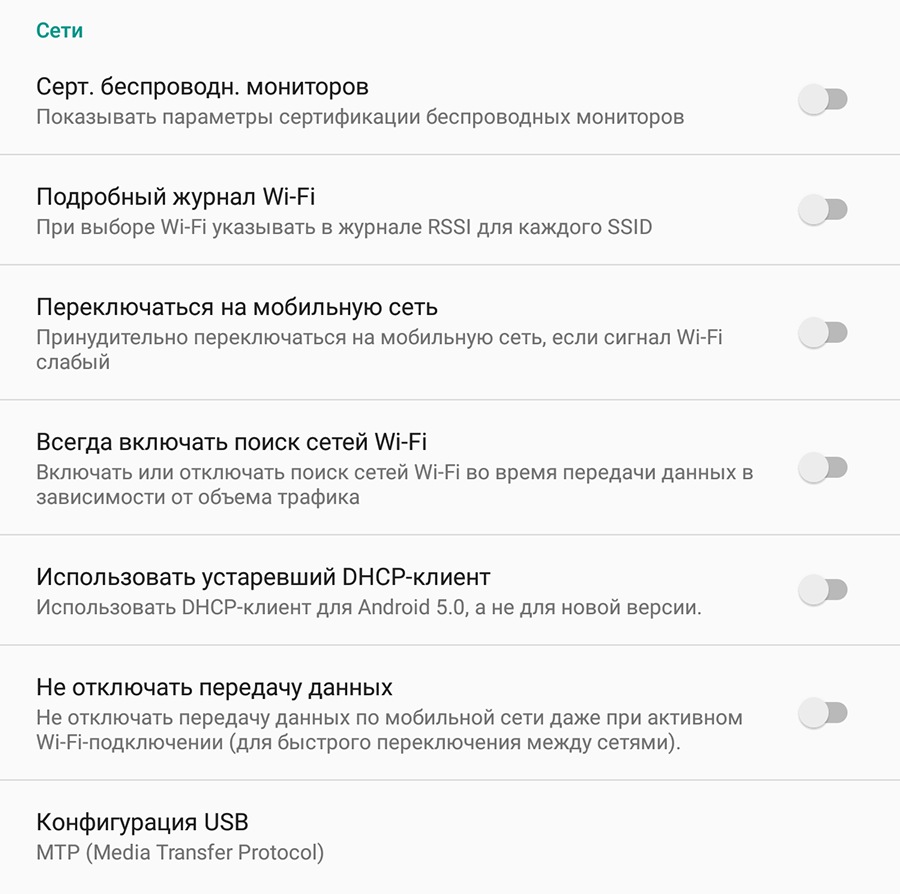
- “Сертификация беспроводных мониторов” – отображает параметры сертификации беспроводных мониторов.
- “Подробный журнал Wi-Fi” – функция позволяет при выборе Wi-Fi указывать в журнале RSSI для каждого SSID.
- “Переключаться на мобильную сеть” – при активации кнопки, функция позволяет принудительно переключаться на мобильную сеть, если сигнал Wi-Fi слабый.
- “Всегда включать поиск сетей Wi-Fi” – функция позволяет включать или отключать поиск сетей Wi-Fi во время передачи данных в зависимости от объема трафика.
- “Использовать устаревший DHCP-клиент” – активированная функция позволяет использовать DHCP-клиент для Android 5.0, а не для новой версии.
- “Не отключать передачу данных” – включенная функция позволяет не отключать передачу данных по мобильной сети даже при активном Wi-Fi-подключении (для быстрого переключения между сетями).
- “Конфигурация USB” – выбор режима по умолчанию при подключении по USB к ПК.
Режим разработчика Android – Ввод текста
- “Показывать нажатия” – при активации кнопки, реализуется отображения точки в местах нажатия на экран.
- “Отображать касания” – проводится визуализация на экране нажатия и жестов.
Режим разработчика Android – Рисование
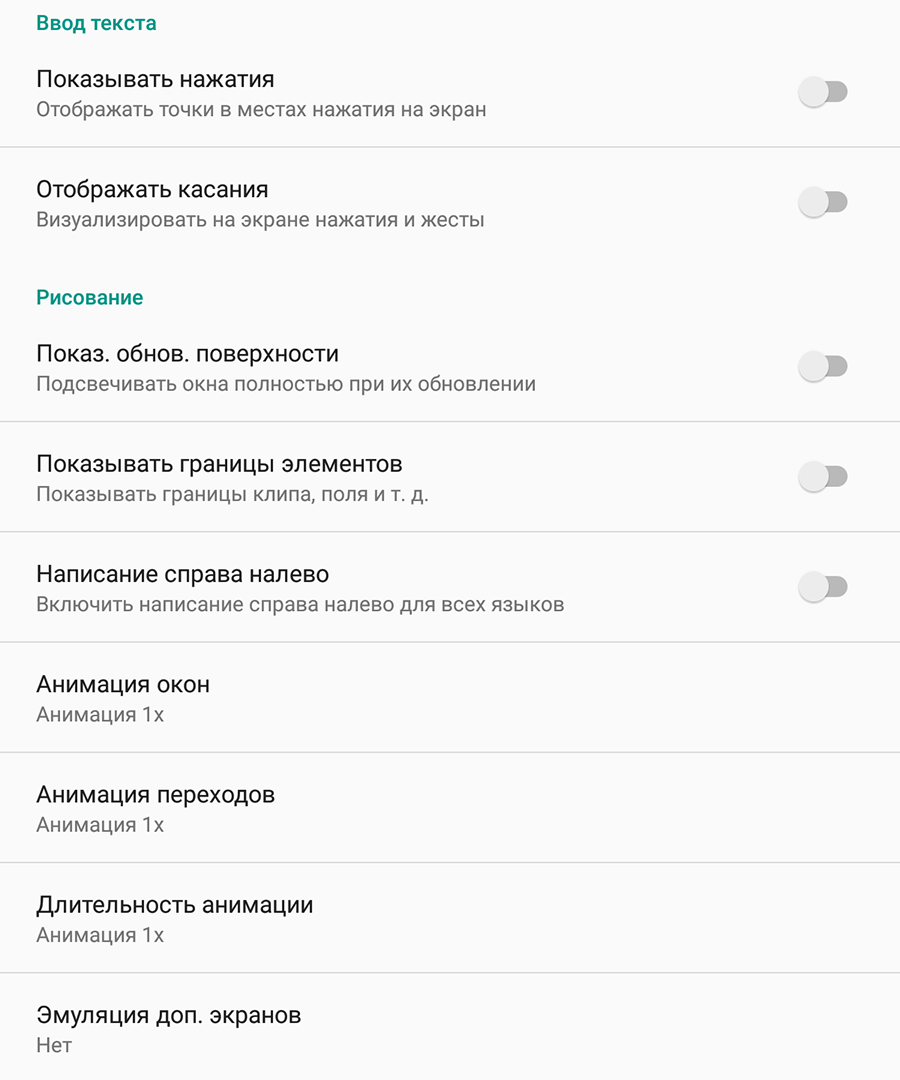
- “Показ. обнов. поверхности” – осуществляется подсвечивание окон полностью при их обновлении.
- “Показывать границы элементов” – обеспечивает отображение границ клипа, поля и т.д.
- “Написание справа налево” – отображает написание текстов справа налево для всех языков.
- “Анимация окон” – установка масштаба анимации от 0,5х до 10х. Также можно отключить анимацию вообще.
- “Анимация переходов” – установка масштаба перехода от 0,5х до 10х. Отключение анимации также возможна.
- “Длительность анимации” – можно задать скорость анимации гаджета в интервале от 0,5х до 10х. Анимацию можно отключить вообще.
- “Эмуляция дополнительных экранов” – интересная опция, которая может провести эмуляцию дополнительных экранов на основном физическом экране устройства. Включив эту опцию, пользователь увидит еще один экран, который продублирует основной. Размеры дополнительного экрана настраиваются самостоятельно.
Режим разработчика Android – Аппаратное ускорение визуализации
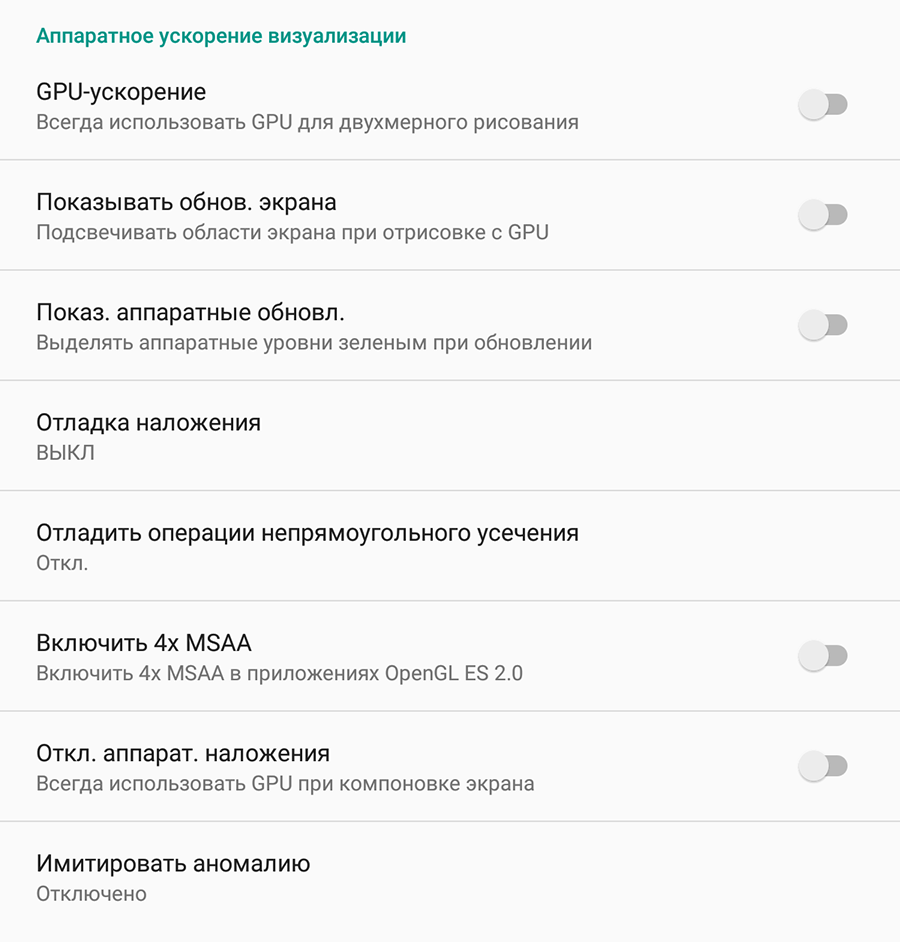
- “GPU-ускорение” – можно поставить галочку и, тем самым, всегда использовать GPU для двухмерного рисования.
- “Показывать обновление экрана” – поставленная галочка обеспечит подсветку области экрана при отрисовке GPU.
- “Показывать аппаратные обновления” – задействование этой функции выделит аппаратные уровни зеленым при обновлении.
- “Отладка наложения” – этот пункт содержит три возможных варианта для выбора: 1) выкл.; 2) показывать области наложения; 3) выделять области определенного цвета; 4) показывать число объектов.
- “Отладить операции непрямоугольного усечения” – на этом этапе можно провести три действия: 1) отключить опцию; 2) непрямоугольное сечение; 3) тестирование команды рисование зеленым.
- “Включить 4х MSAA” – поставив галочку, пользователь (или уже разработчик) включает 4х MSAA в приложениях OpenGL ES 2.0.
- “Отключить аппаратные наложения” – активация пункта повлечет за собой постоянное использование GPU при компоновке экрана.
- “Имитировать аномалию” – выбор режима отображения цвета интерфейса для людей с проблемами восприятия цветов.
Режим разработчика Android – Мультимедиа
- “Отключить передачу аудио (USB)” – данная функция отключает автоматическую маршрутизацию аудио на внешние USB-устройства.
Режим разработчика Android – Мониторинг
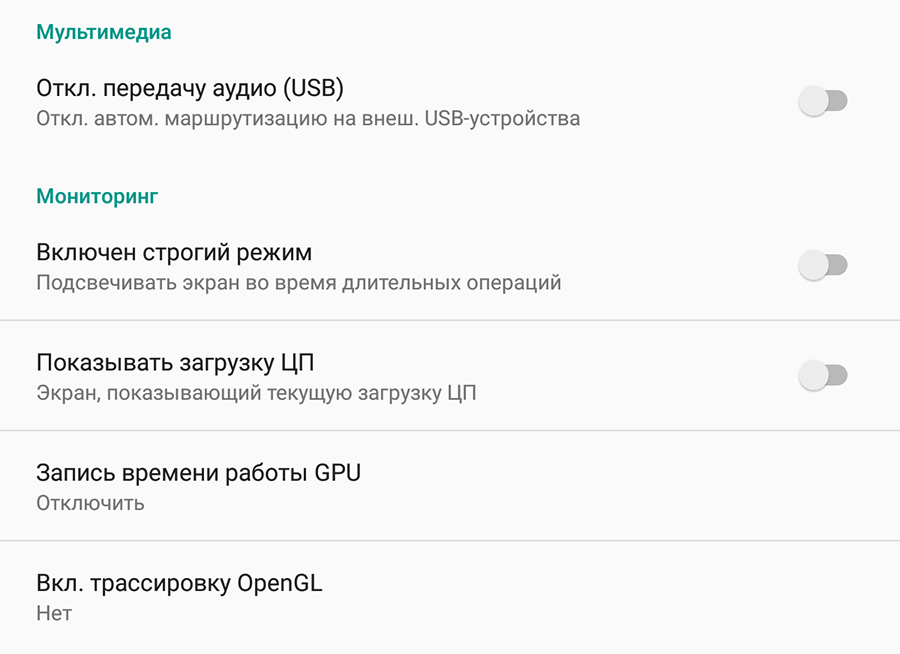
- “Включен строгий режим” – данный режим будет подсвечивать экран Android-устройства во время длительных операций.
- “Показывать загрузку ЦП” – при активации этого действия, смартфон отобразит на своем экране дополнительное окошко с графическим отображением текущей загрузки ЦП.
- “Запись времени работы GPU” – название данного пункта говорит само за себя.
- “Включить трассировку OpenGL” – имеет четыре возможным варианта развития событий: 1) нет данных; 2) Logcat; 3) Systrace; 4) Список вызовов в glGetError/
Режим разработчика Android – Приложения
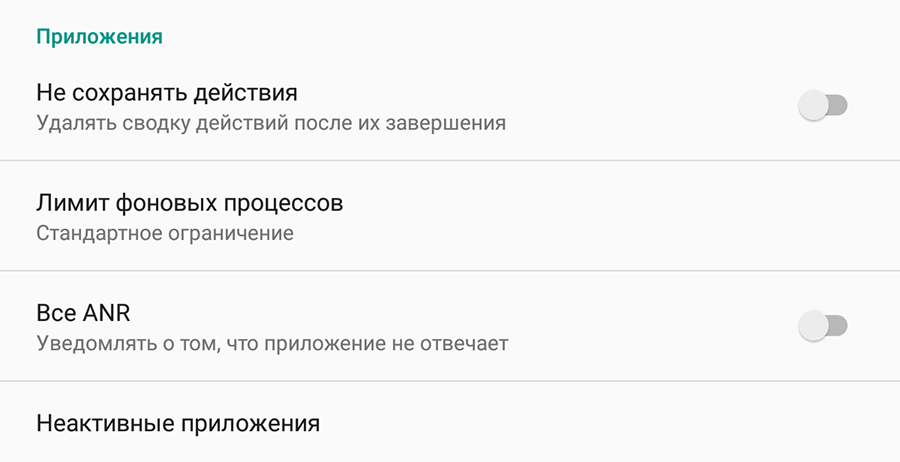
- “Не сохранять действия” – данный пункт меню относится к приложениям, активация его приведет к удалению сводки действий после их завершения.
- “Лимит фоновых процессов” – полезная функция. Она способна ограничить количество работающих приложений в фоновом режиме.
- “Все ANR” – птичка, поставленная напротив данного пункта, обеспечит уведомления пользователя о том, что приложение лагает (авт.) или не отвечает.
- “Неактивные приложения” – встроенный диспетчер активных приложений с возможностью закрытия.
Так выглядит меню “Для разработчиков”. Приведены скриншоты из упомянутого планшета на Android 6.0.
Графические настройки
Первое, что стоит сделать – найти параметр «Отключение аппаратных наложений» (1) и активировать его. Он включает использование графического процессора для отрисовки экрана. Это в итоге существенно улучшило плавность скролла и качество воспроизведения видео.
Есть и другой параметр, отвечающий за использование графического процессора – «GPU-ускорение» (2). Он может улучшить, а может и ухудшить работу смартфона, однако в моем случае ни положительного, ни отрицательного эффекта не замечено.
У обоих параметров есть минус – после перезагрузки устройства они отключаются и приходится включать их заново.
Также за качество картинки отвечает функция «Включить 4x MSAA» (3), которая активирует сглаживание в приложениях, использующих Open GL. Она улучшает графику, но соразмерно ухудшает производительность и может непредсказуемо повлиять на работу смартфона, будьте осторожны.

Дальше обратим внимание на параметр «Минимальная ширина». Чем больше значение параметра, тем меньше размеры шрифта и элементов интерфейса. Таким образом экран смартфона становится вместительнее, но, если у вас плохое зрение, лучше не трогать это пункт. Минимальное значение параметра – 320 dp, максимальное – 960, стандартное – 360 dp.

Настроим длительность анимации. Находим три параметра «Анимация окон», «Анимация переходов» и «Длительность анимации». Они регулируют плавность и скорость движения окон, меню и всплывающих сообщений. Значения «Без анимации» – слишком резко, окна распахиваются мгновенно, анимации «10х» слишком медленные, стандартное значение 1x. Мы поставили 0,5, это немного ускорило процесс работы со смартфоном.

Еще несколько параметров, которые могут быть полезны:
«Отразить интерфейс» – функция, смещающая элементы интерфейса и текст вправо. Может быть полезно для левшей, но в некоторых приложениях работает некорректно. Вот как выглядит эффект в приложении «ВКонтакте»:

Параметр «Визуальный отклик» – при тапе на экране остается небольшой кружок в месте касания. Очень полезная функция для снимающих скринкасты, а еще с его помощью можно проверить калибровку экрана.
«Изменение размера в многооконном режиме» – параметр разрешает изменять размер окна приложения в многооконном режиме, даже если само приложение этого не позволяет. После такого изменения приложение может работать некорректно, поэтому имейте в виду.
«Имитировать аномалию» – режим изменения цветовой гаммы для людей, у которых иное восприятие цветов. К сожалению, изменения, включаемые этим параметром, не отображаются на скриншотах.
Что это это такое
Буфер обмена представляет собой хранилище информации. Это инструмент, позволяющий программам сохранять в отдельной части памяти различные текстовые данные. После чего возможен обмен этими данными между частями одного приложения или между разными. Выбранная вами часть материала после копирования отправляется в так называемую кратковременную или промежуточную память. Основное предназначение такого хранилища — экономия времени владельца устройства.
Временное хранилище размещёно в оперативной памяти. Как таковой отдельной папки или программы в ОС не существует. Это просто часть памяти, отведённая для хранения временных данных, что самоочищаются и обновляются после каждого следующего копирования. Проводить очистку самостоятельно вам не нужно.
7 ответов
по данным Новостей Разработчики Android, размер буфера logcat:
буферы журнала на устройстве составляют 64 КБ. Метка времени, идентификатор процесса, и уровень журнала хранятся в компактном формате, так что вы можете получить более 64 КБ форматированных данных из logcat -d -v <mode>.
“параметр размера буфера регистратора” в “Параметры разработчика”
это позволяет изменить размер на несколько значений между 64k и 16M.
adb logcat -g затем сразу показывает предел обновления.
проверено на 5.1.1, и ответ утверждает, что это последнее дополнение.
автор: Ciro Santilli 新疆改造中心 六四事件 法轮功
задайте размер кольцевого буфера журнала
adb logcat -G <size>
добавьте K или M, чтобы указать килобайты или мегабайты
пример: adb logcat -G 512K
нет, согласно здесь кажется, что буферы журнала на устройстве 64 КБ. Временная метка, идентификатор процесса и уровень журнала хранятся в компактном формате, поэтому вы можете получить более 64 КБ форматированных данных из logcat -d -v <mode>.
см. также вопрос переполнения стека каков предел размера для Logcat?.
в любом случае, для сохранения журналов в другом месте у вас есть чтение и запись журналов. Это может помочь тебе.
размер буфера определяется ядром, найденным в * / drivers/staging/android / logger.c.
какие буферы используются, и размер изменился с версиями Android. Android 3.0 (Honeycomb) и новее также имеют системный буфер, и все четыре-256 КБ. Вы должны перекомпилировать ядро, чтобы изменить его.
вы можете увеличить ценность идеи.ездить на велосипеде.буфер.размер=1024 в файле свойств android-studiobinidea.свойства. Это сработало для меня.
чтобы установить буфер logcat в 16 МБ для конкретного устройства Android через adb, я использовал:
adb -s 2615a1d4e3174a6e logcat -G 16M
но вы можете использовать просто:
adb logcat -G 16M
или установить предыдущий размер буфера с:
adb logcat -G 256K
Что это такое?
Буфер обмена в телефоне и компьютере – это специальное место, в котором хранятся различные данные, которые вы решили скопировать или вырезать. Другими словами, после того, как вы копируете какой-то текст или различные файлы, они помещаются в специальном пространстве до того момента, пока вы не решите скопировать что-нибудь еще. При этом, соответственно, они занимают определенное место, поэтому многим будет интересно узнать, где находится буфер обмена в телефоне для того, чтобы периодически лишать свое устройство ненужной нагрузки.
При этом сразу стоит отметить, что в отличие от стандартной памяти, из буфера обмена нельзя ничего восстанавливать, и если вы замените имеющиеся в нем файлы новыми, вернуть их потом можно будет только повторным копированием.
Память и производительность
Заходим в подменю «Работающие приложения». Здесь можно узнать, какие приложения запущены и сколько памяти они съедают. В верхней части экрана есть пункт «Показать работающие приложения» и «Показать процессы в кэше». Первый пункт показывает, какая часть памяти отдана под систему, а какая под приложения, второй показывает, какие службы приложений находятся в кэше. Можем остановить ненужные, чтобы освободить память.

В меню «Неактивные приложения» можно посмотреть все установленные приложения и их статус – включено или выключено. Многие приложения работают в фоновом режиме, для освобождения памяти их можно вручную отключить.

Возвращаемся в меню «Для разработчиков». Установим лимит фоновых процессов. Находим опцию, которая так и называется, она ограничивает количество фоновых приложений, работающих одновременно. Для нашего смартфона с его 2 Гб оперативной памяти это довольно важно. Мы установили значение параметра на значение «не более 4». Это явно увеличило производительность и емкость батареи, раньше она расходовалась за день, теперь ее хватает дня на полтора. Однако это имеет побочный эффект в виде неудобства – некоторые мессенджеры, например, не присылают уведомления о новых сообщениях, пока не полезешь проверять сам.
Также можно активировать опцию «Все ANR». Она включает уведомления, когда приложение работает некорректно и выдает отчет об ошибке.
Для некоторых может быть важна установка приложений на SD карту, даже если они лезут в основную память. В меню разработчиков включаем пункт «Разрешить сохранение на внешние накопители» – этот пункт как раз включает возможность устанавливать приложения не в память телефона, а на SD-карту, например. Однако, не факт, что установленное приложение будет работать. И, к сожалению, после включения этой опции уже установленные во внутреннюю память приложения переместить на внешний накопитель нельзя.
Где находится буфер обмена на Андроиде, как им пользоваться и как очистить
Чтобы иметь возможность перемещать информацию в разных частях одного приложения или же осуществлять обмен между разными, вам нужно лишь освоить опции «Копировать» и «Вставить». Для этого следует зайти в браузер или программу, в которой есть текстовое поле и выполнить простые действия.
-
Зажать палец на необходимой части текста до появления двух ползунков.

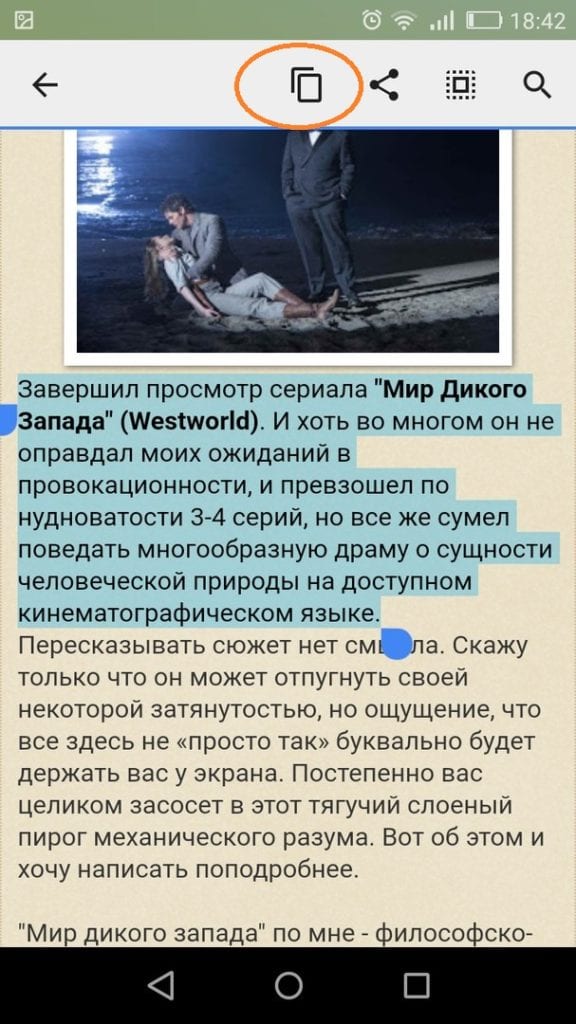
Нажать на клавишу «Копировать». На различных устройствах кнопка отображается по-разному. На примере — это иконка вверху, с изображением двух наложенных листов (выделено красным). В некоторых приложениях доступна также кнопка «Вырезать». Используйте её только в том случае, если часть текста не будет вам нужна в этом документе/файле/программе/папке. После этой процедуры информация поместится в буфер.
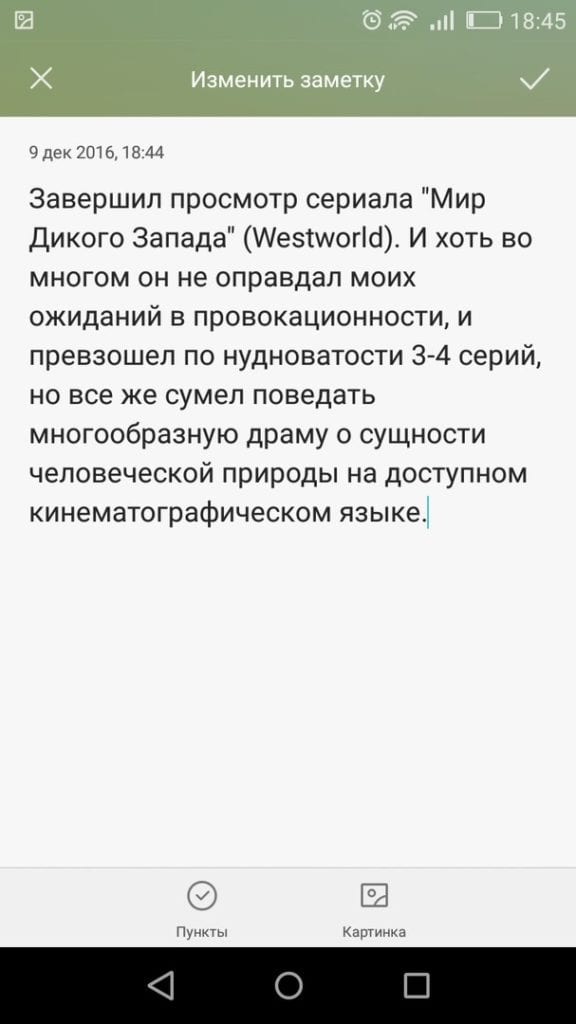
Так как хранилище самоочищается, там не могут долго оставаться данные. Но если вы постоянно пользуетесь хранилищем, есть возможность создание истории копирования. Для этого существуют специальные приложения. Одно из самых удобных Clipper. Его меню состоит из двух вкладок. Одна хранит недавнюю историю копирования, вторая сниппеты — шаблоны. Они не вытесняются иными фрагментами. Использовать Clipper легко и удобно. Есть возможность повторно скопировать любой из тех фрагментов, что зафиксированы в истории. Встроена также опция закрепления: часто используемый текст будет размещён выше других. Также он не будет удалён из перечня до момента открепления. Доступно также изменение сохранённого фрагмента.
В бесплатной версии приложения доступно хранение двадцати разных частей текста. Для платной версии количество неограниченно.
Как отключить режим разработчика Android?
- Заходим в “Настройки” и выбираем раздел “Приложения”.
- В разделе “Приложения” необходимо найти приложение “Настройки”.
- В открывшемся меню выбираем пункт “Хранилище.

- В “Хранилище” нажимаем на кнопку “Стереть данные”.
- В открывшемся окне “Удалить данные приложения?” нажимаем “ОК”.
- Вуаля! Режим разработчика Android выключен и скрыт из настроек. Но в любой момент вы вновь сможете его включить.

Кто знает больше о меню режим разработчика и его особенностях – просьба делиться своими знаниями в комментариях.
В этом разделе много параметров, но мы обратим внимание на две интересных настройки:
«Переключаться на мобильную сеть» – полезный пункт, при включении которого телефон будет автоматически подключаться к мобильной сети, если уровень Wi-Fi сигнала недостаточен для передачи данных.
«Всегда включать поиск сетей Wi-Fi»– телефон будет всегда искать доступные Wi-Fi сети, даже если пункт Wi-Fi основного меню отключен.
Также в меню «Конфигурация USB» можем включить режим работы смартфона при подключении к ПК по умолчанию. Есть пункт использования как USB-модема. Это полезно если Wi-Fi сетей поблизости нет, а выйти в интернет с ноутбука ну очень надо, причем не раз.
Помните – если вы меняете настройку при подключенном к компьютеру телефоне, работать в прежнем режиме телефон не сможет, пока не отключите его от ПК и не присоедините снова.

Что делать, если временное хранилище на телефоне не функционирует?
Для решения этой проблемы существует два способа.
- После получения прав, необходимо через файловый менеджер очистить папку «Data» – «Сlipboard».
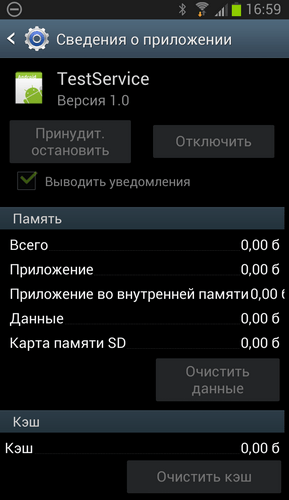
- Далее переходим в меню «Настройки» – «Диспетчер приложений», ищем и открываем закладку «Все», также находим «TestService», после останавливаем его и очищаем данные.
Видео: как копировать и вставить текст из буфера обмена в Android
Теперь вы умеете пользоваться буфером обмена и сможете существенно сократить затраты на поиск, обработку и обмен данными. Цените своё время, ведь только им ограничена ваша жизнь.
Прочие настройки
Пункт «Отчет об ошибке» предлагает нам два варианта: интерактивный и подробный отчет. Для оптимизации работы эти параметры не нужны, но, если вы захотите вдруг узнать, что разряжает батарею вашего смартфона быстро и бессимптомно – создайте отчет и изучите его с помощью специальной утилиты.
«Пароль для резервного копирования» – этот параметр вводит пароль, защищающий резервные копии данных от несанкционированного доступа. Резервные копии не создаются по умолчанию, но вы можете включить эту функцию в меню настроек «Google». Копии создаются как для настроек Google (контакты, настройки Gmail, календарь), так и для установленных приложений и настроек самого телефона (настройки и пароли сетей Wi-Fi, язык и способы ввода, настройки дисплея, обои, дата и время). Для удаления уже установленного пароля введите его дважды, а третью графу оставьте пустой.
«Не выключать экран»– при включенном параметре экран не будет гаснуть во время подзарядки. Эта функция может быть нужна, если вы пользуетесь телефоном как навигатором, тогда при подключении питания экран будет всегда включен. Однако злоупотреблять им не стоит – у экрана есть свой ресурс и не следует расходовать его без необходимости.
Отключить режим разработчика можно следующим образом: Настройки – Приложения и уведомления – Сведения о приложениях – Настройки – Хранилище и память – Стереть данные. После этого режим разработчика будет отключен, однако и все настройки, которые вы в нем изменили, сбросятся.

Будьте осторожны при работе с режимом разработчика. Большая часть настроек предназначена для технических специалистов и программистов, поэтому не стоит изменять значение параметров без знания о том, что делает каждый параметр, и как он влияет на работу устройства. Кроме того, помните – если играясь со значениями параметров вы случайно «убьете» смартфон, то в гарантийном обслуживании вам, скорее всего, откажут.
Размер буфера регистратора андроид что это
Большой размер буфера является основной причиной возникновения проблемы с задержкой, но при микшировании и мастеринге вам необходимо запускать несколько плагинов одновременно, вам следует выбрать больший размер буфера, например 512 или 1024.
Что такое постоянное хранение данных регистратора на устройстве?
Постоянно хранить данные регистратора на устройстве
Что такое размеры буфера регистратора?
Влияет ли размер буфера на качество звука?
Что делает увеличение размера буфера?
При добавлении большего количества аудиодорожек в сеанс вам может потребоваться больший размер буфера для точной записи сигнала без искажений и с ограниченной задержкой. Увеличение размера буфера даст больше времени для записи звука без искажений.
Каким должен быть размер буфера ASIO?
Итак, какой размер буфера лучше всего подходит для вашей системы? Ответить на это непросто. Если вы в основном играете на софт-синтезаторах и софт-сэмплерах или записываете электрогитару, задержка ASIO или WDM / KS в 6 мс (256 сэмплов при 44,1 кГц), вероятно, будет достаточно низкой, чтобы быть незаметной и не увеличит нагрузку на процессор много.
Что означает размер буфера ввода-вывода?
Буферы ввода-вывода временно хранят аудиоданные перед отправкой их другим адресатам на вашем Mac. Увеличение размера буфера ввода-вывода снижает нагрузку на ЦП вашего Mac. Однако большие размеры буфера ввода-вывода увеличивают задержку при записи.
Что такое OEM-разблокировка?
Должны быть включены или отключены параметры разработчика?
Каждый телефон Android оснащен возможностью включения параметров разработчика, что позволяет тестировать некоторые функции и получать доступ к частям телефона, которые обычно заблокированы. Как и следовало ожидать, параметры разработчика по умолчанию искусно скрыты, но их легко включить, если вы знаете, где искать.
Должен ли я оставить параметры разработчика включенными или выключенными?
Что такое 4x MSAA?
Просто перейдите на экран параметров разработчика и включите параметр Force 4x MSAA. Это заставит Android использовать 4-кратное мультисэмпловое сглаживание в играх OpenGL ES 2.0 и других приложениях. Это требует большей мощности графики и, вероятно, разрядит вашу батарею немного быстрее, но это улучшит качество изображения в некоторых играх.
В чем смысл регистратора?
Что такое Force GPU рендеринг?
Принудительный рендеринг на GPU
Это будет использовать графический процессор вашего телефона (GPU), а не программный рендеринг для некоторых 2D-элементов, которые еще не используют эту опцию. Это означает более быстрый рендеринг пользовательского интерфейса, более плавную анимацию и большую передышку для вашего процессора.

Android — это мобильная операционная система, которая предлагает множество возможностей для пользователя. Однако с помощью простых приемов можно расширить потенциал смартфона, превзойдя пределы производительности. Можно применить на практике скрытые функции, чтобы максимально использовать графику, безопасность, скорость подключения к Интернету и общую производительность.
↑ Настройки разработчика и как их разблокировать
-
зайти в настройки;


↑ Возможности меню Для разработчиков
Ниже представлены функции, содержащиеся в меню Для разработчиков.
-
Статистика обработки — Этот режим считается одним из самых важных, потому что он помогает контролировать процессы устройства, предоставляя процент от того, сколько CPU было использовано.
↑ Настройка анимации
С помощью нижеприведенного лайфхака снижается время перехода между окнами. Сразу будет ощутима разница при открытии программ.
Сначала нужно открыть секретное меню под названием «Параметры разработчика».
-
зайти в меню настроек телефона;

Также есть еще один метод. Сначала необходимо зайти в пункт «Отрисовка». Все показатели выбраны по умолчанию. Значение для шкалы анимации окна, переходного масштаба и длительности устанавливается на 1X. Рекомендуется поставить 0,5Х.
↑ Улучшение графики
Спецификации современных смартфонов быстро масштабируются за счет интеграции большого объема оперативной памяти и SoC, достойных настольных систем среднего и высокого уровня. В Playstore много новых игр и приложений, в том числе бесплатных, позволяющих раскрыть технический потенциал смартфона.
Чтобы улучшить графическую производительность игр и время отклика можно активировать опцию MSAA 4X. Это простой фильтр сглаживания, который обрезает изображения, улучшая качество. Он подойдет не для всех игр, а только для тех, которые используют OpenGL ES 2.0 API.
-
Выбрать «Аппаратное ускорение отрисовки». Название может отличаться в соответствии с версией ОС и моделью смартфона.

Один немаловажный минус этой процедуры – небольшое повышение расхода оперативной памяти при взаимодействии с приложениями. Но обычно этот недостаток считается несущественным.
↑ Дополнительные хитрости
Есть несколько других параметров, которые можно настроить для ускорения работы.
↑ Очистить лишние файлы
Внутренняя память должна быть свободной. Для этого подойдет файловый менеджер, который анализирует хранилище и показывает неиспользуемые файлы, а также маловажные программы.
↑ Удалить или отключить приложения вручную
Чтобы сделать это необходимо посетить «Настройки», а затем «Приложения». Некоторое ПО, установленное по умолчанию, нельзя стереть, но разрешено выключить.
↑ Сменить лаунчер
-
Nova Launcher — это один из самых популярных лаунчеров на сегодня. Он работает очень плавно даже на менее мощных моделях и предлагает различные преимущества.
— это отличный вариант. Он очень простой и понятый.
↑ Разгон на 100%
OEM-производители не дают аппаратному обеспечению девайса выкладываться на 100%. Вместо этого они снижают скорость ЦП. Чтобы гаджет работал в полную силу требуется рутирование. В соответствии с девайсом этот процесс различается, поэтому трудно дать подробные инструкции. Оптимальный способ рутировать смартфон, — выполнить поиск в Google рутинговых руководств для определенного случая.
В заключение важно заметить, что это секретное меню изначально не отображается и только после разблокировки дает доступ ко всем недоступным ранее возможностям.
Однако следует быть осторожными, ведь это было создано для создателей. Главный совет — действовать аккуратно и не изменять непонятные установки. При соблюдении правильных мер предосторожности получится значительно повысить производительность своего девайса, не покупая другой. Очевидно, что некоторые операции требуют немного более продвинутых знаний, чем другие, но, в конце концов, нет ничего невозможного, просто придется приложить немного усилий.
Являюсь руководителем проекта, люблю андроид. Слежу за новинками, новостями, а так же помогаю решить проблему возникшую у пользователей в андроид смартфонах!
Для того чтобы воспользоваться полными возможностями сайта, пожалуйста авторизуйтесь с помощью социальных сетей.
Если у вас возникли вопросы с решением проблемы на вашем смартфоне. Оставьте комментарий подробно описав проблему, и обязательно укажите модель вашего смартфона. Мы постараемся помочь вам!
Как можно быстро ускорить работу смартфона и повысить его производительность всего за пару минут, не прибегая к получению Root прав. Для этого вам не потребуется сложных технических знаний, необходимо лишь знать некоторые фишки, которые скрыты от глаз пользователя внутри интерфейса Android и следовать инструкции hi-tech.
Речь сегодня пойдет о режиме разработчика Android, доступ к функционалу которого может получить абсолютно каждый пользователь устройства этой операционной системы. Для этого лишь нужно активировать этот режим с помощью секретного действия.
Итак, переходим в «Настройки» и открываем пункт «Сведения о телефоне» → «Сведения о ПО».
Находим здесь пункт «Номер Сборки».
Для включения режима разработчика нажимаем на него 7 раз подряд. Система несколько раз оповестит нас о текущем этапе включения режима, после чего уведомит об активации.
Возвращаемся на предыдущую страницу настроек и видим, что в меню появился новый пункт «Параметры разработчика».
Теперь вы можете самостоятельно управлять работой вашего устройства и более гибко настраивать различные параметры системы, такие как:
- отладка;
- сети;
- ввод;
- отрисовка (рисунок);
- аппаратное ускорение отрисовки;
- мультимедиа;
- мониторинг;
- приложения;
- автозаполнение;
- оформление;
Ускорить работу системы нам поможет настройка графического ускорителя.
Все приложения, в зависимости от разработчика, могут обрабатываться либо основным процессором, либо графическим ускорителем. С помощью режима разработчика мы можем принудительно зафиксировать устройство на обработку всех приложений с помощью графического ускорителя, тем самым разгрузить основной процессор при работе с приложениями.
Этот пункт находится в меню параметра «Аппаратное ускорение отрисовки», но в зависимости от версии Android и модели вашего устройства, может называться по-разному («Принудительная обработка GPU», «Обработка графическим процессором» или «Ускорение работы GPU»). Его задача – активировать принудительную отрисовку интерфейса приложений с помощью графического процессора.
Единственный недостаток этой функции – незначительное повышение расхода оперативной памяти при работе с приложениями. Но для большинства современных смартфонов, имеющих большой запас оперативной памяти, ради повышения плавности и скорости работы этим вполне можно пренебречь.
Второй пункт, ускоряющий систему – «Отключение аппаратного наложения», который также позволяет подключать ресурсы GPU при компоновке экрана, освобождая основной процессор.
Последний пункт меню параметра «Аппаратное ускорение отрисовки», позволяющий ускорить работу устройства – «Включение 4x MSAA» («Force 4xMSAA»). Настройка добавляет детализации на контурах, снижая рябь, благодаря чему картинка в играх становится более плавной.
Каждый владелец смартфона рано или поздно сталкивается с тем, что его гаджет начинает тормозить и перестаёт работать с той же скоростью как в день покупки. И тут всесильный интернет, по первому запросу предлагает множество советов по оптимизации и ускорению.
Отдельный пласт таких рекомендаций посвящён меню «Для разработчиков», ведь оно присутствует в любом андроид телефоне, а значит интересно каждому пользователю. Эта статья завершает цикл в котором мы разобрали практически каждую настройку этого меню и сегодня речь пойдёт о возможности ускорения телефона.
Я проверил большинство из опубликованных в интернете рекомендаций, провёл тесты и собрал всё в удобном формате, чтобы дать ответ на вопрос обозначенный в заголовке.
Не хранить Activities
Активировав этот пункт вы действительно запретите приложениям занимать место в оперативной памяти, таким образом освободите её.
Но нужно понимать, что даже если вы прямо сейчас закроете все открытые приложения, в системе Android всё равно останется около 50 активных процессов, которые необходимы для нормальной работы смартфона. Поэтому включать эту настройку я настоятельно не рекомендую даже на самых недорогих моделях.
Кстати, настройка «Лимит фоновых процессов», работает по схожему сценарию и используется в при создании системы, чтобы выполнить правильную настройку планировщика (отвечает за распределение ресурсов под каждую конкретную задачу).
Показывать все ANR
Достаточно полезная настройка для владельцев бюджетных смартфонов. Она позволяет выводить на экран предупреждение о том, что какое-то из активных приложений «зависло».
Я активирую этот пункт, так как при тестировании новых версий программ, мне необходимо понимать насколько стабильна их работа. Систему эта настройка никак не нагружает, а информация может оказаться полезна.
Показывать предупреждения канала
Эта настройка Android будет полезна тем у кого возникают трудности с получением уведомлений от приложений.
В момент когда система не сможет вывести на экран смартфона уведомление допустим от «Viber», на дисплее появится код ошибки и если нужно будет, вы сможете найти в интернете решение, воспользовавшись поиском.
Трассировка системы (Размер буфера для каждого процессора)
Для того чтобы понять, действительно ли изменение параметров этой настройки может ускорить смартфон, я устанавливаю «Antutu» и зайдя по пути: Меню «Для разработчиков» —> Трассировка системы —> Размер буфера для каждого процессора, убеждаюсь, что установлены стандартные (для моего смартфона Redmi Note 10 Pro) значения в16 384 КБ.
Затем запускаю тест и получаю следующие результаты:
После этого возвращаюсь в меню и изменяю размер буфера на самые максимальные значения — 65 536 КБ, далее перезагружаю смартфон и снова провожу тестирование.
В итоге получаю практически идентичные результаты, за одним лишь исключением. Если присмотреться к графику температуры, станет ясно, что при использовании максимальных значений, в середине теста смартфон меньше нагревался, что свидетельствует о снижении троттлинга.
Ответ на вопрос поставленный в заголовке таков: Ускорить смартфон через меню для разработчиков не получится, однако на некоторых моделях, можно добиться снижения нагрева процессора, при выполнении сложных задач (например игр).
Надеюсь статья заслуживает вашего лайка и комментария��
Чтобы вы могли протестировать свой смартфон я загружу «Antutu Benchmark» в телеграм канал.

Буфер обмена — часть памяти, где хранится скопированная информация, которую можно использовать повторно, например, вставлять в текстовое поле браузера, мессенджера и других приложений. Если вы часто пользуетесь буфером обмена на смартфоне или планшете, то наверняка хотели бы хранить историю скопированного текста, а также иметь доступ к наиболее часто используемым вставкам: адресу своей электронной почты, заготовкам для ответа на письма и тому подобному. Наиболее удобный инструмент для работы с буфером обмена на Android — приложение Clipper. Оно бесплатное, удобное, довольно функциональное и у него очень лаконичный интерфейс в стиле Material.
В одной вкладке Clipper хранится история недавно скопированных текстов, а в другой сниппеты — заготовки, которые всегда доступны для повторного копирования и не вытесняются другими фрагментами. Работать с приложением просто: вы можете повторно скопировать любой из тех текстов, что хранятся в истории. Если вы думаете, что определенный фрагмент вам скоро понадобится, его можно закрепить — он будет показан выше остальных и не вытеснится из списка до тех пор, пока вы его не открепите. Текст в сниппете скрыт, но копируется в буфер обмена, если нажать на его заголовок. При желании можно посмотреть, что за текст там содержится и изменить его.

Вкладок с разными типами фрагментов текста можно создать сколько угодно, для этого нужна фантазия или потребность: например, вы переписываетесь с людьми по поводу нескольких проектов, и шаблоны текстов для них можно вы можете хранить отдельно. Или вы можете в одной вкладке держать ссылки на свои профили в разных соцсетях или портфолио работ, в другой — контактные данные, в следующей — реквизиты и так далее. Текст из одной вкладки можно в любой момент переместить в другую, отредактировать, удалить или расшарить с помощью стандартных средств Android.
Clipper может постоянно висеть в шторке уведомлений, и это, пожалуй, одна из наиболее полезных функций приложения. Благодаря ей можно скопировать текст всего одним нажатием на экран, не выходя из того приложения, с которым вы сейчас работаете, или перейти в Clipper, выбрать нужный вам текст и скопировать его. Какие действия будут выполняться при нажатии на строку Clipper в шторке, можно указать в настройках.

Бесплатная версия Clipper хранит в истории не более 20 фрагментов текста, в платной (которая стоит 99,99 руб.) их число не ограничено. Кроме того, в платной версии можно в режиме реального времени синхронизировать скопированный текст между несколькими устройствами.
Для большинства пользователей функциональность Clipper будет избыточна, поэтому хотелось бы однажды увидеть в Android встроенный инструмент для работы с буфером обмена. Впрочем, вряд ли он появится, ведь есть риск, что пользователи будут массово хранить в нем свои пароли в открытом виде, а делать это ни в коем случае нельзя.

Наверняка вы уже успели заметить, что раздел «Для разработчиков» содержит в себе уйму информации и различных пунктов меню. Название некоторых из них совершенно непонятно. К примеру, что значит «Размер буфера журнала»?
Все просто: с помощью этого пункта пользователь может установить предельный объем памяти, используемый для системного журнала. Используется, как правило, разработчиками, обычному пользователю менять размер буфера журнала не рекомендуем.
Чтобы добраться до этого пункта, нужно открыть настройки.

Выбрать раздел «Для разработчиков» (как он включается, читайте тут).

Найти указанный пункт меню.

При необходимости выбрать размер буфера журнала.

Как и было сказано выше, если нет необходимости, не меняйте настройки, установленные по умолчанию.
Углубленное изучение функций собственного телефона помогает индивидуально настроить его, делая работу с устройством намного приятнее и продуктивнее. Эта статья посвящена одной из самых полезных функций Huawei – буферной зоне. На первый взгляд может показаться, что столь странное определение вряд ли относится к современной технике. Но, как известно, первое впечатление обманчиво.
Буферная зона – это нижняя часть экрана смартфона Хуавей, обеспечивающая показ различных уведомлений или баннеров. Они могут быть как активными, так и некликабельными, представляя из себя рекламу или поясняющий текст в приложениях и браузерах.

Для тех, кто до сих пор не понял: буферная зона в Андроид – это, грубо говоря, вставка в игры или приложения, анонсирующая сторонний проект. Некоторые утилиты предлагают заплатить за сброс рекламы, но иногда всплывающие окна бывают очень полезны.
К примеру, уведомляют вас о новых достижениях или изменениях в игре или рабочей программе, являясь незаменимой частью будущего прогресса. Ярким примером подобной функции является MNPHelper, позволяющий настроить отображение оператора связи при входящих звонках. Это подходит для менеджеров и людей, которые постоянно ведут переговоры и не привыкли поднимать ненужные номера.
Для простоты объяснения рассмотрим манипуляции с буферной зоной на примере проблемы со всплывающими окнами. В последнее время пользователи Huawei Ascend P6S/P7 жалуются на ошибку при попытке отображения информационного блока. Похожие неудобства встречаются и у владельцев других моделей Huawei.
Настройка производится в несколько этапов:
- Запускаем Диспетчер телефона (в английской прошивке – PhoneManager).
- Находим пункт «Инструменты» или же тематический значок в правом верхнем углу меню (английская версия – Settings).
- В открывшемся окне выбираем пункт «Управление буферной зоной» (DropZone Management).


Баги с буферной зоной заметны даже неопытному пользователю – обыденная реклама или же полезная информации заменяется несуразной белой сноской. В зависимости от модели смартфона в ней заключён различный текст, но он всегда подводит владельца к мыслям о проблемах. К сожалению, владельцам англоязычной прошивки понять это будет в разы тяжелее.
Как уже было сказано ранее, буферная зона – очень неоднозначная функция в Андроид. С одной стороны, она может быть полезна и незаменима в повседневной жизни, но иногда наоборот мешает насладиться любимой игрушкой или вовремя подготовить нужную информацию.
В любом случае, убрать её получается не всегда – даже если вы отключите приложение в настройках смартфона, назойливая ошибка может начать мозолить глаза с небывалой силой. Правда, случается последнее крайне редко. Надеемся, что наша статья помогла разобраться в незнакомой функции Huawei – удачного использования!