Как добавить виджеты на Huawei?
Вы хотите иметь быстрый доступ к прогнозу погоды, времени, электронной почте, биржевой цене и т. Д. На вашем Huawei. Имея это в виду, на устройстве Android есть виджеты. Виджеты будут мини-эскизами, которые позволят вам быстро получить доступ к информации. Они также сделают возможным визуализацию некоторой информации, такой как прогноз погоды, время, цена на фондовом рынке, отображение новых электронных писем, посещаемость вашего веб-сайта, … Прежде всего, узнайте, что такое виджет и как добавить его на домашнюю страницу вашего Huawei. Затем мы опишем, как добавить виджет погоды и виджет времени. Наконец, мы расскажем, как удалить виджет, который вам больше не нужен.

Что такое виджет?
Виджет — это своего рода миниатюра или мини-программа. Виджеты будут вставками, установленными на главном экране устройства Android. Эти виджеты будут предоставлять интерактивные данные или информацию (прогноз погоды, часы, посещаемость сайта с помощью Google Analytics и т. Д.). Виджеты — это ярлыки для ваших приложений на вашем устройстве Android.
КАК НАСТАВИТЬ ВИДЖЕТЫ НА Huawei?
Если вы хотите разместить виджет, вам нужно знать, где расположены виджеты или где находится меню виджетов. Затем вам нужно будет узнать, как добавить его по своему желанию.
Программы для Windows, мобильные приложения, игры — ВСЁ БЕСПЛАТНО, в нашем закрытом телеграмм канале — Подписывайтесь:)
Где виджеты на Huawei и как их добавить?
В большинстве телефонов есть предустановленные виджеты. К виджетам можно быстро получить доступ с главного экрана. Добавить виджет очень просто. В самом деле, вам нужно будет соблюдать следующие шаги:
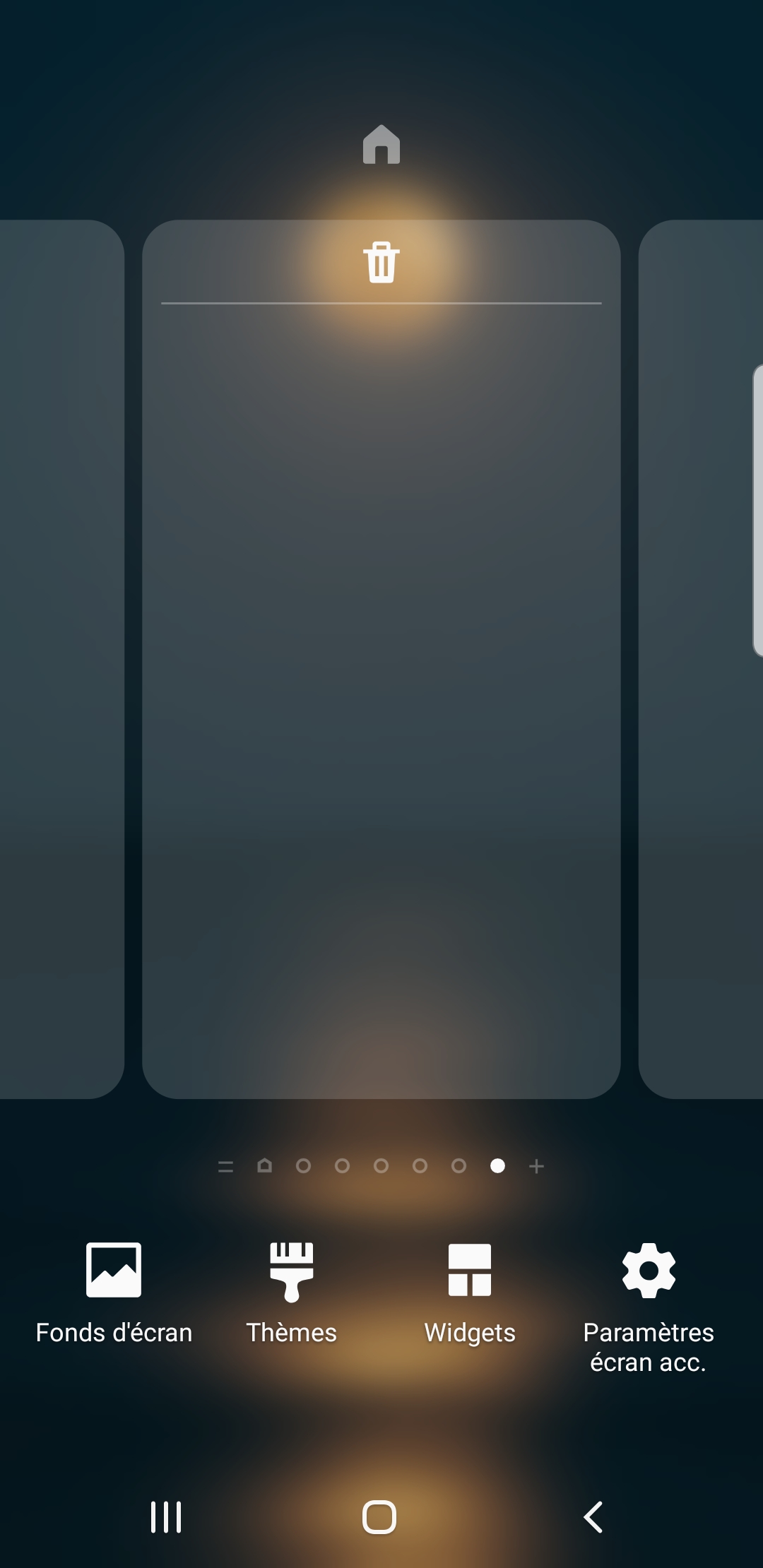
- Нажмите и удерживайте пробел без приложений на главном экране
- Вы увидите значок виджетов
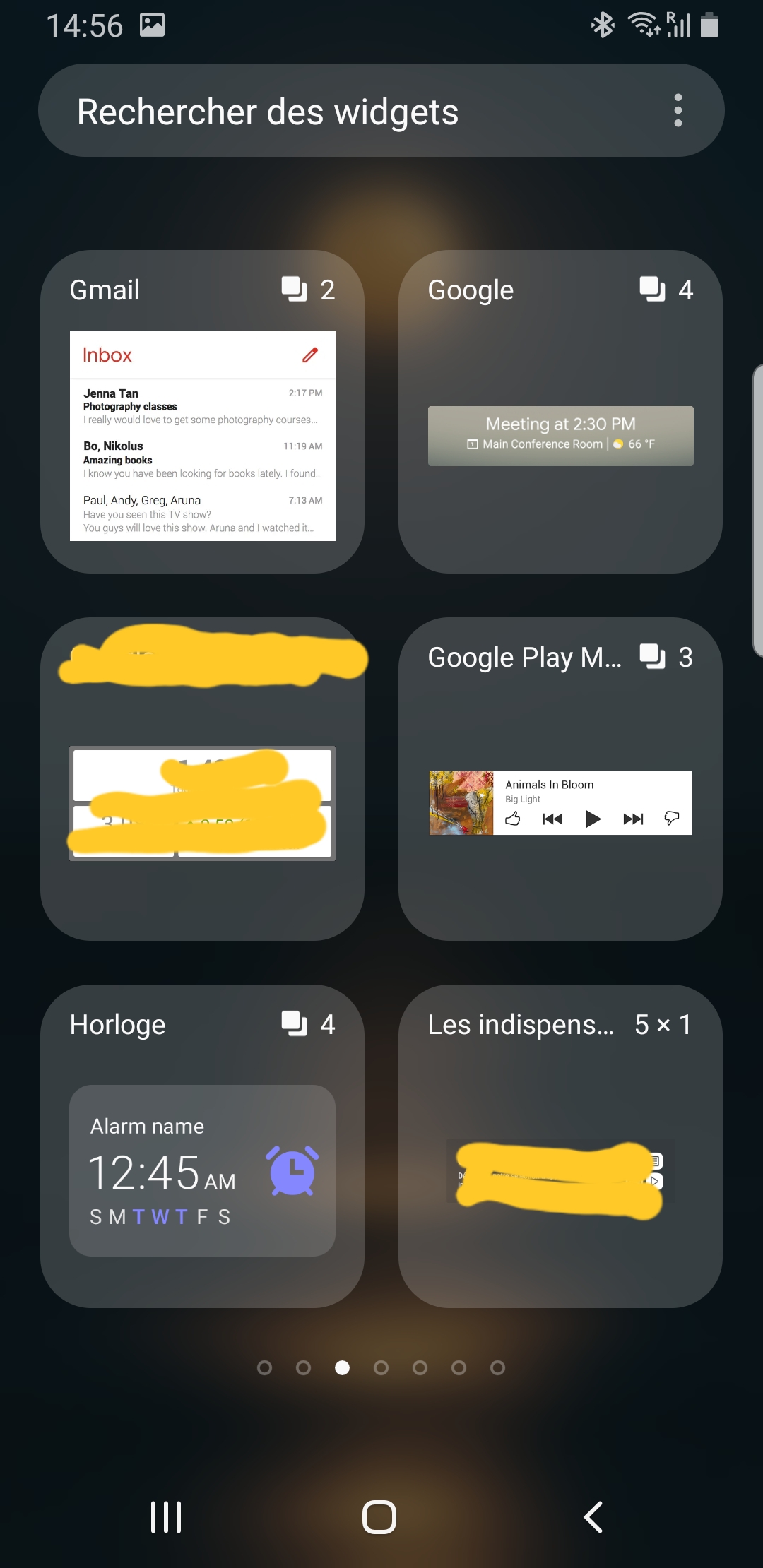
- У вас будет несколько страниц виджетов, предлагаем перетащить страницы. Вы можете установить виджеты для своей электронной почты (Gmail), ярлык для музыки (в частности, Spotify или Deezer),….
- Чтобы завершить установку виджета, вам нужно будет долго нажимать на выбранный вами дисплей, а затем перетаскивать виджет на домашнюю страницу.
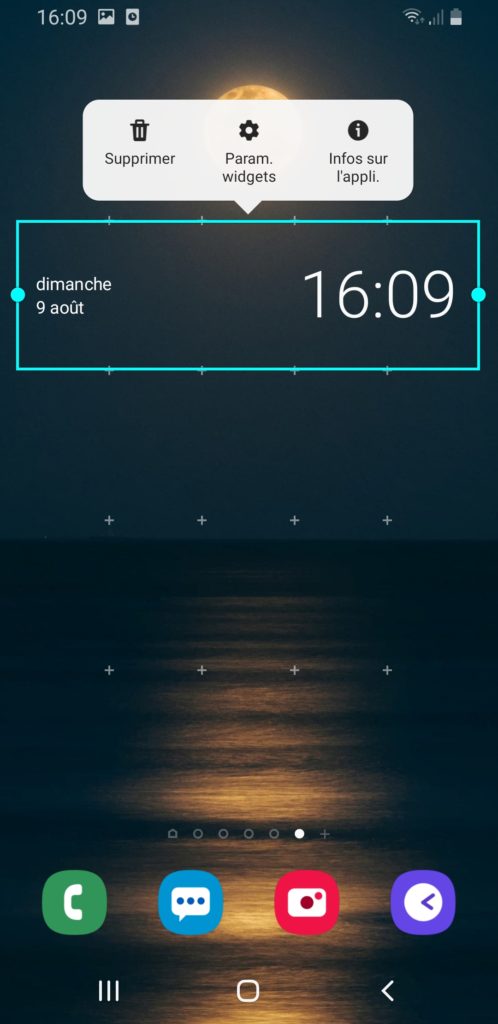
- Вы также можете выбрать размер виджета: вам нужно будет уменьшить или увеличить синюю рамку виджета. Вам нужно будет переместить синие точки, видимые на этом синем поле.
- Переместите этот виджет: чтобы переместить виджет, просто нажмите и удерживайте его, дайте появиться рамке, а затем переместите эту рамку в желаемое место.
Как добавить виджет погоды на Huawei?
Как видно выше, очень легко разместить виджет и, следовательно, виджет погоды на главном экране Huawei. Чтобы иметь возможность отображать виджет погоды, вы должны соблюдать следующие указания:
- Нажмите и удерживайте пробел без приложений на главном экране
- Выберите виджеты
- Затем найдите место, где стоит слово Погода.
- А затем выберите Погода
- Выберите предпочтения отображения
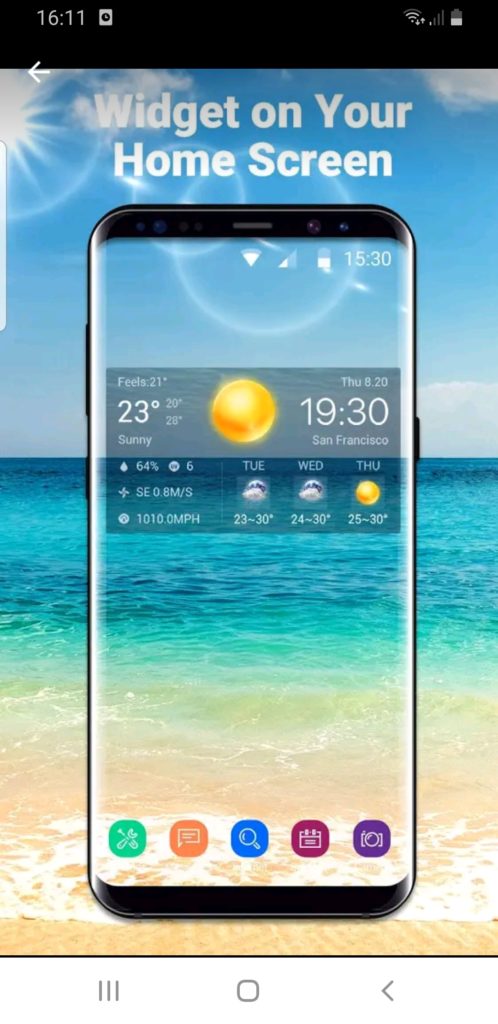
Вот несколько погодных приложений, которые дают вам возможность использовать погодные виджеты:
Как добавить виджет времени на Huawei?
Мы подробно рассказали в другой статье, как добавить виджет со временем на Huawei. Не стесняйтесь просматривать его.
Как убрать виджеты на Huawei?
Удалить с главного экрана Huawei виджет, который вам больше не нужен, очень просто. Мы можем найти 2 метода:
- или вам придется долго нажимать на виджет, а затем нажимать «Удалить».
- или вы, удерживая нажатой кнопку виджета, переместите его на значок «Удалить». Отпустите палец, как только виджет станет красным
Программы для Windows, мобильные приложения, игры — ВСЁ БЕСПЛАТНО, в нашем закрытом телеграмм канале — Подписывайтесь:)
Как установить виджет на экран телефона Honor или Huawei
Возможность установить виджет на экран Хонор или Хуавей появилась ещё на заре ОС Android. Уже со второй версии операционной системы можно было настраивать рабочий стол по своему усмотрению. Но в те времена не особенного много приложений имели свои подобные элементы для рабочего стола. Теперь же их достаточно много. Но те, кто только недавно пересел на Android с кнопочного телефона или же ранее пользовался iPhone могут не знать, как установить виджет на Андроид Хонор или Хуавей. В этом материале мы рассмотрим данный вопрос подробнее.

Что такое виджет
Виджет – это небольшой бокс с графической информацией, устанавливаемый на главный экран смартфона. Эти компоненты были придуманы для того, чтобы у пользователей был быстрый доступ к необходимой информации. Наиболее продвинутые приложения позволяют настраивать не только количество отображаемой информации в этом компоненте, но даже его внешний вид и стиль. Обычно стили являются предустановленными – создать собственное оформление никак не получится. Тем не менее, даже предустановленные стили есть далеко не в каждой программе.
Зато имеется возможность выбрать размер элемента. Габариты обычно измеряются в количестве ячеек, которые занимает компонент по вертикали и горизонтали (например, 3х2). Но также имеется возможность изменять размеры вручную после того, как он был установлен на рабочем столе (хоть и поддерживают такую возможность не все лаунчеры). Тем не менее, сейчас возможностей по настройке гораздо больше, чем в те времена, когда данный элемент операционной системы Android только появился.
Преимущества:
- Нужная информация всегда под рукой;
- Можно настроить размер и стиль;
- Есть практически у каждого приложения;
- Достаточно много системных виджетов;
- Простая процедура установки и удаления;
- Позволяет настроить рабочее пространство под себя.
Недостатки:
- Потребляет много оперативной памяти;
- Наблюдается повышенное использование аккумулятора.
Как видно из приведённого выше списка, преимуществ гораздо больше, чем недостатков. Однако если у вас старый смартфон с минимальным количеством RAM, уставшим аккумулятором и малым по размеру дисплеем, использование виджетов нецелесообразно, так как в результате телефон будет просто тормозить. Впрочем, один-два элемента никак не повлияют на работоспособность, а больше – просто не поместятся на рабочем столе смартфона с маленьким экраном. Теперь пора переходить к практической части нашего материала.
Многие специалисты по безопасности не рекомендуют использовать подобные элементы рабочего стола, поскольку считают, что у них слишком много уязвимостей и благодаря им злоумышленники могут попытаться получить доступ к устройству. Доля истины в этом утверждении есть, но всё не так плохо. Статистика показывает, что практически все владельцы мобильных гаджетов, использующие виджеты никогда не подвергались хакерским атакам.
Как установить виджет на Хонор
Поговорим об установке компонента на рабочий стол смартфона. Для этого мы воспользуемся настройками главного экрана. Сама процедура не является очень сложной, но может вызвать ряд вопросов у новичков. Поэтому мы подготовили подробную иллюстрированную инструкцию, которая поможет правильно решить проблему. Рекомендуется выполнять все действия в строгом соответствии с инструкцией.
Установка виджета на рабочий стол:
- Нажмите на свободное место на главном экране и удерживайте палец до появления меню в нижней части экрана. В меню тапните по пункту «Виджеты».

- Найдите в списке требуемый компонент и тапните по нему (если он включает в себя несколько виджетов разных типов и размеров).

- Нажмите долгим тапом на выбранный компонент и перетащите его на свободное место на рабочем столе.

Осталось только выполнить настройку отображения информации на добавленном элементе и отрегулировать его размер. Данный компонент начинает функционировать сразу после установки – перезагружать смартфон для его активации не нужно. Для запуска настроек достаточно тапнуть по компоненту и сразу же запустится привязанная к нему программа, в которой и можно будет осуществить базовую настройку. Вот так можно установить виджет на телефоне Хонор.
Как переместить или удалить виджет
Для перемещения компонента по рабочему экрану нужно нажать на него долгим тапом и подождать, пока появится нижнее меню. После этого можно перемещать компонент по рабочему экрану так, как заблагорассудится. Но важно, чтобы на новом месте хватало свободных ячеек экрана для установки виджета. В противном случае, он переместится автоматически на своё предыдущее место дислокации.

Для удаления виджета необходимо точно так же нажать на его долгим тапом и затем переместить в поле «Удалить», которое появляется в правом верхнем углу рабочего экрана. Некоторые пользователи предпочитают более радикальный вариант и удаляют приложение, с которым связан данный компонент при помощи настроек смартфона. Однако этот способ работает только в том случае, если приложение не является системным.
Заключение
Теперь вы знаете всё о том, как установить виджет на Хуавей или удалить его с рабочего экрана. В самой процедуре нет ничего сложного, поэтому даже новички легко справятся с ней, хоть и потратят немного больше времени, чем продвинутые пользователи.
Как установить виджет на Рабочий экран смартфона HUAWEI (honor)?


Популярность виджетов в том, что их можно разместить на любом удобном месте экрана, и они очень кратко и ёмко отражают только нужную вам информацию.
Настройка отображения прогноза погоды
Смартфоны Honor и Huawei, с установленной фирменной оболочкой EMUI имеют встроенный виджет погоды. Его можно вывести на рабочий стол смартфона, что позволит получать информацию о температуре и осадках в любом населенном пункте. Также, можно скачать специальное приложение Погода из Google Play или AppGallery.
Установка виджета погоды на главный экран
Чтобы установить на главный экран Хуавей или Хонор погодный виджет, необходимо выполнить следующие действия:
- Нажать пальцем на экран и держать его до тех пор, пока рабочий стол не отдалиться, а внизу появятся значки дополнительных настроек.
- Нажать на «Виджеты», затем на погодный раздел.
- Выбрать один из предложенных вариантов и перетащить его на рабочий стол.
Готово! Вы смогли установить погоду на экране телефона, остается провести настройку.
Добавление города
Для выбора города, а также другой настройки времени и погоды необходимо запустить программу.
Важную роль играет область виджета, на которую нажимает пользователь. Для открытия настроек времени, следует сделать тап по дате или часам. Чтобы настроить город с погодой, следует нажимать на соответствующую надпись.
- Открыв Huawei Weather в левом верхнем углу нажать на значок в виде трех точек.
- Перейти в раздел «Параметры».
- Тапнуть по надписи «Город» внизу экрана.
- Указать нужный населенный пункт из предложенных вариантов или найти его через строку поиска.
При желании можно добавить несколько населенных пунктов и менять их по мере необходимости.
Использование сторонних приложений
Существует множество сторонних приложений, которые позволяют узнать прогноз погоды на смартфоне. Одной из самых популярных программ такого типа является AccuWeather. Она предоставляет подробный прогноз как по дням, так и по часам. Предупреждает пользователя о том, что следует одеться потеплее или взять зонт, показывает на карте о приближении туч и многое другое.
AccuWeather погода, радар, новости и карты осадковDeveloper: AccuWeatherPrice: Free
Скачать AccuWeather можно в интернет-магазинах Play Маркет или AppGallery. У приложения есть платная версия, без рекламы и предоставляющая прогноз на дополнительные 48 часов и 10 дней.
Если встроенная погода не работает, или по каким-то причинам не подходит для вас, и нужно ее полностью удалить (как само приложение), то рекомендуем использовать эту статью.
Что же такое «виджет»?
Виджет — один из важнейших составляющих интерфейса операционной системы Android, популярной сегодня для управления мобильными устройствами, такими как смартфоны и планшеты. Они дают большее превосходство при настройке рабочего стола под собственные потребности пользователя. Как правило, для удобства использования подобные программы располагаются на главном экране или на одном из рабочих столов телефона, либо планшета, которые отображаются в виде графического изображения (ярлыка) на определённом участке экрана.
Для большего понимания, что такое виджет на Android, можно привести в пример программы-информаторы. Они предоставляют хозяину гаджета возможность мгновенно получать различного рода информацию: время, сведения о погоде, новости, курсы валют, состояние батареи и т. п. Обновление необходимой информации происходит автоматически при условии подключения к интернету. Вариаций, размеров, а также функциональных направлений подобных виртуальных помощников огромное количество.
Как настроить погоду на телефоне Honor и Huawei
Доступ в интернет с мобильных устройств позволяет получить много полезной информации. Например, отслеживать температуру, давление, скорость ветра и осадки в том месте, где сейчас находится пользователь. Это можно сделать через браузер или скачав специальное приложение. Но, гораздо удобнее использовать встроенные погодные виджеты, которые можно вывести на экран. В этой статье вы узнаете, как настроить погоду на телефоне Honor и Huawei разными способами и как решить наиболее частые проблемы.
Как добавить виджеты на Honor 9?
Вы хотите иметь быстрый доступ к прогнозу погоды, времени, вашей электронной почте, цене на фондовом рынке и т. Д. На вашем Honor 9. Имея это в виду, вы найдете виджеты на устройстве Android. Виджеты — это мини-плитки, которые дают вам возможность быстро получить доступ к информации. Они также позволяют визуализировать некоторые данные, такие как прогноз погоды, время, курс акций, представление новых электронных писем, количество людей на вашем веб-сайте, … это виджет, с помощью которого можно добавьте его на домашнюю страницу вашего Honor 9. Далее мы опишем, как разместить виджет погоды и виджет времени. Наконец, мы расскажем вам, как удалить виджет, который вам больше не нужен.
Ответы на популярные вопросы
Как изменить температуру с градусов по Фаренгейту на Цельсия?
Для изменения шкалы температуры в Huawei Weather необходимо открыть параметры и кликнуть по соответствующему значку: C⁰ — Цельсий, F⁰ — Фаренгейт.
Как смотреть прогноз в нескольких населенных пунктах?
В виджете Хуавей и Хонор для просмотра прогноза в нескольких городах следует делать свайпы вправо или лево. В это время на экране будет отображаться один из населенных пунктов, добавленный в параметрах.
Теперь вы знаете как вывести погоду на смартфонах Honor и Huawei. Если при настройке или выводе виджета на главный экран появились проблемы, то пишите в комментарии, обязательно ответим.
Виджеты Хуавей — простой способ открыть нужную программу. Любое приложение размещается на экране в маленьком формате. Наиболее популярные — погода и часы, музыка, заметки или проигрыватель. Выбирайте по интересам. Они полезны тем, что размещаются в удобном месте на дисплее и помогают использовать пространство по максимуму. Самые популярные программы можно в одну папку и при необходимости быстро получить к ним доступ. Одного клика достаточно для открытия. Рекомендуем создавать папки для более простой работы. Они помогут существенно сэкономить время на поиск подходящей программы. Организуйте пространство для комфортной работы. Актуально для тех, кто работает на мобильном телефоне.
Что делать, если не загружается виджет
Здесь три частые проблемы:
- вирус;
- сбой;
- отсутствие обновления.
Вирусные компоненты почти всегда плохо влияют на работу Android, блокируя выполнение некоторых действий. Чтобы исключить этот фактор, установите антивирус. Системный сбой бывает из-за неправильно установленной программы, повреждения файлов системы или зависаний. Очистите кэш программы и перезапустите телефон. Отсутствие обновления также является проблемой для установки ярлыка. Перейдите в магазин Гугл Плей или пункт «Все приложения» в настройках, чтобы обновить версию софта.
КАК ДОБАВИТЬ ВИДЖЕТЫ В Honor 9?
Чтобы иметь возможность добавить виджет, необходимо знать, где расположены виджеты или меню виджетов. А дальше нужно понять, как добавить по желанию.
Где могут быть виджеты на Honor 9 и как их добавить?
В большинстве устройств есть предустановленные виджеты. К виджетам можно быстро получить доступ с домашней страницы. Затем добавить виджет просто. Действительно, необходимо будет следовать следующему руководству:
Как добавить виджет погоды на Honor 9?
Как было замечено ранее, легко установить виджет и, следовательно, виджет погоды на домашний экран Honor 9. Чтобы разместить виджет погоды, вы должны выполнить следующие инструкции:
Вот несколько погодных приложений, в которых есть погодные виджеты:

Что делать, чтобы добавить виджет времени на Honor 9?
В другой статье мы подробно рассказали, как добавить виджет со временем на Honor 9. Вы можете просмотреть его.
Перемещение виджета
Это действие также простое и не требует специальных знаний. Для начала выделите его. Для этого коснитесь его пальцем и задержите на пару секунд. Как только увидите, что по периметру появилась голубая линия, перетаскивайте элемент в любое свободное место. Если вы решите разместить его там, где уже есть другие иконки приложений, система автоматически перенесет их в другое место или на другую страницу рабочего стола. В режиме выделения возможно также менять размер ярлыка. Для этого потяните за любую сторону.
А как переместить виджет на новое место на экране смартфона Хуавей (Хонор)?
Для перемещения виджета на новое место нажмите на значок виджета и подождите несколько секунд, пока смартфон не ответит виброоткликом. После этого, не отрывая палец от экрана, свайпом переместите виджет на место, где он будет размещаться.
Для перемещения виджета на другой Рабочий экран необходимо подвести виджет к краю экрана в нужном направлении. В этот момент вам откроется следующий Рабочий экран. Теперь вы можете установить виджет на выбранное вами место.
Удаление виджета или значка приложения
Чтобы удалить элемент, жмем на него пальцем и держим пару секунд. В верхней части высветится значок «минус в кружке» или изображение корзины с текстом «Удалить». Затем посредством свайпа перемещаем до значка, палец при этом не отпускаем.

Данная процедура вовсе не говорит, что он удалился из памяти мобильного телефона навсегда. В действительности пользователь производит удаление лишь с основного дисплея. При необходимости вы сможете вернуть его обратно.
А как установить виджет на экран телефона Хуавей (Хонор)?
Порядок установления виджетов (на примере виджета «Google Play Музыка»):
1. На Главном или любом другом Рабочем экране, куда вы планируете разместить свой виджет, свайпом сведите два пальца вместе, чтобы перейти в режим редактирования.
Внизу экрана появятся четыре позиции меню: «Обои», «Виджеты», «Навигация», «Настройки». Выбираем значок «Виджеты».
2. В нижней части экрана появятся значки виджетов, которые вы можете установить на экран своего мобильного устройства. Среди них вам нужно найти интересующий вас виджет, для этого, делая свайп справа налево, нужно пролистать ленту виджетов.
На одной из страниц найдите значок папки виджетов «Google Play Музыка (2)», и нажав на него пальцем, откройте эту папку.
3. Теперь в нижней строке экрана появятся два виджета папки «Google Play Музыка», из которых нужно выбрать виджет «Google Play Музыка 3х1». Цифры 3х1 означает площадь, которую занимает данный виджет на экране, измеряемый в количестве «стандартных одиночных виджетов», т.е. у нас получается площадь в три стандартных виджета в один ряд.
Нажмите пальцем на виджет и подождите несколько секунд, пока смартфон не ответит виброоткликом. После этого, не отрывая палец от экрана, свайпом переместите виджет на место, где будет размещён виджет музыкального плеера.
Как установить виджет на рабочий экран Huawei и Honor?
Виджеты Хуавей — простой способ открыть нужную программу. Любое приложение размещается на экране в маленьком формате. Наиболее популярные — погода и часы, музыка, заметки или проигрыватель. Выбирайте по интересам. Они полезны тем, что размещаются в удобном месте на дисплее и помогают использовать пространство по максимуму. Самые популярные программы можно в одну папку и при необходимости быстро получить к ним доступ. Одного клика достаточно для открытия. Рекомендуем создавать папки для более простой работы. Они помогут существенно сэкономить время на поиск подходящей программы. Организуйте пространство для комфортной работы. Актуально для тех, кто работает на мобильном телефоне.

Где находятся виджеты на Хуавей?
Как открыть виджеты на Хуавей? Найти их возможно на рабочем столе.
- Кликните пальцем по экрану и высветиться «быстрое меню».
- Здесь нажимаете на иконку «Виджеты» и создаете новую.
- Размещаете в любом удобном месте.
Эта опция поможет быстро получать доступ к любому приложению или странице. Настроить их легко и просто. Определитесь и совмещайте в папки. К тому же, можно вынести на экран любую страницу из браузера, ссылку на магазин или просмотр сериала.


КАК НАСТАВИТЬ ВИДЖЕТЫ НА Huawei?
Если вы хотите разместить виджет, вам нужно знать, где расположены виджеты или где находится меню виджетов. Затем вам нужно будет узнать, как добавить его по своему желанию.
Где виджеты на Huawei и как их добавить?
В большинстве телефонов есть предустановленные виджеты. К виджетам можно быстро получить доступ с главного экрана. Добавить виджет очень просто. В самом деле, вам нужно будет соблюдать следующие шаги:
- Нажмите и удерживайте пробел без приложений на главном экране
- Вы увидите значок виджетов
- У вас будет несколько страниц виджетов, предлагаем перетащить страницы. Вы можете установить виджеты для своей электронной почты (Gmail), ярлык для музыки (в частности, Spotify или Deezer),….
- Чтобы завершить установку виджета, вам нужно будет долго нажимать на выбранный вами дисплей, а затем перетаскивать виджет на домашнюю страницу.
- Вы также можете выбрать размер виджета: вам нужно будет уменьшить или увеличить синюю рамку виджета. Вам нужно будет переместить синие точки, видимые на этом синем поле.
- Переместите этот виджет: чтобы переместить виджет, просто нажмите и удерживайте его, дайте появиться рамке, а затем переместите эту рамку в желаемое место.


Как добавить виджет погоды на Huawei?
Как видно выше, очень легко разместить виджет и, следовательно, виджет погоды на главном экране Huawei. Чтобы иметь возможность отображать виджет погоды, вы должны соблюдать следующие указания:
- Нажмите и удерживайте пробел без приложений на главном экране
- Выберите виджеты
- Затем найдите место, где стоит слово Погода.
- А затем выберите Погода
- Выберите предпочтения отображения
Вот несколько погодных приложений, которые дают вам возможность использовать погодные виджеты:
Как добавить виджет времени на Huawei?
Мы подробно рассказали в другой статье, как добавить виджет со временем на Huawei. Не стесняйтесь просматривать его.
Как установить виджет на рабочий экран смартфона Huawei Honor?
Установить виджеты Honor на главный экран возможно за пару минут. Настроить их также нетрудно. Попробуйте включить опцию:
-
включите в специальный режим редактирования. Для этого задержите палец на экране. Дождитесь появления меню внизу. Из выпадающего списка выберите иконку и нажмите на неё;


Настройка скрытого меню
Также на смартфонах Huawei есть так называемое «Скрытое меню» — оно находится в настройках редактирования рабочего стола и открывается по длинному тапу на домашнем экране.
В нем можно активировать несколько полезных функций:
- установить масштаб экрана;
- включить блокировку на изменения стиля рабочего стола;
- запретить или разрешить выравнивание значков;
- включить функцию встряхивания, при которой значки приложений будут упорядочиваться;
- включить или отключить метки на значках программ (например, количество пришедших сообщений и так далее);
- настроить результаты поиска в системе;
- включить непрерывную прокрутку;
- включить Google Feed.
Помимо категории «Настройки», в скрытом меню есть еще три раздела: ниже мы разберем их подробнее.
Навигация
В данном разделе можно выбрать анимацию листания рабочих экранов. Всего представлено 8 вариантов: пролистайте список и выберите тот, который вам понравится.
Виджеты
Виджеты позволяет узнавать важную информацию из приложений без их непосредственного запуска.
Например, так можно быстро узнать баланс на мобильном счету с помощью виджетов от мобильных операторов, или моментально переключить песню через виджет от музыкального плеера. Виджеты на экране отличаются большим размером в отличие от значков программ.
Практически у любого виджета можно настроить цвет, размер и прозрачность: для этого задержите палец на самом виджете до появления меню настроек.
С этим пунктом все понятно: просто нажмите на категорию «Обои», что поменять картинку на рабочем столе. Можно установить как скачанные изображения, так и предустановленные в системе.
Также Huawei предоставляет возможность скачать обои из их магазина — правда, большая часть картинок и тем там платная.
Перемещение виджета
Иконки программ подвижные и легко перемещаются с места на место.Теперь самое важное будет всегда перед глазами. Меняйте местами, удаляйте и добавляйте новые — вариантов множество. Чтобы переместить:
- задерживайте окно примерно 2 секунды и убедитесь что оно выделено;
- переместите его в любую сторону, вверх или вниз;

Размещение (перемещение) приложений и виджетов
Рабочий экран Huawei очень легко настроить как с помощью встроенных системных средств, так и благодаря сторонним приложениям, скачанным с Google Play.
Перемещаются приложения и виджеты очень просто: зажмите необходимый значок пальцем до тех пор, пока смартфон не издаст слабую вибрацию. Теперь не отпуская значок перетяните его в любое место: когда будете готовы, отпустите приложение — оно переместится на новое место.
Чтобы разместить на экране новый виджет, проделайте следующее:
- Зажмите палец на дисплее и держите до тех пор, пока не откроется режим редактирования. Также можно просто одновременно нажать тремя пальцами на экране.
- Внизу на дисплее откроется меню.
- Выберите там категорию «Виджеты» — откроются все доступные для перемещения виджеты.
- Пролистайте список, найдите нужный виджет и, задержав на нем палец, переместите его в любое место на домашнем экране.
Удаление виджета или значка приложения
Чтобы сделать удаление, проделайте следующие шаги.
- По такому же принципу отмечаете виджет и ожидаете появления окна со словом «Удалить».
- Нажимаете на кнопку и значок перемещается в корзину. Абсолютно все иконки легко перемещаются и меняются местами.

Как добавить виджет на экран на Android
Виджеты являются одной из уникальных функций операционной системы Android. Ведь виджетов, которые можно было бы добавить на экран нет даже на iPhone. В этой статье вы узнаете, как добавить виджет на экран Android и как его потом удалить.
В зависимости от версии Андроид, которая установлена на вашем смартфоне, процесс добавления виджетов на рабочий стол может сильно отличаться. Кроме этого, есть отличия в разных оболочках. В стандартной оболочке Андроид виджеты могут добавляться совсем не так как в оболочке от какого-нибудь условного Самсунга. В общем, описать все возможные варианты в рамках одной статьи просто невозможно. Поэтому мы рассмотрим только несколько самых распространенных способов.
Если у вас смартфон со стандартной оболочкой от Андроид, то в большинстве случаев, для того чтобы добавить виджет на экран, нужно нажать на любом пустом месте рабочего стола и удерживать палец на экране до тех пор, пока не появится меню. Данное меню может выглядит по-разному, в зависимости от того, какая версия Андроида установлена на телефоне. Например, в старых версиях Андроид это выглядит примерно вот так:
Если у вас появилось такое меню, то вам нужно выбрать вариант «Виджеты» и после этого добавить нужный виджет на экран выбрав его в списке.
В более современных версиях Андроид после долгого нажатия на пустое место рабочего стола появляется вот такое меню. В котором можно выбрать «Обои», «Виджеты» или «Настройки».
Выбираем «Виджеты», после чего открывается список доступных виджетов. Для того чтобы добавить один из этих виджетов на экран Андроид нужно нажать на него и удерживая палец на экране перенести виджет на рабочий стол.
Кроме этого в некоторых версиях Андроида список виджетов можно открыть через список приложений. Для этого нужно нажать на кнопку открывающую список установленных приложений (кнопка с точками внизу экрана).
И после того, как откроется список приложений, нужно сделать свайп влево для того чтобы перейти от списка приложений, к списку виджетов.
Чтобы добавить виджет на экран делаете тоже самое, что описано выше. Нажимаете на виджет и не отпуская палец переносите его на один из рабочих столов.
Если виджет надоел или вы добавили не тот виджет, то вы всегда можете удалить его с рабочего стола. Для этого нужно нажать на виджет и не отпуская панелец перетащить его на кнопку «Удалить». Обычно такая кнопка находится в верху или низу рабочего стола.
- Как удалить рабочий стол на Android
- Как создать папку на рабочем столе Android
- Как сделать сброс настроек на Android
Что делать, если не загружается виджет?
Причин проблемы несколько:
- Одна из них сбой в настройках смартфона.
- Ещё один вариант — загрузка кэша. Перейдите в «Настройки» и очистите его. Загруженность кэша создает проблемы в работе.
- Следующий вариант — отсутствие обновления профиля Гугл. Если не происходит загрузка попробуйте перезагрузить устройство. Пользователи пробуют этот способ при сбоях. Задержите кнопку блокировки и дождитесь включения. Попробуйте включить.
- Ещё один способ — обновить и перезапустить нужное приложения. Включите Play Market и найдите приложение Гугл. Кликните на «Обновить». После установки попробуйте нажать на иконку. Все должно работать.
Не получается выполнить? Попробуйте обратиться к специалисту. Объясните в сервисном центре проблему. Попросите настроить папки для комфортной работы.
1. Выберите значок приложения Google Play Store на домашнем интерфейсе телевизора и нажмите кнопку OK на пульте дистанционного управления, чтобы войти.

2. После входа в свой аккаунт Google войдите в главный интерфейс TV Play Store для просмотра и загрузки популярных приложений или нажмите кнопку «Поиск» в левом верхнем углу для целевого поиска.
3. Поиск приложений в интерфейсе поиска.

4. После поиска указанного приложения нажмите кнопку ОК, чтобы войти в подробный интерфейс.

5. Нажмите кнопку Установить, чтобы установить приложение.

6. После установки выберите Открыть или выберите приложение для открытия в интерфейсе все приложения.

Прочитайте перед использованием приложений:
(Применяются следующие правила и условия)
В связи с особенностями продукта, представленного в магазине приложений, а также ограничениями в доступном контенте, некоторые рекомендуемые приложения и службы могут быть недоступны на всех устройствах или на всех территориях. Для некоторых приложений, показанных на сайте, также могут потребоваться дополнительные периферийные устройства или членские взносы. Доступность услуг и контента может быть изменена без предварительного уведомления.
Производство не несет никакой юридической ответственности за любое прерывание работы служб приложений, вызванное поставщиком услуг по любой причине.
Нестабильное подключение к Интернету может привести к задержкам или прерываниям. Кроме того, приложения могут завершаться автоматически в зависимости от сетевой среды.
Приложения службы и обновления могут стать недоступными.
Содержание приложения может быть изменено поставщиком услуг без предварительного уведомления.
Конкретные службы могут отличаться в зависимости от версии приложения, установленного на телевизоре.
Функциональное назначение приложения может измениться в будущей версии приложения.
В зависимости от политики стороннего поставщика услуг, некоторые приложения могут не поддерживать многозадачность.
Ответ на удаленные команды и результирующее отображение на экране могут быть задержаны во время загрузки веб-страницы.
Операции копирования и вставки не поддерживаются.
Скорость просмотра веб-страниц будет отличаться в зависимости от сетевой среды.
В зависимости от типов поддерживаемых видео / аудио кодеков воспроизведение определенных видео и аудио при воспроизведении контента может оказаться невозможным.
Магазин приложений имеет определенные ограничения, он состоит из множества встроенных приложений для различных нужд пользователя, но у пользователя нет возможности добавлять другие приложения с любого другого носителя.
Ответы на популярные вопросы
Как изменить температуру с градусов по Фаренгейту на Цельсия?
Для изменения шкалы температуры в Huawei Weather необходимо открыть параметры и кликнуть по соответствующему значку: C⁰ — Цельсий, F⁰ — Фаренгейт.
Как смотреть прогноз в нескольких населенных пунктах?
В виджете Хуавей и Хонор для просмотра прогноза в нескольких городах следует делать свайпы вправо или лево. В это время на экране будет отображаться один из населенных пунктов, добавленный в параметрах.
Теперь вы знаете как вывести погоду на смартфонах Honor и Huawei. Если при настройке или выводе виджета на главный экран появились проблемы, то пишите в комментарии, обязательно ответим.
Виджеты Хуавей — простой способ открыть нужную программу. Любое приложение размещается на экране в маленьком формате. Наиболее популярные — погода и часы, музыка, заметки или проигрыватель. Выбирайте по интересам. Они полезны тем, что размещаются в удобном месте на дисплее и помогают использовать пространство по максимуму. Самые популярные программы можно в одну папку и при необходимости быстро получить к ним доступ. Одного клика достаточно для открытия. Рекомендуем создавать папки для более простой работы. Они помогут существенно сэкономить время на поиск подходящей программы. Организуйте пространство для комфортной работы. Актуально для тех, кто работает на мобильном телефоне.
Что делать, если не обновляется погода на Хонор и Хуавей
В том случае, если не обновляется погода в виджете смартфона Honor и Huawei, необходимо:
- Зайти в настройки приложения.
- Выбрать раздел «Частота обновления».
- Указать «Обновить вручную».
Теперь, при нажатии пальцем на экран и перетягивании его вниз, будут обновляться данные и выводится самый свежий прогноз.
В разделе «Частота обновлений» можно установить интервал получения данных с сервера, тем самым задать телефону команду обновить прогноз погодных условий через 1 час, 2 часа и т.д.