Как скрыть приложение на Honor и Huawei?
В современных смартфонах много памяти, что позволяет устанавливать большое количество игр и других программ. Однако со временем они начинают мешать нормальной навигации, из-за чего возникает желание скрыть приложение. В телефонах Huawei присутствует такая функция, но иногда может потребоваться применение сторонних лаунчеров, так как в современных аппаратах эту возможность убрали в связи с ненадобностью.
Зачем скрывать приложения в смартфоне
Помимо банального освобождения рабочего пространства, эта функция может понадобиться тем, кому нужно отдать свой смартфон в использование постороннему человеку. Чтобы не удалять и затем не восстанавливать приложения, а также не накладывать на них PIN-коды, можно их просто скрыть. К тому же, таким образом можно избавиться от предустановленных программ, которыми большинство всё равно не пользуется (встроенный браузер, программа для просмотра прогноза погоды и так далее). Да и ориентироваться в рабочем столе проще, когда большинство ненужных иконок спрятано.

Способы, как скрыть приложения
Существует несколько основных способов скрытия. В более старых смартфонах Хуавей можно воспользоваться встроенными функциями, но в более современных моделях придётся скачивать дополнительные программы, так как разработчики убрали эту возможность за ненадобностью. Оба способа по-своему удобны и при этом не лишены недостатков, но всех их объединяет простота – пользователю нужно сделать буквально пару кликов.
Через меню приложений
Эта функция присутствует на всех телефонах Huawei, Honor, на которых установлен Android 4.0 и выше. Меню приложений – это специализированная база, которая используется для обслуживания «родных» и установленных пользователем сервисов. При помощи этого способа можно скрыть предустановленные разработчиками сервисами. Иконки с экрана исчезнут, однако приложения останутся в памяти телефона, поэтому при необходимости их можно восстановить. Алгоритм:
- Открыть настройки.
- Перейти в «Приложения».
- Выбрать необходимый сервис.
- Нажать «Отключить», если есть такая возможность.
После этого иконка исчезнет с экрана. Все изменения, внесённые в меню, сохраняются мгновенно.
С помощью установки пароля
Если возможности скрыть приложение на андроиде huawei, можно установить на него пароль. Это позволит заблокировать доступ к сервисам со стороны других пользователей. Способ удобен тем, что все иконки остаются на месте, хотя для постоянно используемых программ он не очень подходит. Связано это с тем, что вводить ПИН-код каждый раз при открытии браузера крайне неудобно. Тем не менее, это полезный вариант для тех, кто хочет защитить свои личные данные от постороннего доступа. Алгоритм:
- Открыть настройку.
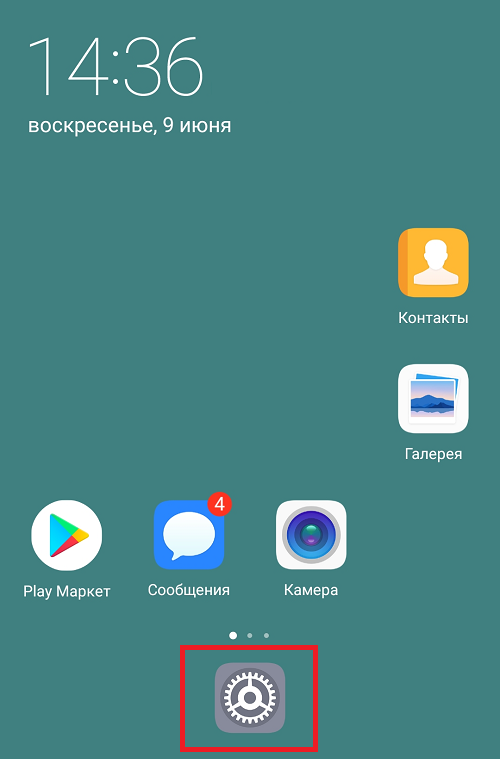
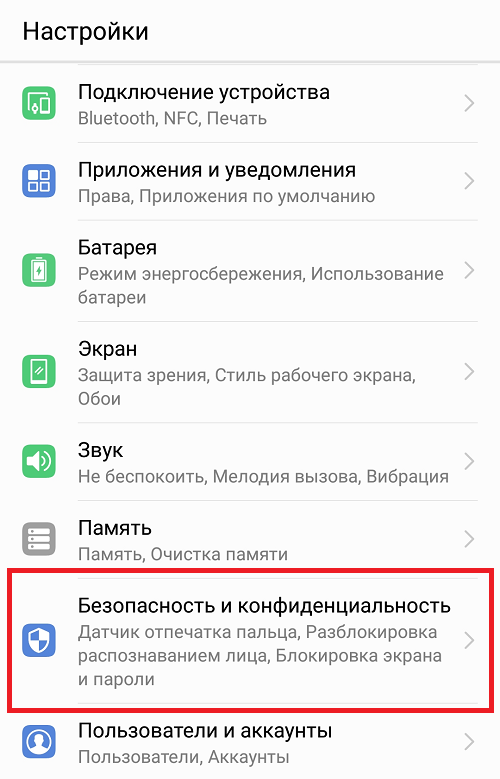
- Перейти в «Безопасность и конфиденциальность».
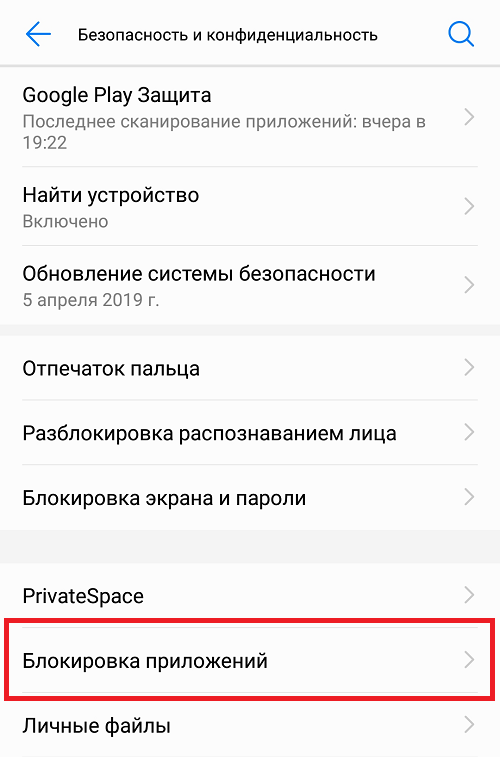
- Перейти в «Блокировка…».
- Придумать пароль.
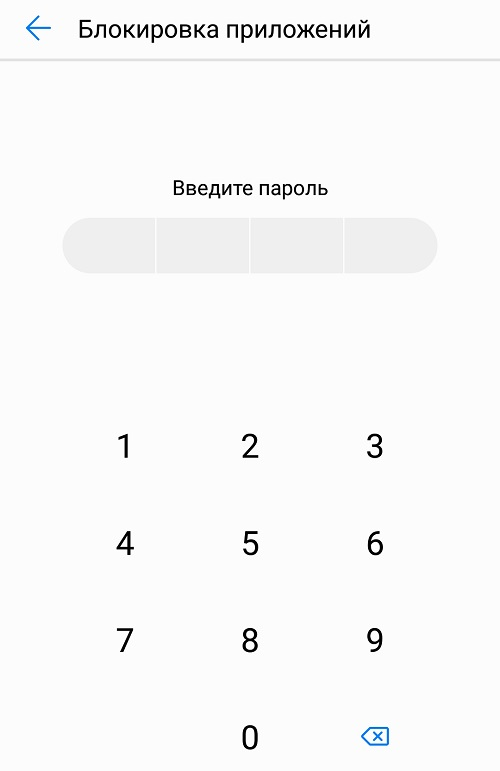
- Выбрать программу.
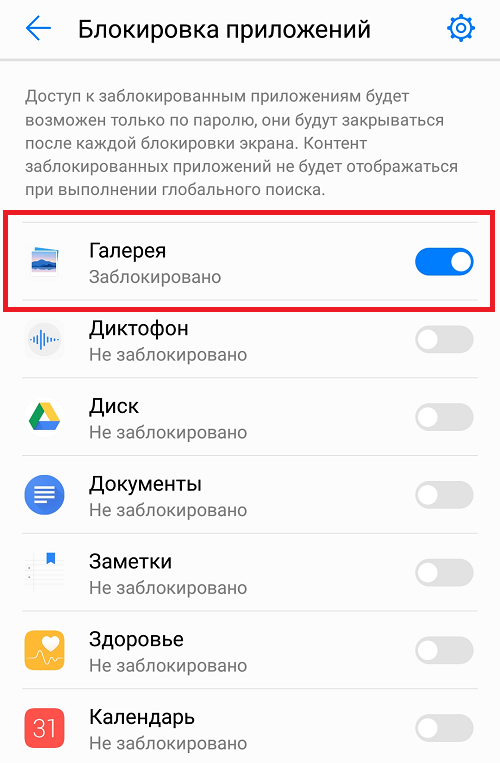
- Включить ползунок.
После этого при открытии приложения каждый раз придётся вводить PIN-код. Очень удобно, если нужно дать телефон в пользование другому человеку.
Скрытие с помощью программ и лаунчеров
В новых смартфонах встроенных функций для скрытия нет. Разработчики считают, что этой функцией мало кто пользуется, поэтому постепенно она исчезает из функционала. Вместо этого теперь необходимо скачивать сторонние лаунчеры, выполняющие ту же самую роль. Стоит сразу сказать, что у всех этих программ схожий принцип работы: они убирают иконки в специальный скрытый архив, тем самым они остаются доступными только для того пользователя, кто их «спрятал». То же касается и специализированных утилит, которые разрабатывались как раз для того, чтобы незаметно скрывать иконки. Благодаря этому телефон можно давать другим людям и не бояться того, что скрытый софт или файлы найдут и восстановят.
Apex Launcher
Этот лаунчер доступен в Play Market. Программа платная, однако у неё есть бесплатный 3-дневный период. Помимо скрытия программ, в Apex Launcher есть множество других функций: настройка внешнего вида устройства, сортировка иконок в определённом порядке и так далее. Чтобы им воспользоваться, необходимо два раза тапнуть по экрану, открыть настройки. После этого нужно перейти в раздел «Настройки меню приложений», оттуда в «Скрытые приложения» и там проставить флажки напротив сервисов, которые требуется скрыть.
Nova Launcher
Ещё один лаунчер с большим количеством функций. Есть 2 версии Nova Launcher: бесплатная и платная. Возможность скрытия есть только во второй. Бесплатного пробного периода не предусмотрено, так что для использования этой программы придётся сразу же оплачивать доступ на месяц. Чтобы скрыть сервис, нужно открыть «Настройки Nova», затем зайти в «Меню приложений», оттуда в «Группы в списке приложений» и затем «Скрыть приложения». Далее таким же образом нужно проставить флажки напротив программ, которые требуется спрятать.
Nova Launcher.
Smart Launcher
В отличие от двух предыдущих лаунчеров, предоставляет возможность скрывать приложения на бесплатной основе. Принцип скрытия кардинально не отличается: требуется открыть настройки и проставить галочки напротив тех программ, которые требуется скрыть. Помимо этой функции, лаунчер можно использовать для настройки виджетов, подбора обоев, настройки уведомлений, включения адаптивного формата иконок, автоматической сортировке рабочего стола. При чём это далеко не полный список возможностей этого лаунчера.
Hide it Pro
Небольшая программка, не занимающая много места. Перед использованием Hide it Pro, необходимо зарегистрироваться, а также подтвердить свою личность (для этого потребуется номер телефона или электронная почта). Особенность её состоит в том, что программа «маскируется» под Audio Manager (причём реально рабочий).
На экране появится иконка именно аудиоменеджера, на который и нужно нажать, чтобы получить доступ к программе «Hide it Pro». При открытии окна нужно нажать на логотип «Audio Manger», затем задать пароль, который будет использоваться каждый раз при входе. Далее следует открыть значок радиации (он подписан «Hide Apps») и предоставить root-права. После этого откроется основное меню программы, где можно скрывать иконки, фотографии и другие медиафайлы.
Важно понимать, что Hide it Pro и другие подобные сервисы необходимо скачивать только с официального магазина, так как там разработчики постоянно выкатывают обновления и устраняют ошибки. К тому же в Play Market программы проверяются на наличие вирусов, так что они не повлияют на работу системы и их использование не приведёт к появлению сбоев.
Smart Hide Calculator
Ещё одна утилита, требующее root-права. Для использования Smart Hide Calculator также требуется пройти процесс регистрации и подтверждения личности. Сама по себе утилита бесплатная, но у неё есть и платная версия, в которой доступно гораздо больше возможностей.
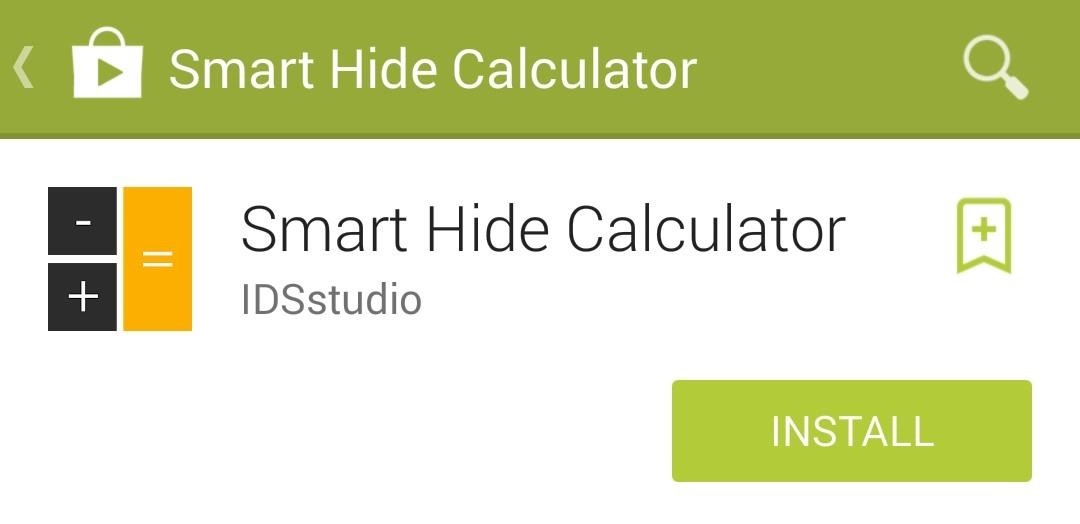
Smart Hide Calculator можно скачать Гугл Плей.
Программа тоже «маскируется», но уже под калькулятор. При первом открытии нужно установить два пароля (второй требуется для использования при утере первого), после этого нажать на «Freeze Apps» и выбрать то, что требуется скрыть. Если оба пароля утеряны, можно ввести «1243456789+987654321» для включения режима восстановления.
Как найти скрытые приложения
Скрытые приложения найти легко. В зависимости от используемого метода, они располагаются либо в скаченной утилите, либо в настройках.
Как открыть программы обратно
Если программы были скрыты через настройки телефона, то вернуть их можно тем же самым способом. Снять ПИН-код можно там же, как и вернуть встроенные приложения. Чтобы вернуть сервисы, скрытые при помощи дополнительного софта, нужно открыть его, снять галочки и затем сохранить внесённые изменения.
Если приложение нужно просто открыть, а не восстанавливать на рабочий стол, то убирать галочку не нужно. Для этого надо зажать иконку и подождать, пока программа откроется. Таким образом, эти иконки будут просто располагаться в скрытом списке, недоступным для других пользователей.
Несмотря на то, что разработчики отказались от этой функции, ей многие ещё пользуются. В любом случае, знать, как скрыть то или иное приложение от посторонних глаз всегда полезно. При этом не важно, кроется ли причина в беспокойстве за личные данные или банальной экономии пространства.
Как скрыть приложение на Андроиде
Необходимость временного скрытия программ из меню может быть вызвана разными факторами, например, смартфон или планшет используется несколькими людьми, ввиду чего при желании обезопасить данные вариантом установки графического пароля или PIN-кода при запуске невозможен. Кроме того, выполнение этого действия поможет освободить место на рабочем столе и обеспечит более удобную навигацию между приложениями.
Возможности системы Android и стороннего программного обеспечения для неё позволяют спрятать иконку приложения от остальных пользователей устройства, и, если вы не знаете, как скрыть приложение на Андроиде, предлагаем вам несколько вариантов практически для всех популярных марок телефонов.
Способы скрытия приложений
Имеется несколько методов, приводящих к схожим результатам, но отличающихся в зависимости от производителя девайса и используемого лаунчера.
Настройки Андроида
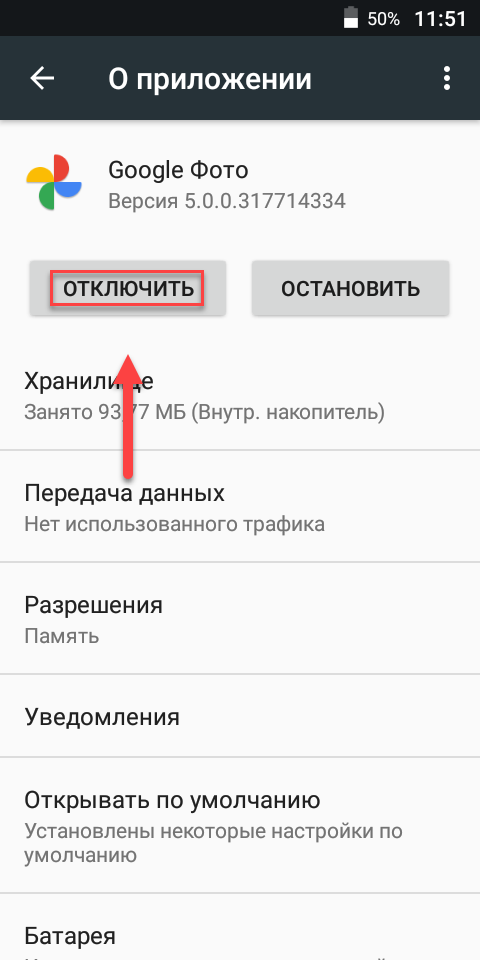
При пользовании стандартной оболочки, скрыть системные приложения можно путём их отключения – это также позволит освободить внутреннее хранилище от неиспользуемых файлов. Порядок действий при этом будет следующим:
- Перейдите в настройки, откройте раздел «Приложения»;

- Тапните по названию программы, которую следует спрятать. Обратите внимание, что функция отключения доступна только для системных процессов: сторонние приложения, такие как игры из Google Play, можно только удалить;

- Нажмите на кнопку «Отключить», расположенную под названием. Ознакомьтесь с предупреждением об установке исходной версии и наличии возможности повторного использования программы после её скачивания, выберите вариант «Ок».
Скрытие на разных моделях телефонов
Так как производителей очень много, у каждого есть свои определенные «фишки» и возможности в операционной системе Android, поэтому для каждой версии мы описали свой вариант скрытия приложений.
Xiaomi
Интерфейс оболочки MIUI отличается от стандартного, ввиду чего для пользователей смартфонов «Сяоми» актуальна следующая инструкция:
- Откройте панель управления безопасности гаджета;
- Перейдите в раздел «Защита приложений». Если вы не делали этого раньше, необходимо задать графический ключ для разблокирования программ. Он не будет запрашиваться при старте системы – пароль необходим для управления заблокированным ПО. Предложение привязки девайса к Mi-аккаунту можно пропустить, однако благодаря наличию учётной записи можно получить доступ к приложению при утере кода без необходимости перепрошивать телефон. Также можно привязать данные биометрии;

- Нажмите на изображение шестерёнки, размещённое справа от названия вкладки. Пролистайте меню вниз, переведите тумблер «Скрытие приложений» в активное положение. Под ним находится кнопка «Управление приложениями», по которой следует тапнуть для выбора скрываемой программы;


- Проставьте флажки около ПО, которое необходимо спрятать. Действия сохранятся автоматически – можно сразу перейти на рабочий стол и увидеть, что выбранная программа отсутствует в списке.

Если понадобится воспользоваться скрытой программой, проведите жест увеличения из центра экрана, после чего появится предложение ввода кода или сканирования отпечатка пальца. Успешное прохождение этого шага приведёт к временному появлению иконки до момента блокировки устройства по кнопке подачи питания.
Samsung
Управление параметрами отображения значков на телефонах Samsung возможно следующим образом:
- Перейдите в раздел «Настройки» в своем гаджете;
- Откройте раздел «Дисплей», через него – вкладку «Главный экран»;

- Дойдите до нижней части изменяемых параметров, выберите «Скрыть приложения». Отметьте мешающие программы, по умолчанию отсортированные в алфавитном порядке. Для подтверждения действий нажмите на «Применить», после чего перейдите к списку установленного ПО, где будут отсутствовать выбранные иконки.


Откат изменений возможен аналогичным образом, но вместо простановки флажков необходимо будет их снять. Информация, сохраняемая приложениями, остаётся на устройстве и может быть найдена через файловый менеджер.
Huawei и Honor
Приведённые далее шаги могут быть использованы на смартфонах Huawei и Honor, работающих под Magic UI и EMUI. Выполните следующие действия:
- Зайдите в «Настройки» своего гаджета;

- Откройте раздел «Безопасность и конфиденциальность» и вкладку «Блокировка приложений»;


- Введите установленный PIN-код или задайте новый, если не делали этого раньше, после чего переведите ползунок около названия мешающей программы вправо.


Как итог, значок будет скрыт из меню, а для запуска приложения необходимо будет открывать соответствующий раздел панели конфигурирования параметров и вводить пароль. Пользователи старых версий оболочки EMUI могут воспользоваться альтернативным методом решения проблемы:

- На главном экране разведите пальцы в разные стороны, будто пытаетесь увеличить изображение;
- Сверху появится надпись: «Скрытые приложения», на которую надо нажать. Выберите пункт «Добавить», после чего выберите мешающие программы.
Этот вариант удобен, однако он не требует ввода графического пароля при каждом запуске – любой пользователь, знающий о функции скрытия, может перейти к списку спрятанного ПО и запустить его.
Meizu
В отличие от остальных производителей девайсов, Meizu значительнее озаботились о конфиденциальности данных пользователей, создав отдельный режим для устройств, рассчитанных на нескольких человек. Его включение на Flyme возможно следующим образом:
- Перейдите в «Настройки» своего телефона;
- Откройте вкладку «Отпечатки, распознавание лица»;
- Тапните по пункту «Личный режим» и переведите его ползунок в правую сторону. На этом этапе будет запрошена установка двух паролей: первый предназначен для «гостей», т.е. не главных пользователей устройства. Разблокирование девайса по второму коду предоставит доступ к управлению устройством, что можно условно назвать правами администратора;

- Для повышения уровня безопасности задайте доступ по отпечатку пальца, предварительно введя существующий пароль. Этот шаг необязателен, но рекомендован – возможность запуска программ не получит никто, кроме человека, задавшего информацию биометрии;

- Перейдите в раздел «Личные приложения», на приветственном экране нажмите «Ок». Установите чекбоксы напротив скрываемых программ, после чего тапните по кнопке «Готово» в нижней части.
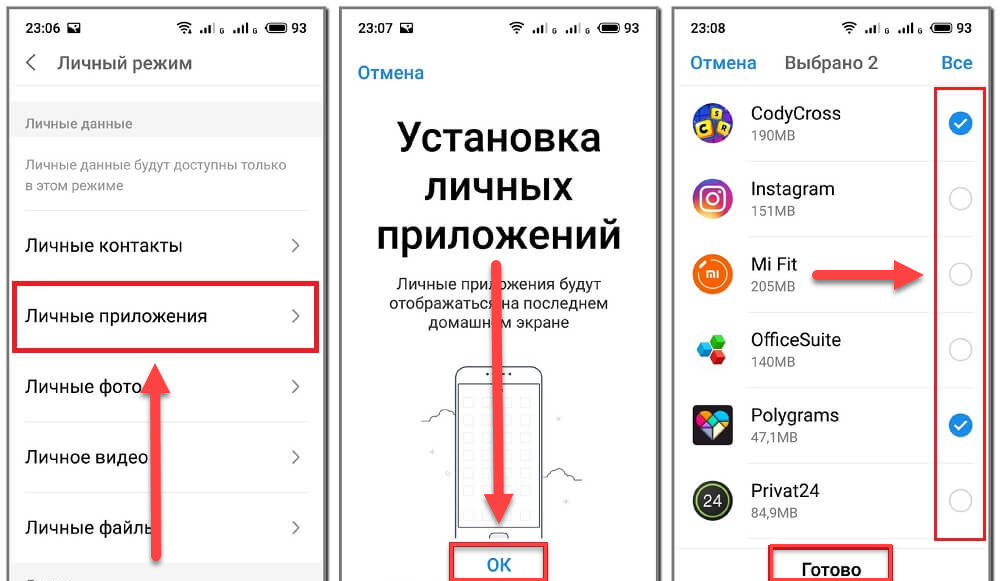
Спрятанное ПО будет отображаться на отдельном экране рабочего стола, доступного только при вводе пароля администратора – «гостевой» код не предоставит возможности просмотра этой информации. Таким образом, никто, кроме владельца девайса, не сможет узнать о наличии скрытых приложений.
Панель приложений
В сравнении с остальными методами, данный способ является наиболее простым – он предполагает выполнение следующих действий:
- Откройте список установленных программ по кнопке раскрытия меню;

- В верхнем правом углу нажмите на кнопку с изображением трёх точек, в выпадающем меню выберите «Скрыть/Показать приложения». Если её нет, нажмите на физическую кнопку открытия списка недавних приложений слева снизу;

- Отметьте чекбоксами ПО, которое следует спрятать. Подтверждение действий возможно путём нажатия на галочку в верхнем правом углу.

Изменения сохранятся мгновенно. Получить доступ к скрытым процессам можно аналогичным образом.
Второе пространство
Разделение прав пользователей на несколько учётных записей часто используется на компьютерах под управлением macOS, Windows, Linux. Новые версии Android также поддерживают эту функцию наравне с операционными системами отдельных производителей. Второе пространство позволяет ограничить доступ к определённым файлам до момента ввода кода администратора.
Например, владельцам устройств от Xiaomi следует выполнить следующие шаги:
- Перейдите в настройки, найдите в них категорию «Система и устройство», после чего откройте раздел «Второе пространство»;


- Нажмите на «Создать второе пространство», после ознакомления с кратким описанием функции выберите «Далее». Установите пароль, нужный для получения полного доступа, после чего укажите, какие приложения можно запускать без него.

Если вы не планируете использовать функции второго пространства, после выбора скрываемых программ перейдите в гостевой режим – ПО будет скрыто до момента перехода в основной аккаунт с помощью указанного кода.
Специализированные утилиты
В Play Market доступно несколько программ, позволяющих скрывать файлы на устройстве. Ими можно пользоваться при отсутствии системных возможностей совершения операции или нежелании тратить время на их освоение – описанные утилиты обладают более удобными интерфейсами и, одновременно, расширенным функционалом.
App Hider
Утилита не требует предоставления root-прав, что делает её доступной в сравнении со многими конкурентскими продуктами. Приложение обеспечивает клонирование программ, произвести которое можно следующим образом:
- После установки App Hider, откройте его и перейдите к следующем шагам;
- В меню будет находиться кнопка Add App, по которой следует нажать для перехода к выбору ПО. Тапните по иконкам, после чего нажмите на зелёную кнопку Import Apps и придумайте пароль;
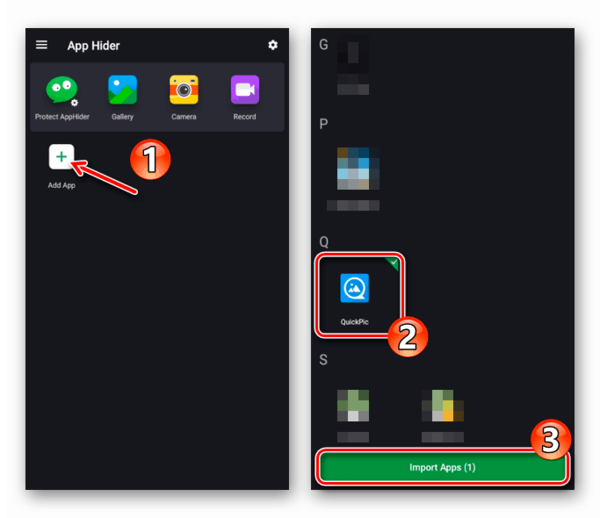
- Утилита начнёт копирование приложений. По окончании процесса понадобится удалить прежние версии, тапнув по Hide. В открывшемся модальном окне ознакомьтесь с предупреждением о том, что удаление App Hider повлечёт за собой потерю данных скрытых процессов, и советом проверить, запускается ли клонированная программа. Если ответ положителен, выберите Uninstall;

- Система выведет на экран окно подтверждения деинсталляции, где нужно нажать на «Ок».


Чтобы запустить ПО в дальнейшем, запустите App Hider и нажмите по иконке процесса. Утилита поддерживает блокировку графическим ключом, повышающим конфиденциальность. Если у вас появится желание удалить программу для скрытия, сперва разблокируйте приложения, нажав на Unhide около каждого из них. В противном случае сохранённая информация будет удалена.
Если данные, скрываемые за этой утилитой, носят особо важную роль, можно поместить их в «матрёшку»: заблокируйте App Hider другой программой, которую также понадобится спрятать с помощью другого приложения.
Hide It Pro
Утилита работает при наличии прав суперпользователя, которые можно получить через Magisk Manager, King Root. Программа, находясь в установленном виде, прячется под средство управления звуком, ввиду чего она не привлекает внимание, находясь в общем списке. Выполните следующее:
- Запустите приложение. Вы увидите панель изменения громкости, которая в действительности работает и может быть использована для задания приоритетов звучания по их типам. Вам понадобится нажать на логотип утилиты, находящийся сверху, после чего будет предложено задать пароль или числовой код;
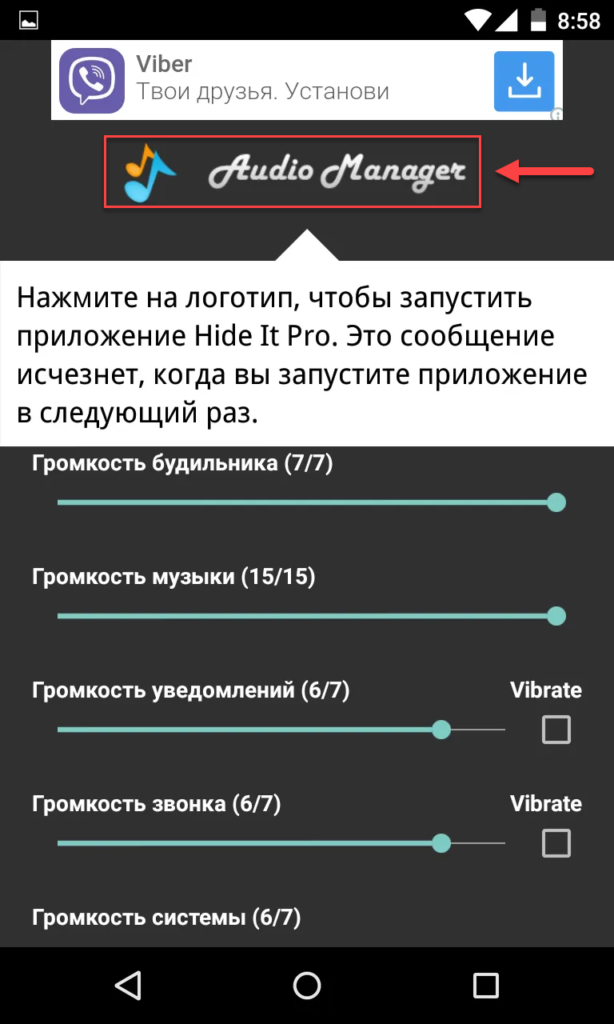
- Указав нужные для запуска данные, напишите электронный адрес на случай их потери, который можно будет изменить в настройках. Вы снова будете возвращены на главный экран – тапните по логотипу, введите пароль;

- Оказавшись в меню действий, нажмите на значок радиации, подписанный как Hide Apps. Предоставьте root-права, ознакомившись с предупреждением. Перейдите к приложениям, нажмите по тому, которое следует скрыть и выберите «Ок» в появившемся окне.

ПО будет скрыто и станет доступно только через меню утилиты Hide It Pro, также позволяющей прятать медиа-файлы, такие как: фотографии и аудио-, видеозаписи.
Smart Hide Calculator
Аналогично предыдущему варианту, данный метод доступен при наличии root-прав. Утилита предоставляет возможность скрытия файлов всех форматов, и скрывается под видом калькулятора. Для ее активации выполните следующие действия:
- Откройте программу. Вам необходимо будет установить два пароля – резервный служит на случай утери основного;

- Выберите пункт Freeze Apps и укажите, какое ПО следует сделать невидимым;
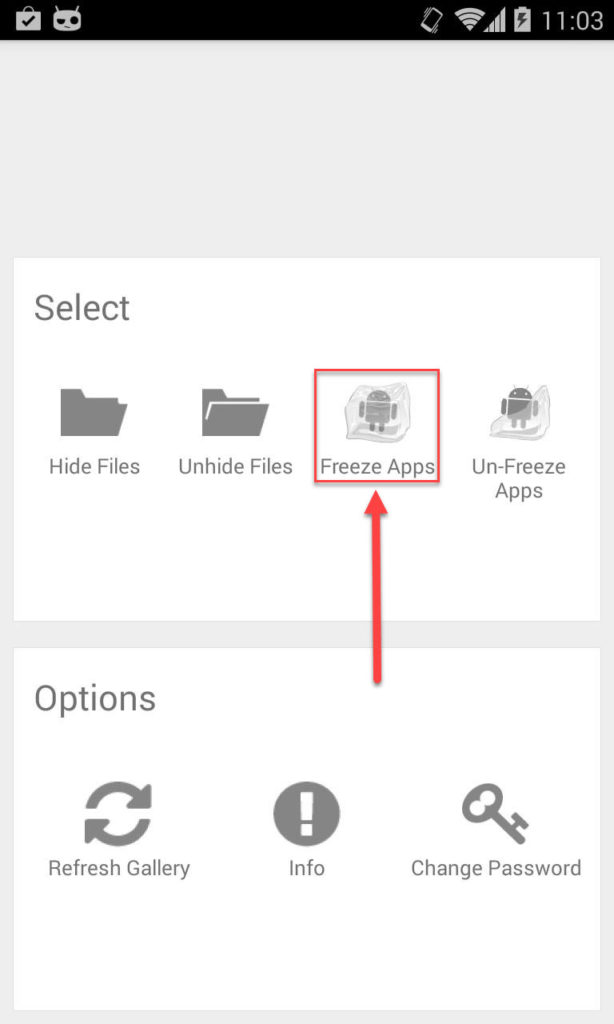
- Сохраните действия. Для дальнейших входов используйте указанную числовую комбинацию. Если пароль утерян, введите «1243456789+987654321» для перехода в режим восстановления.

Google Family Link
Основная задача программы выражается в предоставлении родителям возможности удалённого контроля устройств своих детей путём установки отдельных версий Google Family Link на смартфоны. Несмотря на это, её функционал позволяет скрывать приложения для собственных целей путём выполнения следующих шагов:
- На один смартфон установите приложение для детей, на второй – для родителей. При скачивании обратите внимание на слова в скобках возле названия ПО. «Детская» версия должна быть загружена на устройство, приложения на котором следует скрыть;

- Пройдите процесс привязки учётных записей друг к другу, введя указанный на экране код;


- На «родительском» гаджете откройте раздел «Приложения Android» и скройте программы, которые не должны показываться на «детском» девайсе.
Одновременная установка обеих версий утилиты на одно устройство не принесёт результатов, ввиду чего необходимо наличие нескольких девайсов под управлением системы «Андроид».
Посмотреть скрытые через Google Family Link программы можно только с аккаунта родителя – их список приведён в той же вкладке, где производилось скрытие ПО.
Через лаунчеры
Установка лаунчеров помогает преобразить не только графический вид системы, но и её функционал.
Yandex Launcher
Яндекс.Лончер не поддерживает скрытие по паролю или биометрии, поэтому использование предлагаемых утилитой возможностей скорее пригодится в целях освобождения места в меню, чем обеспечения конфиденциальности. Несмотря на это, вы можете использовать программу и на устройствах, на которых работают разные люди, следующим образом:
- Проведите свайп вверх для раскрытия меню установленных приложений;
- Листайте вправо, пока не дойдёте до раздела «Настройка категорий», внизу которого находится пункт «Скрытые приложения». Снимите флажок около него и, при желании, скройте другие вкладки. Вернитесь к списку;

- Задержите палец на значке мешающей программы, нажмите на кнопку «Скрыть». Приложение останется на устройстве, но не сможет быть открыто до момента включения категории.
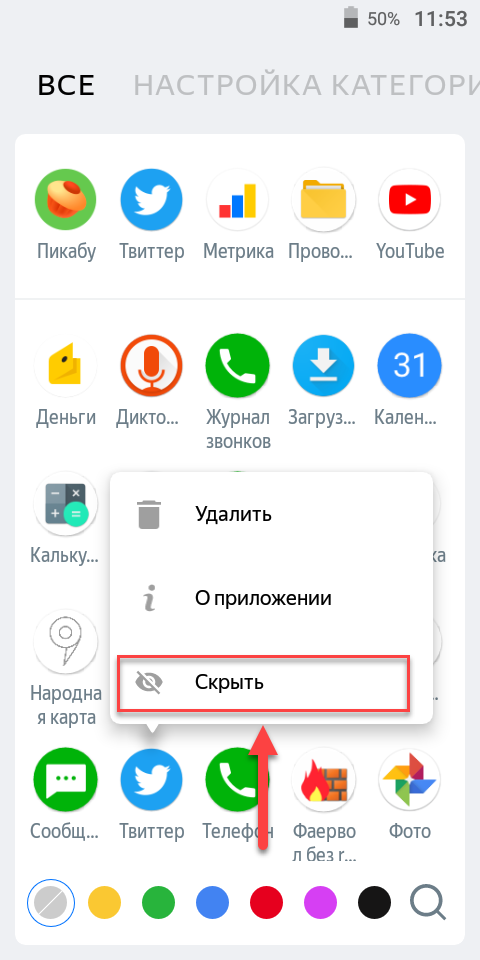
Получить доступ к заблокированному ПО можно, поставив чекбокс в разделе обратно, после чего удалить приложение из списка скрытых, проведя долгий тап и выбрав соответствующий пункт.
Apex Launcher
Позиционируя себя в качестве функциональной оболочки, совместимой со слабыми устройствами, Apex Launcher предлагает возможности скрытия ПО:
- Запустите параметры лаунчера, дважды тапнув по свободному месту на рабочем столе;

- Перейдите к «Настройкам меню приложений», выберите вариант «Скрытые приложения», после этого нажмите на кнопку снизу;

- Проставьте флажки около ПО, которое должно быть спрятано. Тапните по Hide N Apps, где «N» означает количество отмеченных чекбоксов или «Сохранить» – в зависимости от версии.

Увидеть скрытые программы можно одинаковым образом – их список будет предоставлен при нажатии на пункт «Скрытые приложения», откуда можно заставить ПО отображаться.
Nova Launcher
Данный лаунчер пользуется высоким уровнем популярности благодаря качественному графическому представлению и расширению возможностей. Для пользователей данной оболочки актуальна следующая инструкция:
- В списке программ находится кнопка «Настройки Nova» – тапните по ней для перехода к параметрам. Зайдите в раздел «Меню приложений», из него – во вкладку «Группы в списке приложений», где нужно нажать на «Скрыть приложения»;

- Отметьте программы, значки которых мешают, и выйдите из панели конфигурирования. Изменения вступят в силу автоматически без необходимости перезагрузки.

Получить доступ к скрытому ПО можно после снятия флажков из этого же раздела.
Методов, позволяющих спрятать файлы и скрыть приложения на Android, большое количество, и все они приводят к схожим результатам. Вы можете пользоваться ими на своё усмотрение, и ничто не мешает комбинировать описанные способы для повышения безопасности.
При использовании гаджета, рассчитанного на группу людей, помните о других правилах конфиденциальности в виде необходимости выходить из учётных записей социальных сетей, платёжных сервисов.
Как скрыть приложения на Honor и Huawei

В современных смартфонах с большим объемом памяти можно устанавливать десятки игр и программ. Да и сами разработчики любят устанавливать в новые телефоны свой софт, который неактуален, для многих людей. Поэтому, многие устройства, работающие на андроиде имеют возможность убрать с экрана ненужные ярлыки и при необходимости снова их восстановить. Для некоторых пользователей будет полезно знать, как скрыть приложения на Honor и Huawei.
Когда и зачем это нужно делать
Причин, почему пользователь хочет сделать скрытые приложения, может быть несколько.
- Во-первых, разработчики смартфонов часто добавляют свои сервисы, такие как: браузер, прогноз погоды, новости и другие. Это альтернативные программы, которые идут вместе со стандартными сервисами Google. Разумеется, кому-то они нравятся, но есть и те, кто предпочитает пользоваться более популярными сервисами. Также, системные приложения можно удалить с помощью ПК.
- Во-вторых, некоторыми сервисами люди пользуются крайне редко, и они занимают место на рабочем столе. Когда на дисплее смартфона отображено несколько десятков, а то и сотня значков, найти нужную программу бывает трудно.
- В-третьих, в некоторых ситуациях человеку необходимо скрыть значок приложения в целях безопасности и конфиденциальности, чтобы защитить себя от утечки какой-либо информации или потери денежных средств.
Инструкция по скрытию приложений от посторонних глаз на Хонор и Хуавей
Практические методы скрытия программ и игр с рабочего стола на телефонах Honor и Huawei под управлением EMUI или Magic UI.
Как скрыть нужные приложения
Можно использовать один из описанных ниже способов, которые позволяют скрыть приложения без использования рут прав.
Через меню приложений
Данный способ позволяет отключить лишь некоторые предустановленные сервисы. Иконка исчезнет с экрана, но сама программа будет храниться в памяти телефона и при желании ее можно вновь включить. Порядок действия таков:
- Зайти в «Настройки».
- Выбрать раздел «Приложения».
- На открывшейся странице выбрать сервис.
- Откроется окно с информацией о программе,
- Нажать кнопку «Отключить», если такая есть.

Готово! Теперь можно вернуться на рабочий стол с иконками и проверить пропала ли программа.
Через установку пароля
В старых версиях оболочки EMUI скрыть приложения можно было в соответствующем пункте раздела «Безопасность и конфиденциальность». Теперь данная возможность убрана, но пользователи могут поставить код блокировки на те или иные программы. Для этого нужно:
- Открыть «Настройки».
- Выбрать раздел «Безопасность и конфиденциальность».

- Выбрать подраздел «Блокировка…».
- Ввести код разблокировки.
- Выбрать программу и перетащить ползунок в положение «Включено».
Теперь, каждый раз при запуске этого приложения будет необходимо вводить код, который знает только владелец телефона.
Как вернуть все обратно
- Открыть «Настройки».
- Выбрать раздел «Приложения».
- В открывшемся окне выбрать фильтр сортировки «Отключено».
- Появится список скрытых сервисов.
- Выбрать нужный вариант и нажать кнопку «Включить».

Готово! Можно вернуться на рабочий стол и посмотреть, что приложение вернулось.
Использование сторонних лаунчеров и программ
Если сервис не удается скрыть вышеописанными способами, то на помощь приходят специальные лаунчеры. На сегодняшний день хорошо зарекомендовали себя 3 лаунчера, принцип работы с которыми будет описан ниже.
Как скрыть приложение на телефоне Huawei и Honor
Как скрыть приложение на Хонор и Хуавей? Этим вопросом задаются люди, желающие повысить свой уровень безопасности или убрать лишние компоненты с рабочего стола и главного меню. Функция, позволяющая это сделать, присутствует на смартфонах Android. Однако постепенно ее искореняют по ненадобности.

Как скрыть приложение на Андроиде Хуавей и Хонор
Алгоритм прост и на практике занимает всего пару секунд. Рассмотрим, каким образом возможно скрыть приложение на телефоне Honor и Huawei пошагово:
- тапните на свободное пространство экрана дважды;
- двумя пальцами разведите его в стороны, подобно тому, как приближаете фото;
- на открывшейся панели нажимаете на крестик;
- выбираете софты, которые необходимо спрятать;
- сохраняете;
- нажимаете кнопку возвращения на главный экран.
Панель приложений
Если у вас Андроид 4.0 и больше, то в телефоне присутствует специальный сервисный раздел — панель приложений. Это база, отвечающая за обслуживание родных и скачанных программ в памяти гаджета.
- Открываете панель.
- Переходите в раздел с софтами.
- Задаете в контекстном меню функцию «Показать больше».
- Кликаете на инструмент «Скрыть программы».
- После чего система выводит на экран утилиты, сторонние софты и родные софты, которые возможно убрать с центрального экрана и меню телефона Honor.
- Выбираете нужное.
- Сохраните внесенные изменения.
Через настройки телефона – без ROOT прав
Теперь рассмотрим то, как возможно заблокировать доступ к программе. Для этого находим на своем устройстве раздел параметров безопасности, там есть пункт «Блокировка». Открываете его одним касанием, и выбираете те утилиты, на которые нужно поставить блок. В этом случае система запросит ввести пин-код устройства. Если ранее вы его не устанавливали, установите в тех же параметрах конфиденциальности.
Как скрыть иконку приложения на Андроид через лаунчеры
В Гугл Плей в 2022 году есть много лаунчеров, которые вносят определенные изменения в работу операционной системы. Чаще всего это изменения графического изображения. Посредством их использования можно выдать одну иконку за другую, изменить изображение. Рассмотрим самые популярные.
Apex Launcher
Скачать Apex Launcher бесплатно возможно в классическом магазине Плей Маркет. При стабильном интернете загрузка занимает две минуты. Установка займет еще минуту. При распаковке предоставьте определенные разрешения, которые Апекс Лаунчер запросит.
Открываете программу, и там, руководствуясь меню, выбираете нужные параметры:
- спрятать или убрать иконки;
- изменить их;
- заблокировать приложения.
Nova Launcher
Поскольку интерфейс Лаунчеров примерно одинаковый, то и установка его происходит по аналогу. Интерфейс немного отличается, но функционал тот же.
Как спрятать значки от посторонних с программой Hide it Pro
Еще одним способом убрать с быстрого доступа нежелательные значки является программа Hide it Pro. Она по функциональному набору немного серьезнее, чем обычный Лаунчер.
Hide it Pro
После скачивания нужно пройти регистрацию, подтвердить личность через телефон или электронную почту. Далее в настройках выбираете что нужно сделать: скрыть, убрать, заблокировать компонент.
Акцентируйте внимание на том, что подобные системные программы безопасно можно скачать только с официальных источников для Андроида – это магазин Плей Маркет. Там нет вирусов, и ничто не помешает работе операционной системы. Также там возможно найти удобный антивирус для смартфона.
Если у Вас остались вопросы или есть жалобы — сообщите нам
 Задать вопрос