Инструкция: как установить YouTube на смартфон HUAWEI – скачиваем приложение из AppGallery
Недавно у нас вышел обзор HUAWEI Nova 10 Pro под несколько провокационным заголовком, что в 2022 году HUAWEI в России актуален как никогда. Ведь сервисы Google и так работают с перебоями, плюс в России часть приложений и вовсе недоступна в Playmarket. В ответ в комментариях стали появляться довольно простые вопросы про HUAWEI с Google, AppGalery, как можно скачать ютуб на HUAWEI без Google-сервисов, как установить то и это. Что ж, это отличный повод сделать серию материалов с разбором базовых задач, связанных с HUAWEI.
Начнем с того, как можно скачать YouTube на HUAWEI (неважно, смартфон или планшет).
Как в пару кликов установить YouTube на Huawei
Совсем недавно в AppGallery – магазине приложений, который предустанавливается на все смартфоны Huawei, появился новый удобный способ устанавливать гугл-сервисы и другие американские приложения напрямую из стора. Одним из самых востребованных приложений среди пользователей является YouTube, который можно установить в пару кликов с помощью новой утилиты Gbox.
Вариант 1.
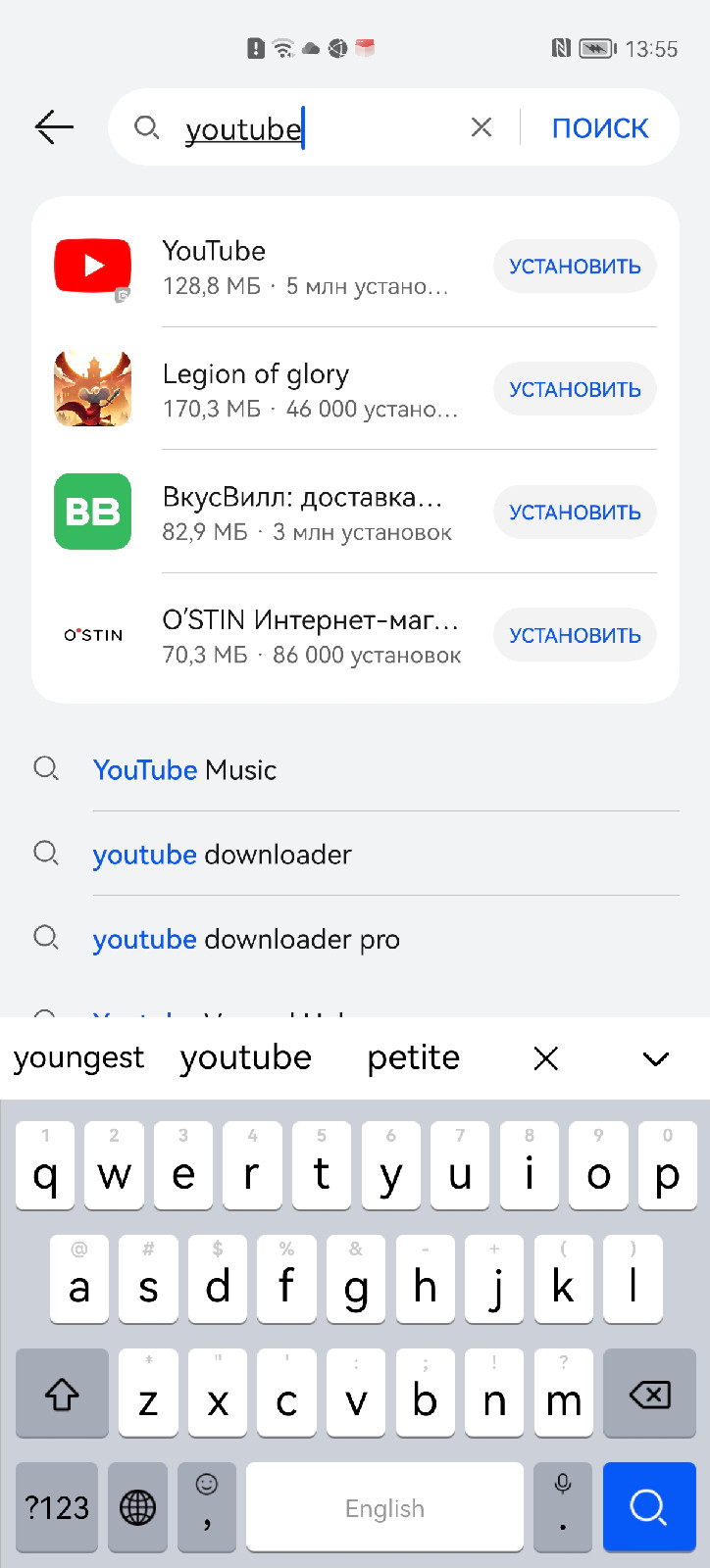
Шаг 1: Зайдите в AppGallery и введите YouTube в поисковой строке.
Робот-пылесос 360 Botslab P7
Бюджетный робот-пылесос с голосовым управлением, умением строить карты помещения и временем работы до 90 минут, а также влажной уборкой.
Субботний кофе №253
Налейте чашку ароматного субботнего кофе и познакомьтесь с новостями недели. Представлены раскладушки Motorola Razr, в Россию приехал седан от Changan, «Звук» обновил детский раздел, а Porsche выпустил электровелосипед…
Тест GWM Poer. Комфортный пикап
Вы знаете автомобильную марку GWM, не путать с американским GMC принадлежащей General Motors? Нет? А я уверен, что знаете, так как аббревиатура GWM расшифровывается как Great Wall Motors…
Обзор игровой гарнитуры Creative SFXI Air Gamer. Давайте отсканируем ваши уши
Игровая гарнитура с фирменной настройкой Creative SXFI, которая потребует от вас предоставить фото ваших ушей и установить два приложения на смартфон. А еще у нее два микрофона в комплекте и обещание, что она сможет заменить обычную гарнитуру для смартфона.
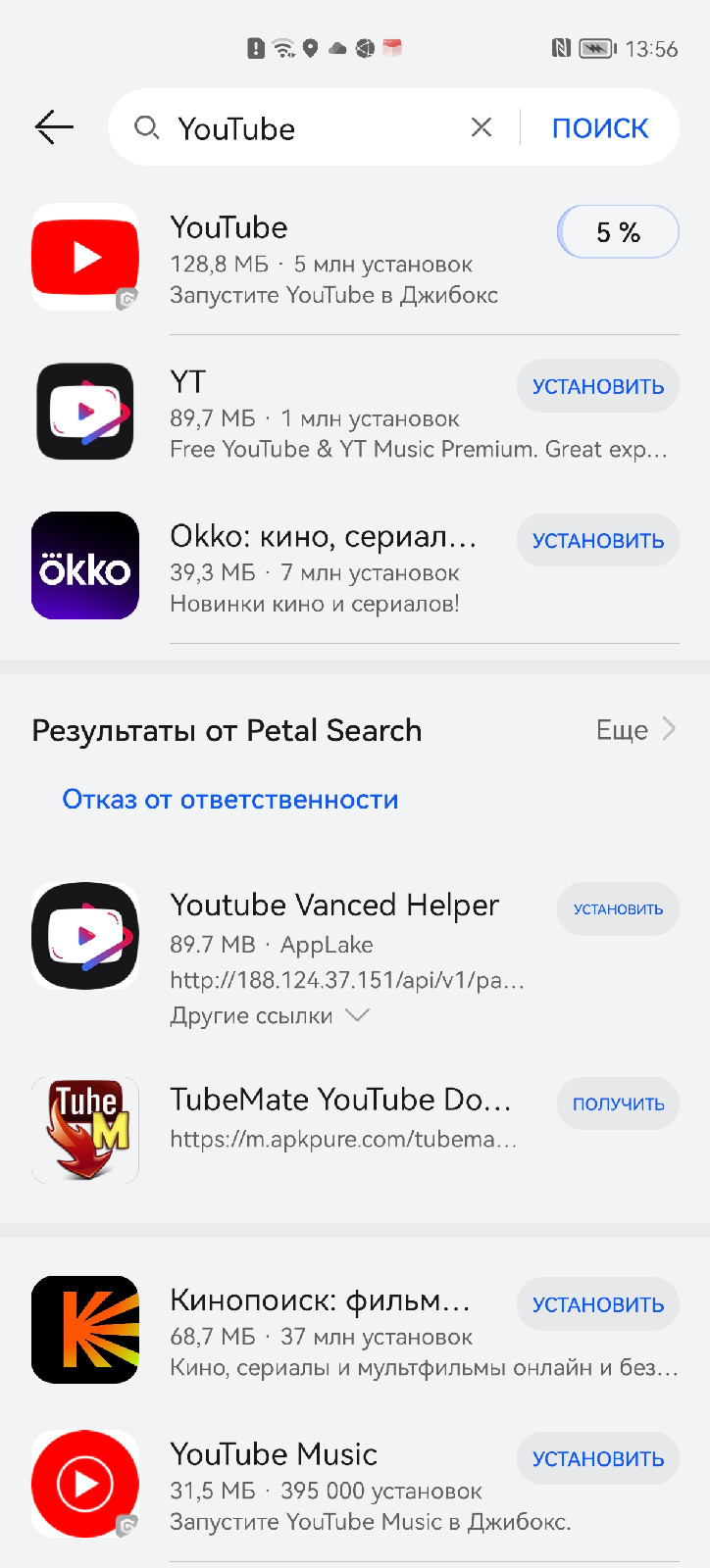
Шаг 2: Нажмите «Установить». При скачивании YouTube вам дополнительно предложат установить Gbox. Снова нажмите «Установить» внизу экрана и оба приложения скачаются на смартфон параллельно.
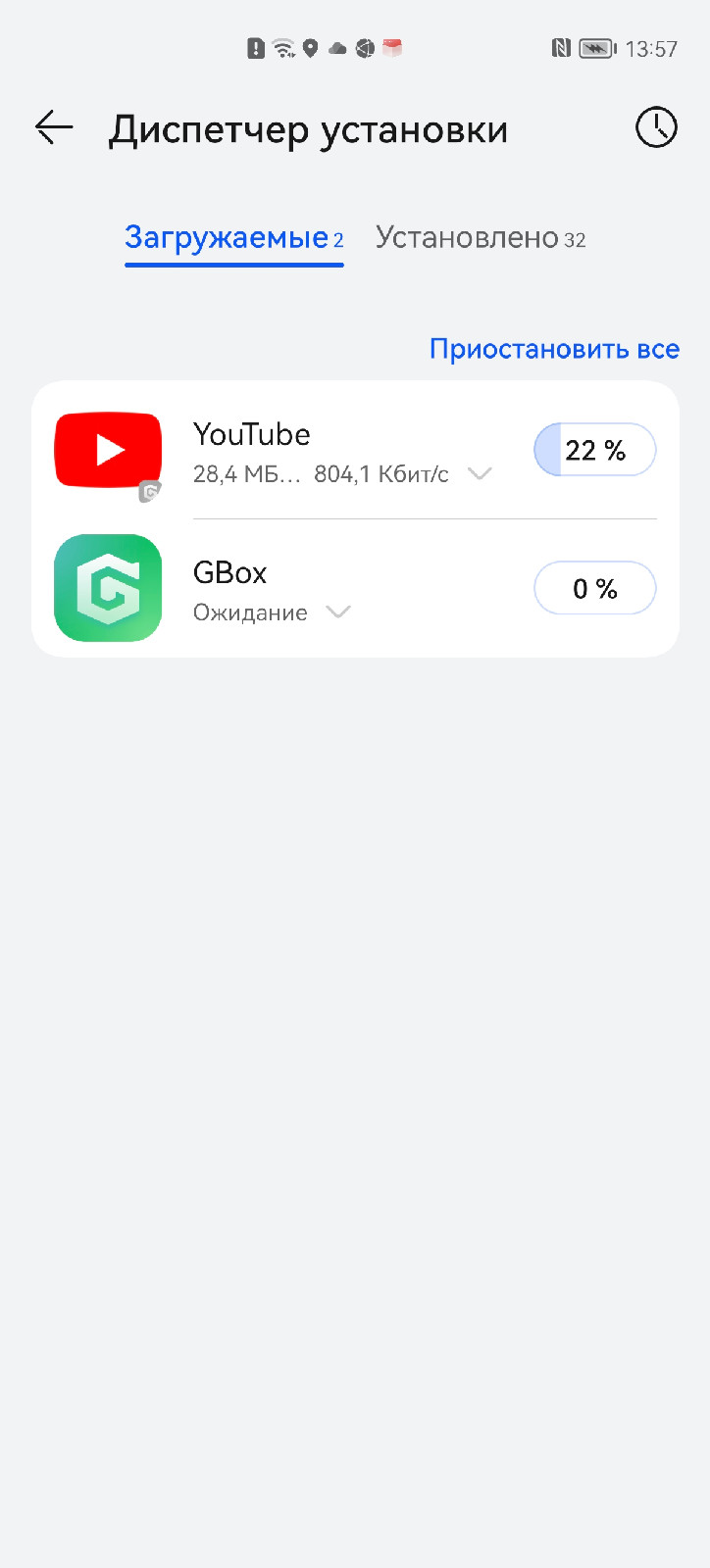
Шаг 3: Кликните на появившуюся иконку YouTube на экране смартфона. В открывшемся окне YouTube Gbox запросит у вас доступ на фото и мультимедиа. Нажмите «Разрешить».
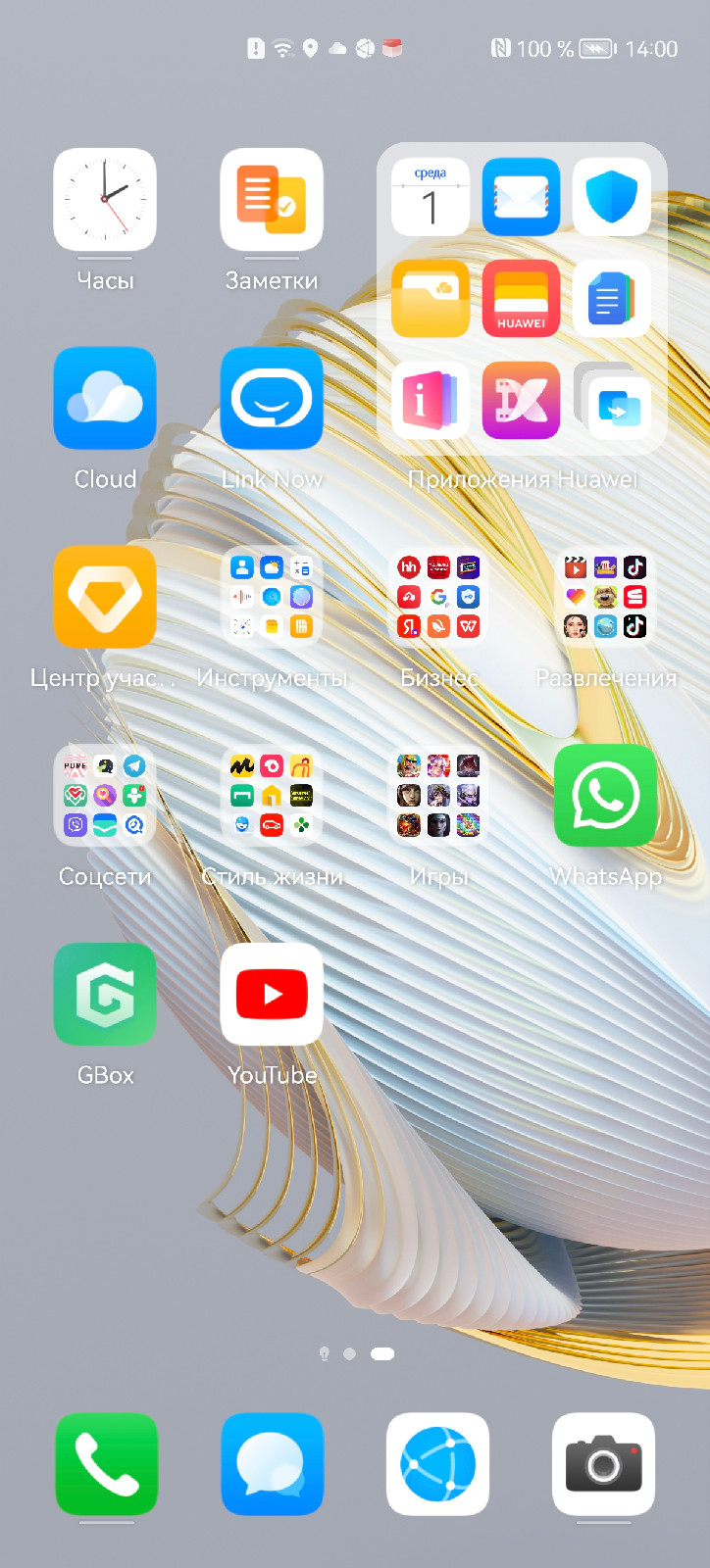
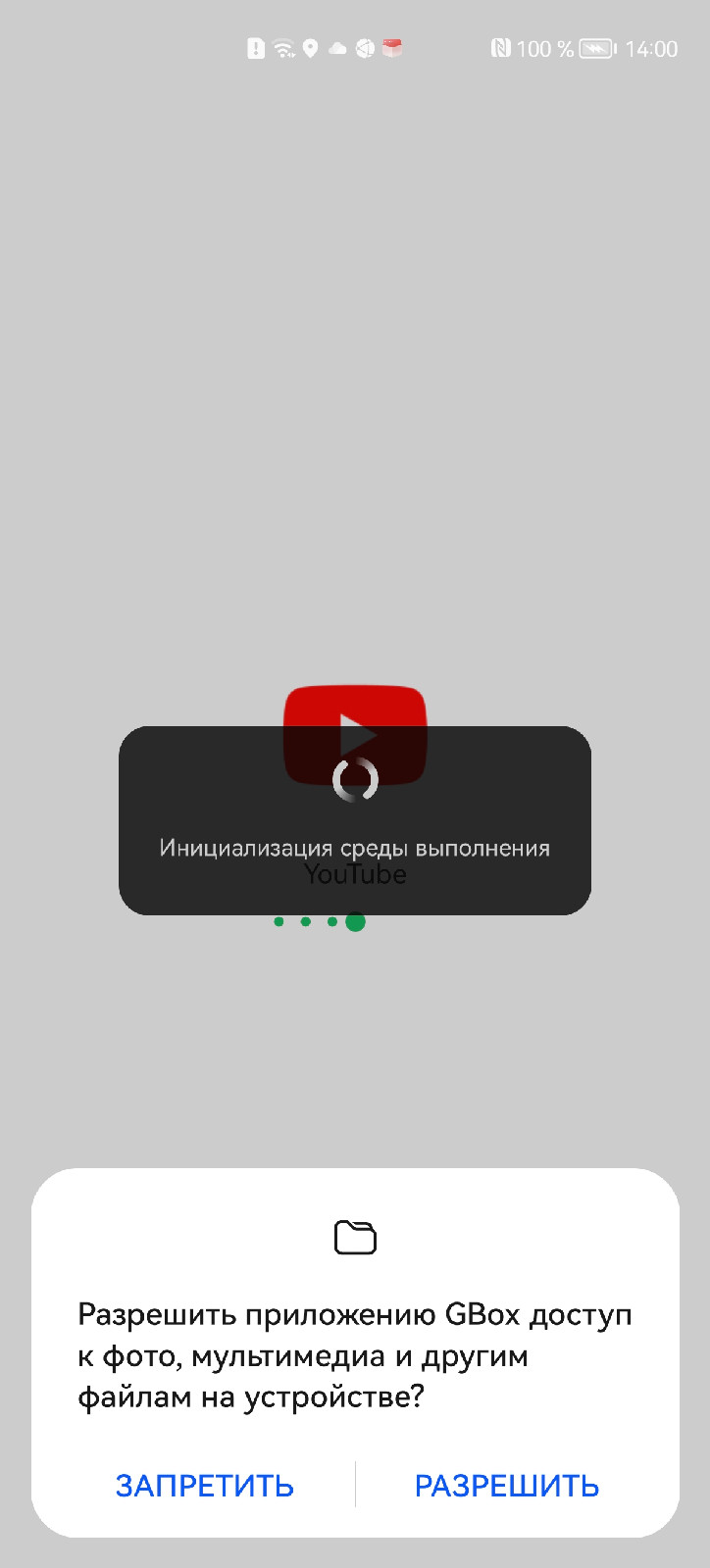
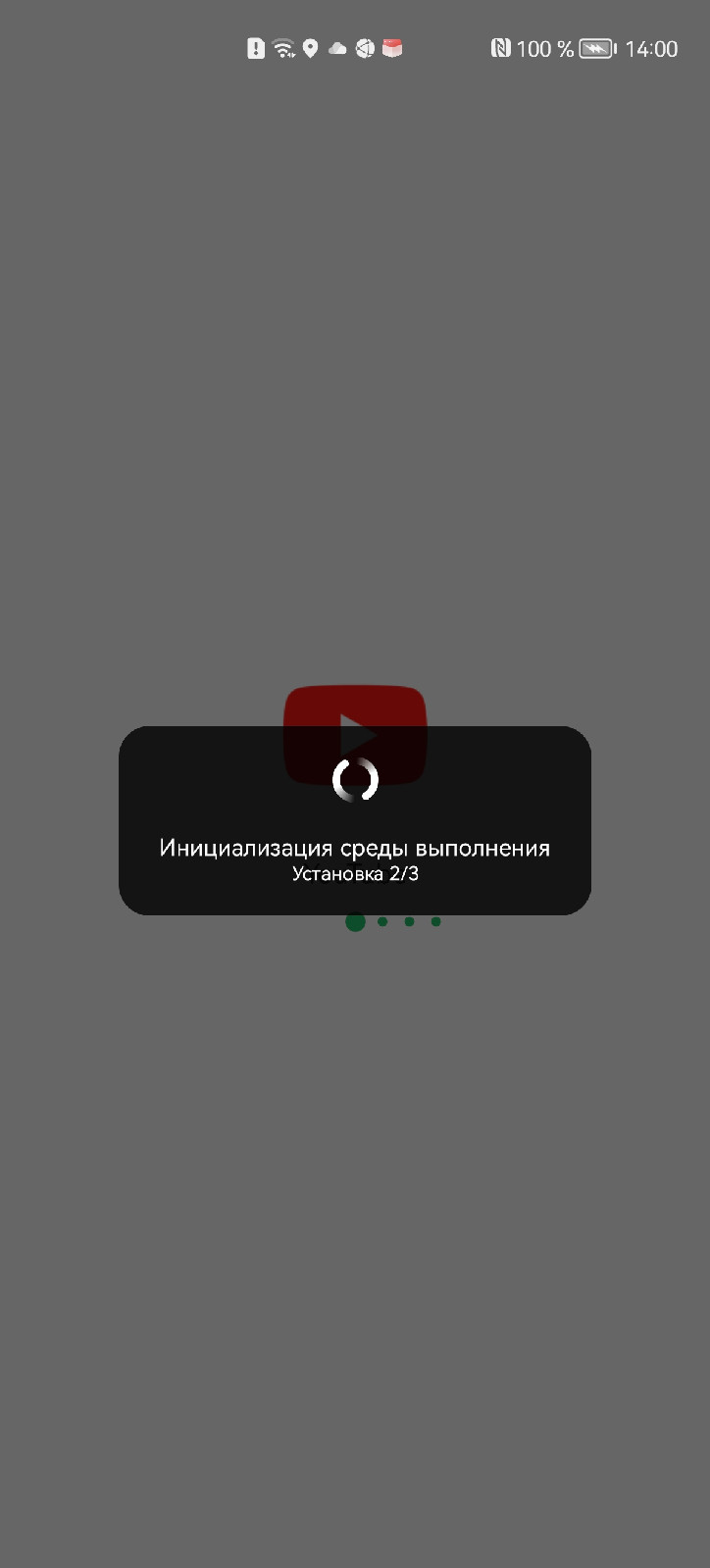
Шаг 4: Готово! Теперь вы можете пользоваться любимым приложением.
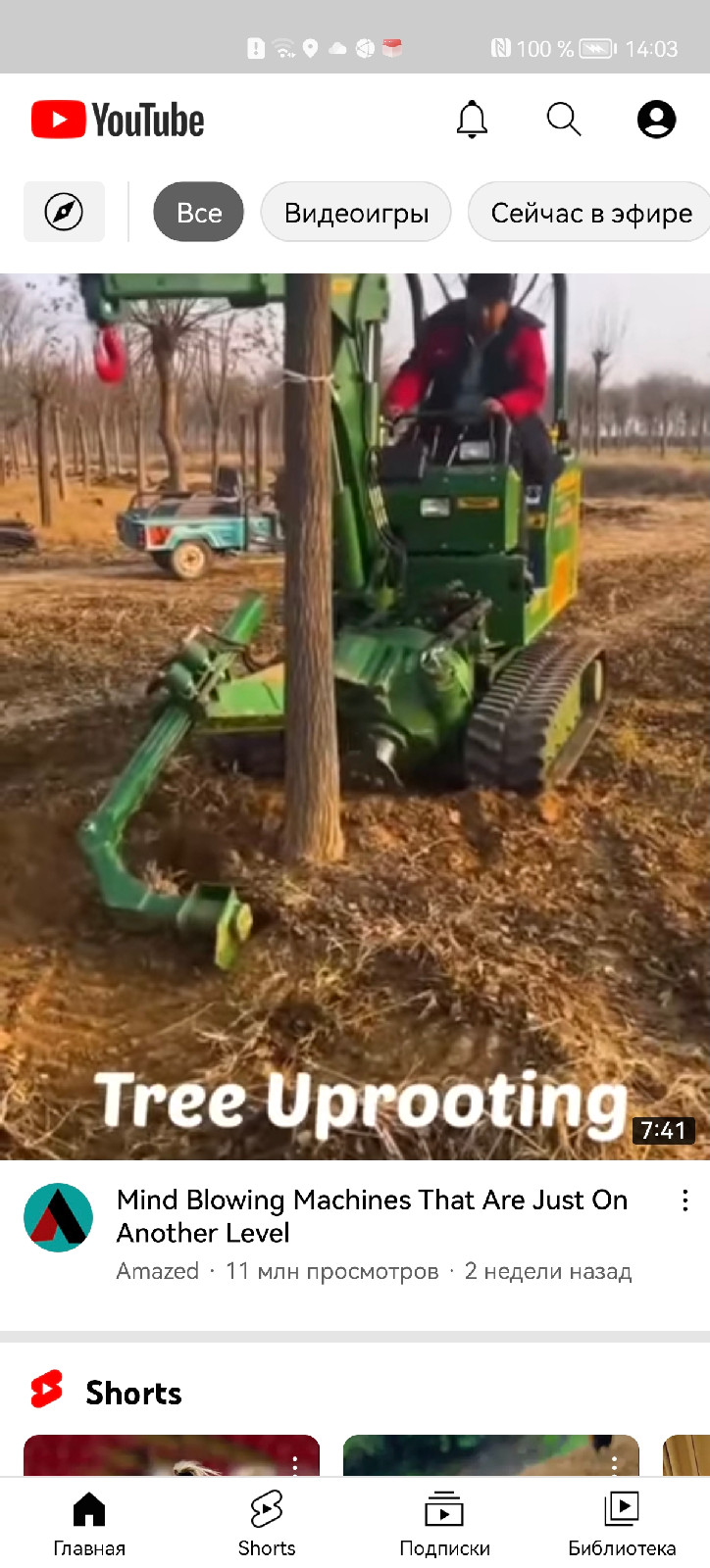
Ссылка на скачивание YouTube из AppGallery.
Вариант 2: установить приложение YT
YT, или YouTube Vanced, — это бесплатный клиент для YouTube, преимущество которого в мощном встроенном блокировщике рекламы (но это на усмотрение каждого, при первом включении можно настроить).
Шаг 1. Открываем AppGallery, в поисковой строке пишем YT, нажимаем «Загрузить».
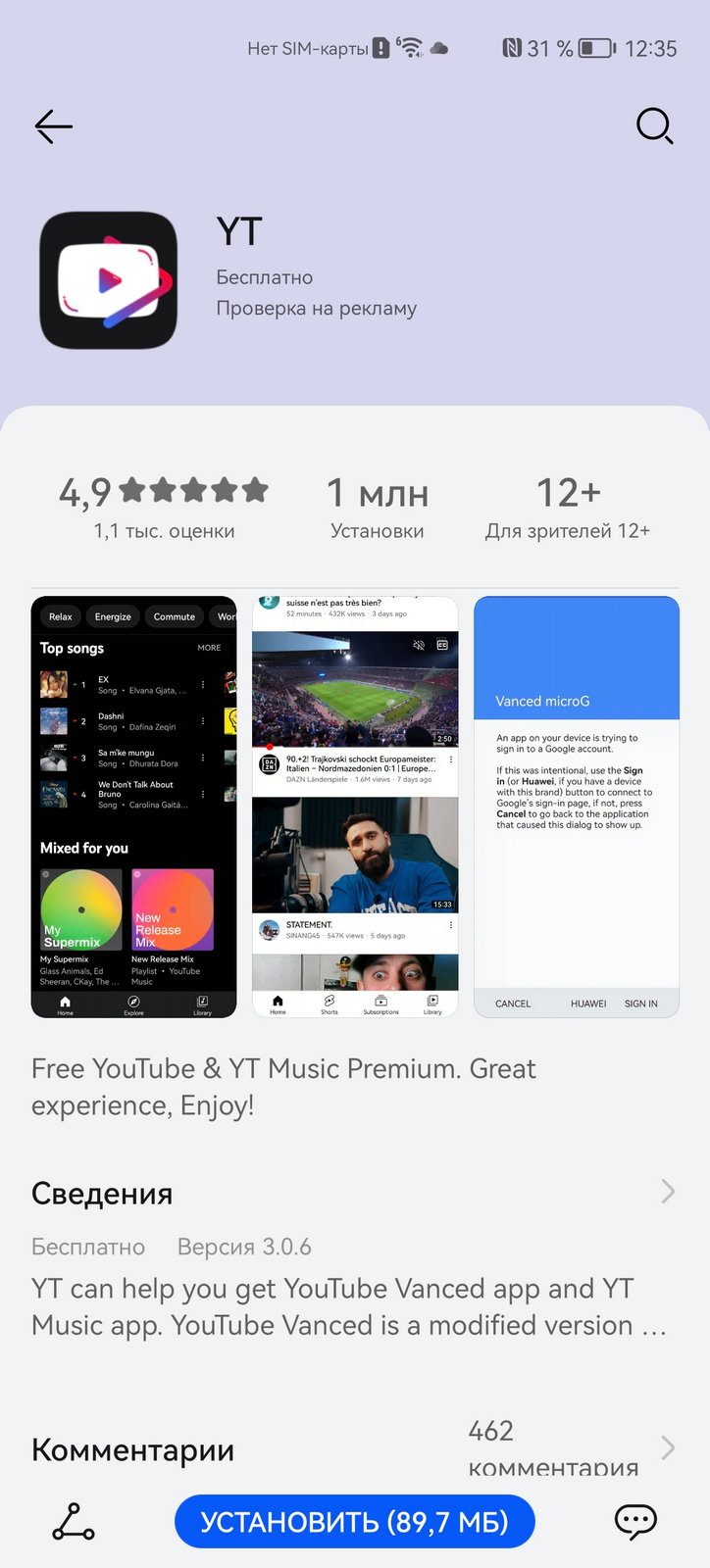
Шаг 2. Дальше запускаем YT и разрешаем установить весь необходимый софт, соглашаясь с запросами.
YT – это ещё не YouTube, а лишь помощник-комбайн, который позволит установить и YouTube Vanced, и YouTube Music, и Vanced microG. YT Music можно ставить по желанию, а YouTube Vanced и Vanced microG — обязательно. Так, установить Vanced microG важно для авторизации в Google-аккаунте и доступа к подпискам и плейлистам.
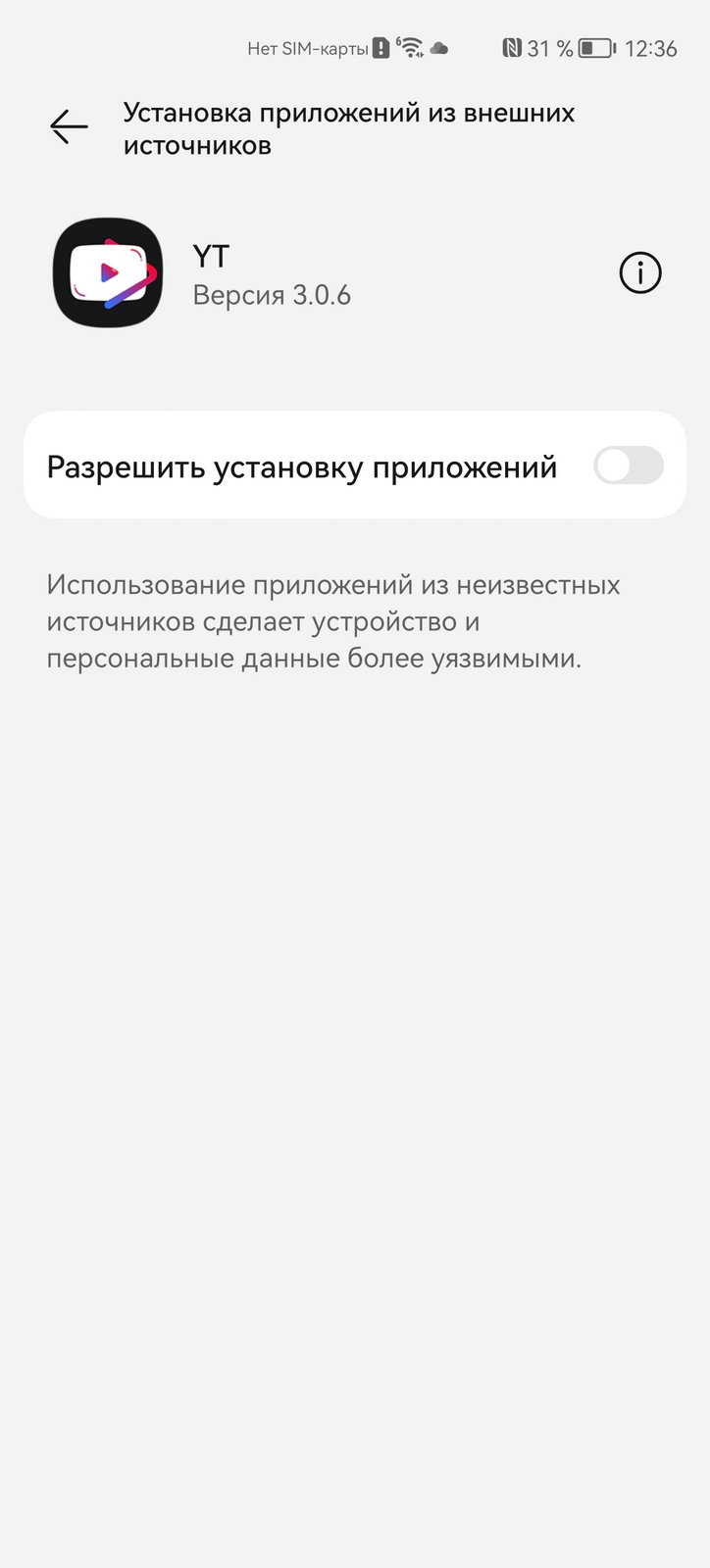
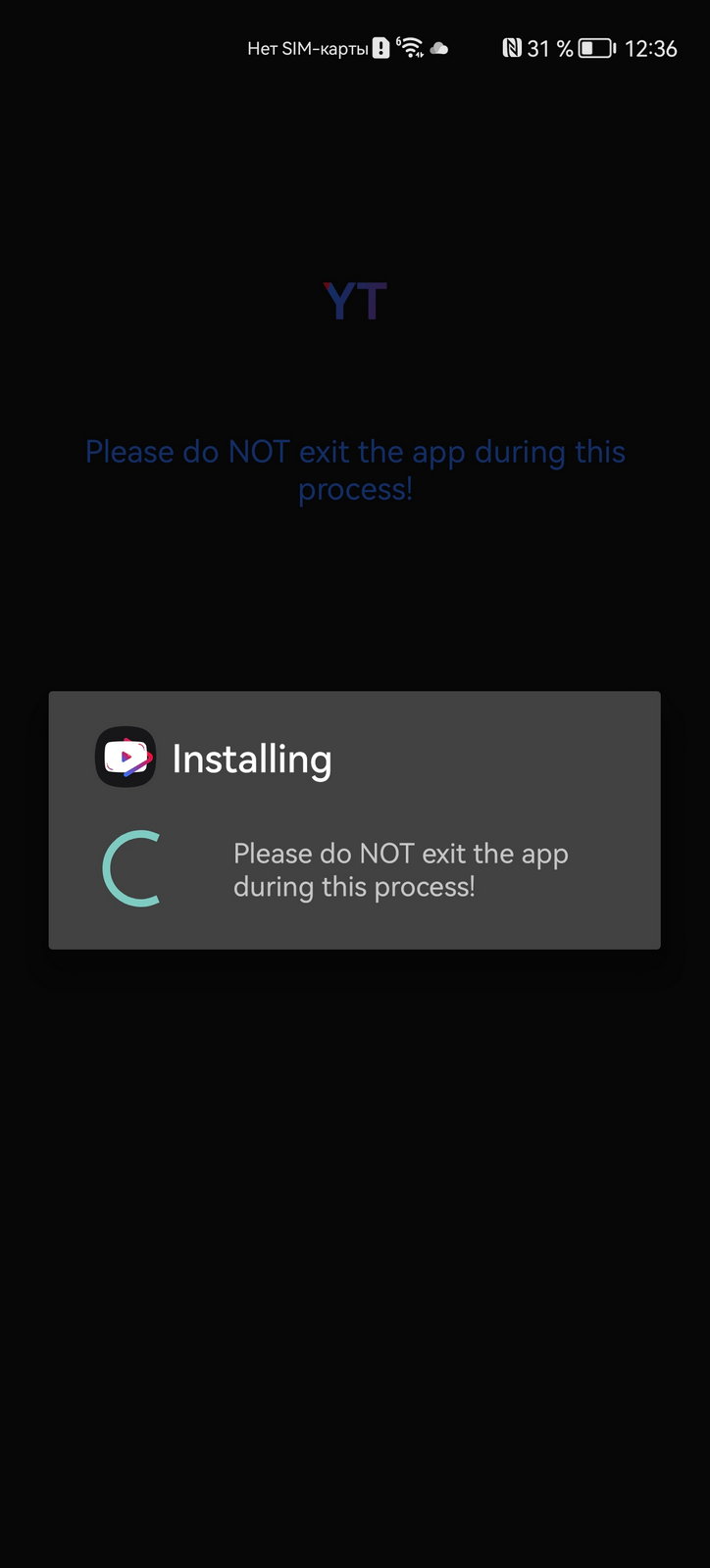
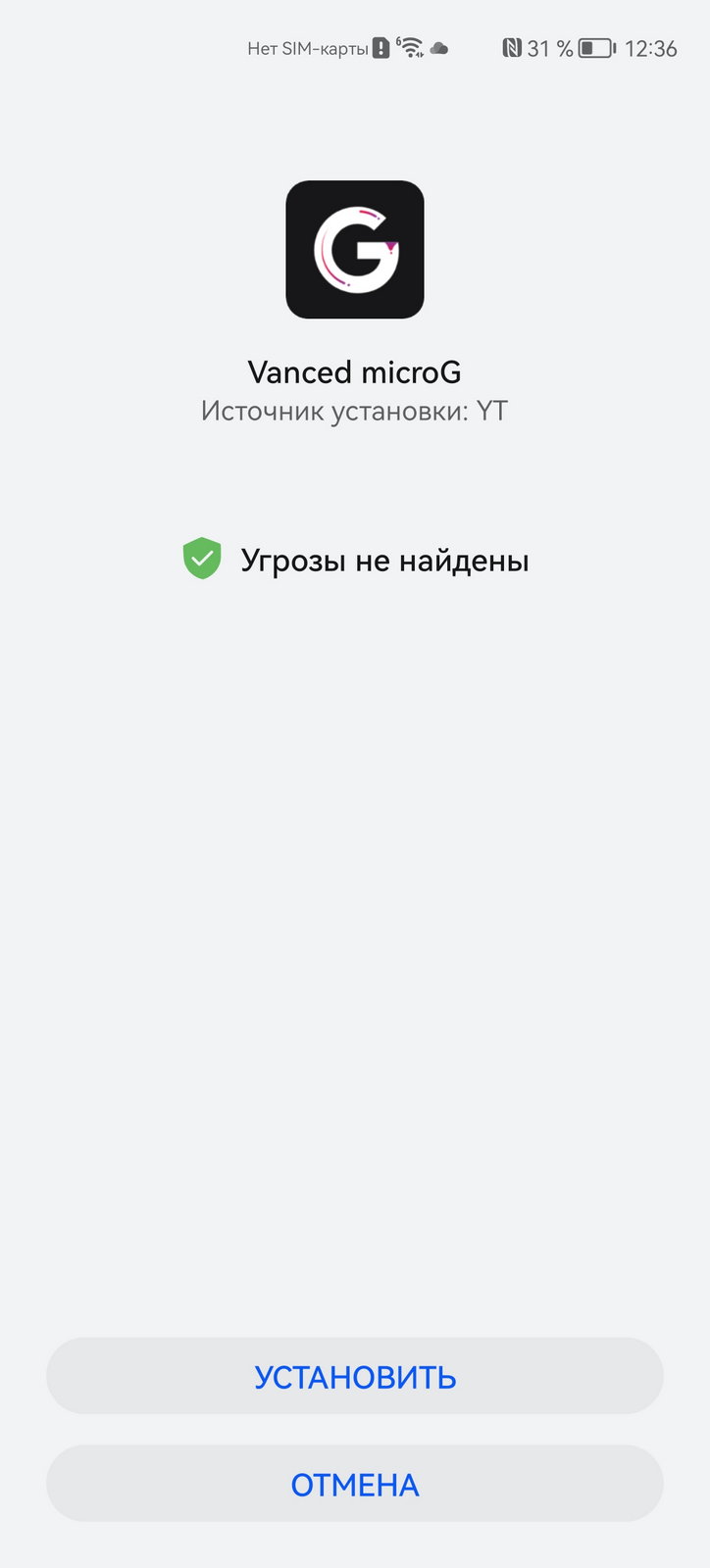
Шаг 3. Наслаждаемся!
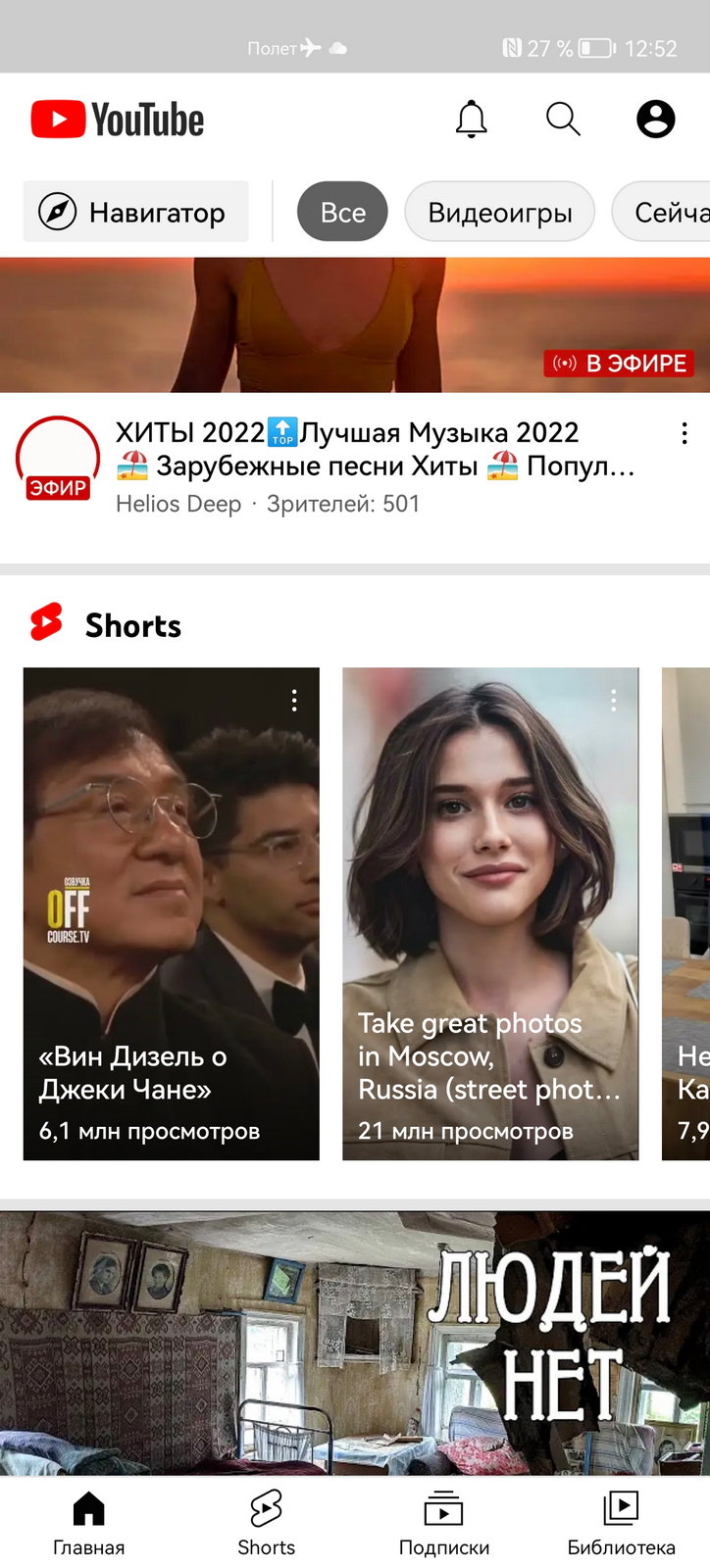
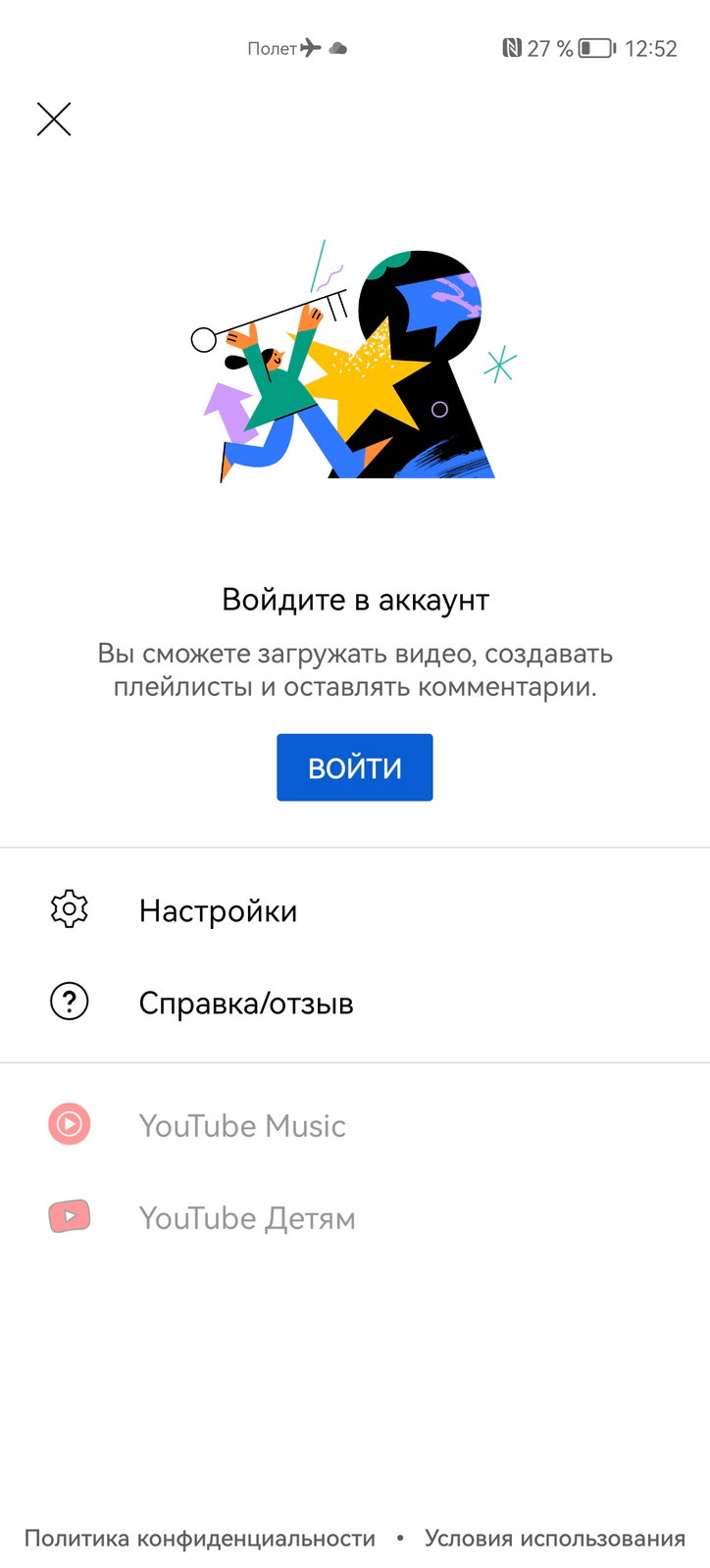
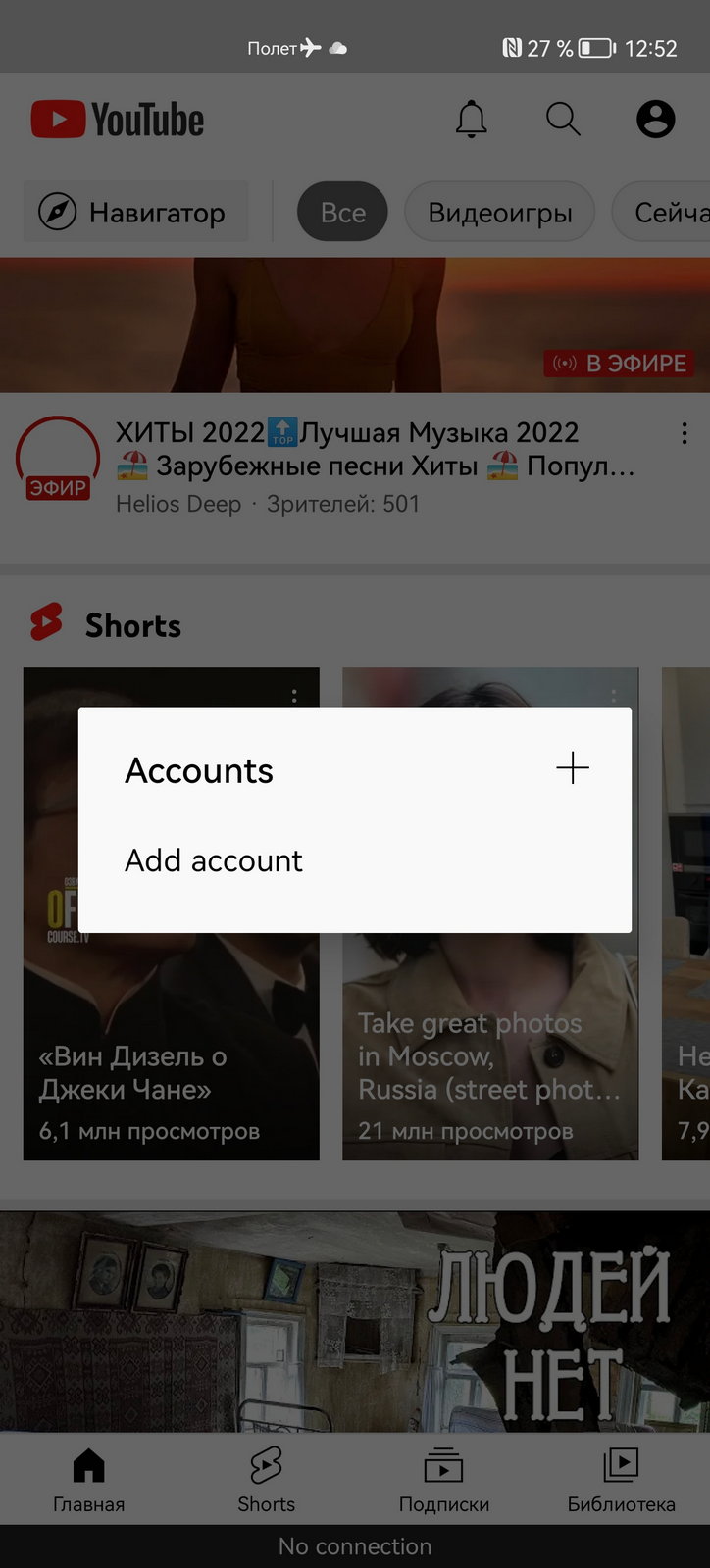
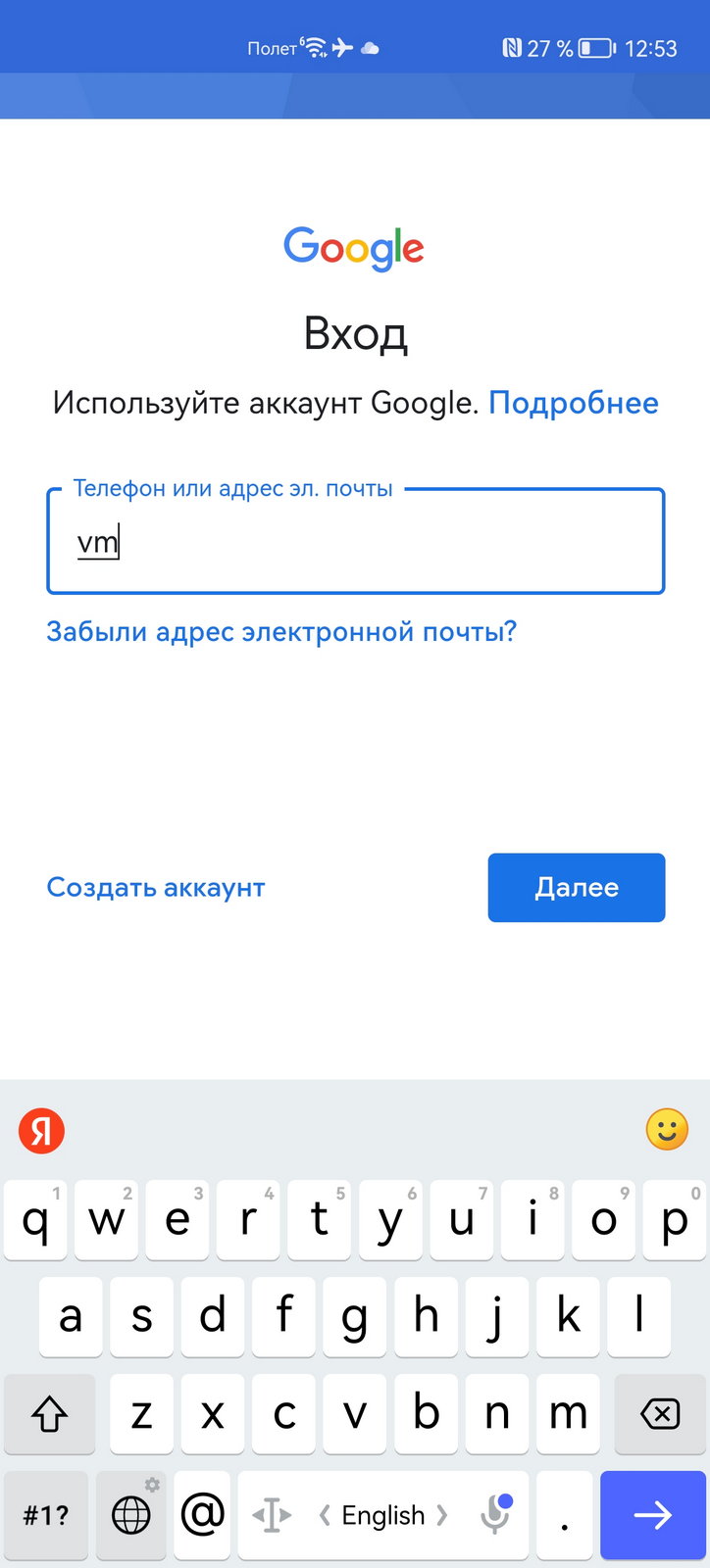
Шаг 4. Насладившись, можно ещё добавить Google-аккаунт. Тут всё элементарно. Наверху экрана есть иконка для входа. Нажимаем, выбираем Add account. Дальше в нижней правой части экрана выбираем опцию «Войти», а затем вводим свои логин и пароль. Если вы используете двухфакторную авторизацию, то Google пришлет SMS или пуш с кодом.
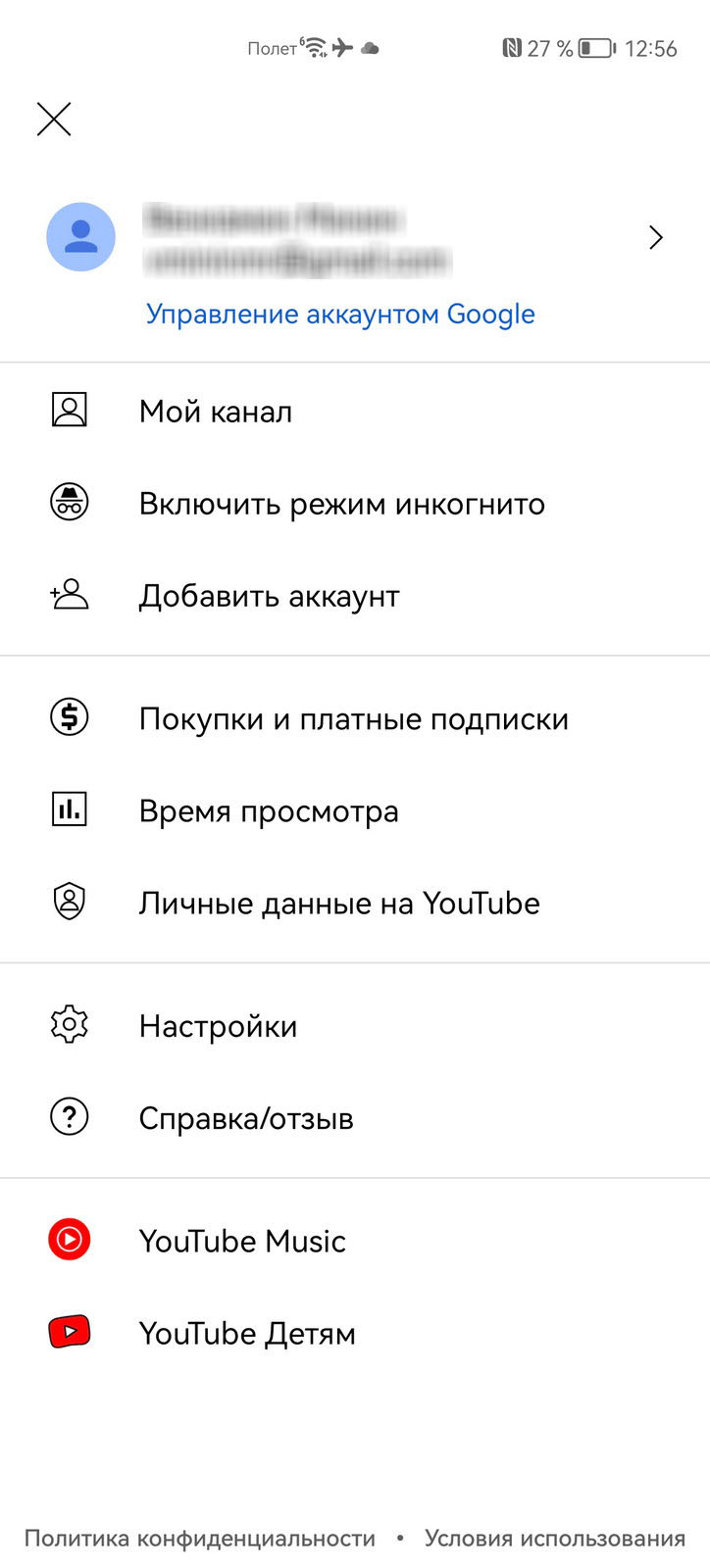
УстановитьYouTube Vanced просто, работает он на смартфонах HUAWEI аналогично официальному клиенту. Все подписки и плейлисты на тех же местах (плюс нет рекламы!).
Возможно, пришло время Huawei Nova 10 Pro (обзор)
Интересный смартфон от Huawei, над которым не властны ограничения Google.
Почему YouTube не совместим с моим устройством в 2023
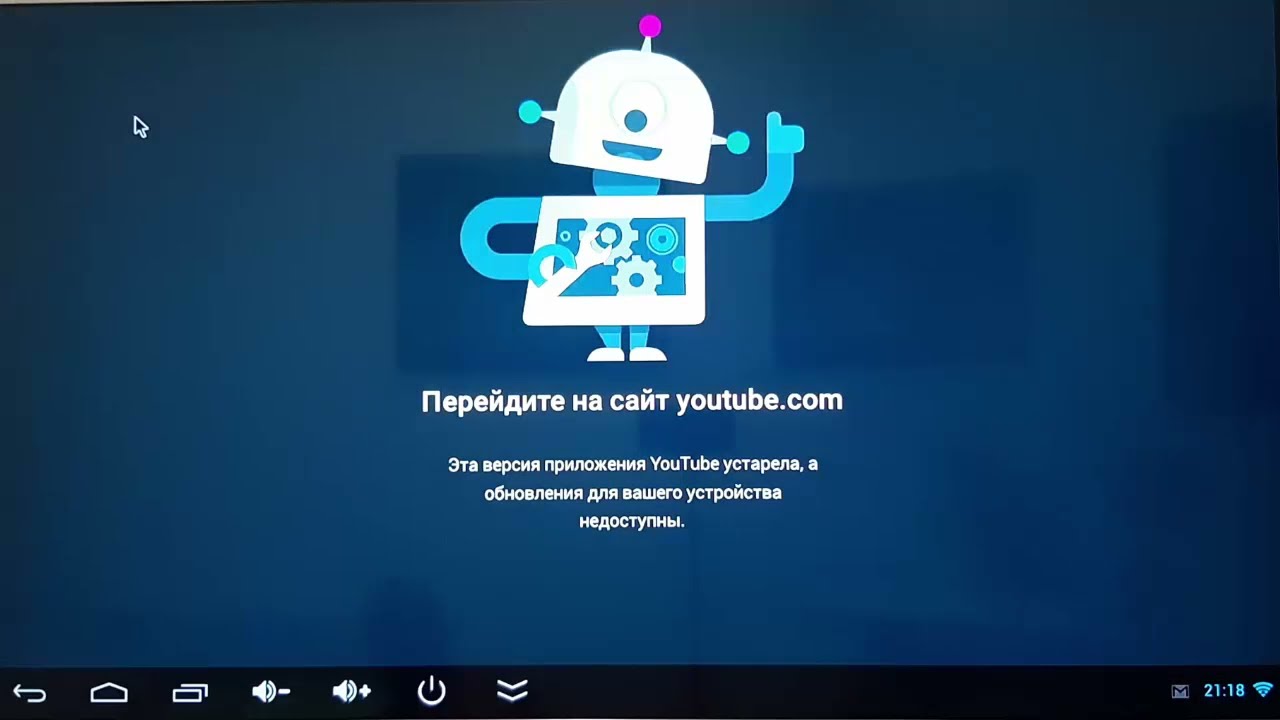
YouTube заблокирован на Huawei «Обновление версий приложений Android Если вы получили следующее сообщение, это означает, что используемая вами версия больше не поддерживается. Чтобы получить доступ к приложению YouTube, вам необходимо обновить его. Чтобы обновить приложение YouTube для Android до последней версии, посетите магазин Google Play. «.
Можно ли установить YouTube на Huawei P40
Как установить youtube на huawei p40 «Используйте YouTube на вашем Huawei P40 Pro Android 10. Для использования YouTube вам необходимо настроить телефон для выхода в интернет. Обратите внимание, что разработчик постоянно обновляет приложение, а значит, оно может отличаться от этих инструкций. «.
Почему YouTube не работает на моем телефоне Huawei
Как установить YouTube на Huawei Настройки >> Приложения >> Приложения >> Поиск YouTube >> Хранилище >> Очистить данные. Обновите YouTube до последней версии. PlayStore >> Поиск YouTube >> Обновить до последней доступной версии. .
Есть ли в Huawei App Store YouTube
Можно ли установить YouTube на Huawei P40 «Два способа пользоваться сервисом YouTube на устройствах Huawei: Быстрое приложение YouTube Приложение YT. «.
Чем заменить YouTube в Huawei
Можно ли установить YouTube на Huawei P40 «NewPipe. NewPipe наиболее известен как неофициальный клиент YouTube и бесплатное приложение медиаплеера с открытым исходным кодом для устройств Android, которое не полагается на библиотеки фреймворка Google или API YouTube. Оно также будет работать на устройствах Huawei, поскольку позволяет использовать его без Google Mobile Services или учетной записи Google.
Как установить YouTube на Huawei P40 Lite
Как установить youtube на huawei p40 Проведите пальцем вверх, начиная с нижней части экрана, чтобы вернуться на главный экран. Откройте интернет-браузер. Нажмите на значок интернет-браузера. Найдите YouTube. Нажмите на адресную строку. Используйте YouTube. Теперь вы можете пользоваться YouTube на своем телефоне. Вернитесь на главный экран. .
Как установить приложение YouTube
Как установить YouTube на Huawei Приложение YouTube можно загрузить в Google Play. Посетите справочный центр Google Play, чтобы узнать об управлении загрузкой приложений для Android из Google Play. Примечание: Приложение будет работать только на телефонах или планшетах с Android версии 5. .
Как установить YouTube на Huawei
Как установить youtube на huawei p40 «YouTube Откройте приложение Huawei AppGallery. Введите «YouTube» в строку поиска и нажмите «Поиск». Нажмите «открыть» на быстром приложении YouTube и войдите в свою учетную запись или нажмите «установить» YouTube Vanced helper entry для загрузки приложения. После завершения загрузки откройте приложение и наслаждайтесь использованием YouTube.
Есть ли у Huawei еще Play Store
Как установить YouTube на Huawei «(Pocket-lint) — За последние пару лет компания Huawei предприняла целенаправленные усилия, чтобы выйти за рамки Google и создать собственную экосистему продуктов, связанных между собой. Она больше не включает Google Play Store или Google Mobile Services (GMS) в свои телефоны и не будет включать их в обозримом будущем. «.
Как загружать приложения на Huawei P40
Как установить YouTube на Huawei P40 Lite Вы можете перемещаться по Галерее приложений, чтобы найти другие приложения. Выберите AppGallery. Выберите строку поиска. Введите название приложения и выберите Поиск. Viber. Выберите приложение. Выберите УСТАНОВИТЬ. Дождитесь окончания процесса установки. Выберите ОТКРЫТЬ. Ваше приложение готово к использованию. .
Почему на Huawei P40 нет Google
Как установить YouTube на Huawei P40 Lite » У Huawei P40 Pro нет приложений Google Из-за постоянных трудностей компании с правительством США телефоны Huawei не используют сервисы Google. Это означает отсутствие Google Play Store для приложений и поддержки таких сервисов, как Gmail YouTube Maps или браузер Chrome.
Проблема с ютуб на хуавей
Так как у меня хуавей, я еще год назад скачала youtube vanced. Ночью все было хорошо, а днём уже выдает ошибку (на фото). Ну, естественно я начала искать другие способы скачать ютуб и все было успешно, кроме одного но. Когда я открываю видео, где-то на середине или даже не доходя до нее видео зависает и начинается бесконечная загрузка. Я тысячу раз переподключала интернет, пыталась на одном и на другом, и все грузит хорошо, а ютуб зависает. И так со всеми приложениями, которые я скачивала, даже с YouTube revanced. Что делать, мне очень нужен ютуб.. 
Если у вас возникли проблемы с YouTube при использовании устройства Huawei, вы можете попробовать решить эту проблему несколькими способами.
1. Проверьте подключение к Интернету. Убедитесь, что у вас надежное и стабильное подключение к Интернету. Если ваше соединение слабое или нестабильное, YouTube может не загрузиться должным образом.
2. Обновите YouTube. Убедитесь, что приложение YouTube обновлено. Устаревшие версии приложения могут вызывать проблемы с загрузкой видео.
3. Очистите кэш приложения YouTube. Очистка кэшированных данных может повысить производительность. Для этого перейдите в «Настройки» > «Приложения» > «YouTube» и нажмите «Очистить кэш».
4. Удалите и переустановите приложение YouTube. Если ни один из вышеперечисленных шагов не помог, попробуйте удалить и переустановить приложение.
Если эти шаги не решают проблему, возможно, она связана с аппаратной проблемой вашего устройства. В этом случае вам следует обратиться за помощью в службу поддержки Huawei.
Почему не работает «Ютуб» на телефоне и что делать
Сейчас модно смотреть не телевизор, а канал «Ютуб» на смартфоне. Но что делать, если любимое приложение не запускается? Не бегите к соседу-программисту, не тревожьте ребенка с вопросом, почему не работает «Ютуб». Сможете самостоятельно решить проблему, используя простую и подробную инструкцию.
Почему не работает «Ютуб»
«Ютуб» — приложение, которое позволяет просматривать видеоролики с одноименного канала. Оно по умолчанию встроено в операционную систему «Андроид», обслуживающую большинство современных гаджетов. Наладив работу приложения в смартфоне, можно устранить причины, по которым не работает «Ютуб».
Почему не работает YouTube на телефоне: NUR.KZ
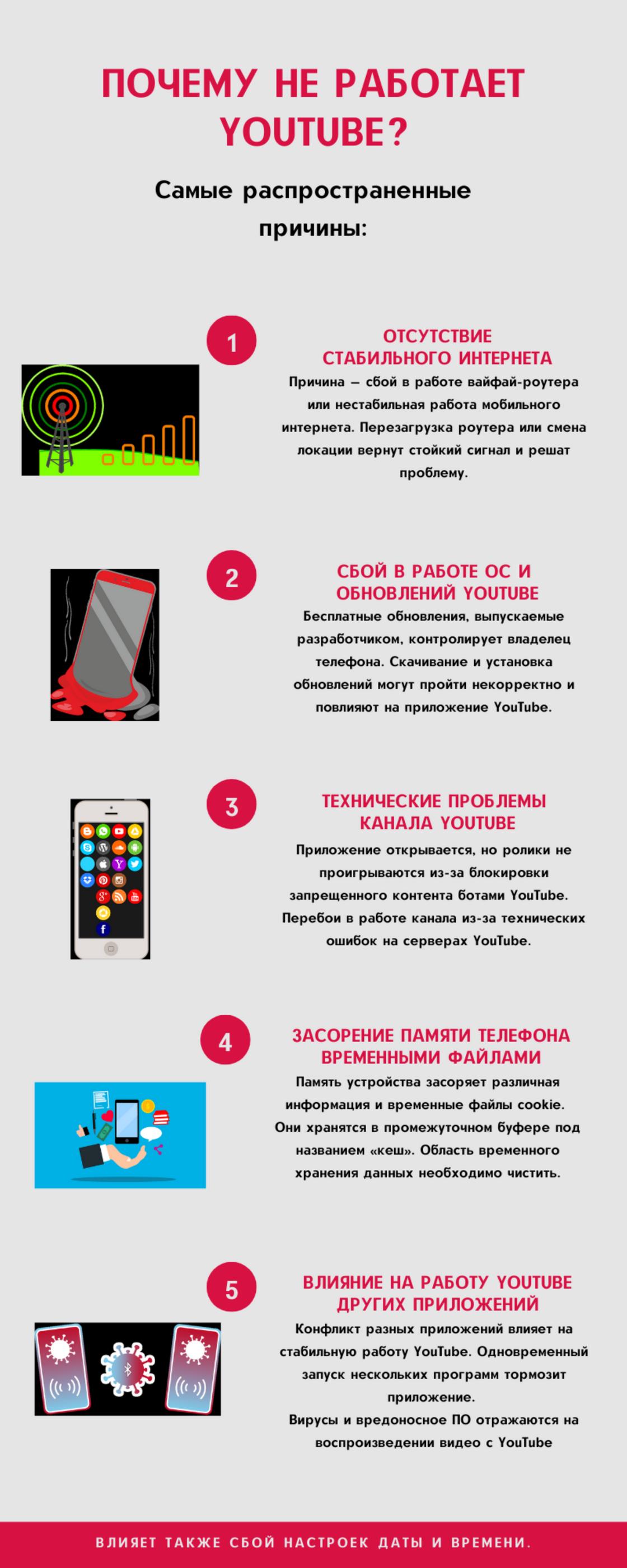
Если при нажатии на иконку запуска приложения «Ютуб» не открывается либо открывается, но видео не работает, то это свидетельствует о проблемах с сервисом. Основные причины такие:
- Отсутствие стабильного интернета.
- Блокировка контента провайдером и проблемы в работе серверов «Ютуб».
- Сбой в работе всей операционной системы устройства, некорректная загрузка и работа обновлений.
- Засорение памяти телефона базой временных файлов.
- Влияние других приложений, нехватка оперативной памяти устройства для запуска «Ютуб».
Рассмотрим детальнее, почему не работает «Ютуб» на «Андроиде»:
Отсутствие стабильной работы интернета
Проблемы с «Ютубом» часто возникают из-за сбоев в работе вайфай-роутера или мобильного интернета. Перезагрузив роутер или сменив локацию, добьетесь более стойкого сигнала.
Сбой в работе операционной системы телефона и обновлений YouTube
Разработчики регулярно выпускают бесплатные обновления. Процесс скачивания и установки контролирует владелец телефона. Если обновление загрузилось на устройство некорректно, это может стать причиной того, что «Ютуб» не работает.
Проблемы канала «Ютуб»
Если приложение запускается, но видеоролики не проигрываются, то причина в блокировке контента. Скорее всего, он запрещен.
По общим правилам, на таких каналах запрещено размещать ролики порнографического или сексуального характера. Проверка видео осуществляется не людьми, а ботами. Поэтому ошибочная блокировка не исключена.
С периодичностью один раз в полгода на серверах YouTube могут возникать сбои в работе. Тогда видеофайлы в телефоне не грузит «Ютуб». Эту ситуацию нельзя изменить, но можно переждать.
Переполнение памяти телефона
В операционной памяти устройства находится промежуточный буфер, предназначенный для временного хранения различной информации и файлов cookie. Эту область принято называть кеш. Если она заполнена, то YouTube не работает. Кеш необходимо своевременно чистить.
Влияние на работу «Ютуб» других приложений
Причиной того, что не открывается «Ютуб» на телефоне, могут быть другие приложения. Это случается, когда у ПО отвергает приложение из-за вирусов или опционных особенностей.
Кроме того, если запущены одновременно несколько приложений, активно потребляющих ресурсы памяти телефона, то «Ютуб» может не открываться вообще или работать с перебоями.
Рекомендовано удалять ненужные утилиты и закрывать программы, в том числе и те, которые работают в фоновом режиме.
Что делать, если не работает «Ютуб» на телефоне
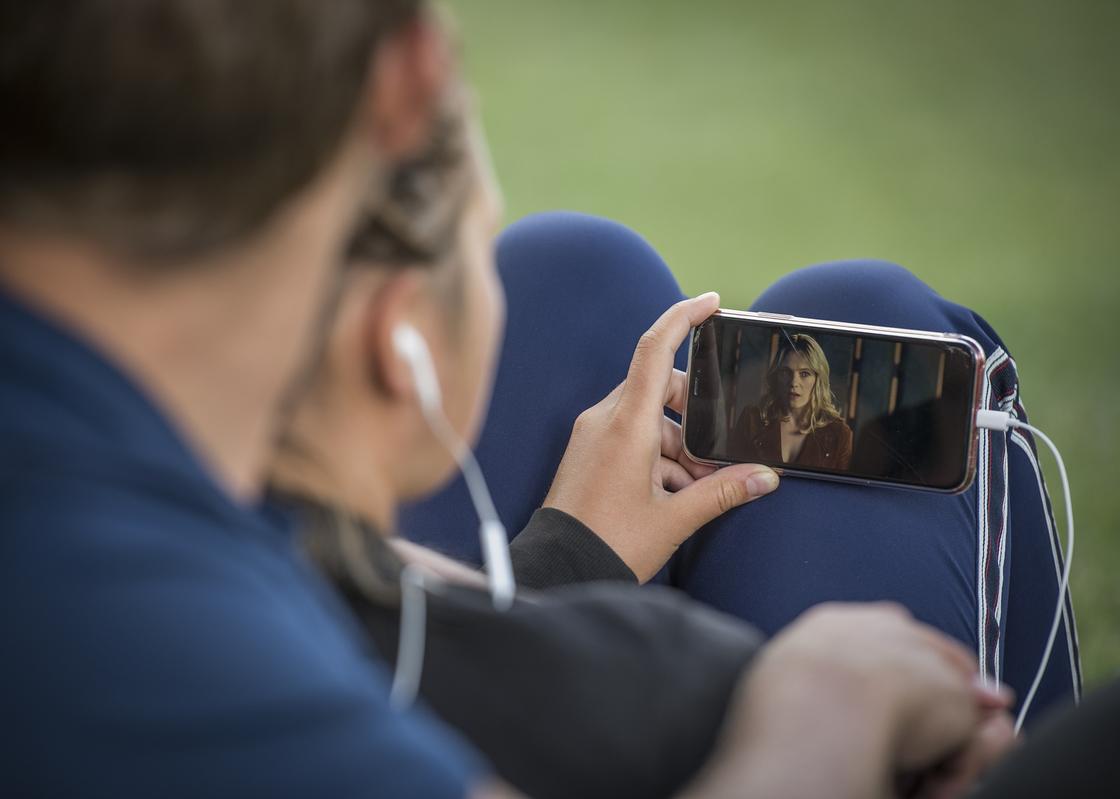
Просмотр видео на YouTube очень популярен у пользователей канала: Pixabay
Перед тем как решать проблему запуска «Ютуб» на телефоне, проведите простой тест:
- Проверьте, правильно ли выставлена дата и время на телефоне. Если нет, то измените эти настройки.
- Давно ли куплен смартфон? Если да, то, возможно, устройство пора обновить. Приобретите новый гаджет или полностью переустановите программное обеспечение на старом, удалив все лишнее.
Независимо от причины, по которой возникла проблема с приложением YouTube, подобную ситуацию разрешите самостоятельно. Итак, что делать, если «Ютуб» не работает? Вот простая инструкция:
- Перезапустите приложение «Ютуб». Если проблема не исчезла, продолжайте действовать по инструкции.
- Произведите перезагрузку телефона. Это должно нормализовать работу оперативной памяти.
- Выключите и снова включите опцию передачи данных на телефоне.
- Выполните очистку кеша по схеме: Настройки → Хранилище данных и USB → Приложения → Диспетчер приложений → YouTube → Карта SD и память телефона → Память → Очистка кеша. В зависимости от версии Android, некоторые шаги в этой схеме могут выпадать.
- Остановите принудительно приложение YouTube. Если оно пропадет с экрана, то сможете его заново открыть через Google Play Маркет, а заодно и обновите до последней версии.
- Установите последнюю версию операционной системы Android.
Если предложенная инструкция не помогла решить проблему и по-прежнему не работает «Ютуб» на телефоне, примените радикальный подход — верните заводские настройки. Эта процедура удалит все программы и данные, которые были загружены на телефон за весь период его использования. Чтобы не потерять важную информацию, создавайте бекап системы.
Выяснив, почему не работает YouTube, сможете быстро, эффективно устранить проблему и вернуться к использованию приложения в привычном режиме.