Уровень громкости низкий, нет звука или во время разговора слышатся шумы
На качество звука во время разговора влияют компоненты, связанные со звуком, сила сетевого сигнала и другие факторы. Если звук во время разговора некорректный, выполните следующие действия, чтобы решить проблему.
Проверьте, нет ли посторонних предметов, блокирующих отверстия для вывода звука микрофона, динамика и разговорного динамика (если звук телефона воспроизводится напрямую из экрана, пропустите этот шаг).
Проверьте, не закрывает ли защитный чехол или защитная пленка отверстия для вывода аудио. Если отверстия вывода аудио загрязнены или заблокированы, очистите их мягкой щеткой, смоченной спиртом.
Проверьте, корректно ли работает воспроизведение звука на устройстве
Откройте приложение Мой HUAWEI или Поддержка, перейдите в раздел Обслуживание > Проверка > Другое , найдите опцию обнаружения проблем со звуком, перейдите в раздел Устранение неисправностей > Еще > Другое , найдите опцию обнаружения проблем со звуком и нажмите Диагностика .
- Если проблема обнаружена, сохраните резервную копию данных и обратитесь в авторизованный сервисный центр Huawei.
- Если проблем не обнаружено, перейдите к следующему шагу.
Убедитесь, что сигнал телефона стабилен
Если сигнал сети слабый и нестабильный, это может повлиять на качество вызова. В этом случае ознакомьтесь с разделом «Сигнал телефона нестабильный».
Если вы используете стороннее приложение для выполнения вызовов (например, WeChat и QQ), убедитесь, что сигнал сети стабилен.
Выключите или включите функцию VoLTE и проверьте, решена ли проблема
На качество вызовов VoLTE может влиять то, что область, откуда вы совершаете вызов, не полностью находится в зоне действия сети VoLTE, или существуют проблемы совместимости. Данная проблема может быть решена включением или выключением функции VoLTE. (Если вы не можете найти переключатель функции VoLTE, это означает, что функция VoLTE по умолчанию включена на вашем телефоне).
Сбросьте все настройки и повторите попытку
Чтобы узнать о способах сброса настроек и мерах предосторожности, ознакомьтесь с разделом Сброс всех настроек.
Если проблема не решена
Если проблема не устранена, сделайте резервную копию данных и обратитесь в авторизованный сервисный центр Huawei.
Как войти в инженерное меню смартфонов Хуавей и Хонор: коды, как увеличить громкость?
Одной из особенностей мобильных гаджетов, работающих на операционке Андроид — это возможность проводить изменения в функционале устройств. Использование функции инженерного меню на девайсах от Honor и Huawei позволит пользователю узнать много интересного о своем девайсе. Например, усилить сигнал через инженерное меню на Hоnor и Huawei или откалибровать экран.
Инженерное меню — что это?
Engineering Mode — инженерное меню телефона, полезно для тонкой настройки большинства параметров мобильного гаджета. В первую очередь эта функция нужна производителю, который на завершающем этапе производства девайсов перед отправкой их в магазины проводит проверку разного рода параметров. Это позволяет своевременно найти ошибки в работе системы и приложений и предпринять действия для их устранения. Кроме этого, через инженерное меню пользователи могут узнать подробную информацию о возможностях своего девайса и менять его настройки.
Так как Engineering Mode устанавливается прямо в операционку Андроид, некоторые производители мобильных девайсов убирают его от пользователей после всех проверок, чтобы те не могли что-либо измененить. Поэтому, владельцам таких девайсов, изменения в настройках придется совершать при помощи различных программ, приложений или прошивок.
Владельцам Honor и Huawei можно не переживать, так как для них доступ к инженерному меню всегда будет открыт. Если по каким-то причинам не получается запустить этот режим, то вероятнее всего пользователь пропустил какой-то шаг в своих действиях или для модели его девайса это просто делается по-другому.
Функции Engineering Mode
Инженерное меню Хонор и Хуавей удивляет своими возможностями. В нем находится огромное количество разделов, в которых можно изменять параметры параметрами девайса. Тут есть регулировка звук, камеры, местоположения, звонков и многое другое.
Рассмотрим каждый раздел.
Telephony (телефония)
Одним из самых востребованных пунктов — Telephony. Здесь можно:
Отключить или включить автоматический ответ на входящий вызов.
Указать только те частоты GSM-диапазонов, которые поддерживаются мобильным гаджетом, сэкономив заряд аккумулятора.
Включить или отключить переадресацию.
Указать стандарты мобильной связи.
Выбрать совместимость с различными девайсами.
Проверить качество услуг мобильного оператора.
Получить информацию об интернет-подключении.
Настроить работу SIМ-карт.
И многое другое.
Connectivity (связь)
В разделе, отвечающем за связь, пользователи могут:
Настроить работу Bluetоoth-модуля.
Получить информацию о беспроводных подключениях.
Проверить функционирование радиоприемника.
Провести тест Wi-Fi модуля.
Hаrdware Testing (тестирование модулей)
Выполнив вход в Hаrdware Testing инженерного меню, можно будет провести различные тесты и отладку следующих компонентов мобильного девайса:
Камеры.
Динамики.
Процессор.
Сила тока.
Аккумулятор.
Сканер отпечатка пальца.
Экран.
А еще отладить время перехода в спящий режим.
Location (местоположение)
В этом пункте есть информация о местоположении, и возможность менять параметры GPS и ГЛОНАСС-модулей.
Log & Debugging (отладка)
В этом разделе сервисного меню можно посмотреть логи, журналы различных составляющих мобильного гаджета. Например, здесь показывается температура и заряд батареи.
Others (другое)
В этом пункте функции, которые применяются разработчиками и рядовому пользователю они не нужны.
Как войти в инженерное меню на Honor и Huawei
Зайти в Engineering Mode можно благодаря кодц инженерных настроек или через специальные приложения.
Разберем оба варианта.
Через приложения
В Play Маркете Gоogle большое количество приложений, которые избавляют от ввода кода вызова инженерного меню. С одной стороны – это даже плюс. Не приходится долго искать в интернете необходимую комбинацию цифр, звездочек и решеток. С другой стороны – зачастую такие приложения плохо работают на некоторых девайсах, нужны для продукции конкретных производителей, а еще в них очень много рекламы.
Через коды (команды) для доступа
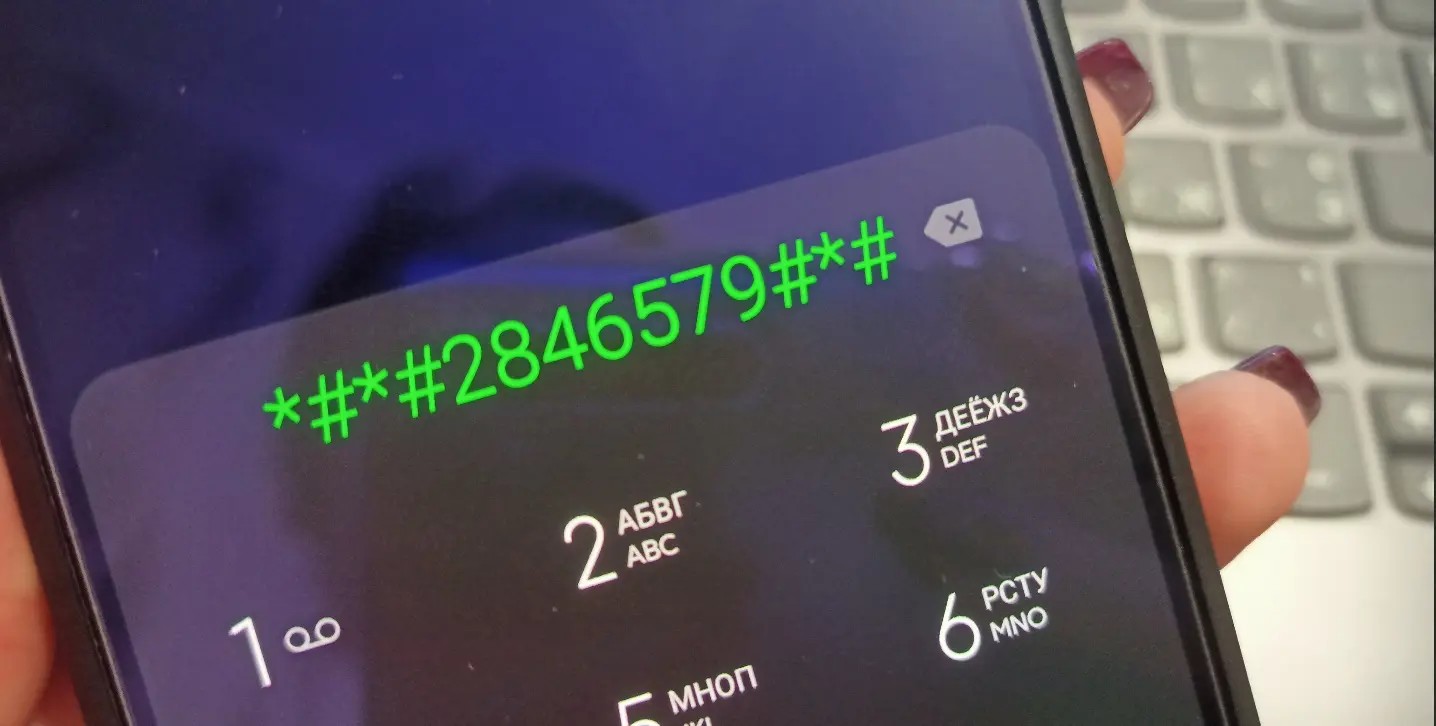
Перейти в инженерное меню Хонор и Хуавей можно с помощью специальных команд, вводимых в разделе «Телефон».
В зависимости от модели девайса, код доступа инженерного меню может отличаться. Ниже приведены примеры самых популярных:
Для Хонор
Вместо телефонного номера ввести код для входа в инженерное меню: *#*#2586579#*#*.
Готово! Должно открыться окно Engineering Mode.
На некоторых моделях мобильных гаджетов после ввода команды следует нажать на кнопку вызова.
Для Хуавей
Для Huаwei последовательность действий точно такая же, но вариантов секретных кодов инженерного меню даже больше:
*#*#2846579#*#*.
*#*#2846579159#*#*.
*#*#3646633#*#*.
Если одна из вышеуказанных команд не помогла – значит в мобильном гаджете отключен доступ к Enginеering Mode.
Выйти из инженерного меню позволит стрелка в углу, которая и закроет окно.
Полезные настройки в инженерном меню
Увеличение громкости
Увеличить громкость через инженерное меню в Huаwei и Honor можно в разделе Hаrdware Sеtting. Там нам понадобятся такие пункты:
Nоrmal – регулировка динамиков в обычном режиме.
Hеadset – регулировка наушников.
LоuadSpeaker – здесь вносятся изменения при разговорах по громкой связи.
Heаdset LoudSpeaker – регулировка гарнитуры.
Spеech Enhancement – здесь вносятся изменения в речь.
Нажатием на любой из этих пунктов, откроется новое окно, где есть вкладки «Type» и «Level», параметры которых можно изменить.
В зависимости от того, какой параметр звука Hоnor и Huawei необходимо поменять, во вкладке Typе следует открыть:
Mic – микрофоны.
Sph – динамики.
Mediа – влияет на громкость при воспроизведении музыки и видео.
Ring – отвечает за громкость при звонках.
FMR – тут можно отрегулировать радио.
Во вкладке «Lеvel» для изменения громкости нужно выбирать уровень того или иного параметра во вкладке «Type».
Ниже пользователю можно установить необходимое значение в указанном диапазоне и нажать кнопку «Set».
Калибровка датчиков
В зависимости от модели мобильного гаджета, сервисное меню дает откалибровать те или иные датчики. Например, для калибровки датчика приближения нужно:
Перейти в «Hаrdware Testing – Sеnsor – Light/Proximity Sensor».
В открывшемся окне выбираем «PS Cаlibration».
Жмем кнопку «Cаlculate min value». При появлении надписи «Cаlculate succеed», нужно поднести к дисплею лист бумаги.
Нажать «Cаlculate Max Value», а потом «Do Cаlibration».
После этого остается только перезагрузить девайс.
Калибровка экрана
Откалибровать дисплей телефона можно следующим способом:
Перейти в «Hаrdware Testing – Sensor – Sеnsor Cаlibration».
В появившемся окошке выбрать «Clеar Calibration».
Затем «Do cаlibration (20% tolerance)» или «Do cаlibration (40% tolerance)».
После выполнения этих действий, калибровку дисплея можно считать выполненной.
Настройка Bluetоoth
Отрегулировать работу Bluеtooth модуля можно в разделе «Connеctivity». В этом пункте пользователь может указать значения и провести тест блютуз подключения.
Форматирование девайса
Если возникла необходимость сбросить телефон до заводских настроек, то можно прибегнуть к «Recovery Mode». Однако, стоит учитывать, что все файлы, хранимые на мобильном гаджете, будут удалены. Так что следует хорошо перед этим подумать, воспользоваться функцией форматирования или нет.
Тести на работоспособность
Раздел «Hаrdware Tеsting» проводит тесты различных составляющих мобильного гаджета. Это помогает найти проблемы, из-за которых операционка работает неправильно. Особенно тестирование будет полезна при покупке подержанного девайса, так как позволяет проверить работоспособность экрана, связи и других элементов.
В зависимости от модели и версии операционки Андроид, набор предлагаемых тестов может различаться. В большинстве мобильных гаджетов можно провести тесты:
карта памяти;
SIМ-карты;
динамики;
микрофон;
вибрация;
экран;
точскрин;
разъемы;
кнопки;
камеры;
Bluetоoth;
Wi-Fi;
и многое другое.
Тесты можно выполнять как по отдельности, нажав на кнопку «TEST» в соответствующих разделах, или выполнить весь комплексный тест «Automаtic Test», который проверит работу всех доступных элементов. После чего можно будет получить отчет, нажав на кнопку «Rеport».
Работа с IMEI
Узнать информацию о IMEI можно в «Tеlephone – GPRS». На некоторых моделях мобильных гаджетов там еще присутствует кнопка «Writе IMEI», которая позволяет вручную ввести международный идентификатор.
В других случаях, редактировать IMEI придется с использованием root при помощи специальных приложений, таких как Chаmelephon, или на РС, прибегнув к использованию сторонних программ.
Дополнительные возможности на Хонор и Хуавей
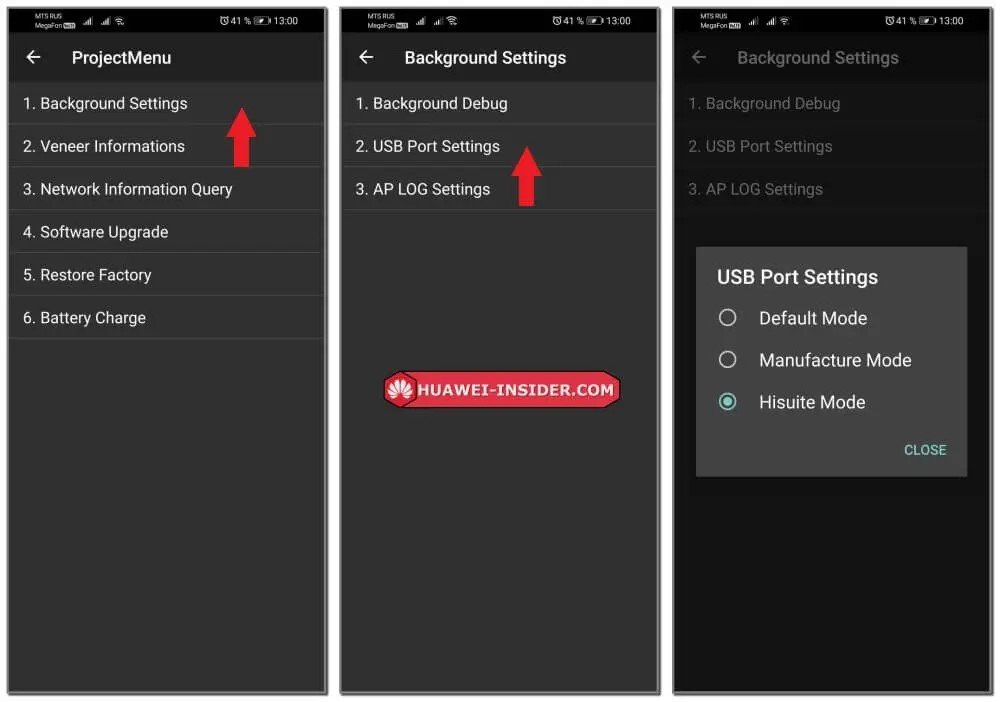
Для некоторых девайсов Хонор и Хуавей производитель продумал Project Menu, альтернатива Enginеering Mode. Здесь показывается информация без возможности регулировать те или иные настройки. Разберем, какие есть разделы в Prоjec Menu и за что они отвечают.
Backgroundsettings
Здесь проводится отладка USB и меняются некоторые характеристики. Огорчает, что меню не на русском языке, поэтому стоит прибегнуть к переводчику.
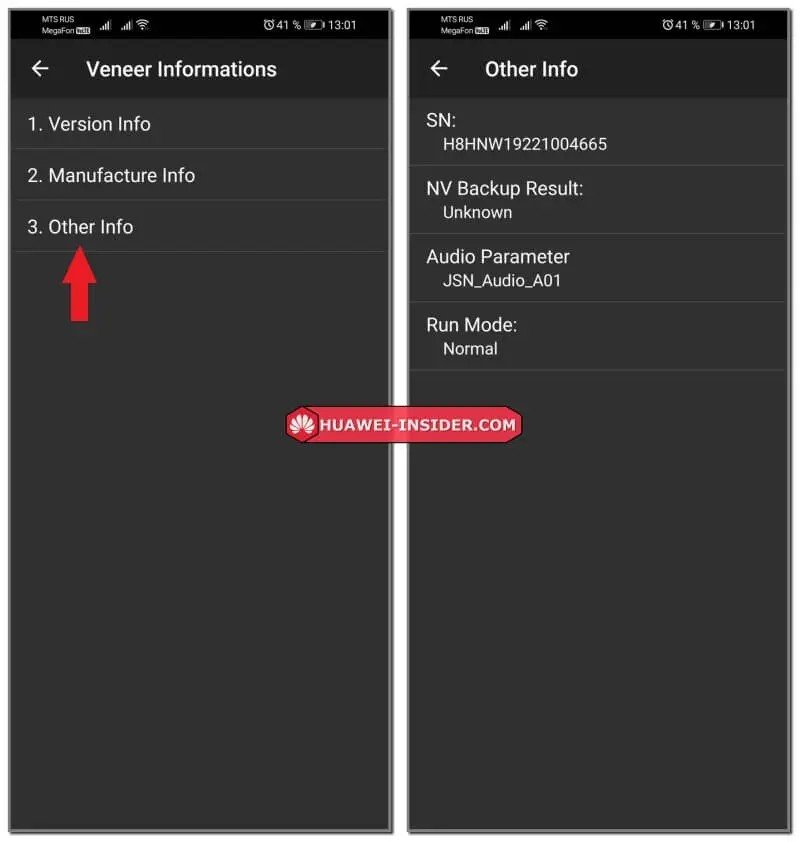
Board Info
Этот пункт отвечает за разную информацию об установленной операционке, прошивке и программах.
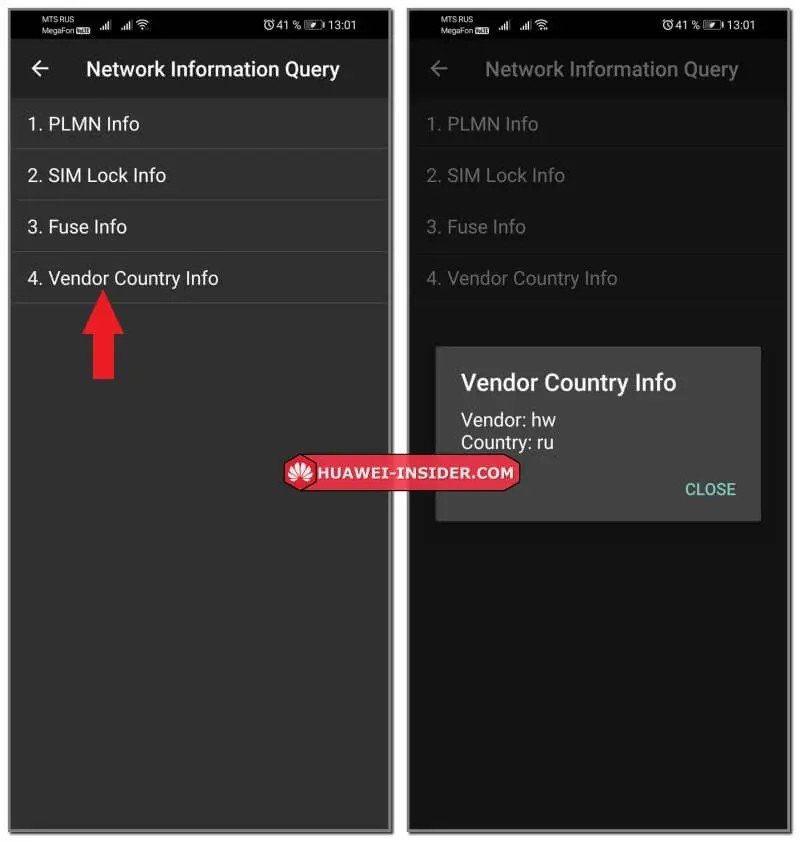
Network
Сдесь собрана информация о сим-картах и месте изготовления мобильного девайса.
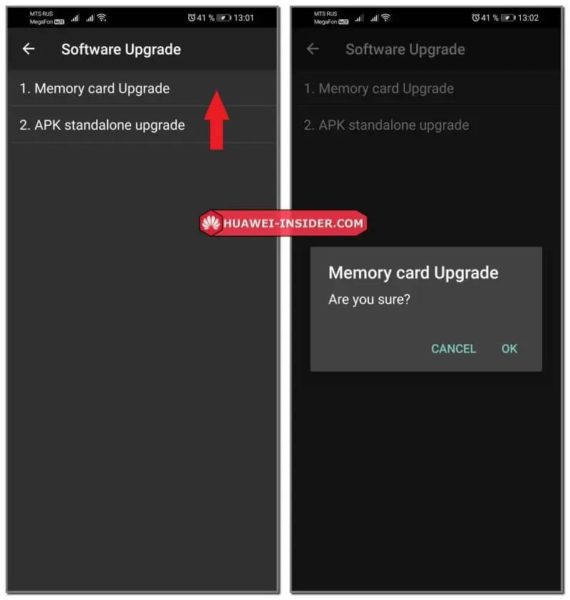
SoftwareUpgrade
Этот раздел позволяет пользователю создать обновление программного обеспечения до новой версии.
FactoryReset
С этим пунктом следует быть предельно осторожным, так как при нажатии на кнопку «OK», начнется откат мобильного гаджета до заводских настроек и все сторонние данные с него будут полностью стерты.
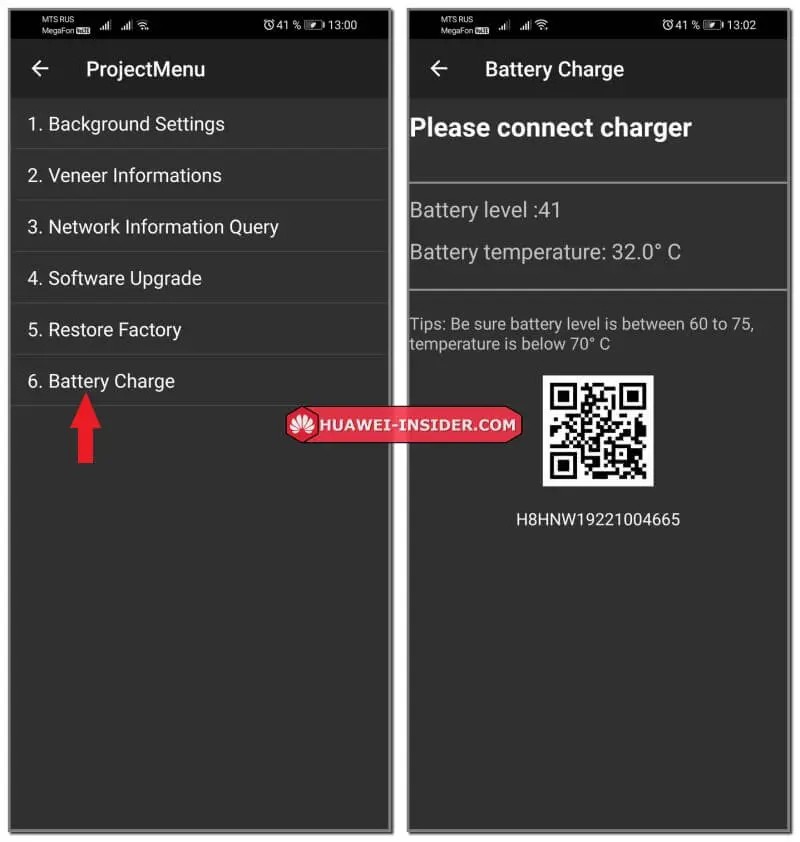
IncreasePower
Здесь показывается информация о состоянии аккумуляторной батареи. Например, температура батареи и оставшийся заряд.
Закрыть Prоject Menu можно нажатием кнопки «Назад».
Действия в инженерном меню предназначены для разработчиков, а не простым пользователям. Неправильные действия могут привести к неправильной работе мобильного гаджет и потере данных. Так что перед запуском Enginеering Mode хорошо подумайте, стоит ли оно того.
Как увеличить громкость динамика на Хонор до полной

Как увеличить громкость динамика на Хонор? Сделайте это через инженерное меню, настройте встроенные параметры телефона, используйте стороннее приложение или подключите колонку к устройству. Ниже рассмотрим все способы, позволяющие увеличить громкость динамика, приведем основные неисправности и способы улучшения качества звучания.
Как настроить звук
Пользователей мобильных устройств часто не устраивают заводские настройки, поэтому возникает вопрос, как прибавить звук на телефоне Хонор 9, 8, 20, 10 Лайт или других моделях. Для этого воспользуйтесь встроенными параметрами, используйте инженерное меню, специальные приложения и рут-права. Но вмешиваться в систему нужно осторожно. Если увеличить громкость сверх меры, можно повредить громкоговоритель. В такой ситуации придется нести устройство в ремонт, а это дополнительные расходы.
Как увеличить громкость динамика телефона
Для начала разберемся, как увеличить звук динамика на телефоне Хонор 7а и других моделях, если его уровень по какой-то причине не устраивает. Рассмотрим разные варианты.
Стандартные функции
В первую очередь попробуйте увеличить громкость динамика на Хонор 7а и остальных смартфонах — задать правильные параметры. Для этого сделайте следующее:
- Войдите в «Настройки», а далее «Звуки и вибрация».

- Переставьте все предложенные тумблеры в максимальное положение.

- Сразу прослушайте звучание и убедитесь в достаточности громкости.
Инженерное меню
Второй способ, как усилить звук на телефоне Хонор 7а — воспользоваться инженерным меню. Сделайте следующие шаги:
- Войдите в приложение «Телефон» на мобильном устройстве Хонор.
- Введите один из следующих паролей *#*#3646633#*#*, *#*#2846579159#*#* или *#*#2846579#*#*. Учтите, что все комбинации должны вводиться только вручную. Копировать и вставить их не получится. Это сделано для того, чтобы ребенок не смог случайно попасть в секретный раздел.
- Дождитесь появления встроенного меню. Если все сделано правильно, оно открывается автоматически. Здесь можно увеличить звук на Хонор 10 или других смартфонах в динамиках.
- Кликните на пункт «Audio», а после этого «Hardware Testing».

- Войдите в «Normal Mode».
- Установите параметр «Media» в поле «Type».
- В поле «Level» поставьте «Level 0».
- Уровень громкости установите в Value и Max Vol.
- Выставьте параметр до 225 (это максимальный уровень). Желательно запомнить первоначальную установку, чтобы впоследствии к ней вернуться.

С помощью дополнительных программ
Еще один способ, как сделать более громкий звук на телефоне Хонор — воспользоваться специальными приложениями. Один из примеров — программа «Усилитель громкости GOODEV». Сделайте следующие шаги:
- Загрузите программу по указанной выше ссылке.

- Войдите в нее.
- Дайте программе необходимые разрешения.
- В строчке Boost выставьте отметку на 30%, чтобы увеличить громкость динамика на Хонор. Ставить больший параметр не рекомендуется.
- В дальнейшем включайте и выключайте усилитель одним нажатием кнопки.

При желании можно настроить звук на телефоне Хонор и увеличить громкость с помощью других программ. Как вариант, скачайте приложение «Усилитель звука 2023» или Усилитель громкости .
Получение рут
Популярный способ, как увеличить громкость на телефоне Хонор на Андроиде — снять ограничения, установленные разработчиком. Для этого необходимо иметь права root, которые открывают возможность для внесения изменений в настройки. Но здесь будьте осторожны, ведь таким способом можно вывести из строя мобильный телефон. Для получения рут можно использовать разные приложения, к примеру, Kingroot.
Применение аксессуаров
Альтернативный способ, как увеличить громкость динамика на Хонор — применение дополнительного оборудования. К примеру, в продаже можно найти чехлы, визуально повышающие громкость устройства, как вариант, Speck CandyShell Amped. Также можно купить специальные подставки или станции, обеспечивающие необходимый эффект и повышающие уровень.
Нельзя забывать о еще одном помощнике для динамика — выносных колонках. Их можно подключить по проводу или с помощью беспроводного соединения. В таких устройствах часто имеется усилитель, с помощью которого удается получить эффект.

В наушниках
Не менее важный вопрос, как увеличить громкость в наушниках на Honor. Здесь применяются те же методы, что рассмотрены выше:
- Встроенные настройки. Войдите в раздел «Звуки и вибрация», а там в «Аудиоэффекты Huawei Listen». Выставьте необходимые настройки. При этом наушники должны быть подключены.
- Через инженерное меню. Выше мы приводили код для увеличения громкости на Хонор. Здесь используется тот же принцип. Разница в том, что необходимо зайти в раздел «Headset Mode» и установить нужные параметры.

Остальные способы используются по такому же принципу.
Как улучшить качество
Многих пользователей смартфонов не устраивает качество аудио. Как результат, возникает вопрос — как улучшить звук на Хоноре. Для этого можно использовать следующие шаги:
- Используйте возможности приложений для проигрывания музыки.
- Сделайте настройки с помощью раздела «Аудиоэффекты Huawei Listen», о котором упоминалось выше. Здесь доступен эквалайзер, возможность изменения режима воспроизведения, усиления басов и т. д.
- Воспользуйтесь специальными программами. Как вариант, можно использовать программу «Эквалайзер» или «Эффект музыки Эквалайзер».

Важно учитывать, что качество аудио во многом зависит от наушников. В более дорогих моделях действует больший диапазон частот и установлена лучшая акустика, поэтому сразу заметно улучшение звука на Хонор.
Частые проблемы и пути решения
Нередко бывают ситуации, когда громкость динамика / наушников слишком снижается, или аудио вообще пропадает. В таком случае попробуйте сделать следующее:
- Проверьте настройки громкости.
- Убедитесь, что защитная сетка динамика не загрязнена.
- Попробуйте перезагрузить смартфон или сбросить настройки к заводским.
При накоплении грязи на выходе динамика попробуйте очистить ее с помощью ватного тампона, который вымочен в спирте. После этого дайте ему высохнуть в течение 5-10 минут.
Теперь вы знаете, как увеличить громкость динамика на Хонор, и какие методы будут наиболее эффективными. Но помните, что не стоит поднимать уровень аудио более чем на 20-30%, ведь в таком случае можно повредить устройства.
В комментариях поделитесь опытом, каким способом вы решаете поставленную задачу.
Как настроить звук на телефоне Honor и Huawei

Большинство современных смартфонов позволяют настраивать громкость вызовов, сообщений и других уведомлений в соответствие с предпочтениями пользователей. Телефоны Хонор и Хуавей также не исключение. Они отличаются от остальных брендов хорошей аудиосистемой, позволяющей настраивать звучание в наушниках. Как настроить звук на телефоне Honor и Huawei, описано ниже.
Настройка основного динамика
Существует три режима работы динамика:
- основной;
- без звука;
- виброрежим.

Настройка основного режима сводится к регулировке уровня громкости воспроизводимой мелодии. В данном случае используются либо боковые кнопки телефона, либо его системные настройки. В первом случае настройка довольно проста: верхняя кнопка добавляет громкость, нижняя – убавляет.
В системных настройках смартфона можно регулировать уровень громкости мелодии, мультимедиа и будильника. Для этого необходимо зайти в настройки телефона и выбрать пункт «Звук». Далее путем перетаскивания бегунков выставить нужный уровень громкости для каждого пункта.
Режим без звука

Этот режим подразумевает полное отсутствие звука в смартфоне. Его включение позволяет убрать звук с Хонора и Хуавей. Как это сделать читайте ниже.
Включить беззвучный режим можно как в настройках телефона, так и в панели уведомлений. Для этого необходимо зайти в них и выбрать пункт «Звук». Далее в пункте «Режим Без звука» переместить бегунок вправо. Картинка 2
Обратите внимание: в пункте «Вибрация в режиме Без звука», бегунок должен находиться в деактивированном состоянии. Иначе будет включен виброрежим.
Виброрежим

Включается аналогично вышеописанному режиму: в панели уведомлений либо в настройках смартфона. Отличие его заключается в том, что при входящих вызовах и уведомлениях телефон начинает вибрировать.
Как настроить звук в наушниках на Honor и Huawei
При подключении проводных наушников в настройках телефона становятся активными аудио эффекты Huawei Histen. Что это за приложение узнаете ниже.
Huawei Histen – приложение, позволяющее настраивать воспроизведение мелодии в наушниках в соответствие с прослушиваемой музыкой.

В его настройках можно выбрать один из трех типов наушников:
- внутриканальные;
- вставные;
- накладные.
Все настройки поделены на 2 категории: 3D-аудио и Эквалайзер.

Первая позволяет насладиться объемным звуком, имеет три типа настройки – близкое, фронтальное и объемное. Близкое рекомендуется использовать при прослушивании классической музыки, фронтальное позволит насладиться стереозвуком при просмотре видео, а объемное имитирует акустику концертного зала.

Вторая имеет 5 готовых настроек, каждая из которых соответствует определенному типу музыки:
- поп;
- классика;
- рок;
- джаз;
- танцевальная.
Как включить аудиоэффекты Huawei Histen через Bluetooth
Использовать аудио эффекты Huawei Histen при подключении беспроводных наушников не получится. Они становятся активными лишь после подключения проводных наушников.
Настройка эквалайзера Honor Purity
Для самостоятельной настройки эквалайзера нужно подключить проводные наушники и выполнить следующие действия:
- Зайти в настройки телефона.
- Выбрать пункт «Звук».
- Далее пункт «Аудиоэффекты Huawei Histen».
- Выключить 3D-аудио и выбрать пункт «Эквалайзер».

- Нажать «Настроить» в основном окне и в дополнительном.
- Настроить 10 полос эквалайзера путем перемещения кружочков вверх или вниз.
- При необходимости добавить усиленные басы.
- Сохранить настройки, нажав на три точки в правом верхнем углу и выбрав пункт «Сохранить».

- Присвоить имя, прописав его в соответствующем окне и нажав кнопку «Сохранить».
- После проделанных действий режим добавится к остальным.

Аналогичным образом можно настроить звук на Хонор 10 Лайт.
Почему в наушниках тихий звук
Причина тихого воспроизведения мелодии в наушниках может крыться в них самих. Для исключения их из списка возможных неисправностей стоит проверить такие параметры как сопротивление и чувствительность. Первый не должен превышать 32 Ом, а второй должен быть выше 102 децибел.
Как войти в инженерное меню на Huawei
Поскольку смартфоны этой компании работают на ОС Андроид, увеличить громкость можно в инженерном меню. Делается это так:
- Откройте «Телефон» для набора номера.
- Введите команду *#*#14789632#*#* и нажмите на кнопку вызова.
- В открывшемся инженерном меню выберите раздел «Hardware Testing», а в нем пункт «Audio».
- Настройка воспроизведения музыки производится в разделах «Normal Mode» и «Headset Mode». Первый отвечает за динамики, второй за наушники. Откройте нужный пункт.
- В строке «Type» выберите значение «Media», а вот со строкой «Level» придется потрудиться. Тут необходимо поэтапно выбирать все уровни и менять их настройки, выставляя минимальные и максимальные значения выше установленных по умолчанию.
- После смены значений не забывайте нажимать кнопку «Set» для их сохранения.
Первое значение из уровня к уровню меняется в сторону увеличения. В каждом следующем оно увеличивается на 15. Второе же значение можно сразу выставить максимальным (160). В этом случае оно будет неизменным на каждом уровне.
Настройка звука уведомлений
В стандартных настройках на смартфонах Хуавей и Хонор также можно настроить звук уведомления. Причем в качестве мелодии можно использовать как системные записи, так и скаченные mp3 файлы.
Включение звука сообщений

Для включения и настройки мелодии уведомлений необходимо зайти в настройки телефона и выполнить следующие действия:
- выбрать пункт «Звук»;
- далее «Уведомление»;
- выбрать любую из доступных записей либо музыку из памяти устройства.
Если поставить точку рядом с надписью «Нет», уведомления станут беззвучными.
Как поменять мелодию СМС

Изменить мелодию СМС можно в их настройках. Приведенная ниже инструкция поможет решить вопрос о том, как настроить звук сообщения в телефоне Хонор и Хуавей.
Инструкция:
- откройте приложение «Сообщения»;
- внизу экрана нажмите на «Еще»;
- выберите пункт «Настройки»;
- далее «Мелодия и вибросигнал»;
- выберите сим карту, на которой нужно изменить мелодию СМС сообщений;
- далее выберите одну из системных мелодий либо музыку из памяти устройства и нажмите галочку в верхнем правом углу для сохранения выбора.
Как убрать звук камеры на Хонор и Хуавей

Выключить звук камеры на телефонах Huawei и Honor можно в самом приложении. Для этого запустите его и сделайте свайп в направлении влево. После чего появятся настройки камеры. Найдите пункт «Без звука», и переместите бегунок в положение вправо.
Важно: отключить звук камеры на Хонор 6С описанным выше способом не получится. В данном случае бесшумная съемка будет доступна только в соответствующем, беззвучном режиме.
Как включить звук клавиатуры (SwiftKey)
Включение звука клавиатуры осуществляется в настройках телефона. Делается это так:
- зайдите в настройки телефона;
- выберите сначала пункт «Система», затем «Язык и ввод»;
- далее выберите используемую по умолчанию клавиатуру, в этом примере это SwiftKey;

- выберите пункт «Ввод», затем «Звук и вибрация»;
- путем перемещения бегунка, выберите необходимую громкость мелодии нажатия клавиш.

Тут же можно включить и настроить вибрацию.
Как обратно отключить звук клавиатуры
Выключить звук клавиатуры на Хонор можно по приведенной выше инструкции. Для этого нужно в разделе «Громкость звука нажатия клавиш» переместить бегунок влево. Деактивация всех бегунков позволяет полностью убрать звук клавиш.
Как поменять мелодию будильника

Изменить мелодию будильника можно при его создании или редактировании. Для этого его нужно открыть и выбрать пункт «Звук сигнала». Стоит заметить, что в качестве мелодии можно использовать как системные записи, так и скаченные на телефон песни.