Как сделать циферблат для huawei band 7
По вопросам наполнения шапки обращайтесь в QMS к Модераторам раздела или через кнопку под сообщениями, на которые необходимо добавить ссылки.
Сообщение отредактировал Кaтюшa — 23.11.22, 22:24
Сделал простенький циферблат,может кому пригодиться.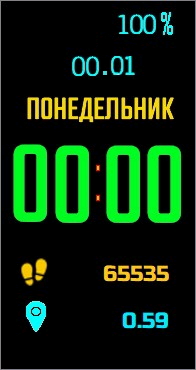
Сообщение отредактировал mefistofel114 — 20.08.22, 13:26
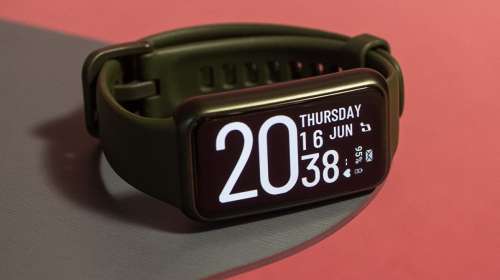
Сообщение отредактировал mefistofel114 — 09.08.22, 11:55
Sheriff039, jwD001B
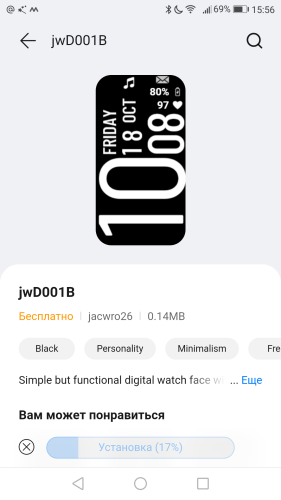
Я вчера делал.
Алгоритм следующий, правда сразу предупреждаю, я использовал отдельное устройство (планшет).
1. Скачиваем мод отсюда Я качал NoStep версию. Устанавливаем на устройство, с которого будем ставить циферблаты.
2. На устройстве, к которому подключен планшет, делаем отмену сопряжения. Я ещё на всякий пожарный отключил Bluetooth.
3. Запускаем мод, из п.1, делаем поиск. Мод находит браслет, подключаем. Я не использовал какой-то левый аккаунт из Китая, использовал свой, Российский.
4. Ставим циферблаты.
5. Отменяем сопряжение с модом.
6. Сопрягаем с основным устройством.
Планшет у меня без СИМКИ, но он находился в WI-FI во время выполнения действий по установке циферблатов.
После п.6 у меня были постоянные отвалы браслета от телефона до перегзагрузки телефона.
После перезагрузки, тьфу, уже 6 часов нет отвалов.
Сообщение отредактировал Ale][ — 14.07.22, 16:35
Название : BWY
Описание : Циферблат с чёрным фоном, выполненный в бело-жёлтых цветах. Основной фокус сделан на отображении времени. Только русский язык. За основу взят мой же циферблат SimplePlus , который основан на офф. циферблате Simple , для HB6 и HB7 он называется SimpleMan
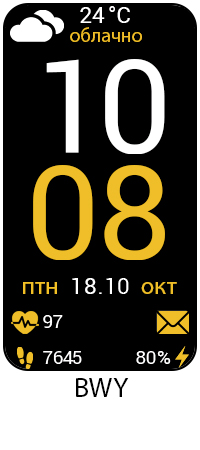
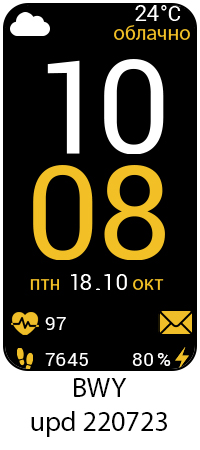
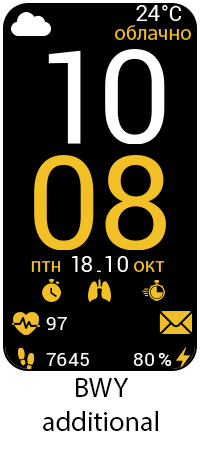
- Погода — открытие детальной информации о погоде
- Пульс — открытие мониторинга пульса
- Шаги — открытие активности
- Конверт — открытие сообщений
- Таймер
- Секундомер
- Тренировка
- Дыхательные упражнения
- BWY — первая версия циферблата. Из недостатков это: иконки разных размеров, в левом верхнем углу есть артефакт в виде чёрного прямоугольника, некорректное отображение «1» в температуре и дне месяца
- BWY upd 220723 — исправлен артефакт в левом верхнем углу, исправлено отображение «1» в температуре и дне месяца, заменены иконки погоды, температура и описание погоды смещены вправо для симметрии, уменьшен шрифт дня недели и месяца
- BWY additional — тот же upd 220723, но с настраиваемыми виджетами в центре экрана, под датой. Дата и время смещены выше по экрану
- BWY upd 220728 — описание погоды «лунно» заменено на «ясно», замена иконки «нет сообщений», теперь её видно даже при минимальной яркости
- BWY additional upd 220728 — описание погоды «лунно» заменено на «ясно», замена иконки «нет сообщений», теперь её видно даже при минимальной яркости. Увеличены по высоте зоны нажатия виджетов

- Модель браслета: HUAWEI Band 7
- Прошивка: Harmony OS 2.0.0.32
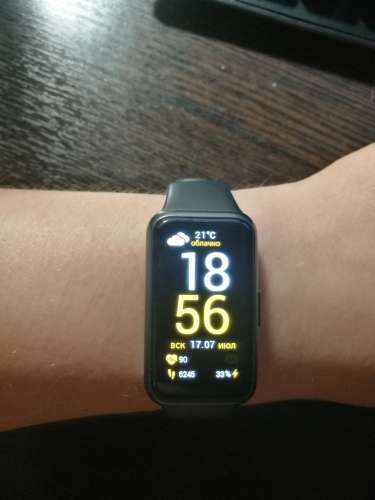


О замеченных ошибках и предложениях по доработке циферблата прошу писать мне в QMS
Huawei Band 7: How to Set Custom Image as your Watchface
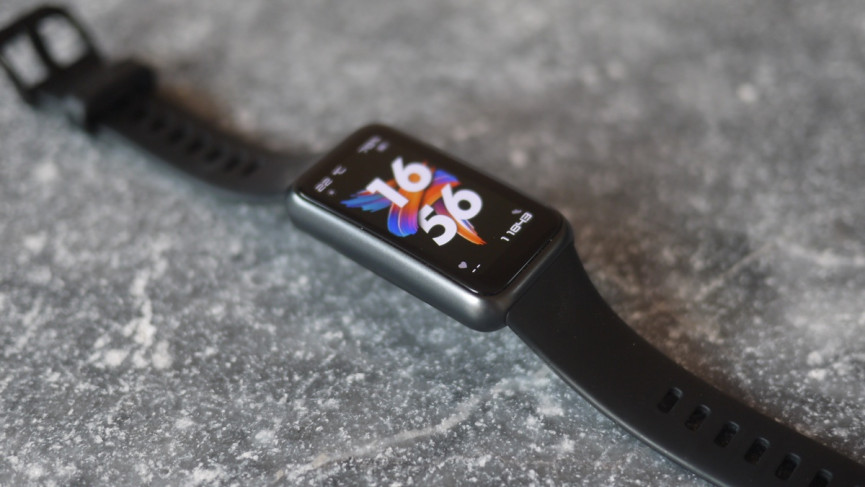
Huawei has, for years, been known for its quality products and its fitness trackers are just one of the renowned products from the Chinese OEM. The Huawei Band 7 is a popular fitness tracker that also offers smartwatch features, such as the ability to customize the watchface.
While much-awaited features like GPS support are still not baked in, we got an Always-on Display function and much more. In this post, we will go over how to set a custom image as your watchface on the Huawei Band 7.
To set a custom image as your watchface on the Huawei Band 7, follow these steps:
- First, make sure your Huawei Band 7 is connected to your smartphone. You can do this by going to the Huawei Health app on your smartphone and selecting the “Devices” tab. Your Huawei Band 7 should be listed here. If it is not, you will need to pair it with your smartphone before continuing.
- Once your Huawei Band 7 is connected to your smartphone, open the Huawei Health app and go to the “Me” tab. Select the “Watch faces” option.
- Here, you will see a list of available watch faces for the Huawei Band 7. To set a custom image as your watchface, select the “Custom” option.
- You will now be able to select an image from your smartphone’s photo library to use as your watchface. Select the image you want to use and it will be set as your watchface on the Huawei Band 7.
- If you want to customize the look of your watchface further, you can do so by selecting the “Customize” option. Here, you can adjust the size and position of the image and add additional text and widgets to the watchface.
Once you have set a custom image as your watchface on the Huawei Band 7, you can easily switch between different watch faces by swiping left or right on the watch’s screen. You can also access the watchface customization options by pressing and holding the watch’s screen for a few seconds.
In conclusion, setting a custom image as your watch face on the Huawei Band 7 is a simple and easy process that allows you to personalize your fitness tracker and make it truly your own. Following the steps outlined above, you can easily set a custom image as your watchface and customize it to your liking.
LIKE WHAT YOU ARE READING?
Sign up to our Newsletter for expert advice and tips of how to get the most out of your Tech Gadgets
Subscribing to our newsletter indicates your consent to our Terms of Use and Privacy Policy. You may unsubscribe from the newsletters at any time.
Настройка циферблатов с изображением из Галереи и видеоциферблатов
Перед использованием данной функции обновите приложение Huawei Health (Здоровье) и ПО вашего устройства до последней версии.
Настройка циферблата с изображением из Галереи
1. Откройте приложение Huawei Health (Здоровье), перейдите в раздел Устройства , выберите имя устройства, перейдите в раздел Циферблаты > Еще > Я > На часах > Галерея , чтобы перейти на экран настроек циферблата с изображением из Галереи.
2. Нажмите на значок + и выберите в качестве способа загрузки фотографий приложение Камера или Галерея .
При выгрузке нескольких изображений вы можете нажать на циферблат, чтобы переключаться между изображениями.
Настройка видеоциферблата
- Откройте приложение Huawei Health (Здоровье), перейдите в раздел Устройства , выберите имя вашего устройства, а затем перейдите в раздел Циферблаты > Еще > Я > Видео , чтобы открыть экран настроек видеоциферблата.
- Выберите опцию Настроить , выберите режим загрузки, снимите новое видео или выберите видео, которое хотите загрузить, и нажмите на значок √ . Вы также можете выбрать предустановленный видеоциферблат.
- Нажмите Сохранить . На часах отобразится настроенный циферблат. Нажмите на циферблат, чтобы переключаться между видео.
Видеоциферблаты поддерживаются только на HUAWEI WATCH 3.
Для использования функции настройки видеоциферблата обновите ПО часов и приложение Huawei Health (Здоровье) до последней версии.
Устройства ( телефоны ) на базе iOS не поддерживают функцию настройки видеоциферблата.
Другие настройки
На экране настроек циферблатов с изображением из Галереи:
- Выберите опцию Стиль , Расположение и Функции , чтобы настроить шрифт, цвет, расположение времени и даты и отображение функций на циферблате часов.
- Нажмите на значок в виде крестика в правом верхнем углу выбранной фотографии, чтобы удалить ее.
Можно задать стиль и расположение времени и даты только на устройствах HUAWEI Band 7.
Разбираемся с фитнес-браслетом Huawei Band 7: управление, экраны, заставка, установка циферблатов
 Если Huawei Band 7 является вашим первым фитнес-браслетом, эта инструкция поможет вам разобраться с тем, как им управлять, понимать обозначения на экране, управлять музыкой, настраивать заставку, будильник и менять циферблаты.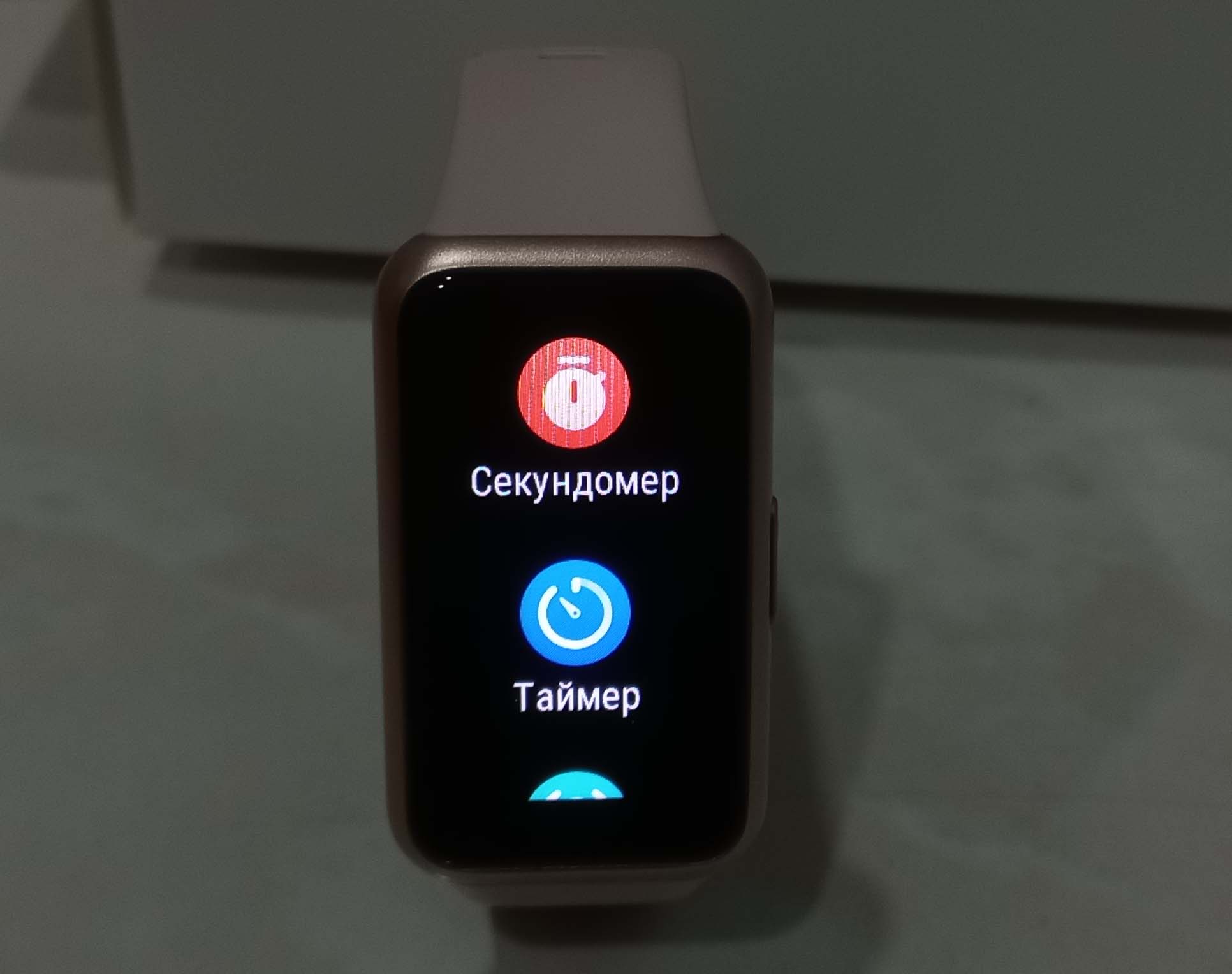
Варианты управления фитнес-браслетом Huawei Band 7
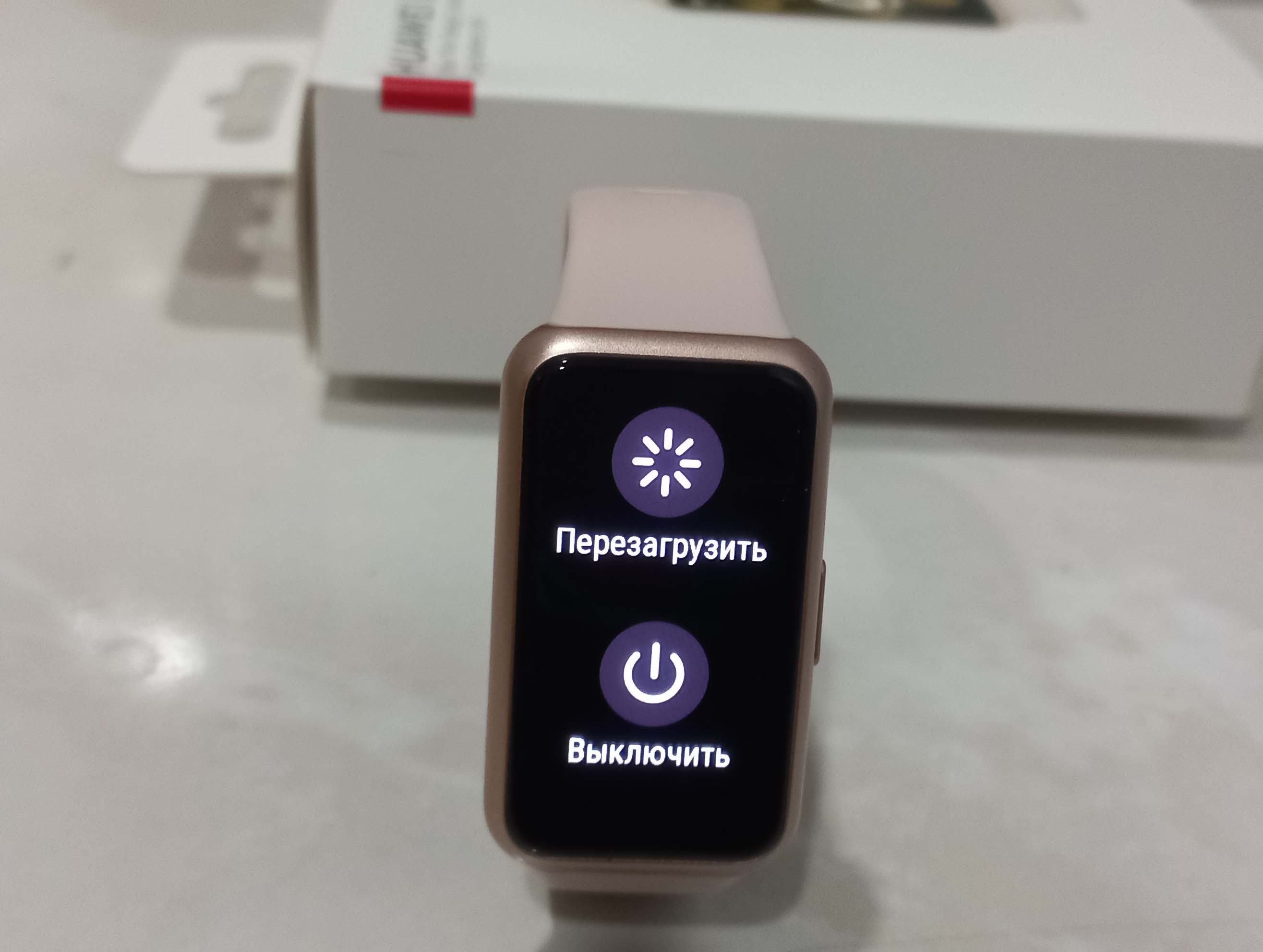
Для начала включите экран боковой кнопкой и полистайте его. При листании вправо или влево вы переходите в приложения музыки, погоды и других. Вернитесь на главный экран и плавно проведите по экрану пальцем сверху вниз. При этом у вас откроется меню быстрых настроек, где можно управлять будильником, режимом «Не беспокоить» и некоторыми другими. Проведите пальцем снизу вверх и сможете вернуться на главный экран. Аналогично при листании снизу вверх с главного экрана у вас откроется меню сообщений.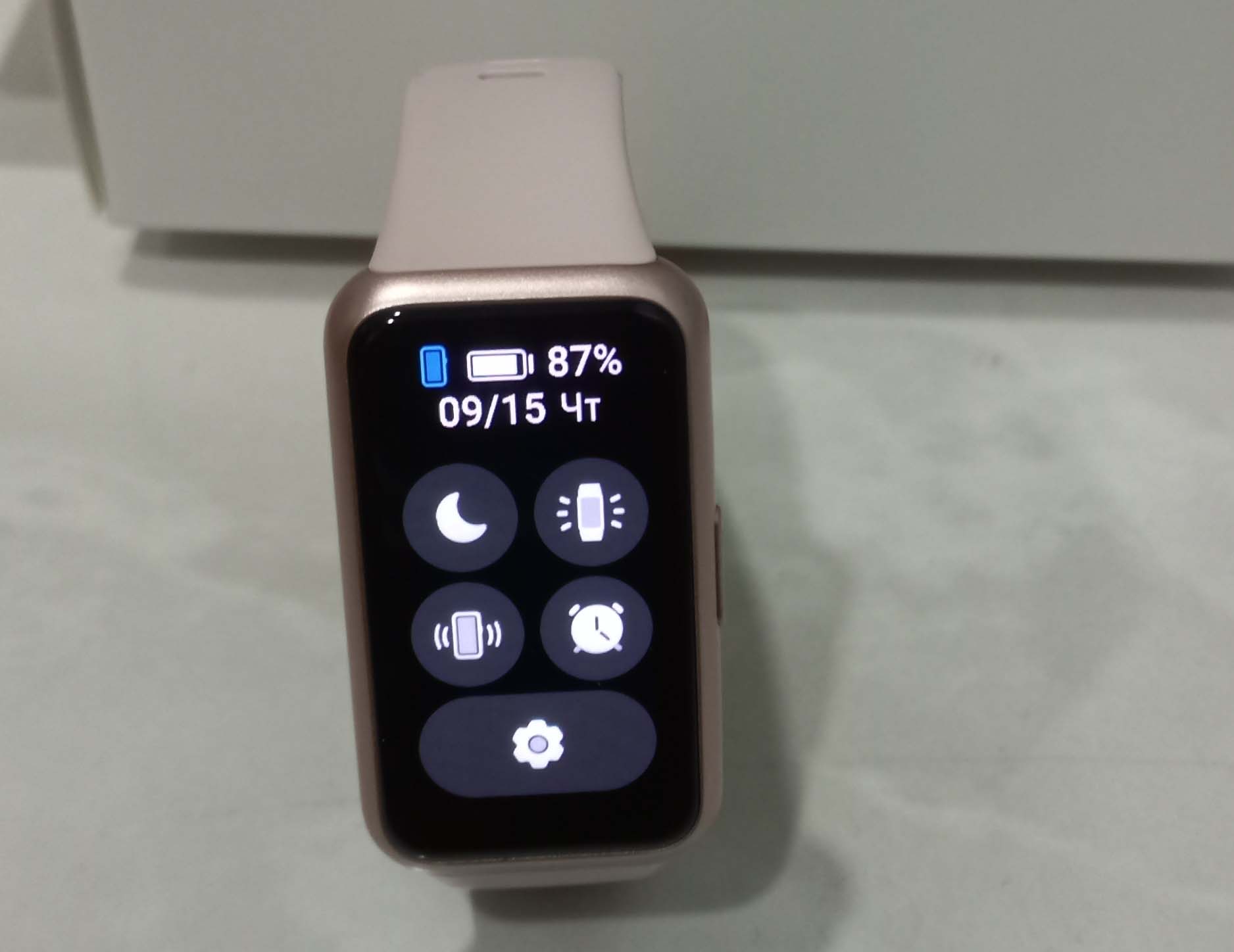 Запомните, что для возврата назад вам нужно всегда листать экран слева направо. Если вы зашли глубоко в какое-то меню, то быстро вернуться на главный экран поможет нажатие боковой кнопки. Удержание боковой кнопки приводит к появлению системного меню, в котором можно перезагрузить или выключить фитнес-браслет. Для выбора какой-либо функции используется обычное касание сенсорного экрана, как на телефоне. Еще для Huawei Band 7 работает жест гашения экрана. Полностью накройте экран ладонью, и он погаснет (эта опция работает только при нахождении на главном экране).
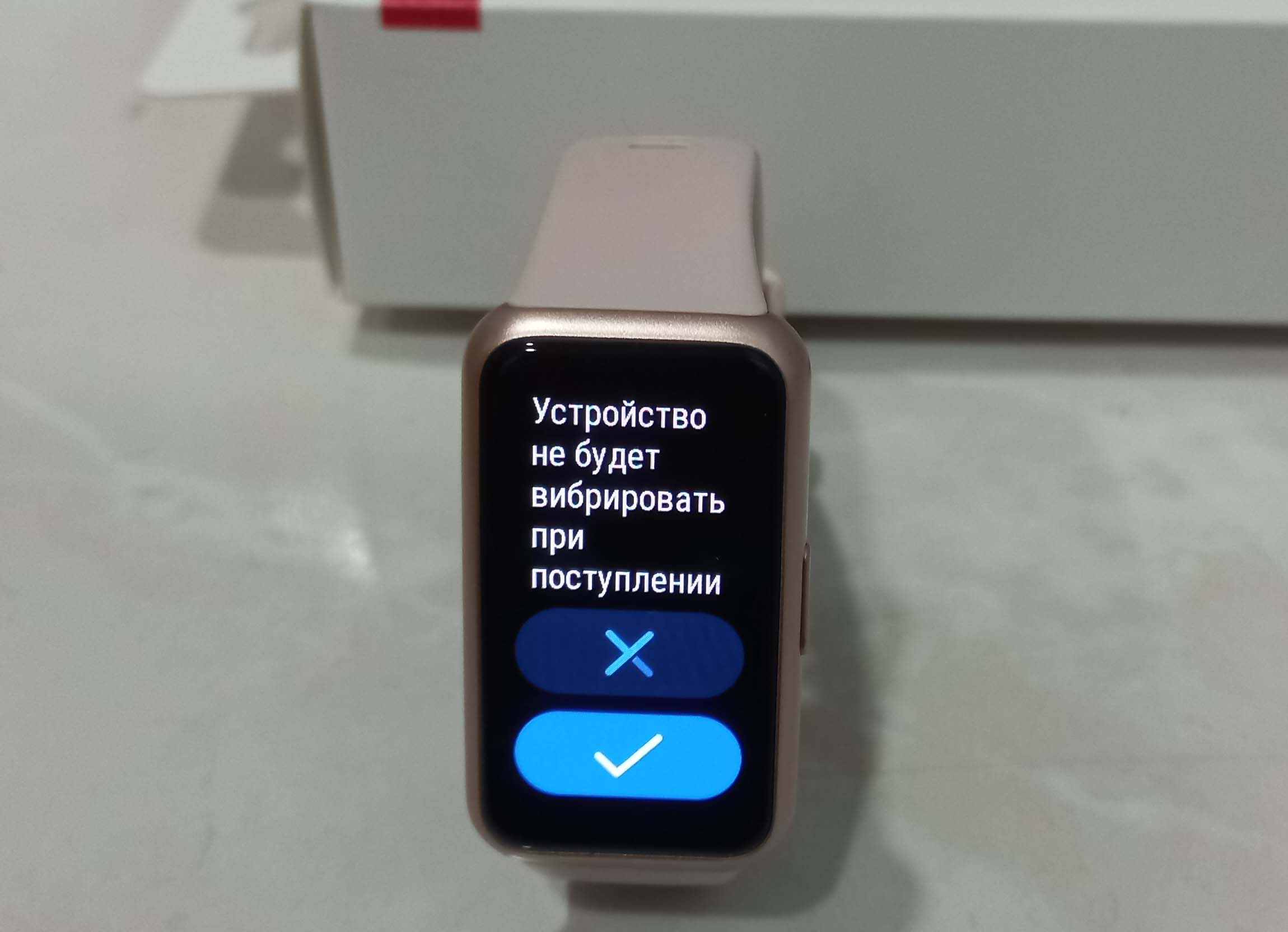
 Значок полумесяца активирует режим «Не беспокоить», в котором браслет не будет оповещать вас вибрацией о пришедших сообщениях или входящих звонках. Также не станет активироваться поднятием запястья и экран (если эта функция настроена в приложении Huawei Health). Такой режим окажется весьма кстати во время вашего сна. Значок светящегося экрана означает, что дисплей браслета не будет гаснуть в течении указанного времени, например 5 минут. Эта опция может вам понадобиться при работе с таймером, изучении новых функций, съемке экрана или в других случаях.
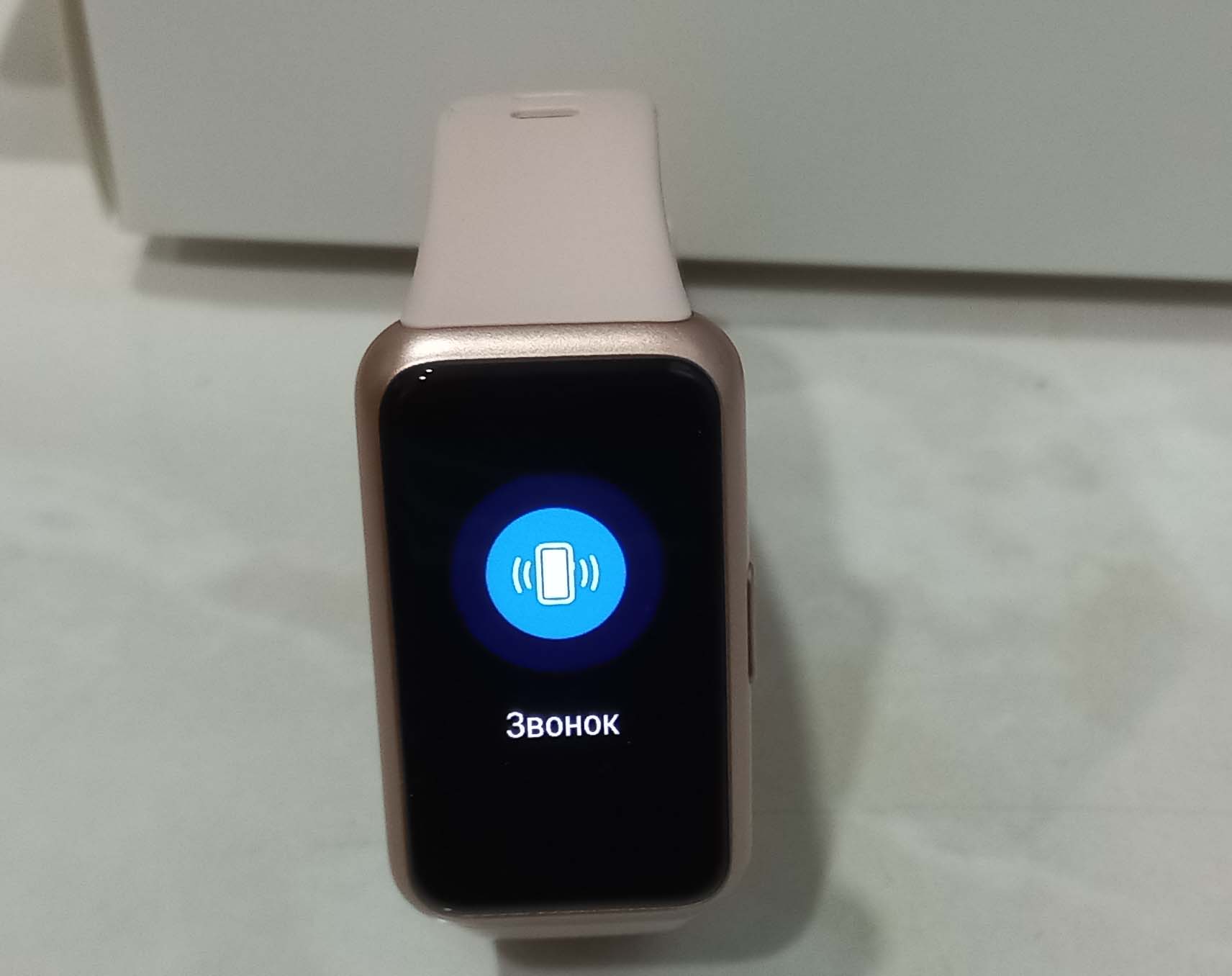
 Значок вибрирующего телефона запустит функцию поиска вашего смартфона. При этом ваш телефон начнет подавать звуковой сигнал и озвучивать фразу «I’m here», то есть «Я здесь». Конечно, это будет происходить только в том случае, если смартфон сопряжен с браслетом (на телефоне должен быть включен Bluetooth), иначе вы увидите надпись «Отключено».
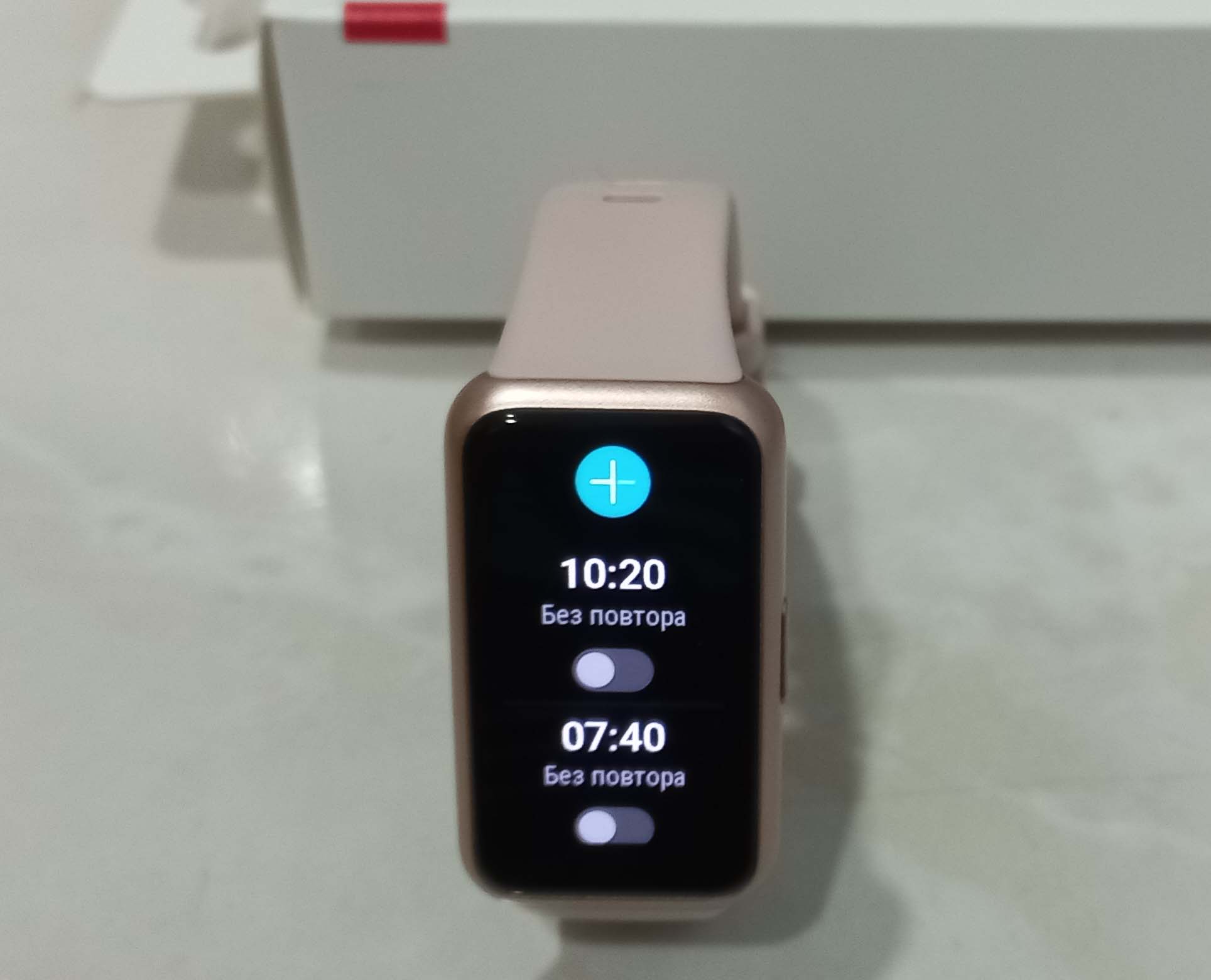
 Значок будильника нужен для перехода в меню настройки будильников. Чтобы каждый раз не тянуться к телефону, вы можете создавать, перенастраивать или удалять будильники прямо с фитнес-браслета. С него же будильник выключается или откладывается, когда сработает сигнал.
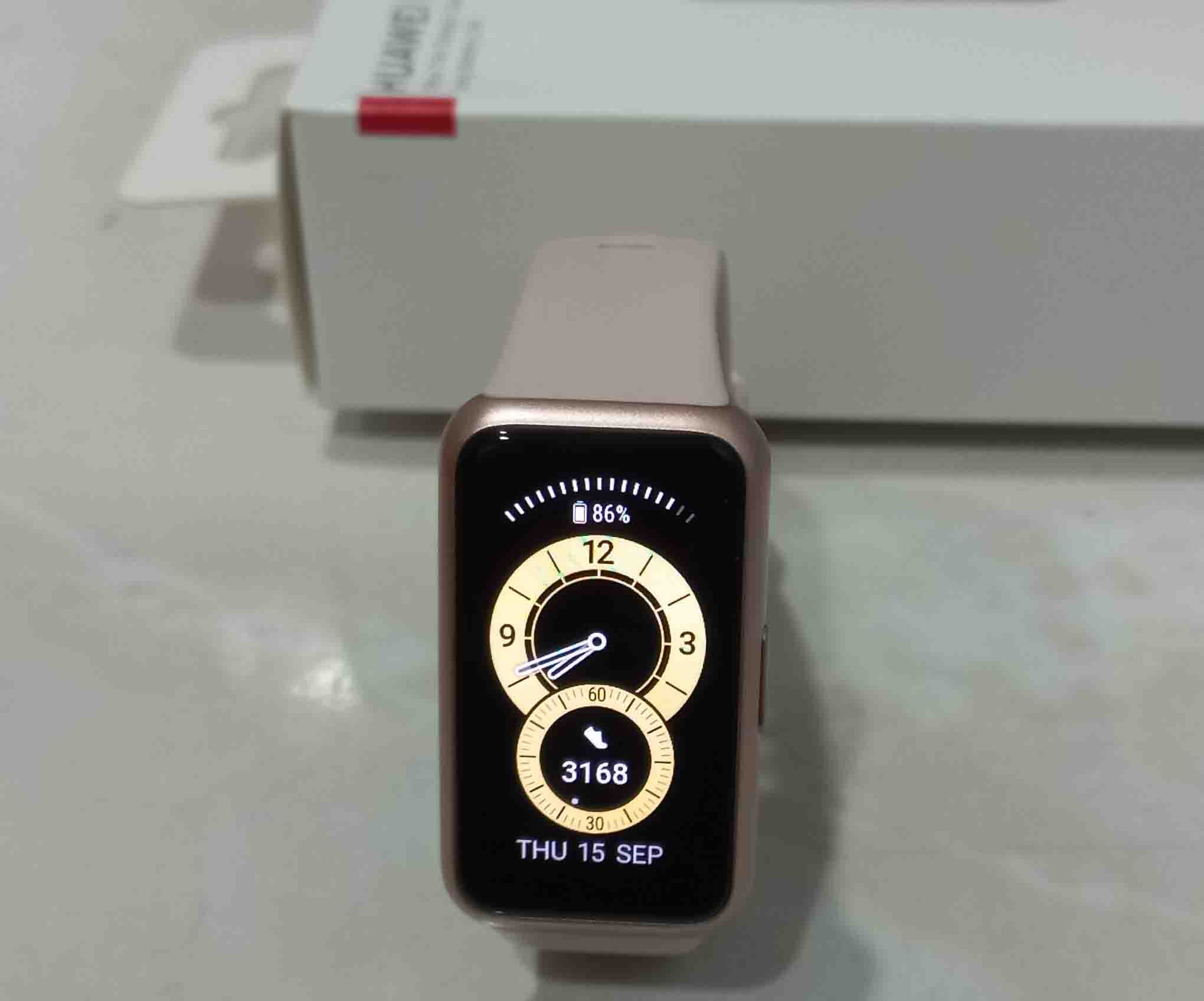
 С завода на фитнес-браслете установлен определенный циферблат, например, с изображением часов. На нем кроме часовой, минутной и секундной стрелок есть уровень заряда браслета, текущая дата и число пройденных шагов. Такой предустановленный циферблат имеет две активности: по нажатию на большой круг вы можете изменить цвет часов, а по нажатию на малый – перейти в раздел активностей.
  Чтобы изменить циферблат, нажмите на него пальцем и удерживайте, пока не услышите вибрацию. Когда циферблат уменьшится, листайте в стороны, чтобы просмотреть другие варианты. На других циферблатах могут быть и другие обозначения, в частности, калории, погода, пульс, уровень стресса, активности и другое. В одноименном разделе ниже мы расскажем, как устанавливать новые циферблаты.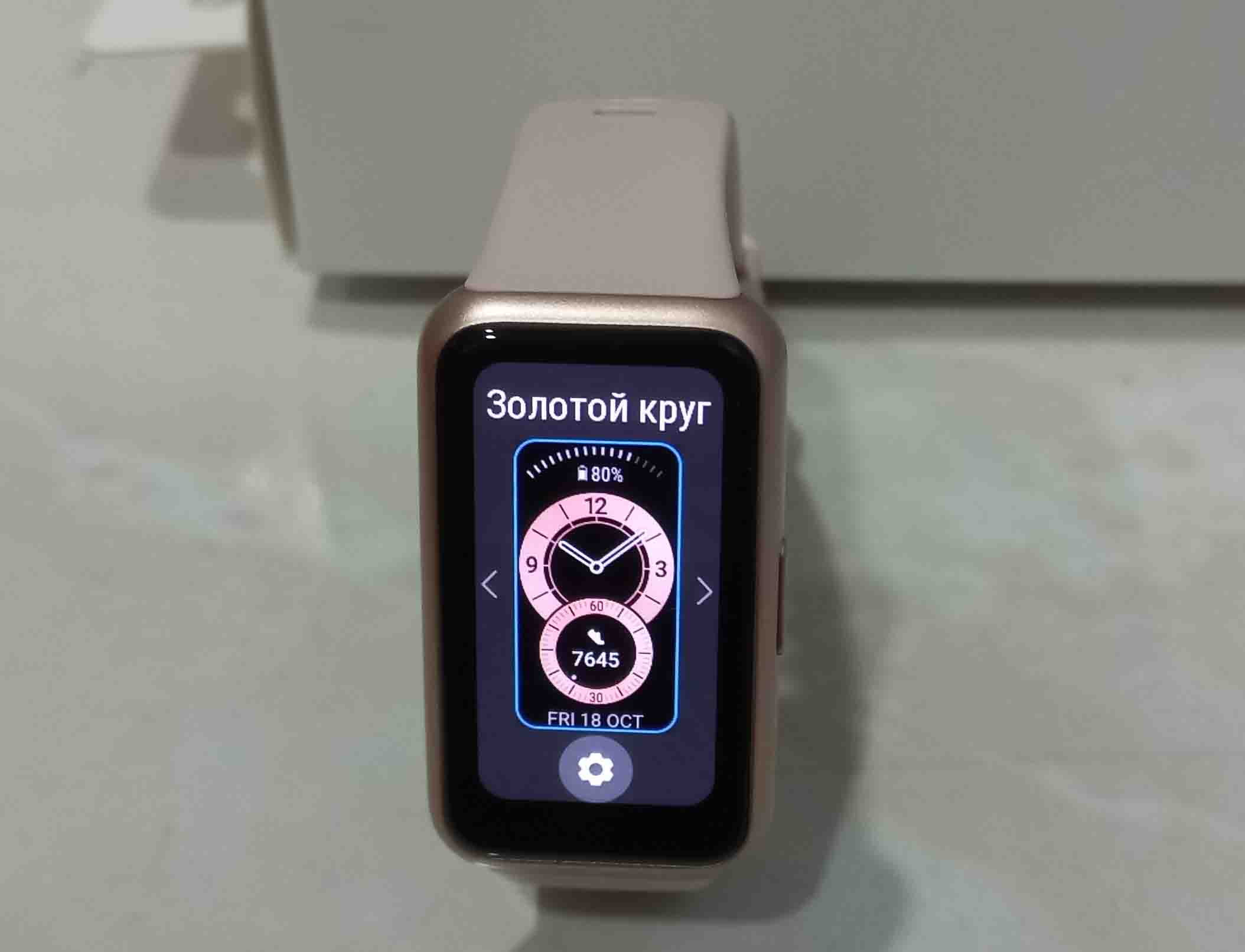
Управление музыкой в Huawei band 7
С помощью фитнес-браслета вы можете управлять музыкальным плеером вашего телефона. Для этого с главного экрана листайте приложения и найдите то, которое отвечает за музыку. При первом обращении вам нужно будет перейти в управляющее приложение Huawei Health и активировать управление музыкой. Для этого откройте вкладку «Устройства», затем выберите Huawei Band 7, после этого зайдите в «Настройки устройства» и сделайте активной строку «Управление воспроизведением музыки». Такая функция отсутствует на телефонах с «Андроид» ниже пятой версии и может отсутствовать на айфонах.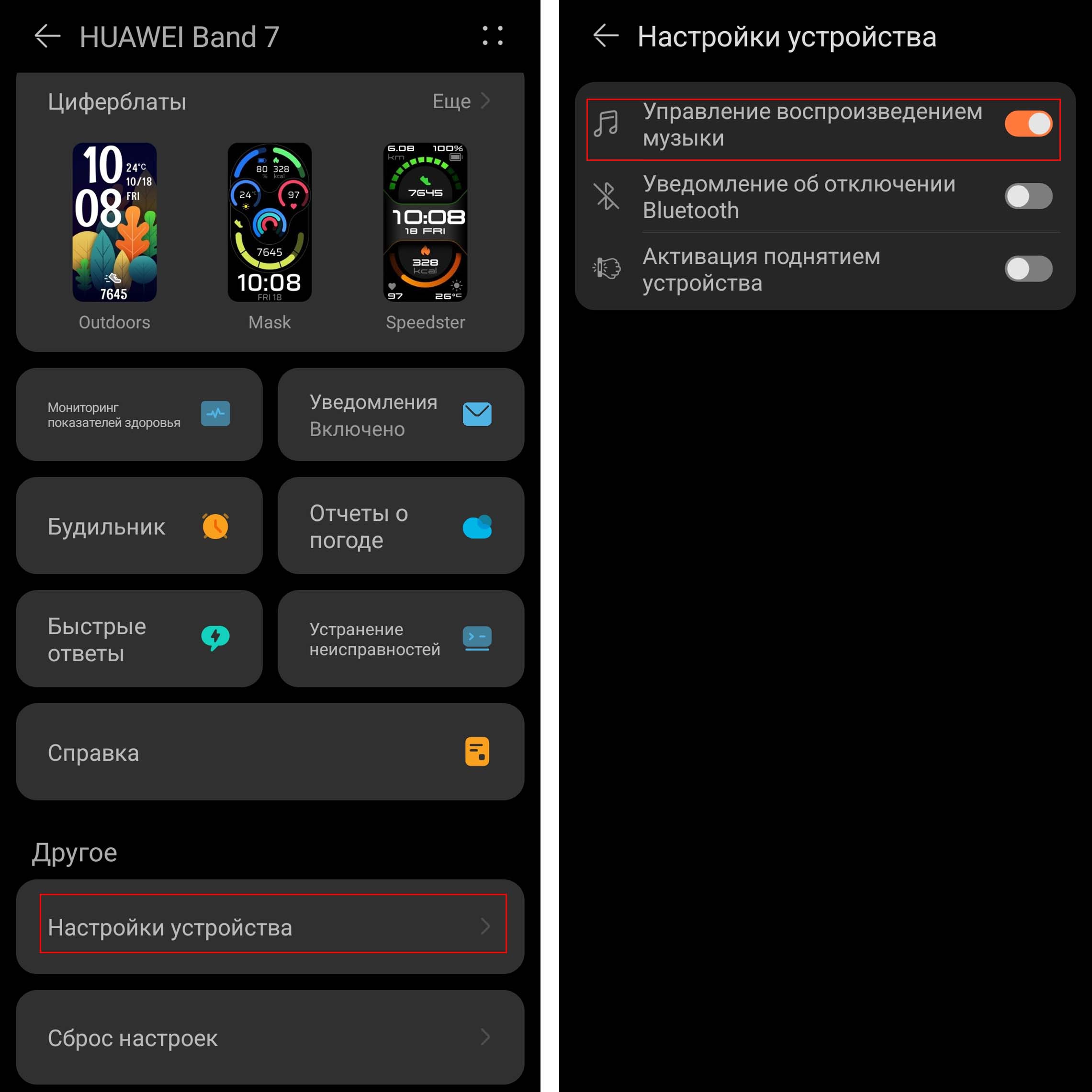 Чтобы управлять музыкой с телефона, запустите ее через какой-нибудь музыкальный плеер или сервис музыки (сервис видео). С браслета вы можете убавлять или прибавлять громкость, останавливать и продолжать воспроизведение, а также переключать треки. Последняя опция работает в плеере, но не будет работать, если вы открываете одиночный файл из какой-то папки с музыкой.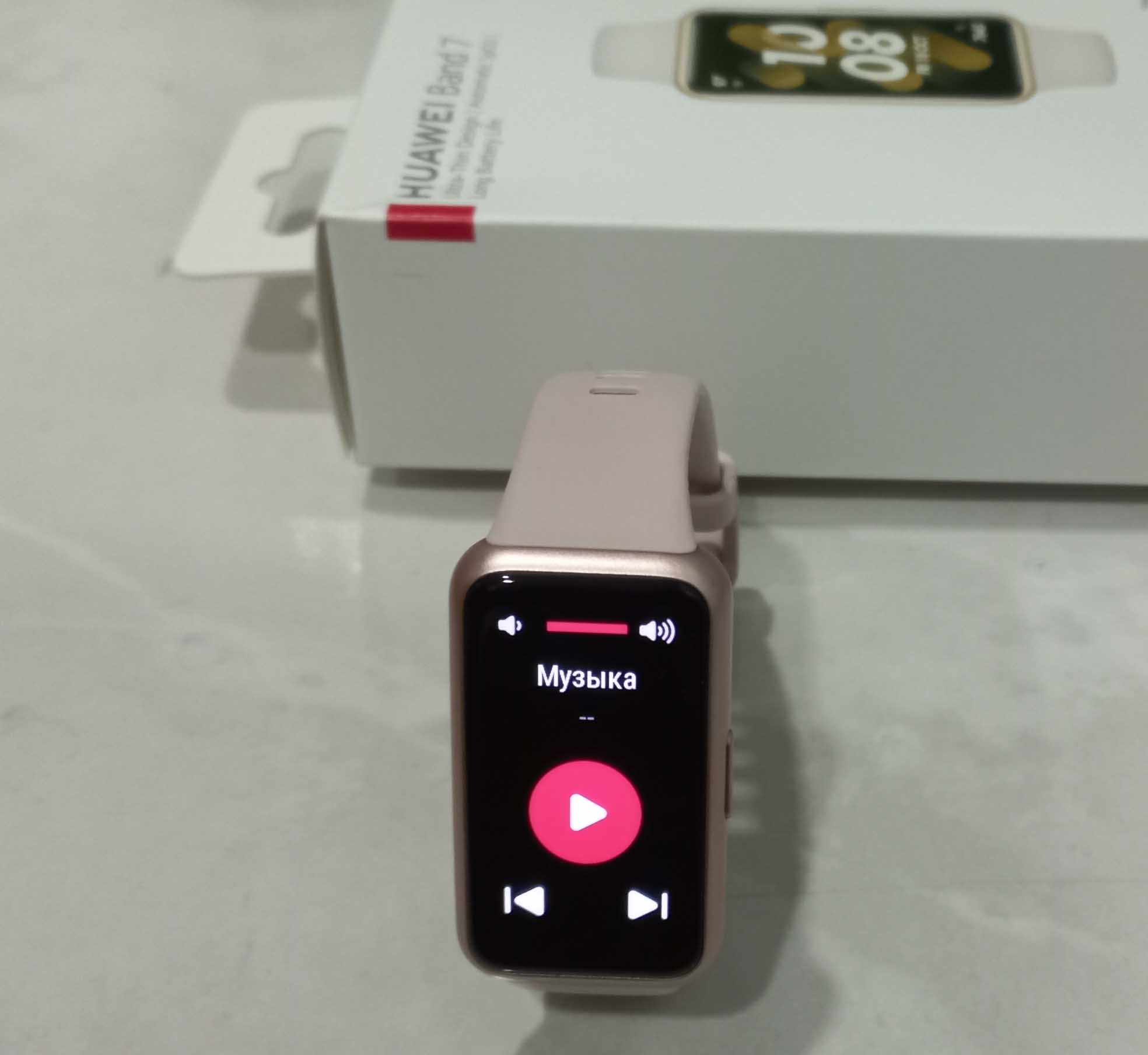
Настройка заставки в Huawei band 7
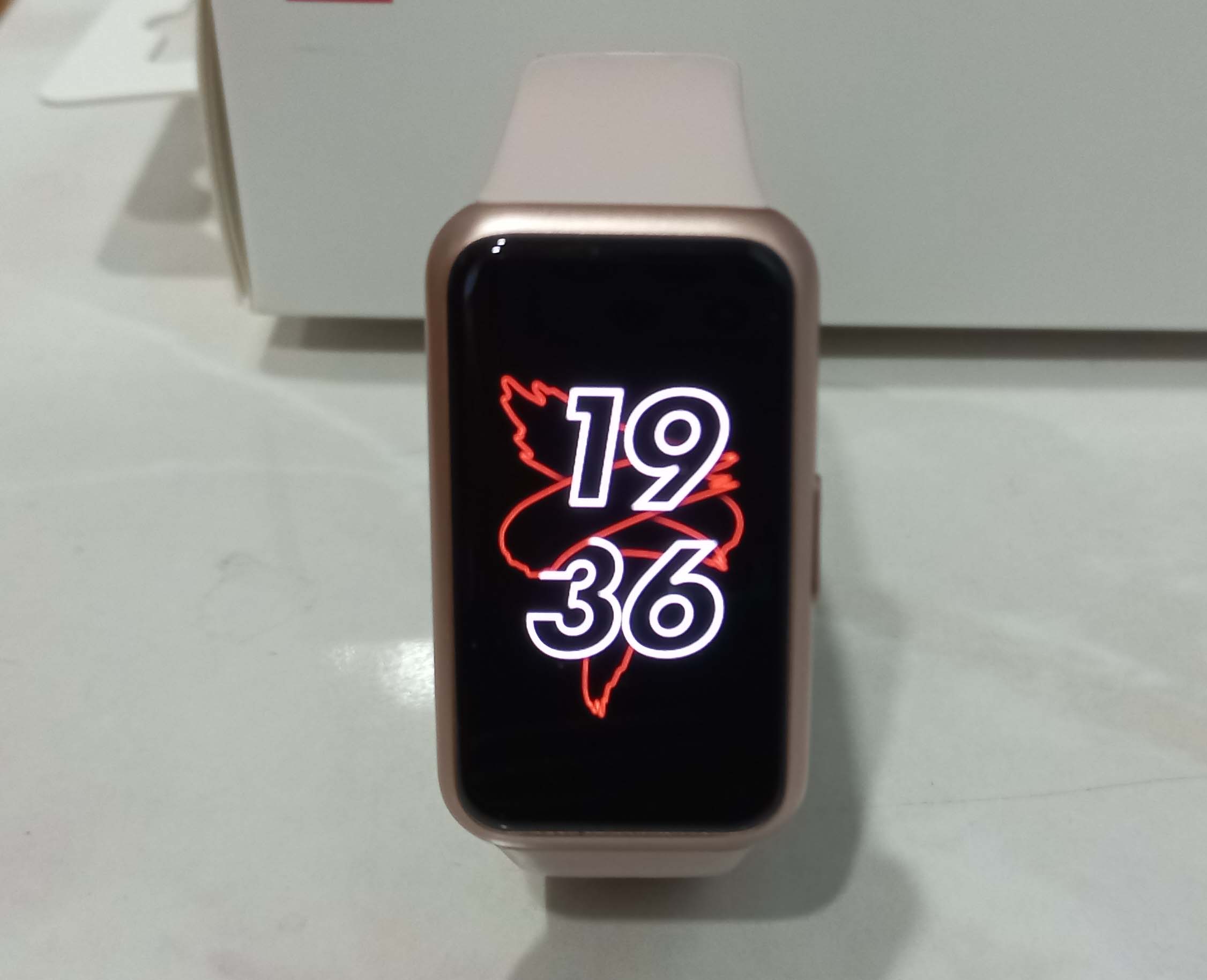
Как известно, в Huawei Band 7 появилась функция Always on Display, которой не мог похвастать предшественник. Это означает, что теперь можно всегда отображать на экране фитнес-браслета время, причем для отображения доступно несколько вариантов часов. Для ее включения перейдите в настройки (свайп вниз с главного экрана и значок шестеренки). Перейдите в раздел «Экран» и затем «Заставка».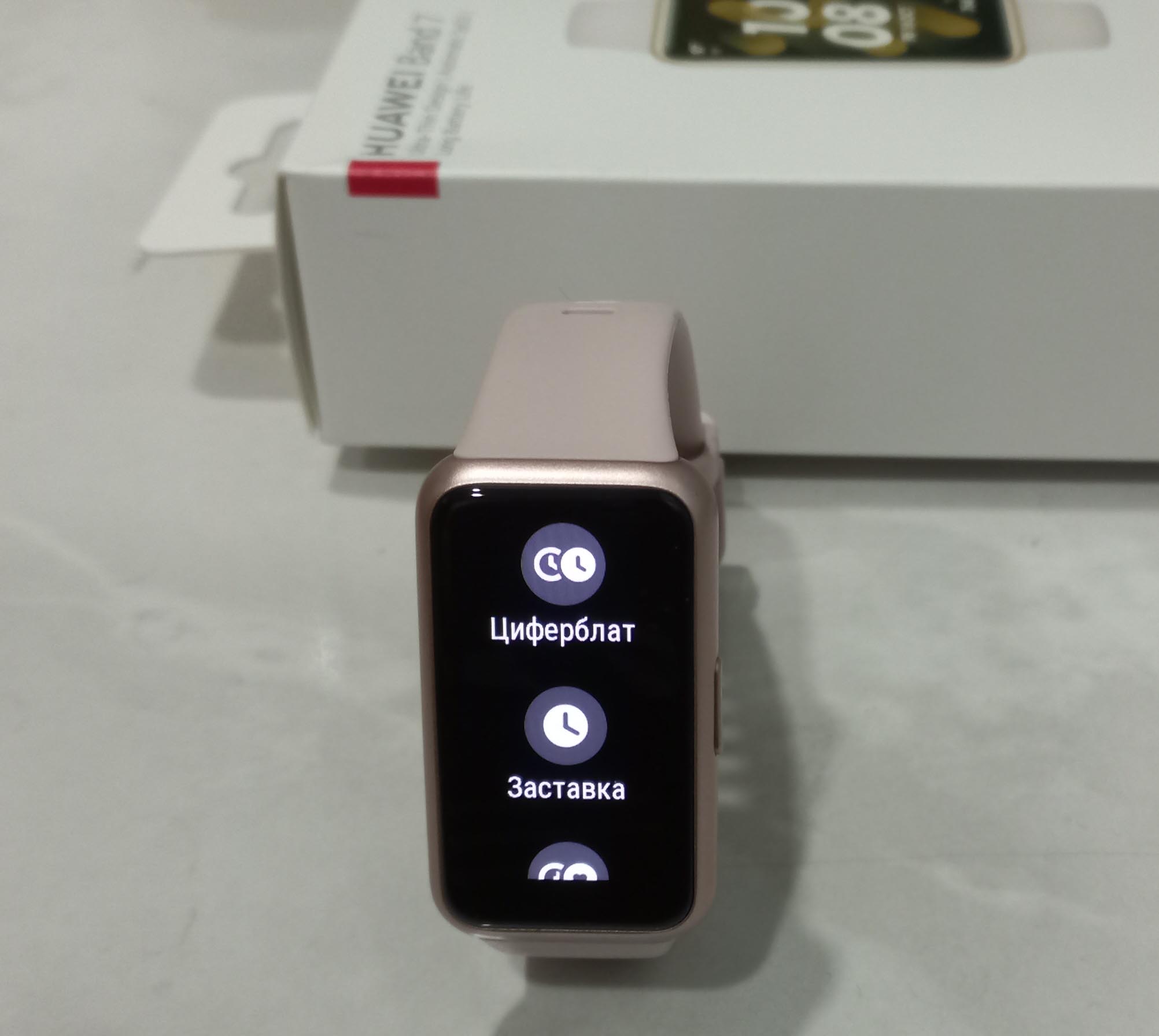 Листайте экраны в стороны и выберите тот вариант, который вам нравится. Затем просто кликните по нему. Браслет предупредит вас о том, что время работы батареи при активации этой функции существенно сократится, и это действительно так. Нажмите галочку. После этого дождитесь, когда экран часов сам погаснет, и увидите вместо черного экрана светящиеся часы, отображающие реальное время. Чтобы убрать заставку, снова перейдите в раздел «Заставка», пролистайте версии заставок и выберите «Нет».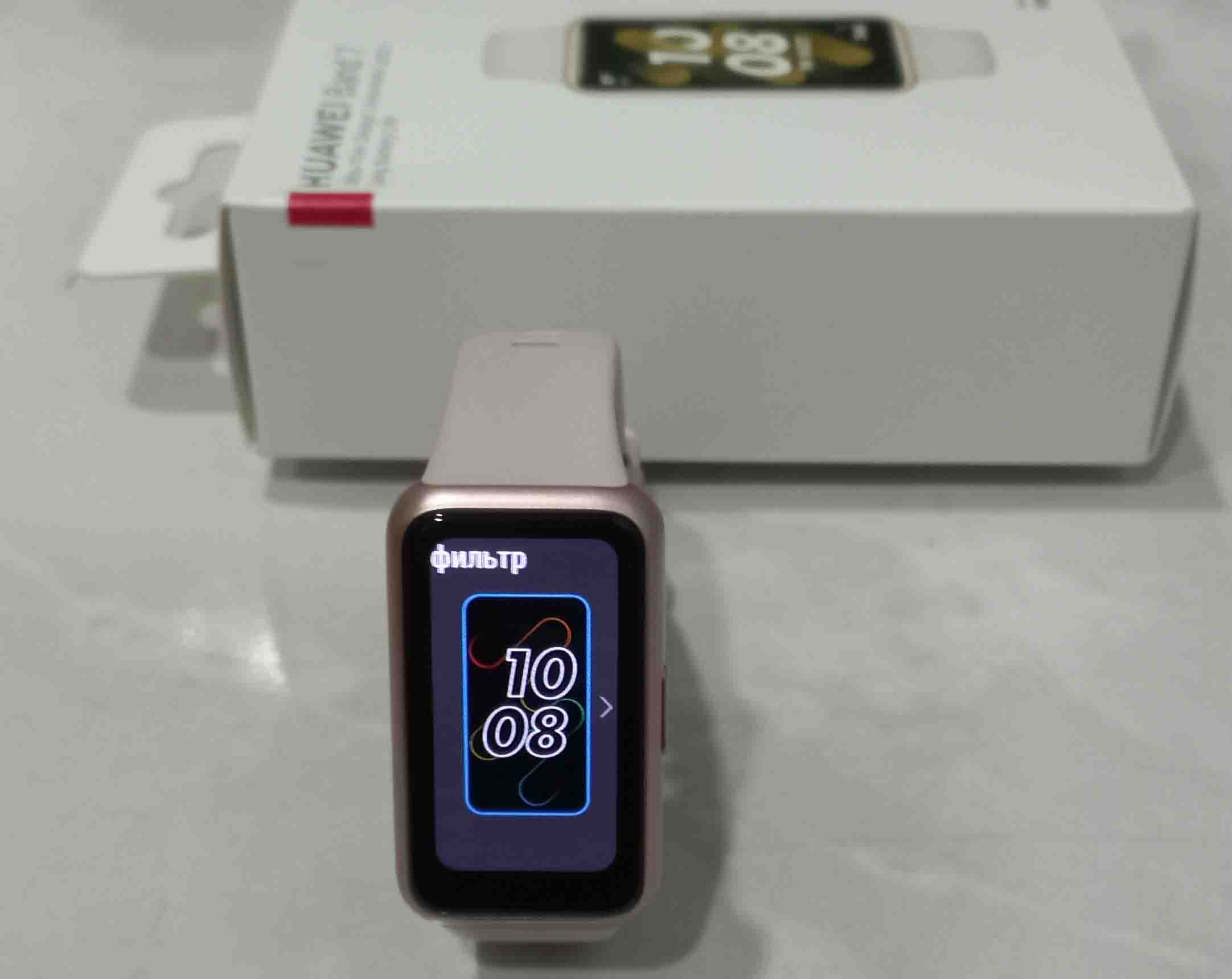
Настройка и использование будильника в Huawei band 7
Как известно, чуткого человека можно разбудить даже негромкой мелодией телефона или его назойливой вибрацией. У фитнес-браслета вибрация совсем тихая, но зато весьма заметная для человека, который его носит. Тем самым, вы не побеспокоите близких, и сможете при желании несколько раз переставлять будильник. Настраивать его можно как с телефона, так и с браслета. С телефона в приложении Huawei Health зайдите в раздел «Устройства», перейдите в Huawei Band 7 и прейдите в раздел «Будильник».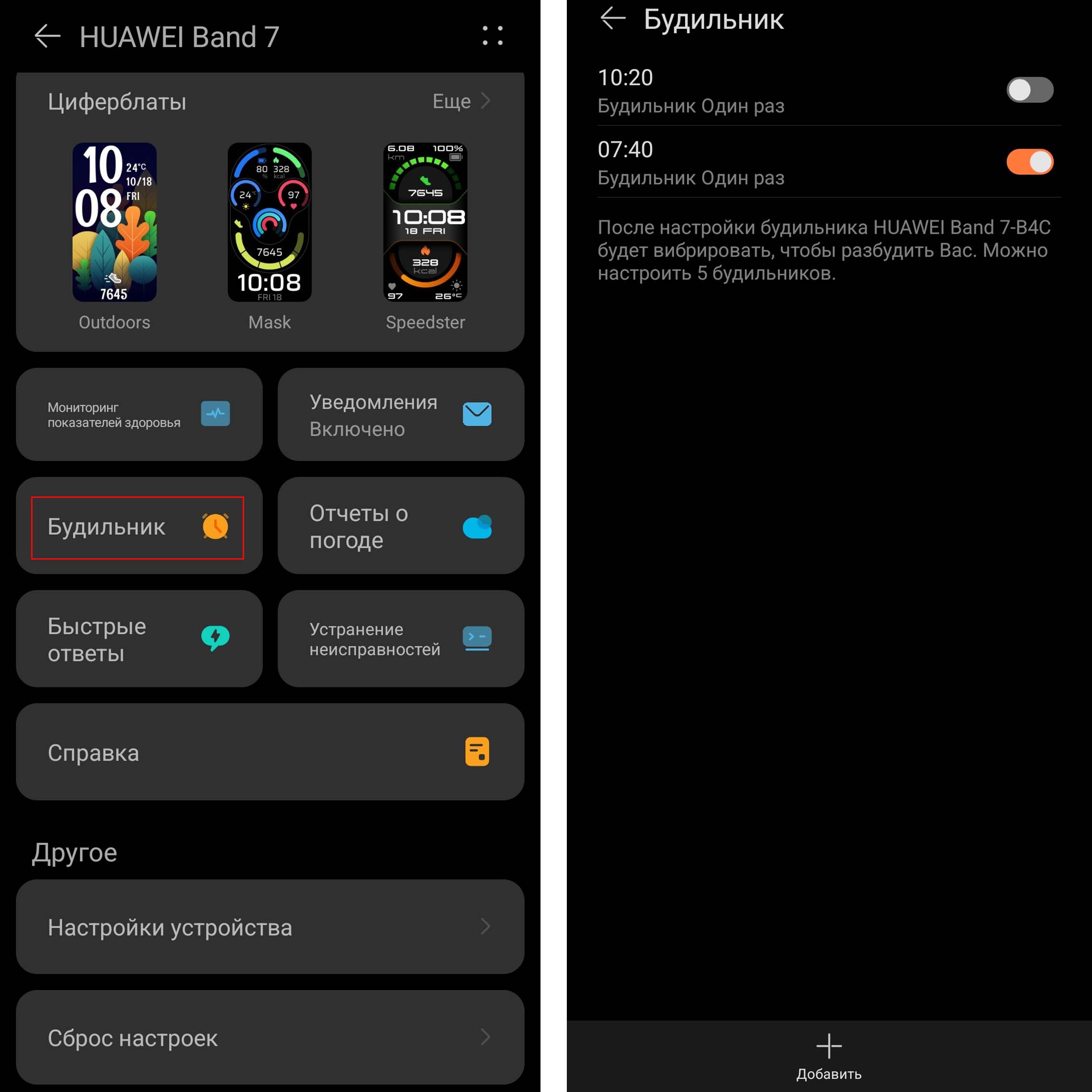 В модели Huawei band 6 здесь был среди прочих умный будильник, однако в седьмой версии его убрали. Вероятно, на практике от него не было ожидаемой пользы, и многим он просто мешал. И на телефоне, и на фитнес-браслете для каждого будильника доступны такие настройки: имя, повтор (по каким дням недели повторять) и время. Всего можно настроить пять будильников, а лишние затем удалять. Когда будильник сработает, нужно кликнуть по крестику вверху для выключения или нажать значок будильника, чтобы через 10 минут сигнал сработал снова. Как мы писали выше, на фитнес-браслете вызвать меню будильника быстрее всего по свайпу вниз с главного экрана.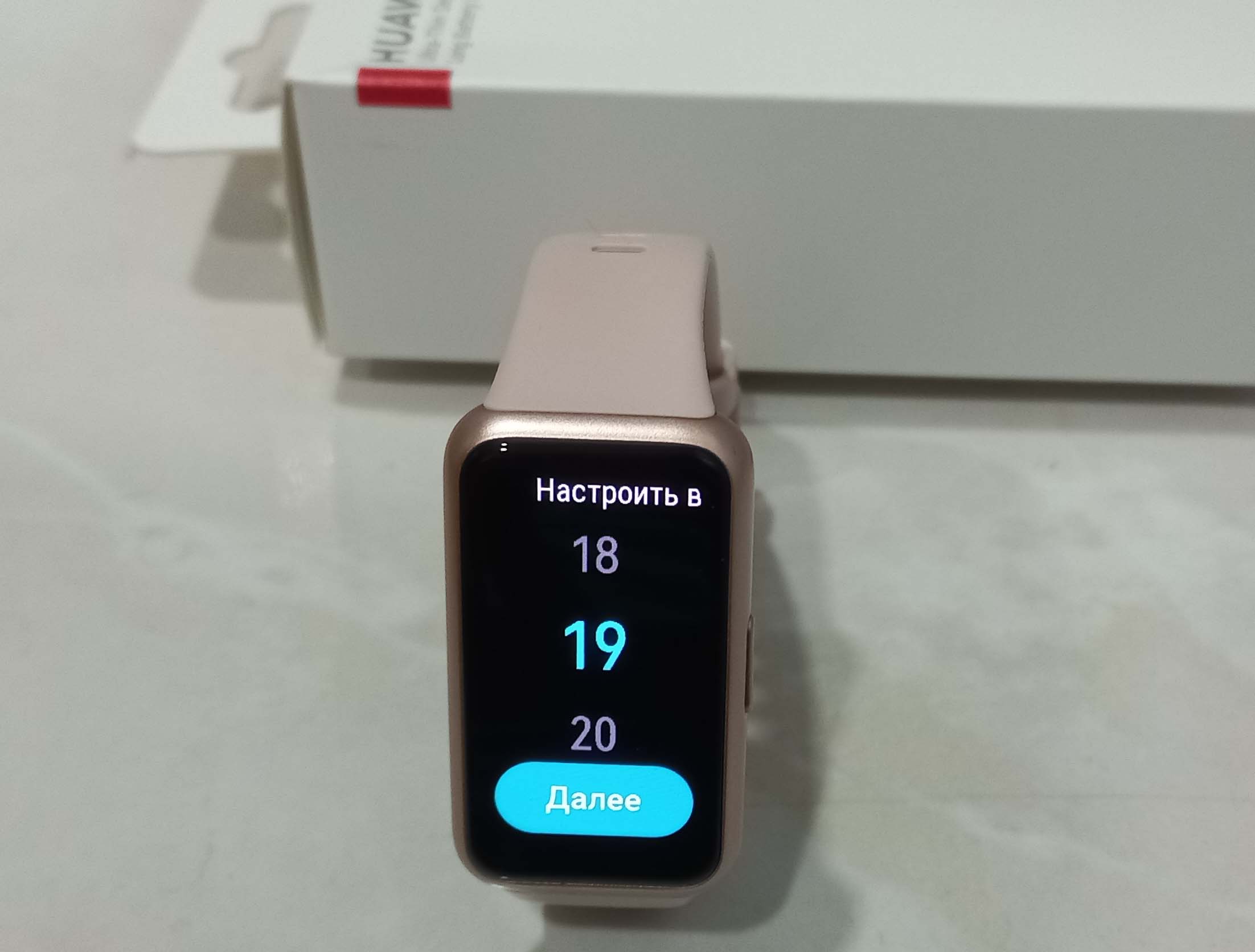
Как устанавливать циферблаты на Huawei band 7
Как настраивать циферблаты на Huawei band 7
Циферблаты можно менять на самом фитнес-браслете или на телефоне. Вначале рассмотрим первый вариант. Нажмите на главный экран пальцем и удерживайте его, пока циферблат не уменьшится. После этого полистайте экран в стороны и выберите другую версию. Циферблаты с шестеренкой под ними можно настраивать, выбрав, например, вместо шагов пульс или калории, если это для вас более актуально. Также заметим, что циферблаты отличаются друг от друга не только по отображаемым параметрам, но и по наличию активных зон. По клику на такие зоны мы попадаем в конкретное приложение, например, в окно уровня стресса. Однако такая удобная возможность есть только в некоторых циферблатах.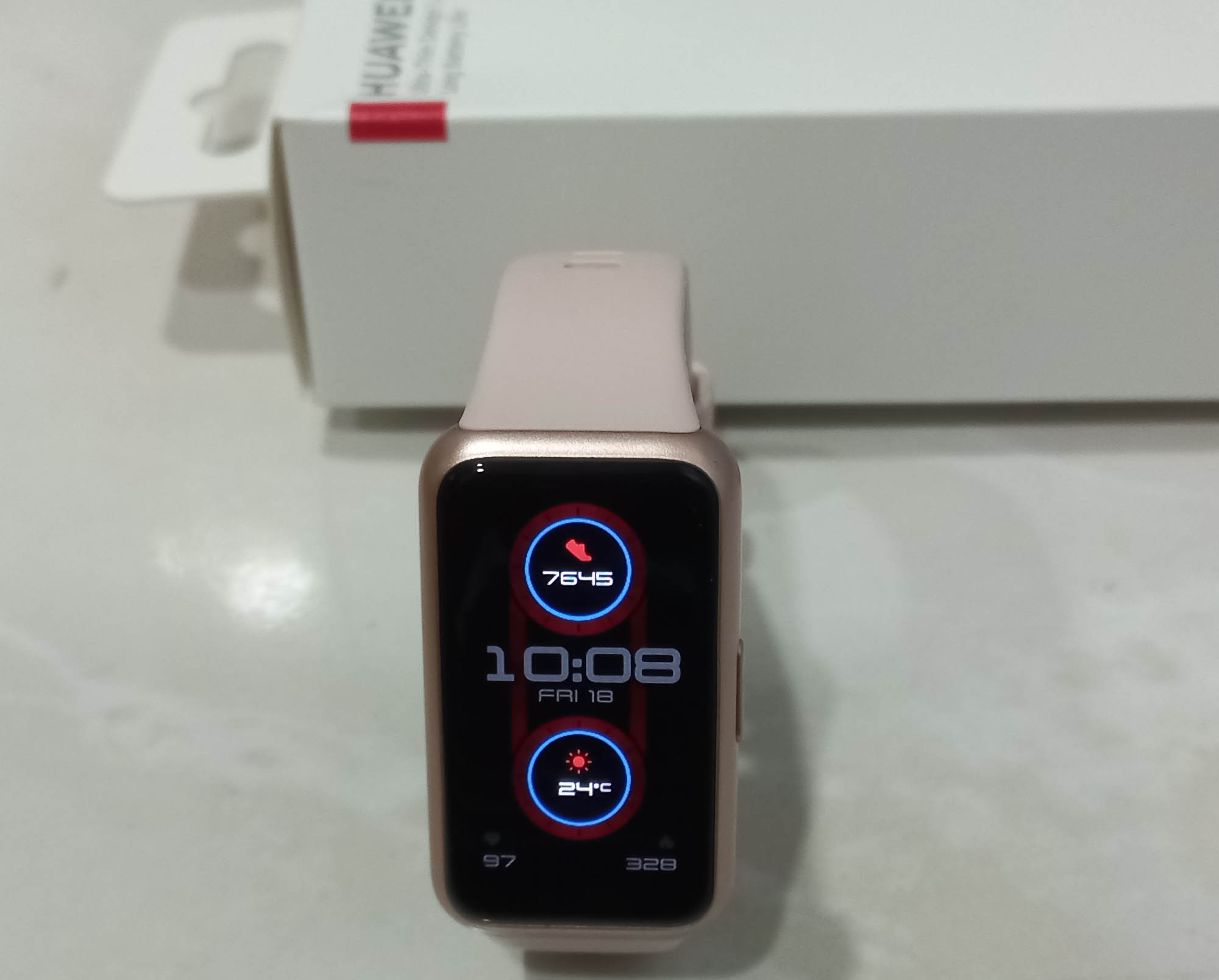
Как установить новый циферблат через приложение Huawei Health
Раздел циферблатов в приложении Huawei Health скрывается все на той же вкладке «Устройства», которую мы уже много раз упоминали выше. Внутри раздела представлено две вкладки «Рекомендовано» и «Я». На вкладке «Рекомендовано» есть такие разделы: Hot, New, «Механические» и Free. На последней из них представлены циферблаты, которые можно скачать и установить бесплатно.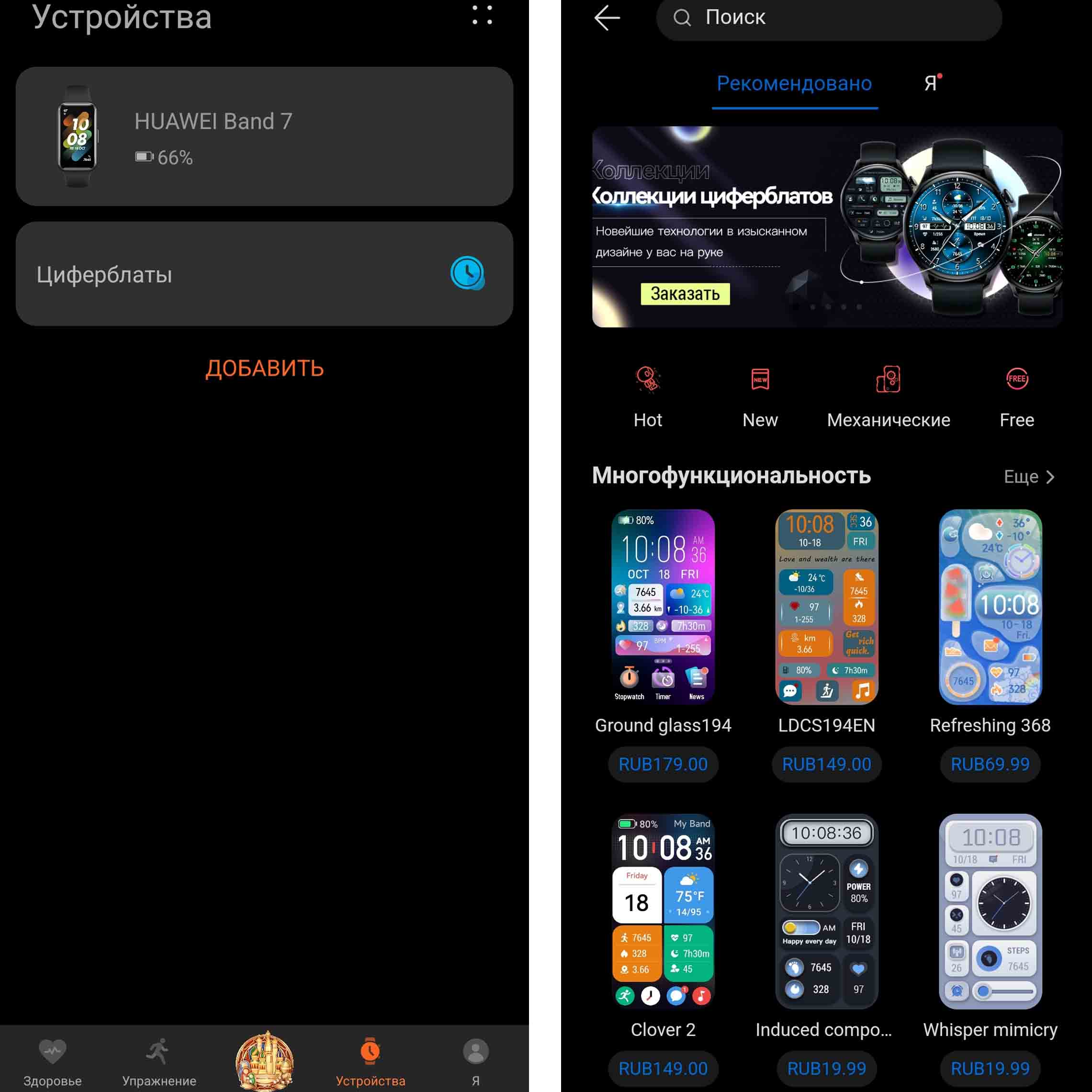 Кликните по понравившемуся вам циферблату и просмотрите, что в нем есть. В некоторых карточках есть подробная информация о товаре, которую можно почитать по кнопке «Еще». Для загрузки циферблата кликните по кнопке «Установить» для бесплатного варианта или «Пробный режим» для платного. С пробным режимом, правда, не все так просто, так как нужно будет устанавливать определенную службу согласно рекомендациям на экране. После установки нажмите боковую кнопку на фитнес-браслете и посмотрите, как на нем смотрится новый циферблат. Не забывайте, что для установки циферблата ваш фитнес-браслет должен быть сопряжен с телефоном.
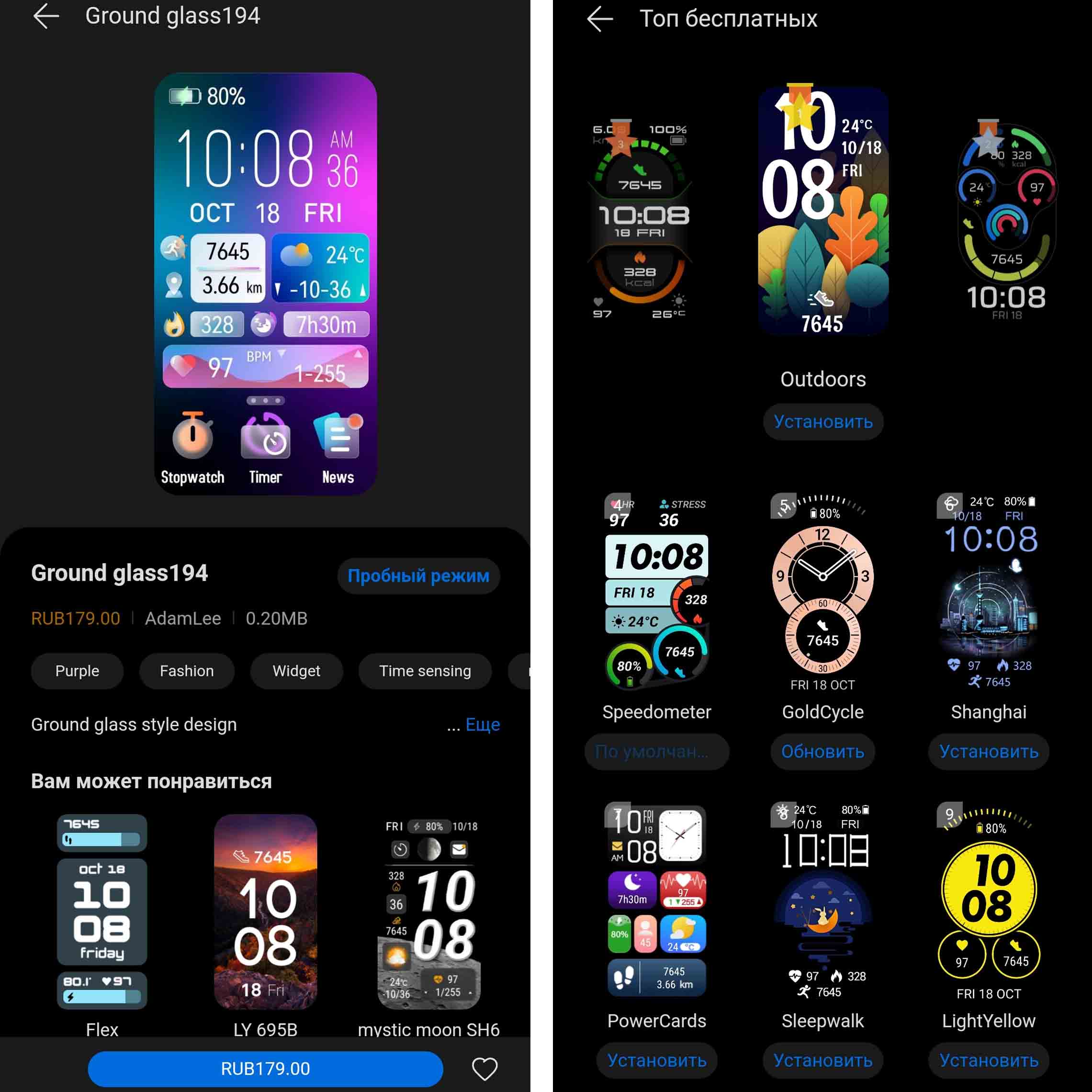 Вы можете попробовать несколько циферблатов, причем каждый новый будет устанавливаться на браслет по умолчанию. Просмотреть все, что вы скачали, можно не только на самом браслете, но и в разделе «Я». Напротив активного сейчас циферблата будет стоять галочка. Удаляйте отсюда ненужные варианты, чтобы у вас сохранялась возможность загружать на браслет новые циферблаты. Здесь же вы увидите историю своих покупок, купоны при их наличии или воспользуетесь разделом «Избранное».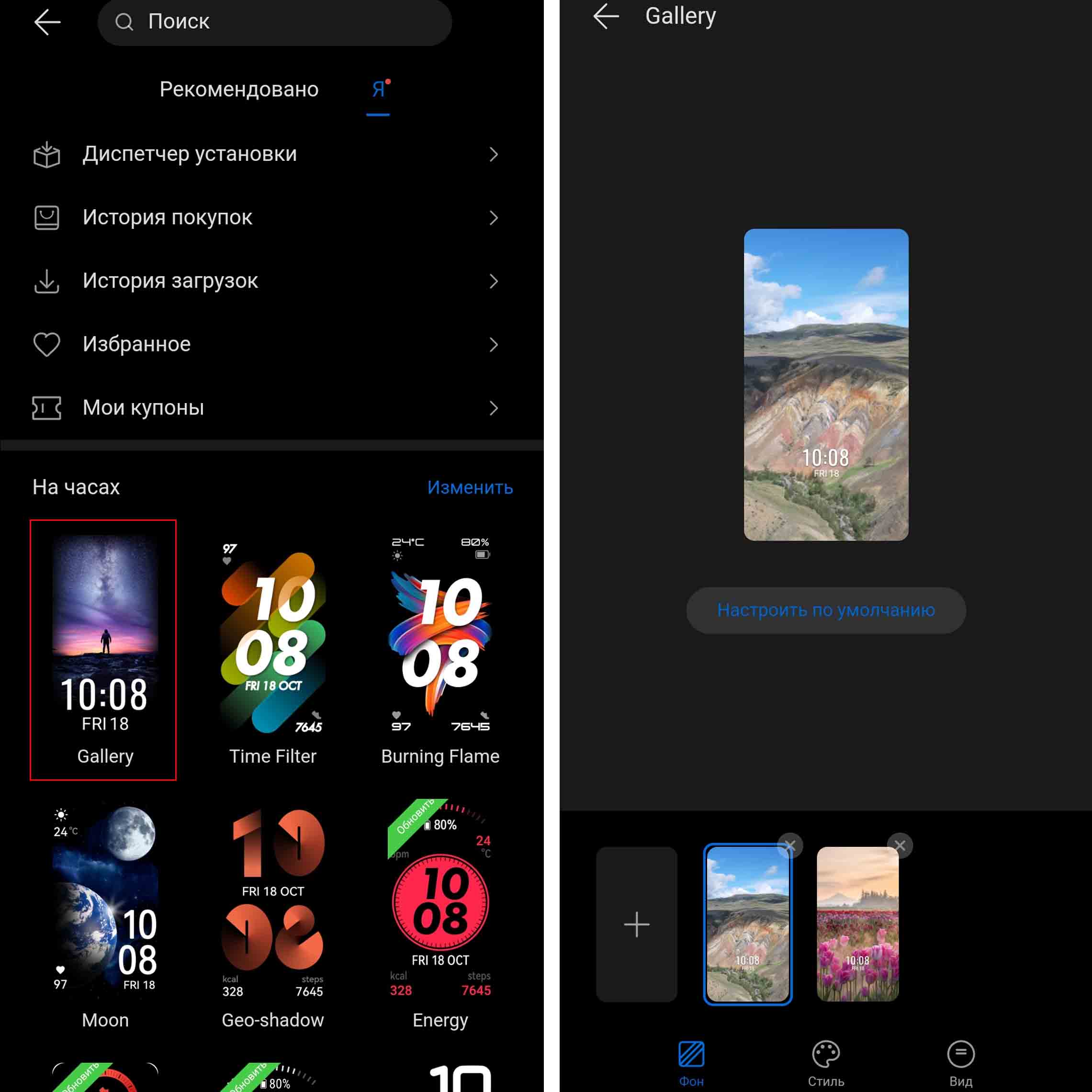
Как установить на Huawei band 7 свое фото
Если вы хотите поставить на смарт-браслет какие-то свои картинки, кликните по разделу «Я» и отыщите в нем циферблат с названием Gallery. Нажмите значок плюса и выберите «Галерея» для выбора готовой картинки или «Камера», чтобы сделать фото. После загрузки выберите понравившийся вам стиль и вид при помощи одноименных кнопок. Нажмите кнопку «Сохранить». Загрузите еще несколько ценных для вас фотографий. Теперь посмотрите, как все это отображается на браслете: при нажатии на экран будут переключаться добавленные вами фото. Так что у вас на руке будет целая галерея каких угодно картинок. Можете сделать галерею напоминалок, картинки для поднятия настроения, фото близких людей, идеи для фокусировки или что-то не менее интересное. 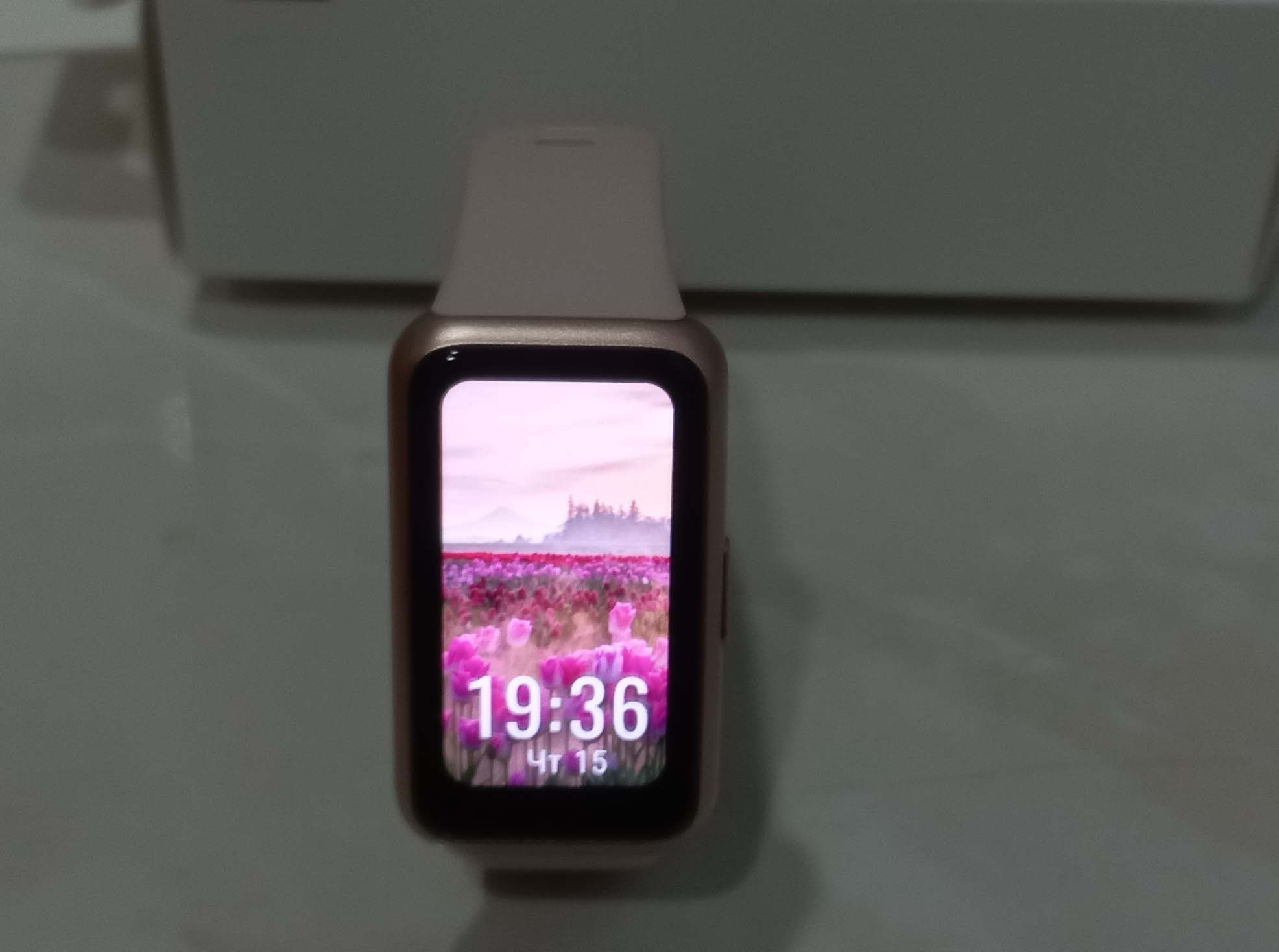 Мы рекомендуем потратить достаточно времени на изучение всех функций браслета. Так вы сможете в нужный момент прочитать все пришедшие сообщения, поставить будильник, найти телефон, свободно управлять музыкой или что-то другое без мучительных поисков в меню. Запомните, как быстро вызвать таймер, включить фонарик или понизить яркость браслета. Также вам могут быть полезны и другие статьи нашего сайта, посвященные фитнес-браслету Huawei band 7.