Как установить живые обои на Huawei и Honor?

В этой статье мы расскажем как установить живые обои на смартфон Huawei и Honor. Анимированные изображения можно скачать прямо из настроек телефона, без установки дополнительных приложений.
Скачивание живых обоев на Huawei
Чтобы найти и скачать живые изображения:
Зайдите на вашем Huawei или Honor в меню « Настройки » и откройте пункт « Рабочий экран и обои » (может называться просто « Рабочий экран »).

Также в это меню можно попасть открыв приложение «Темы» на рабочем столе.
Теперь нажмите на значок «Обои».

В появившемся окне внизу нажмите на « Другие обои », а затем в строке сверху выберите пункт « Живые обои »

Откроется список с живыми обоями для Huawei, большинство из которых, к сожалению платные (хоть и стоят недорого).
Чтобы открыть бесплатные анимированные обои, в нижней части экрана нажмите на « Категории » и откройте « Топ бесплатных обоев »

Выберите понравившуюся картинку и кликните по ней. Внизу будет кнопка « Бесплатная загрузка ». Нажмите её для начала загрузки.

Установка живых обоев на Huawei и Honor
После того, как обои скачаны, можно сразу нажать на кнопку «Применить» и обои будут установлены.
Если вы этого не сделали, то для установки живых обоев на рабочий стол Huawei:
- Откройте приложение «Темы»;
- В меню снизу нажмите «Я»;
- Выберите раздел «Живые обои»;
- Перейдите в загруженное;
- Нажмите на скачанные обои и нажмите «Применить».
После этого вы сможете увидеть их на рабочем столе вашего Huawei или Honor.
Как поставить живые обои на Huawei?
Живые обои обычно можно установить только на экран блокировки вашего Huawei. Однако на сегодняшний день некоторые приложения позволяют перемещать эти обои на 2 экрана. Вам нужны динамические обои, а не статичное изображение. Множество приложений позволяют создавать живые обои. В этом уроке мы узнаем, как установить живые обои с приемом вашего Huawei. Тогда мы узнаем, как поставить одно из ваших видео на экран блокировки вашего андроида. В конце этой статьи вы найдете несколько приложений с живыми обоями 4K или 3D.

Как поставить живые обои на свой Huawei с домашней страницы?
Если вы хотите добавить обои, которые меняются сами по себе, вам сначала нужно узнать, как изменить обои на вашем Huawei. Советуем прочитать нашу статью. Процедура установки движущихся обоев на экран блокировки или на главный экран будет точно такой же, как и при установке классических обоев.
- Нажмите и удерживайте место без приложений на главном экране
- Затем выберите обои
- Вы будете перенаправлены в библиотеку обоев, доступных для вашего Huawei.
- Затем выберите тот, который вы выбрали, живые обои обозначены либо:
- слово Live
- стрелка для чтения
- слово видео
- Слово «Анимированный» или «Анимированный»
Как поставить одно из ваших видео в качестве обоев внутри вашего Huawei?
Действительно, вы можете установить одно из своих видео в качестве обоев для своего телефона Android. Техника будет очень простой:
Программы для Windows, мобильные приложения, игры — ВСЁ БЕСПЛАТНО, в нашем закрытом телеграмм канале — Подписывайтесь:)
- Перейдите в приложение «Галерея» вашего Huawei.
- Затем найдите видео, которое хотите разместить на обоях.
- Затем нажмите на него
- Затем выберите меню, 3 точки или 3 параллельных стержня.
- Выберите «Применить в качестве обоев экрана блокировки», обычно вы не сможете установить их дома.
- Вы также сможете редактировать видео и, таким образом, сокращать его.
Какие приложения для живых обоев на Huawei?
Существует множество приложений, которые позволяют изменять или анимировать обои. Приведем некоторых в качестве примера.
Живые обои HD и фоны 4k / 3D
Живые обои HD и фоны будет приложением, которое предлагает множество анимированных обоев. У вас также могут быть сменные обои, которые не всегда видны одинаково. Будет важно разрешение, 4к. Приложение будет бесплатным. Есть обои с 3D эффектом. Это приложение будет совместимо со всеми телефонами Android.
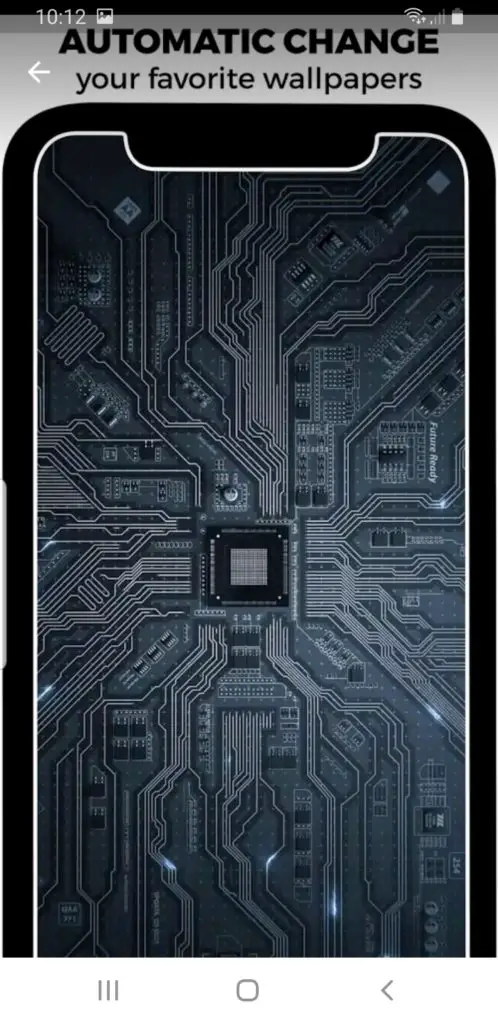
4D Parallax Wallpaper — 3D HD живые обои 4K
4D Parallax Фоновые обои будет приложением обоев для вашего Huawei. Вы сможете поставить голографический эффект, а это значит, что когда вы перемещаете свой мобильный телефон, изображение будет двигаться. Приложение старается не потреблять слишком много энергии.
GRUBL Live стола 4Κ и рингтоны
GRUB Live стола 4Κ и рингтоны это приложение для обоев в формате 4k. Он также предоставляет музыку, звуки или эффекты для будильника, уведомлений и мелодии звонка для вашего Huawei. Обои будут иметь 3D-эффект. Это приложение позволяет применять 2 разных обоев: для дома и для замка).
Программы для Windows, мобильные приложения, игры — ВСЁ БЕСПЛАТНО, в нашем закрытом телеграмм канале — Подписывайтесь:)
Как на Android установить видео на заставку рабочего стола
Стандартные обои, выполненные в формате обычной картинки, смотрятся красиво, однако гораздо интереснее выглядят подвижные изображения. Главное преимущество именно живых обоев заключается в том, что вы можете самостоятельно записать нужное видео, а после установить его в качестве фона рабочего стола. А если потребуется, то отыскать профессиональные и короткие ролики получится на специальных сайтах в интернете, а также в мобильных приложениях. Но как поставить видео на экран блокировки Андроид? Как правило, используется стандартная инструкция, подходящая для всех моделей устройств!
Как установить живые обои на Хонор и Хуавей
Прежде чем поставить живые обои на экран блокировки Honor или Huawei, необходимо их скачать. Для этого следует выполнить следующие действия:
- Зайти в «Настройки» смартфона.
- Перейти в раздел «Рабочий экран».
- Выбрать подраздел «Обои».
- Далее, в открывшемся окне промотать экран до самого низа и нажать на вкладку «Другие».

Откроется интернет-магазин, где будет представлен огромный выбор анимированных изображений, а также тем, стилей текста и обычных фонов.
Теперь нужно перейти во вкладку «Категории». В открывшемся окне следует совершить переход на соответствующую вкладку и можно приступать к выбору.

Производитель предлагает живые обои Huawei и Honor, как за деньги, так и бесплатные. В каталоге платных вариантов выбор больше, но придется раскошелиться. К счастью, стоят представленные варианты недорого. Бесплатный раздел живых обоев на Хонор и Хуавей существенно меньше. Зато не надо платить денег.
Независимо от того, в каком из разделов находится понравившееся анимированное изображение, его нужно скачать на смартфон. Для этого нужно кликнуть по картинке и нажать на надпись: «Бесплатная загрузка» или «Купить», в случае с платной версией. Далее появится окно, где следует нажать на «Загрузить и установить».

На рабочий стол
После скачивания можно будет сразу же установить свои живые обои на Huawei или Honor, нажав на кнопку «Применить» внизу экрана.
Если этого не сделать, то придется вновь совершить путешествие по настройкам: «Рабочий экран» — «Темы» — вкладка «Я» — «Живые обои». Здесь выбираем нужный вариант и щелкаем по кнопке «Применить». Готово!

На экран блокировки
Сделать живые обои на хуавей и хонор при разблокировке смартфона тоже можно, но необходимо предварительно установить анимированную тему.
Скачать их можно следующим образом:
- Зайти в «Настройки».
- Перейти в раздел «Рабочий экран».
- Выбрать подраздел «Темы».
- Далее, в открывшемся окне нажать на вкладку «Категории».
- Выбрать подборку бесплатных или платных тем.
- Открыть понравившуюся.
- Жмем «Купить» или «Бесплатная загрузка».

- Нажать на кнопку «Применить».

- Появится окно с настройкой журнала разблокировки. Жмем «Не сохранять».
Готово! У нас получилось сделать живые обои на экран блокировки Honor и Хуавей.
Настройка обоев для экрана блокировки
Для того чтобы сделать меняющиеся обои на экране блокировки, разработчики в Huаwei предусмотрели некую функцию. Она сама управляет обновлением коллекции фото, которые скачиваются из сети. Пользователь может и сам добавлять в коллекцию свои картинки, а еще определять темы фото, которые он хотел бы видеть на своем заблокированном девайсе.
Больше про Хуавей: rf тест доска — купите rf тест доска с бесплатной доставкой на АлиЭкспресс version
Эта функция тоже включается через настройки:
Настройки > Безопасность и конфиденциальность > Блокировка экрана и пароли > Разблокировка Журнал
В последнем разделе находится меню «Подписки. Хиты Huawei|Путешествия|Транспорт|Жизнь». В этом меню можно выбрать темы для фотографий экрана блокировки:
Хиты Huawei Фотокамеры Leica Путешествия Транспорт Знаменитости Стиль Жизнь Спорт
Как сделать свои обои из видео или GIF
К сожалению, функционал оболочки EMUI и MAGIC UI не располагает возможностью поставить свои видео обои. К счастью, есть приложения, которые помогут в этом. Рассмотрим несколько из них.
Video Live Wallpaper
Video Live Wallpaper
Удобное приложение, позволяющее сделать меняющиеся обои из сохраненных в памяти устройства видеороликов. Интерфейс на английском языке, но интуитивно понятен. Разобраться в нем не составит труда. Достаточно выбрать один или несколько файлов и нажать кнопку «Set Live Wallpaper», а дальше «Применить».

Video Wall – Video Wallpaper
VideoWall — Video Wallpaper
Довольно популярное приложение, позволяющее выбирать из видеороликов большой продолжительности нужный момент для заставки на экран. Интерфейс на английском, но интуитивно понятный. Единственное что раздражает, так это обилие рекламы при нажатии любых кнопок.

Используйте непрерывный ввод вместо нажатия
Непрерывный ввод — сравнительно новый метод набирать слова. Вместо последовательного нажатия на каждую букву вы проводите по ним пальцем в том порядке, в котором они стоят в слове. А алгоритм распознавания сам домысливает, что хотел написать пользователь.

Такой способ ввода оказывается примерно на треть быстрее, чем стандартный. Но нужно потратить время на его освоение.
Сторонние приложения
Помимо стандартного способа поменять обои на телефоне можно воспользоваться сторонними приложениями live wallpaper, доступными для загрузки в Play Market, AppGallery и на сайте 4pda.
Walloop
Живые обои — Walloop
Отличное приложение, позволяющее устанавливать live hd wallpapers на Huawei и Honor. Оно предлагает огромный выбор вариантов, отсортированных по разным тематикам. Для скачивания анимированных картинок необходимы ключи, которые получаешь за просмотр рекламы, отзывы о приложении. Скромная цена за действительно качественные изображения. Также есть вариант покупки этих ключей.

GRUBL
GRUBL™ Живые обои и рингтоны
Developer: HelectronSoft Wallpapers
Еще одно популярное приложение с огромным количеством вариантов как для основного фона, так и для экрана блокировки. Есть как платные, так и бесплатные варианты. При желании можно оформить подписку на месяц или год, позволяющую получать доступ к неограниченному количеству динамических изображений.

Используйте голосовой ввод
Этот метод ввода удобен, когда вы не находитесь в общественном месте или транспорте. В шумной электричке распознавание не сработает. Для пользователей Яндекс клавиатуры есть бонус — программа и запятые расставит.

См. также: Лучшие карты без интернета для телефона: собственный опыт
Ответы на популярные вопросы
Как поставить живые обои из TikTok?
Необходимо нажать на кнопку «Поделиться» в нужном видео в TikTok и выбрать «Живые фото». Затем установить приложение TikTok Wall Picture, вновь нажать на «Живые фото» и выбрать «Установить фоновый рисунок». Готово! Теперь видео из Тик Тока будет на рабочем столе или при разблокировке телефона.
Что делать, если обои слетают?
Исправить эту ситуацию поможет отключение энергосберегающего режима и повторная установка анимированного изображения после очистки устройства от лишнего мусора в памяти.
Теперь вы знаете как поставить живые обои на Хонор и Хуавей стандартным способом и через специальные приложения. Описанные выше способы подходят для всех устройств с последними версиями оболочек EMUI и Magic UI, но путь до некоторых разделов может отличаться в зависимости от модели смартфона и версии оболочки. В прочем, найти в настройках меню смены фонов рабочего стола и экрана блокировки не составит труда.Смена клавиатуры на устройстве с Android
Чтобы описанные приложения запускались во время игры, они должны быть установлены по умолчанию. Это можно сделать сразу после загрузки программного обеспечения, следуя простой инструкции, или потом самостоятельно выбрать его в «Настройках» системы. Более подробно об этом написано в отдельной статье.
Подробнее: Как поменять клавиатуру на Android

Мы рады, что смогли помочь Вам в решении проблемы. Помимо этой статьи, на сайте еще 12607 инструкций. Добавьте сайт Lumpics.ru в закладки (CTRL+D) и мы точно еще пригодимся вам. Отблагодарите автора, поделитесь статьей в социальных сетях.
Опишите, что у вас не получилось. Наши специалисты постараются ответить максимально быстро.
Устанавливаем видео обои при помощи Video Wallpaper
Редко в каком телефоне присутствует возможность установить живые обои при помощи встроенных инструментов системы. То есть сделать это можно, но видео обоев среди стандартных вариантов оформления рабочего стола не будет. Тогда на помощь приходит программа Video Wallpaper, скачать которую можно из известного магазина Google Play. Данное приложение позволяет превращать любое видео в полноценные живые обои. Достаточно лишь выполнить действия, описанные в следующей инструкции:
- Предоставляем необходимые разрешения, нажав по соответствующей кнопке.
- Выбираем видео, которое необходимо преобразовать в живые обои.
- Выполняем необходимые настройки. Например, включаем звук или обрезаем видео.

Выполняем необходимые настройки
- Нажимаем по кнопке «Установить как обои для рабочего стола». Ожидаем пока обои загрузятся и ещё раз выбираем «Установить обои».

Нажимаем по кнопке «Установить как обои для рабочего стола»
Подобное приложение является отличным вариантом для тех пользователей, кто хочет превратить собственное видео в живые обои.
Упрощайте текст, чтобы автозамена срабатывала эффективнее
У некоторых пользователей есть проблемы со встроенной автозаменой слов при наборе. Я тоже испытывал трудности. Оказалось, строить фразы нужно проще. Тогда клавиатура начинает понимать вас с полуслова и сразу предлагает следующее слово автоматом.
Например, вы хотите написать «Встречаемся возле метро примерно через час». Но начав набирать «Встр..», автозамена предложит «Встретимся».

Следуя искусственному интеллекту, фраза «Встретимся через час примерно у метро» будет набрана в 3 раза быстрее, чем оригинальная. При этом смысл сохранен. Несколько сэкономленных секунд позволят не отморозить пальцы на улице.
Важный момент
Некоторые пользователи пытаются таким образом настроить смену тем, сознательно добавляя в папку с аналогичным названием не самые стандартные варианты. Если система не может с ними работать, то и автоматическая смена обоев просто происходить не будет. Это следует понимать.
Если же желание использования нестандартной темы есть, но дополнительно хочется и сохранить выбранный вариант разблокировки, то нужно:
- Выбрать ту тему, которую хочется использовать.
- Установить ее.
- В момент инсталляции не забыть выполнить сохранение разблокировки экрана.
- https://huawei-guide.com/menyayushchiesya-oboi.html
- https://mobi-insider.com/menyayushchiesya-oboi-na-huawei-honor.html
- https://windows-azbuka.ru/obshhie-voprosy/kak-vklyuchit-avtomaticheskuyu-s-oboev-na-honor-huawei/
Какие приложения для живых обоев на Huawei?
Существует множество приложений, которые позволяют изменять или анимировать обои. Приведем некоторых в качестве примера.
Живые обои HD и фоны 4k / 3D
Живые обои HD и фоны будет приложением, которое предлагает множество анимированных обоев. У вас также могут быть сменные обои, которые не всегда видны одинаково. Будет важно разрешение, 4к. Приложение будет бесплатным. Есть обои с 3D эффектом. Это приложение будет совместимо со всеми телефонами Android.

4D Parallax Wallpaper — 3D HD живые обои 4K
4D Parallax Фоновые обои будет приложением обоев для вашего Huawei. Вы сможете поставить голографический эффект, а это значит, что когда вы перемещаете свой мобильный телефон, изображение будет двигаться. Приложение старается не потреблять слишком много энергии.
Клавиатуру можно скрыть!
Когда вы редактируете длинную заметку, и нужно выделить фрагмент текста, делать это на половине экрана неудобно. Вторую часть дисплея закрывает клавиатура. Помогает кнопка скрытия — перевернутый треугольник. Этот способ работает даже в мессенджерах: Телеграмм, Вконтакте и прочие.

В приложении, где вы редактируете текст, может быть своя кнопка скрытия клавиатурного ввода. Например, так она выглядит в редакторе заметок Notion.
Живые обои на Honor и Huawei

Включая смартфон, мы видим иконки и фон. Чаще всего это стандартные обои: пейзаж природы или однотонный фон. Кто-то самостоятельно меняет картинку, устанавливая фотографии, мотивирующие надписи и другие изображения, радующие глаз. Прогресс не стоит на месте и на современные смартфоны давно можно устанавливать динамические обои, меняющиеся со временем. Они позволяют оживить фон рабочего стола телефона, добавить ему индивидуальности, и просто делают работу с устройством более приятной. В этой статье будут описаны способы как поставить живые обои на Honor и Huawei.
Что такое живые обои и где скачать?
Изображения с анимацией, меняющиеся со временем, называются живые 3Д обои. Они привносят на экран разнообразие, радуя постоянной сменной сюжета и не надоедают в отличие от статичных изображений.
На сегодняшний день их создано огромное количество для телефонов с разной диагональю экрана. Живые обои на андроид Хуавей и Хонор доступны для скачивания через собственный интернет-магазин, а также в специальных приложениях, речь о которых пойдет дальше.
Как установить живые обои на Хонор и Хуавей
Прежде чем поставить живые обои на экран блокировки Honor или Huawei, необходимо их скачать. Для этого следует выполнить следующие действия:
- Зайти в «Настройки» смартфона.
- Перейти в раздел «Рабочий экран».
- Выбрать подраздел «Обои».
- Далее, в открывшемся окне промотать экран до самого низа и нажать на вкладку «Другие».

Откроется интернет-магазин, где будет представлен огромный выбор анимированных изображений, а также тем, стилей текста и обычных фонов.
Теперь нужно перейти во вкладку «Категории». В открывшемся окне следует совершить переход на соответствующую вкладку и можно приступать к выбору.

Производитель предлагает живые обои Huawei и Honor, как за деньги, так и бесплатные. В каталоге платных вариантов выбор больше, но придется раскошелиться. К счастью, стоят представленные варианты недорого. Бесплатный раздел живых обоев на Хонор и Хуавей существенно меньше. Зато не надо платить денег.
Независимо от того, в каком из разделов находится понравившееся анимированное изображение, его нужно скачать на смартфон. Для этого нужно кликнуть по картинке и нажать на надпись: «Бесплатная загрузка» или «Купить», в случае с платной версией. Далее появится окно, где следует нажать на «Загрузить и установить».

На рабочий стол
После скачивания можно будет сразу же установить свои живые обои на Huawei или Honor, нажав на кнопку «Применить» внизу экрана.
Если этого не сделать, то придется вновь совершить путешествие по настройкам: «Рабочий экран» — «Темы» — вкладка «Я» — «Живые обои». Здесь выбираем нужный вариант и щелкаем по кнопке «Применить». Готово!


На экран блокировки
Сделать живые обои на хуавей и хонор при разблокировке смартфона тоже можно, но необходимо предварительно установить анимированную тему.
Скачать их можно следующим образом:
- Зайти в «Настройки».
- Перейти в раздел «Рабочий экран».
- Выбрать подраздел «Темы».
- Далее, в открывшемся окне нажать на вкладку «Категории».
- Выбрать подборку бесплатных или платных тем.
- Открыть понравившуюся.
- Жмем «Купить» или «Бесплатная загрузка».

- Нажать на кнопку «Применить».

- Появится окно с настройкой журнала разблокировки. Жмем «Не сохранять».
Готово! У нас получилось сделать живые обои на экран блокировки Honor и Хуавей.
Как сделать свои обои из видео или GIF
К сожалению, функционал оболочки EMUI и MAGIC UI не располагает возможностью поставить свои видео обои. К счастью, есть приложения, которые помогут в этом. Рассмотрим несколько из них.