Как установить часы Хуавей на телефон Сяоми

Телефоны
Часы Huawei — это популярное устройство, которое имеет множество полезных функций, таких как отслеживание физической активности, контроль за сном, уведомления о звонках и сообщениях, и многое другое. Если у вас есть телефон Xiaomi и вы хотите использовать часы Huawei вместе с ним, вам необходимо подключить их к телефону. В этой статье мы расскажем вам, как подключить часы Huawei к телефону Xiaomi.

Как установить часы Хуавей на телефон Сяоми
Установите приложение Huawei Health на свой телефон Xiaomi
Первым шагом для подключения часов Huawei к телефону Xiaomi является установка приложения Huawei Health. Вы можете скачать его бесплатно из Google Play или App Store. После установки приложения вам необходимо будет зарегистрироваться и войти в свою учетную запись Huawei.
Зарядите свои часы Huawei
Перед подключением ваших часов Huawei к телефону Xiaomi убедитесь, что они заряжены. Обычно на зарядку уходит около 2-3 часов. Чтобы зарядить ваши часы Huawei, подключите их к зарядному устройству, используя кабель USB.
Включите Bluetooth на своем телефоне Xiaomi
Для того чтобы установить соединение между телефоном Xiaomi и часами Huawei, необходимо включить Bluetooth на своем телефоне. Для этого откройте настройки Bluetooth и включите его.
Подключите часы Huawei к телефону Xiaomi
Откройте приложение Huawei Health и выберите «Добавить устройство». Выберите «Часы» и следуйте инструкциям на экране, чтобы завершить процесс настройки. Вам может потребоваться включить Bluetooth на ваших часах Huawei, чтобы они были видны для телефона Xiaomi. Обычно это делается путем нажатия на кнопку на часах.
Настройте свои часы Huawei
После того, как вы подключили свои часы Huawei к телефону Xiaomi, вы можете настроить их функции в приложении Huawei Health. Вы можете настроить уведомления, контролировать свой сон, отслеживать свои физические активности и многое другое.
Установка приложения Huawei Mobile Services
Если у вас есть старые модели телефонов Xiaomi, которые не поддерживают сервисы Google, вам необходимо установить Huawei Mobile Services. Это приложение необходимо для того, чтобы приложение Huawei Health могло правильно работать на вашем телефоне Xiaomi. Вы можете скачать Huawei Mobile Services из AppGallery, магазина приложений Huawei.
Синхронизация данных между часами Huawei и телефоном Xiaomi
После того, как вы настроили свои часы Huawei, вы можете начать синхронизировать данные между ними и телефоном Xiaomi. Для этого необходимо запустить приложение Huawei Health на вашем телефоне и выбрать «Синхронизация». В течение нескольких секунд приложение автоматически синхронизирует данные между вашими часами Huawei и телефоном Xiaomi.
Использование часов Huawei в повседневной жизни
После того, как вы подключили свои часы Huawei к телефону Xiaomi, вы можете использовать их в повседневной жизни. Часы Huawei предлагают множество функций, которые помогут вам контролировать свое здоровье и физическую активность. Они могут отслеживать количество шагов, пройденное расстояние, потраченные калории, мониторить ваш сон, уведомлять о входящих звонках и сообщениях и многое другое.
Часы Huawei также имеют длительный срок службы батареи, что позволяет использовать их в течение длительного времени без необходимости зарядки. Кроме того, они имеют стильный и современный дизайн, что делает их отличным выбором для тех, кто хочет иметь не только полезный, но и красивый аксессуар на руке.

Вывод
В заключение, подключение часов Huawei к телефону Xiaomi — это простой процесс, который займет у вас всего несколько минут. Приложение Huawei Health позволяет настроить множество функций часов Huawei, которые помогут вам контролировать свое здоровье и физическую активность. Часы Huawei — отличный выбор для тех, кто хочет получить максимум от своих умных гаджетов и использовать их в повседневной жизни.
Кроме того, часы Huawei также имеют множество других функций, которые могут быть полезны в повседневной жизни. Они могут использоваться для управления музыкой на вашем телефоне, для контроля за вашими фотографиями и для настройки уведомлений, чтобы вы могли быть в курсе последних новостей и событий.
Часы Huawei также могут использоваться для контроля за вашим сердечным ритмом. Они имеют встроенный датчик сердечного ритма, который может автоматически контролировать ваш пульс и оповестить вас, если у вас возникнут проблемы с сердцем.
Кроме того, часы Huawei могут использоваться в качестве трекера для различных видов физических упражнений. Они могут автоматически отслеживать вашу активность в течение дня и давать вам рекомендации по повышению вашей физической активности.
В целом, часы Huawei являются превосходным выбором для тех, кто ищет умный гаджет, который поможет им контролировать свое здоровье и физическую активность. С их помощью вы можете следить за своим сердечным ритмом, контролировать свой сон, отслеживать свою активность в течение дня и многое другое. Подключение часов Huawei к вашему телефону Xiaomi — это простой процесс, который займет всего несколько минут, и после этого вы будете готовы использовать свой новый гаджет в повседневной жизни.
[ОБНОВЛЕННАЯ ИНСТРУКЦИЯ] Чиним уведомления, сопрягаем бенды и часы со смартфонами HONOR 50 правильно


Друзья! Важная информация для тех, кто использует приложения «Huawei Health» + «HMS Core» для подключения часов/бендов HONOR, выпущенных до 2021 года, или устройств Huawei .
Из-за обновления приложений, рекомендую вам заменить «Huawei Health» и «HMS Core» на одно приложение — «Petal Health», и настроить уведомления по инструкции, которую я описал ниже. Именно в этом случае уведомления будут работать корректно.
Напоминаю, что у вас получится установить приложение «Petal Health» только после предварительного удаления приложения «Huawei Health». За историю тренировок при этом можете не переживать. Она привязана к аккаунту и перенесется, как только вы зайдете в аккаунт в приложении.
Это обновленная инструкция для тех, кто использует носимые устройства HONOR (бенды и часы) в связке со смартфонами серии HONOR 50. О чем пойдет речь:
— о лучшем способе сопряжения устройств;
— что проверить и настроить, если на часы не приходят какие-то уведомления (только из Telegram, например).
Это будет подробно, готовьтесь! ?

Смартфон HONOR + носимое устройство HONOR/HUAWEI
Эта инструкция подходит для сопряжения смартфонов HONOR c Google-сервисами и часов брендов HONOR и Huawei.
Официальная поддержка HONOR рекомендует использовать приложение « Petal Health ». Приложение можно скачать из APKpure вот по этой ссылке . (В Google Play оно больше не доступно).
Далее все просто: устанавливаете приложение → подключаете часы через вкладку «Устройства».
Важно: приложения «Petal Health» и «Huawei Health» конфликтуют. Перед установкой «Petal Health» убедитесь, что приложение «Huawei Health» удалено с вашего смартфона: поищите на экране рабочего стола приложение «Здоровье» с оранжевой иконкой и удалите его. История тренировок из «Huawei Health» переносится в «Petal Health» и наоборот.


Что делать, если есть проблемы с уведомлениями
Если есть хотя бы какие-то проблемы с уведомлениями, нужно пробежаться по настройкам и дать необходимые разрешения. Рекомендую сделать/проверить все, что будет описано ниже.
В качестве примера я использую приложение «Petal Health». Если вы используете «Huawei Health», вы также можете воспользоваться этой инструкцией, тем более что интерфейсы приложений идентичны.
Открываем настройки телефона → Приложения → Приложения (да, еще раз) → в списке находим приложение Здоровье → Права → Даем все запрашиваемые права: телефон, физическая активность, геоданные, календарь и т.д.
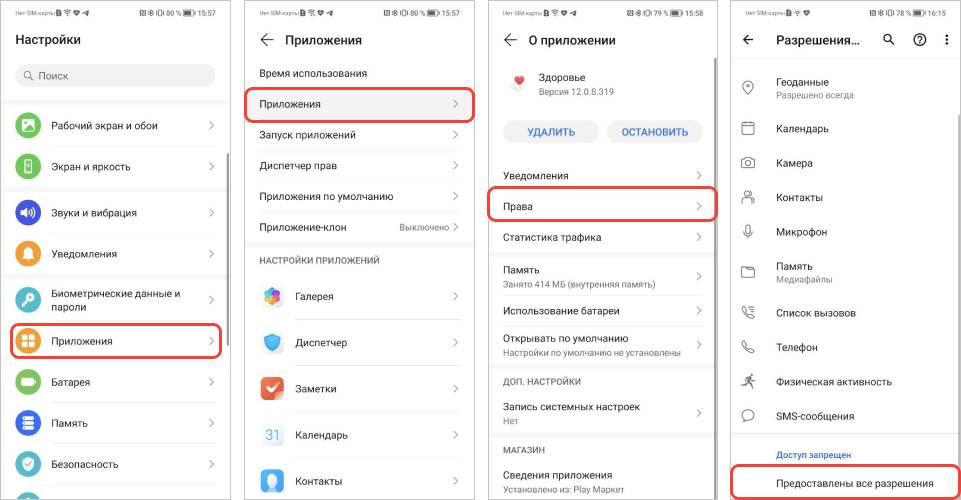
Возвращаемся на уровень выше в настройки приложения Здоровье (кнопка назад) → Уведомления → Разрешаем уведомления → Тип уведомлений → Отключаем умные уведомления → проставляем галочки для всех Стилей уведомлений → «включаем» Приоритетные уведомления. Все должно быть так, как на картинке ниже.

Настройки телефона → Батарея → в списке находим приложение Здоровье → Настройки запуска → Отключаем автоматическое управление и включаем все варианты управления вручную.
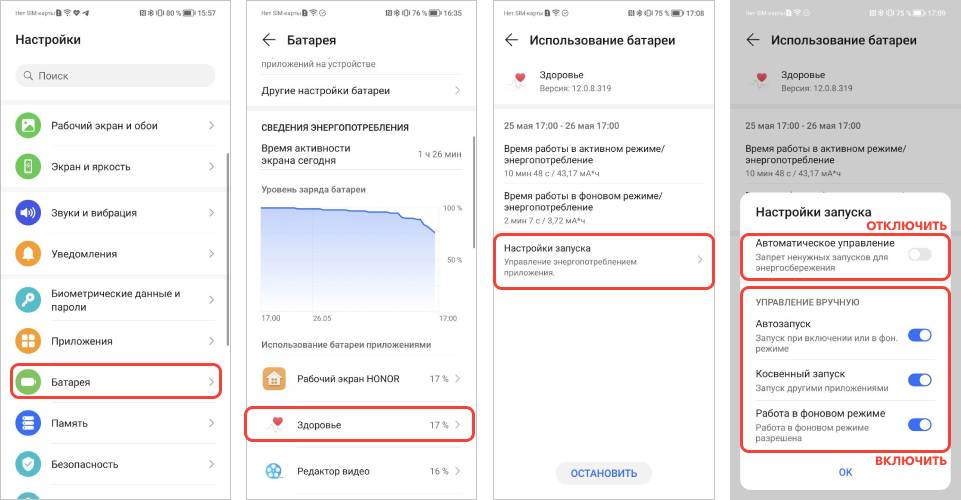
Перегружаем смартфон.
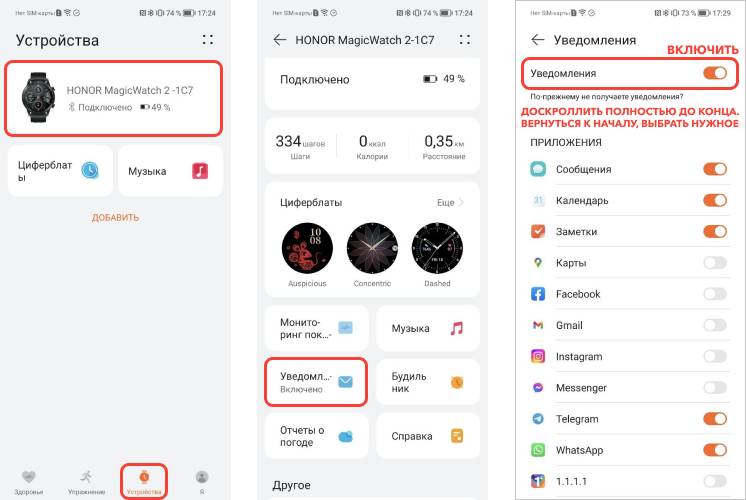
Открываем приложение Здоровье → (добавляем устройство, если это еще не было сделано: вкладка Устройства → четыре точки в правом верхнем углу → Поиск → даем все разрешения) → вкладка Устройства → кликаем на подключенное носимое устройство, чтобы его настроить → Уведомления → Выбираем приложения, чьи уведомления мы хотим получать на часы.
Важно: в списке приложений могут отсутствовать некоторые мессенджеры, например Telegram или WhatsApp. Дело в том, что они долго подгружаются в список. Чтобы увидеть их в списке нужно: 1) доскроллить список приложений полностью до конца, 2) и уже с конца начать скроллить вверх. Как приоритетные приложения, мессенджеры отобразятся ближе к началу списка. Если вам не совсем понятно, как именно нужно скроллить – посмотрите гифку.
Дайте знать, если эта инструкция вам помогла. Пожалуйста, поделитесь постом с другими пользователями.
Как подключить фитнес браслет к телефону Android (на примере Honor Band 5). Использование приложения «Здоровье»
 Д оброго времени.
Сегодняшняя заметка (так или иначе) будет посвящена здоровью — а именно подключению и настройке фитнес браслета. 🏃
Кстати, не смотрите на аббревиатуру «фитнес» — те данные, которые он собирает, очень полезно знать каждому второму (например, кол-во пройденных шагов, пульс, температуру, тренировки, калории и пр.). Да и сам по себе — он даже удобнее, чем обычные наручные часы: он их легче, не боится воды, извещает о всех важных событиях.
Несмотря на то, что заметка основана на подкл. браслета Honor Band 5/6 — она будет актуальна и для устройств от Xiaomi // Mi Band (там только приложение нужно будет заменить на свое // в заметке я об этом указал в соотв. шаге ).
Прим. : подобные браслеты (о которых идет речь в статье) можно найти и заказать (по бросовым ценам) в 📌китайских онлайн-магазинах.

Пошаговая инструкция по подкл. фитнес браслета
ШАГ 1
Итак.
Первое, что нужно сделать — это достать из упаковки сам браслет и зарядник, соединить их между собой, и подключить к USB-порту компьютера (/блоку питания). Во-первых, за длительную транспортировку батарея могла сесть; во-вторых, некоторые устройства не включаются (/настраиваются) без зарядника!
Затем останется включить и активировать браслет, нажав на «круглую» кнопку на его корпусе. Обратите внимание : на экране браслета должно появиться сообщение о том, что нужно установить приложение «Health» и в нем добавить браслет в список сопряженных устройств. См. фото ниже. 👇
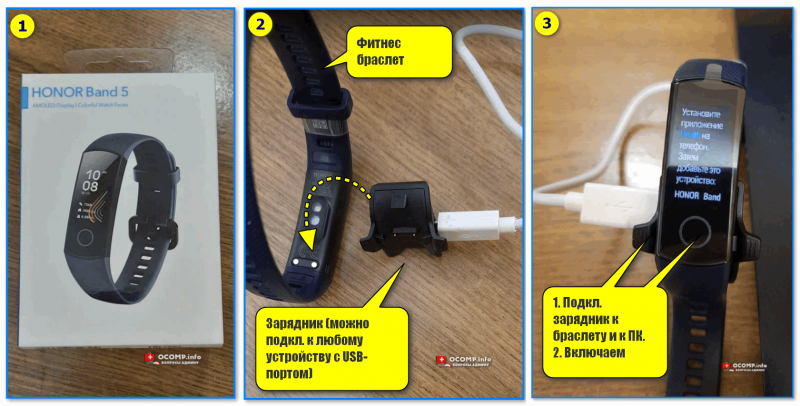
Подключаем зарядник к браслету и ПК. Включаем браслет (Honor Band 5)
Важно!
В некоторых браслетах (смарт-часах) в меню настроек необходимо активировать функцию «Connect mobile phone». (к Honor Band 5 это не относиться).
Если браслет у вас не новый и ранее был подключен к какому-либо аппарату — сделайте его сброс. Для этого нажмите по экрану браслета и перейдите в его меню настроек — затем понадобиться добраться до следующей вкладки: «Еще —> Дополнительно —> Настройки —> Сброс настроек» .
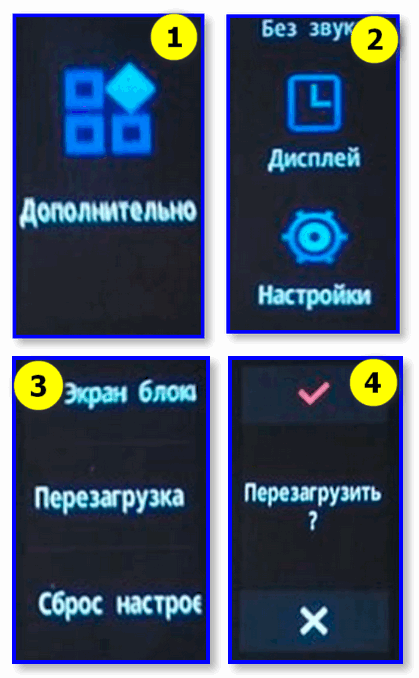
Пример сброса браслета
ШАГ 2
Далее нужно открыть настройки смартфона — раздел «Подключение устройства» и проверить, чтобы Bluetooth был включен!
Примечание : если вы ранее к этому телефону подключали какие-либо фитнес браслеты («умные» часы и аналогичные устройства) — рекомендуется их удалить из списка сопрягаемых по умолчанию Bluetooth устройств (благо, что это делается в том же разделе настроек Android).
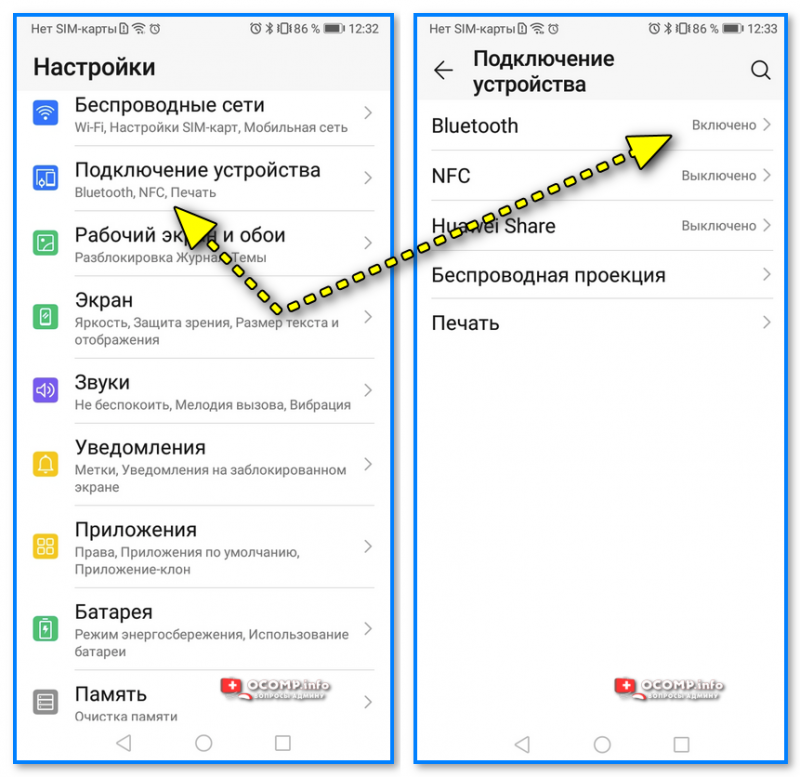
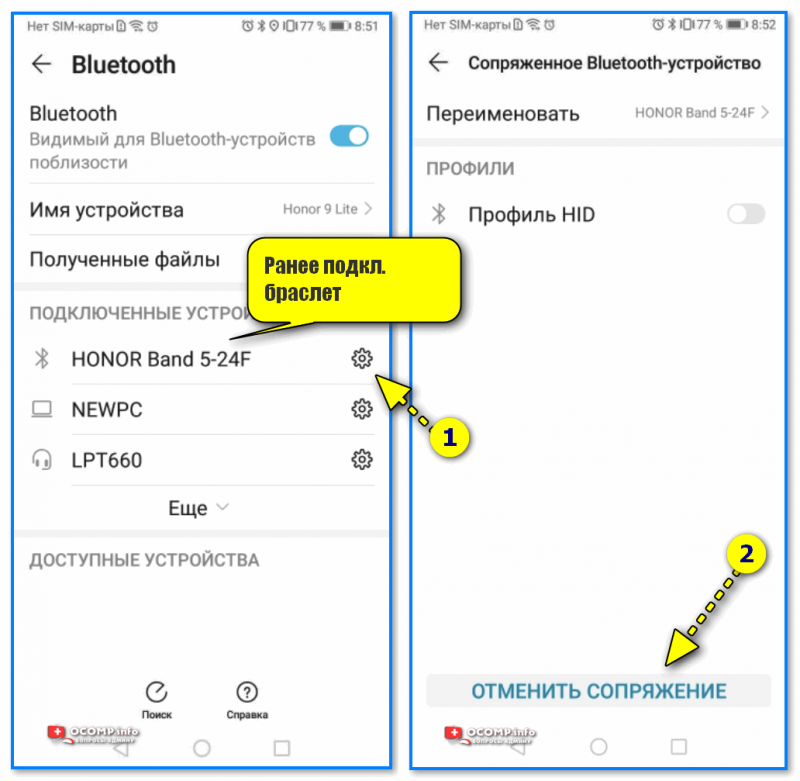
Отключаем ранее подключенный браслет от телефона
ШАГ 3
Теперь на телефон необходимо установить спец. приложение, рекомендованное разработчиками, — в моем случае📌Huawei Health (ссылка на AppGallery, можно поискать и в др. магазинах, в том же Play Market).
Если у вас браслет от Xiaomi Mi Band — обратите внимание на приложение Zepp Life (именно оно рекомендуется в посл. версиях. ).
Это спец. приложение будет взаимодействовать с браслетом и контролировать основные параметры (в т.ч. и здоровье: пульс, кол-во пройденных шагов, тренировки и т.д.).
Прим : если у вас телефон марки Honor или Huawei — вероятно, оно у вас уже предустановлено, на русский перевели просто — «Здоровье» .
Далее в приложении Huawei Health нужно перейти во вкладку «Устройства» и нажать кнопку «Добавить» .
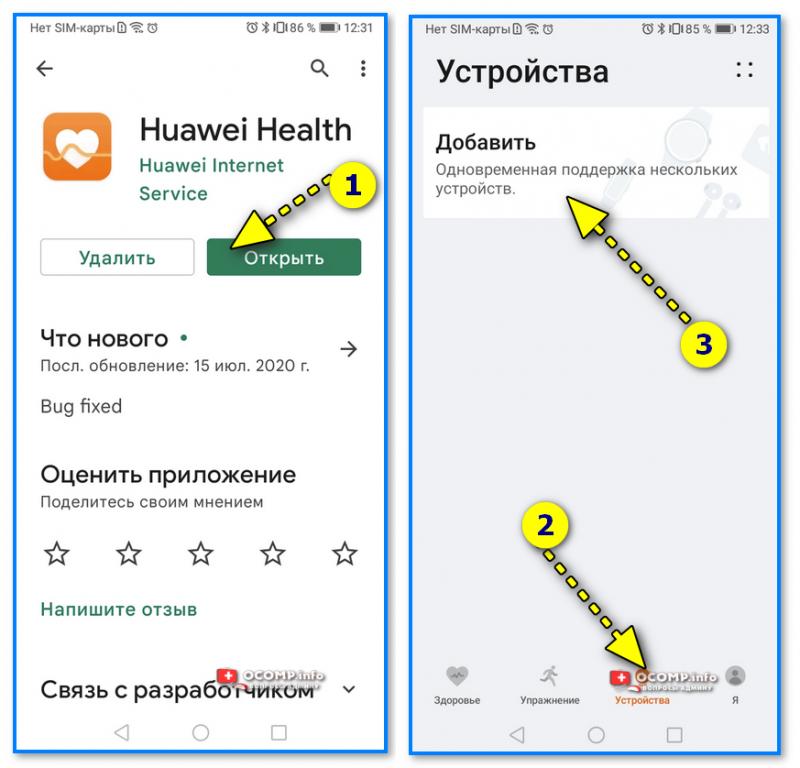
Huawei Health — приложение, контролирующее здоровье
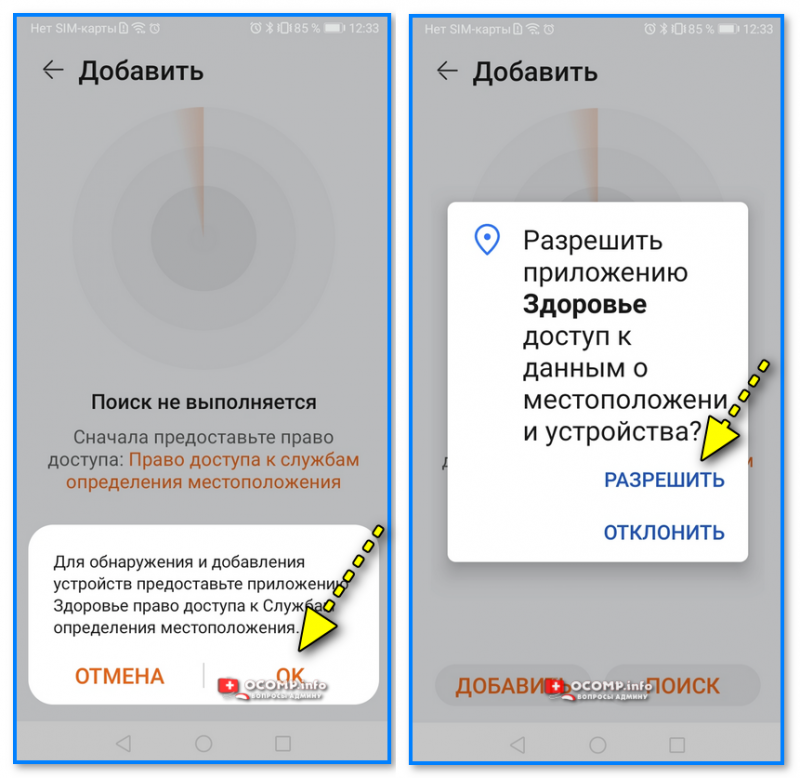
Если появится окно с вопросом насчет разрешения приложению «Здоровье» доступ к местоположению аппарата — ответить положительно.
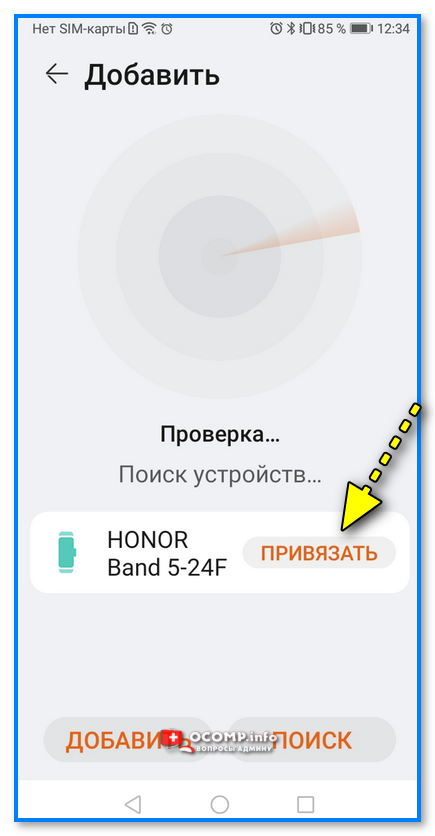
Следом в списке устройств, доступных для сопряжения, вы должны увидеть название фитнес трекера (в моем случае «Band 5-24F»). 👇
Нажимаем кнопку «Привязать» и ждем 10-15 сек.
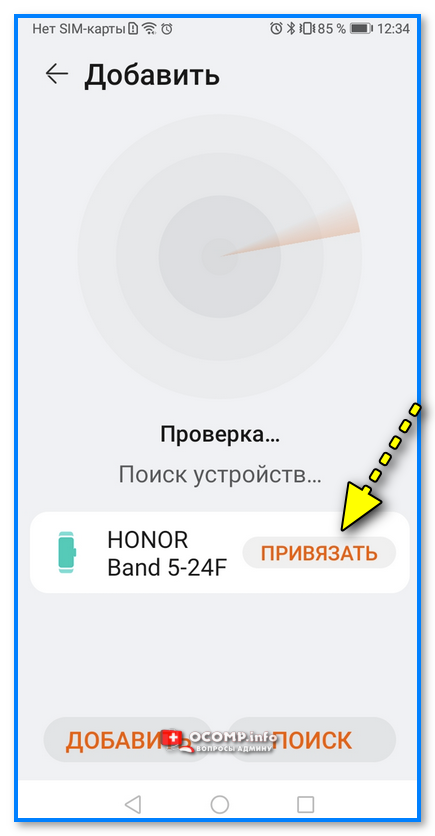
Honor Band — привязать!
Если появится окно с сообщением о том, что приложению «Huawei Health» (которое работает с браслетом) требуется доступ к приложению «Телефон» для проверки ID — устройства — см. шаг 4 (потребуется дать соответствующие права, что на некоторых аппаратах вызывает вопросы. ) .
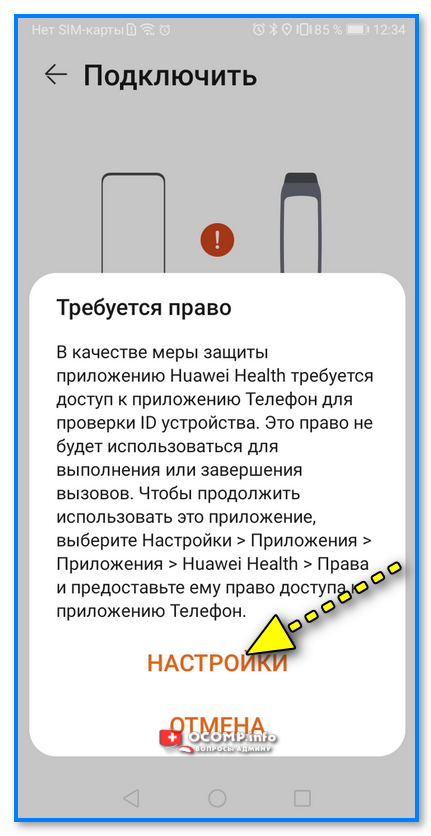
Требуется право! В качестве меры защиты приложению Huawei Health требуется доступ к приложению » Телефон» для проверки ID устройства. Это право не будет использоваться для выполнения или завершения вызовов. Чтобы продолжить использование приложения — выберите «Настройки > Приложения > Huawei Health > Права» и предоставьте ему права доступа к приложению «Телефон».
ШАГ 4
Опционально! Выполнять вручную, если появится сообщение о необходимости дать права «Телефону».
- Сначала необходимо открыть настройки Android — вкладку «Приложения» ;
- В списке найти нужное (в нашем случае «Здоровье» ), открыть его, и перейти в подраздел «Права» ;
- Напротив пункта «Телефон» поставить ползунок в режим «вкл.» .
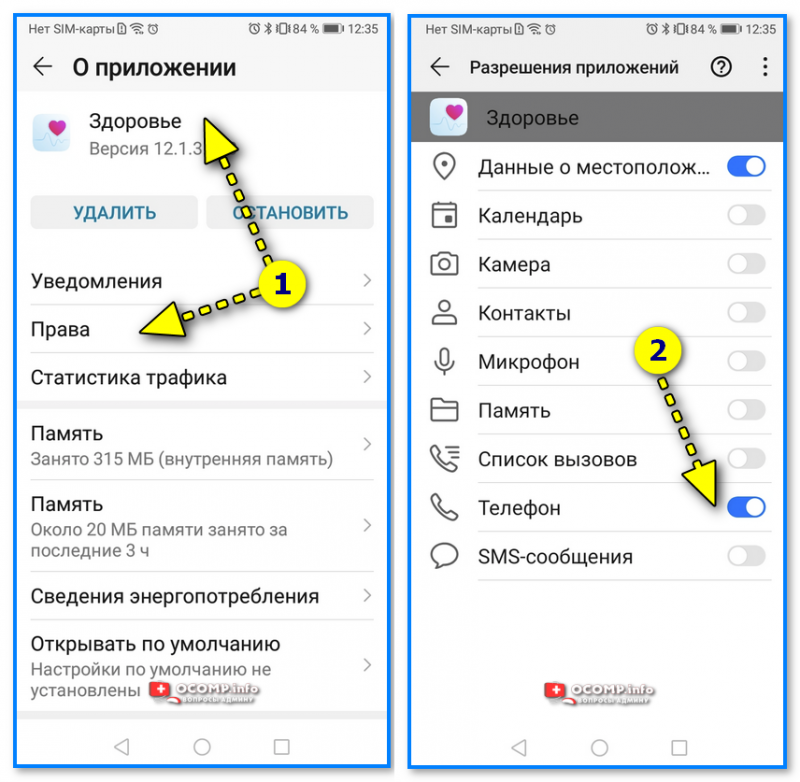
Даем права (разрешения телефону) / Android 8.0
Для Android 11 (смартфон Samsung):
- Открыть в настройках телефона вкладку «Приложения» ;
- Нажать в углу по «трем точкам» и выбрать пункт «Диспетчер разрешений» ;
- Далее перейти в раздел «Телефон» : найти в нем приложение «Здоровье» и поставить ползунок в режим «Разрешено» . См. пару скриншотов ниже. 👇
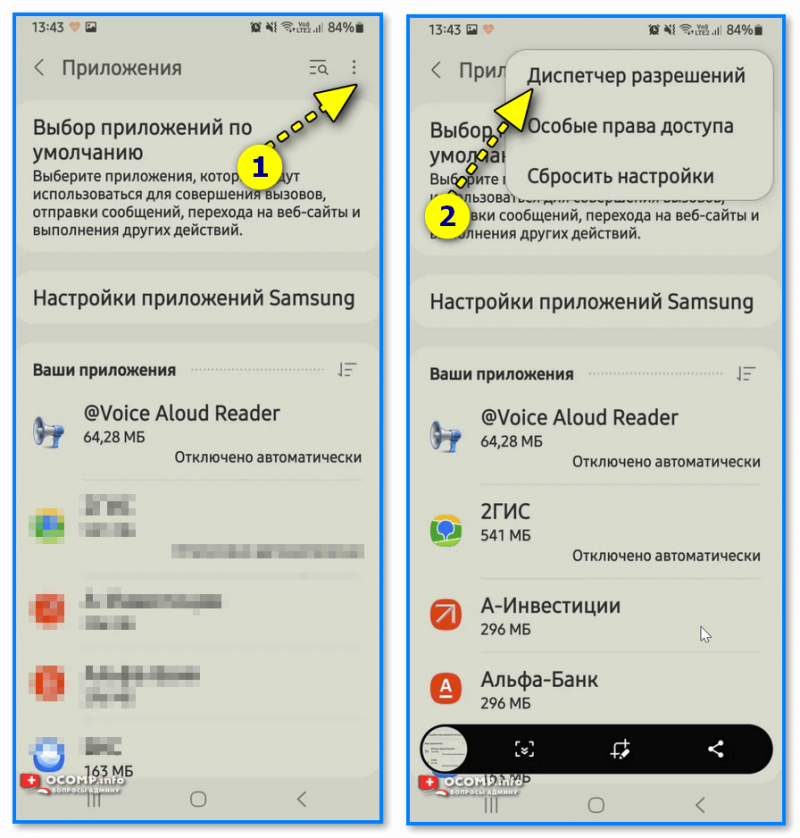
Диспетчер разрешений — Android 11
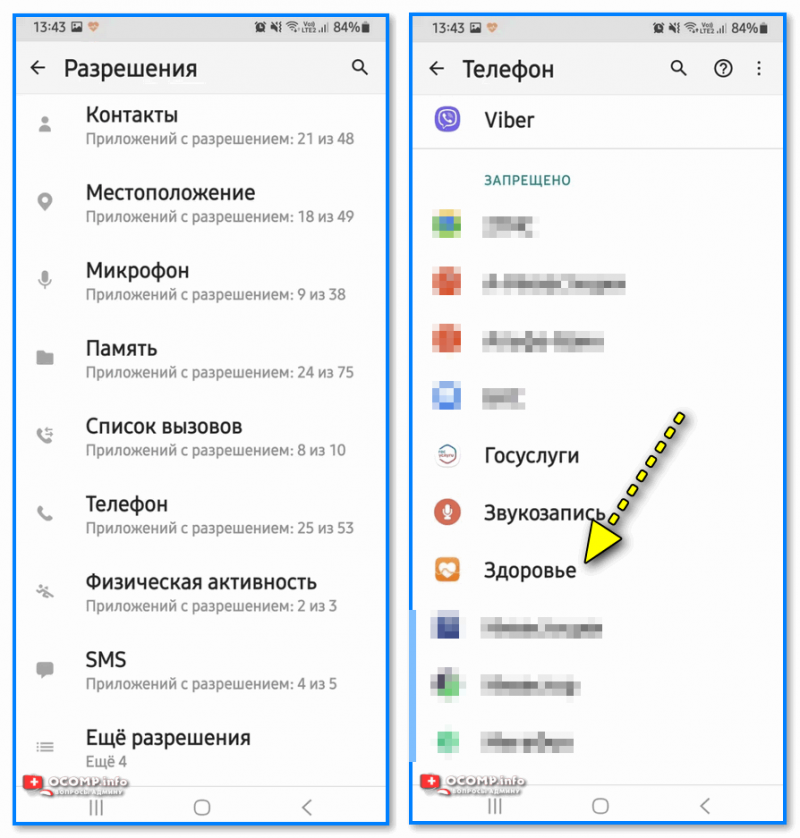
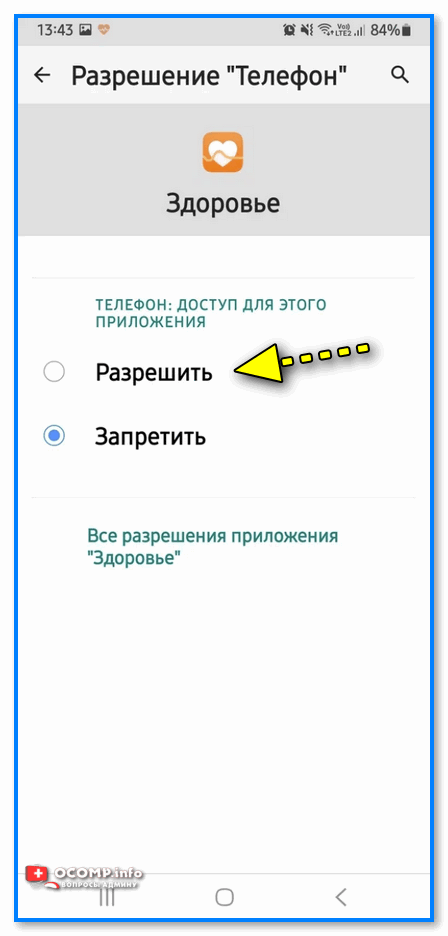
ШАГ 5
После выполнения шага 4 (установки разрешений) — нужно открыть заново приложение «Здоровье» и начать еще раз сопряжение (если есть вопросы — повторите снова шаги 1-3).
Honor Band — привязать!
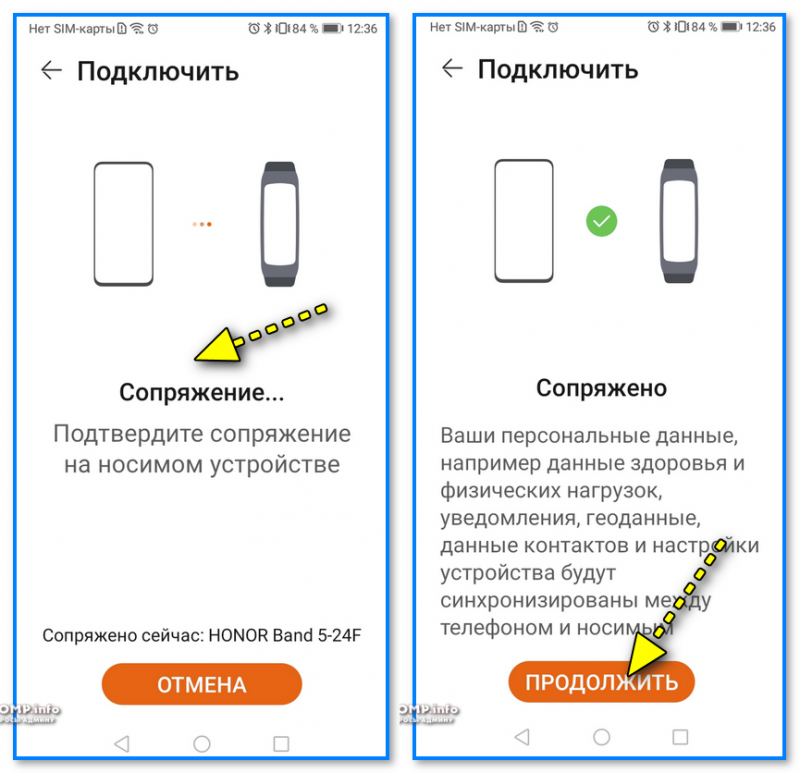
Если все прошло корректно — вы увидите уведомление, что сопряжение выполнено успешно.
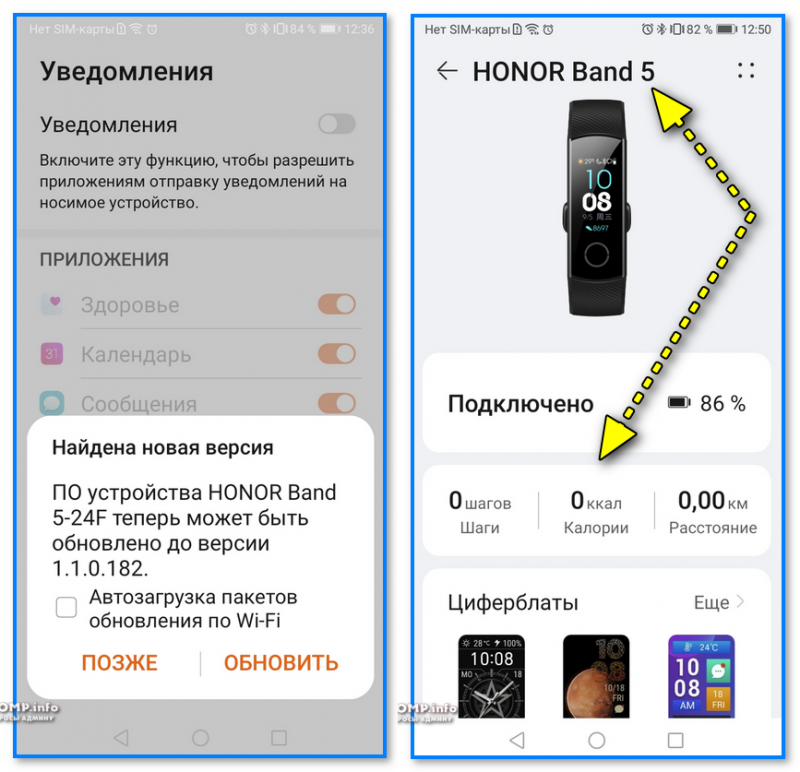
Всё, с этого момента ваши основные «телодвижения» браслет будет передавать на телефон и фиксировать автоматически (шаги, калории, расстояние, пульс и пр.): информацию можно найти в приложении «Здоровье» .
Настройка браслета (базовая)
Это, пожалуй, первое, с чем сталкивается большинство.
Обратите внимание, что время на браслете будет автоматически синхронизироваться с телефоном. И если на телефоне у вас время установлено неверно — то и на браслете оно будет таким же.
Поэтому, перепроверьте часовой пояс и настройки даты и времени на телефоне (если данные на браслете не совпадают с настройками смартфона — перезагрузите телефон и повторите процедуру сопряжения!).
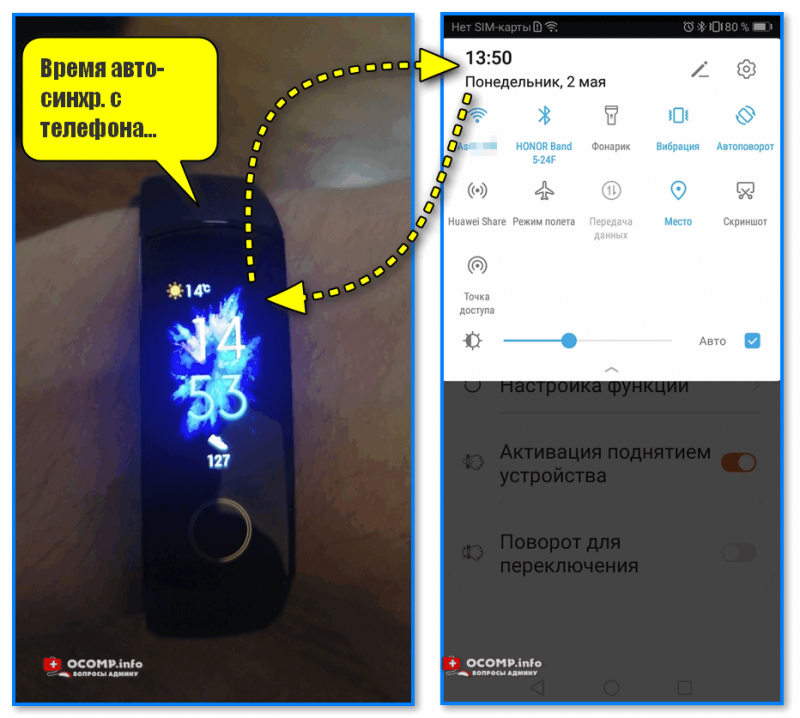
Время авто-синхр. с телефона
Шкурка/циферблат, будильник, вызовы
Циферблат по умолчанию можно легко заменить на любой другой (бесплатных вариантов, которые предлагает приложение, более, чем достаточно). На экран по умолчанию можно вывести время, температуру, кол-во шагов, калории и пр. (всё, что фиксирует браслет).
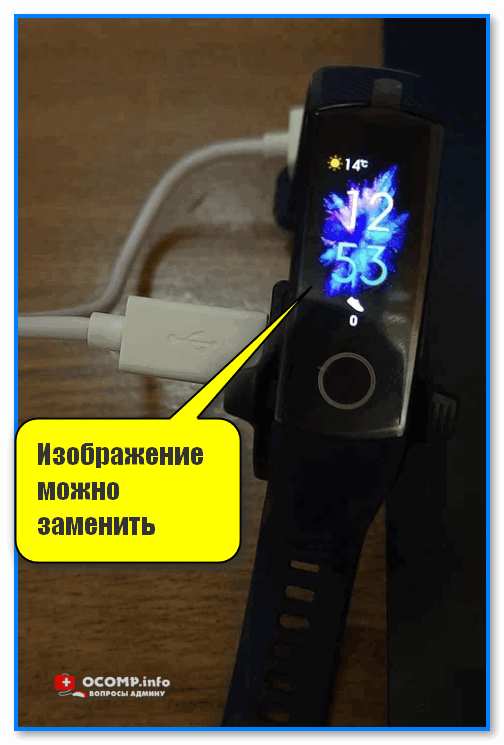
Изображение можно заменить (циферблат)
Кроме циферблата, кстати говоря, в приложение «Здоровье» можно настроить будильник, уведомления, время активности, и пр. См. скрин ниже. 👇
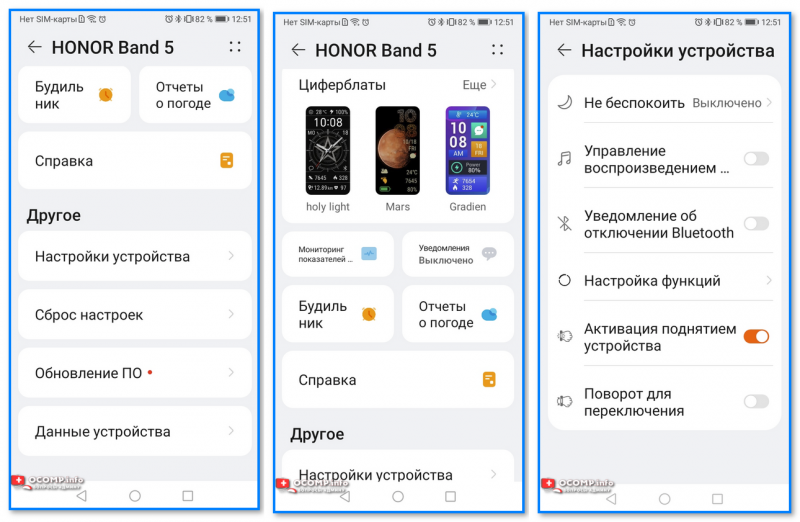
Настройки браслета — будильник, циферблат, шаги и пр.
Данные для анализа
Обратите внимание, что после первичной настройки браслета — должно пройти какое-то время, пока появятся первые данные (неск. дней как минимум). Через 1-2 часа он вам не покажет все параметры сна, шаги и прочее! И в этом никакие настройки «не виноваты»!
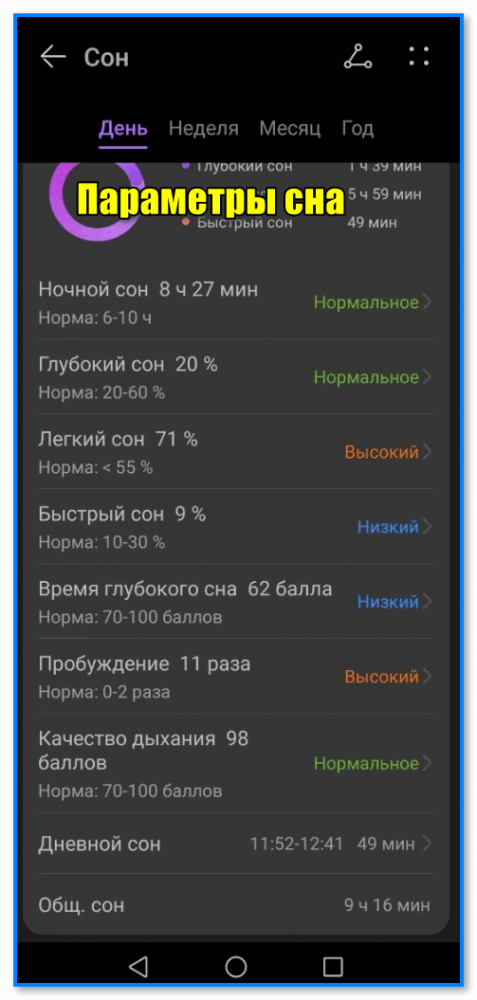
Параметры сна, которые зафиксировал браслет
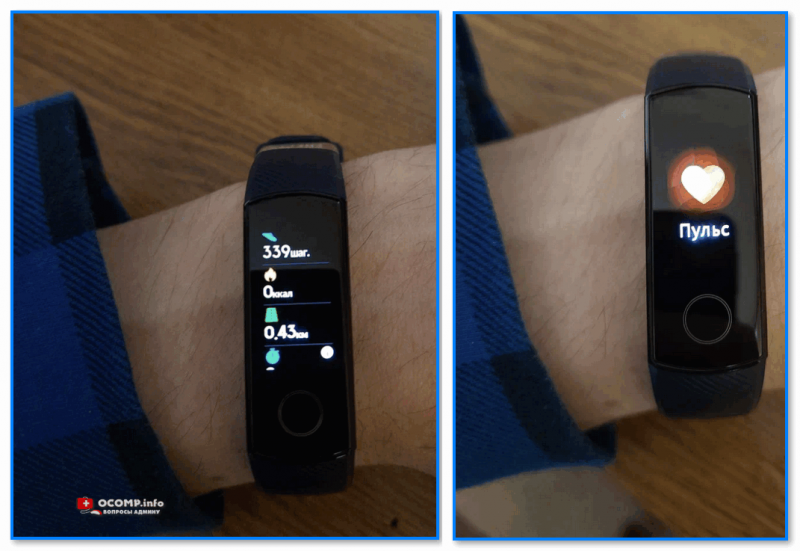
Системные функции (таймеры, сброс, перезагрузка и пр.)
Часть функций, которая недоступна с телефона, находится во вкладке «Еще» в настройках браслета (чтобы ее открыть — активируйте браслет и перелистните первоначальный циферблат неск. раз вверх).
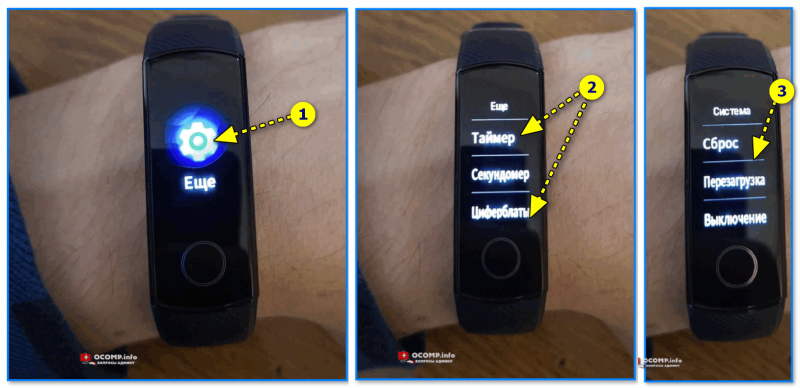
Вкладка еще (фитнес браслет)
Дополнения, вопросы и рекомендации — можно оставить в комментариях ниже.
Как подключить смарт часы Huawei к телефону
Умные носимые гаджеты (смарт-часы и браслеты) стали невероятно популярны среди пользователей. Но часто те, кто ранее не имел подобных девайсов даже не представляют, как подключить телефон к часам Хуавей. Вообще, процедура не из сложных, однако у новичков она может вызвать определённые проблемы, так как не совсем понятно, какое действие выполнять в первую очередь. В этом материале мы расскажем о том, как подключить часы Хуавей к телефону пошагово.

Этап подготовки
Сначала потребуется подготовить гаджет. Известно, что умные часы от Huawei и других брендов продаются заряженными менее, чем наполовину. А для успешного подключения к смартфону, последующего обновления и синхронизации потребуется полный заряд аккумулятора. Поэтому предварительно нужно полностью зарядить умные часы. Только после этого можно будет приступать к их подключению и настройке.
Перед тем, как подключить смарт часы Хуавей к телефону, потребуется также зарядить смартфон, поскольку для подключения будет использоваться Bluetooth-передатчик, который неплохо нагружает батарею телефона. Вне зависимости от того, какой именно смартфон используется (Samsung, iPhone или Xiaomi). Кстати, к аппаратам других производителей умные часы Huawei подключаются так же легко.
Как подключить телефон к часам Хуавей Банд
Теперь начнём процедуру подключения. Сам процесс состоит из трёх этапов. Сначала нужно установить на телефон приложения Huawei Health (именно через него будут производиться все манипуляции с часами). Затем происходит процедура подключения, а также настройки гаджета. Важно выполнять все действия в строгой последовательности. Только в этом случае можно будет рассчитывать на успешный результат.
Этап 1. Инсталляция приложения Huawei Health
Программа Huawei Health позволяет всесторонне управлять умными часами, а также может использоваться для мониторинга общего состояния здоровья пользователя. Программа доступна для скачивания из AppGallery, но из Google Play удалена. Поэтому владельцам смартфонов от других производителей потребуется производить установку вручную при помощи заранее скачанного файла APK (необходимый файл можно найти на форуме 4PDA).
Установка Huawei Health из APK:
- Запустите проводник при помощи соответствующего значка на рабочем столе.

- Перейдите в каталог с ранее скачанным файлом формата APK.

- Тапните по файлу APK для начала установки.

- Нажмите на кнопку «Установить».

Инсталляция Huawei Health завершится очень быстро. При первом запуске потребуется выдать приложению все необходимые разрешения (без этого получить полный функционал не получится). В некоторых смартфонах также потребуется изменить настройки ограничения работы в фоне для того, чтобы приложение могло автоматически запускаться при старте смартфона и не было выключено во время работы в фоне.
Этап 2. Подключение смарт-часов к телефону
Теперь о том, как подключить смарт часы к телефону андроид Хуавей. Для начала нужно будет активировать передатчик Bluetooth на смартфоне. После этого можно будет запускать Huawei Health на смартфоне и выполнять настройку подключения. Учтите, что в зависимости от модели умных часов может потребоваться активировать Bluetooth и на них. Если все подготовительные действия выполнены, то вот соответствующая инструкция.
Подключение к смартфону:
- Запустите приложение, перейдите на вкладку «Устройства» в нижней панели.

- Выберите тип устройства из предложенного списка.

- Выберите нужную модель из списка, откройте окно с информацией об устройстве, нажмите кнопку «Сопрячь», тапните пункт «Разрешить» для использования Bluetooth передатчика.

- Предоставьте гаджету разрешение на использование данных о местоположении при помощи соответствующей кнопки, на экране появится сообщение о ходе процесса сопряжения.

После выполнения всех этих действий на экране умных часов появится сообщение о сопряжении – нужно просто подтвердить его при помощи соответствующей кнопки. Вот так можно подключить часы к телефону Хуавей через Блютуз. Однако это ещё не всё. После осуществления подключения придётся выполнить базовую настройку умных часов для того, чтобы был задействован весь их функционал. Подробнее об этом в следующей главе.