Что за программа HUAWEI Assistant TODAY и зачем она нужна, ее функционал
Компания Huawei – это один из главных производителей мобильных девайсов и ноутбуков на китайском и международном рынке. У моделей этого производителя есть одна необычная особенность – это изобилие фирменных приложений, разработкой и поддержкой которых занимаются штатные специалисты «Хуавей». Об одном таком приложении и пойдет речь в нашем материале. Итак, вопрос дня: Assistant TODAY – что это за программа, и зачем она нужна на телефоне Huawei.
Что это такое
Начнем с отдаленной темы и поведаем, откуда на телефоне вообще появилось неизвестное приложение, которое пользователь точно не устанавливал. Ответ на этот вопрос краток – программа предустанавливается сразу с завода, а точнее идет в составе оболочки EMUI, которая по умолчанию используется в телефонах Huawei. Потому не пугайтесь, когда видите ее в списке предустановленных приложений и не пытайтесь удалить. Хотя последнюю задачу будет трудно выполнить, ведь удалить сервис без прав суперпользователя (root) практически невозможно.
Теперь о том, что это за приложение. Assistant Today – это программа, которая изучает поведение пользователя, а после на его основе строит персональные рекомендации. Говоря более простым языком, со временем программа становится местом, куда собираются все привычные и важные для пользователя ресурсы, виджеты и приложения. Примечательно, что вставка «TODAY» появилась в названии относительно недавно. До этого ПО просто называлось «Huawei Assistant».
Функционал и особенности
Эта информация сложна для понимания, но при этом бесполезна для рядового пользователя. Предлагаем просто рассмотреть функции и возможности описываемой программы:
Что такое HUAWEI Assistant∙TODAY?
HUAWEI Assistant∙TODAY , предустановленное приложение c системой EMUI, начиная с версии 8.0, не может быть удалено. Однако, вы можете включить или отключить эту функцию в соответствии с вашими потребностями.
HUAWEI Assistant∙TODAY — это приложение, которое предоставляет владельцам устройств умные рекомендации на основе их привычек использования устройств и разных сценариев. Чтобы найти это приложение, откройте крайний левый экран.
У приложения HUAWEI Assistant∙TODAY есть четыре основные функции: Поиск , Быстрый доступ , SmartCare и Лента .
HUAWEI Assistant TODAY — что это за программа и нужна ли она? (Huawei Assistant)
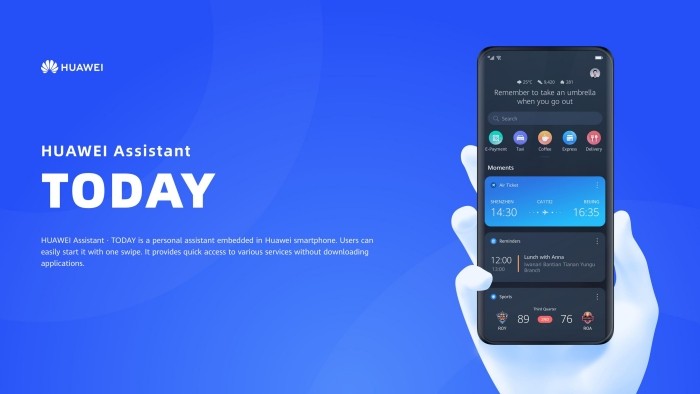
 HUAWEI Assistant TODAY — персональный помощник, предоставляющий множество полезных опций на каждый день.
Присутствует на телефонах HUAWEI и HONOR.
Разбираемся
- Старое название приложения — Huawei Assistant. Помощник можно в крайнем левом углу экрана телефона HUAWEI.
- Данная программа представляет из себя некий помощник в один клик. Быстрый доступ к разным необходимым функциям.
- Отображение рекомендаций, основанных на предпочтений пользователя.
- Быстрый доступ к картам SmartCare, в которых отображаются уведомления и напоминания, исходя из потребностей пользователя и конкретных прикладных сценариев.
- Отображение актуальных персонализированных новостей.
- Легкий поиск на смартфоне установленных приложений, настроек, файлов, заметок, сообщения почты, записи календаря.
- Функция поиска в браузере.
- Можно разместить 4 ярлыка на главном экране.
- Для активации помощника HUAWEI Assistant TODAY — откройте домашний экран, смахните вправо. При первом открытии примите лицензионное соглашение.
- Помощник также позволяет легко узнать прогноз погоды, установить будильник, проверить запланированные задачи, найти интересные программы (присутствует автоматическая подборка).
Простыми словами — данная программа представляет из себя некий центр услуг и функций, где в одном месте собрано все необходимое:


Отображение свежих новостей:

Интересно, что эта программа даже получила премию в отрасли промышленного дизайна — Red Dot Award: Brands & Communication Design.
Нужна ли эта программа? Скорее всего это часть системы (или оболочки), поэтому удалить нельзя. Возможно можно отключить. Однако стоит обратить внимание, программа может оказаться на самом деле достаточно полезной.
Как пользоваться HUAWEI Assistant
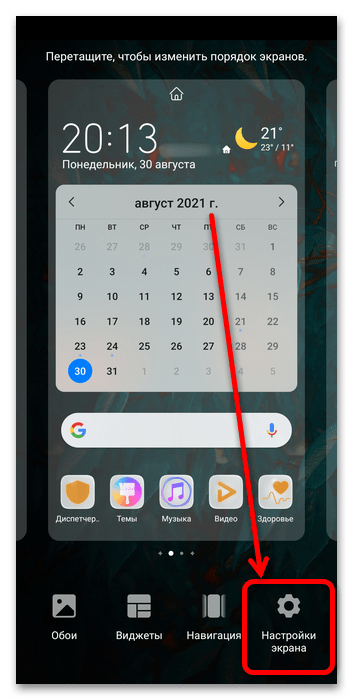
Для активации рассматриваемой функции потребуется проделать следующие действия:
- Нажмите и подержите на свободном месте одного из рабочих столов – появится меню, в котором следует нажать «Настройки экрана».
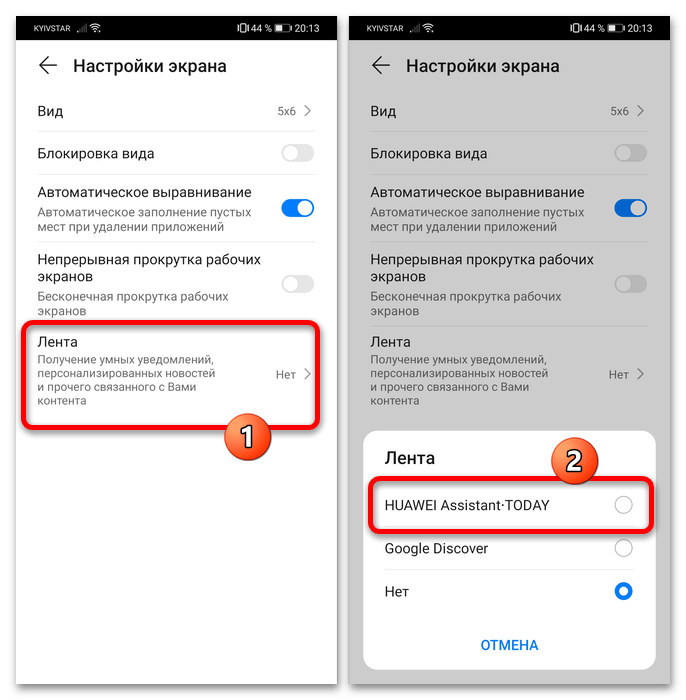
- Выберите «Лента» и установите пункт «HUAWEI Assistant TODAY».
- Вернитесь на главный экран оболочки и пролистайте слева направо до упора – должно появиться окно требуемой функции.
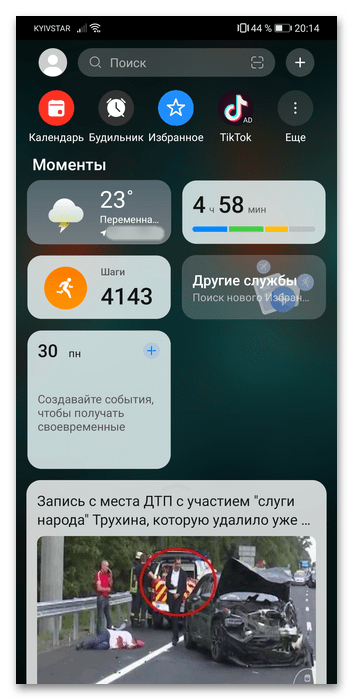
Использование HUAWEI Assistant
Теперь рассмотрим интерфейс окна помощника и расскажем, как и для каких задач его можно применить.
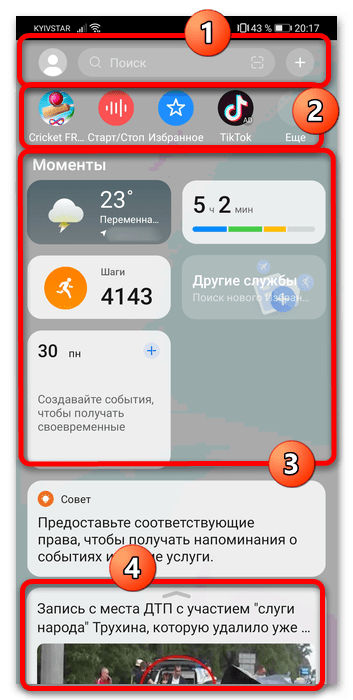
- По умолчанию на основном экране находятся следующие элементы:
- Верхняя строка – кнопка быстрого доступа к настройкам аккаунта Huawei, средство поиска с элементом вызова сканеров QR-кодов и инструмент добавления новых виджетов (о них поговорим отдельно), обозначены на скриншоте цифрой 1;
- Строка «Службы» – используется для быстрого доступа к ряду определённых возможностей вроде создания новой заметки или запуска одного из установленных приложений, обозначена цифрой 2.
- Блок «Моменты» – виджеты основных приложений вроде «Погоды» и «HUAWEI Health», обозначен цифрой 3;
- Новостная лента, обозначена цифрой 4.
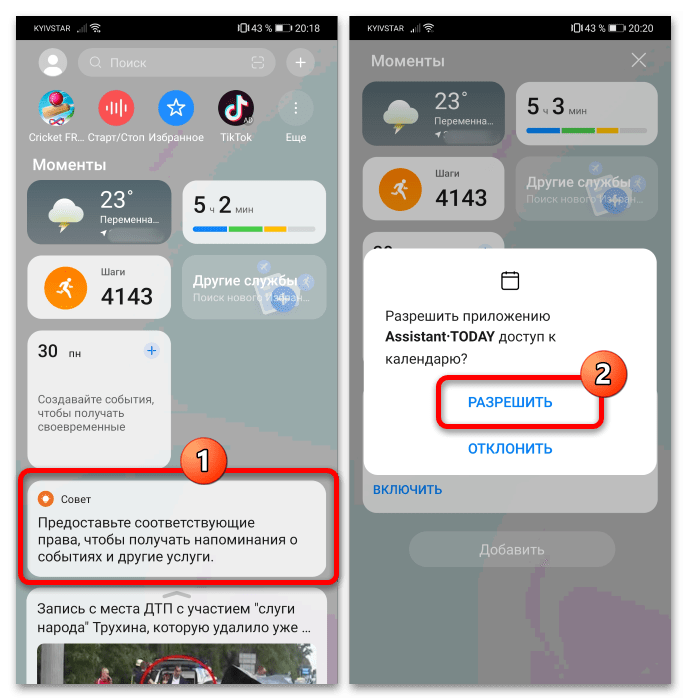
- Также, если функция задействуется впервые, здесь будет уведомление с предложением выдать приложению расширенные права для более продвинутых возможностей. Тапните по нему и предоставьте разрешения, если это вам требуется.
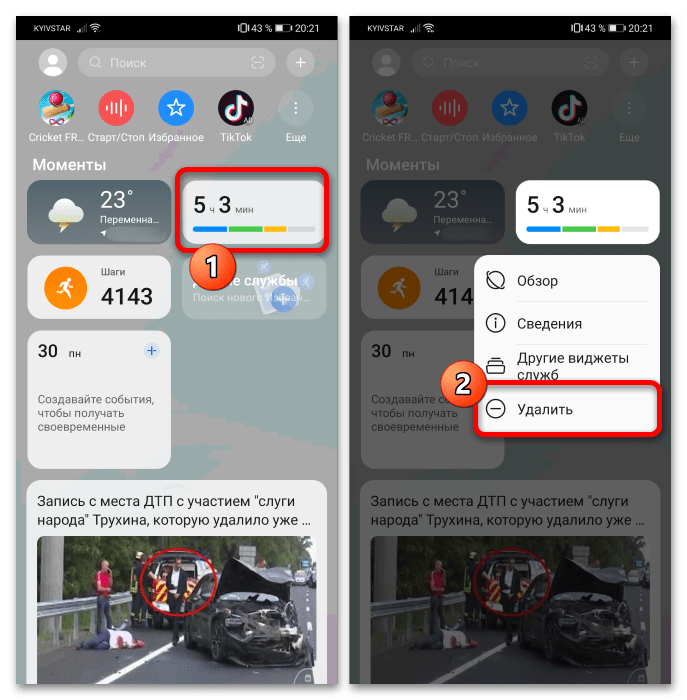
- Большинства функций, активных в HUAWEI Assistant по умолчанию, достаточно среднестатистическому пользователю, однако оснастка поддерживает настройку возможностей под конкретные нужды – например, можно убрать из главного экрана виджеты программ, которые не нужны, или же, напротив, добавить неактивные по умолчанию. Чтобы избавиться от виджета, нажмите на него и подержите – появится всплывающее меню, в котором тапните «Удалить».
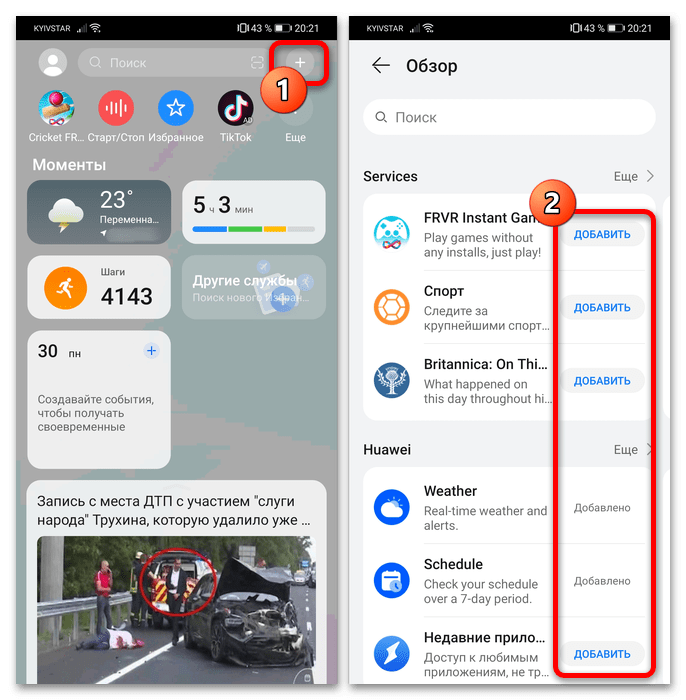
- Добавить же новые элементы можно тремя путями. Первый – воспользоваться кнопкой «+» в верхней строке управления: откроется меню, где следует выбрать приложение или сервис.
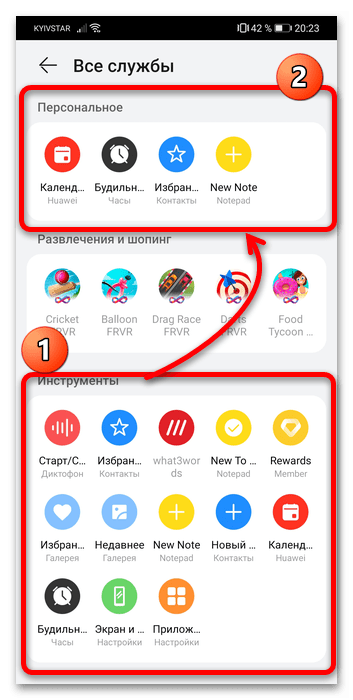
Далее перетащите на строку «Персональное» элементы, которые желаете иметь под рукой – например, «Календарь», «Будильник», «Избранные контакты» и добавление новой заметки.
Теперь на панели «Службы» будут отображаться именно заданные вами элементы.
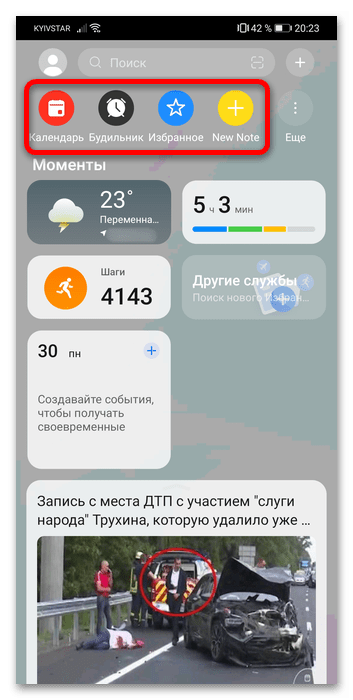
Чтобы убрать ненужный, просто замените его другим, либо зажмите иконку и выберите «Удалить».
Обратите внимание! При ненастроенном персональном списке служб отображаются три случайных элемента и одно рекламное предложение!
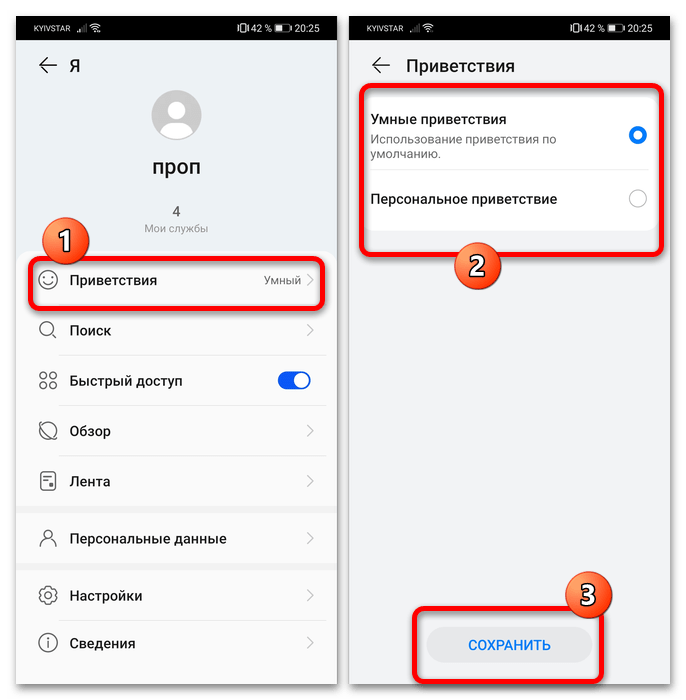
Отсюда можно настроить отображаемое приветствие – тапните по соответствующему пункту и выберите подходящий для вас вариант.
«Поиск» позволяет настроить как строку поиска, доступную на главном экране HUAWEI Assistant, так и в оболочке в целом.

Строка «Быстрый доступ» позволяет показать или скрыть соответствующую панель, которую мы настраивали на предыдущем шаге.

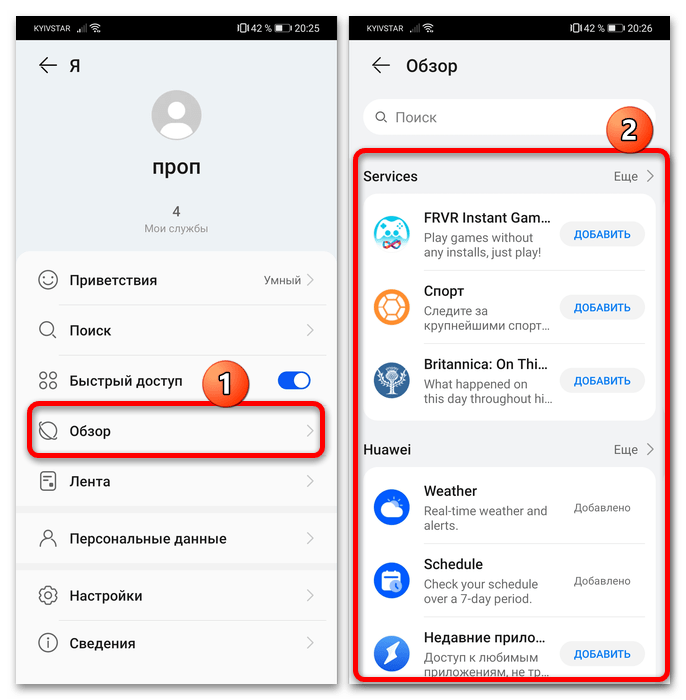
Переход к разделу «Обзор» открывает инструмент добавления новых виджетов в блок «Моменты», представляя собой третий путь его настройки.
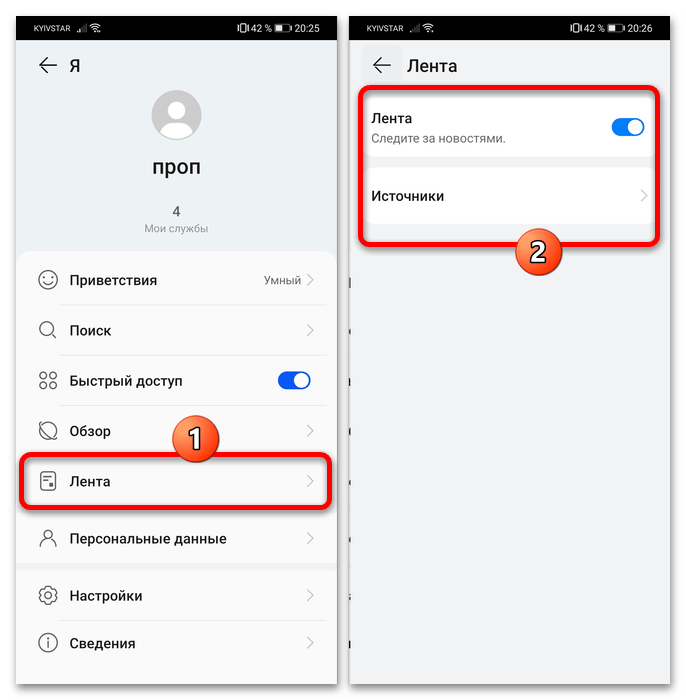
«Лента» позволяет включить или выключить новости на главном экране средства, а также выбрать используемый источник (зависит от региона, в котором зарегистрировано устройство).
В пункте «Персональные данные» на текущем этапе развития помощника можно добавить только номер телефона, который будет использоваться для доставки посылок.

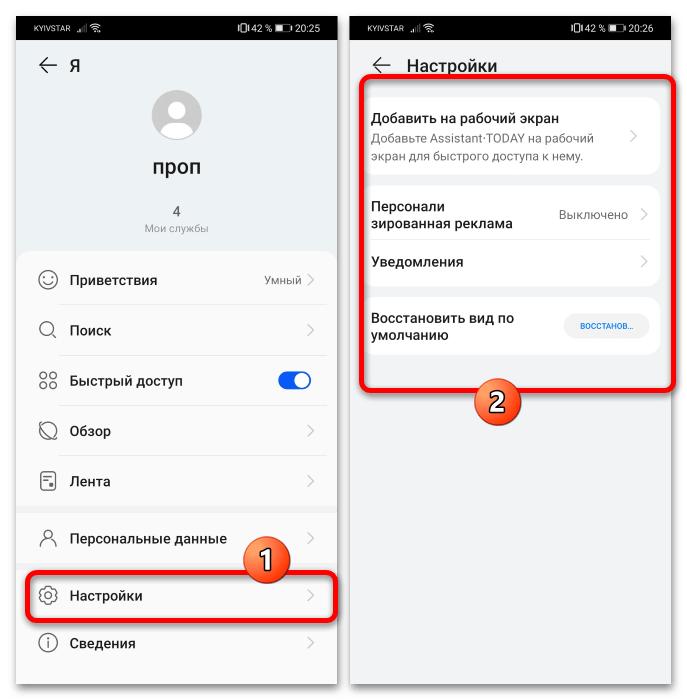
Посредством опций блока «Настройки» добавляется отдельный виджет HUAWEI Assistant на один из рабочих столов, настраивается таргетирование рекламы и показ уведомлений (потребуется выдать соответствующее разрешение) и производится сброс пользовательских изменений при необходимости.
Как видим, и настройка, и использование HUAWEI Assistant не представляют собой ничего сложного.