Как подключить фитнес браслет Huawei Band 7 к телефону?

Huawei Band 7 – один из лучших умных браслетов с крутыми возможностями и ярким AMOLED дисплеем. Он хорош сам по себе, но полностью раскрыть весь его функционал можно только в паре со смартфоном.
В этой инструкции мы расскажем как подключить Huawei Band 7 к телефону, и какое приложение для этого необходимо скачать и установить.
Что из коробки понадобится для подключения?
В комплекте с Band 7 вы найдете:
- 1 x Зарядный кабель
- 1 x Руководство пользователя
Руководство можете положить в сторону, оно не понадобится, в вот немного зарядить браслет перед подключением не помешает.
Чтобы зарядить Huawei Band 7 подключите контакты магнитной зарядки к задней части браслета, а другой конец кабеля вставьте в USB порт компьютера или любое зарядное устройство USB входом.
Какое приложение нужно для браслета Huawei Band 7?
Для подключения Band 7 на телефон необходимо скачать и установить приложение Huawei Health (Здоровье).
Оно доступно и для Android и для iPhone:
Если у вас телефон Huawei или Honor, то приложение «Здоровье» у вас уже установлено по умолчанию.
Как подключить Huawei Band 7 к телефону?
- Включите Bluetooth на телефоне.
- Зайдите в « Здоровье » и создайте учетную запись (если у вас ее нет)
- На главном экране приложения в нижней панели меню нажмите на « Устройства »
- А затем на кнопку « Добавить »
Поиск браслета начнётся автоматически. Устройство будет обнаружено в течение нескольких секунд.
После этого в приложении на телефоне можно поиграться с настройками часов, получить наглядную информацию о показателях здоровья, установить новые циферблаты для Huawei Band 7 и многое другое.
Что делать если подключиться не удаётся?
Если телефон не видит фитнес браслет и не находит его автоматически, можно попробовать добавить его вручную.
Для этого, на этапе поиска устройства в приложении « Здоровье » нажмите на кнопку « Добавить» и выберите линейку гаджетов к котором относится Band 7.

Добавление умного устройства вручную
Если Band 7 не подключается к телефону, то причины и их решения могут быть следующими:
- Часто проблемы с подключением возникают из-за того, что умный браслет ранее был подключен к другому смартфону. Если это ваш случай, то необходимо зайти в настройки Band 7 и отвязать его от предыдущего устройства.
- На телефоне не включен Bluetooth. Но такая ситуация скорее всего вряд ли случится, так как приложение проверит наличие подключения Bluetooth и попросит его активировать.
- Браслет находится далеко от телефона. При первой синхронизации желательно чтобы умные часы находились как можно ближе к смартфону.
Надеемся, у вас получилось подключить и настроить свой браслет Huawei Band 7 к телефону. Если есть вопросы, задавайте в комментариях.
Как установить приложение на huawei band 7
HUAWEI Band 7 — Обсуждение
 HUAWEI Band 7 / LEA-B19 / LEA-B29
Обсуждение » | Циферблаты » | Huawei Health (Здоровье)
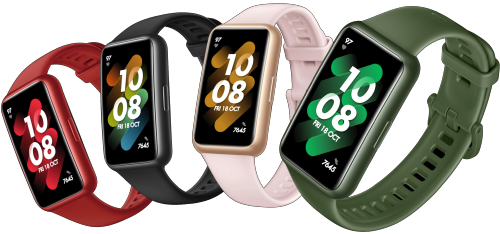

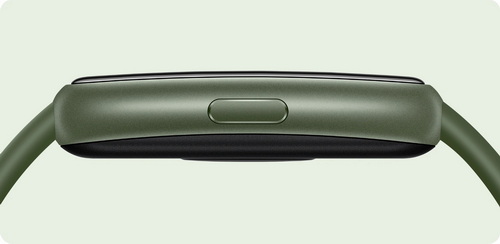

Высокая мощность, компактный корпус. Дизайн инновационного AMOLED-экрана создает впечатление, что он парит в воздухе. Ремешок браслета выполнен из дышащего материала и почти не ощущается на запястье. Ультратонкие рамки не отвлекают от отображаемого на дисплее контента, позволяя наслаждаться удобными функциями и сервисами.
Стильный аксессуар. Устройство представлено в четырех цветовых решениях: графитовый черный, темно-зеленый, туманно-розовый и огненный красный. Яркий и современный браслет станет прекрасным дополнением вашего образа.
Циферблаты на любой вкус. В магазине циферблатов представлены 4000 вариантов (циферблаты можно загрузить из магазина циферблатов HUAWEI. Некоторые версии могут быть установлены за отдельную плату), а функция циферблата-заставки позволяет отображать основную информацию на выключенном экране. Стильное оформление привлекает внимание к браслету.
Длительное время работы батареи. Устройство отлично подходит для использования во время командировок и отпусков. Батарея умного браслета может работать без подзарядки до 14 дней при обычном использовании (постоянно включен мониторинг пульса, в ночное время включена функция HUAWEI TruSleep™, 30 минут тренировок еженедельно, включены уведомления (50 сообщений, 6 вызовов, 3 сигнала будильника в день), экран активируется 200 раз в день) и до 10 дней при интенсивном использовании (постоянно включен мониторинг пульса, в ночное время включена функция HUAWEI TruSleep™, 60 минут тренировок еженедельно, включены уведомления (50 сообщений, 6 вызовов, 3 сигнала будильника в день), экран активируется 500 раз в день). Функция быстрой зарядки HUAWEI позволяет быстро зарядить устройство, когда вы спешите. Пяти минут зарядки хватит на два дня работы (фактическое время работы батареи зависит от особенностей использования устройства)
Мониторинг показателей здоровья. HUAWEI Band 7 поддерживает автоматический мониторинг уровня кислорода в крови (SpO2) и пульса благодаря технологии HUAWEI TruSeen™ 4.0 и интеллектуальному алгоритму энергосбережения. Устройство автоматически вибрирует, чтобы предупредить вас, если уровень кислорода в крови или пульс находится за пределами допустимого диапазона.
Мониторинг фаз сна. Технология HUAWEI TruSleep™ 2.0 помогает соблюдать здоровый режим сна, выявляя шесть основных проблем, связанных со сном, и предоставляет более 200 научных рекомендаций.
Отслеживание физической формы. Умный браслет поддерживает 96 режимов тренировок, включая бег, плавание, езду на велосипеде*, йогу и многие другие. Технология HUAWEI TruSport™ позволяет мониторить такие показатели, как индекс бега, VO2Max, время восстановления и эффективность тренировок. Она также предоставляет рекомендации и задания, позволяющие повысить эффективность занятий спортом.
*Режим езды на велосипеде на улице доступен только на смартфонах с поддержкой GPS и ОС EMUI 5.0 или iOS 9.0 и выше.
Определение уровня стресса. HUAWEI Band 7 может использоваться для мониторинга вашего физического и эмоционального состояния. Технология HUAWEI TruRelax™ позволяет определять уровень стресса и показывает дыхательные упражнения, благодаря которым вы сможете быстро успокоиться в напряжённой ситуации. Функция Healthy Living (Здоровый образ жизни) своевременно предоставляет напоминания о необходимости попить воды и принять лекарства, помогая поддерживать хорошее самочувствие в течение всего дня.
Ваш универсальный умный помощник. HUAWEI Band 7 обеспечивает доступ к наиболее важным функциям смартфона, включая входящие вызовы, сообщения, прогноз погоды и воспроизведение музыки на смартфоне. Вы также можете использовать устройство для удаленного управления фотосъемкой (функция удаленного управления фотосъемкой поддерживается только на смартфонах HUAWEI с EMUI 8.1 и выше) или отправки быстрых ответов на сообщения (функция отправки быстрых ответов на сообщения доступна только на смартфонах с Android 7.0 и выше. Эта функция доступна после онлайн-обновления).
Как правильно подключить фитнес браслет (часы) Huawei band 7 к смартфону
Huawei Band 7 – это фитнес-браслет с довольно компактными размерами и отличным функционалом. Он идеально подходит для мониторинга состояния своего здоровья, а также является отличным помощником на тренировках. Как и все носимые гаджеты, этот девайс требует настройки и подключения к телефону. Поэтому в данном материале мы расскажем о том, как подключить умный браслет Huawei Band 7 к телефону и осуществить его базовую настройку. Но сначала несколько слов о зарядке гаджета.
Правильная зарядка фитнес-браслета
Перед тем, как подключить Huawei Band 7 к телефону нужно его зарядить. Ведь в магазинах эти гаджеты продаются заряженными примерно наполовину (для проверки их работоспособности). Уровень заряда может быть ещё меньше, и этого может не хватить для обновления гаджета. Для зарядки обычно используется штатный магнитный кабель, который идёт в комплекте с устройством. Его конец с магнитом нужно прикрепить к задней стенке часов, а конец с разъёмом USB вставить в зарядное устройство или в порт USB на ПК.

Как подключить умный браслет huawei band 7
Многие специалисты советуют использовать для зарядки именно разъём на ПК, поскольку в этом случае возможна зарядка малыми токами, что положительно сказывается на работоспособности и ресурсе такого маленького аккумулятора, который устанавливается в фитнес-браслеты. Впрочем, если у вас есть телефоны Huawei, можно использовать их блоки зарядки, так как они являются достаточно умными для определения необходимого типа зарядки для конкретного гаджета. При помощи блока часы зарядятся намного быстрее.

Как подключить смарт часы huawei band 7
Подключить браслет Huawei Band 7 можно также к любому повербанку. Даже модели с крайне малой батареей (от 2000 мАч) способны несколько раз зарядить этот умный гаджет. Разряжать батарею гаджета «в ноль» категорически не рекомендуется, поскольку в этом случае девайс напрочь откажется включаться даже после включения зарядки в сеть: необходимо будет подождать около получаса, чтобы устройство снова можно было включить. Коме того, глубокий разряд крайне негативно влияет на состояние аккумулятора и существенно сокращает срок его службы.
В комплектном кабеле установлен очень слабый магнит, поэтому надёжно зафиксировать его на корпусе невозможно. В связи с этим не рекомендуется перемещать гаджет и пытаться пользоваться им в процессе зарядки: кабель может немного сдвинуться и устройство не сможет восполнить ёмкость аккумулятора.
Как подключить Huawei Band 7
Процесс подключения этого умного гаджета к смартфону можно разделить на несколько основных этапов. Стоит сразу предупредить, что без установки фирменного приложения от компании Huawei не обойтись даже в том случае, если у вас телефон от другого производителя. Рассмотрим основные особенности подключения фитнес-браслета.
Скачивание и запуск приложения Huawei Health
Huawei Health – это программа для взаимодействия с умными носимыми гаджетами от брендов Huawei и Honor. Данное ПО позволяет мониторить общее состояние здоровья человека, планировать тренировки, исправлять сон и делать многое другое. Найти программу можно без проблем, как в Google Play, так и в AppGallery. Процедура установки стандартна и не содержит в себе никаких сюрпризов.
Скачивание Huawei Health:
- Запустите AppGallery при помощи соответствующей иконки на рабочем столе.

- Тапните по строке поиска в приложении.

- Введите «Huawei Health», выберите нужный вариант в результатах.

- Тапните по кнопке «Установить».

- По завершении установки вернитесь на главный экран смарфтона, запустите приложение «Здоровье» при помощи соответствующего ярлыка.

- Выберите необходимый регион, нажмите «Далее».

- Примите лицензионное соглашение при помощи соответствующей кнопки.

На этом установка необходимого приложения завершена. Если вы не можете найти данное ПО в Google Play, а магазина AppGallery у вас не имеется, то лучше всего скачать файл APK и установить нужное приложение вручную. Скачивать файл APK лучше с форума 4PDA – на нём есть профильная ветка, посвящённая системным программами Huawei. Качать установочные файлы из других мест не рекомендуется, поскольку они могут быть заражены вредоносным ПО. Устанавливать эту программу нужно даже в том случае, если вы планируете подключить Huawei Band 7 к Xiaomi.
Практически на всех смартфонах Huawei и Honor приложение Huawei Health является предустановленным. Поэтому ручная установка не требуется. Достаточно будет запустить программу и выполнить её первичную настройку. После этого она будет готова к использованию.
Регистрация в приложении
Следующий шаг, который необходим для того, чтобы подключить фитнес браслет Huawei Band 7 к телефону заключается в регистрации в приложении Huawei Health. Она выполняется достаточно просто (особенно, если у пользователя имеется аккаунт Huawei). Никаких специальных навыков и знаний для выполнения данной процедуры не потребуется. Однако рекомендуется точно следовать всем пунктам инструкции.
Регистрация в Huawei Health:
- Запустите приложение при помощи соответствующего ярлыка, перейдите в раздел «Я» на нижней панели.

- Тапните по пункту «Войти в аккаунт Huawei».

- Введите регистрационные данные учётной записи (логин и пароль), затем вернитесь во вкладку «Я», тапните по пункту «Профиль».

- Заполните необходимые сведения: пол, возраст, вес и так далее.

Так происходит регистрация и базовая настройка учётной записи в Huawei Health. Крайне рекомендуется предоставлять правдивые и точные сведения, иначе программа не сможет правильно высчитывать количество калорий, контролировать сон, рекомендовать тренировки и следить за состоянием организма даже после подключения смарт часов Huawei Band 7 к смартфону и их базовой настройки.
Если на вашем телефоне уже есть аккаунт Huawei, в который был осуществлён вход, то он автоматически подхватывается приложением и описанная вше процедура вовсе не требуется. А если учётки вообще нет, то нужно её создать.
Подключение браслета к телефону
Теперь поговорим о процедуре сопряжения смарт-браслета со смартфоном. Для этого нам потребуется сам гаджет, а также запущенное приложение Huawei Health на смартфоне. Перед выполнением процедуры в обязательном порядке необходимо активировать передатчик Bluetooth на телефоне, а также службы геолокации. Только после выполнения этих действий можно переходить к подключению.
Сопряжение браслета с телефоном:
- Нажмите на гаджете кнопку настройки и удерживайте её для активации Bluetooth передатчика. В приложении Huawei Health тапните по пункту «Устройства», дождитесь завершения поиска, нажмите на кнопку «Привязать» напротив нужного наименования гаджета.

- Начнётся сопряжение, которое нужно будет подтвердить на фитнес-браслете при помощи соответствующей кнопки.

- По завершении сопряжения нажмите кнопку «Готово».

- Завершите процедуру путём нажатия «ОК».

Теперь гаджет подключён к телефону и практически готов к работе. Осталось только обновить ОС умных часов и выполнить их базовую настройку. Об этом пойдёт речь в последующих главах нашего материала.
Обновление ОС фитнес-браслета
Перед использованием фитнес-браслета необходимо его обновить до актуальной версии. Это нужно для того, чтобы все функции устройства работали нормально. К тому же, в новых версиях ОС могут неплохо расширить функционал умного гаджета. Учтите, что перед обновлением рекомендуется полностью зарядить гаджет, чтобы не возникало неприятных ситуаций (вроде окирпичивания устройства).
Обновление ОС браслета:
- Зайдите в приложение Huawei Health, тапните по плитке «Устройства», выберите «Huawei Band 7», нажмите на плитку «Обновление ПО».

- Нажмите на кнопку «Проверка обновлений», а затем на плитку с надписью «Новая версия».

- Дождитесь завершения обновления, вернитесь к списку параметров в профиле Huawei Health, выберите «Проверка обновлений».

- Если будет найдена новая версия программы, нажмите кнопку «Обновить».

Таким образом, мы обновили не только ПО умных часов, но и программу Huawei Health. Это необходимо для более стабильного соединения. Если версии ПО и программы будут различаться по степени «свежести» и в результате возможно возникновение конфликтов.
Настройка фитнес-браслета
Теперь пора поговорить о базовых настройках фитнес-браслета Huawei Band 7. Эти настройки относятся к персональным, так как сам пользователь решает, что включать, а что не включать.
Настройка шагомера
Шагомер – это самая простая и в то же время наиболее популярная функция фитнес-браслета. Но даже она требует базовой настройки, ведь гаджету нужно понимать, какой путь вы прошли в процентном соотношении и выполнили ли дневную норму. Поэтому нужно установить «Цель». Делается это в приложении Huawei Health.
Настройка шагомера:
- Запустите Huawei Health, перейдите на вкладку «Я» на нижней панели, выберите пункт «Настройки».

- В списке параметров найдите пункт «Цель» и тапните по нему.

Осталось только ввести дневное количество шагов цифрами. После этого приложение будет подсчитывать шаги и интерпретировать их в процентном эквиваленте от дневной нормы. Теперь пора рассмотреть другие настройки умного гаджета.
Настройка уведомлений
Теперь нужно включить уведомления, которые будут отображаться на экране фитнес-браслета. Это могут быть сообщения из мессенджеров, SMS и другие сведения подобного типа. По умолчанию в настройках они выключены, поэтому нам нужно их активировать. Процедура достаточно простая (особенно, если чётко следовать пунктам инструкции).
Включение уведомлений:
- Запустите Huawei Health на телефоне, тапните по плитке «Устройства», нажмите на пункт с названием гаджета.

- Тапните по пункту «Уведомления» и переключите ползунок в положение «Вкл».

- Вернитесь к главному экрану устройства.

- Выберите «Мониторинг показателей здоровья» и также передвиньте ползунок.

Теперь все уведомления (включая сообщения от самого Huawei Health) будут отображаться на экране носимого гаджета. Такие настройки являются базовыми и позволяют комфортно использовать гаджет. В остальном пользователь настраивает устройство индивидуально, «под себя», поэтому для дальнейшей настройки никаких общих инструкций нет.
Заключение
Итак, в этом материале мы рассказали о том, как подключить фитнес-браслет Huawei Band 7 к смартфону и выполнить его первоначальную настройку. Стоит заметить, что вышеприведённые инструкции также актуальны для носимых гаджетов от Huawei Band 6 и Huawei Band 5 поколений, так что их с полным правом можно считать универсальными.
Приложение «Huawei Здоровье» исчезло из Google Play. Как теперь загружать программу для связи фитнес-браслетов Huawei и смартфона?
Одно из самых востребованных приложений Huawei – «Huawei Здоровье», через которое осуществляется подключение различных фитнес-браслетов Huawei к Android-смартфонам, – исчезло из каталога Google Play.
Приложение долго не обновлялось (последняя версия была датирована 2020 годом), так что в этом нет ничего удивительного. Однако пользователи столкнулись с неудобством поиска альтернативных путей установки программы. Например, некоторые делают это через скачанные в Сети файлы APK, что может быть небезопасно.
Но есть варианты установки «Huawei Здоровья» и без Google Play. Во-первых, приложение есть в фирменном маркете App Gallery. Во-вторых, приложение по-прежнему есть в маркетах Apple App Store и Samsung's Galaxy Store. И самое главное: «Huawei Здоровье» можно скачать напрямую с официального сайта Huawei – это тоже будет установка через APK, но APK-файл в данном случае будет полностью безопасным.