Как открыть PDF файл на Android?
Новейшие телефоны обычно включают в себя программное обеспечение для чтения файлов PDF. Если ваш телефон не может открыть PDF-файл , можно воспользоваться одним из приложений, упомянутых ниже.
Где находятся файлы и как их перенести
Чтобы просмотреть необходимые файлы и документ PDF на телефоне с ОС Android, порой приходится хорошенько попотеть, пытаясь его отыскать среди имеющихся документов. В действительности поиск и открытие такого документа многим юзерам создаёт серьёзную головную боль.
По умолчанию загруженные и сохранённые PDF должны находиться в папке с загрузками.
Что же касается того, как перенести и открыть документ формата PDF на иной девайс, тут многое зависит от того, в каком направлении выполняется передача.
- Если требуется открыть документ формата PDF на телефоне Android, а он находится на компьютере, проще всего в такой ситуации воспользоваться проводным соединением, то есть USB. Файл перекидывается буквально в несколько кликов.
- С телефона на телефон. Такая передача тоже не вызывает проблем. Отправить документ можно через мессенджеры. Даже если последние их не поддерживают и воспринимают как неизвестный файл, он всё равно сохранится в папке загрузок. И тогда останется лишь запустить приложение для чтения файлов формата PDF на своём Android-гаджете. Либо же передайте напрямую через беспроводную систему Bluetooth.
Вот и простейшее решение двух проблем.
Выбирая себе приложение, необходимое для просмотра файлов формата PDF, прежде чем заполнять память своего Android, подумайте, какая программа больше подойдёт именно вам.
Каждая представленная программа имеет поддержку для чтения PDF-файлов и предлагается для устройств под управлением операционной системы Android.
Способ 1: Adobe Reader

Adobe PDF Reader для Android.
Adobe Reader довольно популярно на ПК с Windows и является одним из лучших приложений Android PDF для Android, доступных в Google Play. Adobe Reader создано компанией Abode – автором самого формата PDF. Android PDF Reader просто в использовании и позволяет открывать PDF-файлы на Android в течение нескольких секунд.
Это приложение имеет различные расширенные функции, такие как блокировка яркости и ночной режим. Оно также поддерживает функции поиска, прокрутки и масштабирования.
Adobe Reader, помимо сказанного, позволяет заполнять формы в формате PDF. Одной из лучших функций этого приложения является то, что оно позволяет подписывать PDF-файлы с помощью пальца. Другими словами, вы можете ставить свою подпись на письмах и формах непосредственно на вашем Android-девайсе. Приложение также позволяет печатать файлы PDF через Google Cloud Print.
- Загрузите и установите приложение Adobe Reader на ваш Android-смартфон или планшет.
- Убедитесь, что файл PDF, который вы хотите открыть, хранится на вашем телефоне или планшете Android. Если файл находится на вашем ПК, подключите устройство Android к ПК с помощью соответствующего USB-кабеля и перенесите файл на телефон или планшет.
- Использование файлового менеджера:
- перейдите в папку, где хранится файл PDF;
- нажмите на файл;
- Adobe Reader автоматически откроет файл PDF на вашем телефоне.

Скриншот File Manager.
Использование приложения Adobe Reader:
- для начала нажмите на кнопку меню в левом верхнем углу.
- перейдите в раздел «Документы»;
- все ваши файлы PDF будут отображены в нем;
- вы можете открыть нужный файл, нажав на него.
Скриншот Adobe Reader.
Способ 2: PDF Reader

Librera PDF Reader.
Как и приложение Adobe Reader, приложение PDF Reader также является одним из лучших приложений для чтения PDF для Android, которое можно загрузить из Google Play Store (как вариант – Librera PDF Reader). Такое приложение для чтения файлов PDF просто в использовании и содержит ряд настроек. Оно располагает ночным и полноэкранным режимами. PDF Reader также позволяет переводить текст с помощью онлайн-словарей.
- Загрузите и установите приложение PDF Reader на свой Android-смартфон или планшет. Также доступна бесплатная версия приложения без рекламы. Pro версия имеет функцию фильтрации результатов поиска.
- Убедитесь, что PDF-файл, который вы хотите открыть, сохранен на вашем устройстве Android.
- Использование файлового менеджера:
- перейдите в папку, в которой файлы PDF сохранены на вашем устройстве Android;
- нажмите на файл;
- PDF Reader откроет файл PDF.
Вы также можете открыть файл PDF после запуска приложения PDF Reader вручную. Для этого:
- на вкладке «Сканирование» найдите файлы PDF, хранящиеся на вашем устройстве Android;
- нажмите на файл PDF, который вы хотите открыть;
- вы также можете найти и открыть файл вручную, перейдя на вкладку «Обзор» и перейдя в папку, где файл PDF хранится на вашем устройстве Android.

Скриншот PDF Reader.
5 способов открыть файл PDF на телефоне Android

Для того чтобы создать PDF или открыть его на смартфоне или планшете, нужно иметь соответствующую программу для чтения данного формата.
На многих аппаратах, которые вышли после 2019 года, есть предустановленное приложение для чтения файлов ПДФ. Оно автоматически выбрано как программа по умолчанию, которая запускается при открытии данных соответствующего типа.
Существует множество приложений для того как открыть PDF файл на Андроиде.
Все они делают одно и то же, позволяя открывать, редактировать, создавать и всячески взаимодействовать с файлами этого формата. Разница заключается в интерфейсе, скорости работы и дополнительных возможностях.

Открытие ПДФок через Adobe Reader — самый популярный способ. Это логично, ведь формат был создан Адобом.
Раньше под этим брендом было только программное обеспечение для компьютеров, но уже давно софт от Adobe выходит для смартфонов и планшетов, начиная от Фотошопа и заканчивая программой для редактирования аудиофайлов.
Скачать Адоб Ридер можно через Play Market абсолютно бесплатно. Запускать программу не надо, так как она автоматически оптимизирует все имеющиеся файлы типа PDF под себя.
Например, если скачать ПДФ через мобильный браузер и установить Adobe Reader, а затем вновь открыть браузер, перейти в панель загрузок и нажать на загруженную ранее ПДФку.
После этого файл либо автоматически откроется в Адоб Ридере, либо появится панель с выбором программы, через которую нужно открыть PDF.
Важно: в списке приложений Adobe Reader будет называться как Adobe Acrobat.
Благодаря программному обеспечению от Адоб можно не просто смотреть PDF, но и добавлять к нему заметки и комментарии, а также внедрять нужные файлы в число избранных.

Еще один популярный метод открытия ПДФок — через Reader Era. Приложение инсталлируется бесплатно из Плей Маркета.
Примечательно, что эта программа может открывать не только PDF-файлы, но и данные другого формата.
Поэтому имея лишь Reader Era можно обеспечить себя универсальным ридером, не забивая память и фоновые процессы устройства несколькими приложениями схожего предназначения. Также здесь есть функция переключения на темную тему.
После открытия любого документа можно изменить его ориентацию и масштаб.
Каждый файл, который когда-либо открывался через программу на мобильном устройстве, добавляется в библиотеку файлов. Там можно упорядочить документы по названию, автору, дате загрузки и другим критериям.
К сожалению, функция синхронизации документов отсутствует. Если вы пользуетесь PDF только на телефоне (одном), этот факт не имеет для вас значения.

Приложение Google Drive, которое также называется Google Диск, предназначено для хранения файлов различного типа на облаке.
Это прекрасная программа, которая отлично оптимизирована и приходится очень кстати, когда на аппарате заканчивается внутренняя память, или же по какой-либо причине требуется удалить все пользовательские данные.
Посредством Google Drive можно просматривать ПДФ-файлы, не устанавливая дополнительного программного обеспечения.
Вот что именно нужно сделать:
- запустить программу Google Диск (ее не требуется скачивать из Play Market, потому что это предустановленное приложение);
- тапнуть на символ плюса в правом нижнем углу;
- нажать на кнопку “Загрузить”;
- выбрать PDF-файл.
После этого он откроется в Google Drive.
Приложение дает возможность поделиться любым файлом, в том числе и ПДФкой, скопировав ссылку на документ и открыв к нему доступ.
Можно разрешить сторонним пользователям просматривать, комментировать и редактировать документ. Очень удобно в ситуациях, когда над одним файлом работает несколько людей.

Стороннее программное обеспечение, с помощью которого можно открывать ПДФ-файлы. All PDF отличается от других подобных приложений тем, что дополнительные функции, которые платны в них, здесь бесплатны.
Вот несколько прекрасных функций All PDF:
- компрессия файлов разного типа;
- соединение нескольких документов в один;
- извлечение изображений, текста, видео и прочего из PDF-файла;
- ночная тема;
- конвертация страниц документа в отдельные изображения и обратный процесс;
- изменение ориентации страниц и их масштаба;
- упорядочивание документов по названию.
При всех вышеперечисленных возможностях программное обеспечение работает быстро и не зависает даже на устаревших или слабых мобильных устройствах.
Интерфейс простой и интуитивно-понятный, что немаловажно, ведь All PDF доступен исключительно на английском языке. Загрузить приложение можно через Play Market.
Xodo PDF Reader

Еще один метод для того как открыть файл PDF на телефоне Андроид — приложение Xodo. Оно моментально открывает документ и отличается минималистичным интерфейсом.
В Xodo есть возможность создавать письменные заметки прямо на документах, словно это ручное письмо на реальной бумаге.
Также можно создавать закладки, работать с несколькими файлами одновременно, сканировать документы через камеру и создавать собственные ПДФки. Все это доступно в бесплатной версии.
Выбор файлов осуществляется через встроенный проводник, у которого есть стандартные функции по типу удаления, копирования, перемещения, переименования файлов.
Некоторые нюансы и проблемы при открытии файлов PDF на мобильном устройстве
При работе с профессиональными утилитами для чтения PDF документов пользователь обычно не сталкивается с серьезными проблемами, однако стоит обратить внимание на следующие нюансы:
- При скачивании программы разузнайте о ней подробнее, чтобы потом не выяснилось, что приложение платное или насыщено рекламными баннерами. Для этого почитайте отзывы непосредственно в магазине Google Play.
- Перед тем, как остановить выбор на одном из приложений, стоит ознакомиться с его функционалом, файловым менеджером, так как некоторые программы предназначены только для чтения, другие имеют инструменты для редактирования или копирования информации из файла для работы в других утилитах. А иногда приложения поддерживают изменение текста только в платных дополнениях.
Также учитывайте, что чем художественнее интерфейс, насыщеннее анимационными эффектами, чем больше функционал программы, тем больше ее размер. Поэтому при медленной скорости Интернет-соединения и нехватке места на собственной памяти или внутреннем накопителе устройства могут возникнуть проблемы при скачивании и установке программы.
Кроме того, требуется регулярно обновлять установленные программы, чтобы пользоваться последними исправлениями разработчика. При возникновении проблем с отображением файлов попробуйте проверить исправность самого PDF—файла, перезапустить программу, а также проверить настройки браузера, если не получается открыть файл в сети, или уточнить, работает ли установленное приложение с документами PDF в веб-браузере.
Распространённые проблемы и способы их решения
Не так редко пользователи не могут понять, почему у них не открывается файл формата PDF на Android-устройстве.
Тут нужно рассматривать вопрос с разных сторон.
- Вы впервые открываете на девайсе документ такого формата, и он не открывается.
- Ранее файлы открывались, но теперь они перестали просматриваться.
- Конкретный документ не хочет открываться на телефоне.
Есть несколько вариантов, как открыть файл PDF в той или иной ситуации на своём телефоне под управлением операционной системы Android.
- Попробуйте воспользоваться другой программой для просмотра. Магазин приложений, разработанный для Android, имеет широкий список всевозможных читалок. Наверняка одной из них удастся открыть PDF-файл на своём Android.
- Если установка другого софта не принесла желаемых изменений, тогда проверьте, открывается ли этот файл на других устройствах. Нельзя исключать, что сам файл повреждён, а потому на остальных девайсах он также просматриваться не будет.
- Проверьте, правильно ли работает сама программа для чтения PDF. Увы, Android не совершенная платформа, как и все остальные мобильные операционные системы. Программа может дать сбой, либо будет установлено некорректное обновление.
- Если проблема не в повреждении файла, сама читалка работает нормально, и вы считаете, что она лучшая для Android для чтения PDF, не стоит мучить смартфон. Просто перенесите документ на компьютер или ноутбук, и выполните необходимую работу там.
Крайне редко бывает так, что с файлом всё хорошо, но ни одна читалка прочитать его не может.
Adobe Acrobat Reader: Edit PDF
Adobe Acrobat Reader — это одна из самых известных утилит для работы с файлами в PDF.
Компания Adobe изобрела этот формат (PDF) еще в конце прошлого века, и с тех пор их читатели и редакторы доминируют в этом секторе, несмотря на многие жалобы на их относительно высокие цены. Нетрудно догадаться, что продукт для чтения PDF, созданный самими разработчиками, обладает одним из самых полных и удобных функционалов на рынке приложений.
Около пяти лет назад Acrobat начала использовать облачную модель, которая делает их программы более функциональными и доступными . Adobe Acrobat Reader теперь доступен и для загрузки на мобильное устройство.
Основные характеристики приложения
Популярность приложения Adobe Acrobat обусловлена не только брендом Adobe, но и бесплатным софтом. Это универсальный PDF-ридер , позволяющий читать больше типов PDF-содержимого, чем любой другой ридер.
Основные характеристики софта:
- Оптимизация для мобильных устройств, поддерживающая функции быстрого поиска и масштабирования.
- Adobe Acrobat обладает простым современным интерфейсом, выгодно отличающимся от большинства конкурентов.
- Имеет обновлённый функционал, дополненный набором инструментов для комментирования, выделения частей текста, использования фигур, штампов и заметок в PDF-файлах.
- Печать, совместный доступ к документам PDF.
- Возможность использования приложения для заполнения и подписи документов. Это функция, которая уже стала нормой, пользователь может вводить ответы в PDF-файл, подписывать собственной электронной подписью (или инициалами).
- Есть интеллектуальная функция автозаполнения, которая делает процесс быстрее и проще. Когда пользователь закончит с заполнением формы он также может отправить её в электронном виде..
Достоинства софта
Самая большая революция приложения связана с возможностями хранения и доступа к файлам. Благодаря интеграции с различными платформами облачного хранения можно читать PDF-файлы из любой точки мира. Оно позволяет просматривать больше типов содержимого в этом формате по сравнению с другими приложениями-конкурентами. Также можно использовать одну учётную запись на компьютерах Windows и Mac, и на смартфонах Android.
Удобство использования этого приложения состоит и в том, что оно позволяет комфортно масштабировать формат для просмотра на экране смартфона. Также пользователи отмечают, что при использовании софта не возникает никаких проблем и ошибок.
Adobe Acrobat Reader: Edit PDF на APKshki.com скачали 11731 раз. Adobe Acrobat Reader: Edit PDF распространяется бесплатно в расширении apk.
Все приложения и игры на нашем сайте проходят обязательную проверку антивирусом с последними сигнатурами.
Как открыть PDF файл на телефоне и планшете Андроид
Большая часть электронных документов имеет формат PDF, который расшифровывается как Portable Document Format (формат портативного документа).
Также ПДФ используется для других типов данных, например, для книг, журналов, статичных презентаций, макетов и прочего.

На компьютерах файл такого формата отображается даже в браузере, но про смартфоны такого сказать нельзя.
Далеко не во всех каких мобильных устройствах есть встроенная программа для чтения файлов PDF, поэтому возникает вопрос: как открыть файл PDF на телефоне Андроид?
5 способов открыть файл PDF на телефоне Android

Для того чтобы создать PDF или открыть его на смартфоне или планшете, нужно иметь соответствующую программу для чтения данного формата.
На многих аппаратах, которые вышли после 2019 года, есть предустановленное приложение для чтения файлов ПДФ. Оно автоматически выбрано как программа по умолчанию, которая запускается при открытии данных соответствующего типа.
Существует множество приложений для того как открыть PDF файл на Андроиде.
Все они делают одно и то же, позволяя открывать, редактировать, создавать и всячески взаимодействовать с файлами этого формата. Разница заключается в интерфейсе, скорости работы и дополнительных возможностях.
Adobe Reader

Открытие ПДФок через Adobe Reader — самый популярный способ. Это логично, ведь формат был создан Адобом.
Раньше под этим брендом было только программное обеспечение для компьютеров, но уже давно софт от Adobe выходит для смартфонов и планшетов, начиная от Фотошопа и заканчивая программой для редактирования аудиофайлов.
Скачать Адоб Ридер можно через Play Market абсолютно бесплатно. Запускать программу не надо, так как она автоматически оптимизирует все имеющиеся файлы типа PDF под себя.
Например, если скачать ПДФ через мобильный браузер и установить Adobe Reader, а затем вновь открыть браузер, перейти в панель загрузок и нажать на загруженную ранее ПДФку.
После этого файл либо автоматически откроется в Адоб Ридере, либо появится панель с выбором программы, через которую нужно открыть PDF.
Важно: в списке приложений Adobe Reader будет называться как Adobe Acrobat.
Благодаря программному обеспечению от Адоб можно не просто смотреть PDF, но и добавлять к нему заметки и комментарии, а также внедрять нужные файлы в число избранных.
Reader Era

Еще один популярный метод открытия ПДФок — через Reader Era. Приложение инсталлируется бесплатно из Плей Маркета.
Примечательно, что эта программа может открывать не только PDF-файлы, но и данные другого формата.
Поэтому имея лишь Reader Era можно обеспечить себя универсальным ридером, не забивая память и фоновые процессы устройства несколькими приложениями схожего предназначения. Также здесь есть функция переключения на темную тему.
После открытия любого документа можно изменить его ориентацию и масштаб.
Каждый файл, который когда-либо открывался через программу на мобильном устройстве, добавляется в библиотеку файлов. Там можно упорядочить документы по названию, автору, дате загрузки и другим критериям.
К сожалению, функция синхронизации документов отсутствует. Если вы пользуетесь PDF только на телефоне (одном), этот факт не имеет для вас значения.
Google Drive

Приложение Google Drive, которое также называется Google Диск, предназначено для хранения файлов различного типа на облаке.
Это прекрасная программа, которая отлично оптимизирована и приходится очень кстати, когда на аппарате заканчивается внутренняя память, или же по какой-либо причине требуется удалить все пользовательские данные.
Посредством Google Drive можно просматривать ПДФ-файлы, не устанавливая дополнительного программного обеспечения.
Вот что именно нужно сделать:
- запустить программу Google Диск (ее не требуется скачивать из Play Market, потому что это предустановленное приложение);
- тапнуть на символ плюса в правом нижнем углу;
- нажать на кнопку “Загрузить”;
- выбрать PDF-файл.
После этого он откроется в Google Drive.
Приложение дает возможность поделиться любым файлом, в том числе и ПДФкой, скопировав ссылку на документ и открыв к нему доступ.
Можно разрешить сторонним пользователям просматривать, комментировать и редактировать документ. Очень удобно в ситуациях, когда над одним файлом работает несколько людей.
All PDF

Стороннее программное обеспечение, с помощью которого можно открывать ПДФ-файлы. All PDF отличается от других подобных приложений тем, что дополнительные функции, которые платны в них, здесь бесплатны.
Вот несколько прекрасных функций All PDF:
- компрессия файлов разного типа;
- соединение нескольких документов в один;
- извлечение изображений, текста, видео и прочего из PDF-файла;
- ночная тема;
- конвертация страниц документа в отдельные изображения и обратный процесс;
- изменение ориентации страниц и их масштаба;
- упорядочивание документов по названию.
При всех вышеперечисленных возможностях программное обеспечение работает быстро и не зависает даже на устаревших или слабых мобильных устройствах.
Интерфейс простой и интуитивно-понятный, что немаловажно, ведь All PDF доступен исключительно на английском языке. Загрузить приложение можно через Play Market.
Xodo PDF Reader

Еще один метод для того как открыть файл PDF на телефоне Андроид — приложение Xodo. Оно моментально открывает документ и отличается минималистичным интерфейсом.
В Xodo есть возможность создавать письменные заметки прямо на документах, словно это ручное письмо на реальной бумаге.
Также можно создавать закладки, работать с несколькими файлами одновременно, сканировать документы через камеру и создавать собственные ПДФки. Все это доступно в бесплатной версии.
Выбор файлов осуществляется через встроенный проводник, у которого есть стандартные функции по типу удаления, копирования, перемещения, переименования файлов.
Как открыть PDF-файл на Android

Не знаете, как открыть PDF-файл на устройстве Android? Для вас мы подготовили пошаговую инструкцию с картинками, в которой рассказываем о двух способах, как это сделать.
PDF (.pdf), наряду с DOC и DOCX, является наиболее популярным форматом текстовых документов. Учебники, художественная литература, дипломные работы студентов, страницы в интернете и прочие текстовые файлы зачастую распространяются в .pdf, потому что в них сохраняется точность отображения.
Мы не будем сравнивать различные форматы, а поговорим о том, как можно открыть PDF-файл на телефоне Android. С этим могут возникнуть трудности, поскольку на этой системе нет встроенных программ для их просмотра и чтения, но есть и другие варианты. В этой статье мы рассмотрим два простых способа открыть PDF-файл на Android.
Способ 1. С помощью приложений
Первое, что можно сделать – это установить специальные приложения, которые умеют открывать PDF-файлы. К счастью, в магазине Play Маркет их великое множество (причем бесплатных), а в установке и пользовании нет ничего трудного.
В качестве примера рассмотрим самую популярную программу – Adobe Acrobat Reader. За разработкой этого редактора PDF стоит компания Adobe Systems – та, которая и создала в 1993 году рассматриваемый нами формат. Чем, собственно, и объясняется ее популярность.
Шаг 1. Зайдите в магазин приложений Play Маркет и введите в поиске Adobe Acrobat Reader. Или же просто нажмите на эту ссылку.

Шаг 2. На странице приложения нажмите на кнопку «Установить». Дождитесь, пока программа автоматически загрузится и установится.

Шаг 3. Нажмите на кнопку «Открыть» на той же странице или на появившуюся на экране иконку программы.

Шаг 4. Система предложит авторизоваться, использовав аккаунт Google, Facebook или Adobe ID, но делать это необязательно. Чтобы миновать этот этап, нажмите на «Крестик» в правом верхнем углу:

Шаг 5. Готово! Теперь можно открывать любые PDF-файлы. Программа также предложит ознакомиться с краткой инструкцией по пользованию.

А, собственно, как открыть-то? На устройствах Android открыть PDF-файл довольно просто.
Способ 1. Непосредственно в приложении. Для этого нажмите на вкладку «Файлы» в нижней части и выберите подходящую функцию. Если файл загружен с интернета на телефон, то выберите «На этом устройстве». Если же он находится в облачном хранилище, то выберите «Document Cloud», «Google Диск» или «Dropbox» соответственно.

Момент с облаком опустим, так как для этого мы выделили отдельный раздел ниже. Попробуем открыть PDF-файл на смартфоне. Выбираем «На этом устройстве» и разрешаем приложению доступ к фото, мультимедиа и файлам на устройстве.

Программа покажет все файлы нужного формата, которые ей удалось обнаружить на устройстве. При этом они сортируются по категориям, например, «Download» (Загрузки), «WhatsApp Documents» (Те, что загружены в мессенджере WhatsApp) и так далее. Остается найти нужный и просто нажать на него:

Готово! Файл успешно открыт.

У этого приложения есть дополнительные функции для работы PDF (добавление комментариев, выделение текста), но их мы рассматривать не будем, так как это выходит за рамки материала.
Способ 2. Через файловый менеджер устройства. Чтобы открыть PDF-файл, не обязательно заходить в приложение – можно найти его на телефоне. Для этого выбираем «Файлы» и ищем, куда загрузился документ.

После нажимаем на него и в окне «Открыть с помощью» выбираем Adobe Acrobat (или любую другую аналогичную программу). Указываем, использовать ли ее по умолчанию (кнопка «Всегда») или только для этого случая (кнопка «Только сейчас»). Результат аналогичный:

Хоть и Adobe Acrobat Reader вполне хватит для наших целей, мы подготовили список аналогичных бесплатных программ, которые можно бесплатно загрузить в Play Маркет.
-
. Эта программа является заменой тяжеловесного мобильного Word и прочих продуктов компании Microsoft. Способна открывать не только PDF-файлы, но и таблицы Excel, текстовые документы Word, презентацииPower Point и многое другое. Также приложение похвастается понятным и удобным дизайном. . Ничего лишнего – это действительно простая PDF-читалка, которая отлично справляется со своей работой. Главная ее особенность – это пониженные требования к системе (запустить можно на Android 4.1, а Adobe Acrobat Reader – на Android 5.0) и малый вес (24 МБ против 222 МБ у Adobe Acrobat Reader). Отличный вариант для тех, у кого на устройстве мало места. . Еще одна проверенная временем и пользователями (о чем можно судить по 300000 отзывов в Play Маркет) программа, которая позволяет не только открывать PDF-файлы, но и редактировать их. Для работы предусмотрен богатый инструментарий. . Эта программа стоит у автора этого текста, наверное, с 2016 года. Еще одна отличная «читалка», в которой документы можно раскидать по полочкам. Помимо .pdf, EBookDroid предназначен и для открытия другого часто встречающегося формата – .djvu.
Плюсы:
- Удобно.
- Много бесплатных приложений.
- Богатый инструментарий для работы с PDF-документами.
Минусы:
- В некоторых приложениях может выскакивать реклама из-за того, что они бесплатные.
Способ 2. Через облачное хранилище
Следующий способ менее очевидный, чем предыдущий, и подойдет лишь тем, кто пользуется облачным хранилищем типа Google Диск, Dropbox, Яндекс.Диск и так далее. Дело в том, что подобные «программы» обладают встроенной функцией для просмотра PDF-файлов, а значит, для их открытия не нужно скачивать дополнительные приложения. Потребуется, чтобы этот файл находился в хранилище.
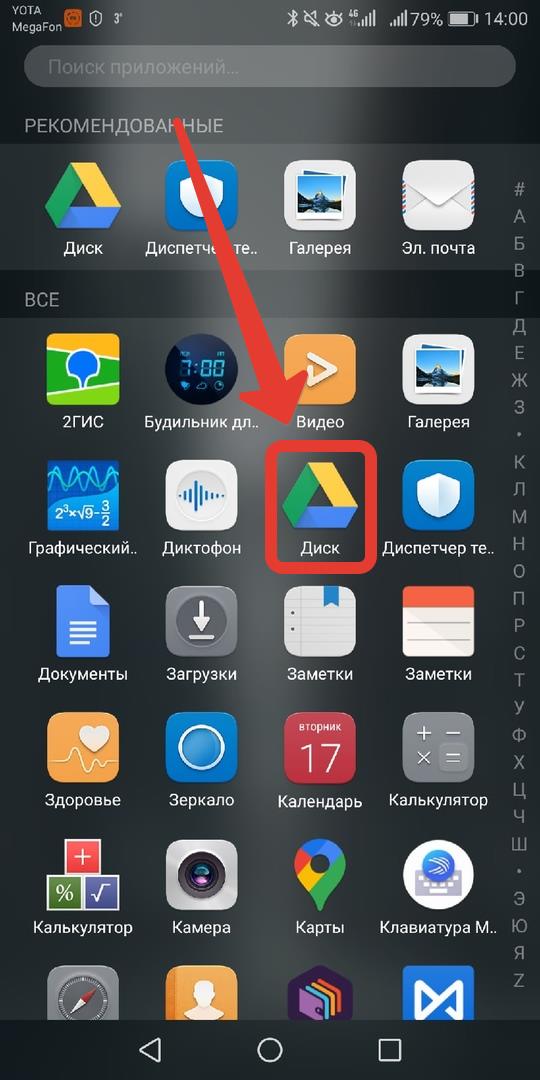
В качестве примеров рассмотрим Google Диск и Dropbox. Если первая программа для работы с этим облаком встроена на телефонах Android, то вторую нужно скачать, воспользовавшись магазином Play Маркет. Загрузка и установка производятся также, как было показано выше.
Шаг 1. Откройте приложение Диск на телефоне.
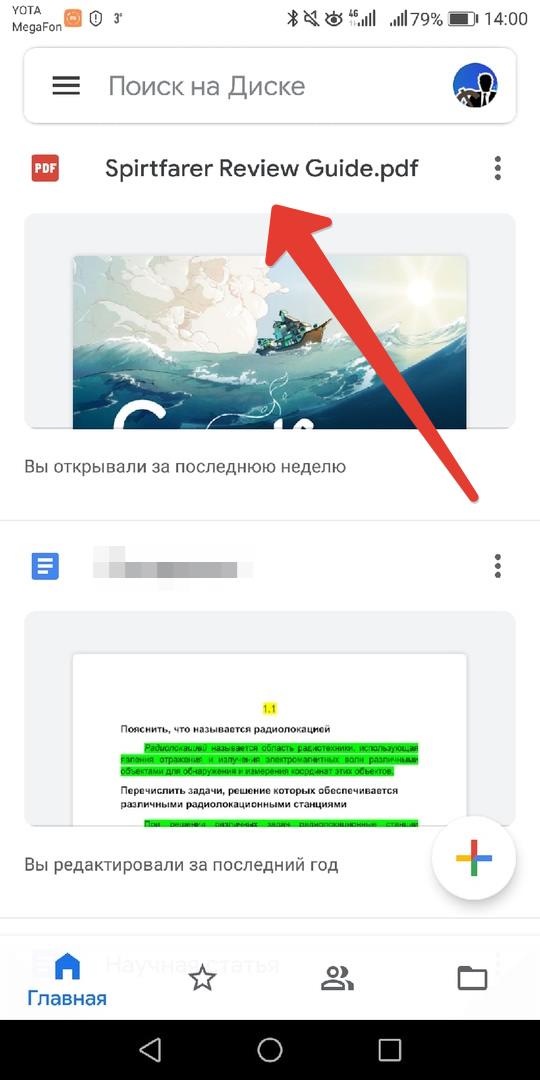
Шаг 2. Выберите PDF-файл.
Шаг 3. Готово! Наслаждайтесь чтением или оставляйте комментарии.
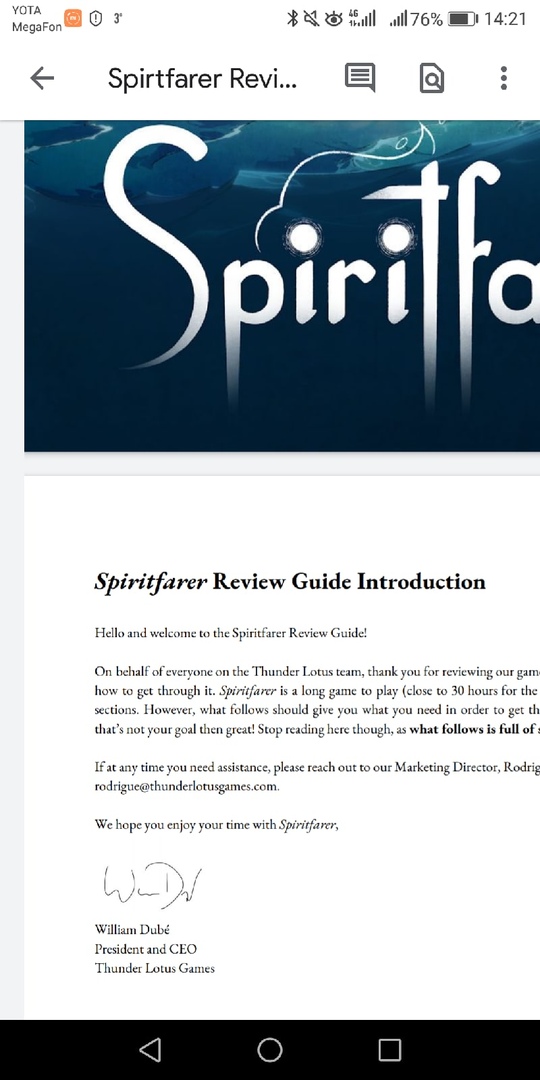
Как видно, ничего сложного в этом нет – главное, чтобы файл был загружен в облаке.
Для облака Dropbox действия аналогичны:


Файлы, конечно же, можно скачать и запускать с помощью приложений.
Плюсы:
- Удобно – открытие осуществляется в один клик.
- Не нужно скачивать PDF-файл и искать его на телефоне.
- Не нужно скачивать приложения для работы с PDF-файлами.
Минусы:
- Ограниченная функциональность.
- Подойдет тем, кто знает, как работать с облачным хранилищем.
Заключение
Подводя итог, кратко обозначим, кому какой способ лучше подойдет. Первый – для тех, кто хранит PDF-файлы на телефоне, и кому нужен инструментарий для редактирования. Второй – для тех, кто пользуется облачным хранилищем и предпочитает загружать файлы туда.
Какой бы способ вы ни выбрали, в любом случае открыть PDF-файл на Android довольно легко, и делается это буквально в пару кликов.