Как скачать и установить новый циферблат на Huawei Watch GT 2, GT 2e и GT 2 Pro
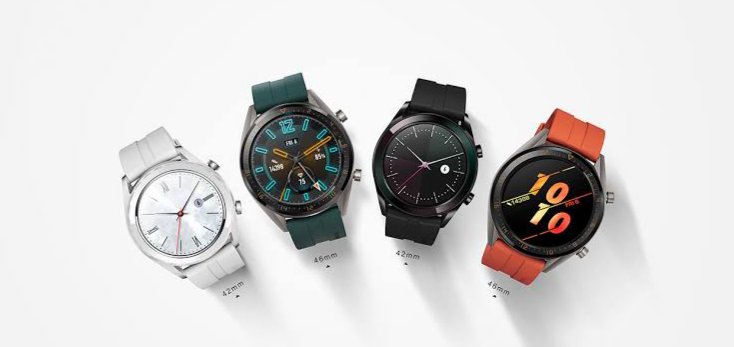
Huawei Watch GT 2 Pro изо всех сил стараются удержаться на рынке носимых устройств вместе с Apple, Samsung и Fitbit, чтобы завоевать свою долю рынка. Тем не менее, компания должна пойти намного дальше, чтобы освободить для себя место на рынке умных часов. LiteOS постепенно получает поддерживаемые приложения и циферблаты для носимых устройств, поэтому пользователи могут использовать большинство из них. Поскольку эти умные часы теперь работают на LiteOS, вы должны знать, как загружать приложения и циферблаты на свои умные часы. В этой статье мы кратко расскажем, как установить или изменить циферблаты в серии Watch GT.
Обратите внимание, что приложение Huawei Health на устройствах iOS не позволяет загружать циферблаты. Поддержка смартфонов Apple еще не наступила, и это может произойти с грядущими обновлениями. Чтобы скачать новые экраны, используйте смартфоны Android.
Вы можете использовать смартфоны Android членов своей семьи или друзей. Используйте их временно, пока не загрузите свои любимые циферблаты, а затем снова переключитесь на свой iPhone.
Итак, вот шаги, чтобы загрузить или изменить циферблаты на Huawei Watch GT 2, GT 2e и GT 2 Pro.
1. Откройте приложение Huawei Health на смартфоне Android
2. Теперь нажмите Devices, а затем Device name
3. Вы попадаете в мени Watch Face (циферблат).
4. Здесь выберите циферблат на свой вкус и установите его.
5. После установки часы перейдут на новый циферблат. Вы можете сделать его основным, нажав Set as default (Установить по умолчанию).
Таким образом, вы можете загружать и устанавливать новые циферблаты на свои умные часы Huawei Watch GT 2, GT 2e и GT 2 Pro.
Для того, чтобы изменить загруженные циферблаты, выполните следующие действия.
Вы можете изменить внешний вид главного экрана часов тремя способами:
1. Откройте приложение Huawei Health. Затем перейдите в Devices, а затем Device name (Устройства — Имя устройства). Коснитесь More (Еще) рядом с циферблатами. Здесь выберите опцию Mine (Мои), чтобы выбрать другой циферблат, а затем «Установить по умолчанию».
2. Коснитесь и удерживайте главный экран часов. Теперь проведите пальцем влево или вправо, чтобы выбрать другой циферблат.
3. Нажмите кнопку «Вверх» на часах. Теперь смахните, пока не найдете «Настройки». В настройках перейдите к пункту Display, а затем Watch Face. Здесь проведите пальцем влево или вправо, чтобы выбрать циферблат.
Huawei Watch GT 2, GT 2e и GT 2 Pro имеют 16 МБ памяти, поэтому одновременно хранить больше циферблатов сложно. Вы можете удалить неиспользуемые циферблаты, а затем загрузить еще один. Чтобы удалить его, перейдите в приложение Health. Далее – Devices – Device name – More in watch faces – Mine («Устройства» — «Имя устройства» — «Еще циферблаты» — «Мои»). Здесь выберите циферблат, который вы хотите удалить, а затем нажмите значок «Удалить» в правом верхнем углу экрана.
Заходите на наш сайт ITквариат в Беларуси за новой порцией интересных новостей!
А также подписывайтесь и читайте новости от ITквариат раньше остальных в нашем Telegram-канале !
Как установить свой циферблат на huawei watch gt2
Меня часто спрашивают, как установить пользовательский (сторонний/собственный) циферблат на HUAWEI Watch GT3, GT3 Pro, GT Runner?
На вопрос КАК? — я сел и написал следующее руководство.
Я надеюсь, что этот небольшой мануал поможет вам установить понравившийся вам циферблат, загруженный из Интернета, на ваши часы HUAWEI Watch GT3, GT3 Pro, GT Runner.
I have been asked several times how to install a custom (third-party / your own) watch face on HUAWEI Watch GT3, GT3 Pro, GT Runner?
For the HOW-question — I sat down and wrote the following tutorial.
I hope this little tutorial will help you install the watch face you like that you downloaded from the Internet on your HUAWEI Watch GT3, GT3 Pro, GT Runner.
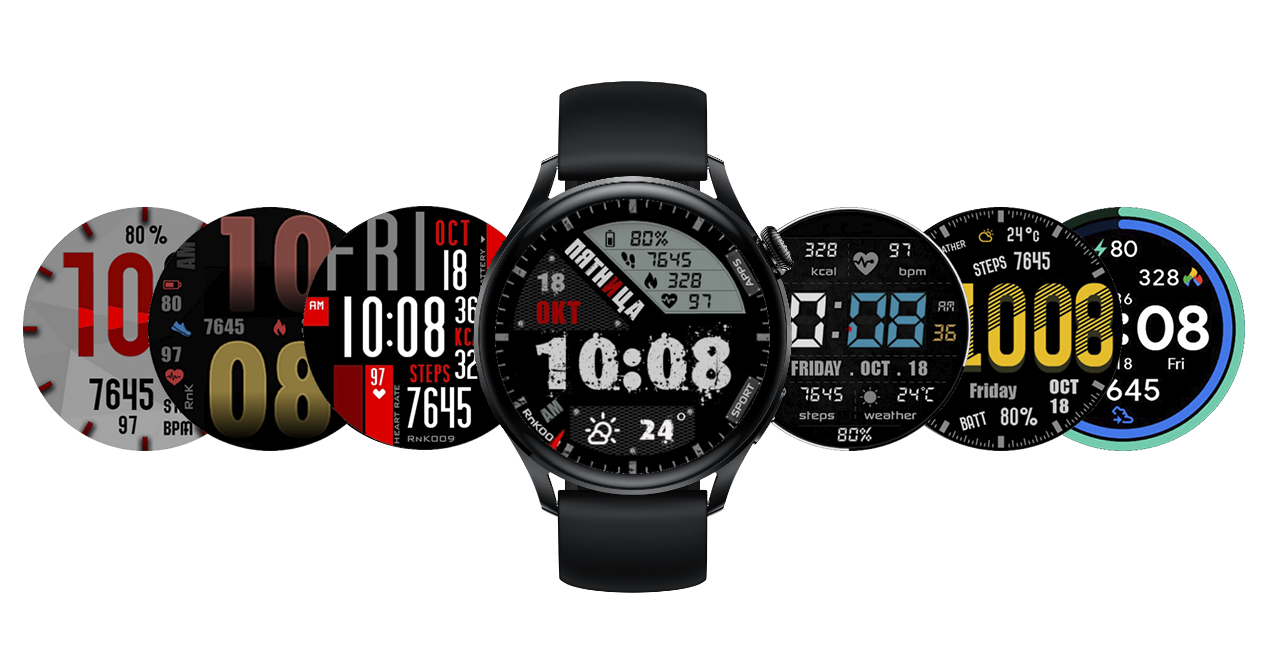
Руководства написаны на двух языках — английский и русский. И размещены в разделе — БАЗА ЗНАНИЙ
The manuals are written in two languages — English and Russian. And placed in the section — KNOWLEDGE BASE
Руководство на Русском языке:
Как установить циферблат на часы HUAWEI Watch GT3, GT3 Pro, GT Runner? (Руководство)
ПЕРЕЙТИ
Tutorial in English:
How to install watch face on HUAWEI Watch GT3, GT3 Pro, GT Runner? (Tutorial)
OPEN
Циферблаты для Honor Magic Watch 2 / Huawei Watch GT/GT 2
Циферблат для Huawei «Watch GT/GT 2» и Honor «Magic Watch 2» – является очень важным элементом часов. Гаджет со стильным оформлением экрана, указывают на хороший вкус владельца. В зависимости от местоположения собственника, может меняться разновидность и принцип работы часов. Так же имеется возможность смены внешнего вида дисплея. Дисплей изменятся под любое мероприятие и созданный образ. Некоторые меняют картинку на мониторе часов, в цвет ремешка. Данное решение помогает выделиться в толпе, акцентируя внимание на том, что владельцу доступны функции, которых нет в заводских настройках. Как изменить циферблат, установить новейшие варианты, описано в данной статье, ниже.
 Принцип установки циферблата на Huawei Watch GT/GT2 и Honor Magic Watch 2
Многих пользователей не устраивает циферблат, который автоматически предлагает производитель. Но у каждого пользователя гаджета есть возможность скачать, именно ту картинку, которая подходит ему, т.е. сменить классический внешний вид на понравившийся дизайн.
Некоторым не нравятся циферблаты, которые предложены разработчиками автоматически. Но каждый владелец смарт-часов может скачать то, что ему понравится, заменить классический вариант на другой дизайн.
Смена циферблатов можно произвести на самих часах или с помощью сторонних приложений, таких как WatchFaceEnabler3 и VirtualXposed, или Taichi + Multiple faces (данные приложения не рассмотрены в этой статье, о них можно подробно почитать здесь ). Существует возможность самим создовать циферблаты, с помощью трёх программ: официальная хуавэевская (HWWFDesigner), китайская (GTMaster), английская (Huawei Watchface Maker). О них можно почитать на том же форуме 4pda по ссылке выше.
Самым надежным и безопасным способом установки циферблатов считается – стандартное приложение Huawei Health, о котором пойдет речь в данной статье.

Как установить дополнение «Здоровье» (Huawei Health)
- Требуется во включенном положении часов выбрать нужный язык.
- Далее требуется принять соглашение на часах.
- Затем потребуется на смартфоне открыть дополнение «Здоровье» (Huawei Health). В случае, когда на смартфоне нет такого дополнения, его можно загрузить из магазина приложений (App Store или Play Market).
- После скачивания, требуется установка и открытие дополнения.
- Кликните по значку «…», который расположен сверху.
- Затем на «Добавить».
- Далее необходимо выбрать «Умные часы». Помните, что нужно дать согласие на включение «Bluetooth», так же потребуется согласие на определение вашего месторасположения.
- Нажать на строчку Huawei Watch GT2 (если строчки нет, то потребуется обновление списка).
- Нажмите на кнопку «Сопрячь».
 При помощи модуля «Bluetooth» произойдет поиск расположенных рядом смарт – часов. При этом на дисплее отобразится ваша модель часов. Далее нужно нажать на строчку, где прописано наименование, и подтвердить «сопряжение на часах». Для этого достаточно кликнуть на данную надпись. Если сопряжение удалось, на смарт – часах отобразится слово «Сопряжено». Если же гаджет не подключился к смартфону, следует перезагрузить оба гаджета и перезапустить снова. Так же можно проверить обновление дополнения Huawei Health.
Циферблаты для Huawei Watch GT/GT 2 и Honor Watch Magic: где скачать, как установить новые и поменять старые


Что делать, если в приложении «huawei health» не появились циферблаты?
Бывает такое, что в дополнении не отражается «циферблат». Для решения данного вопроса, нужно установить регион пребывания Франция или Китай. Тогда вытащите сим – карту из телефона, отключите интернет и мобильную сеть. Перезагрузите смартфон, должен поменяться регион.
Подключите заново интернет, вставьте сим – карту на место. Для региона – Китай, предоставляемый выбор дисплея для Huawei GT2, очень велик, но, как правило, они платные. На большинстве циферблатов, расположены китайские символы. Пользователю нужно искать картинки без данных символов.
Где скачать циферблаты для часов Huawei GT/GT 2 и Honor Watch Magic
Стандартное оформление дисплея часто надоедает пользователям, а некоторым оно может показаться не интересным. Тогда возникает вопрос, как скачать циферблаты для Huawei Watch? Для этого потребуется поставить приложение Health. Воспользуйтесь Google Play.
Сравнение Honor Band 5 vs Xiaomi MI Band 4: отличия, плюсы, минусы, что лучше выбрать?
В программе представлен каталог разных дизайнов. Для удобного поиска подходящего решения воспользуйтесь специальным фильтром и отсортируйте категории. Например, среди популярных тем отмечается темное оформление.
Как установить дополнение «здоровье» (huawei health)
- Требуется во включенном положении часов выбрать нужный язык.
- Далее требуется принять соглашение на часах.
- Затем потребуется на смартфоне открыть дополнение «Здоровье» (Huawei Health). В случае, когда на смартфоне нет такого дополнения, его можно загрузить из магазина приложений (App Store или Play Market).
- После скачивания, требуется установка и открытие дополнения.
- Кликните по значку «…», который расположен сверху.
- Затем на «Добавить».
- Далее необходимо выбрать «Умные часы». Помните, что нужно дать согласие на включение «Bluetooth», так же потребуется согласие на определение вашего месторасположения.
- Нажать на строчку Huawei Watch GT2 (если строчки нет, то потребуется обновление списка).
- Нажмите на кнопку «Сопрячь».
Больше про Хуавей: Как побеждать в For Honor? — смотреть видео онлайн — Игромания

При помощи модуля «Bluetooth» произойдет поиск расположенных рядом смарт — часов. При этом на дисплее отобразится ваша модель часов. Далее нужно нажать на строчку, где прописано наименование, и подтвердить «сопряжение на часах». Для этого достаточно кликнуть на данную надпись. Если сопряжение удалось, на смарт – часах отобразится слово «Сопряжено». Если же гаджет не подключился к смартфону, следует перезагрузить оба гаджета и перезапустить снова. Так же можно проверить обновление дополнения Huawei Health.
Важные особенности смарт часов от Huawei

Смарт часы оснащены собственной операционной системой и позволяют скачивать программы с Google Play. Особенностью представленных устройств от Huawei считается расширенный функционал с сочетанием цены. Для управления браслетом достаточно скачать специальное приложение на телефон и синхронизировать гаджеты посредством беспроводной технологии Bluetooth.
Благодаря программе можно ежедневно отслеживать повседневную активность, сердцебиение, фазы сна, настраивать демонстрацию оповещений, менять оформление на дисплее часов и т.д.
При использовании смартфона в качестве инструмента для изменения дизайна, необходимо установить программу Хуавей Health, синхронизировать устройства между собой и убедиться, что приложение имеет последнее обновление. Помните – софт без обновлений может работать с ошибками или вовсе отказаться функционировать.
Удаление
Прежде, чем приступить к удалению приложения, учитывайте, что все спортивные наработки также исчезнут.
- Выйдите из аккаунта Хуавей.
- Удалите приложение Huawei Health.
- Выключите GPS и Мобильную сеть.
- Откройте «Настройки», укажите регион Франция.
- Активируйте приложение «Здоровье», используйте 11 новых предложений.
Самые популярные варианты из китайского каталога:
- расположение в центральной части дисплея часов, а возле них хаотичные цветные шарики;
- гармоничное соединения желтого и мятного цветов, применение прямоугольны и ровных линий;
- пародичное изображение спидометра;
- отображение цифр в виде цветов;
- четкие и большие цифры;
- граффити с применением красно-белых оттенков;
- стандартный стрелочный вариант с насыщенным изумрудным оттенком.
Для отключения сети лучше всего извлечь из девайса карточку. Если система не предложила выбрать регион, убедитесь, что правильно выполнили второй и третий пункт. При возможности авторизоваться сразу, сделайте это, указав регион — Франция.
Учитывайте, что действия можно провести только используя электронный адрес. Номер телефона в этом случае не работает.
Как поменять циферблат на Huawei и Honor Watch

Изменить расцветку интерфейса можно двумя способами. Первый заключается в использовании программы, о которой говорилось выше, а второй подразумевает само устройство – смарт браслет. Рассмотрим, как установить циферблаты на Huawei Watch GT/GT 2 и Honor Watch Magic.
В приложении
Софт устанавливается на телефон, откуда и осуществляется удаленное управление часами. Просто откройте Health и выберите оформление, после чего оно автоматически загрузится на браслет.
Через Смарт часы
Изменить изображение с помощью самого устройства можно посредством длительного зажатия пальцем на экране. Дождитесь появления дополнительного меню и перейдите в раздел «Еще». В списке найдите раздел с темами и поменяйте.
Если у Вас остались вопросы или есть жалобы — сообщите нам
Батарея
Фитнес-часы Huawei Watch Fit отличаются завидной автономностью. В режиме штатного использования гаджет способен продержаться 10 дней. Если пользоваться активно, его придётся заряжать примерно раз в 7 дней. В случае включённого GPS, батарея прослужит не более двенадцати часов.

Для того, чтобы зарядить устройство на 100 %, пользователю потребуется около часа. Довести приспособление до 70% уровня можно за полчаса.
Способ зарядки — магнитный.

Комплектация
Устройство поставляется в стильной фирменной коробке. Кроме умных часов в упаковке находится:
- Зарядное устройство с кабелем
- Гарантийный талон
- Руководство пользователя
В комплекте есть всё, что необходимо устройству для корректной и бесперебойной работы.

Характеристики
Чтобы понять, что в действительности представляют из себя часы Хуавей Вотч Фит, следует рассмотреть технические характеристики девайса.
| Вид дисплея | ЖК-AMOLED Сенсорное управление |
| Диагональ экрана | 1,64» |
| Разрешение | 456×280 пикселей |
| Степень защиты | WR50 |
| Водонепроницаемость | 5 ATM |
| Материал | Корпус — пластик Ремешок — силикон |
| Вес | 21 г |
| Встроенная память | 4 Гб |
| Оперативная память | 16 Мб |
| Связь | Bluetooth 5.0 Wi-Fi |
| GPS | |
| NFC | |
| Аккумулятор | Li-pol |
| Вид зарядки | USB-кабель с магнитным коннектором |
| Габариты | 0,3 х 1,07 х 4,6 см |
| Датчики | Акселерометр Гироскоп Оптический пульсометр Освещения |
| Совместимость | iOS 9 и выше Android 5.0 и выше |
Дизайн и материалы
Huawei Watch Fit стали первыми умными часами данного бренда с прямоугольной формой экрана. Подобная конструкция даёт возможность прочитать поступившее сообщение полностью без необходимости скроллинга. Это значительно экономит время и делает пользование девайсом очень удобным.
Гибкий силиконовый ремешок комфортно сидит на любом запястье и может быть в трёх основных цветах:
- Розовая сакура (Sakura Pink)
- Чёрный графит (Graphite Black)
- Зелёная мята (Mint Green)

Дополнительным цветом может выступить оранжевый (Orange).
Окантовка Watch Fit и внутренняя часть выполнены из качественного пластика, который на вид и на ощупь похож на металл. Здесь также можно выбрать подходящий цвет:
- Золотистый (Rose Gold)
- Черный (Black)
- Серебристый (Silver)
С тыльной стороны браслета находится выпуклый участок. Здесь конструкторы разместили лампу подсветки и два датчика. Немного выше есть 2 магнитных контакта для подзарядки устройства.

Часы хорошо смотрятся не только на мужском запястье, но и на женской руке. Посмотрите на фото:


Экран
Дисплей умных часов обладает высокой яркостью, контрастностью и чувствительностью. Экран с хорошим олеофобным покрытием – капли влаги не задерживаются. Что касается прочности, обращаться с часами лучше бережно. В противном случае, появляются неэстетичные царапины.
На читаемость информации на дисплее влияет регулировка яркости. Пользователю доступна автоматическая или ручная настройка параметра.
Пользователю доступно множество заменяемых циферблатов. Кроме того, можно настроить индивидуальный циферблат из фото со смартфона.

Перезагрузка и сброс часов
Иногда бывает, что часы некорректно реагируют на нажатия. В этом случае перезагрузите их, удерживая верхнюю кнопку и выбрав «Перезагрузка» или зайдите в раздел Настройки / Система / Перезагрузка. Если часы зависли намертво, удерживайте верхнюю кнопку больше 16 секунд.
Если перезагрузка не помогает установить сбой в работе, выполните сброс к заводским настройкам. Но помните, что во время этой процедуры все ваши данные будут удалены с часов. Для сброса кликните по верхней кнопке, зайдите в раздел Настройки / Система и выберите пункт «Сброс».
Карты HuawWatch

Это не официальное приложение, но оно очень полезно для тех пользователей, которые хотят иметь браузер на своем запястье и использовать его наиболее полезные функции. Среди его характеристик: Карты HuawWatch позволяют отправлять уведомления на часы Watch GT 2 чтобы узнать маршрут или расстояние до пункта назначения.
Важно, чтобы на телефоне было приложение Google Maps. Если вы хотите использовать эту службу, можно быстро получить ее, используя GSpace (приложение, в котором есть службы Google). Google Maps — это сервис, который этот инструмент будет использовать для 100% работы.
Он показывает информацию об оставшемся расстоянии до пункта назначения, предполагаемое время прибытия и некоторую дополнительную информацию. У HuawWatch Maps 3,5 балла из 5 звезд. и идеально, чтобы важные детали были на циферблате часов. Последнее обновление было сделано в прошлом году.
Разработчик: Центр умных часов
Настройка умного будильника и сигналов
В часах можно настроить несколько обычных будильников и один умный. Последний опирается на анализ вашего сна и разбудит вас в фазе неглубокого сна. Эта самая благоприятная для пробуждения фаза, встав в которой вы будете чувствовать себя бодро. Чтобы задействовать эту функцию в приложении Huawei Health, кликните по значку часов в верхнем углу главной вкладки и выберите строку «Будильники».
В ней задайте умный будильник, выбрав время пробуждения и цикл повтора, а по окончанию всех настроек нажмите галочку в верхнем углу. Сделайте свайп вниз по экрану приложения, чтобы проверить синхронизацию умных часов и будильника. Для настройки будильника с часов нажмите верхнюю кнопку и выберите из списка строку «Будильник».
Вместо будильников, которые мы часто ставим на одно и то же время и день недели, на часах можно устанавливать сигналы. Это напоминания, которые прозвучат в заданное время и напомнят вам о предстоящем событии. Чтобы настроить их на часах, зайдите в строку «Будильники» (см. выше), нажмите , добавьте сигнал и настройте требуемые параметры.
Если вы что-то упустили, нажмите на созданный сигнал и поменяйте его настройки. В Huawei Health сигналы настраиваются в разделе «Будильники». Выберите в нем строку «Сигналы», задайте название, время, повторения и нажмите галочку в верхнем углу. Сделайте свайп по экрану вниз, чтобы убедиться в синхронизации будильника с часами.
Больше про Хуавей: Авторизованный магазин HUAWEI (Атриум, Москва)-HUAWEI-Россия