Установка сервисов «Google» на новых моделях смартфонов Honor и Huawei
Вследствие того, что в новых мобильных устройствах Honor и Huawei отсутствуют сервисы «Google», спрос на них сильно снизился. Однако производитель данных смартфонов предлагает пользователю различные альтернативы. А платформа «App Gallery» в свою очередь, ничем не уступает магазину «Play Market». Вот только многие обладатели моделей Honor и Huawei все равно желают иметь в своем смартфоне оригинальные дополнения от ОС «Android». В нижеописанной статье и будет рассмотрен вопрос – установка «Google» на Honor и Huawei.

Почему в моделях Honor и Huawei отсутствует сервис «Google»
Не многим пользователям известна истинная причина блокировки «Google» у мобильных устройств китайских производителей. А все дело в конфликте между Америкой и Китаем. Этому положению способствовало ряд причин, итогом которых стало то, что компания Huawei оказалась в «черном списке». И именно с представителями данного списка американским производителям сотрудничать категорически запрещено. И, исходя из сложившейся ситуации, компания «Google», должна была прекратить распространение своих сервисов для моделей Honor и Huawei.
 Но это положение касается тех смартфонов, которые были выпущены до 16 мая 2019 г. Радует лишь одно, что данный запрет не коснулся телефонов, выпущенных ранее этой даты. Они имеют доступ к «Play Market», каналам «You Tube», различным картам, и другим дополнениям компании «Google». Еще одним плюсом стало то, что Honor – больше не принадлежит Huawei, и против него сняты все ограничения. Так что новые модели от данного производителя обладают встроенными сервисами «Google». А в скором времени, данная компания обещает своим пользователям, что они смогут получить эти сервисы и на телефоны, выпущенные в период запрета.
Как установить и настроить сервисы «Google» на Honor и Huawei
Вот только как быть тем, у кого нет возможности пользоваться дополнениями данного сервиса. Оказывается это возможно. Однако компания «Google» всячески мешает и предупреждает, что загрузки сервисов из сторонних источников – это небезопасно. И все-таки многие пользователи все равно пользуются этими шансами. А для установки дополнений с «Play Market» есть несколько способов. Таких возможностей множество, только со временем некоторые из них перестают функционировать. Ниже предоставляется список некоторых программ, и описание их опций.
«Gspace»
Данное приложение является отличным вариантом для пользователей, желающих иметь сервисы «Google». Скачать и установить «Gspace» можно из «App Gallery». Для этого не потребуется лишних действий, проводов и т.д. Скачивание, установка и настройка происходит привычным путем.
Для этого:
- Первым этапом необходимо открыть «App Gallery», и путем поиска, найти «Gspace».
- Затем, когда дополнение будет найдено, нужно нажать на строку «Установить».
- Далее потребуется его запустить.
- После ознакомления с предлагаемыми условиями, нужно нажать на «Начать».
- Дополнение запрашивает разрешение на установку необходимых данных. Необходимо нажать на «Продолжить», и подождать пока завершится процесс загрузки.
 В главном меню программы будут показаны различные сервисы «Google». Например: поисковая строка, карты, список игр, музыка, «You Tube», и другие популярные мессенджеры. Зайти в них можно под уже имеющимся, зарегистрированным аккаунтом, либо создать новую страничку.
Данное дополнение считается практически бесплатным, где все необходимые опции доступны изначально. Единственным минусом является – присутствие рекламы, ведь создателям такого полезного дополнения, тоже нужно зарабатывать. Но проблема решается, если оформить платную подписку на 3 или 6 месяцев или, же 1 год.
«VMOS Pro»
Это дополнение разработано специально для того, чтобы получить возможность использовать сервисы «Google» в смартфонах, работающих на EMUI. «VMOS Pro» можно назвать, как «Система в системе». Это значит что, при помощи интернета, можно установить различные дополнения. Минус программы – она занимает значительное число памяти. А если объем памяти гаджета минимален, это скажется на отставании в работе.
 Для того чтобы установить и скачать дополнение, потребуется:
- В первую очередь нужно скачать установочный файл. Вначале попробуйте скачать версию с нашего сайта, если не подошло, то посетите официальную страницу. Найти официальную страницу программы в интернете не составит больших сложностей – из списка она выдается самая первая.
- Перейдя на «VMOS Pro», необходимо нажать на строку «Скачать».
- Затем нужно запустить скаченный файл, и дождаться завершения установки.
- Далее, нажав на строку «Запустить», потребуется согласиться с условиями разработчиков.
- После этого откроется окошко, и если пролистнуть в левую сторону, то покажется раздел – «Enter VMOS Pro».
- Далее необходимо кликнуть на клавишу «One-click authorization».
- На данном этапе, дополнение запрашивает разрешение на то, чтобы всегда отображаться поверх других приложений. Здесь рекомендуется нажать на кнопку «Set up now», то есть перевести маркер в активное положение, а после этого, вернуться обратно.
- Также дополнение запросит доступ к другим функциям и некоторым папкам смартфона. Здесь следует дать согласие.
- После всего, начинается процесс загрузки, а после завершения, нужно нажать на «Enter Now».
- Если весь процесс прошел успешно, отобразится надпись – «ROM Installment».
- На этом этапе практически все. На дисплее гаджета должен отобразиться главный экран, только вот не привычного телефона, а абсолютно нового. На нем должен располагаться знак «Setting», который легко спутать с «Настройками». Он всегда находится снизу экрана. Далее нужно нажать на него, а после, рядом со строкой «Google Service», необходимо маркер передвинуть в активное положение.
- Все сервисы устанавливаются, осталось лишь подождать до 100%. А затем просто нажать на символ под строкой загрузки.
- После этого, потребуется вновь перейти на рабочий стол, и кликнуть на знак, который наполовину скрыт экраном. И расположен он с правой стороны.
- Откроется окно, где нужно выбрать «Shutdown».
- Далее можно снова перейти на главный экран, и попробовать запустить данное дополнение.
- В появившемся окне, требуется нажать на значок, напоминающий треугольник в кружочке, а затем «Got it». После этого, необходимо просто дождаться завершения процесса загрузки.
Все! И, несмотря на столь длинный путь, процесс установки занимает всего лишь несколько минут. Теперь, знак «Play Market», появится на экране. И значит, что можно приступать к скачиванию и установке различных программ и игр. Осталось лишь открыть дополнение, создать в нем свой аккаунт, или же войти под имеющейся записью, и скачать все, что необходимо.
Программы, похожие на «Google Services», и являющиеся его аналогами
В случаях, когда ни один из описанных методов не помог, значит нужно искать альтернативный способ. Ведь помимо «Play Market», смартфоны, функционирующие на «Android» могут использовать и «App Gallery», «Aptoide», или же «F-Droid».
В данной статье рассмотрены лишь более удобные и эффективные способы для пользователя, благодаря которым можно использовать сервис «Google». И теперь, зная эти нехитрые методы, можно не отказываться от покупки новой модели Honor или Huawei.
Также не стоит забывать, что у смартфона Huawei есть собственный, официальный магазин «App Gallery», в котором можно легко найти все необходимое для работы, ежедневных задач, а также развлечений и игр. Именно поэтому не стоит делать выбор в пользу другого бренда, ведь вопрос с «Google» очень легко решается.
Ставим сервисы Google Play на новый Huawei P40 Pro
Huawei P40 Pro, как известно, тоже под санкциями. Потому фирменные сервисы Google Play ему официально не полагаются. А полноценной замены им пока нет, и все прочие сервисы и приложения, какими бы распрекрасными они не были, таковой, к сожалению, пока не являются.
Но зато есть простор для новых решений и находок. И знающие юзеры по мере сил и таланта таки и решают, и находят. И небезуспешно.
Так что, в этом посте — об одной из возможностей поставить Google Play на новый Huawei P40 Pro. Неофициально, конечно. Плюс, способ еще и сравнительно небыстрый. Но довольно простой, и при определенной сноровке реализуется минут за 15 от силы. Рассказываем. в общем.
как установить Google Play на Huawei P40 Pro
Итак, для начала делаем резервные копии всего, что только можно (документы, видео, фотки, музыка, настройки и пр) на случай, если вдруг система серьезно сбойнёт. И находим флешку USB-C ( или обычную, но с переходником) и предварительно проверяем, чтобы смартфон её нормально распознавал и открывал. Если с этим всё ОК, то далее по порядку:
#1 — устанавливаем Huawei GMS Install
- ссылка ВОТ (или еще ВОТ запасная) — файл качаем и копируем на флешку;
- флешку подключаем к Huawei P40 Pro;
- заходим в «Настройки» смартфона, тапаем «Система и обновление» > «Резервное копирование и восстановление» > «Резервное копирование данных» > «Принять» > «Внешний накопитель» > «USB-накопитель»;
- тапаем по названию только что загруженного на флешку файла (он должен отобразиться автоматом) и тапаем «Восстановить«;
- внизу экрана появится пароль, вводим его и тапаем ОК;
- после завершения процедуры восстановления убираем все приложения.
#2 — активируем «Администратора»
- на главном экране находим и запускаем новое приложение с иконкой в виде синей буквы G
- в меню приложения жмем «Активировать» и на следующем экране тапаем большую синюю кнопку «Разрешить» в самом низу низу (надписи на китайском, но ошибиться там трудно);
- снова убираем все открытые приложения (значок корзинки внизу) и возвращаемся на главный экран;
- еще раз запускаем приложение с иконкой в виде синей буквы G, тапаем большую синюю кнопку «Разрешить» и оставляем приложение работать в фоне;
- открываем приложение «Файлы» смартфона и через него заходим на флешку;
- в списке файлов на флешку находим и тапаем папку «Google installation«;
- из папки Google installation устанавливаем первые 6 приложений, которые там числятся (всего там 9 APK-файлов, но на данном этапе ставим только с 1 по 6 включительно), соблюдая очередность и не пропуская ни одного.
#3 — добавляем учетные записи Google
- после завершения установки всех шести приложений открываем «Настройки» и переходим в раздел «Пользователь и аккаунты«;
- жмем «Добавление аккаунта» и в списке выбираем «Google«;
- на экране появится предупреждение, что это приложение разработано для более старой версии ОС Android — тапаем ОК;
- на следующем экран жмем «Существующие» (внизу);
- вводим данные соответствующей существующей учетки Google и тапаем «Войти«;
- система напишет, что «Вход не выполнен» — жмем «Далее» (внизу);
. если к данному конкретному Huawei P40 Pro планируем привязывать более одного Google-аккаунта, то на данном этапе надо ввести их всех указанным способом. Потом так просто сделать это не получится и придется переделывать всю установку Google Play с самого начала.
- убираем все открытые приложение (значок корзинки).
#4 — устанавливаем Google Services Framework
- открываем приложение «Файлы» смартфона и через него заходим на флешку;
- в списке файлов на флешку находим и тапаем папку «Google installation«;
- в папке Google installation тапаем по файлу Google Services Framework (это 7-й APK-файл в списке);
- жмем «Установить» и затем — «Готово«;
- после этого ждем пару минут, в течение которых смартфон будет раз за разом выдавать сообщения об ошибках — это нормально, так и должно быть (но звук можно отключить, если писк раздражает).
#5 — устраняем ошибки
Как только новые уведомления об ошибках появляться перестанут, переходим на главный экран, открываем Play Маркет и далее:
- качаем и устанавливаем приложение Device ID от VTechSevi (вот — прямая ССЫЛКА);
- запускаем Device ID и в списке программ находим и разрешаем Google Service Framework (кнопка «Grant Permission«);
- убираем все открытые приложения;
- открываем «Настройки«, тапаем «Приложения«, далее — открываем меню (3 точки в правом верхнем углу экрана) и там жмем «Показать системные«;
- в списке приложений находим и тапаем Google Play Services;
- на странице свойств приложения жмем «Остановить» и потом «Удалить» (без предварительной установки прога может не удалиться);
- убираем все открытые приложения;
- открываем приложение «Файлы» смартфона и через него заходим на флешку;
- в списке файлов на флешку находим и тапаем «Google installation»
- в папке Google installation тапаем по файлу GMS Core Mod 1 (это 8-й APK-файл в списке);
- жмем «Установить» и затем — «Готово«;
- открываем «Настройки», тапаем «Приложения», далее — открываем меню (3 точки в правом верхнем углу экрана) и там жмем «Показать системные»;
- в списке приложений находим и тапаем Google Services Framework;
- на странице свойств приложения жмем «Очистить кэш» и потом «Сброс«.
#6 — восстанавливаем Google Services Framework ID
- убираем все открытые приложения;
- открываем приложение Device ID — Google Services Framework ID должен быть пустой (если номер остается, то повторяем процедуру очистки кэша и сброса Google Services Framework до тех пор, пока номер не исчезнет);
- запускаем Play Маркет — если с первого раза не получается и система выдает ошибку, то снова пробуем открыть приложение (повторяем попытки, пока Play Маркет не откроется безо всяких ошибок);
- снова открываем приложение Device ID — Google Services Framework ID должен быть с номером (если номер не появляется, то убираем все приложения, затем снова открываем Play Маркет, и когда он нормально откроется, снова открываем Device ID и проверяем номер);
- после восстановления номера Google Services Framework открываем «Настройки«, далее — «Приложения«, отрываем меню (3 точки), тапаем «Показать системные«;
- в списке приложений находим и тапаем Google Play Services;
- на странице свойств приложения жмем «Остановить» и потом «Удалить» (без предварительной установки прога может не удалиться);
- убираем все открытые приложения;
- открываем приложение «Файлы» смартфона и через него заходим на флешку;
- в списке файлов на флешку находим и тапаем «Google installation»
- в папке Google installation тапаем по файлу GMS Core Mod 2 (это 9-й, последний APK-файл в списке);
- жмем «Установить» и затем — «Готово«.
Ну вот и все. Если все сделано правильно, то на вашем Huawei P40 Pro теперь работают самые что ни есть настоящие сервисы Google Play. Но, разумеется с некоторыми нюансами и, очень возможно, что не все сразу. С Google Pay, в частности, без его надлежащей предварительной проверки лучше не рисковать. Google по-прежнему не любит, когда его приложения устанавливают без разрешения, а значит будет активно этому препятствовать. Но, как говорится, не впервой…
Как установить гугл сервисы на huawei p40
Несмотря на все усилия американских властей, китайский техногигант Huawei продолжает работать в направлении развития своего мобильного портфолио. Так, только в начале этого года на международный рынок вышли сразу несколько потенциально хитовых моделей: Huawei P40 Pro в премиальном сегменте, Honor View 30 Pro для категории «выше среднего» и Huawei P40 Lite в класс середняков. Все эти устройства имеют один наиболее значимый изъян — отсутствие Сервисов Google. Впрочем, выход есть.
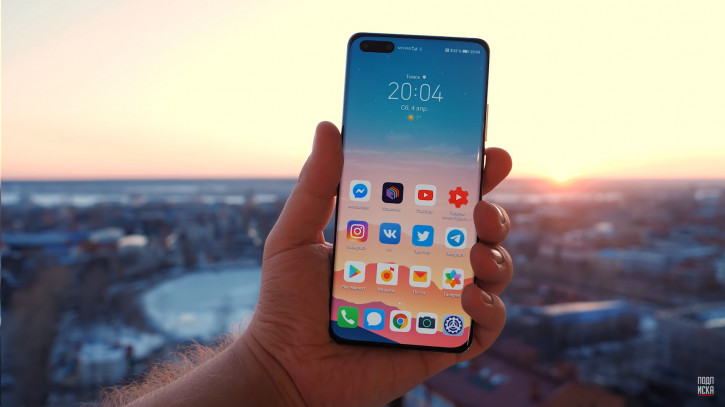
Способ установки нужного софта работает на всех вышеупомянутых и ряде других моделей Huawei и Honor. На фоне других подобных решений, которые сейчас залочены, процедура довольно непростая, требует несколько важных последовательных действий. Мы тщательно все проверили, убедились, что сервисы работают корректно и записали для вас детальную видеоинструкцию.
Все необходимые файлы вы найдете в описании к видео. Будьте внимательны и действуйте строго по инструкции. К сожалению, завести Google Pay не получится, но ему есть альтернативы, с помощью которой можно настроить работу бесконтактных платежей. Ну или начать пользоваться Huawei Pay, который, правда, пока не получил широкой поддержки российских банков. Мы надеемся, что способ будет работать еще долго и надежно. Ну или Huawei все же наладит отношения с американцами, а Google вернется официально на Huawei и Honor. Ну а пока классные, если вам приглянулись новые Huawei, но нужны сервисы Google, все в ваших руках. Устанавливайте, качайте YouTube из Google Play, подписывайтесь на наш канал, чтобы не пропустить много полезного.
Новый способ установки сервисов Google на смартфоны Huawei, ноябрь 2022 г.
С тех пор, как американское правительство запретило Huawei в 2019 году, китайская технологическая компания пыталась выжить. Хуавей сделал все, чтобы оставаться на плаву уже четыре года. Довольно грустно видеть, что компания, которая была серьезным претендентом на место на вершине мира, теперь борется за выживание.
Это ясно показывает, какой ущерб может нанести компании запрет из такой страны, как США. Если какая-либо компания окажется в списке юридических лиц Соединенных Штатов, эта компания определенно обречена. Но давайте будем реалистами здесь с Huawei.
Компания оказалась очень сильной компанией, и я проникся к ней большим уважением за то, что они смогли сделать это. Большинство компаний уже мертвы и похоронены. Я имею в виду, просто представьте другие бренды без сервисов Google и подключения к сети 5G на своих телефонах.
Huawei выжила без сервисов Google
Huawei как компания очень усердно работала, чтобы выжить. Но есть еще одна вещь, которая помогла компании выжить, — ее пользовательская база. Я называю их фанатами Huawei. По какой-то причине Huawei удалось создать для себя очень сильную большую базу поклонников, и все это благодаря качеству смартфонов, которые производила компания.
Я лично пользовался парой смартфонов Huawei и пользуюсь до сих пор. Я понял, что если вы начинаете использовать смартфон Huawei, становится очень сложно вернуться и использовать что-то еще. В смысле, тебе почти не на что жаловаться. От качества сборки, программного обеспечения до автономной работы. Huawei — одна из немногих компаний, которые никогда не тормозят свои старые смартфоны. На самом деле компания скорее работает над тем, чтобы сделать свои старые смартфоны еще лучше.
Вы можете взять очень старый телефон Huawei, такой как Huawei Mate 10, и вы будете поражены тем, насколько хорошо устройство все еще работает. Если вы когда-либо использовали смартфон Huawei или все еще используете устройство Huawei, вы определенно согласитесь со мной в этом. Давайте также не будем забывать о мощности камер смартфонов Huawei. Инновации, которые смартфоны Huawei привнесли в индустрию смартфонов, в значительной степени способствовали качеству камер, которыми мы наслаждаемся сегодня.
У Huawei сильная пользовательская база
Из-за всех этих и многих других факторов пользователям смартфонов Huawei довольно сложно привыкнуть к другому бренду смартфонов даже после того, как компания была забанена. Нет сомнений, что многие пользователи перешли на другие бренды. Но у большинства из них старые телефоны Huawei все еще подключены к новым телефонам.

Есть много других пользователей, которые также покупают одно из новых устройств Huawei (без сервисов Google) и подключают их к своим основным смартфонам. А есть и другие, которые все еще хотят использовать устройства Huawei в качестве основного ежедневного драйвера.
Большинство этих пользователей стали доверять смартфонам Huawei. И они не хотят рисковать переходом на другой бренд. Таким образом, они скорее будут придерживаться бренда, которому доверяют, и найдут способ обойти проблему с сервисами Google.
Говоря о сервисах Google, с момента запрета было несколько способов установки приложений Google на устройства Huawei. Первоначально лучшим методом было использование метода Googlefier. Этот метод может фактически установить полные сервисы Google на вашем телефоне Huawei. После установки устройство работает отлично, как если бы оно поставлялось с предустановленными службами Google.
Однако у метода Googlefier был один недостаток. Для работы вам потребуется EMUI 10 на вашем устройстве. Таким образом, многим пользователям с EMUI 11 пришлось перейти на EMUI 10, прежде чем они наконец смогли использовать метод Googlefier для установки сервисов Google.
С развитием EMUI 12 и EMUI 13 переход на более раннюю версию стал невыполнимой задачей. Таким образом, пользователи должны обратиться к другой альтернативе, которая использует приложение G-Space. Это приложение можно загрузить из галереи приложений Huawei.