Как установить Гугл Сервисы на смартфон Huawei
Последние несколько лет смартфоны Huawei и Honor вполне успешно живут без Гугл-сервисов: пользователи привыкли к тому, что в AppGallery есть альтернативные приложения. Вообще, магазин приложений Huawei богат на различные программы — уже сейчас их больше, чем в Microsoft Store для Windows-смартфонов. Несмотря на это, многие пользователи по разным причинам предпочитают пользоваться именно приложениями от Google, так как они бесплатны и имеют привычный удобный интерфейс, нежели аналогами от других разработчиков. Рассказываем, как установить сервисы Google на смартфон Huawei или Honor.
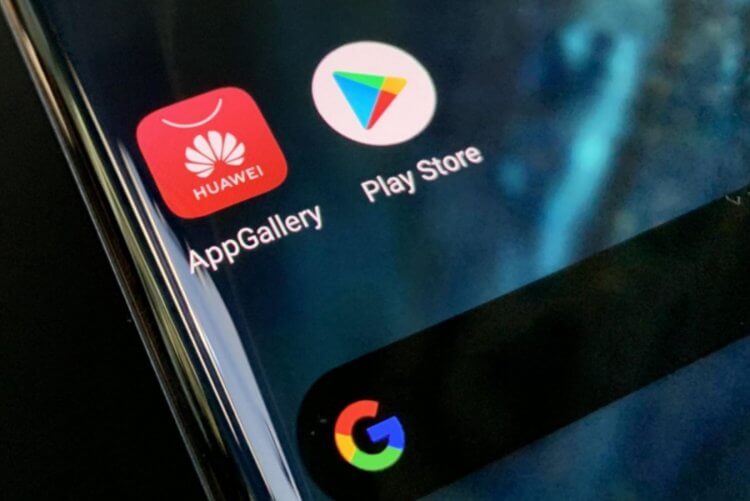
Разбираемся, как вернуть сервисы Google на смартфон Huawei
Huawei без Гугл-сервисов
Далеко не все в курсе, почему на смартфонах Huawei нет приложений от Гугл. Не так давно моя мама купила смартфон Honor, не посоветовавшись со мной, а потом оказалось, что в нем нет привычных ей приложений. Хотя внешне Harmony OS — тот же Android, просто с переработанным интерфейсом. Во всяком случае, фанаты Apple видят его именно так. Напомню, что из-за санкций США компания Google была вынуждена приостановить распространение своих приложений на смартфоны Huawei и Honor, выпущенных после 16 мая 2019 года.
Huawei из-за санкций нельзя устанавливать сервисы Google на свои смартфоны
Когда санкции будут сняты — никто не знает, но владельцам смартфонов, выпущенных ранее этой даты, очень повезло. Правда, с того момента прошло 3 с лишним года, поэтому часть смартфонов уже, вероятно, не используется. С того момента Honor сделали отдельным брендом и ограничения с него были сняты.
Тем не менее, владельцам смартфонам приходится использовать обходные пути, чтобы установить сервисы Google на Huawei: делается это довольно легко с помощью специальных утилит. Одна из них — Gspace: ее можно без проблем скачать в AppGallery. Для работы приложения не нужно подключать смартфон к компьютеру или получать доступ к Root-правам — всё делается прямо на смартфоне.
Как установить приложения Гугл на Хуавей
Скачать Gspace из AppGallery можно со спокойной душой: утилита проверена магазином приложений на наличие вирусов, поэтому можно спокойно давать ему разрешения, так как проблем с безопасностью не возникнет.
- Откройте App Gallery и в строке поиска введите «Gspace» или скачайте его по этой ссылке.
- Выберите приложение и нажмите «Установить».
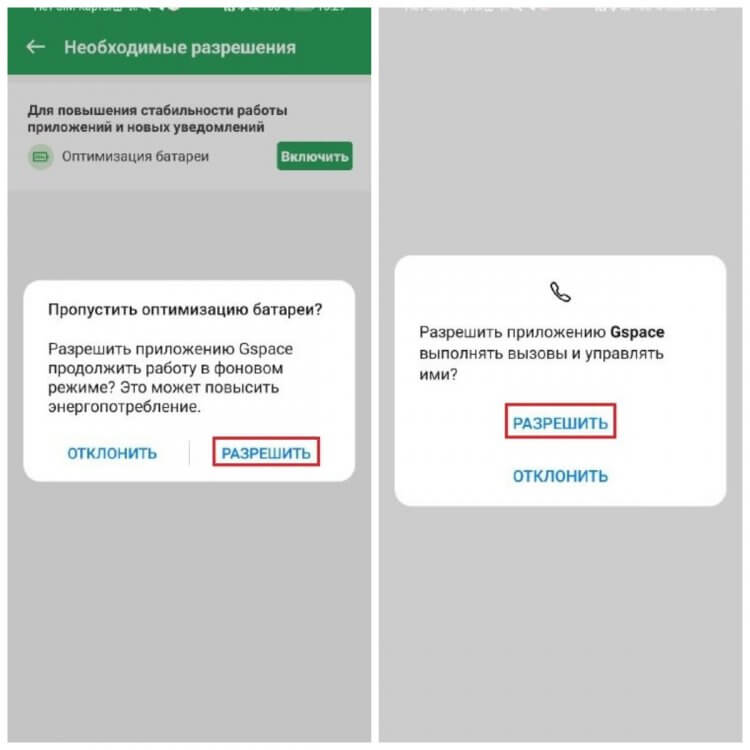
Пользоваться Gspace очень просто
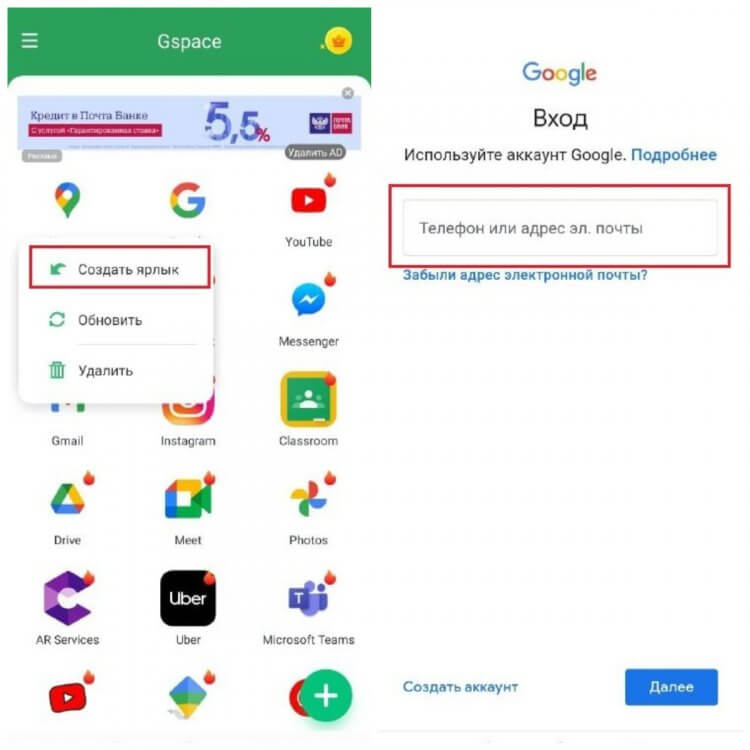
Вам нужно всего лишь зайти в свой аккаунт!
Кстати, обратите внимание: Gspace является условно-бесплатным приложением, поэтому при запуске есть реклама. Тем не менее, вы можете от нее избавиться, оформив подписку на 1, 3, 6 или 12 месяцев.
У программы есть один минус — из него не приходят уведомления от Google-сервисов, поэтому нужно заходить в каждое приложение вручную, чтобы ничего не пропустить. Удобно, что через Gspace можно создать и использовать сразу несколько учетных записей различных сервисов одновременно.
Как вернуть Гугл сервисы на Huawei
Gspace — это приложение, которое представляет собой систему в системе. На самом деле, есть и другие аналоги, которые создают виртуальное пространство в памяти телефона. Есть и другие аналоги, например, VMOS Pro. Работает он похожим образом.
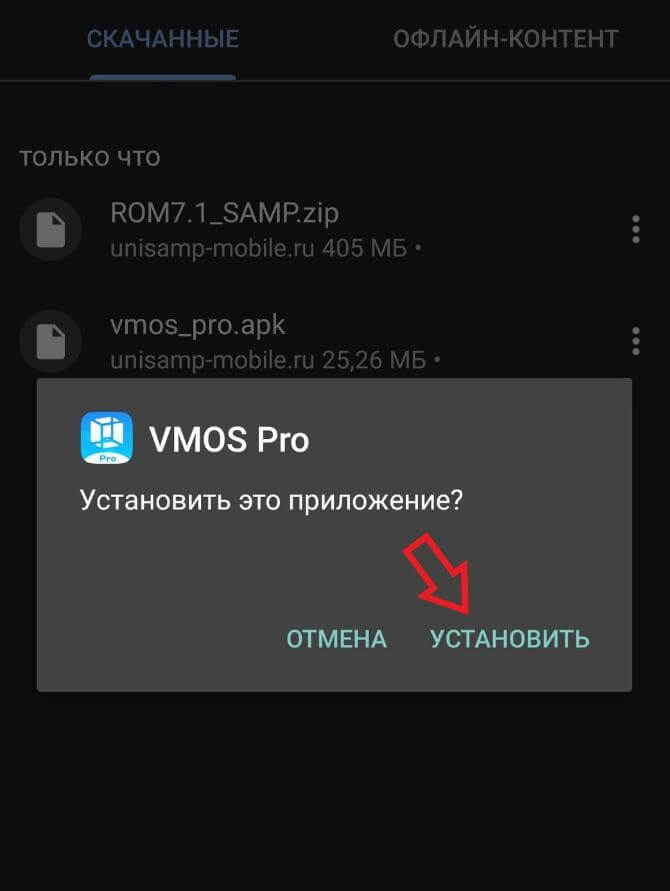
Устанавливаем VMOS на смартфон
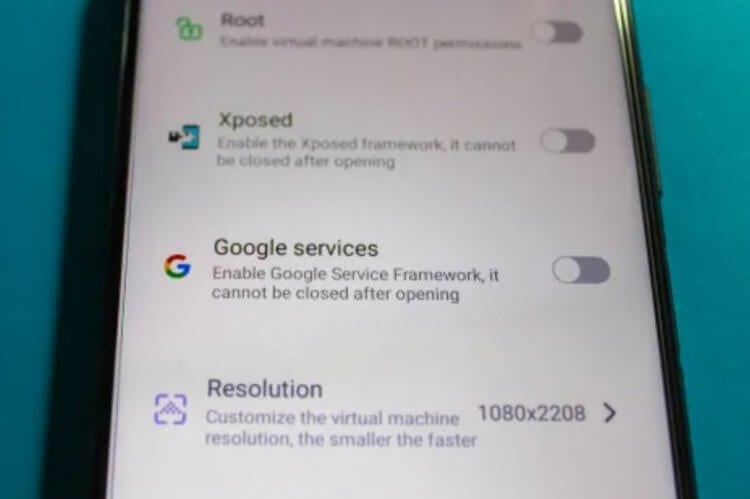
Активируйте установку Гугл-сервисов
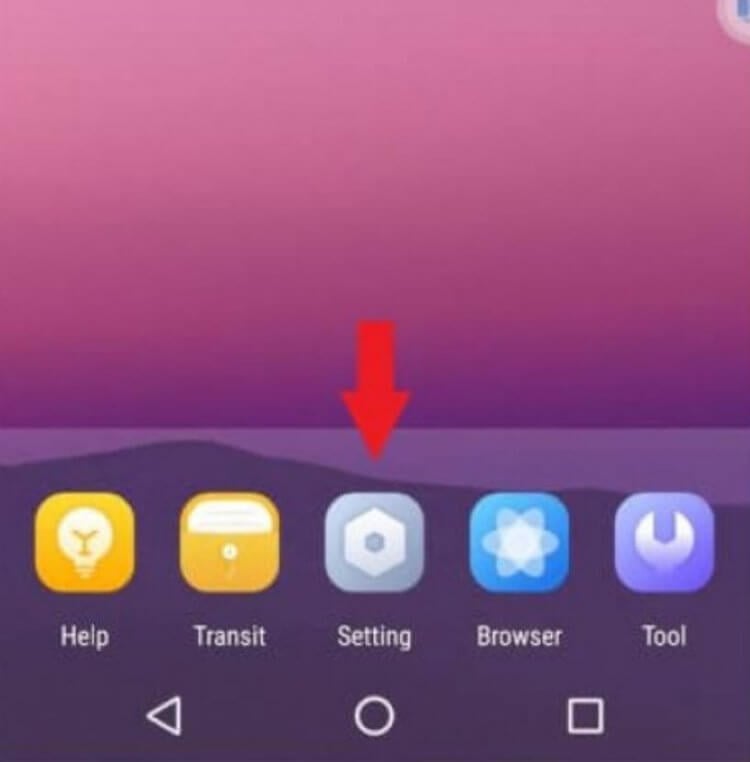
Выберите этот пункт настроек
ОСТАЛИСЬ ВОПРОСЫ? ЗАДАВАЙТЕ ИХ В НАШЕМ ЧАТЕ В ТЕЛЕГРАМЕ!
Готово! На экране телефона появится Google Play, в котором вам нужно авторизоваться через Google-аккаунт. Обратите внимание, что приложение может начать вылетать, но после обновления это пройдет.
Новости, статьи и анонсы публикаций
Свободное общение и обсуждение материалов

Несмотря на то, что в последнее время мы редко пользуемся сервисом коротких сообщений SMS, мобильные операторы неслучайно продолжают его включать в список базовых услуг. Во-первых, так мы можем переписываться с другими людьми без интернета. Во-вторых, никто не отменял СМС-рассылку, и именно в таком виде мы получаем информацию о доставке, денежных переводах и акциях в магазинах. Если вам надоело стандартное приложение для сообщений на телефоне или появилось желание расширить его функциональность, скачайте одну из следующих программ, которые мы нашли на просторах Google Play.

В последнее время QR-коды стали невероятно популярным средством шифрования информации. Причем используются они повсеместно и в самых разных целях. Они позволяют узнать сведения о товаре, получить ссылку на какой-нибудь ресурс, скачать приложение или даже совершить платеж. Чтобы расшифровать заложенную в коде информацию, необходимо сканировать QR через телефон, а это можно сделать несколькими способами.

К 2023 году графика в мобильных играх достигла уровня консолей прошлого поколения, а большой экран современных моделей позволяет насладиться каждой деталью виртуальной локации. Однако сенсорное управление до сих пор оставляет желать лучшего. Поэтому, чтобы сделать игровой процессор более комфортным, необходимо подключить геймпад к Android. Сегодня вы узнаете, какие контроллеры для этого подойдут, а также раз и навсегда поймете, как играть джойстиком на телефоне.
Как установить Google Play Store или GMS на Huawei P Smart 2021
В этом руководстве вы узнаете, как установить Google Play Store или GMS на свой Huawei P Smart 2021. Из-за продолжающейся торговой войны между США и Китаем довольно много сторон находятся в убытке. Среди них больше всего пострадала компания Huawei, особенно ее пользовательская база.
Не углубляясь в политические последствия, этот шумный фестиваль привел к ограничению или запрету OEM-производителей на использование мобильных сервисов Google, широко известных как GSM. GMS — это пакет приложений Google, предустановленный на устройствах Android для неизвестного. Они не являются частью проекта Android с открытым исходным кодом, и в результате каждый OEM-производитель должен получить лицензию от Google, чтобы включить эту GMS на свои устройства.
Поскольку Huawei не разрешено использовать GSM, пользователи теряют все преимущества. Другими словами, не будет Play Store, YouTube, Google App, Photos и любых других приложений, предоставляемых Google. Мы предполагаем, что это худшее, что может случиться с любым Android-устройством. Однако благодаря природе Android с открытым исходным кодом всегда есть выход, и сейчас он ничем не отличается. С помощью довольно удобной настройки вы теперь можете легко установить Google Play Store или GMS на свой Huawei P Smart 2021.
- Как установить Google Play Store или GMS на Huawei P Smart 2021
- Первый способ: установить Google Play Store через Googlefier
- Второй способ: установите Google Play Store на Huawei P Smart 2021
Как установить Google Play Store или GMS на Huawei P Smart 2021
Прежде чем двигаться дальше, давайте проясним одну вещь. Вы не можете установить Play Store или любые приложения Google, просто загрузив их на свое устройство. Из-за этого вам как минимум нужно иметь базовую структуру сервисов Google, которая, к сожалению, отсутствует в упомянутых выше устройствах Huawei. Тем не менее, вы можете пользоваться всеми приложениями Google с помощью этого изящного трюка. Вот что для этого нужно сделать.

Первый способ: установить Google Play Store через Googlefier
- Загрузить и установить приложение GoogleFier
- Откройте GoogleFier
- Теперь дайте разрешение, которое требуется для доступа.
- Следуйте инструкциям на экране
- Затем приложение заменит существующее приложение резервного копирования и восстановит LZPlay.
- Войдите в свою учетную запись Google, когда будет предложено
- Готово!
Второй способ: установите Google Play Store на Huawei P Smart 2021
- Прежде всего, установите на свой ПК пакет Huawei PC Suite.
- Теперь подключите ваше устройство к ПК и установите его на Режим передачи файлов.
- Как только это будет сделано, перейдите к Настройки и искать HDB.

- В появившемся раскрывающемся списке выберите Разрешить HiSuite использовать HDB вариант.
- Подождите несколько секунд, пока ваше устройство не подключится к ПК через HiSuite.
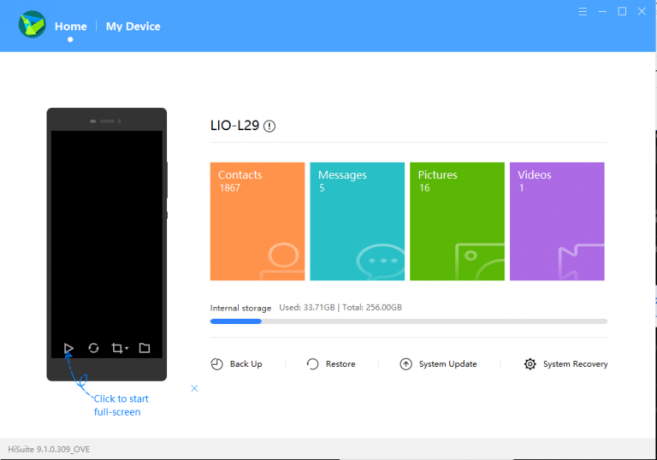
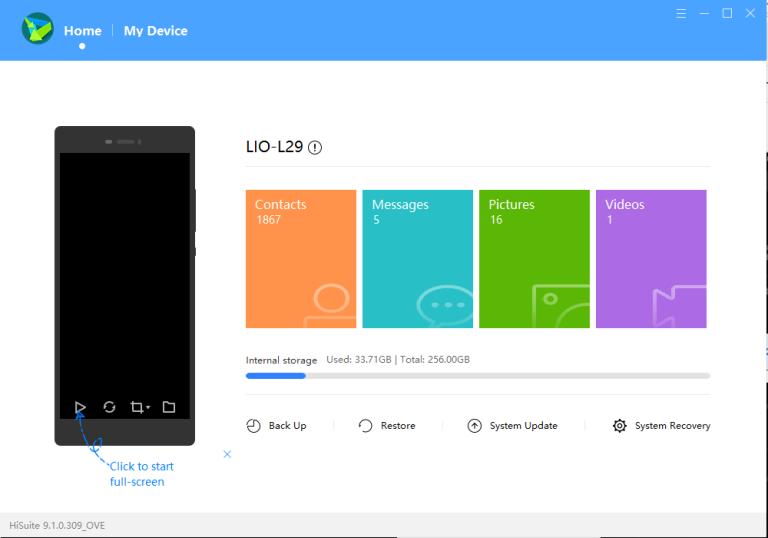
- Как только соединение будет установлено, вы должны увидеть показанный ниже экран HiSuite на своем ПК.
- Затем загрузите и извлеките приложение LZPlay на свой компьютер. При этом появится запрос пароля. Войти а12345678 как пароль. На этом первая часть установки LZPLAY завершена.
- Разархивируйте сжатый файл Google Play Apps и перенесите его во внутреннюю память вашего устройства.
- Перейдите на свое устройство Huawei и, используя приложение файлового менеджера, установите все шесть приложений, которые вы только что скопировали на предыдущем шаге.

- Установите все эти приложения одно за другим и предоставьте им все необходимые разрешения. Порядок установки не имеет значения; просто убедитесь, что вы предоставляете все разрешения.
- Как только это будет сделано, запустите приложение LZPlay на своем устройстве. Нажимать Активировать и игнорируйте все восклицания, которые вам будут представлены в последующих меню.
- Теперь нажмите на Начать сначала и все, теперь вы установили Google Play Store на свой Huawei P Smart 2021.
- Теперь вам нужно будет зарегистрировать текущий идентификатор устройства в Google. Вы можете легко сделать то же самое, следуя инструкциям, приведенным в обучающем видео ниже.
Вывод
Так что это все было из этого руководства. Мы надеемся, что вы успешно установили Google Play Store или GMS на свой Huawei P Smart 2021. Если вы застряли на каком-либо шаге и вам нужна помощь, пожалуйста, оставьте свои вопросы в разделе комментариев ниже. Вам также следует ознакомиться с нашим Советы и подсказки для iPhone , Советы и рекомендации по работе с ПК , и Советы и хитрости для Android .
How to Install Google Play Store or GMS on Huawei P Smart 2021
This tutorial will guide you to install the Google Play Store or GMS on your Huawei P Smart 2021. Due to the ongoing US-China Trade War, quite a few parties are at a loss. Among them, Huawei, particularly its user base, seems to be the most affected.
Without digging deep into the political repercussions, this slugfest has resulted in the OEM’s restriction or ban on using the Google Mobile Services, popularly known as GSM. GMS is the Google apps package pre-bundled on Android devices for the unknown. These aren’t a part of the Android Open Source Project, and as a result, every OEM has to take a license from Google to incorporate this GMS onto their devices.
Since Huawei isn’t allowed to use the GSM, users are losing on all the goodies. In other words, there will be no Play Store, YouTube, Google App, Photos, and any and every app provided by Google. We guess that’s the worst thing that could happen to any Android device. However, thanks to the Android open-source nature, there’s always a way out, and right now, it’s no different. With a pretty handy tweak, you could now easily install the Google Play Store or GMS on your Huawei P Smart 2021.
How to Install Google Play Store or GMS on Huawei P Smart 2021
Before going ahead, let’s make one thing clear. You can’t install the Play Store or any Google Apps simply by sideloading it on your device. Because of this, you at least need to have the basic Google services framework, which unfortunately is absent in the Huawei mentioned above devices. However, you could enjoy all the Google apps with this nifty trick. Here is what needs to be done for that.
First Method: Install Google Play Store Via Googlefier
- Download and install the Googlefier app
- Open the Googlefier
- Now give the permission it requires to access.
- Follow the instructions on the screen
- The app will then replace the existing backup app and restore LZPlay
- Sign in to your Google account when prompted
- You’re done!
Second Method: Install Google Play Store on Huawei P Smart 2021
- First of all, install the Huawei PC Suite on your PC.
- Now connect your device to a PC and set your device to the File Transfer Mode.
- Once that is done, head over to Settings and search for HDB.
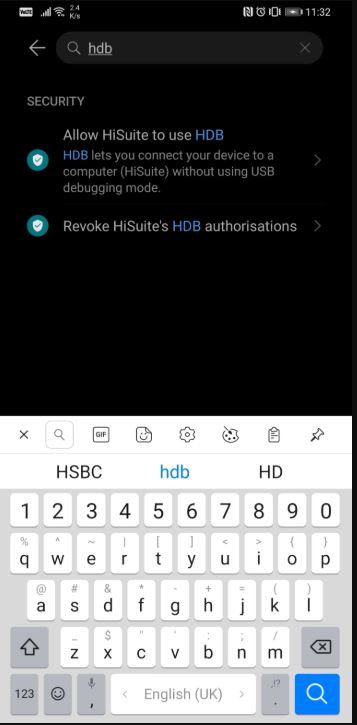
- From the drop-down results that appear, select Allow HiSuite to use the HDB option.
- Wait for a few seconds until your device connects to the PC via the HiSuite.
- As soon as the connection is established, you should see the below HiSuite screen appear on your PC.
- Next, download and extract the LZPlay app on your PC. In doing so, a password prompt will appear. Enter a12345678 as the password. With this, the first part of the LZPLAY installation has been completed.
- Unzip the Google Play Apps compressed file and transfer it to your device’s internal memory.
- Head over to your Huawei device and, using the file manager app, install all the six apps that you have just copied in the previous step.
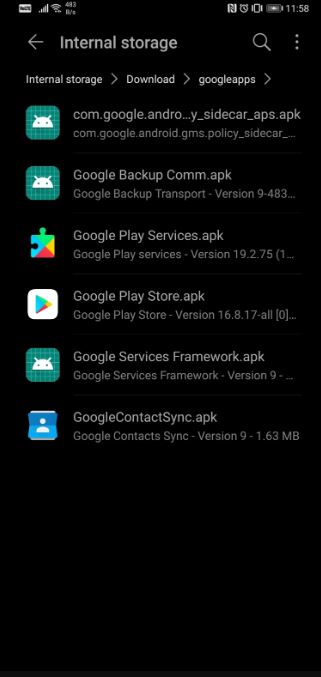
- Install all these apps one by one and give them all the necessary permissions. The order of the installation doesn’t matter; just make sure that you grant all the permissions.
- Once that is done, launch the LZPlay app on your device. Press Activate and ignore all the exclamations that you are presented with, in the subsequent menus.
- Now click on Restart and that’s it, you have now installed Google Play Store on your Huawei P Smart 2021.
- You will now have to register your current device ID with Google. You could easily do the same by following the instructions given in the below tutorial video.
Conclusion
So this was all from this guide. We hope that you successfully installed the Google Play Store or GMS on your Huawei P Smart 2021. If you’re stuck at any steps and need help, kindly drop in your queries in the comments section below. You should also check out our iPhone Tips and Tricks, PC tips and tricks, and Android Tips and Trick.
Карты, таблицы и YouTube: как установить сервисы Google на Huawei

Любой пользователь Huawei знает, как усложнилась работа с сервисами Google после того, как они перестали функционировать на смартфонах этого бренда. Каждый выходил из ситуации по-своему: кто-то открывал их в веб-версии или в виртуальном пространстве аккаунта. Но, наконец, появилась возможность использовать их полноценно, как и раньше, передает корреспондент NUR.KZ.
Теперь все приложения, к которым так привыкли владельцы любых смартфонов, а это — YouTube, Google Карты, Google Диск, WhatsApp и многое другое – можно скачать прямо в AppGallery. Сделать это – легче легкого, и сейчас вы сами в этом убедитесь.
Как скачать сервисы Google?
Для того, чтобы скачать любой сервис Google, будь то YouTube, Google Карты или какой-либо другой, введите в строке поиска AppGallery нужное вам название. В ленте выдачи выберите то, на логотипе которого красуется маленькая серая иконка с буквой G.
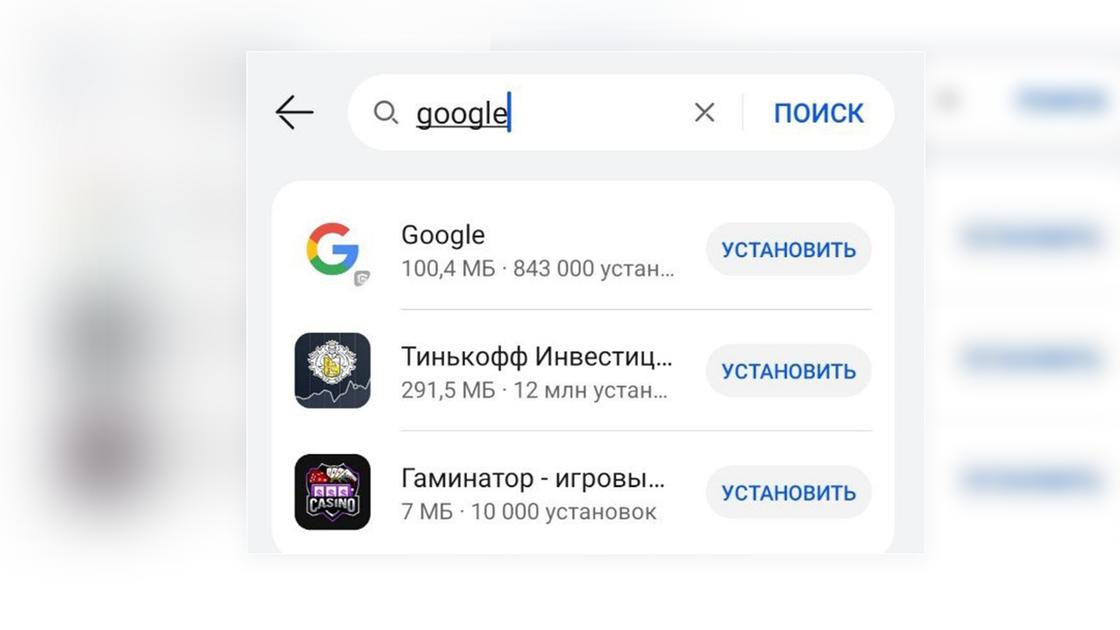
Кликните по кнопке «Установить», после чего выйдет уведомление о том, что нужно изначально скачать утилиту GBox. Не бойтесь, это – тот самый проводник к американским сервисам, который позволит их не только скачать и установить, но и обеспечит их правильную работу.
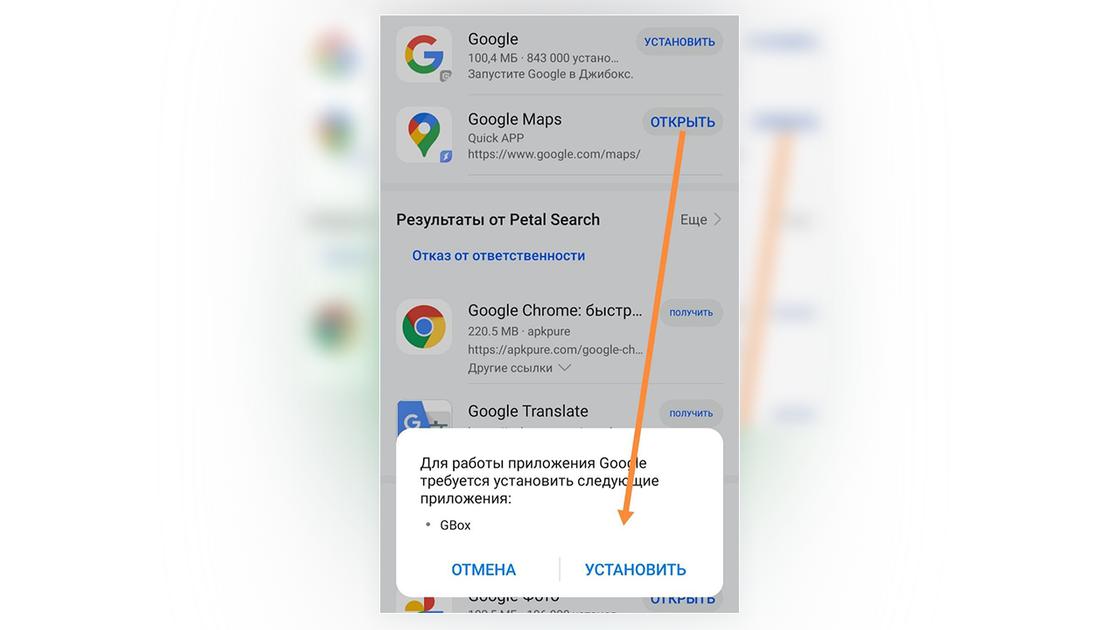
Не стоит переживать и за безопасность – GBox разработан независимыми программистами, но прошел все проверки Huawei, чтобы не нанести вреда гаджетам клиентов. Кроме того, GBox не занимает места в памяти телефона и не будет перегружать ее.

После скачивания GBox вы автоматически перейдете в приложение, где вас попросят дать сервису все необходимые разрешения. Процесс занимает не более нескольких секунд. Если GBox не запустился самостоятельно после установки, найдите его на экране и кликните по значку.
Все сервисы Google скачиваются одинаково?
В целом, все приложения скачиваются и устанавливаются по тому же принципу. Но если вы уже установили GBox, то вам не придется делать это каждый раз, когда вам понадобится новое приложение – запустив GBox один раз, функции его будут выполняться автоматически.
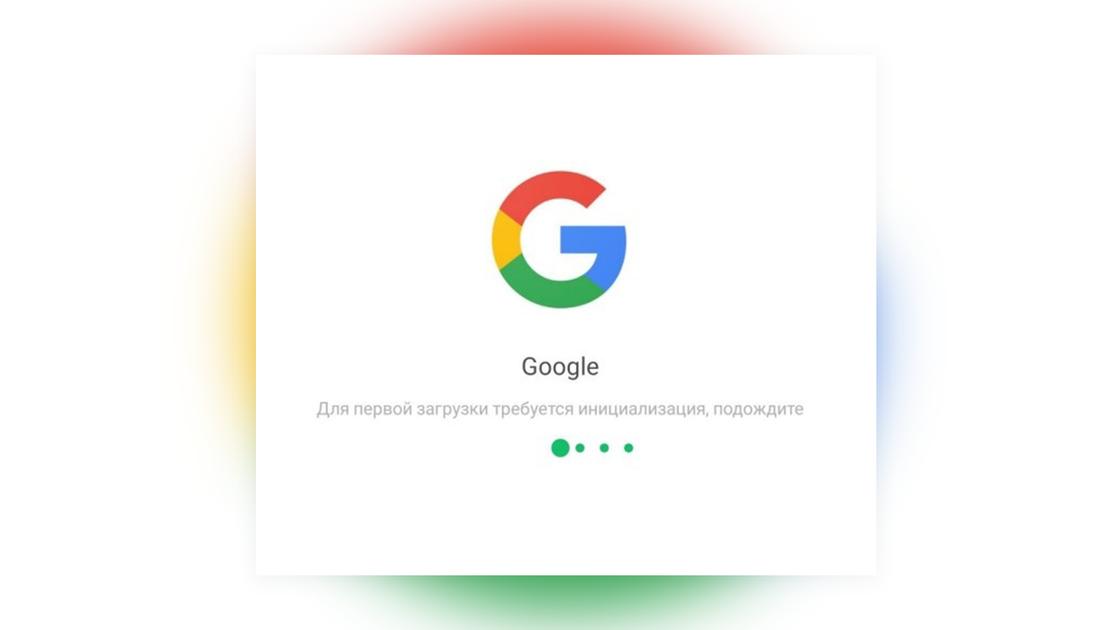
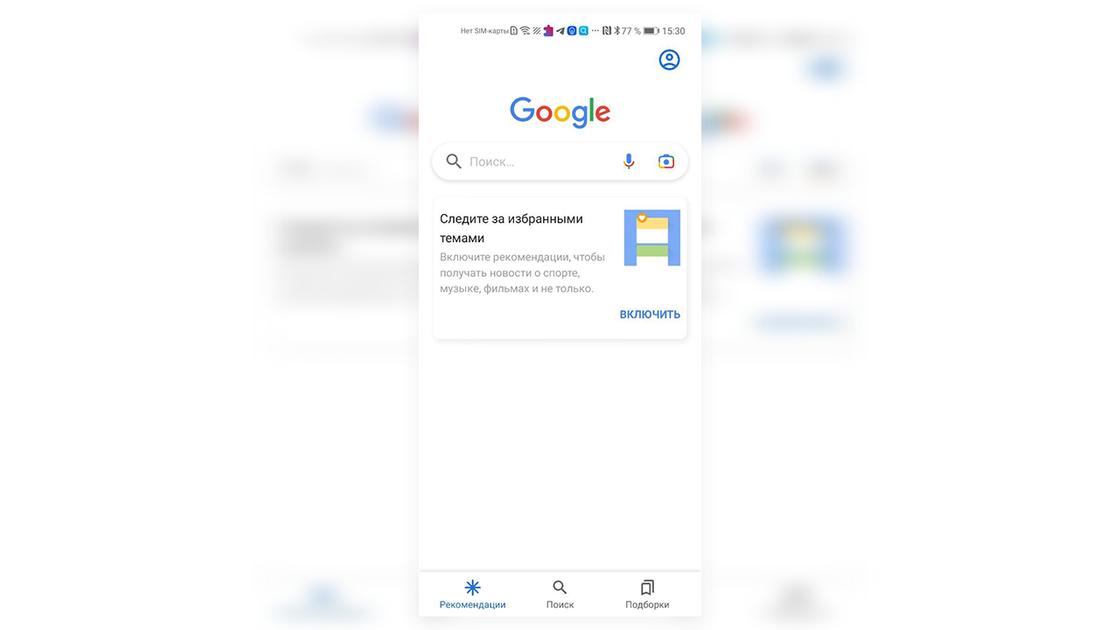
Просто находите нужную программу в AppGallery и нажимайте на кнопку «Установить». Никаких проблем с установкой не будет. Приложения будут работать, как и прежде, присылая уведомления, синхронизируя данные и так далее.
Библиотека приложений GBox постоянно растет. С помощью этой программы можно скачать из AppGallery не только сервисы Google – Фото, Карты, Диск, Таблицы, Презентации, Документы и так далее, — но и YouTube, WhatsApp, Zoom, Twitch и многое другое.
Также доступны такие приложения, как Spotify, Apple Music, Shazam, Twitter, Discord, Airbnb, Duolingo и многое другое. Полный список их можно увидеть в AppGallery.
Как войти в сервисы Google?
Чтобы начать пользоваться любым из приложений, нужно авторизоваться в нем. Если вы уже имеете аккаунт, введите данные – логин и пароль, если нет – зарегистрируйтесь. После того, как вы авторизуетесь в одном из сервисов, другие автоматически синхронизируются с ним.
Итоги
Отметим, что GBox является самым удобным сервисом для установки приложений от Google, который позволяет скачать любое из них прямо из AppGallery, при этом сохранив функционал нужных сервисов. Кроме того, GBox хорош еще и тем, что в нем нет назойливой рекламы. Ну что же, поздравляем, вы вновь вернулись к удобным и привычным вам утилитам с минимумом трудозатрат!