Все способы как сделать скриншот
на телефоне Хуавей
Нужда сделать скриншот наступает нередко, например, если вы хотите сфотографировать переписку или приложить к сообщению или жалобе поясняющие фото. Создать скрин на ПК достаточно просто – для этого существует специальная программа ФотоСКРИН, которая также позволяет редактировать снимки. Но что делать, если требуется сфотографировать экран смартфона? Читайте нашу статью, чтобы узнать, как сделать скриншот на телефоне Хуавей P10, P20, P30, P40, Y6S, Mate, Nova, линейки Лайт и других моделях.
Скачайте ФотоСКРИН прямо сейчас!
В один клик создавайте скриншоты, редактируйте их и сохраняйте. Это бесплатно!
Установите программу и попробуйте уже сегодня:
Для Windows 11, 10, 8, 7 и XP
Способ 1. Делаем скрин на Huawei с помощью кнопок (универсальный способ для андроида)
Самый простой вариант сделать скриншот на Андроиде – воспользоваться боковыми кнопками на корпусе устройства. Чтобы сфотографировать дисплей, зажмите на несколько мгновений клавиши понижения громкости и выключения телефона. Если все прошло успешно, смартфон оповестит об этом негромким щелчком.
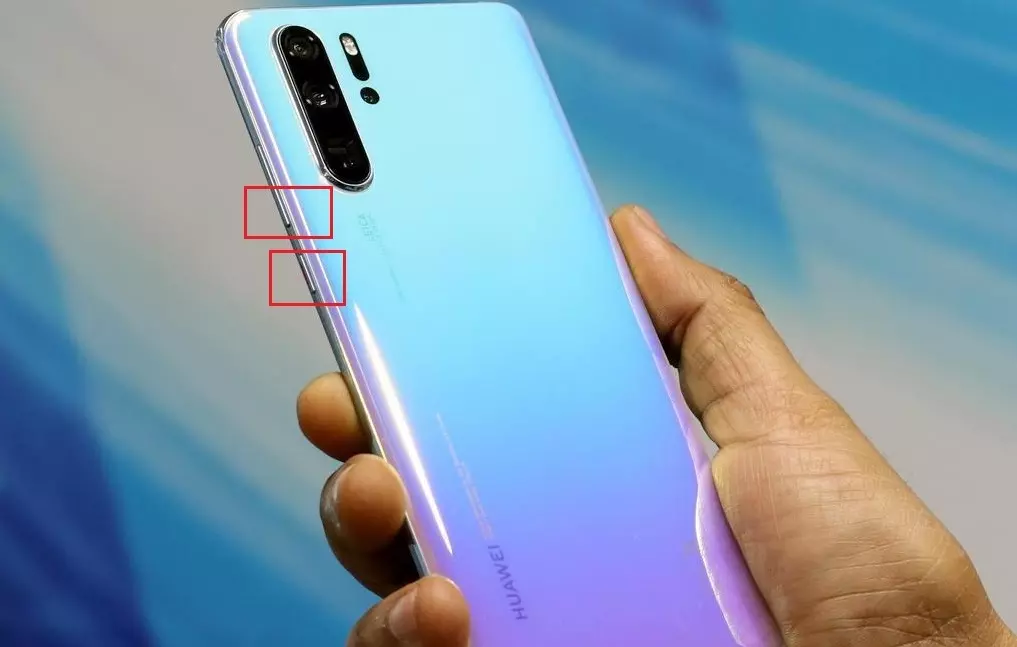
Расположение нужных кнопок на модели Huawei P40 Pro
На некоторых моделях доступен еще один вариант: вы можете вызвать встроенный в смартфон скриншотер, зажав кнопку блокировки. Появится окошко функций, среди которых нужно найти иконку в виде ножниц.
Когда вы сделаете фото, оно откроется в режиме просмотра. Внизу располагаются небольшие кнопки, с помощью которых можно отредактировать снимок, отправить его в мессенджеры или в интернет либо удалить, если вышел неудачный.
Способ 2. Через сторонние приложения
Хотя стандартный способ достаточно быстрый и простой, он не дает большого контроля над созданными снимками. Если вы ищете более продвинутые способы, можно воспользоваться мобильными скриншотерами.
Screen Master
ScreenMaster накладывает небольшую кнопку, тапнув по которой, вы зафиксируете на фото все, что происходит на экране смартфона. Также софт встраивается в панель уведомлений, а при желании приложение можно настроить так, чтобы делать скрин встряхиванием телефона.
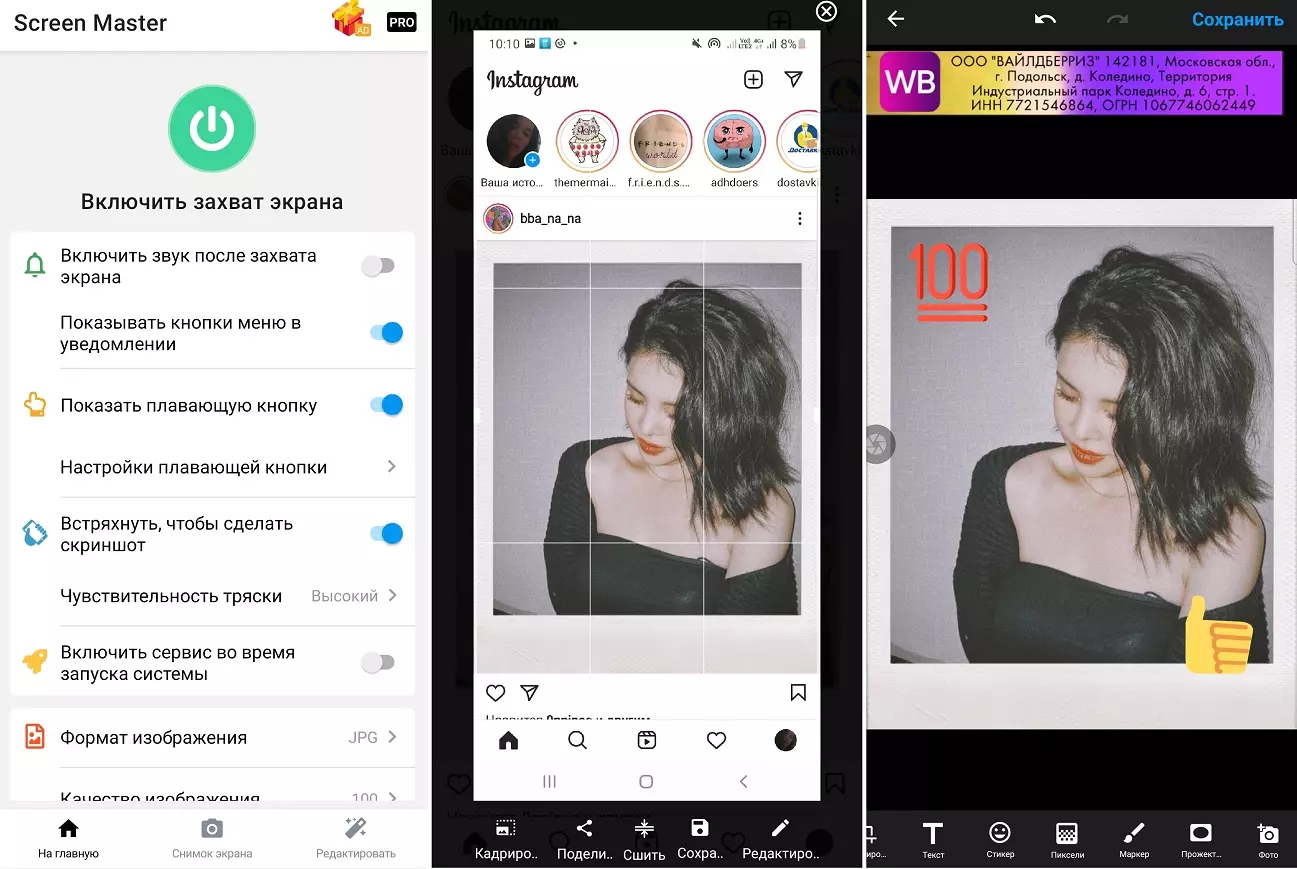
Настройки Screen Master и создание скриншота
Управление программы достаточно простое, и понять, как сделать скриншот экрана на хуавей, не составит особого труда:
- Установите ScreenMaster из Google Play. Запустите его и в главном окне нажмите на зеленую кнопку с надписью «Включить захват экрана».
- Сбоку появится небольшая иконка. Зажав ее пальцем, вы можете перетянуть кнопку на любое место. Тапните по ней, чтобы получить быстрый снимок.
- Также вы можете запустить скриншотер из панели уведомлений. Для этого потяните «шторку» и кликните иконку «Снимок экрана».
- Скрин сразу откроется для просмотра. Приложение включает в себя довольно продвинутый фоторедактор, где на фото можно добавлять другие картинки, добавлять стикеры и текст, кадрировать снимок и рисовать на фотографии.
- Чтобы сохранить рисунок, нажмите соответствующую кнопку в нижней панели инструментов.
Если вы хотите создавать скриншот встряхиванием телефона, включите эту опцию в стартовом окне программы. Теперь, чтобы сфотографировать дисплей, вам нужно лишь потрясти телефон.
Screenshot touch
Еще одно бесплатное приложение, с помощью которого можно сделать скриншот на Хуавей и других телефонах на базе Андроид. Приложение встраивает свою иконку в меню уведомлений и позволяет скринить телефон в полноэкранном режиме без посторонних элементов, например, строки состояния и прочего. Пользователи могут выбирать формат картинок и настраивать их качество.
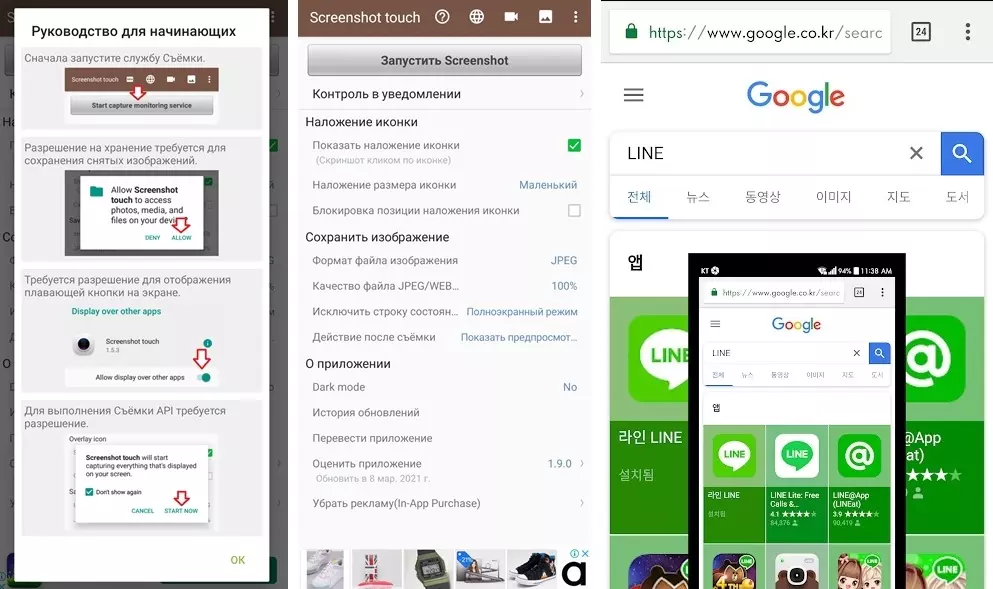
Приложение сразу показывает подсказку по использованию
- Установите скриншотер на свой смартфон и запустите его. При первом запуске приложение выведет подсказку с инструкцией, объясняющей принцип работы.
- Чтобы включить скриншотер, воспользуйтесь кнопкой «Запустить Screenshot». Разрешите доступ к памяти телефона и внести настройки, позволяющие ему перекрывать другие приложения.
- В верхнем углу появится прозрачная иконка. Нажав на нее, вы сразу получите скриншот.
Помимо создания снимков, Screenshot Touch также поддерживает запись видео. Единственным недостатком приложения является полное отсутствие функций редактирования. Чтобы изменить созданный скриншот, придется воспользоваться стандартным фоторедактором смартфона.
В обоих случаях доступ к созданным скриншотам можно получить через фотогалерею вашего телефона. Также изображения можно найти через менеджер в папке с названием скриншотера.
Способ 3. Снимок экрана через меню уведомлений
В большинство телефонов и планшетов Huawei, в том числе электронику Хонор, уже встроено средство для создания скринов. Рассмотрим, как сделать скрин на Хуавей подобным способом.
- Запустите приложение, которое вы хотите заскринить, или откройте веб-страницу.
- Раскройте панель уведомлений телефона, потянув ее вниз. Если меню открылось не полностью, потяните еще раз.
- Отыщите иконку в виде ножниц с подписью «Скриншот». Нажмите на кнопку, чтобы получить фото.
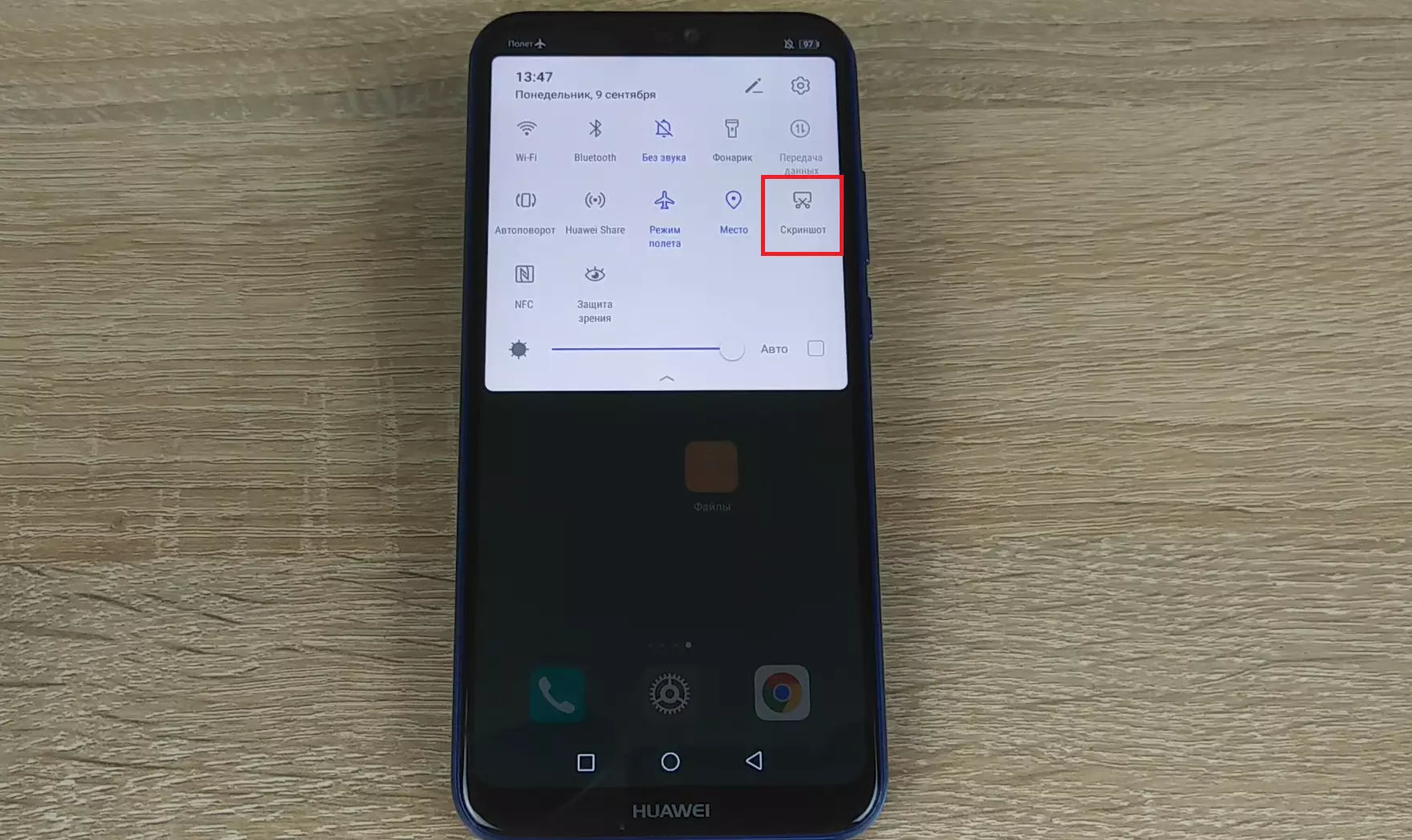
Иконка скриншотера в панели уведомлений смартфона
Созданная таким образом картинка сохранится в автоматическом режиме в папку «Скриншоты». Получить доступ к изображению можно через менеджер файлов или галерею телефона.
Способ 4: Нововведение: скриншот с помощью костяшек пальцев
Если вы интересовались, как заснять экран Samsung Galaxy, то знаете, что в флагманские фирмы часто добавляют возможности скриншотинга движениями. Huawei решил не отставать, и в новых моделях появилась функция «Умный скриншот».
Если вы работаете на Windows 7, XP или 8, после нажатия принт скрин вам потребуется вытянуть картинку из буфера обмена. Для этого воспользуйтесь редактором Paint, вставив рисунок комбинацией Ctrl + V.
Алгоритм включения функции может отличаться в зависимости от модели телефона. Также может различаться название инструмента, например, на Huawei Honor он называется «Умный скриншот», на других — «Скриншот костяшкой пальца».
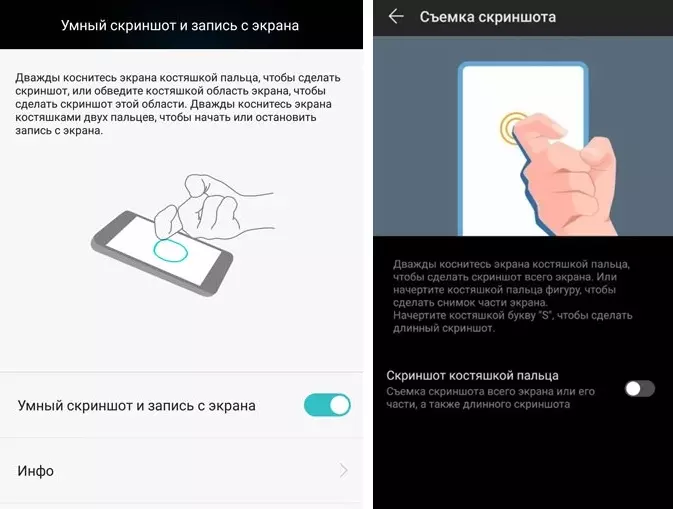
Скриншотинг костяшками на разных моделях Huawei
В этом случае для создания скриншота вам нужно постучать по устройству костяшками пальцев. Однако для начала проверьте, активирована ли на вашем телефоне эта опция.
- Раскройте настройки вашего смартфона и отыщите раздел «Управление».
- Выберите категорию «Движения» или «Быстрый доступ и жесты». Среди списка инструментов найдите «Умный скриншот» или «Съемка скриншота».
- Активируйте функцию «Скриншот костяшкой пальца», передвинув переключатель так, чтобы он подсветился синим цветом.
Теперь, чтобы сделать скриншот на Huawei, потребуется всего лишь на короткое время нажать костяшками пальцев на дисплей смартфона либо дважды постучать по нему пальцами.
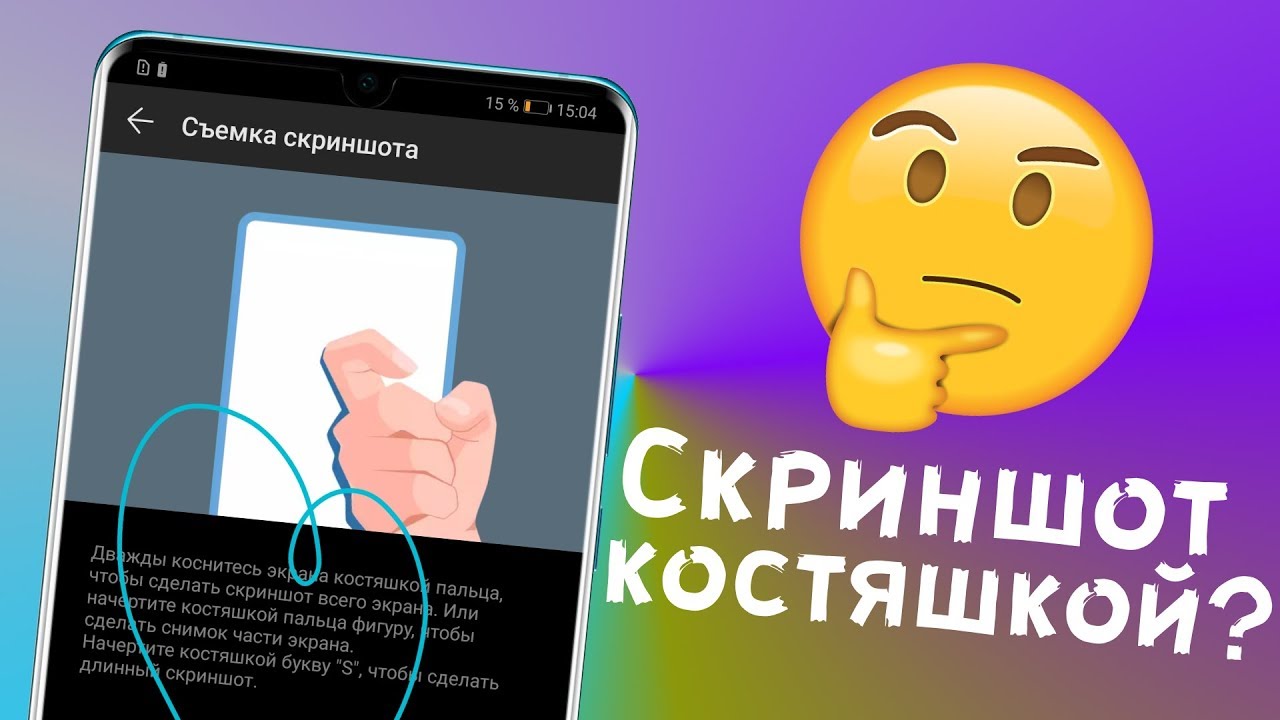
Способ 5: Как заснять только часть экрана Huawei
Предыдущий вариант также пригодится, если вы хотите заснять на фото определенный фрагмент экрана. Костяшками обведите нужную область и подождите, пока телефон выделит этот участок.

Телефон позволяет делать скрины любой формы
При необходимости скорректируйте выбранный фрагмент, воспользовавшись ластиком. После этого сохраните картинку стандартным образом в галерею смартфона.
Способ 6: Как сделать длинный принтскрин
(снимок всей страницы)
Длинный скриншот нужен, если вы хотите сфотографировать приложение или сделать фото страницы сайта полностью, даже если часть скрыта. Это можно сделать несколькими способами.
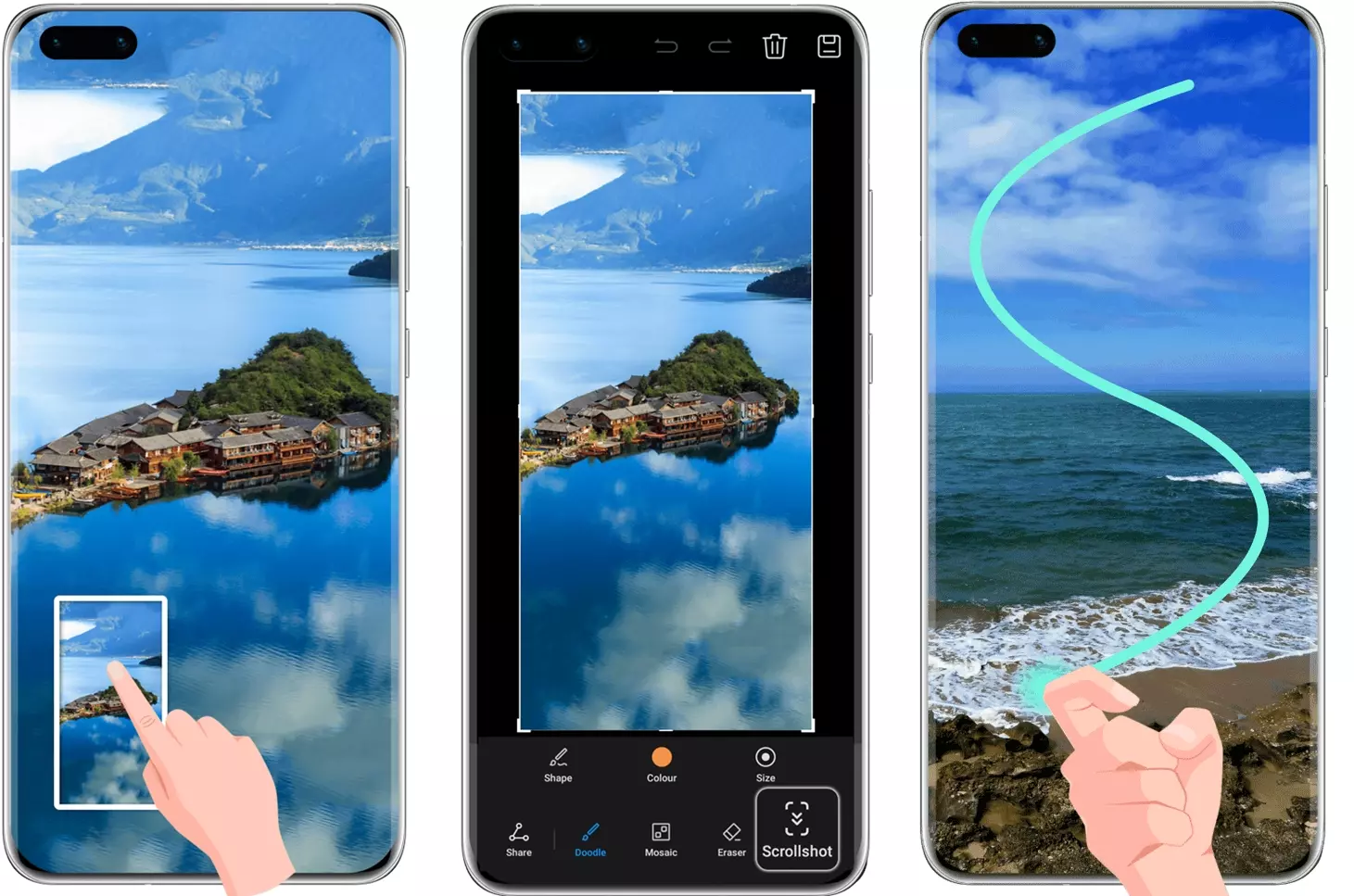
Создание длинного скриншота стандартным способом и костяшками пальцев
- Создайте обычный скрин при помощи кнопок. Когда фотография будет создана, кликните по кнопке редактирования и найдите опцию «Длинный скриншот». Экран начнет прокручиваться вниз, фотография всю область скроллинга. Чтобы остановить процесс, тапните по дисплею.
- Также длинный снимок экрана можно сделать функцией «Умный скриншот», о которой было написано чуть выше. Для этого начертите костяшками букву S. Нажмите на дисплей, когда окно захвата прокрутится до конца фрагмента, который вы хотите сфотографировать.
Имейте в виду, что съемка со скроллингом недоступна, если вы держите устройство горизонтально. Также скроллинг не поддерживается в финансовых приложениях и при скриншотинге некоторых сайтов и онлайн-магазинов.
В заключение
Теперь вы знаете, как сделать скриншот на телефоне Huawei, и можете создавать стоп-кадры из видео, сохранять полезные советы из интернета и многое другое. А если вы ищете программу, которая добавит такую же функцию на ваш компьютер, скачайте программу ФотоСКРИН.
С ее помощью вы сможете захватить любой фрагмент на мониторе вашего ПК или ноутбука и сразу отредактировать картинку. Таким образом, вы сможете делать геймерские скриншоты, обучающие слайды, превью для видеороликов и многое другое.
�� Как сделать скриншот на смартфонах Huawei

Снимок экрана — крайне полезная функция, которая позволяет сэкономить время и запечатлеть то, что необходимо. Смартфоны Huawei предлагают пользователям множество вариантов создания скриншота. Стоит отметить, что в зависимости от модели способы могут отличаться. Но самую бюджетную модель и последний флагман объединяют общие возможности, их мы и рассмотрим.
Зажатие двух физических клавиш
От вас требуется одновременно нажать на кнопку питания и кнопку уменьшения громкости. Данное действие будет сопровождаться коротким звуком сигналом, после которого появится сообщение о создании и сохранении скриншота.
Шторка уведомлений
Шторка уведомлений прячется вверху экрана. Для ее открытия необходимо провести пальцев вниз. Среди всех представленных возможностей вам нужно найти иконку скриншота и нажать на нее.
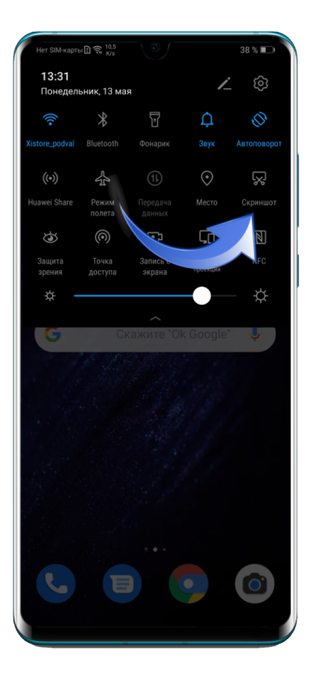
Свайп тремя пальцами
Самый быстрый вариант создания снимка экрана — это провести сверху вниз тремя пальцами по нему. Данная функция доступна не на всех моделях Huawei.
Для того чтобы активировать функцию, вам нужно пройти следующий путь: «Настройки» — «Управление».
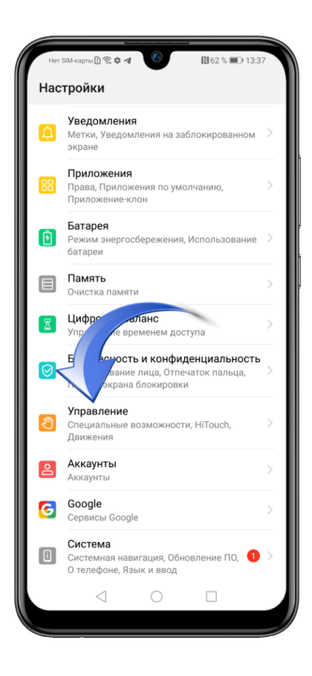
Затем нажать на «Движения».
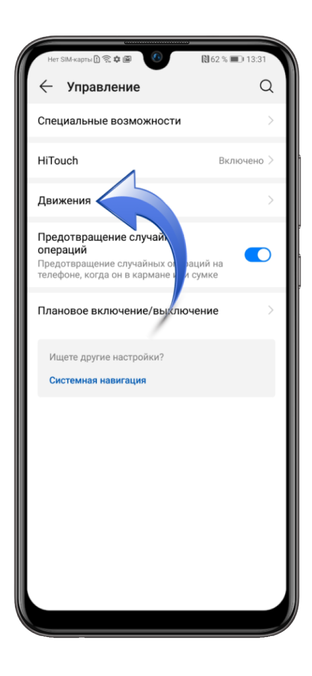
После следует найти подраздел «Скриншот тремя пальцами» и перевести ползунок в активное положение.
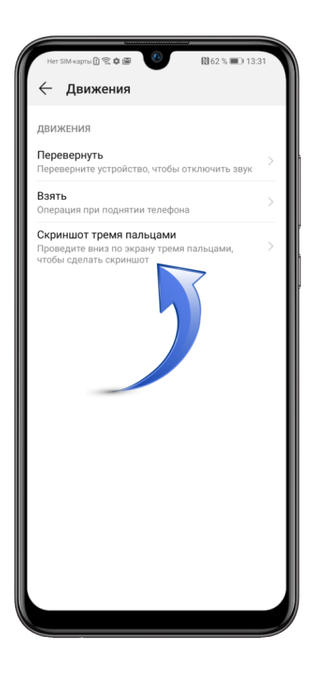
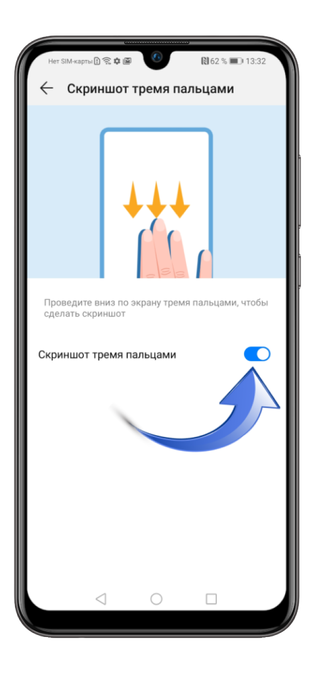
Умный скриншот
Более дорогие смартфоны Huawei предоставляют пользователям возможность делать скриншоты с помощью фаланг пястных костей (костяшками). Чтобы активировать данную функцию, необходимо пройти по следующему пути: «Настройки» — «Управление» — «Быстрый доступ и жесты».
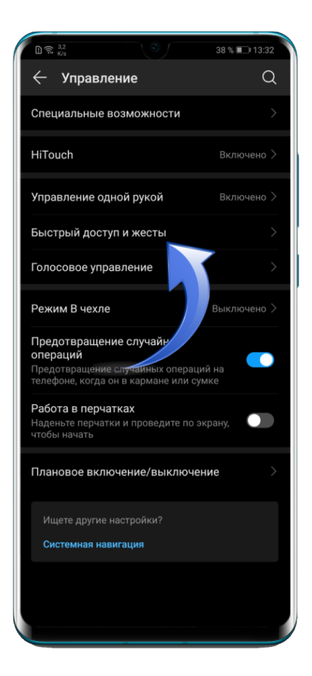
Здесь необходимо найти пункт «Съемка скриншота» и сделать чекбокс активным.
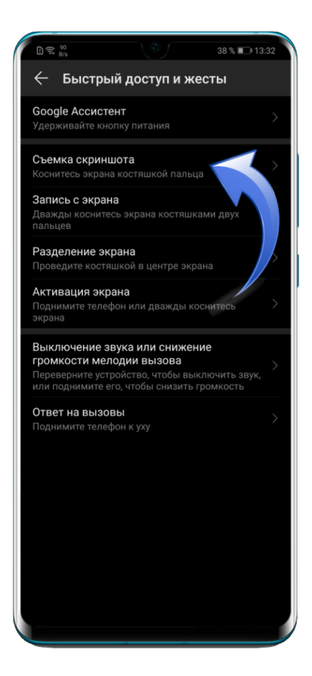
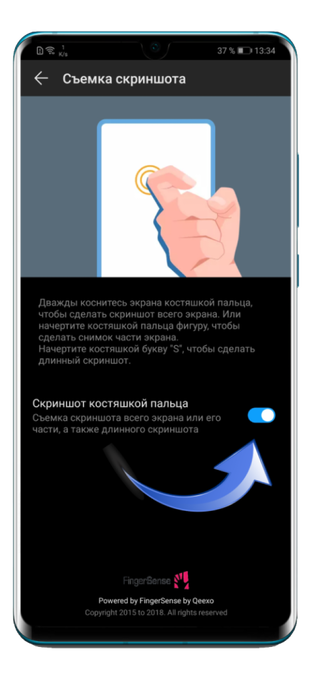
Чтобы сделать снимок экрана на Хуавей, вам нужно совершить двойное нажатие костяшкой по дисплею. А если вы хотите запечатлеть определенную зону экрана, то вам нужно нарисовать костью фаланги замкнутый круг или квадрат, кстати, данную область потом можно отредактировать.
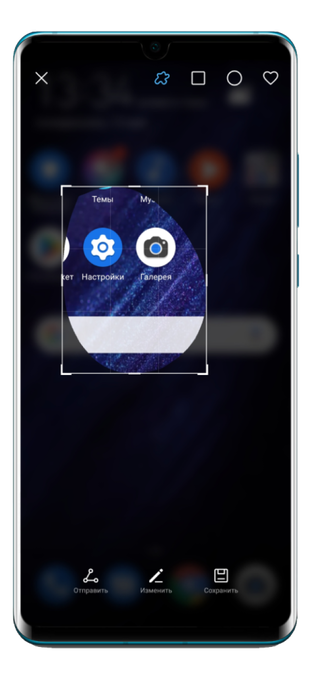
И последнее, если нарисовать букву S, то вы сможете сделать длинный скриншот. Такой способ будет удобен, если вам нужно сделать снимок зоны, превышающей размеры дисплея.
Съемка скриншота
Перейдите в раздел Настройки > Специальные возможности > Умное управление > Съемка скриншота сжатием руки и убедитесь, что включена функция Съемка скриншота сжатием руки .
Держите руку на расстоянии 20–40 см от экрана ладонью к экрану, дождитесь появления значка в верхней части экрана. Сожмите кулак, чтобы сделать скриншот.
Съемка скриншота костяшкой пальца
Перейдите в раздел Настройки > Специальные возможности > Быстрый доступ и жесты > Съемка скриншота , убедитесь, что функция Скриншот костяшкой пальца включена.
Дважды коснитесь экрана костяшкой пальца, чтобы сделать скриншот.
Съемка скриншота с помощью комбинации кнопок
Одновременно нажмите кнопку питания и кнопку уменьшения громкости, чтобы сделать скриншот.
Съемка скриншота с помощью значка
Проведите вниз по строке состояния, чтобы открыть панель уведомлений, затем проведите вниз по панели уведомлений, чтобы открыть все значки. Нажмите на значок , чтобы сделать скриншот.
Редактирование и отправка скриншота, съемка длинного скриншота
Провести вниз по миниатюре, чтобы сделать длинный скриншот.
Провести вверх по миниатюре, чтобы отправить скриншот одним из доступных способов.
Нажать на миниатюру, чтобы редактировать или удалить скриншот. Вы также можете выбрать опцию Длинный скриншот , чтобы сделать длинный скриншот.
Скриншоты по умолчанию сохраняются в приложении Галерея .
Съемка длинного скриншота костяшкой пальца
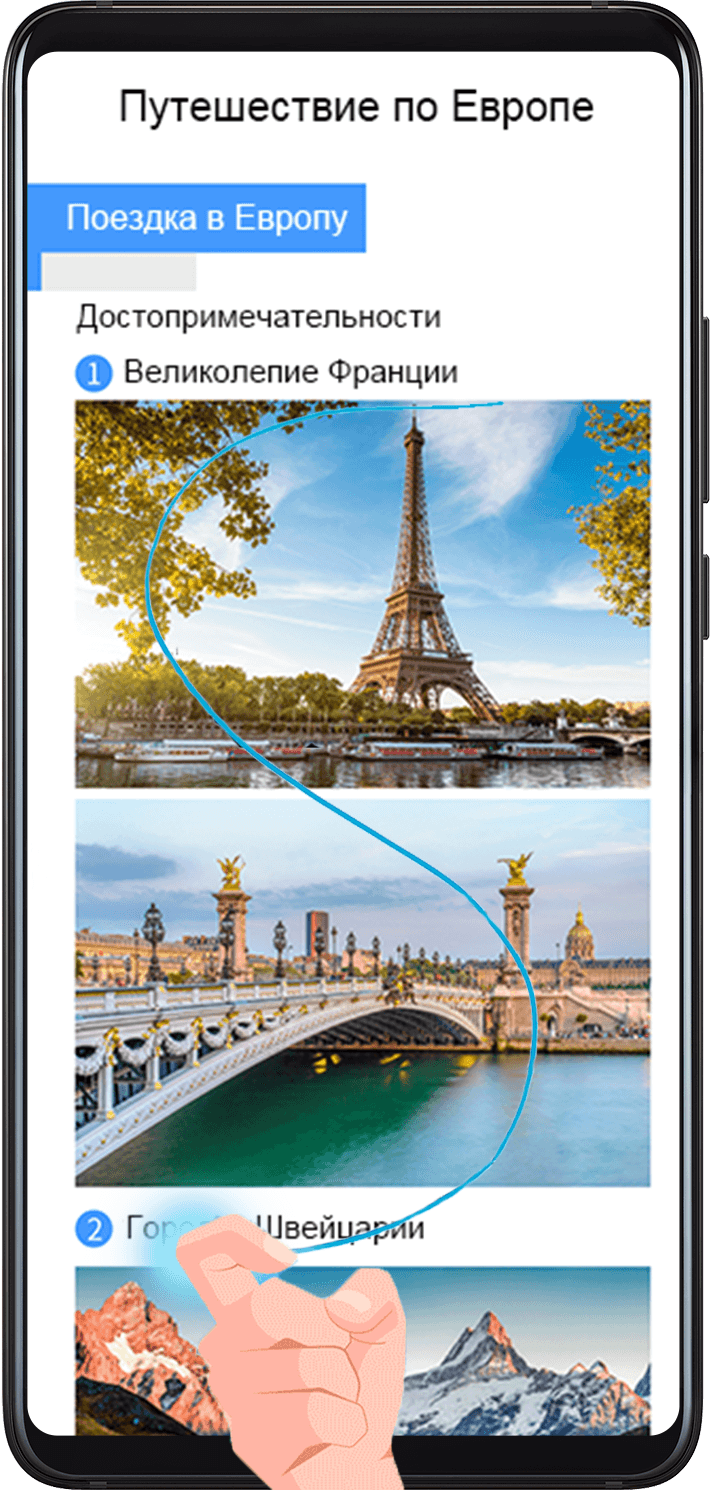
Коснитесь экрана костяшкой пальца. Не отнимая ее от экрана, начертите букву «S». Экран автоматически прокрутится вниз. Будет сделан скриншот всей страницы.
Как сделать скриншот на Huawei и Honor
 Настройки
Как сделать скриншот на Huawei и Honor? Давайте рассмотрим все рабочие способы.
Способ №1 — скриншот с помощью кнопок
Самый распространенный способ, работающий фактически на любом Android смартфоне — одновременное нажатие кнопки Питание (блокировка) + Понижение громкости:

Если кратковременное нажатие на сработало — попробуйте зажать и удерживать кнопки.
Способ №2 — свайп тремя пальцами
Скриншот на Хуавей и Хонор можно сделать проведя вниз по экрану тремя пальцами одновременно. По умолчанию данная функция может быть отключена. Для включения переходим в Настройки > Управление > Движения:

В открывшемся окне находим пункт Скриншот тремя пальцами и активируем его:

Теперь вы сможете сделать снимок экрана легким движением руки.
Способ № 3 — умный скриншот
Этот способ позволяет сделать снимок экрана костяшками пальцев. Для его активации переходим в Настройки > Управление > Движения > Умный скриншот

Теперь вы сможете сделать скриншот дважды коснувшись экрана костяшками пальцев. Также коснувшись костяшкой экрана и быстро нарисовав небольшую область, вы сделаете снимок этой области, который можно будет отредактировать.

Способ № 4 — через шторку уведомлений
Здесь порядок действий очень простой:
- Открываем область, которую хотим заснять.
- Чтобы открыть шторку, проводим пальцем от верхней части экрана вниз (вначале она может раскрыться не полностью, а лишь в одну строку. Для раскрытия второй сроки повторяем свайп сверху вниз.
- Находим иконку Скриншот и нажимаем на нее.

При использовании любого из вышеописанных способов, вы сможете отправить получившееся изображение на почту, гугл диск, через мессенджеры, а также отредактировать его. Сохраненные скриншоты автоматически отправляются в Галерею.
Делаем длинный скриншот
Чтобы сделать длинный скриншот, сперва нужно сделать обычный любым из четырех описанных выше способов. После этого у вас будет будет пара секунд, чтобы успеть нажать на иконку Длинный скриншот, появившуюся в нижнем правом углу.

Далее экран начнет прокручиваться вниз. Съемку можно прекратить нажав на экран в любом месте.
Если вы хотите скопировать снимки экрана на компьютер, то найти их можно по пути Мой компьютер > Модель вашего смартфона > Внутренняя память > Pictures > Screenshots.