Как сделать сброс настроек и войти в веб-интерфейс Huawei E8372
Подключите устройство к источнику питания, подождите примерно одну минуту и затем не выключая питания нажмите и удерживайте кнопку RESET.

Через несколько секунд устройство поочередно моргнет всеми индикаторами, затем все индикаторы погаснут можно отпускать кнопку. Ориентировочно 8-10 секунд кнопку RESET необходимо держать нажатой, чем то острым например зубочисткой. После того как отпустили кнопку необходимо подождать около минуты пока устройство будет вновь готово к работе.
Подключение к сети WiFi
Когда устройство сброшено до заводских настроек, используйте параметры указанные производителем на корпусе устройства.

Открыть настройки Huawei E8372
После того как вы подключились к устройству через WiFi, откройте интернет браузер, и введите в адресной строке 192.168.8.1. Для удобства можете кликнуть на изображение, для того чтобы страница настроек роутера открылась в новой вкладке.

После того как вы нажмете кнопку настройки, система предложит ввести имя пользователя и пароль, в оба поля пишем admin с маленькой буквы.
Как восстановить заводские настройки роутера HUAWEI?
Вы можете восстановить заводские настройки роутера с помощью скрытой кнопки сброса, кнопки H (или Hi), приложения AI Life или веб-страницы конфигурации роутера на телефоне или компьютере.
- Следующие способы применимы не ко всем роутерам. Выберите подходящий способ в зависимости от фактической ситуации.
- После восстановления заводских настроек роутера исходные настройки роутера будут утеряны. Перед подключением к Интернету потребуется заново задать настройки роутера.
- Если включена функция Сохранить настройки сети при сбросе настроек , важные данные, такие как имя и пароль Wi-Fi, будут сохранены после восстановления заводских настроек роутера. Если нет необходимости сохранять какие-либо настройки, дважды восстановите заводские настройки роутера, чтобы удалить все существующие настройки.
Способ 1: с помощью скрытой кнопки сброса
- Подключите роутер к источнику питания и подождите, пока роутер запустится.
- Нажмите на скрытую кнопку сброса (RESET или
 ) роутера острым предметом и удерживайте более 2 секунд. Отпустите кнопку, когда индикатор выключится. Если индикатор загорелся красным после перезагрузки роутера, это означает, что заводские настройки роутера восстановлены.
Способ 2: с помощью кнопки H (или Hi)
- Подключите роутер к источнику питания и подождите, пока роутер запустится.
- Нажмите и удерживайте кнопку H (или Hi) не менее 10 секунд, пока индикатор не выключится. Когда индикатор снова загорается красным, это означает, что заводские настройки роутера восстановлены.
Способ 3: с помощью приложения AI Life
- Подключите ваш телефон к сети Wi-Fi роутера.
- Откройте приложение AI Life и выберите соответствующий роутер, чтобы перейти в меню управления роутером.
- Перейдите в раздел Еще > HarmonyOS Connect .
- Нажмите на стрелку
 рядом с именем роутера, чтобы открыть экран Данные устройства , а затем перейдите в раздел Сброс настроек > СБРОС НАСТРОЕК .
Способ 4: с помощью веб-страницы конфигурации роутера
- Подключите телефон или компьютер к сети Wi-Fi роутера (или подключите компьютер к порту LAN роутера с помощью сетевого кабеля).
- Откройте браузер на вашем телефоне или компьютере и введите IP-адрес по умолчанию (указанный на наклейке на нижней панели роутера) в адресную строку. Затем введите пароль и войдите в систему.
- На телефоне нажмите на значок
 в правом верхнем углу экрана, чтобы переключиться на режим ПК .
 - Адрес веб-страницы конфигурации роутера может отличаться от обычного адреса на роутерах, являющихся кастомизированными операторскими версиями. Используйте фактический адрес, указанный на наклейке в нижней части роутера, либо обратитесь к оператору.
Если вы хотите сохранить основные настройки после восстановления заводских настроек роутера, включите функцию Сохранить настройки сети при сбросе настроек перед восстановлением заводских настроек роутера.
Инструкция к USB-модему Huawei E8372 на русском языке. Как подключить роутер к ноутбуку, настроить и сбросить настройки
В этой инструкции мы рассмотрим модель Huawei E8372, которая одновременно является модемом с поддержкой 3G/4G-сетей и маршрутизатором для раздачи интернета по Wi-Fi. Мы разберем, как устроен роутер, что обозначают индикаторы на его корпусе, как его правильно подключить и настроить, а также ответим на частые вопросы по этой модели.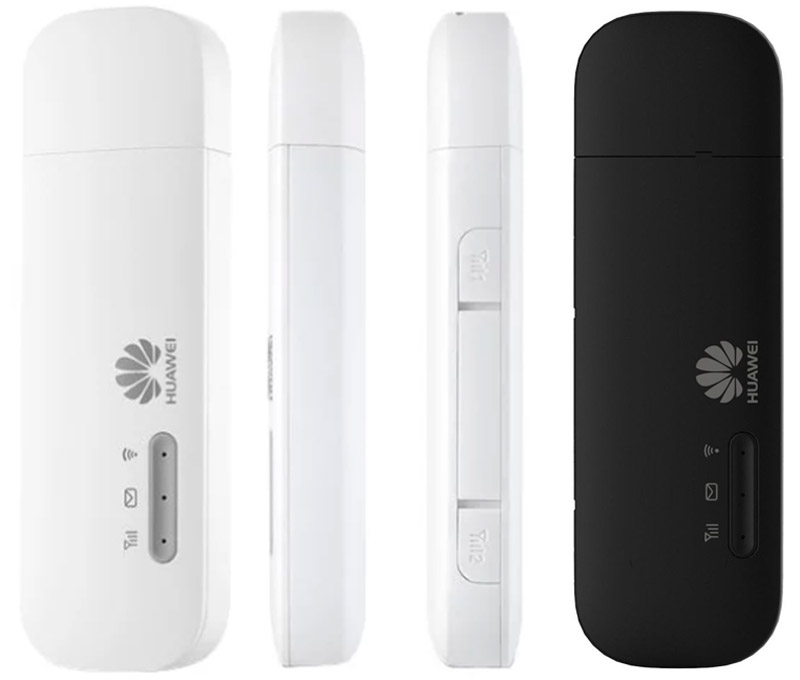
Расположение и назначение элементов роутера
На одной из граней USB-модема скрываются под заглушками два разъема TS9 под внешние антенны. Вы можете подключить сюда автомобильную антенну, или, например, 3G/4G-антенну для усиления сигнала.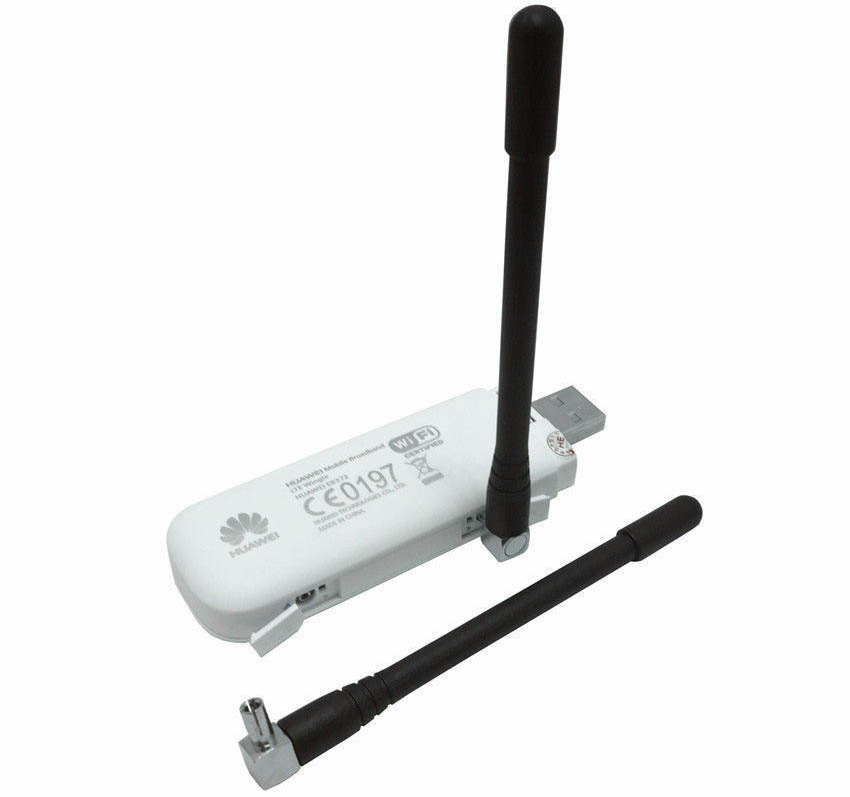
Также у роутера E8372 есть колпачок для защиты USB-порта и крышка, которая сдвигается в сторону. USB-порт можно подключать к любому подходящему устройству (ПК, ноутбуку, автомагнитоле и пр.), чтобы раздавать Wi-Fi устройствам с Wi-Fi-адаптером (смартфонам, ноутбукам, вещам умного дома и пр.). Под крышкой вы увидите два слота: один для карты памяти, а другой для SIM-карты любого оператора. Чтобы вставить карту памяти, зацепите защелку ногтем и потяните ее на себя (по направлению стрелки Open), после чего вставьте карту и поместите защелку обратно (по направлению стрелки Lock). SIM-карту вставляйте контактами вниз так, чтобы скошенный уголок карты совпадал со скошенным уголком выемки под нее.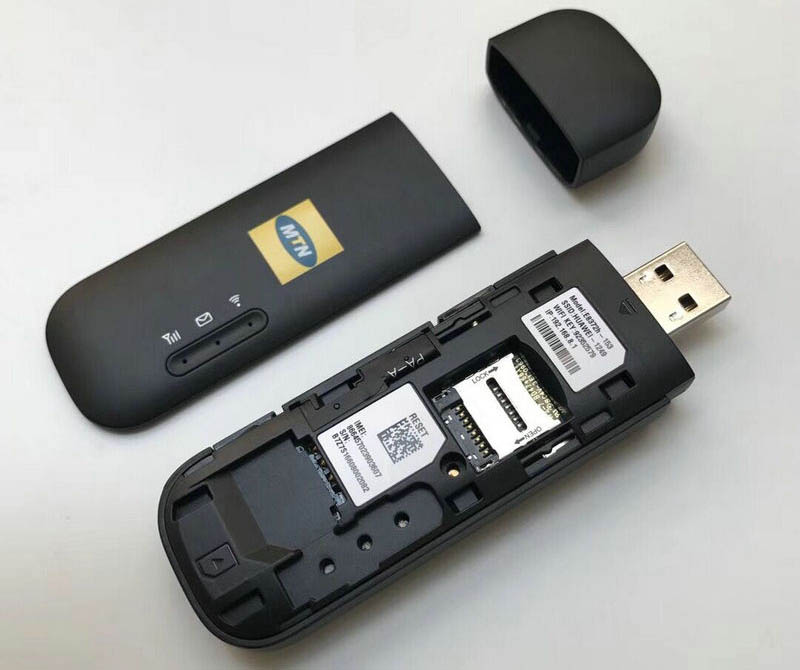
Под крышкой находятся и не менее важные ярлыки, на которых напечатаны имя Wi-Fi-сети (SSID), ключ к этой сети (Wi-Fi KEY), адрес от веб-интерфейса (через него вы в дальнейшем будете настраивать роутер) и другая ценная информация. Также под крышкой скрыта кнопка Reset для сброса настроек к заводским. О том, как ее использовать, мы расскажем позже.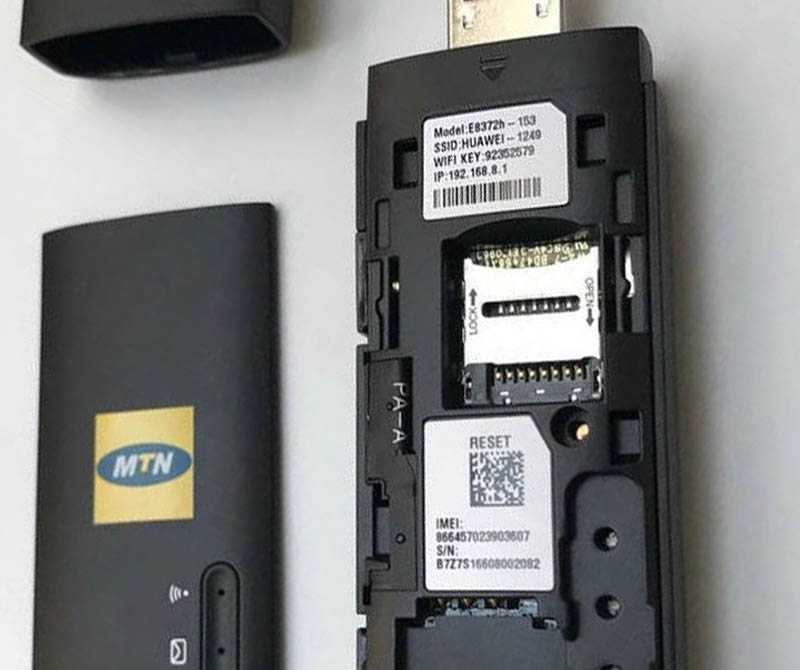
Назначение индикаторов
На лицевой стороне USB-модема есть три индикатора для отражения состояния мобильной сети, сообщений и сети Wi-Fi. У каждого из индикаторов есть несколько вариантов индикации в зависимости от работающей функции.
Начнем с индикатора мобильной связи. Так как модем может работать в разных сетях, то для каждого типа сети задан свой цвет. В частности, зеленая индикация говорит о работе в сети 2G, синяя — о 3G, а голубая — о работе в сетях 3G+/4G/LTE.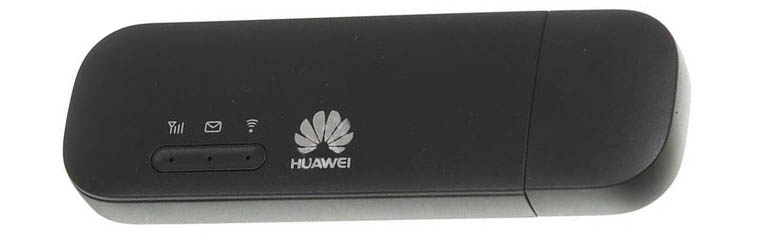
Если индикатор мигает зеленым два раза через каждые две секунды, это говорит о том, что роутер включен. Частое мигание зеленым через каждые 0,2 с свидетельствует об обновлении прошивки роутера. Мигание зеленым (синим, голубым) один раз каждые две секунды показывает, что происходит регистрация модема к сети 2G (3G, 3G+/4G/LTE). Если индикатор горит зеленым (синим, голубым), значит роутер подключился к соответствующей сети. А отсутствие индикации означает, что устройство не получает питание, в нем нет сим-карты (она неисправна) или не настроен профиль соединения с интернетом (см. раздел «Подключение и настройка…»).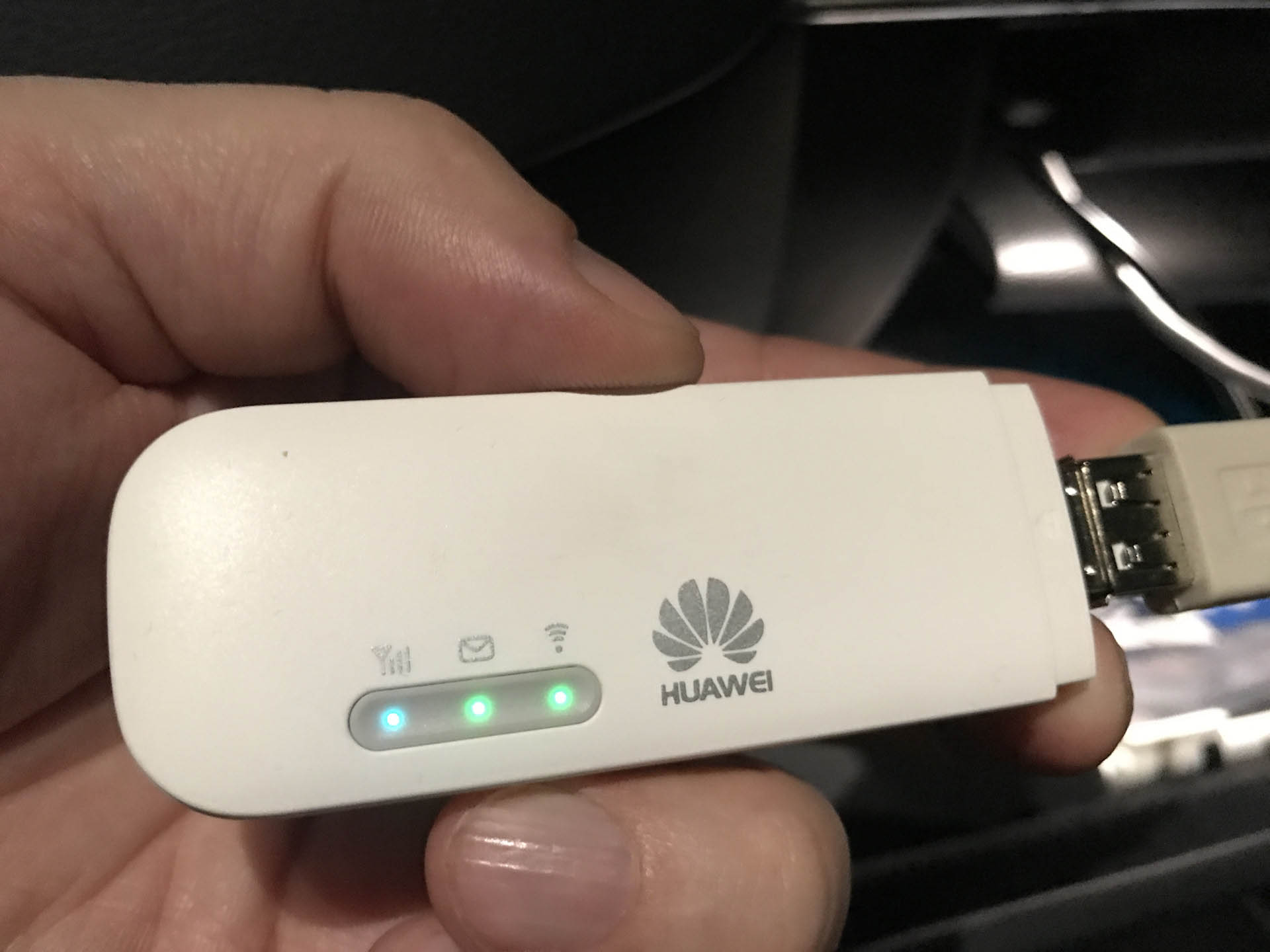
Так как USB-модем умеет принимать сообщения, то у него есть индикатор, оповещающий об их получении. Если он горит зеленым, значит, вам пришло сообщение, которое можно прочитать в веб-интерфейсе в разделе SMS. Отсутствие индикации означает и отсутствие сообщений или же то, что роутер не включен. Так как память для SMS ограничена, то при ее переполнении индикатор будет мигать зеленым каждые две секунды.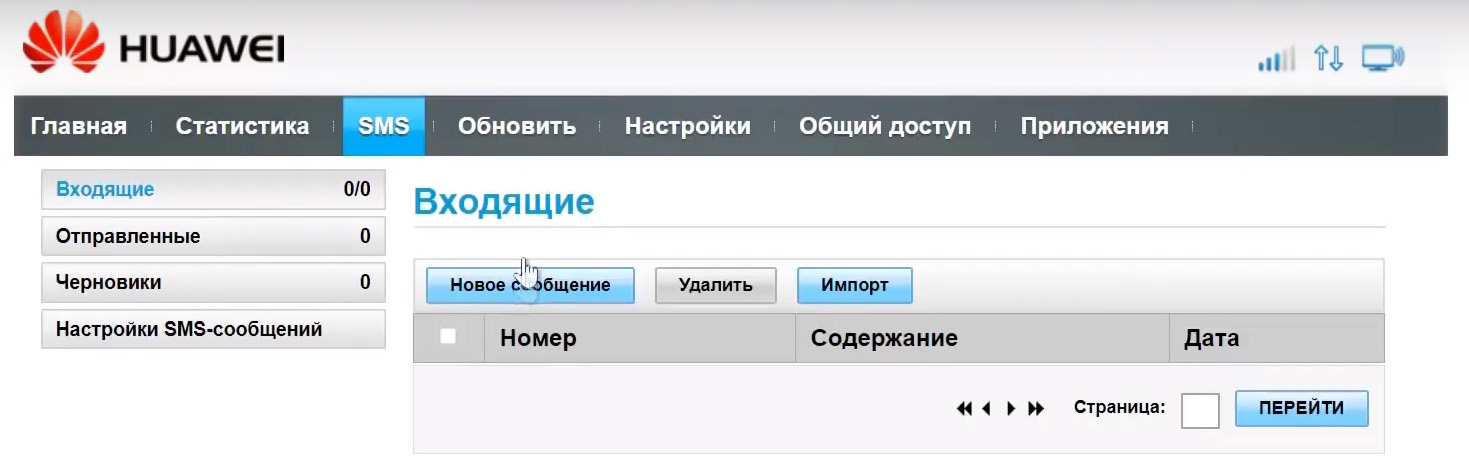
Третий индикатор отвечает за работу сети Wi-Fi. Горящий индикатор оповещает вас о том, что сеть Wi-Fi включена, а мигающий — о передаче данных между роутером и подключенными к нему по Wi-Fi-устройствами. Если индикатор не горит, это может означать отсутствие питания, выключенную сеть Wi-Fi или проблему с сетевым соединением.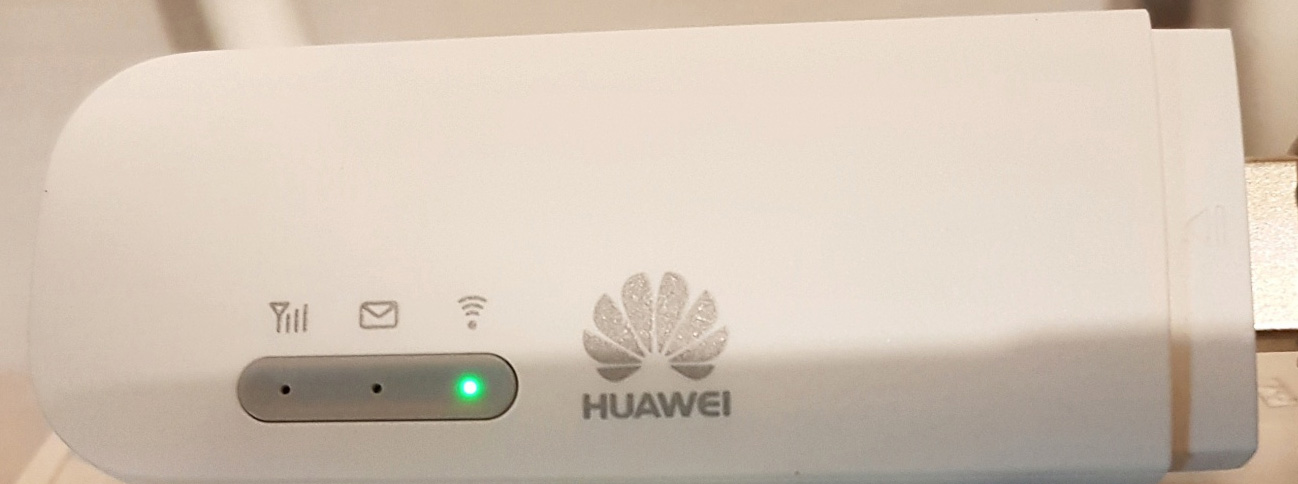
Подключение и настройка модема-роутера Huawei E8372
Так как модель Huawei E8372 относится к USB-устройствам, подключить ее проще других роутеров. Для начала обзаведитесь SIM-картой, поддерживающей нужную вам услугу 3G, 4G или другую. Выбор этой услуги зависит от того, какая связь работает в вашем регионе. Вставьте сим-карту в соответствующий слот под крышкой, как описано в первом разделе этой инструкции. Подключите роутер к USB-порту ноутбука или стационарного компьютера. Вы можете настраивать роутер и со смартфона, подключившись к нему по Wi-Fi, как описано ниже в разделе «Подключение к Huawei E8372 других устройств». Для смартфона также используется мобильное приложение Huawei HiLink (Mobile WiFi).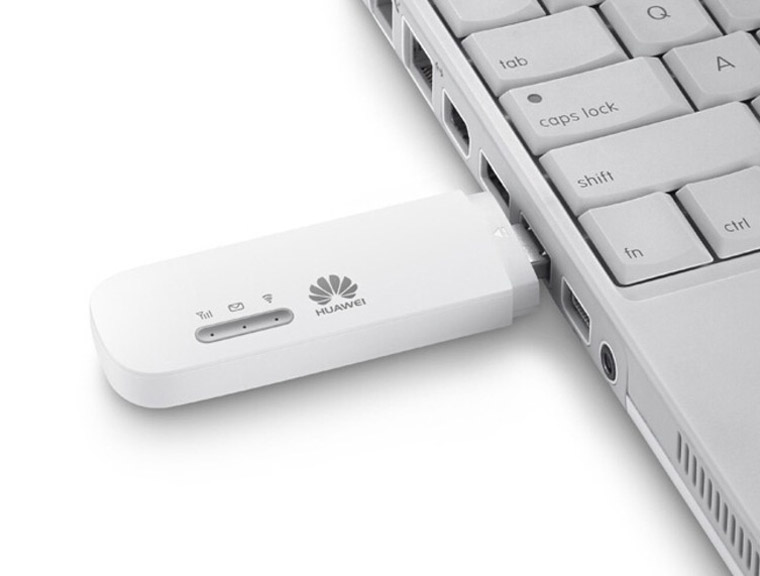
После подключения к ноутбуку на нем самостоятельно запустится веб-интерфейс для настройки роутера. Если он не запустился автоматически, откройте любой браузер, вбейте в адресную строку путь 192.168.8.1 и нажмите клавишу Enter. Вы попадете в веб-интерфейс, защищенный именем и паролем. Введите в поле имени слово admin, в поле пароля слово admin (это заводские значения, но в дальнейшем вам нужно сменить их своими) и нажмите «Вход».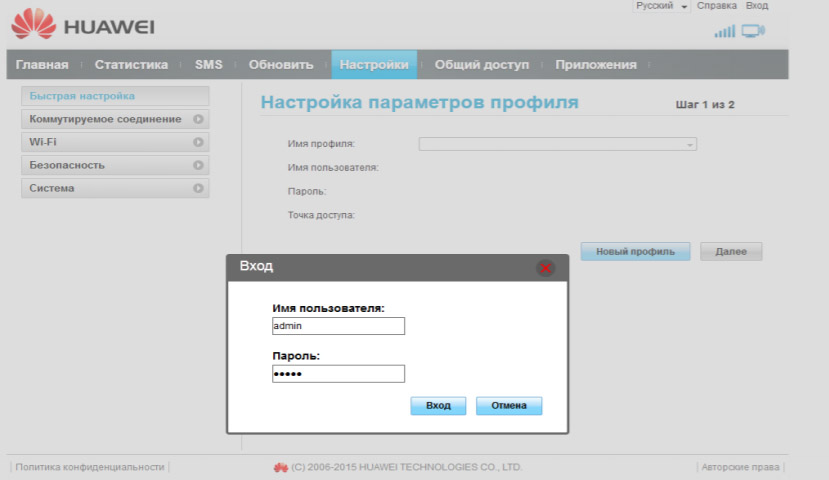
Теперь бегло просмотрите открывшееся меню, чтобы иметь представление о том, что и где находится. Зайдите в раздел «Настройки» и в подразделе «Быстрая настройка» выберите подходящий вам профиль или создайте новый при помощи кнопки «Новый профиль». В этом случае вам нужно задать имя профиля, ввести точку доступа, имя и пароль. При необходимости уточните эту информацию у оператора сотовой связи. В таблице ниже приведены частые варианты этих настроек у популярных операторов.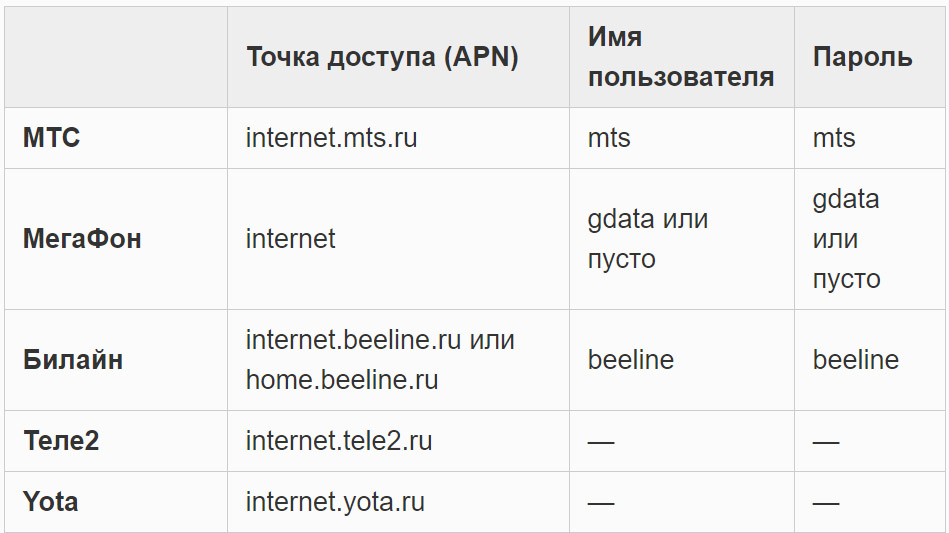
На следующем шаге вам предлагается ввести имя для сети Wi-Fi и задать пароль. Поставьте галочку в поле «Изменение пароля» и введите новое имя и пароль, так как пользоваться заводскими не рекомендуется. Далее сервис предложит поменять и пароль к веб-интерфейсу, который тем более не является безопасным, так как стандартное сочетание admin-admin используется на большом количестве роутеров. Подключившись к роутеру, посторонний человек может без труда настроить его под свои нужды, а не под ваши запросы. Измените пароль и обязательно запишите все придуманные имена и пароли. На этом базовая настройка завершена, и у вас должны начать грузиться любые страницы в браузере.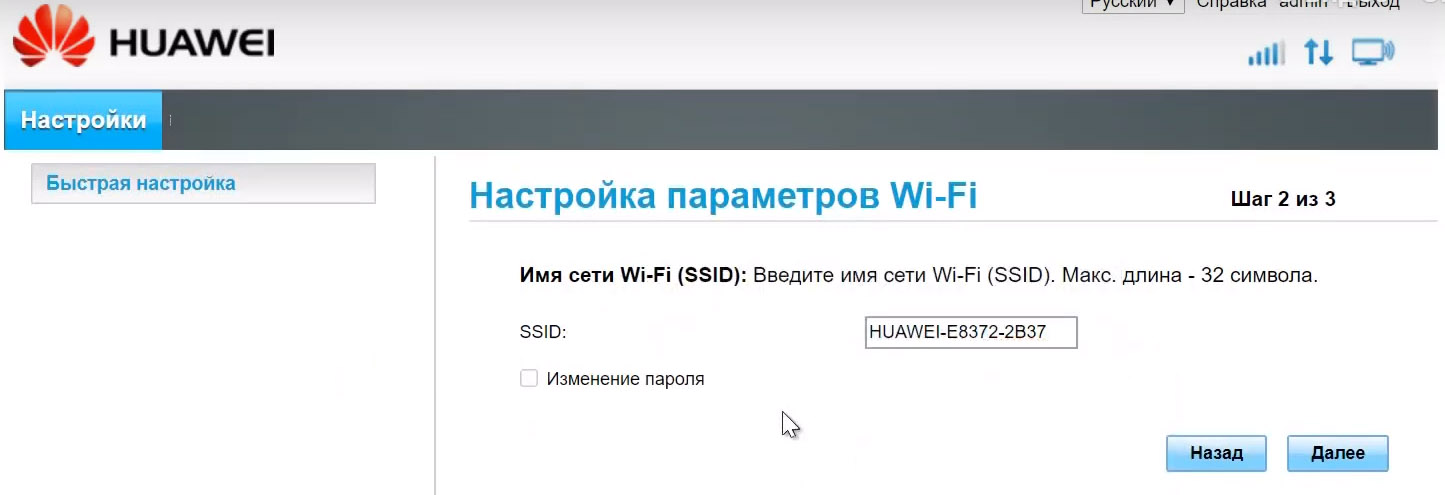
Подключение к Huawei E8372 других устройств
Так как модель Huawei E8372 способна не только подключаться к интернету по сотовой связи, но и раздавать его другим устройствам, есть несколько способов этой раздачи. Первый вариант, когда вы хотите обеспечить интернетом ноутбук или ПК. В этом случае модем просто вставляется в USB-порт компьютера и обеспечивает его трафиком. Настройка происходит один раз так, как описано выше.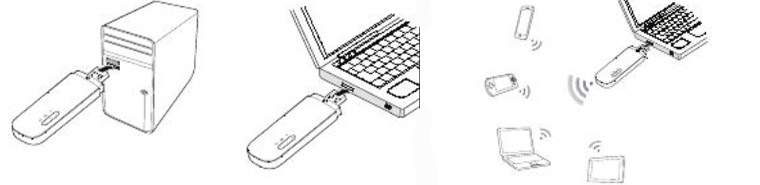
Второй вариант — подключить к роутеру устройства, имеющие Wi-Fi-адаптер. Это смартфоны, планшеты, игровые консоли, ТВ-приставки, наушники и другие девайсы. В этом случае роутер вставляется в USB-порт работающего компьютера (ноутбука) или адаптера питания. Затем необходимо по очереди подключить к нему все необходимые устройства и выбрать в их установках автоматическое подключение. Тогда при следующих подключениях они будут автоматически получать доступ к интернету при работающем USB-роутере.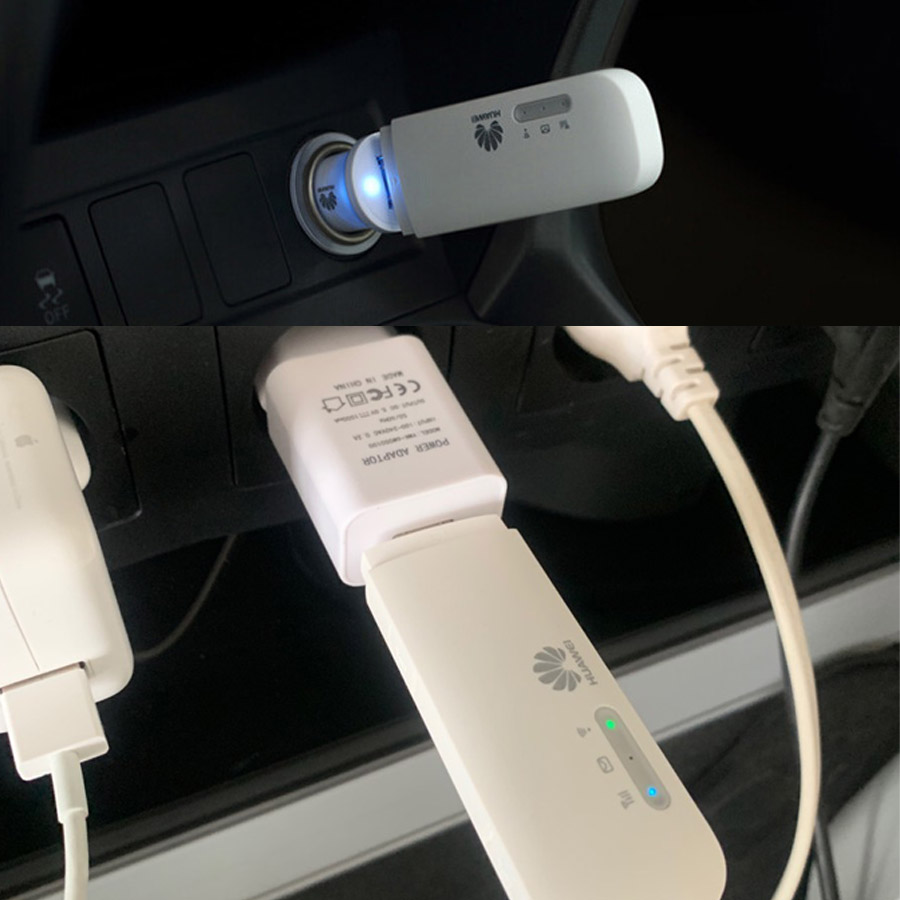
Рассмотрим, как это сделать, на примере нескольких устройств. При подключении смартфона активируйте на нем Wi-Fi и постройте список доступных Wi-Fi-сетей. Для этого найдите в настройках соответствующий раздел о Wi-Fi или сдвиньте вниз шторку уведомлений и отыщите там значок Wi-Fi. Кликните по значку с удержанием и найдите в списке сетей имя Wi-Fi-сети вашего роутера. Напомним, что если вы не меняли имя и пароль, то их можно увидеть под сдвижной крышкой роутера, а если меняли, то введите придуманные вами. Подключитесь к этой сети, введя пароль к ней и поставив галочку в опции автоматического подключения к этой сети.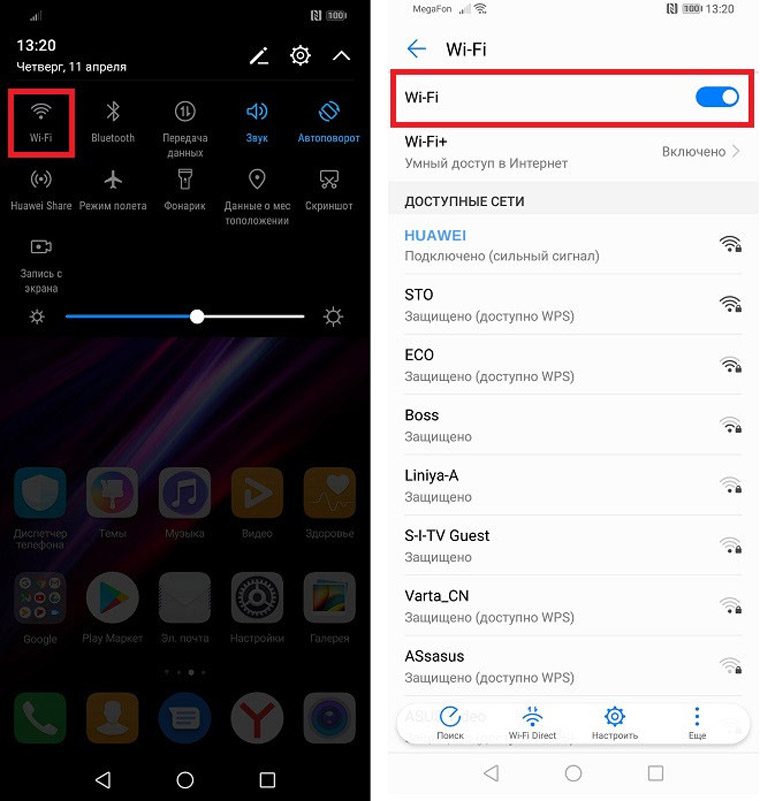
На ноутбуке суть подключения такая же: включите Wi-Fi-модуль нажатием специального сочетания клавиш (часто он бывает включенным по умолчанию), постройте список сетей, найдите в нем сеть Huawei и подключитесь к ней. Способы построения списка сетей зависят от операционной системы, стоящей на ноутбуке. Так, на Windows 10 это проще всего сделать через панель уведомлений (вызывается в нижнем правом углу экрана) и раздел «Сеть», «Wi-Fi» или правой кнопкой мыши по доступной иконке, открыть раздел параметров. В Windows 7 нужно в панели управления вызвать раздел «Сеть и Интернет», перейти в подраздел «Центр управления сетями и общим доступом», выбрать там строку «Изменение параметров адаптеров» и кликнуть правой клавишей мыши по «Беспроводное сетевое соединение». В появившемся контекстном меню нужно выбрать «Подключение/Отключение» и «Подключение». Аналогично вводится ключ (пароль) к вашей Wi-Fi-сети.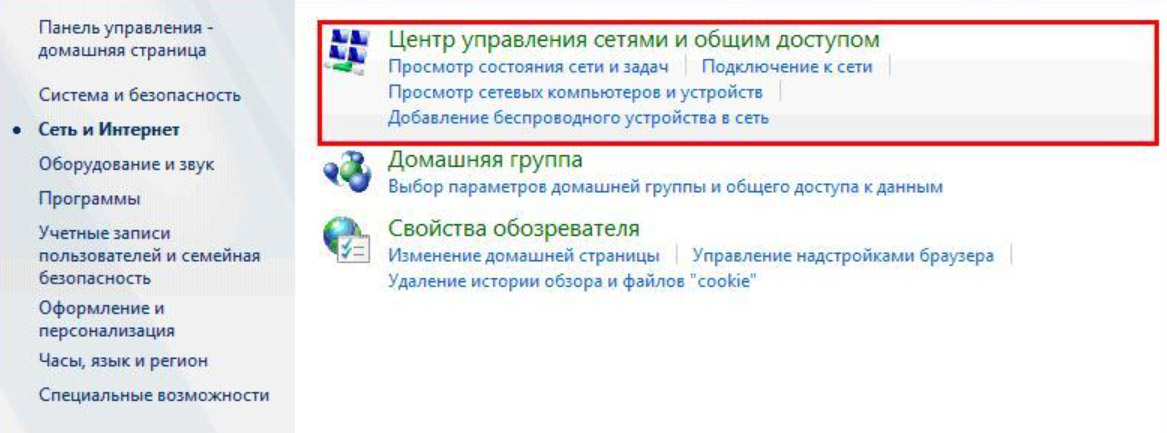
Ответы на частые вопросы
Как сделать сброс Huawei E8372 до заводских настроек
Если вы не можете вспомнить пароль к вашему веб-интерфейсу, поменяли настройки так, что перестал работать интернет, или возникла другая проблема, выполните сброс настроек до заводских. Для этого подключите роутер к USB-порту ПК или к адаптеру питания, сдвиньте в сторону крышку USB-модема и найдите кнопку с надписью Reset. Зажмите ее на 2 секунды и дождитесь, пока роутер не восстановит настройки. Имейте в виду, что после сброса все настройки возвращаются к тем, которые были в состоянии «из коробки». Это значит, что вам придется заново настраивать устройство, заново задавать имена, пароли и другие параметры.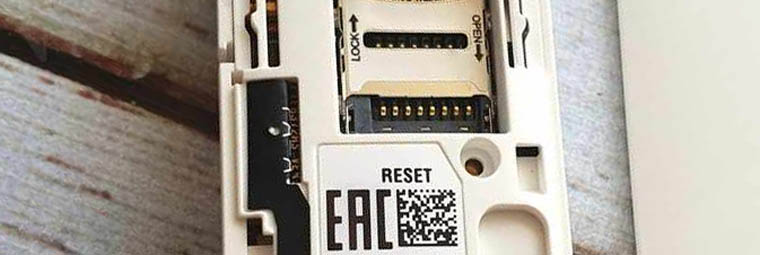
Как обновить прошивку модема Huawei E8372
Для обновления прошивки подключите USB-роутер к ПК и к сети. Зайдите в веб-интерфейс (см. раздел «Подключение и настройка») и перейдите на вкладку «Обновить». Проверьте, есть ли новая версия прошивки, и при ее наличии кликните по кнопке «Обновить сейчас». Проделайте предложенные сервисом действия и дождитесь установки. Будьте внимательны, так как в процессе обновления нельзя закрывать браузер и выключать роутер.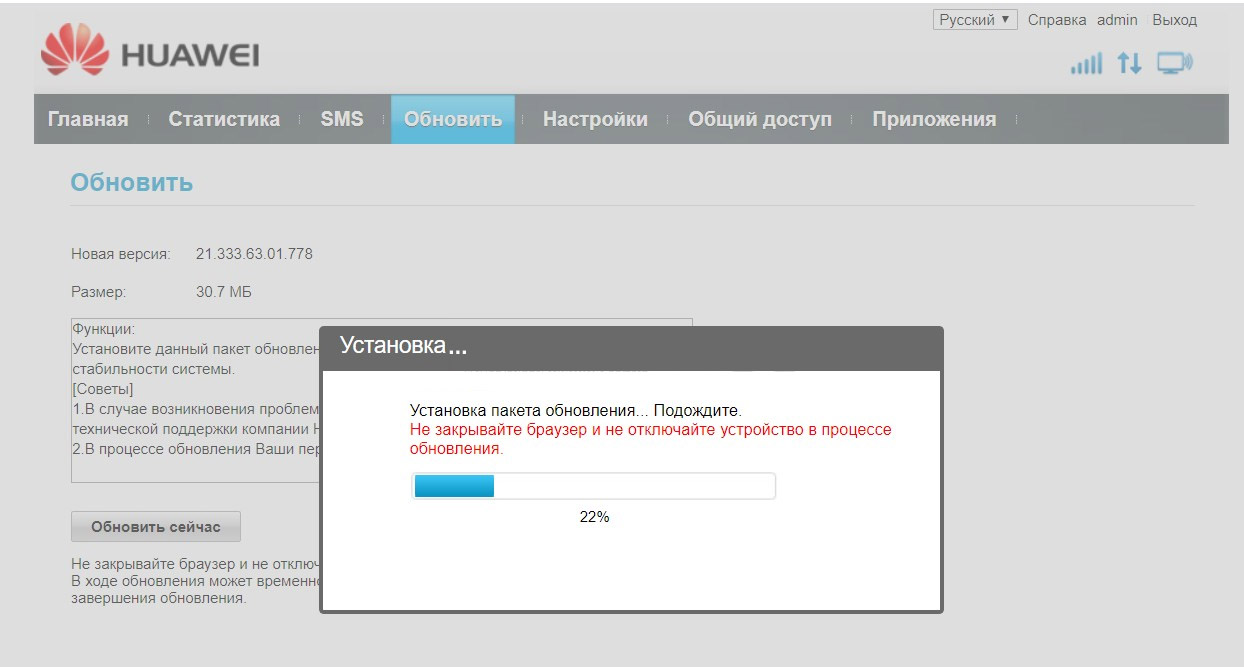
Как поменять пароль в модеме Huawei E8372? Какой пароль по умолчанию?
Это можно сделать сразу в разделе «Быстрая настройка» при первой настройке роутера. Или для смены имени и пароля вашей Wi-Fi-сети зайдите в веб-интерфейс на вкладку «Wi-Fi», введите новые значения и сохраните их. Для смены пароля к самому веб-интерфейсу перейдите в раздел «Система». По умолчанию в веб-интерфейсе используется имя admin и пароль admin, а пароль Wi-Fi-сети написан на этикетке роутера под крышкой.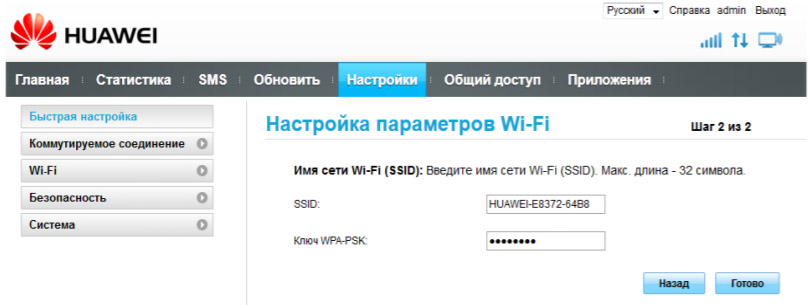
Как посмотреть уровень сигнала в Huawei E8372?
В веб-интерфейсе перейдите на вкладку «Главная». На экране вы увидите уровень сигнала. Более детальная информация раскрывается при наведении курсора на аналогичный значок уровня сигнала в правом верхнем углу этой страницы.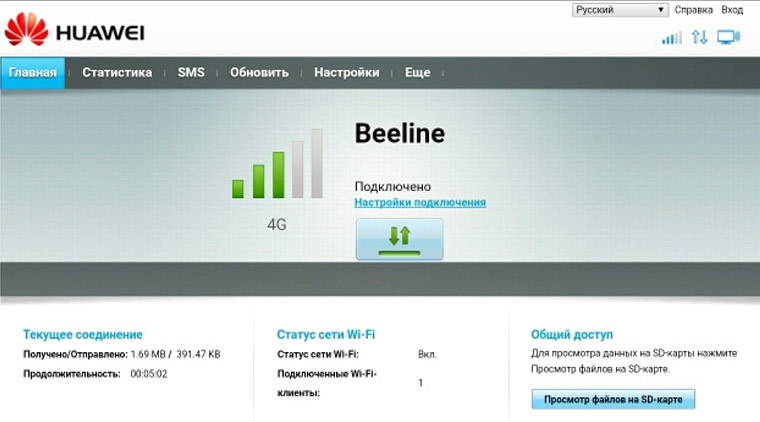
Роутер Huawei E8372 прост в подключении и настройке, поэтому вы можете смело брать его с собой в дорогу и использовать его как модем для получения доступа к интернету или как роутер для его раздачи другим устройствам.
Как настроить роутер Huawei
Подключаться к интернету на сегодняшний день можно одним из многих способов. Например, можно использовать модем USB, оптический кабель и даже спутниковую тарелку. Но через кабель и роутер интернет подключается удобнее всего. В частности, одним из его преимуществ является стабильная передача сигнала с высокой скоростью. Да и цена модема относительно невысока.

Китайская компания Хуавей наряду со смартфонами выпускает и другие полезные мобильные гаджеты. В частности, речь идёт о модемах. Сегодня предлагаем детально поговорить о модели модема Huawei HG8245h — современном средстве для высокоскоростной передачи данных. Через данный маршрутизатор возможно подключение любых мультимедийных гаджетов, включая стационарный компьютер, мобильный телефон, ноутбук или планшет. Также через router можно подключиться к IPTV, чтобы смотреть любимые передачи в отличном качестве.
Характеристики
Внешне роутер Huawei hg8245 выглядит очень стильно и современно. В сравнении с устройствами предыдущих поколений он тоньше и длиннее. Поэтому на столе или другой рабочей поверхности он занимает минимум места. Его даже можно закрепить на стене. Специально для реализации этой задачи в нижней части роутера есть специальные разъёмы для крепежей.

Подключение к роутеру происходит через два провода. Один из них оптический, а второй предназначен для разъёма LAN. При первом подключении нужно активировать питание роутера через кнопку на задней стенке гаджета.
Вход через интерфейс Web
Включив 4g роутер, для активации устройства вам потребуется выполнить настройку Huawei. Наиболее важные шаги, которые нужно выполнить сразу после первичного включения:

- Убедитесь в том, что соединительный кабель подключён и горит кнопка, указывающая на наличие питания (POWER).
- Запускаем браузер на компьютере и вбиваем в адресной строке незамысловатый набор цифр: http://192.168.100.1, переходя по этой ссылке.
- Вы увидите страницу, на которой необходимо ввести логин и пароль. Логин здесь по умолчанию Root, а пароль Admin. Эти данные и нужно указать.
- Введя всё это, нажмите на кнопку Login и перейдите на страницу роутера в интернете.
Интернет и типы подключений
На странице, на которой вы оказались, нужно будет задать все порты, которые будут активными. Сразу после этого делаем следующее:

- На вкладке WAN находим графу «Модификации» и в ней — подраздел Route. Здесь есть пункт servicelist, напротив него указываем INTERNET.
- Выбираем тип соединения. Для этого находим поле IP Acquisition mode и выбираем там PPPoE.
- Завершая настройку Huawei, подтверждаем, что прежде указанные порты LAN будут активными для соединения по интернету и что нужно сохранить эти данные (жмём на кнопку Apply).
Настраиваем wi-fi роутера Huawei для Ростелеком
Большинство новейших операционных систем, при условии правильной настройки модема, в автоматическом режиме обеспечивают высокоскоростное соединение. Если же этого не случилось, то вы можете попробовать дополнительно войти через панель управления.

- Зайдите в Центр управления сетями и общим доступом. Здесь нужно выбрать опцию нового высокоскоростного подключения.
- Указываем имя пользователя и пароль. Если у вас заключён договор с провайдером Ростелеком, то соответствующая информация в нём есть.
- Указываем WLAN ID. Для получения этих данных необходимо связаться с провайдером. Обычно помогает служба поддержки. Получив данные, вы можете включать роутер Ростелеком, настраивая вай-фай.
Тот же алгоритм действий подходит и для Казахтелеком.
Настройки роутера Huawei для Wi-Fi
Чтобы правильно настроить Wi-Fi на роутере, вам нужно:

- Отключив кабель Optical, выполнить вход в настройки роутера (поможет в этом хорошо знакомый веб-интерфейс). О том, как зайти в настройки роутера, мы писали выше.
- Выбираем вкладку WLAN и ставим галочку напротив пункта, подразумевающего активацию.
- Система попросит ввести SSID name, то есть имя сети. Какой текстовый или цифровой вариант выбрать — зависит только от вас. Здесь же выставляется максимально допустимое количество одновременно подключающихся людей.
- На уже настроенном роутере нужно выбрать пароль беспроводной сети. Он должен включать в себя большие и маленькие латинские буквы, а также цифры. В классическом варианте этот параметр настраивается с кодом от 10 символов.
- Уточнив адрес роутера, задаём ключ безопасности сети.
- Сохраните данные и откройте браузер — Wi-Fi уже должен быть активен.

Как настроить IPTV
Очень многих интересует вопрос, как через роутер обеспечить вход в IPTV. Делается это совсем несложно, и если вы выполните простейшие установки, то получите возможность смотреть цифровые каналы в шикарном качестве. Даже если вы ранее не настраивали модем и понятия не имели, что и куда нужно вставлять в роутер, приводимые ниже рекомендации вам помогут.

- Заходим в браузере по всё тому же адресу, указанному выше и уже знакомому нам по описанию в предыдущих пунктах. Вводим те же данные логина и пароля.
- Выбираем вкладку «Настройки сети». Здесь активируем групповую передачу данных, ставя галочку рядом с Enable IGMP. По завершении сохраняем данные.
- Переходим в настройки WAN и создаём новую конфигурацию. Подключение к роутеру в данном случае относится к типу IpoE.
Завершив ввод всех данных и указав, что вы хотите подключить Multicast VLAN ID, не забываем их сохранить.
Сброс настроек
Если возникает необходимость сбросить все установленные настройки роутера до заводских показателей, то осуществляется процедура так:

- Жмём кнопку Reset, когда маршрутизатор находится во включённом состоянии.
- Держим её несколько секунд и отпускаем.
Система сброшена до заводских показателей, и теперь можно настраивать её заново.
Меняем заводской пароль
Заводской пароль, установленный на модем по умолчанию, рекомендовано сменить сразу при первичной настройке. Как открыть нужную страницу в браузере, вы уже знаете — она находится по числовому адресу, неоднократно упоминавшемуся в статье.

Далее отправляемся на вкладку «Безопасность» (Security). Система попросит для начала указать старые пароль и логин, после чего предложит ввести новые и подтвердить свои действия. Указываете подходящую комбинацию и сохраняете её.
Обновление прошивки
Если в работе роутера замечены перебои, то, вполне возможно, следует обновить его прошивку. Это делается так:

- Качаем на компьютер архив с нужной версией прошивки. Для этого очень важно знать точное наименование модели роутера, оказавшейся у вас в руках. Найти нужную прошивку совсем несложно в интернете.
- Входим по привычному адресу http://192.168.100.1 в браузере в меню настроек.
- Заходим в системные настройки и соглашаемся на обновление, указав путь, где сохранена новая прошивка.
- Когда процесс завершится, настройки автоматически будут сброшены до заводских, и придётся заново выставлять конфигурации маршрутизатора.
Рекомендуем ознакомиться – как правильно прошить usb модем Huawei.
- ТЕГИ
СХОЖИЕ СТАТЬИБОЛЬШЕ ОТ АВТОРА

Как скачать фильм на телефон или планшет Honor или Huawei

Как войти в инженерное меню телефона Honor (коды для входа)

Как скрыть номер телефона на Honor или Huawei (как заблокировать скрытый номер)
ОСТАВЬТЕ ОТВЕТ Отменить ответ
11 комментариев
Роутер памоище, тянет только 1мгбит в секунду
мен көршінің паролің білмеймін көмек
Подскажите, возможно подключение к этому роутеру МФУ через USB, если да – пошаговую инструкцию плиз!
direct tv porn porn scams porn safe site free eval ellington porn stephanie from full house porn
porn alan gregory 2003 porn movie list porn star kitten free chubby tit fuck porn videos phat ass white chick porn
Не могу зайти в настройки роутера не по шнуру не по wi-fi.. модель ( huawei secospace usg2000 ). Пробовал вводить лог-admin пар-admin, лог-root пар-admin… Вариации с цифрами тоже перебирал 1234,0000,1111 и т.д. браузеры тоже пробовал менять, несколько раз сбрасывал через reset? а он выдает одни и те-же сообщения… 1)сообщение Authorization required Browser not authentication-capable or authentication failed 2)сообщение Login failed,this type of error may be because of follow reasons: 1.username or password is wrong! 2.User has no popedom to login! 3.The number of login users have reached maximum
Не хватает зоны покрытия вай фай. Антенну можно поменять на более мощную ( или уличную) роутер HG8245H
Родные антенны как будто несъемные
sex toys
I knew I shouldn’t stop, myself. There wasn’t time.
I had to be in Peterhead by one o’clock. We were
doing the “virgin sacrifice” and one of the virgins
had a birthday, so they put a paddle in my hand and said, “Our Frank is going to spank you. So, I totally broke the curtain, came out as Frank and gave her the spanking, and I thought, Oh, this is cool. I want to do more of this..
vibrators “We have been trained to trust the algorithm, but it doesn’t work for public health and safety,
and it leads to dangerous results,” Baney said. “This is big criminal
business that is endangering patients and it is coming up on page
one of a Google search. And patients believe they are getting good information because Google gets it right so many times.”. That is because I will be looking at products as a female bodied male. So basically, I would still want to review things like cock rings but would have a very different take on them than someone “born male” would. Does that make sense? As such, my reviews would probably be from a fairly different standpoint than most other male reviewers.. vibrators
cheap sex toys After a bit of searching about how exactly kegels are done, I pulled my lube out, slid them in and started to “work out.
” There are many benefits to doing kegels regularly, and while I can’t say that I already see results with them, I am looking forward to figuring out if I do after many more uses. This is more a toy that one would use alone, although with a partner would also be possible. cheap sex toys
cheap vibrators Most of us are aware of how much communication is needed for a relationship to work out very well and how much the site encourages communication between partners. But I have recently noticed something. My girlfriend loves to be surprised with what she likes. I just tried this today! It was wonderful. It was a little less comfortable than I wanted, but it could be due to the type of plug. It was really sexy seeing and interacting with people though. cheap vibrators
vibrators But really? Who are you kidding with your straight persons desire to see stereotypes broken?? I’m sure many gay men feel well represented in this show, much more than any lesbians. Might suit some bisexual women tho. She certainly reminds me of myself.. And thanks to the culinary talents of my boy, he can make veggies somewhat. Edible! tonight’s dinner is rice, corn on the cob, chicken sausage and cauliflower. Possibly some foccacia bread with parmesan cheese. vibrators
wholesale sex toys And keep in mind that symptoms aren’t always limited to your crotch area. Syphilis can also present with a rash on the hands and feet as well as vision changes, says Leone. And mouth sores could signal an oral infection. I mean there’s something here, I think, to rebuild. So we are going to try again,”
Aguirre said. This, after the family just finished remodeling about 90%
of their house within the last three months.. wholesale sex toys
cheap vibrators We have an interesting conversation about all the ways women transform themselves to “succeed in a ‘man’s world.’ ” Yes, we talked about women crying in the office and what it actually means.
“What men don’t understand is that women who do cry at work, it is an expression of anger,” Lipman explained.
“Men think they’re hurting the woman’s feelings. However something with breasts slightly bigger than mine, I consider myself a small C/large B cup, should fit comfortably.Likes and DislikesWhat I wasn’t so fond ofMy complaints for this corset are few and far between but I do have some in regards to the craftsmanship. Given the original cost for this set I would expect more from Fantasy Lingerie in terms of craftsmanship but they do not quite deliver here. The bottom hemline is not straight across the edges but rather the spandex stitched into the front hem causes the hemline to go inward. cheap vibrators
dog dildo I was disappointed. Tease with the feather end and then throw in some whacks with the crop. There’s lots of possibilities with both a feather and crop. I am in love with my DONA by JO body mist lotion! I purchased the acai scent, but can not wait to get more of the other scents, too. It smells absolutely wonderful and the scent last a long time as well. To me, it smells a lot like the Love Spell scent sold by Victoria Secret, but better!. dog dildo
cheap fleshlight I know there are many here in PornClub, but for those who are not, have you bought any DVDs recently? I usually get a few to refresh every 8 10 months, and I just purchased three. Hope they are hot and enjoyable to watch with my wife on specialI know there are many here in PornClub, but for those who are not, have you bought any DVDs recently? I usually get a few to refresh every 8 10 months, and I just purchased three. Hope they are hot and enjoyable to watch with my wife on special occasions cheap fleshlight.
Спасибо ребята. Настроил. Всё хорошо объяснили и скинули ссылки!
Респект ВАМ!