Как установить на смартфон и планшет Huawei приложения из Google Play Market в 2023 году
Долгое время гигант Huawei буквально наступал на пятки Xiaomi, конкурируя с этим всемирно известным брендом за звание китайского производителя №1. Стоит отметить, что перспективы компании были довольно неплохи до тех пор, пока ей перестали быть доступны фирменные сервисы Гугл. Речь пойдет о том, как справиться с запретом и возможно ли это.
Почему на Huawei нельзя поставить Play Market и другие Гугл-сервисы напрямую
Санкции… Эта мера наказания актуальна не только для политических режимов и конкретных лиц, но и для отдельных компаний. Вот и процветающий все эти годы производитель Huawei смог прочувствовать на себе все тяготы санкционного бремени, наложенного на него ни кем-нибудь, а американским Правительством.
Произошло это неприятное для компании событие еще 15 мая 2019 года, когда действующий тогда еще президент Штатов Трамп подписал указ о защите национальной безопасности в сфере информационных коммуникаций, делающий невозможным дальнейшее сотрудничество с Huawei. Объяснялось это тем, что компания подчиняется китайскому законодательству, что делает вполне возможным ее сотрудничество с разведкой Поднебесной.
В результате этого решения Huawei утратила возможность получать продукцию Google и других американских компаний. Примечательно, что такая же участь постигла и его дочернее предприятие Honor, которое также потеряло доступ к Android OS и Google-сервисам, со всеми вытекающими отсюда последствиями.

Аналогично истории с ZTE США наложила санкции на крупнейшего китайского производителя Huawei, лишив его доступа к сервисам американского производства, включая продукцию Google
Как установить Плей-маркет на телефон P40 Lite, планшет Mediapad m6 и другие Хуавей
К счастью, старые модели компании и его суббренда продолжают работать в прежнем режиме, не принося своим владельцам никаких хлопот. А вот всем обладателям новинок Huawei придется либо переходить на оперативно разработанные фирменные сервисы HMS (Huawei Mobile Service), либо искать всевозможные лазейки для получения тех преимуществ, которыми обладают все продукты Google (благо, таковые имеются).
Доступ к Плей-Маркету через Aurora
Оказывается, для того чтобы пользоваться фирменными приложениями Гугл, вовсе не обязательно иметь в системе своего устройства магазин встроенных покупок. Вместо этого можно воспользоваться агрегатором приложений, применяя их для получения Google-сервисов без скачивания Play Market и запуска фирменных служб отслеживания пользовательской активности.
Прекрасно справится с этой задачей клиент Aurora Store, главная фишка которого высокая степень анонимности (о ее важности чуть позже).
А чтобы воспользоваться этим агрегатором, достаточно выполнить следующие действия:
- Скачать соответствующий APK-файл на собственное устройство.
- Перейти в «Файлы» и выбрать искомую папку.
- Произвести установку на смартфон или планшет.
- Выбрать из двух предложенных режим «Анонимный», иначе Google может заблокировать вашу учетную запись при попытке входа с незарегистрированного устройства, к коим сегодня и относятся все новые модели Huawei и Honor.
Вот и все – качайте Google-приложения на свое устройство, автоматически получив к ним доступ после проделывания описанных выше манипуляций – все будет работать, даже если речь идет о таком ПО, как Google.Maps с обязательной привязкой к пользовательским геоданным и Instagram.
К сожалению, не обойдется и без неприятных сюрпризов, ведь тот же YouTube или «Юлу» вы на своем Huawei не запустите, поскольку программа будет ссылаться на отсутствие поддержки сервисов Google, и Aurora здесь, к сожалению, не поможет.
Сегодня вполне реально обойти практически любой запрет. История с доступом к Google-сервисам для Huawei — не исключение. Главное, сохранять анонимность, чтобы не рисковать своей учетной записью, которая может подпасть под блокировку
Плюсы Aurora:
- свободный доступ;
- простота скачивания и установки;
- высокая степень анонимности и возможность получения доступа к Гугл-сервисам без регистрации и учетной записи;
- хороший выбор приложений и их корректная работа на устройстве после скачивания.
Главные минусы:
- невозможность скачивания платных приложений;
- не работает YouTube, Юла и другие сервисы.
Как установить Play Market Huawei на Chat Partner
Альтернативой для Aurora может стать не менее удобный в использовании инструмент Chat Partner, на загрузку утилиты которого уйдут считанные секунды.
Дальнейший алгоритм действий также не представляет собой ничего суперсложного:
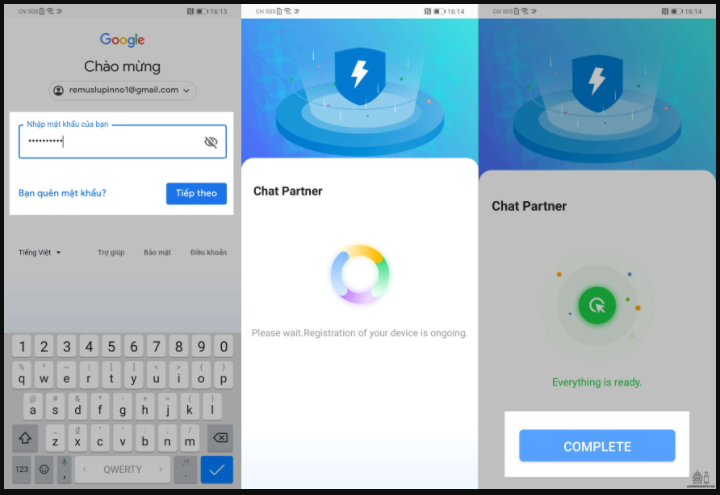
- После загрузки APK-файла выполните его запуск.
- На главном экране приложения выберите команду Detect Device.
- Кликните по виртуальной клавише Repair Now, после чего будет запущена установка Гугл-сервисов.
- Дождитесь завершения установочного процесса, воспользовавшись кнопкой активации.
- Пройдите обязательную процедуру авторизации, введя данные своей учетной записи Google.
- Откройте фирменный магазин встроенных покупок и приступайте к выбору и загрузке необходимых приложений.
Другое дело, что обратная сторона медали использования этого клиента не ограничивается отсутствием поддержки каких-либо приложений. И самый главный недочет сводится к блокировке вспомогательного сервиса, которую осуществляет сам Google, в результате чего многие пользователи начали жаловаться на некорректную работу Chat Partner.
Плюсы Chat Partner:
- доступность клиента;
- легкая загрузка и установка на мобильное устройство;
- прямое скачивание приложений с Гугл Плей.
Минусы сервиса:
- необходимость авторизации с введением логина и пароля учетной записи и всеми вытекающими отсюда рисками;
- возможность блокировки Гугл-аккаунта при введении его данных;
- сбои в работе системы из-за действий разработчиков Google.
Собственные сервисы – Huawei Mobile Services
А что же сервисы, которые Huawei разработал в срочном порядке на смену Google – совсем не годятся? Чтобы ответить на этот вопрос, достаточно ознакомиться с разницей между HMS и GMS, которая сводится к тому, что вместо привычного Google Play на устройствах Huawei теперь используется собственный магазин приложений AppGallery со своими механизмами Push-уведомлений.
То есть для того, чтобы попасть в AppGallery любое приложение должно пройти комплексную оптимизацию HMS, что, конечно же, чревато нестабильной работой и всевозможными багами. Вот и имеем то, что имеем: ограниченный выбор соцсетей, среди которых ВКонтакте, Telegram и Viber, браузер Chrome без возможности авторизации в собственном Google-аккаунте, неработающий ни при каких обстоятельствах YouTube и Gmail.
Последний, к слову, все-таки можно использовать, но только в предустановленном по умолчанию фирменном почтовом клиенте от Huawei. То есть все, как с адаптированными оболочками для операционных систем, часто используемыми китайскими производителями, – вроде бы ничего страшного, но с оригиналом было бы проще и приятнее.
Подпав под санкции, компания оперативно разработала фирменные сервисы Huawei Mobile Services. К сожалению, пока они способны обеспечить корректную работу далеко не для всех приложений, из-за чего пользователям и приходится искать всевозможные пути обхода запрета
Конечно, ситуация может в любой момент измениться, как уже было с печально известной китайской компанией ZTE, на которую Штаты неоднократно накладывали санкции, пока в итоге они не были сняты. Но пока Huawei переживает далеко не лучшие времена, что безусловно на руку ее конкурентам.
Как установить Гугл Сервисы на смартфон Huawei
Последние несколько лет смартфоны Huawei и Honor вполне успешно живут без Гугл-сервисов: пользователи привыкли к тому, что в AppGallery есть альтернативные приложения. Вообще, магазин приложений Huawei богат на различные программы — уже сейчас их больше, чем в Microsoft Store для Windows-смартфонов. Несмотря на это, многие пользователи по разным причинам предпочитают пользоваться именно приложениями от Google, так как они бесплатны и имеют привычный удобный интерфейс, нежели аналогами от других разработчиков. Рассказываем, как установить сервисы Google на смартфон Huawei или Honor.
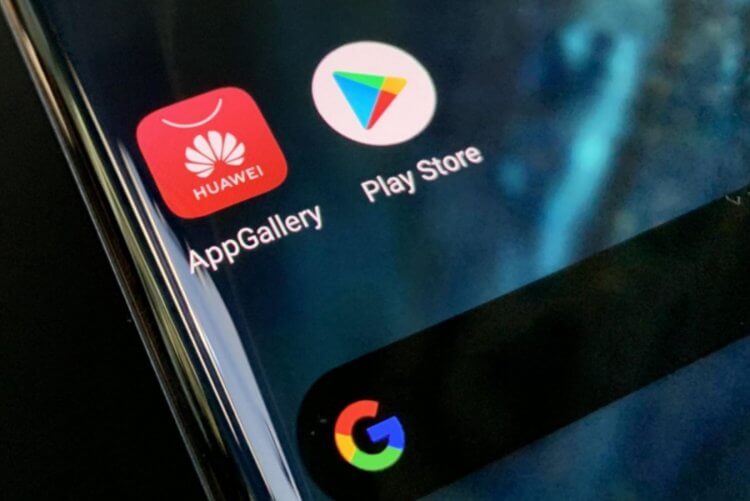
Разбираемся, как вернуть сервисы Google на смартфон Huawei
Huawei без Гугл-сервисов
Далеко не все в курсе, почему на смартфонах Huawei нет приложений от Гугл. Не так давно моя мама купила смартфон Honor, не посоветовавшись со мной, а потом оказалось, что в нем нет привычных ей приложений. Хотя внешне Harmony OS — тот же Android, просто с переработанным интерфейсом. Во всяком случае, фанаты Apple видят его именно так. Напомню, что из-за санкций США компания Google была вынуждена приостановить распространение своих приложений на смартфоны Huawei и Honor, выпущенных после 16 мая 2019 года.
Huawei из-за санкций нельзя устанавливать сервисы Google на свои смартфоны
Когда санкции будут сняты — никто не знает, но владельцам смартфонов, выпущенных ранее этой даты, очень повезло. Правда, с того момента прошло 3 с лишним года, поэтому часть смартфонов уже, вероятно, не используется. С того момента Honor сделали отдельным брендом и ограничения с него были сняты.
Тем не менее, владельцам смартфонам приходится использовать обходные пути, чтобы установить сервисы Google на Huawei: делается это довольно легко с помощью специальных утилит. Одна из них — Gspace: ее можно без проблем скачать в AppGallery. Для работы приложения не нужно подключать смартфон к компьютеру или получать доступ к Root-правам — всё делается прямо на смартфоне.
Как установить приложения Гугл на Хуавей
Скачать Gspace из AppGallery можно со спокойной душой: утилита проверена магазином приложений на наличие вирусов, поэтому можно спокойно давать ему разрешения, так как проблем с безопасностью не возникнет.
- Откройте App Gallery и в строке поиска введите «Gspace» или скачайте его по этой ссылке.
- Выберите приложение и нажмите «Установить».
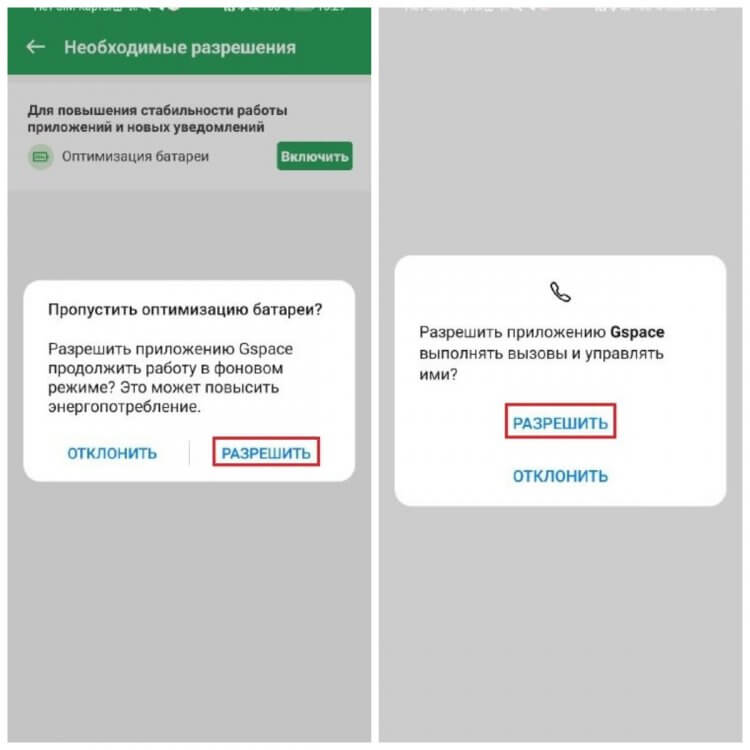
Пользоваться Gspace очень просто
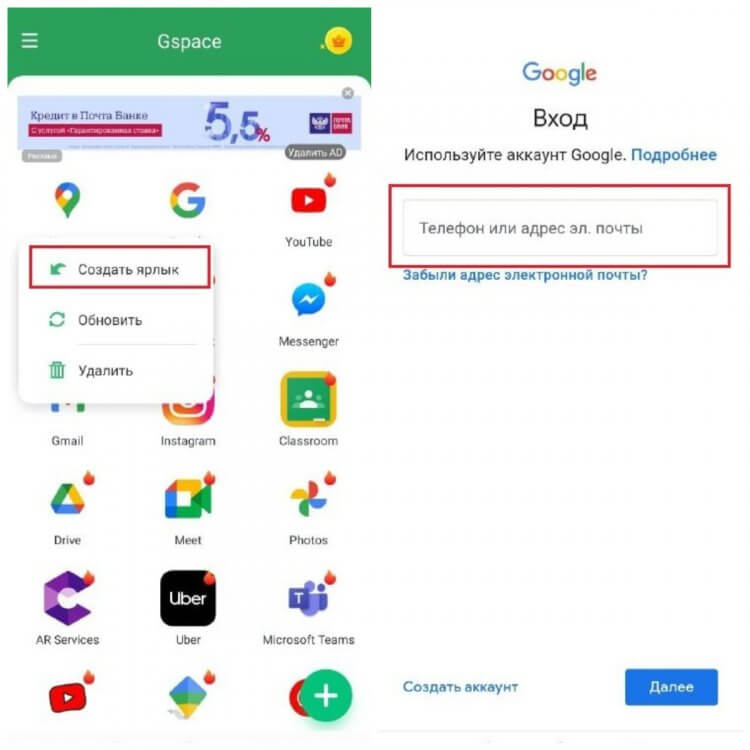
Вам нужно всего лишь зайти в свой аккаунт!
Кстати, обратите внимание: Gspace является условно-бесплатным приложением, поэтому при запуске есть реклама. Тем не менее, вы можете от нее избавиться, оформив подписку на 1, 3, 6 или 12 месяцев.
У программы есть один минус — из него не приходят уведомления от Google-сервисов, поэтому нужно заходить в каждое приложение вручную, чтобы ничего не пропустить. Удобно, что через Gspace можно создать и использовать сразу несколько учетных записей различных сервисов одновременно.
Как вернуть Гугл сервисы на Huawei
Gspace — это приложение, которое представляет собой систему в системе. На самом деле, есть и другие аналоги, которые создают виртуальное пространство в памяти телефона. Есть и другие аналоги, например, VMOS Pro. Работает он похожим образом.
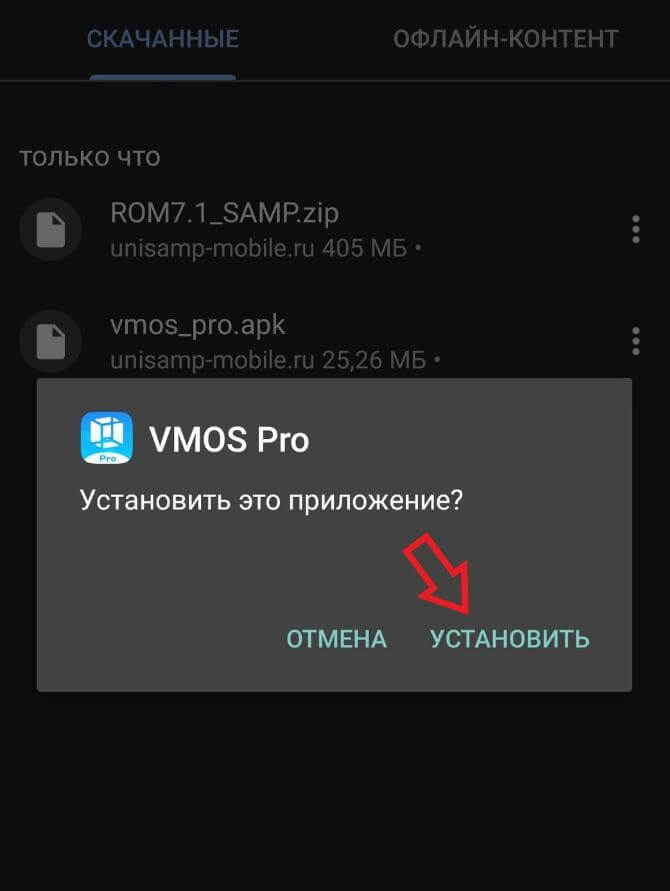
Устанавливаем VMOS на смартфон
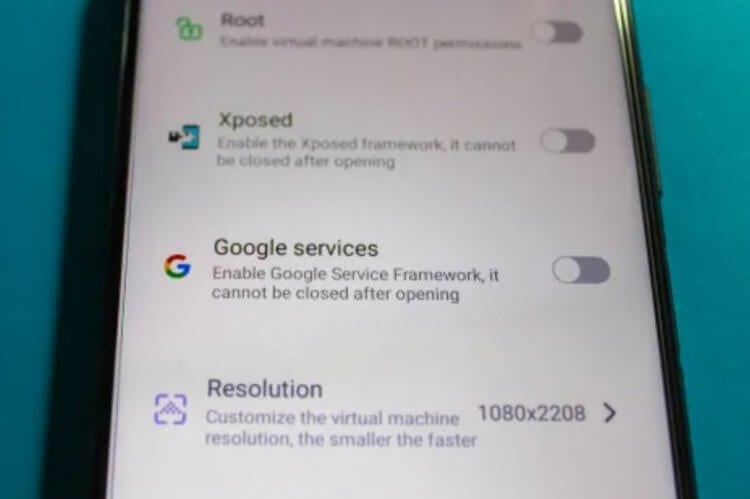
Активируйте установку Гугл-сервисов
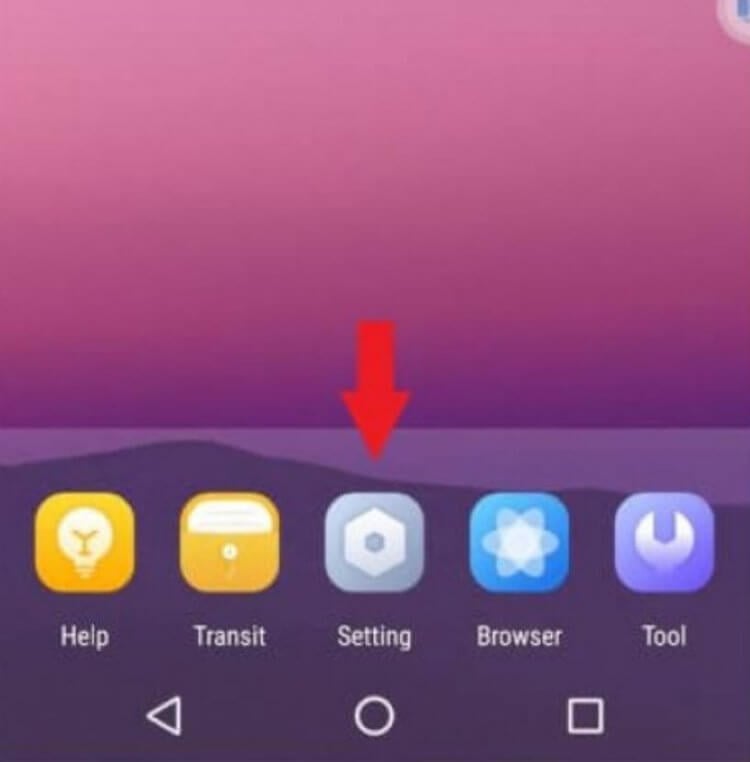
Выберите этот пункт настроек
ОСТАЛИСЬ ВОПРОСЫ? ЗАДАВАЙТЕ ИХ В НАШЕМ ЧАТЕ В ТЕЛЕГРАМЕ!
Готово! На экране телефона появится Google Play, в котором вам нужно авторизоваться через Google-аккаунт. Обратите внимание, что приложение может начать вылетать, но после обновления это пройдет.
Новости, статьи и анонсы публикаций
Свободное общение и обсуждение материалов

Несмотря на то, что в последнее время мы редко пользуемся сервисом коротких сообщений SMS, мобильные операторы неслучайно продолжают его включать в список базовых услуг. Во-первых, так мы можем переписываться с другими людьми без интернета. Во-вторых, никто не отменял СМС-рассылку, и именно в таком виде мы получаем информацию о доставке, денежных переводах и акциях в магазинах. Если вам надоело стандартное приложение для сообщений на телефоне или появилось желание расширить его функциональность, скачайте одну из следующих программ, которые мы нашли на просторах Google Play.

В последнее время QR-коды стали невероятно популярным средством шифрования информации. Причем используются они повсеместно и в самых разных целях. Они позволяют узнать сведения о товаре, получить ссылку на какой-нибудь ресурс, скачать приложение или даже совершить платеж. Чтобы расшифровать заложенную в коде информацию, необходимо сканировать QR через телефон, а это можно сделать несколькими способами.

К 2023 году графика в мобильных играх достигла уровня консолей прошлого поколения, а большой экран современных моделей позволяет насладиться каждой деталью виртуальной локации. Однако сенсорное управление до сих пор оставляет желать лучшего. Поэтому, чтобы сделать игровой процессор более комфортным, необходимо подключить геймпад к Android. Сегодня вы узнаете, какие контроллеры для этого подойдут, а также раз и навсегда поймете, как играть джойстиком на телефоне.
Как установить Google сервисы на Huawei P40 Lite и Honor View 30 Pro [ОБНОВЛЕНО!]
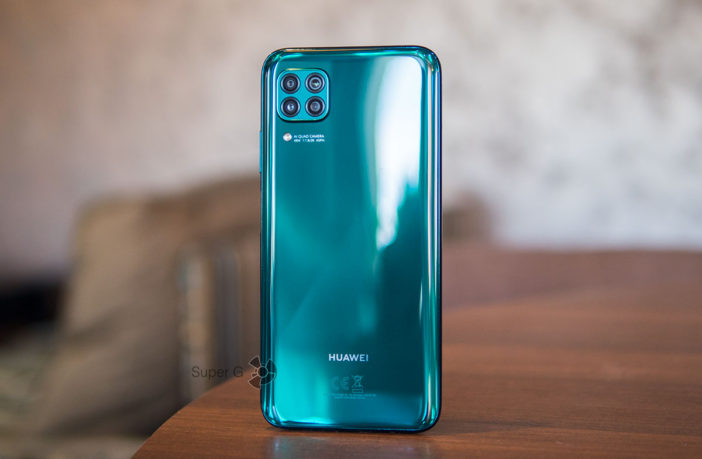
Huawei P40 Lite, Honor View 30 Pro и Huawei Mate 30 Pro поставляются в Россию без сервисов Google. Да, встроенный магазин приложений AppGallery день ото дня обрастает привычными для нас утилитами, однако без фирменной Gmail-синхронизации контактов, почты и прочих вещей жить все же ощутимо грустнее. Сегодня расскажу, как установить Google сервисы на Huawei P40 Lite, Honor View 30 Pro и другие китайские смартфоны.
К сожалению, способ, описанный ниже, уже не работает. Есть альтернативный, но более сложный вариант — вот ссылка. Там же рассказываю, как вообще обойтись без сервисов Google, откуда взять все недостающие в AppGallery приложения, причем официально и без всяких танцев с бубнами.
UPDATE! На HONOR 30 и HONOR 30 Pro+ установить GAPPs на данный момент в принципе невозможно.
Первым делом скачиваем по этой ссылке специальное приложение Chat Partner Lite. Все можно делать прямо на смартфоне — компьютер для манипуляций не понадобится.
Далее через встроенный файловый менеджер устанавливаем приложение на смартфон, попутно выдавая ему все запрашиваемые права. Далее открываем утилиту.
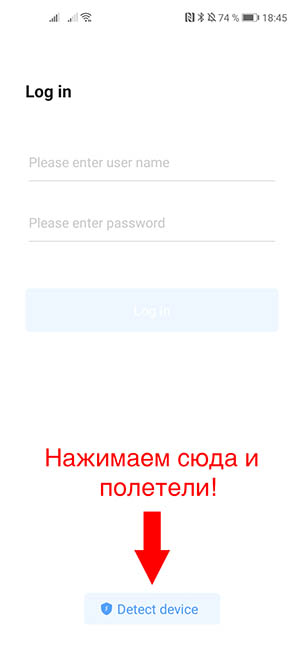
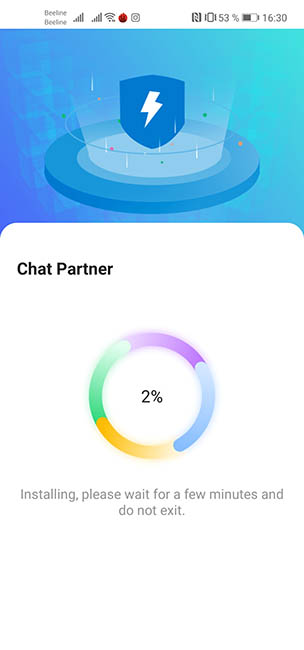
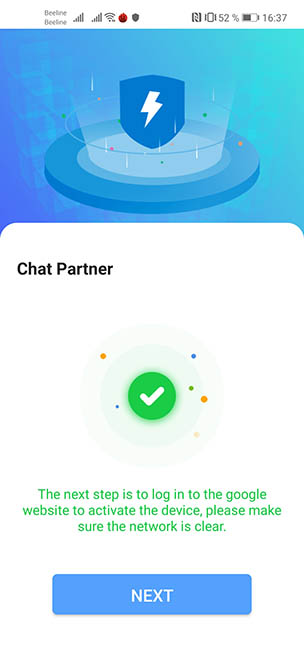
В самом низу будет синяя кнопка, на которую и нужно нажать. Следом нажимаем на ещё одну и соглашаемся на активацию аппарата. Осталось подождать совсем чуть-чуть. Для верности лучше перезагрузить аппарат и только тогда логиниться под «гуглом».
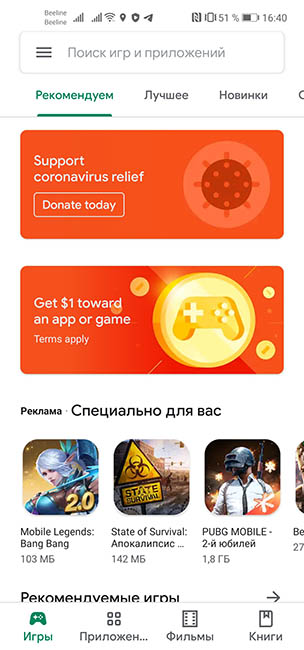
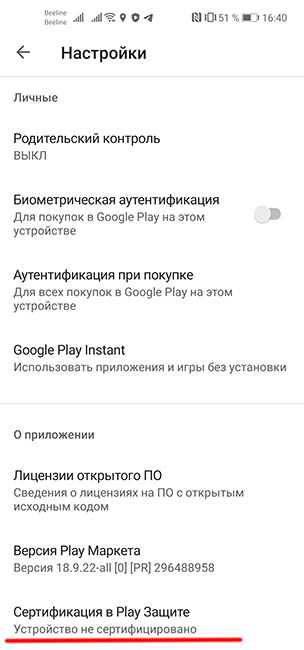
Если что, Google Pay не заведётся — устройство, а именно, прошивка не сертифицирована в Google, а значит, про GP-оплату можно забыть. Для обхода этого ограничения можно установить приложение «Кошелёк» в версии не ниже 7.9.3 и оплачивать посредством NFC смартфона через совместимые банковские карточки (далеко не все поддерживаются). В качестве временного решения быть может сгодится. А в остальном ждём официального появления в России Huawei Pay.
К сожалению, лавочку прикрыли. Ищем новый способ установить сервисы Google на смартфоны Huawei / Honor…
How to install google play store on Huawei P40 Lite Easy way
Huawei future devices won’t run the Google apps because Google doesn’t allow it to use Gapps (Youtube, Gmail, Google, Maps, Google assistant…) anymore, but right now there is no problem for Huawei P40 Lite devices to access to install Google Play Store and all Google services like Youtube, Google Maps, Google Drive, Gmail…
Huawei is the biggest smartphone brand. Around the world, Huawei had started their 5G research long before any other companies. For this reason, they have highly superior technology compared to other 5G vendors. This would hurt other US companies. So the US is looking for a way to destroy Huawei. They told all of their US company (Google) to stop supply Huawei with hardware and software. so Google ban on Huawei future devices including the Huawei P40 Lite are affected and will not have access to Google Play Store, as well as other Gapps. The ban will not affect Huawei devices that have already been released and will continue to have access to Google apps.
Google apps are software, their Gapps (Youtube, Gmail, Google, Maps, Google assistant…) is a license that they sell to Huawei to use on their P40 Lite phones. So, according to the ban, it could not allow Huawei P40 Lite to use these apps anymore. The result is that Huawei has to accelerate its move to introduce its own Operating System to replace Google’s Android. so Huawei giving Huawei ‘AppGallery’ which is an alternative to Google play store and consist of more than 45000 Apps, So installing application won’t be a problem.
By the way, the Google apps are just apps that can be downloaded off the net, so in this article How to Install Google Play Store on your Huawei P40 Lite mobile in One-Click.
If looking for Install Google Play Store on your Huawei P40 Lite devices then there is a simple guide designed for the Huawei P40 Lite users out. So, follow the guide below and see how to install Playstore in Huawei P40 Lite in simple steps.
Huawei P40 Lite Specs
Huawei P40 Lite powered by Octa-core 2×2.27 GHz & 6×1.88 GHz HiSilicon Kirin 810 chipset, the device has 6 GB RAM and 128 GB ROM. Huawei P40 Lite comes with Quad CAMERA: 48 MP + 8 MP + 2 MP + 2 MP in back & 16 MP in front. Huawei P40 Lite offers a 6.40-inch LTPS IPS LCD capacitive touchscreen with a resolution of 1080 x 2310 pixels, The Huawei P40 Lite Run EMUI 10 based on Android 10 Pie and comes in 4 Colors (Black, Emerald Green, Light Pink, Light Blue). and powered by a Non-removable Li-Po 4200 mAh battery. The Huawei P40 Lite Price is about 240 EURO.
If these methods not working for you you can try these methods:
How to Install Play Store on Huawei Huawei P40 Lite Via Ourplay.
-
Download Ourplay app:
- Settings => Apps => Apps.
- Ourplay => Permissions => All permissions DENIED.
- Give permissions to all apps.
- Allow & Allow all the time for all apps
- Open Ourplay apps on your Huawei P40 Lite & follow the pic.
- Tap on the green button on all popup messages.
- Wait until the google play store finish installing on your Huawei P40 Lite.
- Click on google play store
- Wait until finish then click on Google play store again
- If the checking info crash, close all window & open Ourplay app again on your Huawei P40 Lite.
- Sign with your Gmail account on your Huawei P40 Lite.
- The Gmail account added successfully
- Click on Google play store, & that’s it, now you can Download & install any app you want on your Huawei P40 Lite device.
- Settings => Search for HDB => Turn on Allow HiSuite to use HDB
- HiSuite => Next => Agree.
- Activate => the blue bar to start download=> Close the app by swiping up.
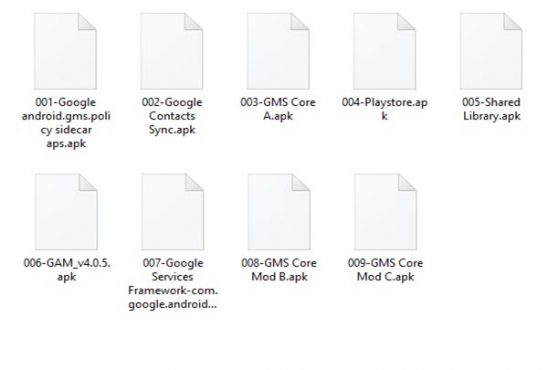
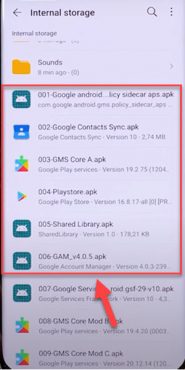
- 001-Google android.gms.policy sidecar aps.apk
- 002-Google Contacts Sync.apk
- 003-GMS Core A.apk
- 004-Playstore.apk
- 005-Shared Library.apk
- 006-GAM_v4.0.5.apk
- 007-Google Services Framework-com.google.android.gsf-29-v10.apk
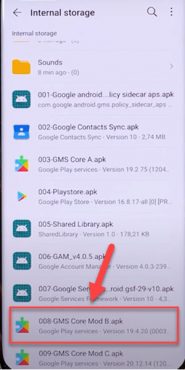
- 008-GMS Core Mod B.apk
- 007-Google Services Framework-com.google.android.gsf-29-v10.apk
-
// Download Link


How to install Google play store manually Huawei P40 Lite.
1-Download and Install Huawei HiSuite PC Suite:
2-Download & Unzip the Techmagnet_P40 Lite_H4CK.rar and Copy the Folder (HUAWEI P40 Lite Pro_2020-04-20 18.33.20) to C:\Users\USER\Documents\HiSuite\backup
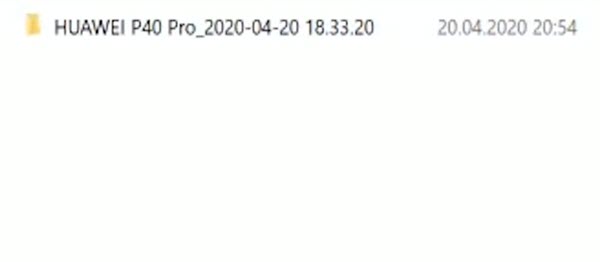
3- Run Huawei HiSuite PC Suite.
4- Connect your Huawei P40 Lite device to the computer with a USB cable
5- In your Huawei phone Go to:
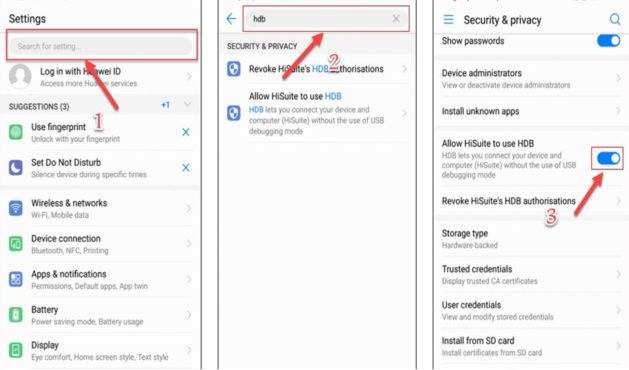
6- Install Huawei HiSuite APK on your P40 Lite phone.
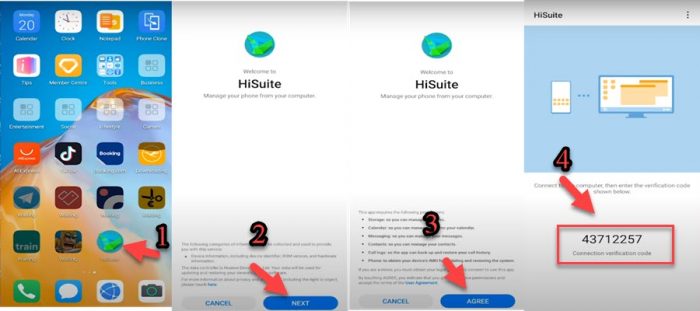
7- Enter the code from your Huawei P40 Lite phone in the Huawei HiSuite PC Suite.
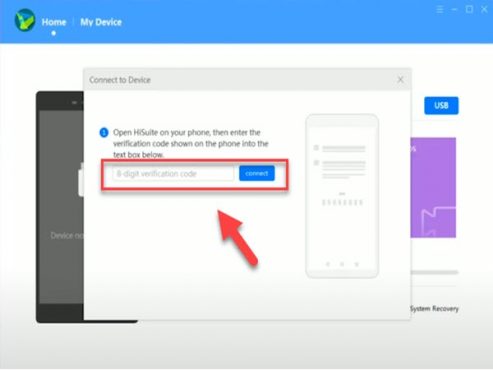
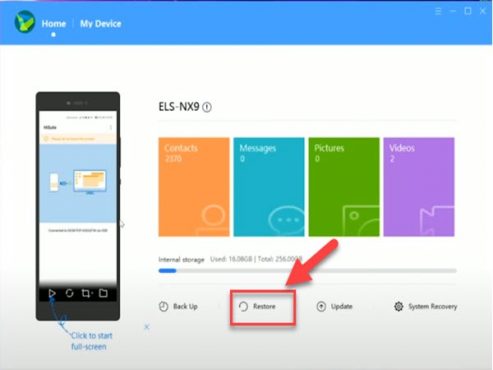
8- Now click on Restore.
9- Choose the 3 Apps Backup File then click on Restore.
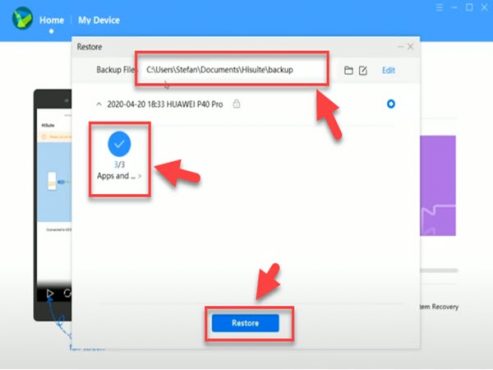
10- Enter the password.
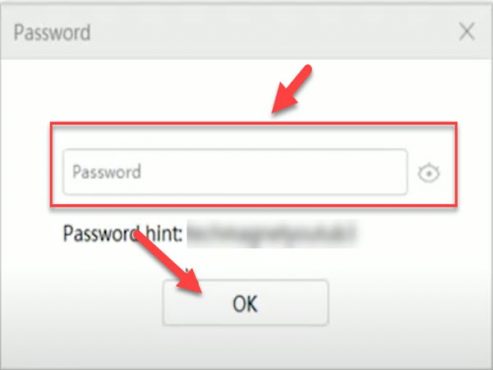
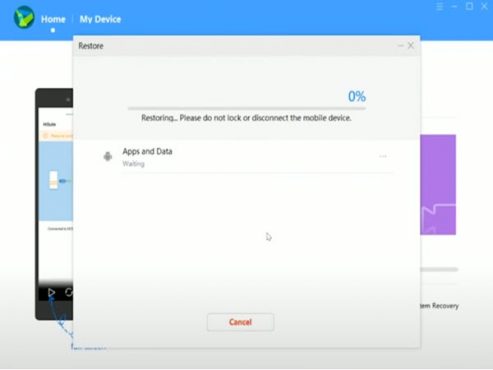
11- Wait until the Restore process finish, do not disconnect your Huawei P40 Lite device.
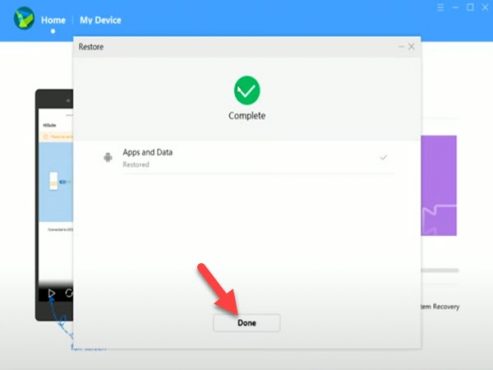
12- That’s it, the 3 Apps Backup File Complete.
13- Copy the 9 files from the APK Folder to the Huawei P40 Lite internal storage.
14- Now connect your Huawei P40 Lite phone to the Internet and Open the Purple G ICON.
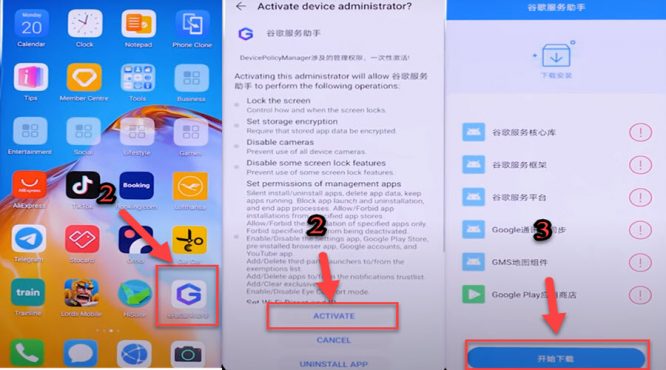
15- In your Huawei P40 Lite Go to file manager and Install APK 1, 2, 3, 4, 5, 6.
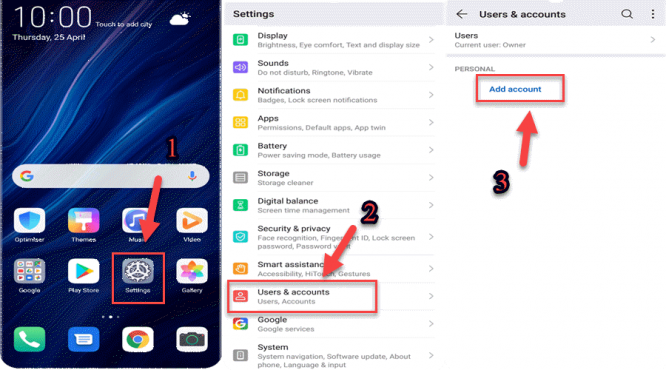
16- Go to settings => Users & Accounts => Add Account.
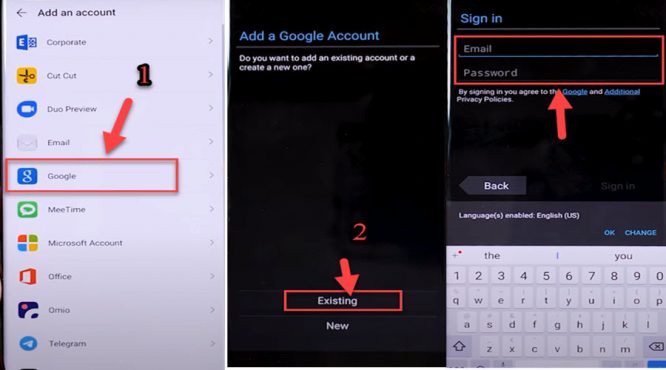
17- Choose Google Account then Sign in with your Gmail account.
18- Go to File Manager and Install APK 7

19- Go to settings => Apps => Apps => Google Play services => UNINSTALL.
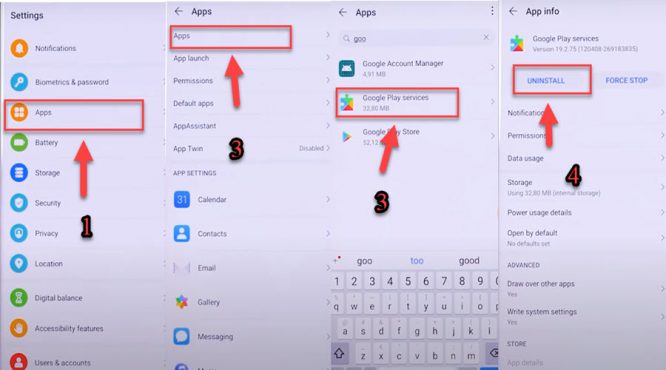
20- Go to the file manager and Install APK 8
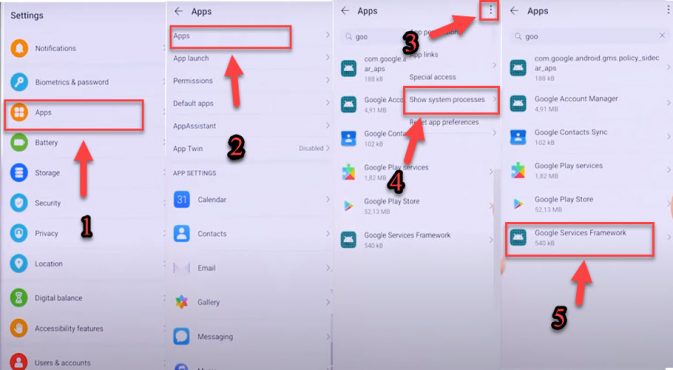
21- Go to settings => Apps => Apps => 3 Dots => show system apps => Google Services Framework.
22- Storage => Clear Cache => Clear Data => UNINSTALL.
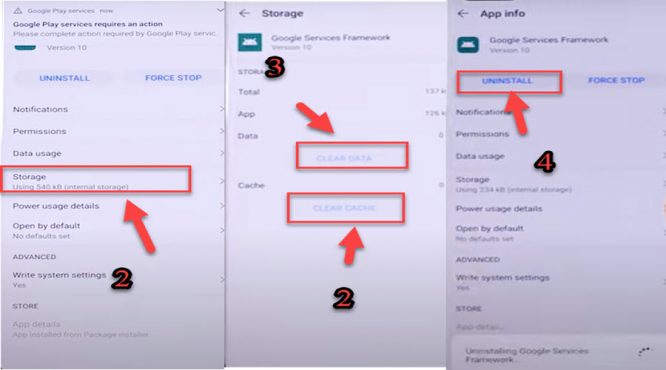
23- Go to File Manager and Install APK 7.
24- Check the Playstore app if worked.
25- Go to settings => Apps => Apps => Google Play services => UNINSTALL.