Software install failed в Huawei или Honor: что делать?
Обновления мобильных систем также привычны, как и аналогичный апдейт ОС на персональных компьютерах. Владельцы смартфонов Huawei и Honor, осуществляя подобную операцию, периодически сталкиваются с проблемой, которая прерывает процедуру сообщением Software install failed.
- В этой статье мы разберемся, что это за ошибка.
- Выявим причины, из-за которых возникает подобный сбой.
- Расскажем, что делать, если на экране мобильника возникает такое сообщение.
Что это за сбой – основные причины
Перевод на русский язык фразы «software install failed get help from» означает следующее: ошибка установки программного обеспечения, получить помощь от…

Причины, по которым владелец смартфона не может выполнить апдейт EMUI в ручном режиме, следующие:
- На смартфоне пользователя используется сторонняя сборка Recovery, не соответствующая некоторым параметрам аналога от официальных разработчиков;
- Владелец мобильника выполнил рутирование устройства;
- Загрузчик гаджета находится в разблокированном состоянии;
- На мобильнике установлена неисправная CD-карта;
- Владелец мобилы пытается выполнить апдейт с помощью поврежденного архива;
- Собственник телефона неправильно осуществляет запланированную операцию.
Командная строка и конфигурация
Синтаксис командной строки:
Usage: tboot Options: -p Specify AVR device. -b Override RS-232 baud rate. -C Specify location of configuration file. -p Specify AVR device. -b Override RS-232 baud rate. -C Specify location of configuration file. -P Specify connection port. -U :r|w|v: Memory operation specification. Multiple -U options are allowed, each request is performed in the order specified. -n Do not write anything to the device. -V Do not verify. -v Verbose output. -q Quell progress output.
Например, прошивка памяти:
tboot -U flash:w:data.hex
tboot -U flash:r:data.bin
Имя файла должно иметь расширение .hex или .bin, исходя из этого файл будет сохраняться как файл в формате Intel hex, либо соответственно как простой бинарный файл.
Конфигурация загрузчика хранится в файле tboot.conf, который должен лежать в одном каталоге с tboot.exe, либо путь к файлу конфигурации указывается директивой -C.
В этом файле указываются настройки программы по умолчанию а также содержится описание всех программируемых МК (я тестировал это пока только на mega8 и mega8535).
Что рекомендуется сделать в первую очередь
Чтобы исправить это состояние, в первую очередь рекомендуется выполнить следующее:
- Убедиться, что интернет-соединение отличается стабильностью. В некоторых случаях можно перезапустить сетевой роутер, чтобы решить эту проблему;


Предпосылки к появлению этого сбоя и что именно происходит при его возникновении
Как выйти из fastboot mode на honor и huawei
Page load Error Code:0, как отмечают пользователи Билан ТВ, встречается сразу же после установки одного из последних обновлений.
Сразу же после обновления на экране появляется следующее сообщение:
kx:Failed to load resource
WebException: The remote name could not be resolved
SocketException: No such host is know
В итоге, многие функции, ранее доступные через личный кабинет пользователя, просто перестают работать. К примеру, люди не могут ознакомиться с внутренними новостями системы, просмотреть заключенные договора и многое другое.

В подобной ситуации рекомендуется обновить так называемый клиент STB.
Установка обновления с помощью ПК – альтернативный метод
Если при попытке апгрейда мобильной системы на экране возникает надпись Software install failed, то проблему можно обойти, воспользовавшись подключением к ПК. И для этого можно даже не скачивать различное специализированное ПО. Как это делается – подробная инструкция:
-
Выполнить поиск и сохранение на жестком диске ПК актуальную, нужную версию прошивки. Она достаточно объемная – архив может весить до пяти гигабайт;

Найти прошивку можно по ссылке https://4pda.ru/forum/index.php?showforum=868
Сбой все равно ее прерывает? Тогда следует проверить следующие моменты:
- Работоспособность и соответствие SD-карты мобильного телефона. Она должна находиться в функциональном состоянии. Формат – обязательно FAT32. Свободного места желательно иметь до восьми гигабайт. Четыре точно не подойдет. Шесть – не факт;
- Убедиться, что скачанный архив не имеет повреждений. Возможно, потребуется закачать его из другого источника;
- Исключить ошибочный перенос папки во внутреннюю память мобильного устройства. Только на SD;
- Заряд батареи не должен быть меньше одной пятой от полного. Лучше, чтобы он был максимальным;
- Версия загружаемой прошивки должна совпадать с характеристиками мобильного телефона.


Как убрать предупреждение «Your device has failed verification…»
Далее предупреждаем: все действия вы выполняете на свой страх и риск. Мы даем лишь общую информацию для понимания сути проблемы. Все подробные инструкции уже расписаны в Сети. Если есть сомнения – лучше почитайте специализированные форумы.
Для того, что бы избавиться от появления такого предупреждения, нужно откатить любые системные изменения. Еще раз повторюсь: наиболее частая причина разблокированный загрузчик. Если bootloader был открыт посредством сторонних программ (Huawei Multitool, MiFlashUnlock, Adb Run или платная HCU-клиент), то появление такого предупреждения наиболее вероятно.
Программка Huawei Multitool
Раньше удавалось обойти такой «взлом», путем запроса ключа разблокировки у официальной поддержки Huawei. Сейчас же такой сервис закрыт и ключи вам никто не предоставит. По словам менеджеров, сделано это для обеспечения безопасности устройств Huawei и Honor.
Для обратного процесса рекомендуется воспользоваться программкой для ПК – Huawei Multitool. В ней откройте вкладку «Bootloader», далее проверьте состояние загрузчика через пункт меню «Lock Status». Если будет указан статус «Разблокирован», то кликните на «ReLock Bootloader». Вот наглядная видео-инструкция по работе Huawei Multitool:
Как сохранить все данные с телефона перед сбросом
Теперь пришло время постепенно перейти к подробному рассмотрению процесса сброса. Поскольку операция приводит к полной очистке хранилища, нам нужно позаботиться о сохранности персональных данных и файлов. Проще говоря, создать резервную копию.
Телефоны Honor и Huawei предлагают несколько способов создания бэкапа. Для начала рассмотрим тот, который имеется на всех Андроид-смартфонах. Это временное перемещение файлов на облачное хранилище Google Drive.
Для создания копии при помощи облачного хранилища Google необходимо открыть настройки смартфона, перейти в раздел «Система» и выбрать пункт «Резервное копирование и восстановление». В предложенном списке останется активировать опцию резервного копирования Гугл.

После этого начнется процесс формирования бэкапа и загрузки данных на серверы Google. Как только копия будет готова, можно смело переходить к сбросу настроек. А если данный способ создания backup вам не понравился, через все те же настройки рекомендуется воспользоваться HiCloud. Это еще один облачный сервис, но уже от компании Хуавей. Соответствующий пункт для загрузки копии имеется в настройках устройства.
В заключение рассмотрим еще один вариант, который будет актуален для тех, кто не привык пользоваться облачными сервисами. Все личные файлы можно временно перекинуть на внешний накопитель. Например, карту MicroSD. Если этот вариант вас устраивает, то действуйте по следующей инструкции:
- Откройте настройки телефона.
- Перейдите в раздел «Система».
- Выберете пункт «Резервное копирование и восстановление».
- Нажмите кнопку «Резервное копирование данных» в верхней части экрана.
- В качестве источника копирования выберете внешний накопитель.

Процесс создания копии потребует некоторого времени. Нужно набраться терпения, пока все файлы перекинуться на внешний накопитель. Скорость в данном случае будет зависеть от возможностей как внутренней, так и внешней памяти смартфона.
Локальное обновление прошивки:
Локальное обновление используется в случае, если нововведения носят масштабный характер, кроме того, этот метод восстанавливает систему до изначального вида и вбольшинстве случаев устраняет вероятность возникновения проблем с повышенным расходом батареи в первые дни после обновления.
- Создать в корневой директории SD карты папку dload.
- Скопировать файл UPDATE.APP из архива с прошивкой в папку dload на карте памяти.
- Зайти в меню Настройки-Память-Обновление ПО и начать процесс обновления (Settings->Storage->Software Upgrade->SD card Upgrade->Confirm->Upgrade).
- Дождаться окончания процесса обновления.
Вариант №5: сбой Гугл-сервисов
Чтобы исключить эту вероятность, необходимо повторить следующую инструкцию:
- Кликнув по иконке настроек, перейти в приложения;
- В предоставленном списке найти «программы и сервисы Google». Естественно, нажать;
- Откроется дополнительное окно. Там будет присутствовать кнопочка «Очистить кэш». Воспользоваться;
- Если после этого приложение не хочет устанавливаться, то следует выполнить деинсталляцию всех сервисов Гугл и их установку с «чистого листа».

Способ 1. Отключите антивирусные плагины
Если вы столкнулись с ошибкой «Failed To Load Resource» с ошибкой состояния 400, например: “Failed to load resource: the server responded with a status of 400 () /wp-admin/admin-ajax.php”.
Тогда это обычно означает, что либо URL ресурса был изменен, либо плагин препятствует доступу WordPress к указанному файлу. В большинстве случаев антивирусный плагин может препятствовать доступу WordPress к некоторым файлам, которые он считает подозрительными.
Если на вашем веб-сайте на WordPress установлены антивирусные плагины или брандмауэры, попробуйте отключить их, чтобы проверить, решит ли это проблему.
Возможные ошибки при обновлении и способы их устранения:
Q: При включении с зажатыми кнопками громкости не начинается процесс прошивки.A: Попробуйте заново записать в папку dload файл с прошивкой. Если всё равно не запускается, попробуйте запустить процесс обновления через меню настроек.
Q: Устройство выключилось и не включается.A: Подождите несколько минут. Если не включилось — включите самостоятельно, процесс должен пойти дальше нормально.
Q: При обновлении процесс завис на каком-то моменте и дальше не идёт.A: Подождите пять-десять минут. Если устройство продолжает висеть — вытащите и вставьте аккумулятор. Для устройств с несъёмным аккумулятором нужно нажать и держать (секунд 15) кнопку питания и обе кнопки громкости.
Ошибка возникает при апдейтах по воздуху
В случае появления бага при плановых апдейтах по воздуху, рекомендуется проверить три перечисленных выше пункта. Если были изменения — откатите все назад. Помимо этого:
- Интернет соединение должно быть стабильным. Поэтому перезапустите свой роутер или вытащите его и розетки на 5 минут.
- Возможно проблема сидит глубже и потребуется «Сброс» до заводских. Перед самим сбросом выйдите из Google-аккаунта (что бы избежать FRP-блокировки) и залейте резервную копию данных в облако (если они вам нужны). После такого стирания попробуйте снова запустить загрузку и установку апдейтов на вашем Huawei или Honor.
- Как вариант, загрузить само обновление через компьютер, посредством специальной программки «HiSuite». В работе она достаточно проста, а вот наглядная видео-инструкция:
Что такое ошибка «Failed To Load Resource»?
После исследования этой ошибки мы заметили, что многие пользователи WordPress по-разному сталкивались с проблемой «Failed To Load Resource». Некоторые нашли ошибку в консоли разработчика своего браузера, некоторые увидели ошибку в панели администратора WordPress, а некоторые столкнулись с этой проблемой при выполнении таких задач, как загрузка мультимедийных файлов.
Как вы знаете, в CMS WordPress, плагины и темы работают на PHP-скриптах. Эти сценарии отправляют запросы на связь с ресурсами, хранящимися на вашем сервере. Когда что-то мешает этим запросам, WordPress не может получить ресурсы. Это когда вы обычно сталкиваетесь с такими проблемами, как ошибка «Failed To Load Resource».
Как исправить Download Latest Version and Recovery Huawei
Для исправления ошибки разработчики предлагают несколько вариантов.
Первый заключается в использовании Firmware — приложении с 15 000 прошивок, действие которых направлено на актуальность функционирования гаджетов от компании. Корректно работает за счет регулярной актуализации. циатат
Дефект устранить можно и другим способом:
- загрузите программу HiSuite (ПК);
- подключите телефон к ПК;
- выберите телефон, который впоследствии отобразится;
- подождите, когда после активации самостоятельного поиска системы отобразится нужный патч;
- нажмите «Install»;
- ожидайте запрашиваемое время, пока приложение не реализует «Reboot»;
- выйдите с программы, нажмите«Выход».
Обратите внимание, что если программа уже есть на ПК, то нужно убедиться в том, что используете самую новую версию.
Можно воспользоваться новым функционалом, применяя только телефон:
- выключите смартфон;
- зажмите две клавиши одновременно — регулировка звука и питание;
- подождите, пока не загорится экран телефона;
- отпустите кнопку питания, оставив палец на кнопке регулировки звука;
- нажмите на название опции, которое отображается в первой строке.
Для исправления Download Latest Version and Recovery Honor/Huawei понадобится TWRP — модернизированное (альтернативное) рекавери меню с дополнительными функциями. Выглядит оно, как отображено на картинке, имеет задачи, которые используются для работы с опцией
Для корректной установки важно позаботиться о полном заряде батареи гаджета. Проверить правильность данных Wi-Fi, чтобы предупредить возможные лаги интернета

Для того, чтобы установить любую оригинальную прошивку, необходимо проделать следующее:
- Скопируйте папку dload со всем её содержимым в корень SD-карты;
- Выключите планшет;
- Вставьте SD-карту если она была извлечена;
- Удерживая клавишу Увеличение громкости (Volume Up) нажмите и удерживайте кнопку Включения пока не моргнёт экран. Кнопку Увеличения громкости необходимо удерживать до тех пор, пока не начнётся процесс установки (появится зеленый робот и заполняющийся прогресс бар);
- В конце, когда появится соответствующее предложение, вытащите SD-карту или удерживайте кнопку Включения 10 секунд.
Примечание: В некоторых случаях зажимать кнопки вообще не нужно и процесс начнётся автоматически после включения/перезагрузки.
Если процесс обновления не запустился, необходимо открыть калькулятор, ввести ()()2846579()()= и далее выбрать Project Menu Act -> Upgrade ->SD Card upgrade.
Внимание!
- Не вытаскивайте карту и не нажимайте кнопку включения, пока процесс не закончен и на экране не появилось соответствующее приглашение;
- Если питание в процессе установки пропадет, повторите процесс прошивки;
- После того, как скопируете прошивку на sd-карту, проверьте не повреждена ли она (скопируйте файлы прошивки, отключите, а затем подключите sd-карту, проверьте, что файлы *.zip в прошивке открываются без ошибок на компьютере).
- Удалите файл прошивки с SD-карты или переименуйте папку dload, если не хотите случайно обновить планшет ещё раз!
Ситуация №6: отсутствие свободного места для установки
Казалось бы, в этом случае все просто. Если продукт для инсталляции требует, к примеру, 500 мегабайт памяти, то именно столько нужно и выделить ему в памяти смартфона. К сожалению, но иногда такой очистки оказывается недостаточно. Поэтому стоит позаботиться о том, чтобы места было максимально много:
- Пробежаться по перечню всего хранимого и установленного. Избавиться от явно ненужного;
- Почистить системный кэш, чтобы удалить мусор;
- Перенести некоторые элементы на флэшку. К примеру, туда можно скидывать все фотографии, видео и аудио файлы. Зачем хранить их в основной памяти телефона?
Ситуация №3: не поддерживается версия ОС
Наверное, вы обращали внимание, что в качестве одной из характеристик для установки того или иного приложения всегда указывается версия ОС.
Вполне логично, что если на телефоне стоит Андроид 4, а программа требует Семерку, то она просто не будет работать. А чаще всего – даже не закачается. Что можно сделать? На выбор несколько решений:
- Попытаться обновить систему до нужной версии. Конечно, если мобильное устройство позволяет это сделать в силу своих характеристик;
- Попробовать найти нужное ПО на других интернет-сайтах. Например, на том же Play Маркет часто выставляются немного завышенные требования. И именно это блокирует весь процесс.
Если оба варианта не подходят, а программа очень необходима, то можно попытаться связаться с разработчиками, объяснить им суть проблемы и попросить выпустить поддержку под конкретную версию ОС.

Еще один момент. В качестве характеристик иногда указывается, например, ОС Андроид 4.0. В другом случае – Android 5+. В первой ситуации для работы программы требуется только Четверка. Во втором – все варианты от пятой версии и выше.
Software install failed в Huawei — что делать (Решение)
При обновлении прошивки на смартфонах Huawei и Honor может возникнуть ошибка «Software install failed» (ошибка установки программного обеспечения).
Проблема появляется при апдейте телефона по воздуху или вручную, а причина в изменении системных файлов, которому поспособствовало:
- Установка кастомного рекавери TWPR CWM и др.
- Разблокировка загрузчика для установки кастомных прошивок.
- Установка Root-прав.
- Установка неправильной прошивки (битый файл, неверная версия).

Так же ошибка появится, если обновление произошло по воздуху, но из-за разрыва интернет-соединения процесс установки прервался.
Что нужно знать перед обновлением прошивки смартфона:
- Можно использовать карты только формата FAT32. Желательно менее 4 Гб;
- Прошивка должна находиться на SD-карте в папке dload;
- Использовать встроенную память устройства нельзя (кроме тех устройств, где Micro-SD слот не предусмотрен);
- Файл с прошивкой должен называться UPDATE.APP;
- Во время прошивки устройство несколько раз перезагрузится — это нормально;
- Если в архиве с прошивкой несколько папок (step1, step 2 и т.д.), то прошивайте все файлы по очереди.
- Во время локального обновления прошивки все данные на внутренней памяти вашего смартфона будут удалены!
Внимание! Всё, что Вы делаете с Вашим устройством — Вы делаете на Ваш страх и риск! Никто не гарантирует корректную работу устройства во время и после установки сторонних прошивок и/или прочих действий, не предусмотренных производителем!
Ситуация №3: не поддерживается версия ОС
Наверное, вы обращали внимание, что в качестве одной из характеристик для установки того или иного приложения всегда указывается версия ОС.
Вполне логично, что если на телефоне стоит Андроид 4, а программа требует Семерку, то она просто не будет работать. А чаще всего – даже не закачается. Что можно сделать? На выбор несколько решений:
- Попытаться обновить систему до нужной версии. Конечно, если мобильное устройство позволяет это сделать в силу своих характеристик;
- Попробовать найти нужное ПО на других интернет-сайтах. Например, на том же Play Маркет часто выставляются немного завышенные требования. И именно это блокирует весь процесс.
Если оба варианта не подходят, а программа очень необходима, то можно попытаться связаться с разработчиками, объяснить им суть проблемы и попросить выпустить поддержку под конкретную версию ОС.

Еще один момент. В качестве характеристик иногда указывается, например, ОС Андроид 4.0. В другом случае – Android 5+. В первой ситуации для работы программы требуется только Четверка. Во втором – все варианты от пятой версии и выше.
Почему появляется баг
Данный баг следует понимать как ошибку закачки обновленных программ. В смартфонах Huawei она возникает в процессе скачивания апдейтов через wi-fi, самостоятельного обновления прошивки посредством настроек восстановления устройства. Преимущественно сбой появляется в случае внесения изменений в программные файлы или настройки EMUI, рассмотрим детально:
- Скачивание кастомного обновления, предложенного сомнительными разработчиками.
- Рутирование гаджета. Данная мера нередко приводит трансформации девайса в нефункциональный гаджет и утрате гарантии от производителя.
- Разблокировка загрузчика файлов.
- Сбой появляется по причине ненадежного архива апдейта, некорректных мер в ходе установки или обновления, битой памяти SD-устройства.
- Часто данный сбой происходит в модельном ряду Honor 8, 9 (9 Lite), 10, поскольку данные китайские версии обладатели гаджетов желают перепрошить для установки NFC.
Что это за ошибка?
Сбой обновления Software install failed! переводится как «Ошибка установки программного обеспечения». В Huawei она может возникнуть как при загрузке по воздуху, так и при ручном обновлении архива прошивки через рекавери. Чаще всего сбой возникает при внесении изменений в системный файлах или функциях EMUI, а именно:
- Установка кастомного рекавери, собранного сторонними разработчиками (например TWRP).
- Рутирование устройства. Подобная функция часто ведет к превращению устройства в «кирпич» и потере гарантии на телефон.
- Разблокированный загрузчик.
- Помимо этого, сбой может возникнуть из-за плохого архива прошивки, неправильных действий в процессе её установки, либо битой памяти SD-карты.
- Наиболее часто такой сбой встречается в линейке Honor 8, 9 (9 Lite), 10, потому как именно их китайские версии владельцы хотят перепрошить для активации NFC.

Ошибка Software install failed в телефонах Huawei
Для того, чтобы установить любую оригинальную прошивку, необходимо проделать следующее:
- Скопируйте папку dload со всем её содержимым в корень SD-карты;
- Выключите планшет;
- Вставьте SD-карту если она была извлечена;
- Удерживая клавишу Увеличение громкости (Volume Up) нажмите и удерживайте кнопку Включения пока не моргнёт экран. Кнопку Увеличения громкости необходимо удерживать до тех пор, пока не начнётся процесс установки (появится зеленый робот и заполняющийся прогресс бар);
- В конце, когда появится соответствующее предложение, вытащите SD-карту или удерживайте кнопку Включения 10 секунд.
Примечание: В некоторых случаях зажимать кнопки вообще не нужно и процесс начнётся автоматически после включения/перезагрузки.
Если процесс обновления не запустился, необходимо открыть калькулятор, ввести ()()2846579()()= и далее выбрать Project Menu Act -> Upgrade ->SD Card upgrade.
Внимание!
- Не вытаскивайте карту и не нажимайте кнопку включения, пока процесс не закончен и на экране не появилось соответствующее приглашение;
- Если питание в процессе установки пропадет, повторите процесс прошивки;
- После того, как скопируете прошивку на sd-карту, проверьте не повреждена ли она (скопируйте файлы прошивки, отключите, а затем подключите sd-карту, проверьте, что файлы *.zip в прошивке открываются без ошибок на компьютере).
- Удалите файл прошивки с SD-карты или переименуйте папку dload, если не хотите случайно обновить планшет ещё раз!
Software install failed — что делать? (huawei)
Ошибка Software install failed может появиться при обновлении телефона Huawei или Honor. При этом на экране будет написано еще Press powerkey to confirm, а также указан адрес, по которому видимо можно получить помощь. В интернете нашел информацию, что OTA обновление не установится, если у вас были изменения в системном разделе. Также указано, что для того чтобы все таки установить обновление, то необходимо прошить текущую прошивку локальным обновлением или тремя кнопками. В результате у вас будут удалены все изменения в системном разделе, но при этом настройки и приложения останутся на месте. Только после этого возможно получиться установить ОТА обновление. Учтите, что для ОТА штатный рекавери обязателен.
Также можно попробовать прошить через комп при помощи приложения Hisuite. Скачиваем приложение, ставим на комп, подключаем телефон. Потом ставим дрова. Далее в телефоне нужно выбрать режим Hisuite — на компьютере в окне программы вы должны увидеть подтверждение. Потом просто следуем инструкциям и производим обновление. Все почти также как и при обновлению по воздуху (OTA).
Ребята! В итоге я сделал такой вывод — ошибка в результате неправильной версии, локации. Нужно решить вопрос с тем какая точно версия нужна для вашей модели. И второй вариант — ставить немного старее версию, после чего путь тел обновиться до более новой.
Внешний вид программы Hisuite:
Программа Hisuite при обнаружении последней версии прошивки об этом уведомит:
Также она может показать дополнительную информацию об устройстве:
Кстати программа Hisuite похожа на Mi Pc Suite.
Если при повторной прошивке телефона у вас все равно появляется ошибка Software install failed — попробуйте другую прошивку, более старую, и после удачной установке поставьте уже необходимую.
Собственно как выглядит ошибка:
Еще удалось выяснить, что если локация была одна, а вы ставите другую — то ошибка всегда будет. Чтобы узнать какая локация — посмотрите на коробке модель, и с ней отправляйтесь уже в поисковик.
Снова нашел информацию по поводу старого обновления. Если у вас ошибка при обновлении — ставите более старую версию, прошивать при этом нужно через ПК. Если удачно — отлично. Потом пусть телефон сам по воздуху обновиться до более новой версии.
На одном форуме была найдена информация:
Также в сети пишут что по трем кнопкам может и не прошиться, если не совпадает регион. И если ошибка у вас на 5% то возможно дело именно в этом.
Если у вас появляется такая ошибка:
Software Install Failed! Incompatibily with current version. Please download the correct update package.
То это говорит о том что установка не удалась — несовместимость с текущей версией, необходимо использовать правильный пакет обновления. Как-то так.
Еще можно попробовать поставить прошивку через eRecovery, то есть ту, которая была изначально и в итоге все восстановится.
Если прошивать телефон заново, то могут удалиться все фото, видео и другие личные файлы. Если у вас есть аккаунт Гугл в телефоне, и в настройках синхронизации стояли нужные галочки по поводу личных файлов, то после перепрошивки и авторизации Гугл у вас личные данные восстановятся.
Любые действия, связанные с прошивкой — делайте осторожно и внимательно. При возможности сделайте бэкап и проверьте восстановление.
На главную!Huaweiошибки телефона28.09.2020
Вариант №5: сбой Гугл-сервисов
Чтобы исключить эту вероятность, необходимо повторить следующую инструкцию:
- Кликнув по иконке настроек, перейти в приложения;
- В предоставленном списке найти «программы и сервисы Google». Естественно, нажать;
- Откроется дополнительное окно. Там будет присутствовать кнопочка «Очистить кэш». Воспользоваться;
- Если после этого приложение не хочет устанавливаться, то следует выполнить деинсталляцию всех сервисов Гугл и их установку с «чистого листа».

Возможные ошибки при обновлении и способы их устранения:
Q: При включении с зажатыми кнопками громкости не начинается процесс прошивки.A: Попробуйте заново записать в папку dload файл с прошивкой. Если всё равно не запускается, попробуйте запустить процесс обновления через меню настроек.
Q: Устройство выключилось и не включается.A: Подождите несколько минут. Если не включилось — включите самостоятельно, процесс должен пойти дальше нормально.
Q: При обновлении процесс завис на каком-то моменте и дальше не идёт.A: Подождите пять-десять минут. Если устройство продолжает висеть — вытащите и вставьте аккумулятор. Для устройств с несъёмным аккумулятором нужно нажать и держать (секунд 15) кнопку питания и обе кнопки громкости.
Как исправить «software install failed» вручную
Нередко баг Software install failed! появляется при обновлении устройств Huawei вручную. К данному результату нередко приводят случаи, если гаджет в стандартном режиме не замечает обновления, а владелец смартфона желает перейти на обновленные версии программного обеспечения.
- Загрузить на ПК из официальных источников желаемый апдейт. Разработчиков много, одним из рекомендованных выступает 4PDA – принимайте решение самостоятельно. Объем архива 2-5 Гб.
- Создайте папку «dload» и извлеките в нее файл UPDATE.APP. Обращаем внимание, нередко имеется загруженная директория с необходимым содержимым, поэтому она доступна для вытягивания целиком.
- Проконтролируйте на ПК, чтобы имеющиеся в папке элементы были доступны для открытия и запуска.
- Подсоедините смартфон Хуавей через USB-провод к ноутбуку или ПК. Затем закиньте папку dload со всеми файлами в корень SD-памяти смартфона.
- Отсоедините от компьютера и отключите гаджет.
- Зажмите одновременно кнопки громкости и кнопку включения устройства. После 5-10 секунд держания данных клавиш смартфон запустит принудительный апдейт и перепрошивку.
Ручная прошивка смартфона
При правильном выполнении данных действий, если ошибка не устраняется, проверьте такие нюансы:
От Android 6.0 и дальше, создатели бренда Huawei больше не дают шансы на обновления посредством SD-карты и прекратили изготавливать стандартные пакеты. Если у вас Андроид 4.2 или 4.4, то лучшим станет скачивание официального обновления до 5 версии, а затем выполнить обновление по воздуху. Или обратите внимание на обновления на стандартные прошивки.
Преимущественно причиной ошибки в смартфонах бренда Huawei становится архив с битыми файлами или неточности при создании папки dload пользователем на своем гаджете. Для исправления оптимальным способом станет выполнение всех действий заново после проверки корректности скачанного архива.
Локальное обновление прошивки:
Локальное обновление используется в случае, если нововведения носят масштабный характер, кроме того, этот метод восстанавливает систему до изначального вида и вбольшинстве случаев устраняет вероятность возникновения проблем с повышенным расходом батареи в первые дни после обновления.
- Создать в корневой директории SD карты папку dload.
- Скопировать файл UPDATE.APP из архива с прошивкой в папку dload на карте памяти.
- Зайти в меню Настройки-Память-Обновление ПО и начать процесс обновления (Settings->Storage->Software Upgrade->SD card Upgrade->Confirm->Upgrade).
- Дождаться окончания процесса обновления.
Исправление ситуации
Как показывает практика, чаще всего причиной этого состояния является какой-то кратковременный сбой. Поэтому изначально стоит убедиться, что подключение к интернету по Wi-Fi максимально качественное.
На данный момент эффективное решение этого вопроса заключается в настойчивости добиться результата:
- Зайти в меню Huawei eRecovery и активировать выше описанный инструмент;
- Убедиться, что пароль доступа вводится правильный;
- Начнется загрузка, при ее прерывании данной ошибкой – выполнить перезагрузку смартфона и еще раз зайти в это же самое меню;
- Практически всегда мобильник начинает скачивать с того же места, на котором произошел сбой. То есть, если было до момента появления ошибки скачано 67 процентов, то загрузка просто пойдет дальше, а не заново;
- После скачивания начнется процесс инсталляции. Он также может быть прерван очередным сообщением – Update install failed;
- Не паниковать, а инициировать очередную перезагрузку и запуск того же самого процесса;
- После этого система проанализирует причину ранее выданного сообщения и проинформирует владельца смартфона о том, что ее вызывает повреждение раздела Data;
- Поступит предложение отформатировать его. Согласиться и подождать завершения.

Методика решение ошибки Getting package info failed от пользователя с https://4pda.ru/
После некоторого ожидания мобильник самостоятельно перезагрузится и зайдет в систему уже в обновленном состоянии. Кстати, иногда поставленная таким образом прошивка оказывается не самой свежей. И смартфон сразу же сообщит о наличии более актуального апгрейда. Воспользоваться предложенным и окончательно перейти на новейшую версию фирменной прошивки от Huawei.
Обновление по воздуху (fota):
Для данного типа обновления желательно использовать скоростное подключение к сети, например Wi-Fi.
- Для обновления этим способом нужно перейти по пути в раздел Настройки – О телефоне – Обновление системы и выбрать пункт «Онлайн обновление».
- После чего устройство подключится к сети и если обновление будет доступно — кнопку «Загрузить». После ее нажатия будут скачаны файлы обновления, далее появится кнопка «Установить». При ее нажатии устройство перезагрузится, установит обновление и включится в обычном режиме. Файлы пакета обновления будут удалены из памяти автоматически.
Обратите внимание, если на устройстве получено повышение прав (root), установлено recovery, отличное от оригинального, а так же произведена модификация системы спомощью этого повышения прав, обновление данным способом с высокой степенью вероятности закончится ошибкой и телефон после перезагрузки включится в обычномрежиме.
Причины
Неполадка образовываться из-за root-ошибок на внутренних серверах, которые в свою очередь возникают при потере данных во время обновления. В результате эксплуатировать телефон становится очень сложно. Наблюдаются значительные лаги в работе.
Неполадки проявляются следующим образом:
- апгрейд происходит некорректно;
- база данных не отвечает;
- установка происходит нестандартным способом;
- телефон автоматически использует не Wi-Fi, а мобильный интернет.
При нажатии «Shutdown» или оповещении разработчиков о поломке отображается темный дисплей без возможности выбора других задач.

Обновление прошивки планшета:
- Можно использовать карты только формата FAT32. Желательно менее 4 Гб;
- Прошивка должна находиться на SD-карте в папке dload;
- Использовать встроенную память устройства нельзя (кроме тех устройств, где Micro-SD слот не предусмотрен);
- Файл с прошивкой должен называться update.zip;
- Во время прошивки устройство несколько раз перезагрузится — это нормально;
- Если в архиве с прошивкой несколько папок (step1, step 2 и т.д.), то прошивайте все файлы по очереди.
Ошибка при обновлениях по wi-fi
При возникновении сбоя в процессе установки плановых обновлений воздушным способом, стоит проконтролировать три приведенных нюанса. Если были внесены изменения, тогда стоит восстановить устройство и откатить изменения. Необходимо выполнить следующие действия:
- Проверить стабильность интернет-соединения. Заново включите роутер или отключите его ото электропитания на несколько минут, затем включите заново.
- Нередко проблема заключается в более серьезных причинах, понадобится сбрасывание до заводских настроек. Перед выполнением действий нужно выйти из Google-аккаунта (чтобы предотвратить FRP-блокировку) и сделать копию информации в облачное хранилище при необходимости. После данных мероприятий предпримите попытку заново активировать закачку и установку обновлений на смартфоне Huawei или Honor.
- Альтернативным вариантом станет загрузка обновления через ноутбук или ПК, при помощи специального приложения «HiSuite», которое легко и просто использовать.
Ошибка возникает при апдейтах по воздуху
В случае появления бага при плановых апдейтах по воздуху, рекомендуется проверить три перечисленных выше пункта. Если были изменения — откатите все назад. Помимо этого:
- Интернет соединение должно быть стабильным. Поэтому перезапустите свой роутер или вытащите его и розетки на 5 минут.
- Возможно проблема сидит глубже и потребуется «Сброс» до заводских. Перед самим сбросом выйдите из Google-аккаунта (что бы избежать FRP-блокировки) и залейте резервную копию данных в облако (если они вам нужны). После такого стирания попробуйте снова запустить загрузку и установку апдейтов на вашем Huawei или Honor.
- Как вариант, загрузить само обновление через компьютер, посредством специальной программки «HiSuite». В работе она достаточно проста, а вот наглядная видео-инструкция:
Подробнее о версиях прошивок:
Итак, давайте взглянем на нумерацию прошивок смартфонов Huawei. Для примере возьмём прошивку от Huawei Ascend Mate — MT1-U06 V100R001C00B907.
Как вы, наверное, догадались, MT1-U06 это наименование устройства. MT1 это основная база, то есть Huawei Mate, U06 — ревизия устройства. Устройства бывают разных ревизий, в этом посте я не буду вдаваться в подробности их обозначения, скажу только, что буква U — UMTS (обычный 3G), а буква C — CDMA версии. В Россию поставляются устройства с ревизией MT1-U06.
CxxBxxxSPxx — Это самая главная опция в прошивке, она показывает на какой версии «базы» собрана прошивка Bxxx — численный класс базы для прошивки SPxx- номер Service Pack. Чем выше Bxxx и SPxx, тем новее прошивка. (Bxxx более приоритетная по сравнению с SPxx). Cxx — это регион страны.
Дальше рассмотрим саму версию прошивки — V100R001C00B907. V100 и R001 — основные версия и ревизия прошивок. Меняются они в очень редких случаях, когда происходит большое изменение по сравнению с предыдущей версией прошивки (например, переход от Android 2.x до 4.x). Даже в рамках версий Android 4.x эти значения обычно не меняются.
C00B907 — для большинства новых устройств значение C00 уже не изменяется, а вообще оно означает привязку к региону. Сейчас регион можно определить в пункте меню «Специальная версия» — CUSTC10B907.
Так, для смартфонов регион Россия (channel/ru) это CUSTC10. Привязка к региону легко меняется специальным файлом-прошивкой, в некоторых официальных прошивках есть файл update.app в папке cust весом в несколько мегабайт или килобайт, который меняет регион на Россию.
B907 — сама версия прошивки. Думаю, не надо объяснять, что чем она выше, тем новее прошивка.
Принудительное локальное обновление через 3 кнопки:
Данный режим обновления прошивки является аварийным и сработает даже в том случае, если устройство нормально не загружается.
- Создать в корневой директории SD карты папку dload.
- Скопировать файл UPDATE.APP в папку dload на карте памяти.
- Выключить смартфон.
- Зажать клавиши Volume Up Volume Down и включить смартфон, при этом клавиши Volume Up Volume Down должны оставаться зажатыми
Вариант №7: проблемы с системой
Причиной может оказаться банальный кратковременный сбой. Обычно его легко устранить, если выполнить перезапуск устройства. Также рекомендуется воспользоваться антивирусным ПО, чтобы проверить операционку на наличие каких-либо заражений.
Как альтернатива: выполняется сброс настроек телефона или возврат к заводским параметрам.

Сброс делается с помощью инструмента, расположенного по следующему адресу: настройки – система – сброс. Перед запуском процедуры не требуется сохранение личных данных. Но это обязательно нужно сделать, если в том же разделе воспользоваться функцией восстановления заводских настроек. Также эту операцию можно выполнить через рековери-меню:
- Подзарядить АКБ мобильника на максимум и выключить его;
- Зажать на корпусе одновременно кнопку включения и повышения громкости звука;
- Подождать появления Recovery-меню;
- Используя «плюс» и «минус», перейти к «wipe data/factory reset»;
- Запускается кнопкой ВКЛ;
- После завершения автоматического процесса аналогичным образом инициировать перезапуск устройства с помощью инструмента «reboot system now».

Установка и обновление прошивки
Локальное обновление всегда удаляет данные, занесенные пользователем и настройки из памяти устройства. Перед тем как начать обновление ПО эти методом,рекомендуем сделать резервную копию всех важных для Вас данных через приложение для резервного копирования, а так же сохранить иную необходимую информацию из памяти устройства (например, на карту памяти).
При онлайн или FOTA обновлении данные пользователя сохраняются. Несмотря на это, мы так же рекомендуем выполнять резервное копирование перед этимобновлением.
Перед началом процедуры убедитесь, что батарея вашего устройства заряжена минимум до 60%.
Для подключения смартфонов и планшетов Huawei к ПК нужна утилита HiSuite. Установите ее на ПК перед началом обновления.
Huawei p20 lite не грузится дальше recovery
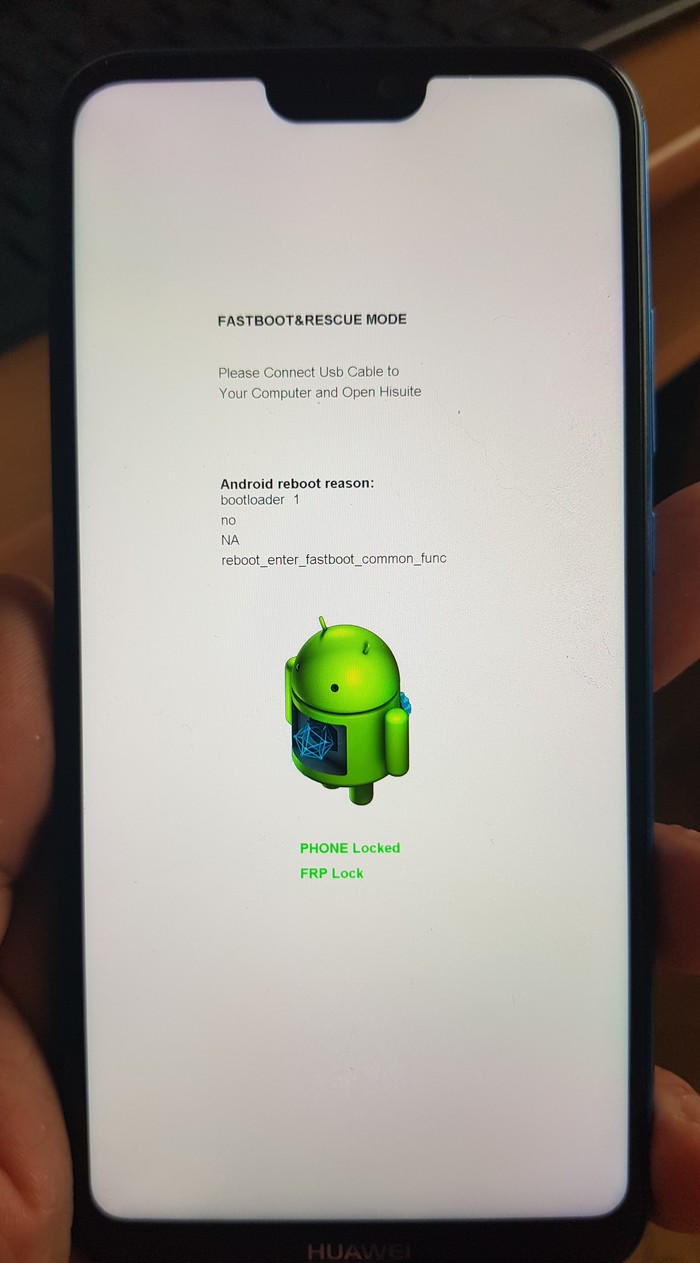
Говорит, что взяла телефон а он выключен, видимо села батарейка. Поставила заряжаться и результат вы видите на фото.
Телефон никогда не шился, загрузчик я не трогал, рут не делал, короче полный сток.
Могу предположить, что ночью прилетело какое-то обновление, и в процессе установки села батарея, хотя по логике так быть не должно.
С прошивкой хуавеев на kirin я раньше не сталкивался, пришлось лезть на 4pda чтобы изучить матчасть, и тут я понял, что я в жопе, ибо на телефоне куча нужных номеров и другой инфы, резервной копии нет, а долбаный hisuite бесполезен, если в телефоне предварительно не была включена отладка по usb. Восстановление по Wi-Fi в eRecovery выдаёт ошибку "getting package info failed", также в нем недоступен пункт "wipe data/factory reset".
При подключении к компу определяется как Android device, fastboot работает, но из за frp lock ничего не может, кроме разве что перезагрузки.
Прошиваться сервисной прошивкой через три кнопки я еще не пробовал, вероятно поможет, но тогда 100% потеряю данные.
Еще пишут про божественный dc phoenix, но я пока ещё толком не разобрался что это за зверь, и там каждый чих за деньги.
Хочу спросить совета у знающих людей, какие есть варианты вернуть все как было?
На 4pda спросил, пока тишина, поддержка Huawei ожидаемо шлет в сервис

9.1K постов 13.1K подписчика
Правила сообщества
Посты с процессом ремонта создавайте в родительском сообществе pikabu.ru/community/remont.
В этом сообществе, можно выкладывать посты с просьбами о помощи в ремонте электро-техники. Цифровой, бытовой и т.п., а про ремонт картин, квартир, ванн и унитазов, писать в других сообществах 🙂
Требования к оформлению постов:
1. Максимально полное наименование устройства.
2. Какие условия привели к поломке, если таковые известны.
3. Что уже делали с устройством.
4. Какое имеется оборудование.
5. Ну и соответственно, уровень знаний.
обновления-зло. неконтролируемые обновления-зло вселенского масштаба
Ага, разобрать, советуют некоторые рукожопы. Чего онн там разбирать собрался?
Тут несколько вариантов решения проблемы. 1. Через приложение HiSuite, кнопка с шестерёнкой, написано System recovery. Работает, если и рекавери тоже слетел или тело не переводится в какой-либо режим.
2. Ваш случай переводит тело в рекавери и работают три кнопки. Для трёх кнопок важно правильный пакет сервисной прошивки. На 4PDA есть. Для регионов C10 и C432 тут http://4pda.ru/forum/index.php?showtopic=899486&view=findpost&p=85885375
Для региона С461 тут http://4pda.ru/forum/index.php?showtopic=899486&view=findpost&p=86138250
Нужно распаковать прошивку и вытащить из неё папку с названием dload. Закинуть эту папку в корень sd-карты и через три кнопки шить.
А вот если такой восклицательный знак ввлазиет при любом раскладе, то тогда только делать формат телефона.
Или, есть альтернатива, но нужен разблокированный загрузчик.
Тогда шьём TWRP и через него обновляем прошивку, а данные останутся. Впринципе данные останутся при любом методе восстановления, не предусмотренным форматирование.

Замена стекла Honor 50. Больше не бюджетка)
Сегодня мы будем менять стекло на Honor 50. Самый средний телефон на рынке)
Гнутик из коммунистического Китая, который так и просит обратить на него внимание.

Huawei переживает не лучшие времена, потому что подвернулась под руку американского катка, который лишил телефоны кампании google сервисов. И покупают эти трубки теперь в основном на внутреннем рынке Китая. Но рисовые воины сделали финт ушами и сделали линейку Honor отдельным брендом, на котором все гугл сервисы вернули и продвигают очень успешно эти трубки на нашем рынке, а мы и не против)
Гнуть экраны Honor начал ещё с 30 серии, в которую начали ставить амолед экраны, за счет чего ценник вырос до среднебюджетного сегмента и интереса к хонорам поубавилось в нашей стране. Про 40 серию забыли и выкатили сразу 50, потому что больше — лучше).
На собственный процессор Kirin Huawei забила болт, поэтому эта серия вышла на старом, но надежном snapdragon 778G. Пока все ставили 888 на котором перегревались и троттлили все телефоны кроме Asus, потому охлаждения для этого процессора должно быть размером с холодильник)
В итоге получаем гнутый дисплей 120 герц, крутые камеры, быстрая зарядка, весьма производительный процессор, очень красивый дизайн и большой акб. И это за 30-35к деревянных славянский рупий. Достойная рабочая лошадка за достойную цену.
А на столе у меня очередной потерпевший в бою с гравитацией из этой же серии.
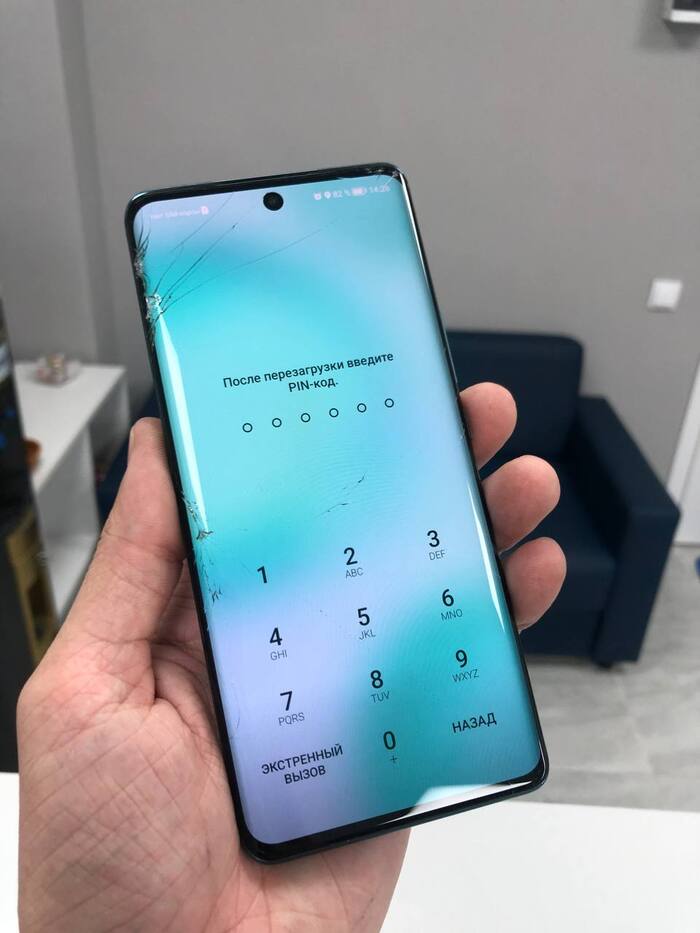
Ля какой красивый)
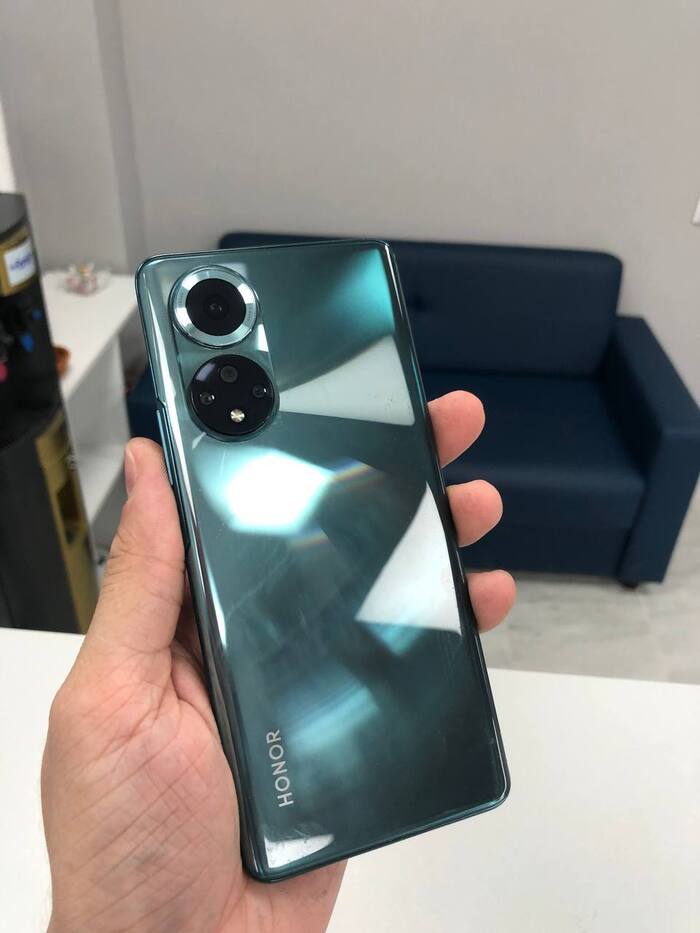
Но нам эту красоту надо снимать. Иначе до дисплея не добраться)
Как обычно крышка помимо двухстороннего скотча приклеена на герметик . В Китае он бесплатный и льют его везде)
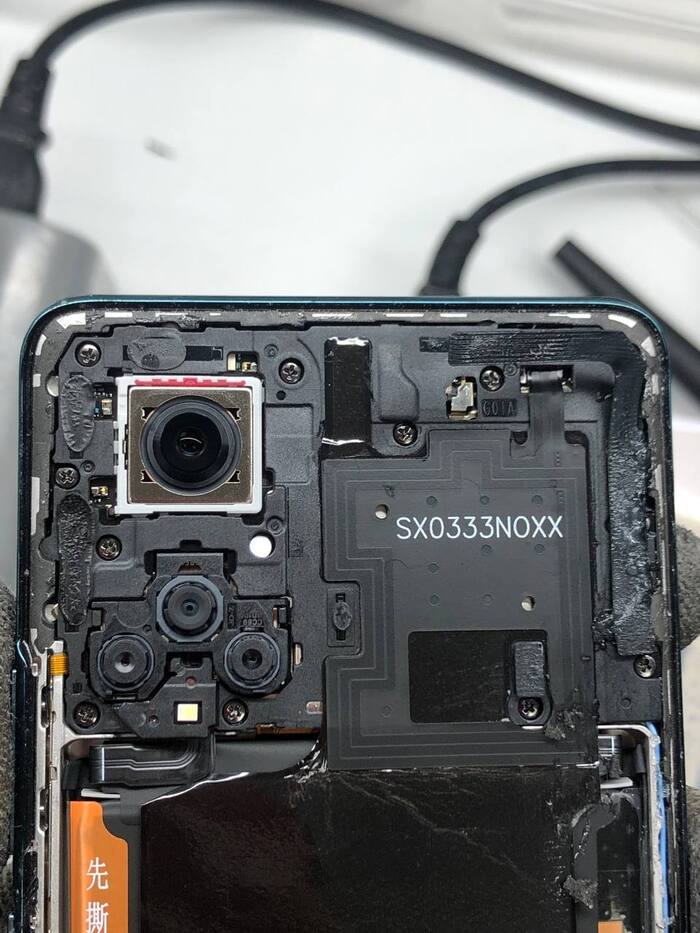
Акб на быстросъемных стикерах. Храни господь человека, который придумал эту технологию)
На акб 2 шлейфа для балансировки во время быстрой зарядки.
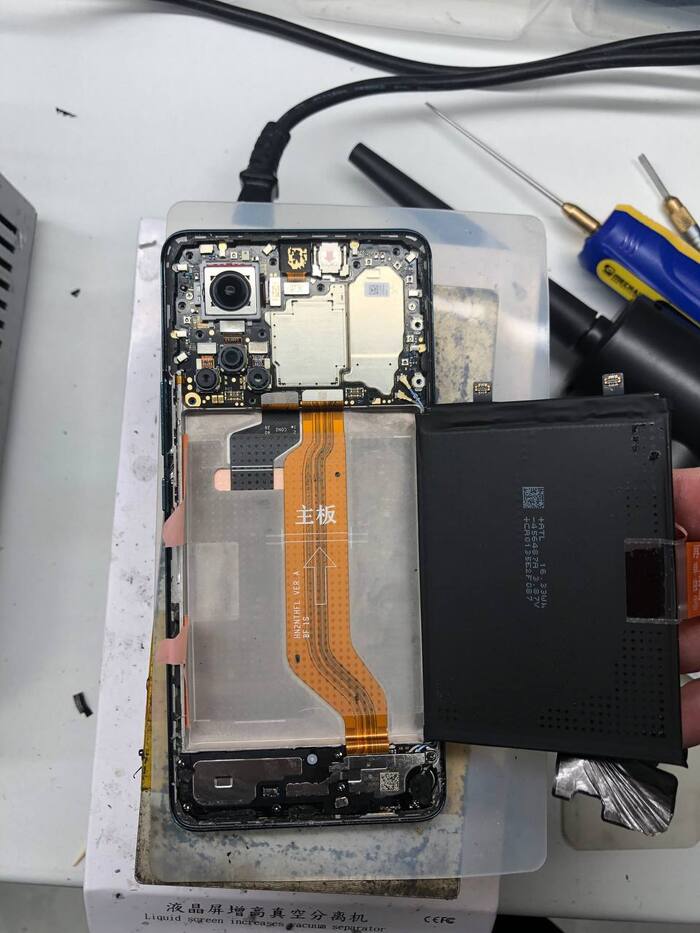
Снимаем все, что может помешать и начинаем срезать стекло.
По периметру куча герметика. Одно неловкое движение струной и разорвем поляр или передавим матрицу, после чего половина дисплея перестанет показывать, а нам этого не надо.
В первый раз когда я взялся за эту модель у меня расслоился дисплей от неправильно подобранной жидкости. Поэтому пришлось бежать за новым дисплеем и ставить клиенту за свой счет. Но такое бывает редко. Но иногда так метко, что можно и на 20к в минус уйти)
Разбиваем углы и заводим струну с угла.
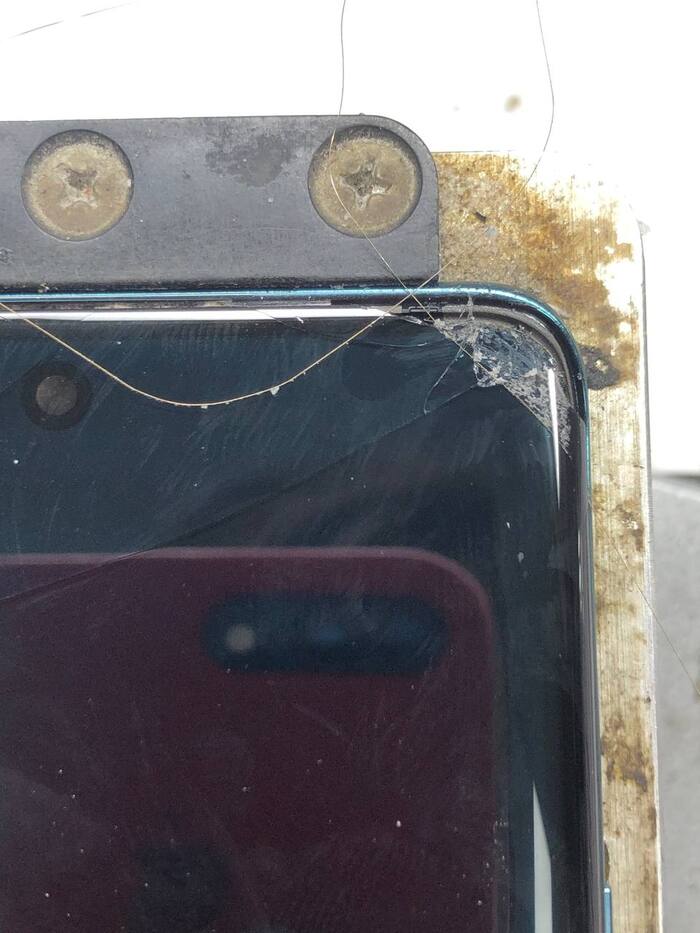
И срезаем разбитое стекло

Затем выклеиваем матрицу из рамы.
Единственный вопрос, к этому телефону — расположение сканера. Он очень низко расположен и пальцу не совсем удобно тянуться до него. Но может китайцам с короткими пальцами норм)
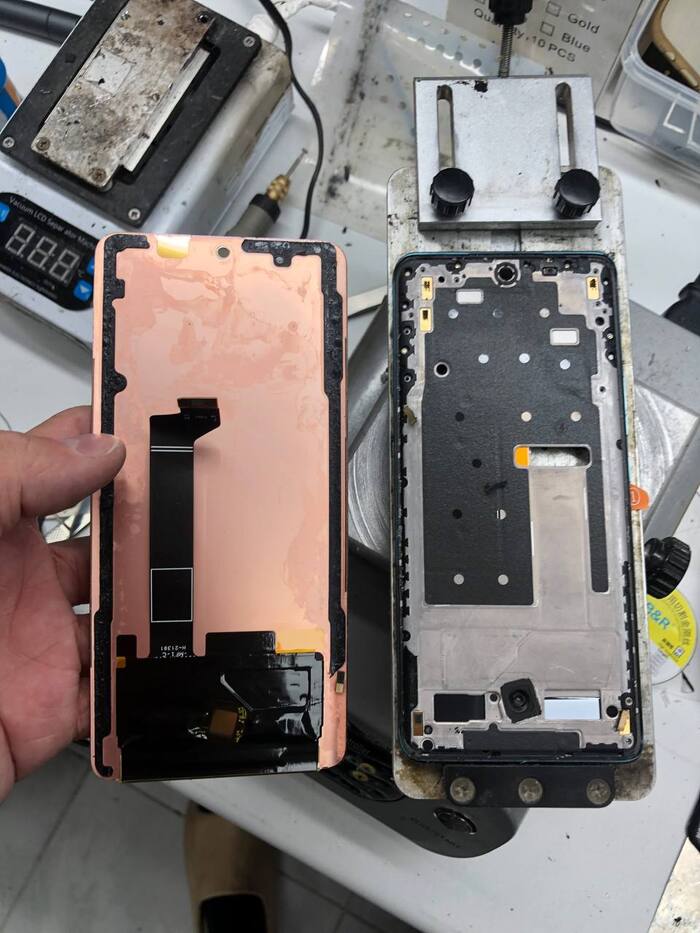
Чистим матрицу и проверяем как показывает изображение.
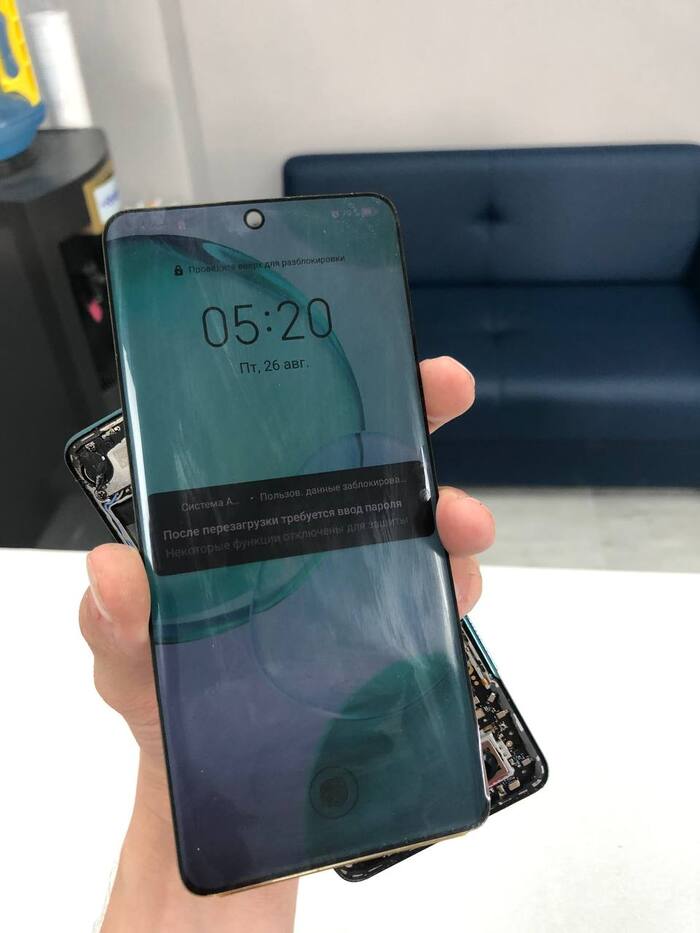
Отлично. Никаких пятен, полос. Значит все сделано правильно.
А вот для сравнения матрицы от samsung s8, Note 10 Plus и Honor 50. Все на очереди в вакуумный пресс)
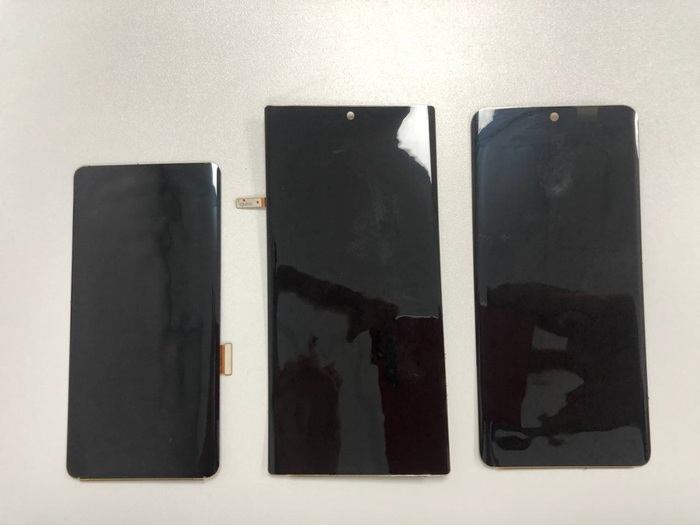
Пора склеивать матрицу с новым стеклом.
Отправляем в вакуумный пресс, удаляем пузыри в барокамере и достаем готовый дисплей.
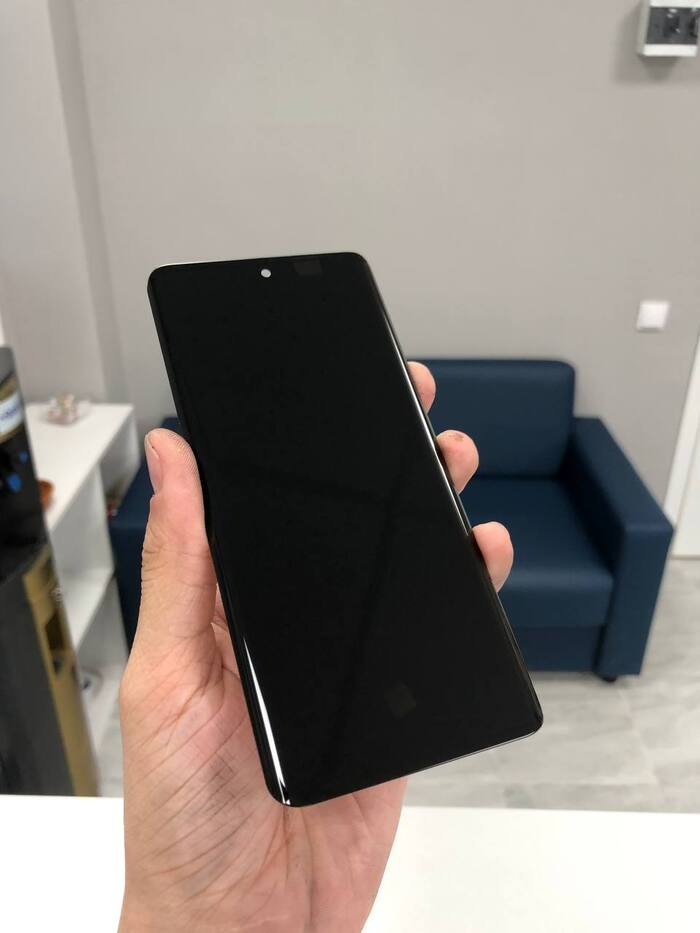
Идеал, ни единой пылинки.
Наносим на раму оригинальный 3м скотч и наносим по периметру дорогущий термоклей.
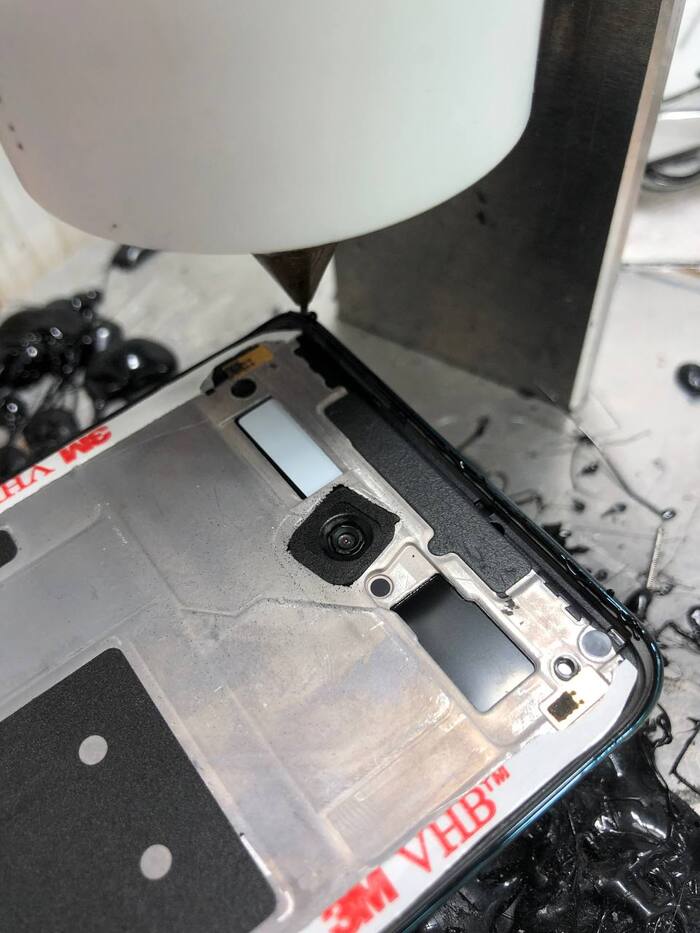
Собираем трубошлёп в обратном порядке и проверяем готовый результат.
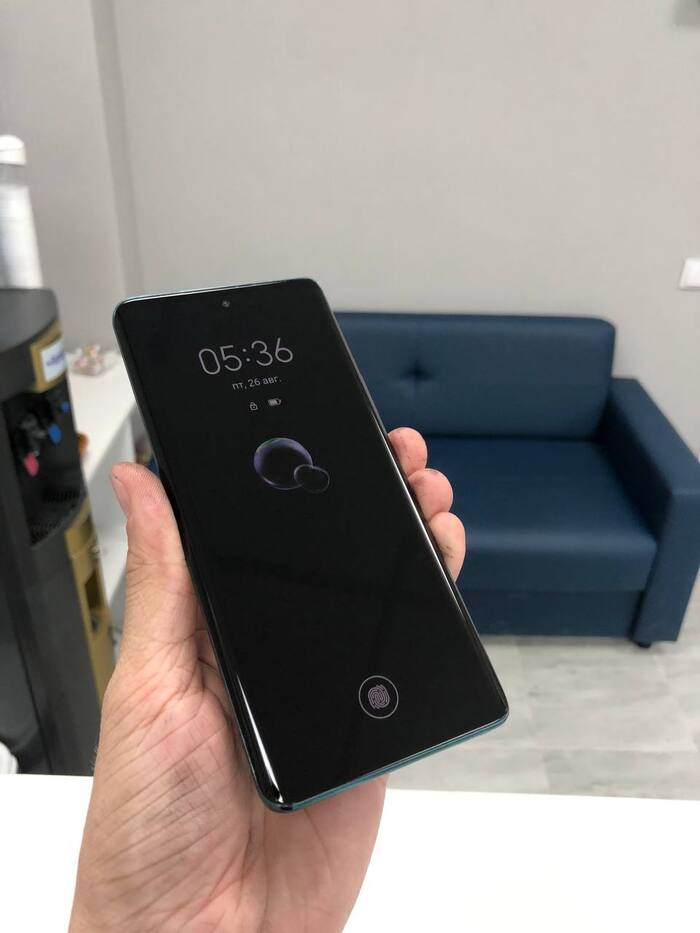
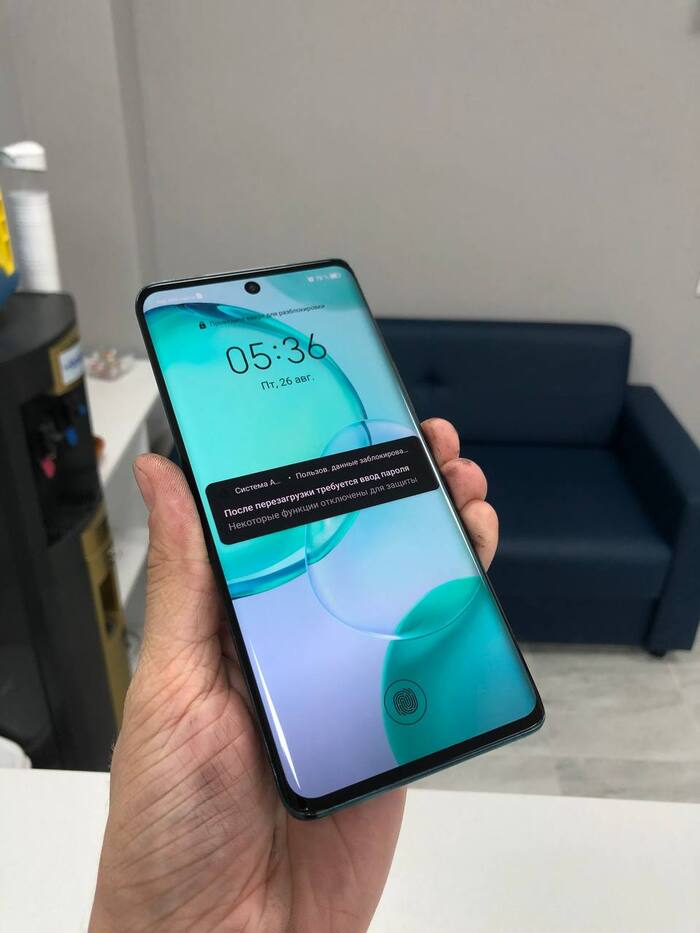
Супер, ну и про олеофоб не забудем)
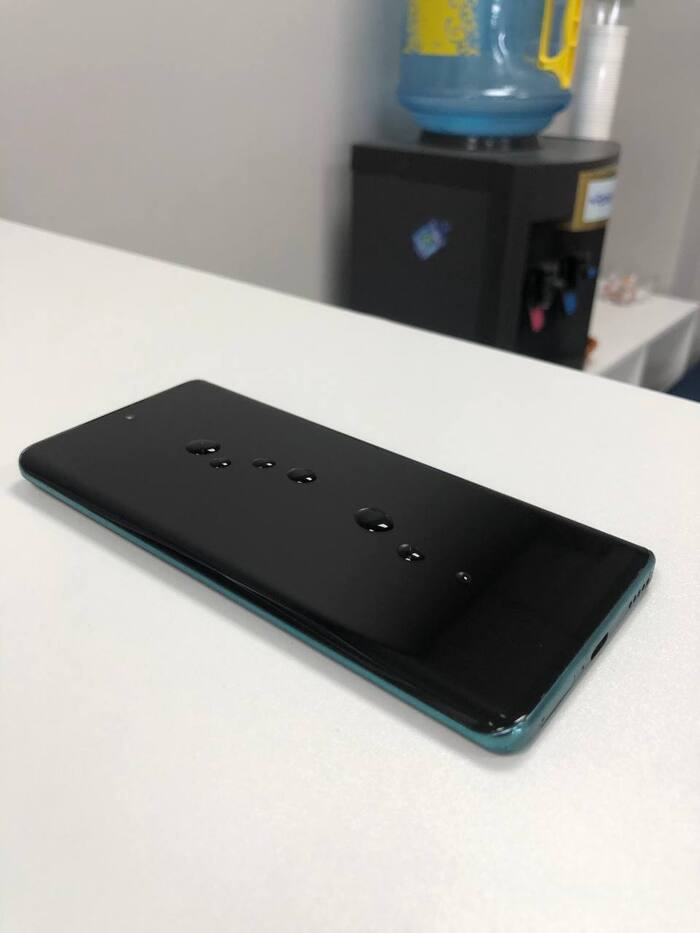
Кайф, аппарат как новый. Китаец снова в строю и возвращается в руки довольного владельца.
По цене вышло 6000р.
Всем удачных ремонтов.
Я в телеграме: @mountancore
Интересные посты для ликбеза:
Приглашаю всех желающих в комменты для совместного веселья)
А тем, кто напишет, что пост реклама — пришлю мемы с Якубовичем. Всем добра)

Замена стекла Honor 8X и Xiaomi Mi 8 lite. Китайцы с челкой)
Сегодня будет пост про китайцев, которые очень любят подглядывать)
На ремонте у меня будут 2 аппарата с челкой. При этом конструктивно у этой челки нет никакой функции. Но китайцы подумали что без неё их бюджетки не купят. Honor 8X и Mi 8 lite.

А все началось с выпуска в 2017 году Iphone X, челка которого сильно подожгла низ спины у перфекционистов. Но она там была оправдана, потому что туда завезли инновационный блок датчиков для разблокировки по лицу. Samsung даже снимала пародийные ролики про неё.
Но китайцы не смеялись, они взяли ручку с листком и начали записывать каким должен выглядеть их дизайн на следующий год. А уже в 2018 году выкатывают P20/Mate 20/Honor 8x/Mi 8 с идентичной челкой. И в Pro версиях эта челка реально служила разблокировкой по лицу, потому что туда впилили аналог face id. Но уже в бюджетных версиях эта челка была просто по фану. И ниже я покажу почему)
Вот два брата аппарата. Одного с двух сторон жизнь помотала, другой только лицом пострадал)
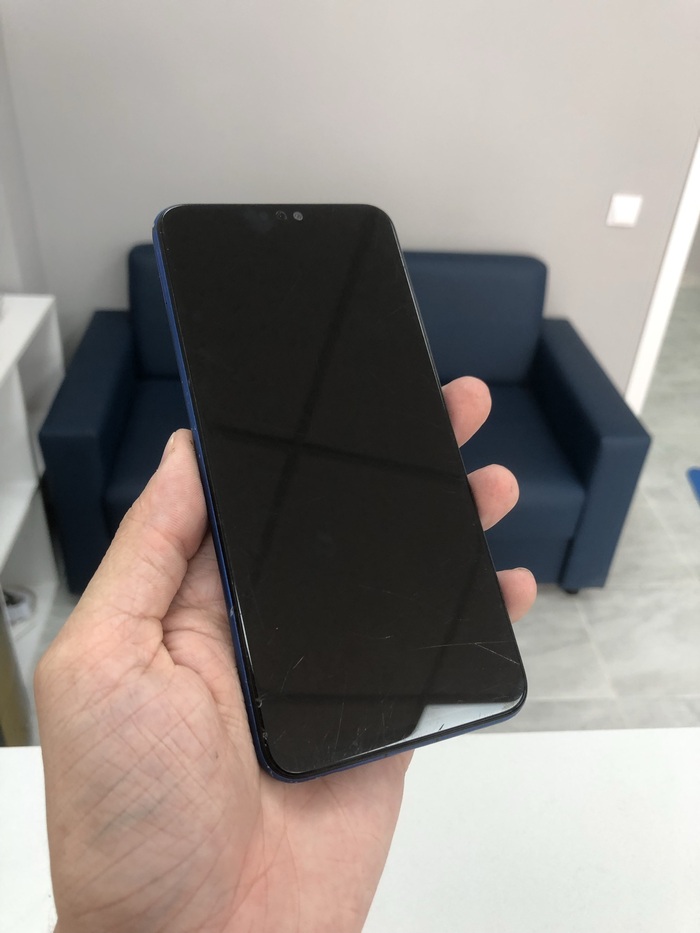
И да, крышка прям с завода в цвет отпечатка не попадает, что забавно)
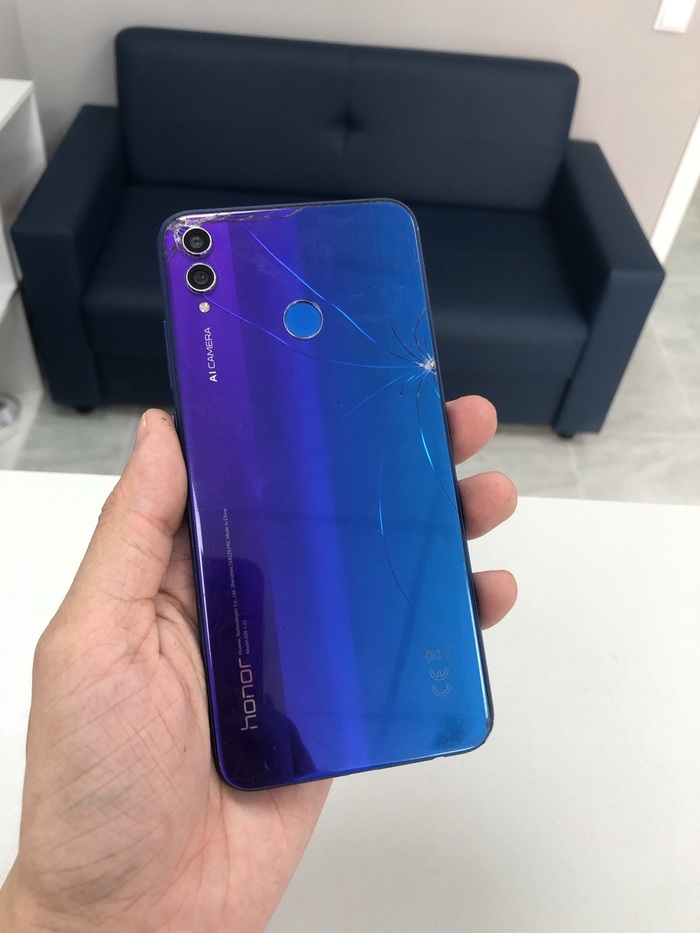
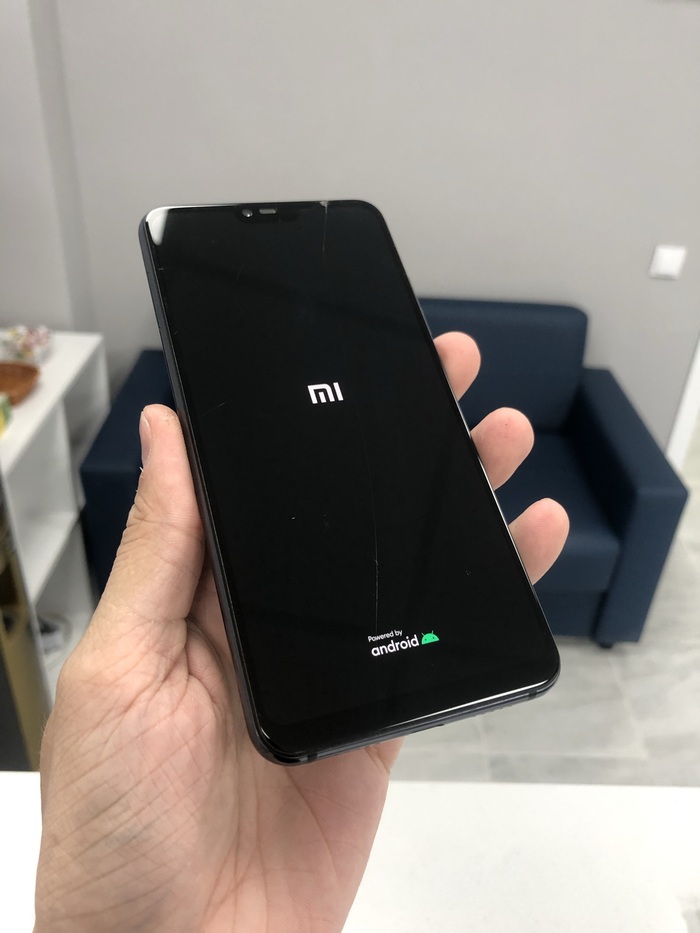
Снимаем все что может помешать. На 8х ещё и попотеть пришлось чтобы акб снять, обычно китайцы клеят стикеры для быстрого съема акб, но не в этот раз)
В этот раз решили что надо посадить его на дубовый скотч, пришлось выкручиваться что бы не помять банку.
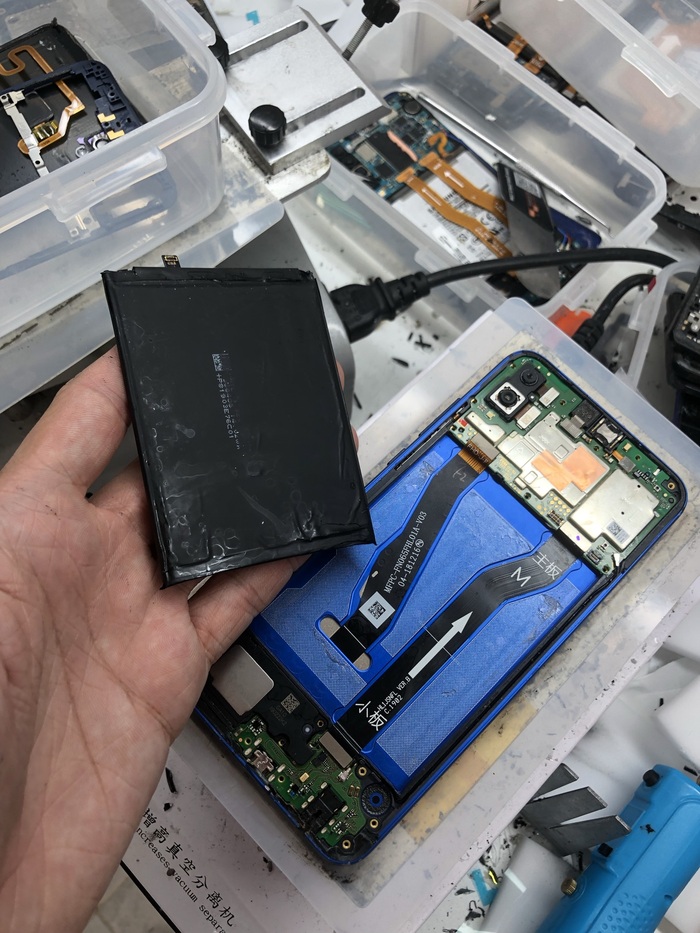
А на 8 lite проклейка, которую можно смотать и спокойно снять акб, вот так.

Затем выклеиваем из рамы и снимаем стекло с обоих.
Сначала с Mi 8 lite
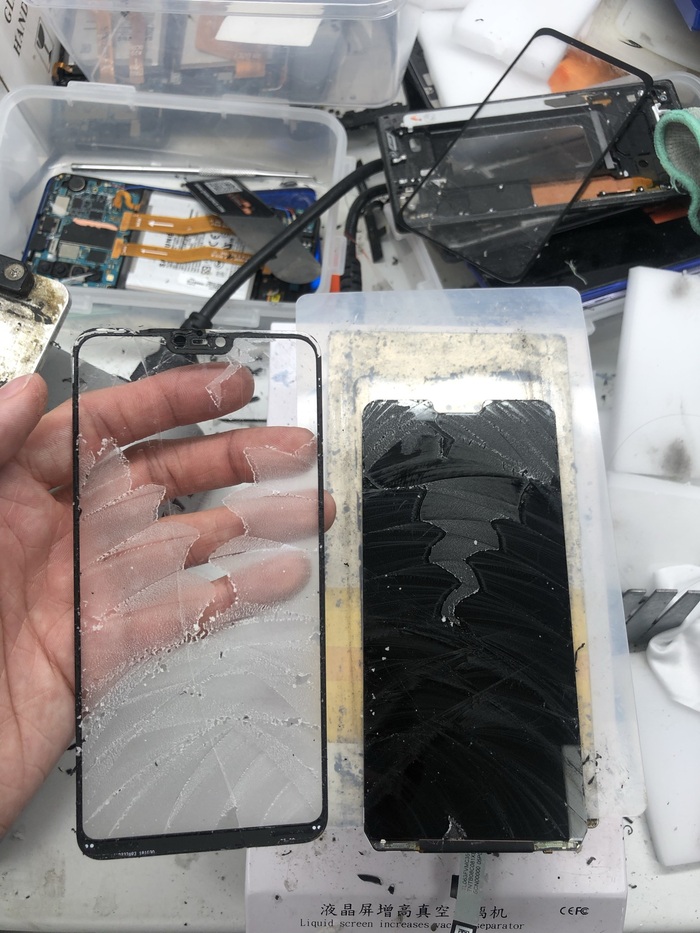
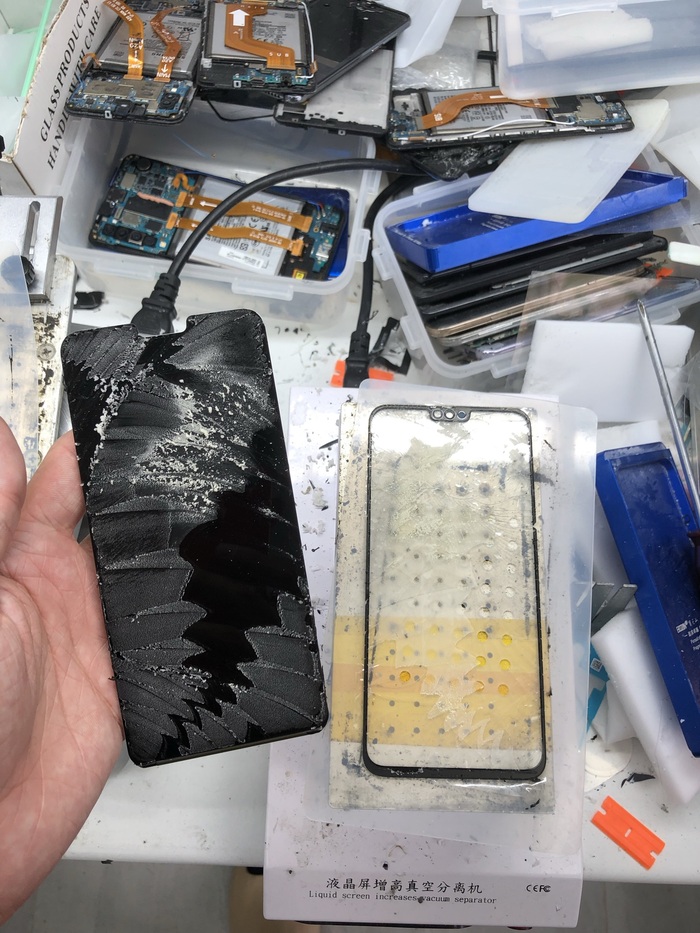
Ну и настало время сравнений. Вот вам вырез.
Слева 8х, справа Mi 8 lite
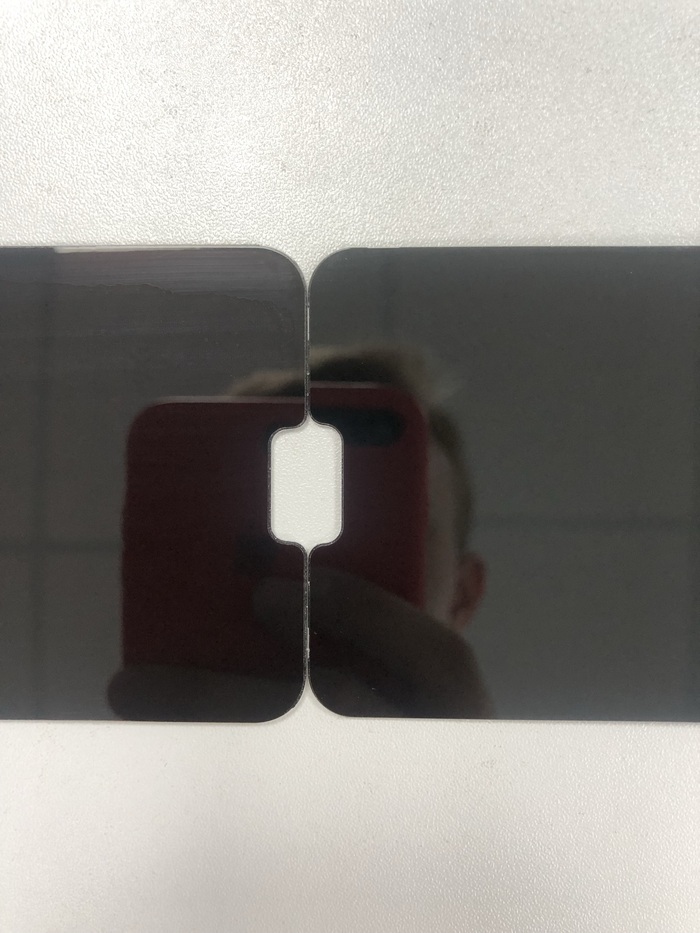
У 8х явно больше.
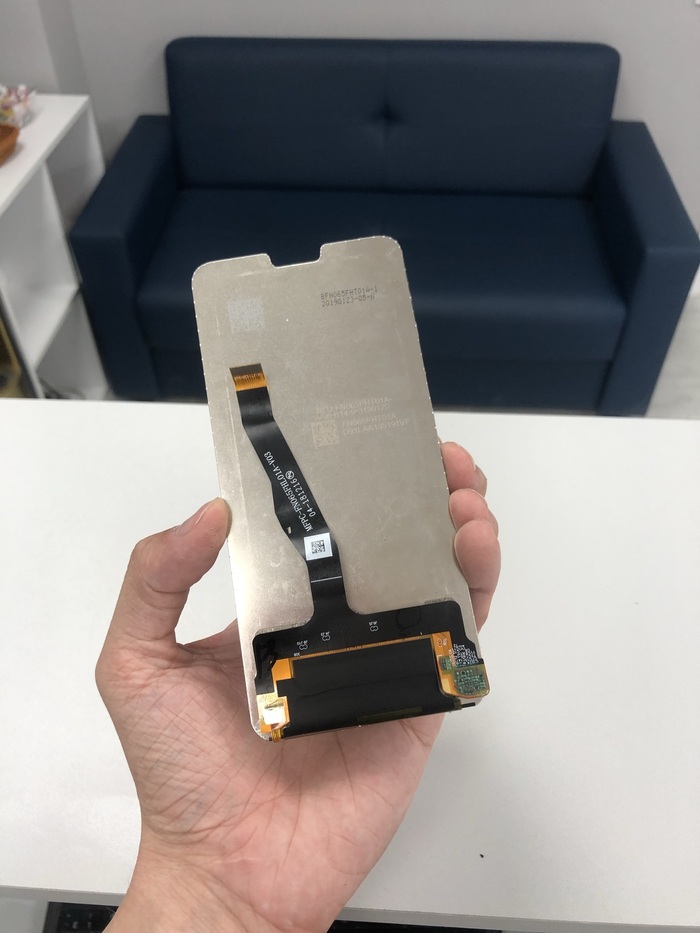
Помимо качества изображения, которое у хонора лучше, тут ещё и разные подсветки.
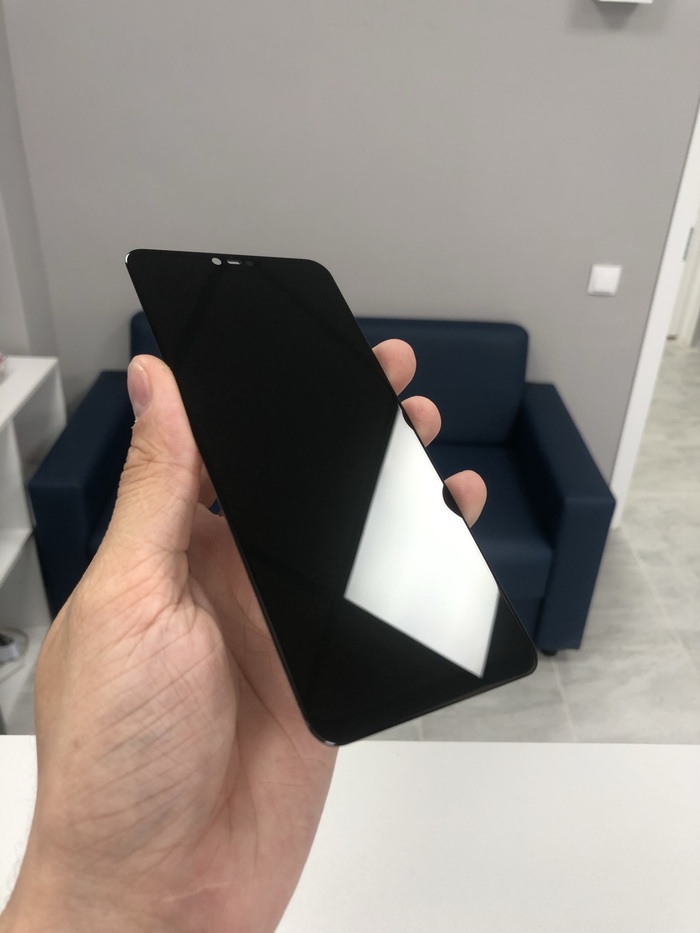
Вот подсветка на 8х. Защитный слой металлический.
А вот на mi 8 lite. И на нем подсветка без каких либо защитных слоев. Но зато можно поугарать с собственного лица в искажении)
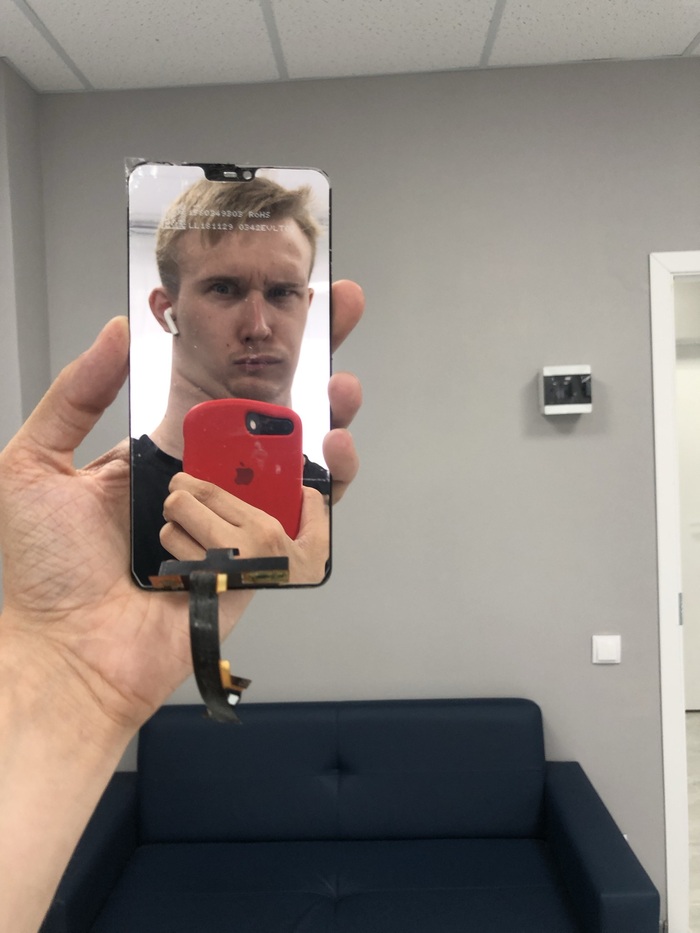
Металлическая подсветка на хоноре намного лучше, она выступает в роли отвода статического электричества, а так же хорошо охлаждает слои отражателей подсветки, которые могут пойти волнами если нагреть аппарат выше 80 градусов, оставив аппарат на солнце. С металлической подсветкой дисплей выдержит нагрев даже в 100 градусов без последствий. Но она и денег стоит, а сяоми, как мы знаем, итак мало что получают со своих аппаратов, а значит и с металлической подсветкой обойдётесь)
Но это отступление. Пора склеить матрицы с новыми стеклами.
Вот кстати ориг стекло на mi 8 lite в идеале, срезанное с другого аппарата. Даже видно клей со старой матрицы и маркировку с завода.

Закидываем это все безобразие в вакуумный пресс.

И достаем готовые дисплеи после удаления пузырей.
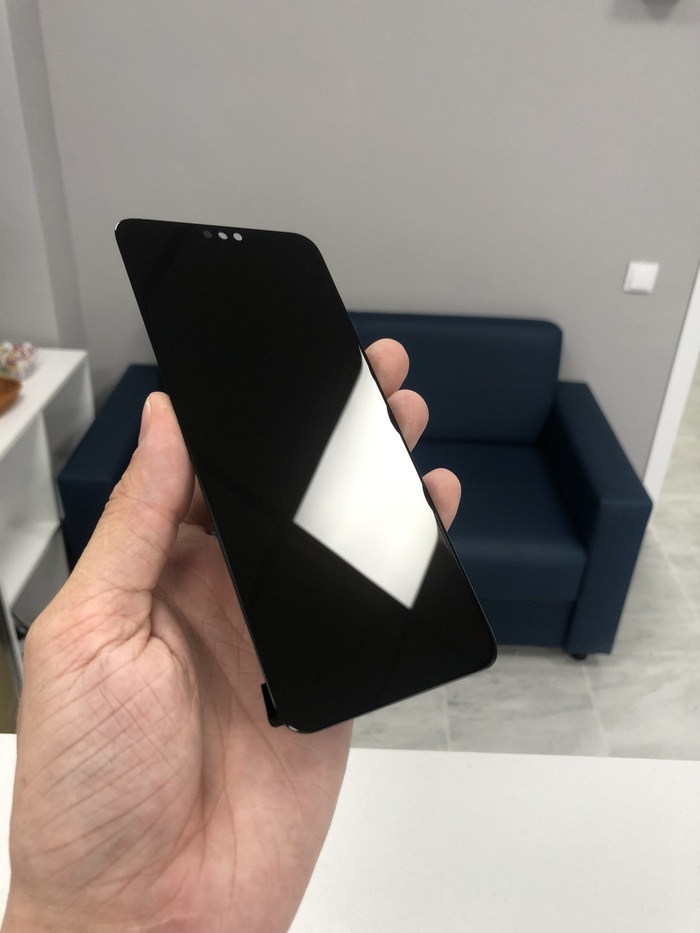
Возвращаем все пылевые проклейки и сетки на место.
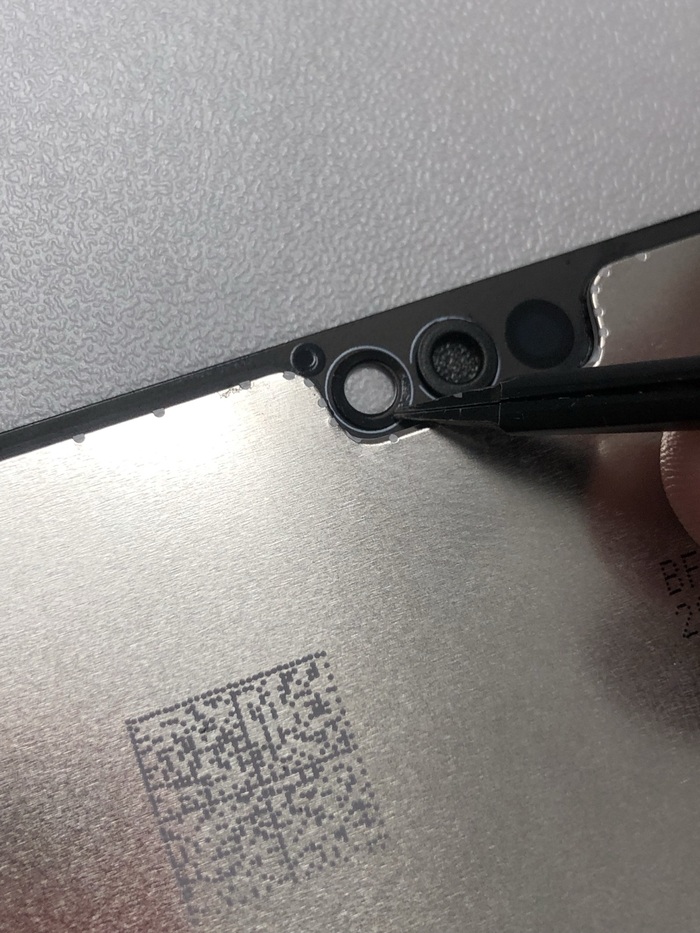
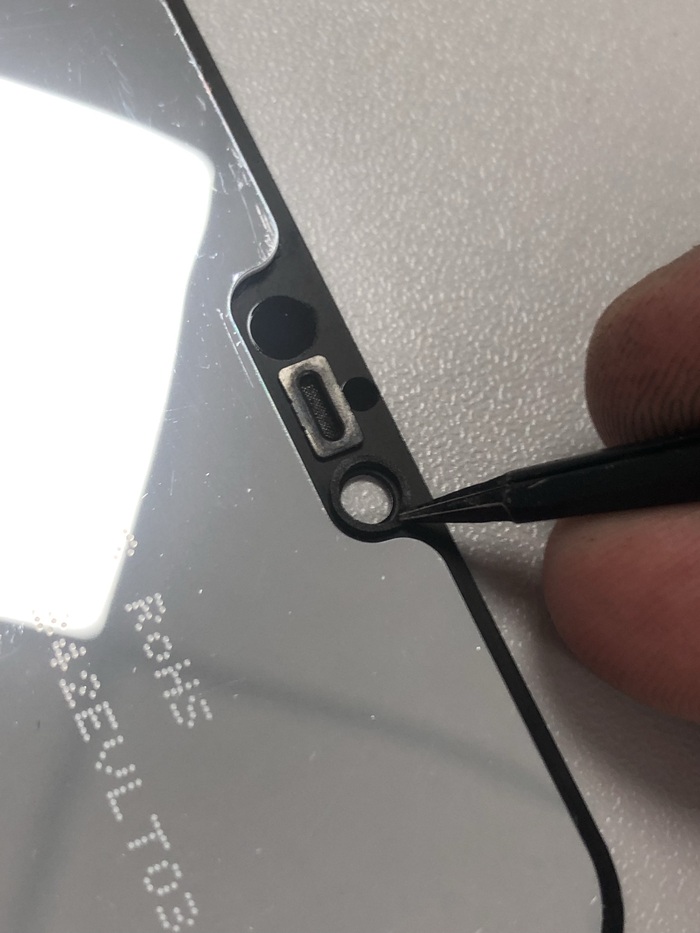
И наносим тонким слоем дорогущий термоклей.
И вот здесь как раз можем заметить, что кроме камеры, сетки и датчика приближения в этой челке ничего нет. А значит и челку можно было сделать в виде капли только под фронталку. Но китайцы решили иначе)
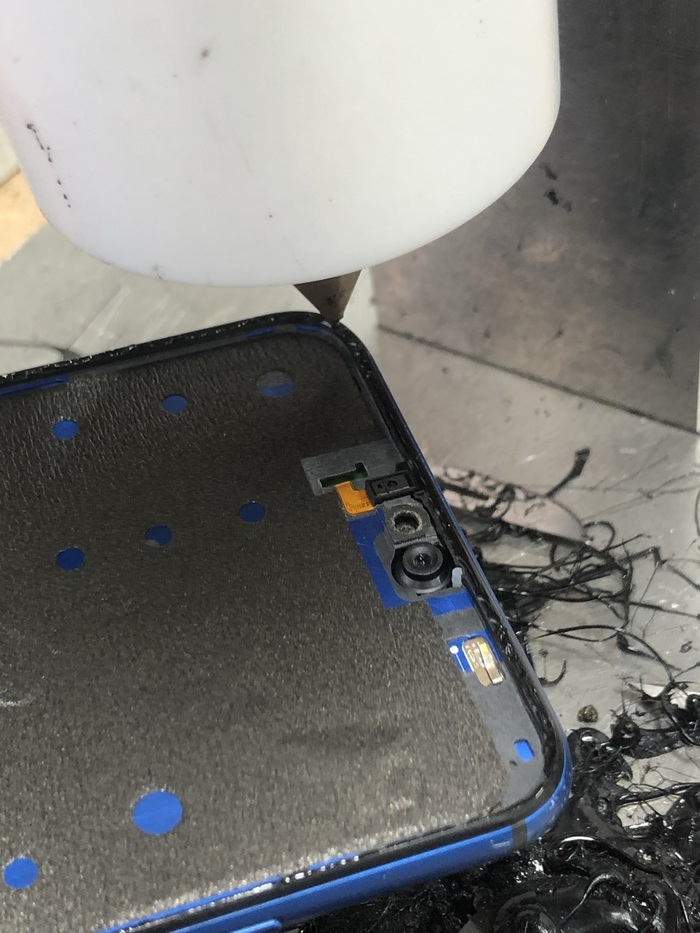

Собираем и проверяем готовый результат.
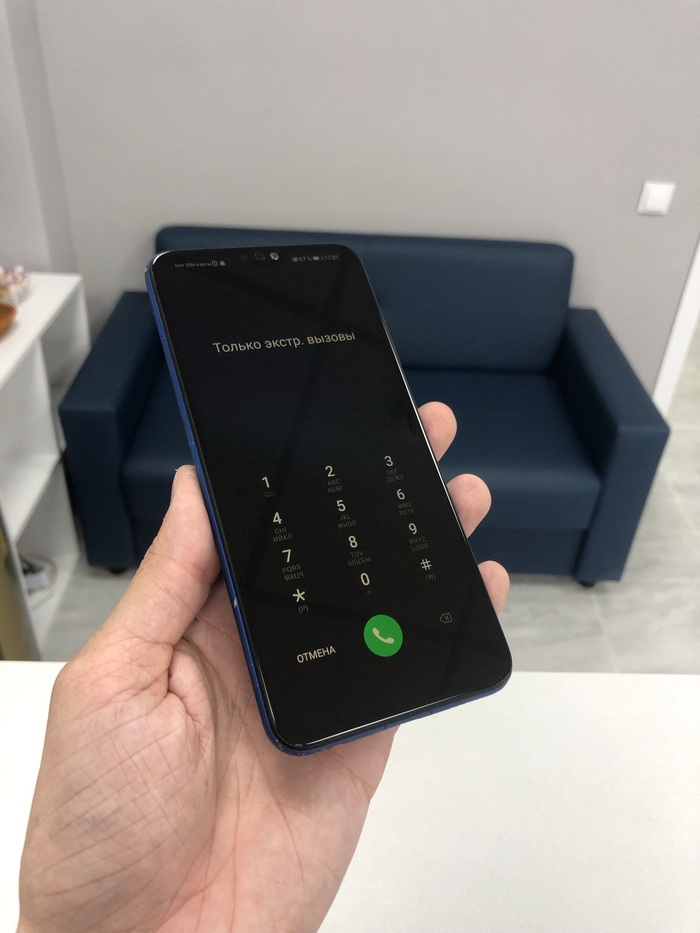
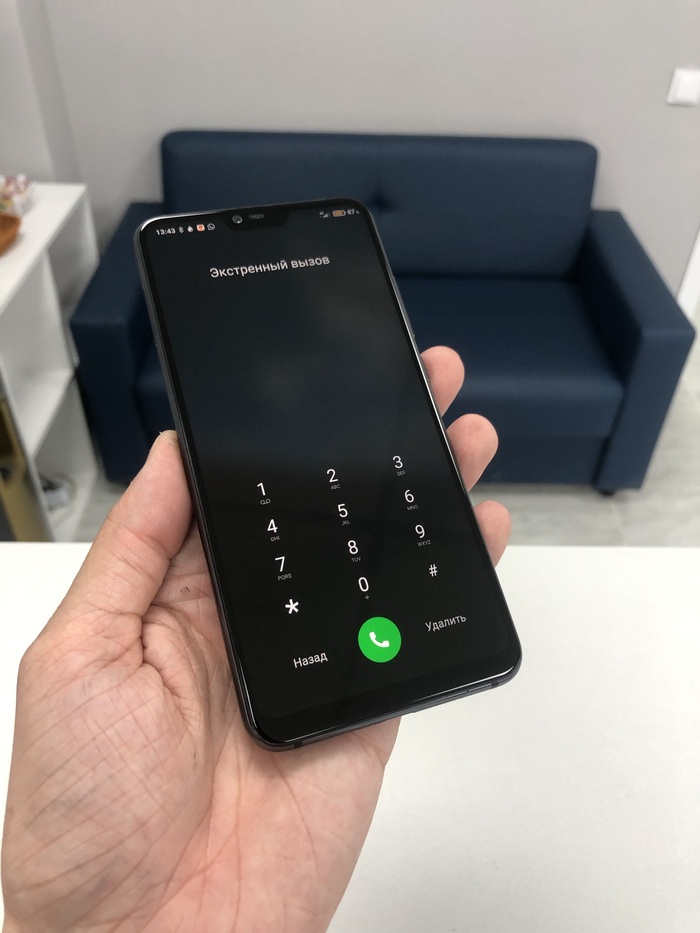
Фиолетовую крышку буду искать до конца времен, зато нашел синюю, которая ещё и хорошо подходит под цвет отпечатка и рамы.

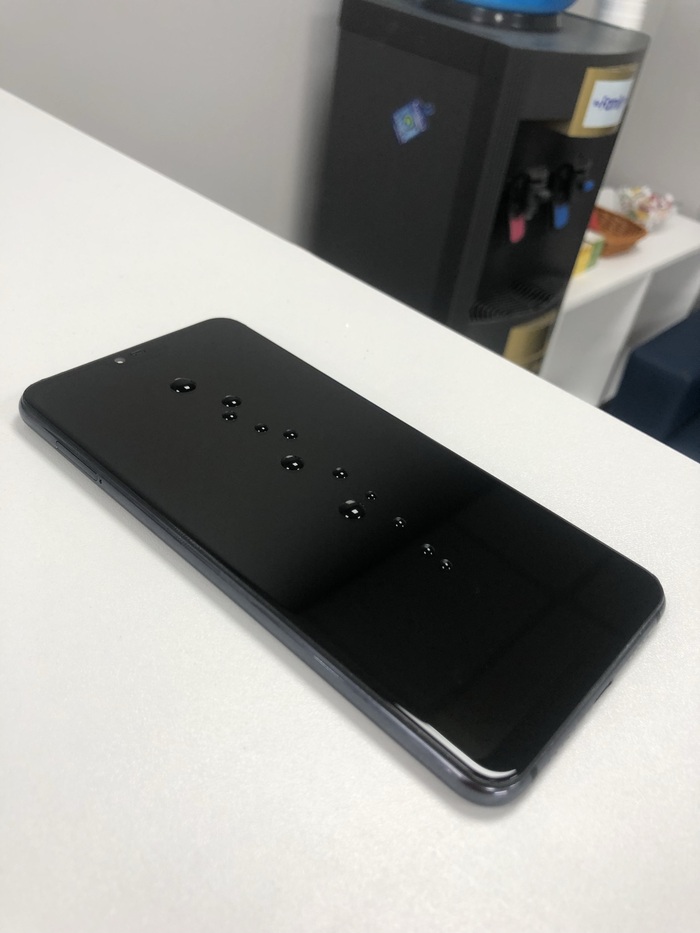
А что с олеофобом?

Осталось отдать аппараты довольным владельцам. 8x поехал в другой город, а 8 lite забрал владелец лично.
А Недавно произошло событие от которого я немного УХУ поЕЛ. Потому что с меня сняли бан за цены.
Так что вот вам цены. За переклейку 8х вышло 2500р, а за 8 lite 2000р.
Всем удачных ремонтов.
Интересные посты для ликбеза.
Я в телеграме: @mountancore
Приглашаю всех желающих в комменты для совместного веселья)
А тем, кто напишет, что пост реклама — пришлю мемы с Николасом Кейджем. Всем добра)

Замена стекла Huawei Mate 20 pro. Базука)
Сегодня будет пост про замену стекла на китайском флагмане с загнутыми краями. Телефон крайне интересный. До этой модели в моем понимании Huawei и Xiaomi стояли на одной полке, потому что работал только с бюджетками. Но года 2 назад ко мне в руки попал подобный зверь, моё мнение о хуавеях резко изменилась и я поставил их для на одну полку с Apple.
Даже спустя 4 года этот телефон просто пушка)
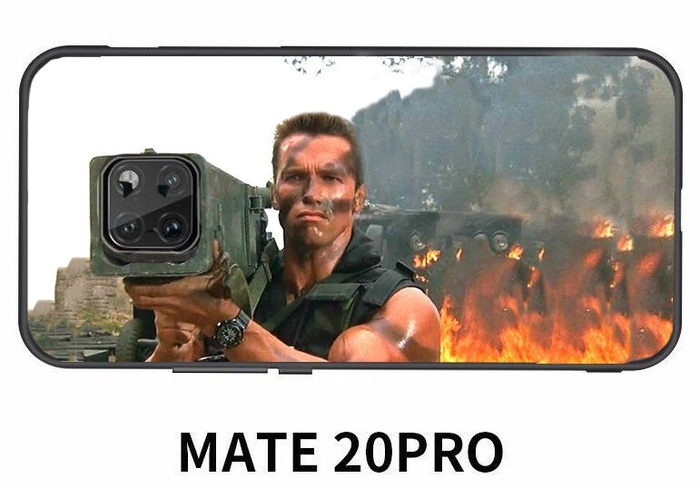
Huawei вкладывают огромные бабки в собственные технологии и решения для своих телефонов, в отличии от тех же samsung и xiaomi, которые просто покупают разработку на стороне, в потом немного дорабатывают это все напильником и выкидывают на рынок целыми пачками не разбираясь что купят, а что нет. В то же время у Huawei есть даже собственные процессоры линейки Kirin. На этом телефоне стоит Kirin 980, который на момент выхода обгонял вышедший в том же году, двумя месяцами ранее, Iphone Xs Max.
А какие фотки он снимает! Круче свадебного фотографа из фильма Горько!) Я тогда оторваться от этого телефона не мог, на тот момент он был круче всего что я держал в руках. Вот вам и правильный китаец)
Но это ещё не все фишки что в этом аппарате меня удивили, о них расскажу дальше.
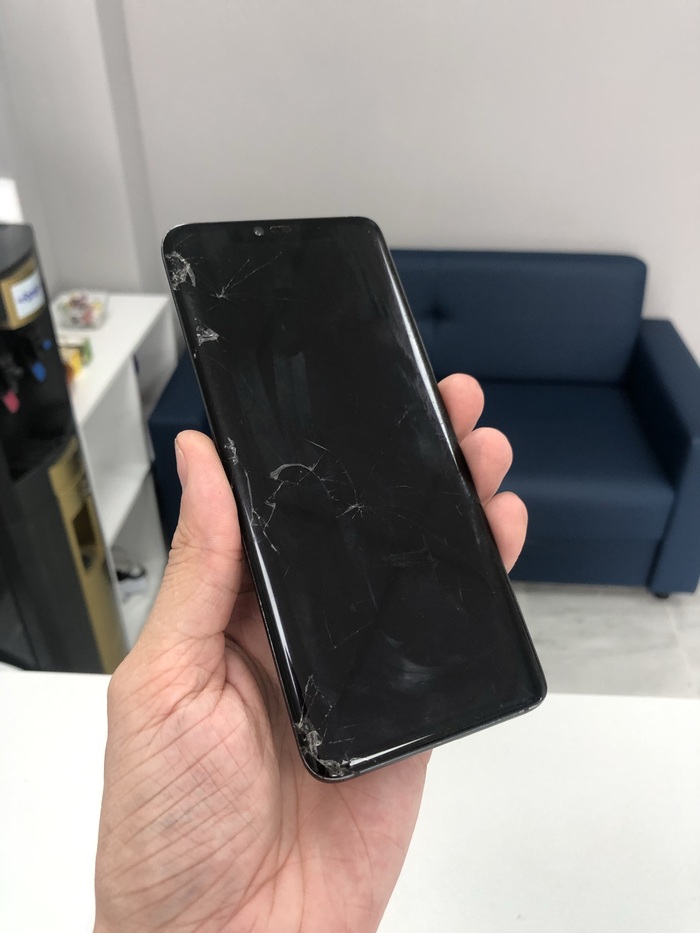
Для начала осмотрим пациента.
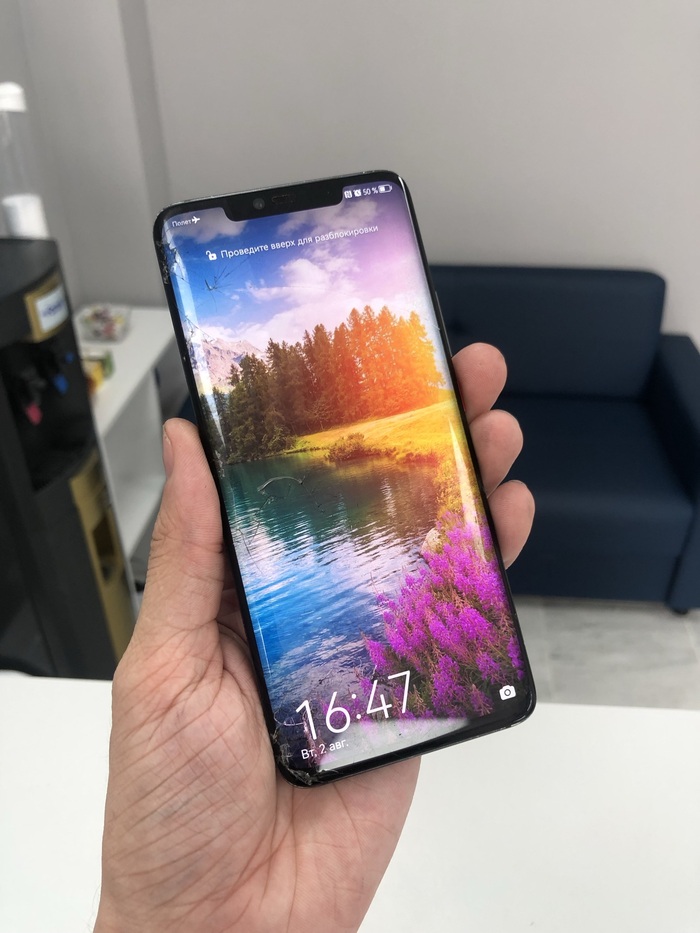
А пациент разбит в мясо, но изображение без дефектов, значит можно заменить только стекло.
Мы помним из предыдущих постов что герметик в китае бесплатный, поэтому они его льют везде, куда их руки дотянутся и этот телефон не исключение. Снимаем заднюю крышку и видим что помимо двухстороннего скотча крышка держится на огромных кусках герметика, и если обратно на тот же скотч ее приклеить, то держаться она не будет. Нужно будет заново наращивать этот огромный слой герметика. Такие дела)
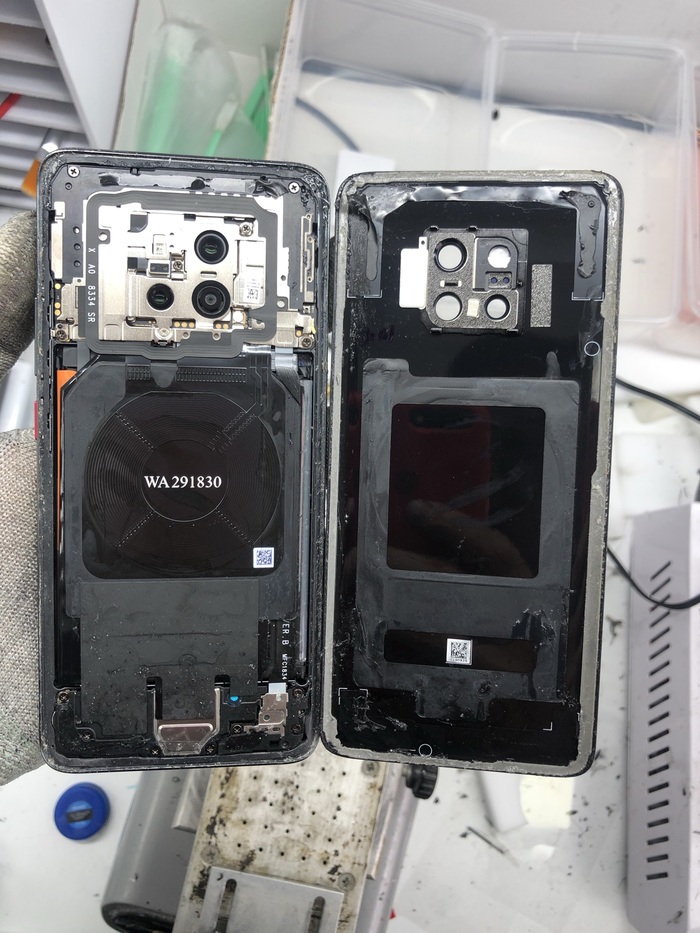
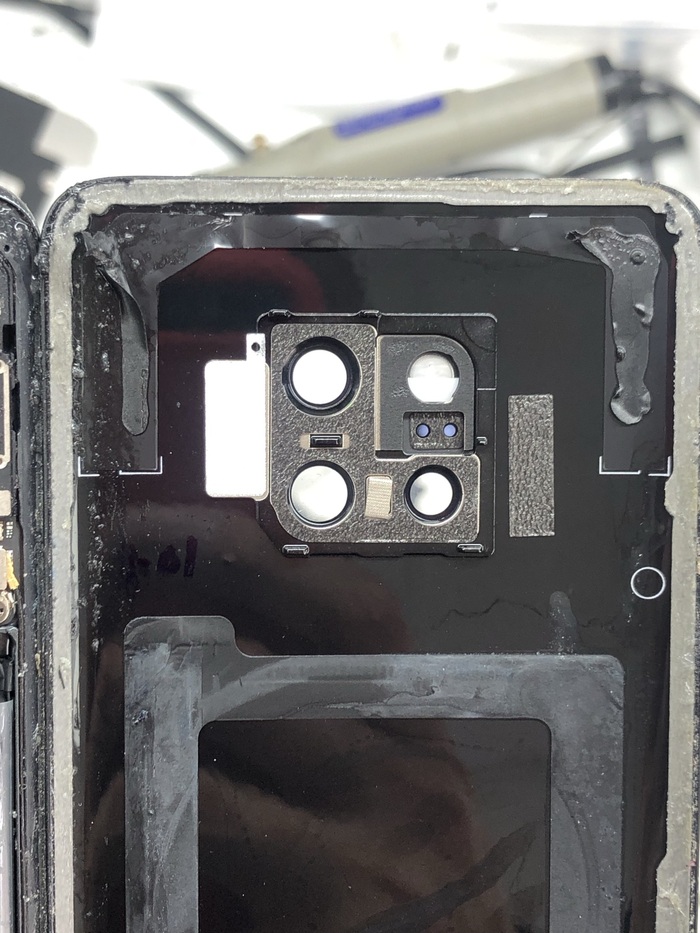
Все ради влагозащиты и что бы крышка не отлетела при первой возможности, тк она прилегает очень плотно к корпусу. Такое решение было ещё на P20 pro, о котором у меня тоже есть пост.
Разбираем все что может помешать и заводим струну с угла между матрицей и стеклом.
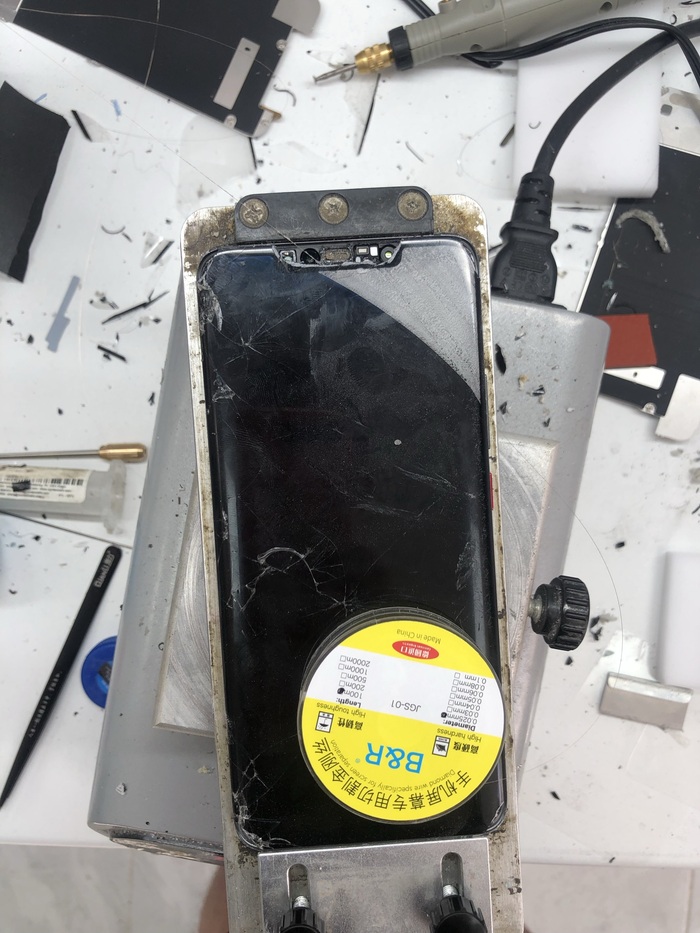
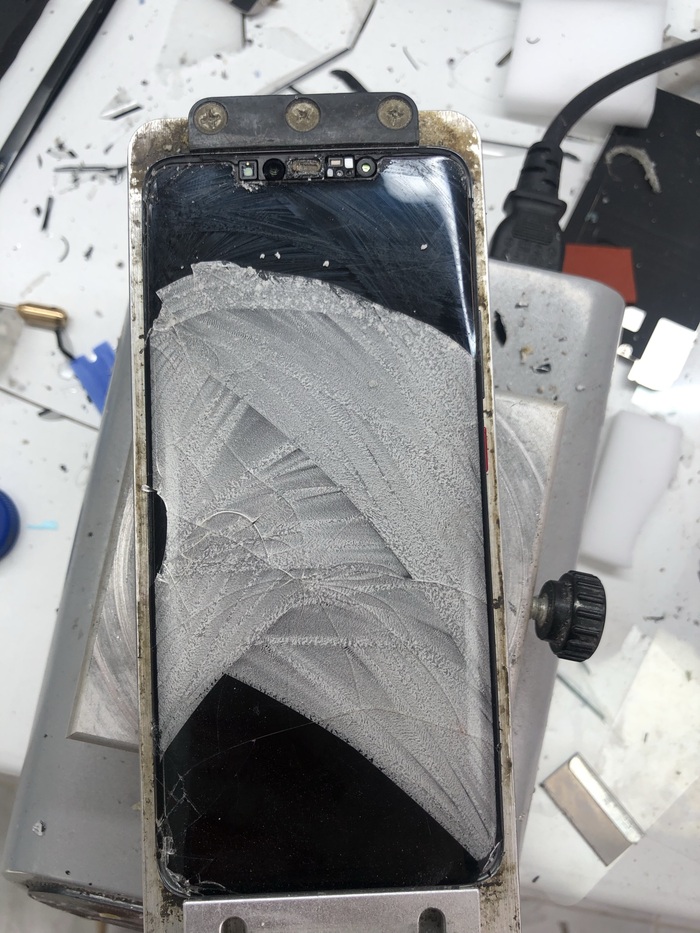
Дорезаем до конца и снимаем старое стекло.
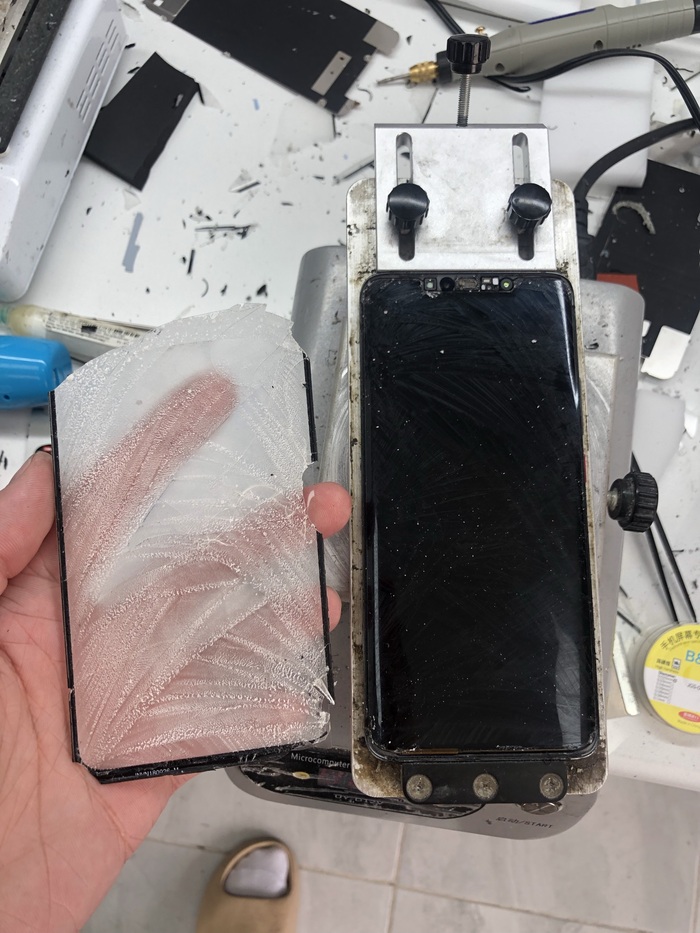
Модные тапки за косарь с вайлдбериз)
Затем выклеиваем дисплей из рамы, сидит он на двухстороннем 3м скотче. Сверху на раме стоят подушки, которые ограничивают высоту дисплея для комфортной работы датчиков.
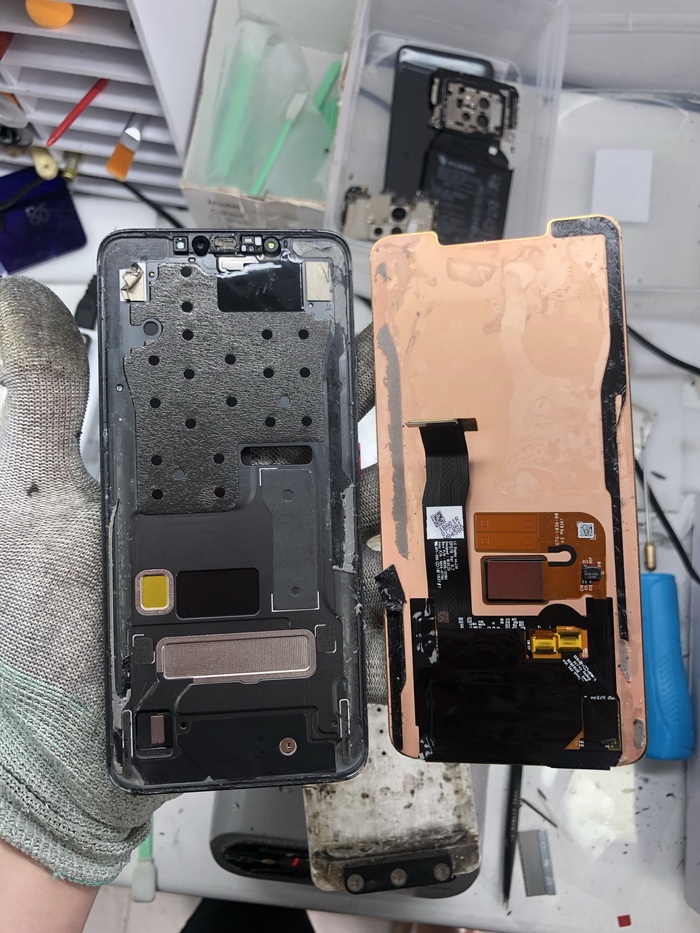
А вот кстати как много герметика налили китайцы по самому краю.

Внимательный человек спросит — «А зачем так много датчиков сверху помимо обычной фронталки?» Выглядит как паук из леса во втором Гарри Поттере.
А это полноценный face id, как в айфонах или 4 серии google pixel! Да, китайцы тоже захотели полноценную разблокировку по лицу и запилили её в свой флагман.
Работает он по принципу считывания инфракрасных лучей, которые посылает Dot projector(проектор точек), а считывает это все инфракрасная камера. Если у вас айфон, то можете поиграться с приложение Heges и посмотреть как вы выглядите со стороны вашего face id)
Состоит эта монобровь из следующих датчиков
Слева направо: Dot projector/ фронтальная камера/ верхний динамик/ сборка, которая состоит из датчика приближения, датчика освещения и флюда(дальнометра)/ инфракрасная камера.
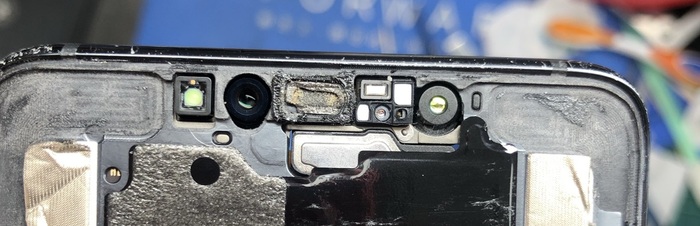
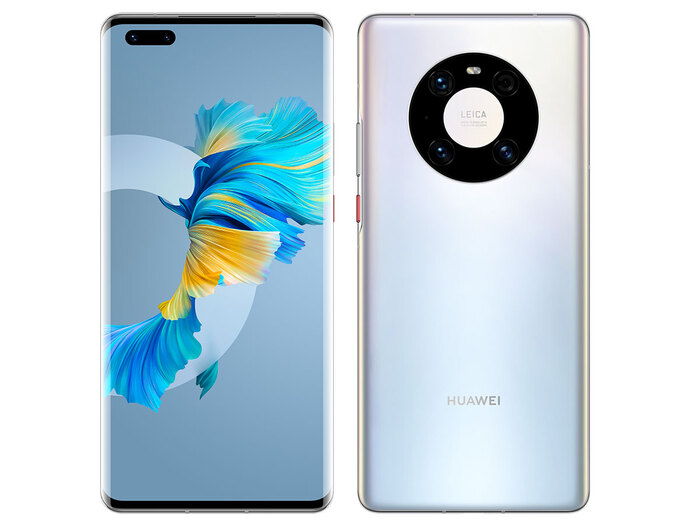
Технология далеко не дешевая. Но заставляет делать огромный вырез в экране. Но и тут хуавеи выкатили крутое решение на Mate 40 pro на фото ниже. Думаете там просто 2 камеры, как на samsung s10 plus, дырка же маленькая, как туда фейс поместится?
А вот и нет! Весь фейс в этой дырке! Поэтому яблочники давно могли фейс сделать намного меньше, просто не хотели. Такие дела)
Но вернемся к работе, нам надо проверить матрицу на работоспособность перед склейкой.
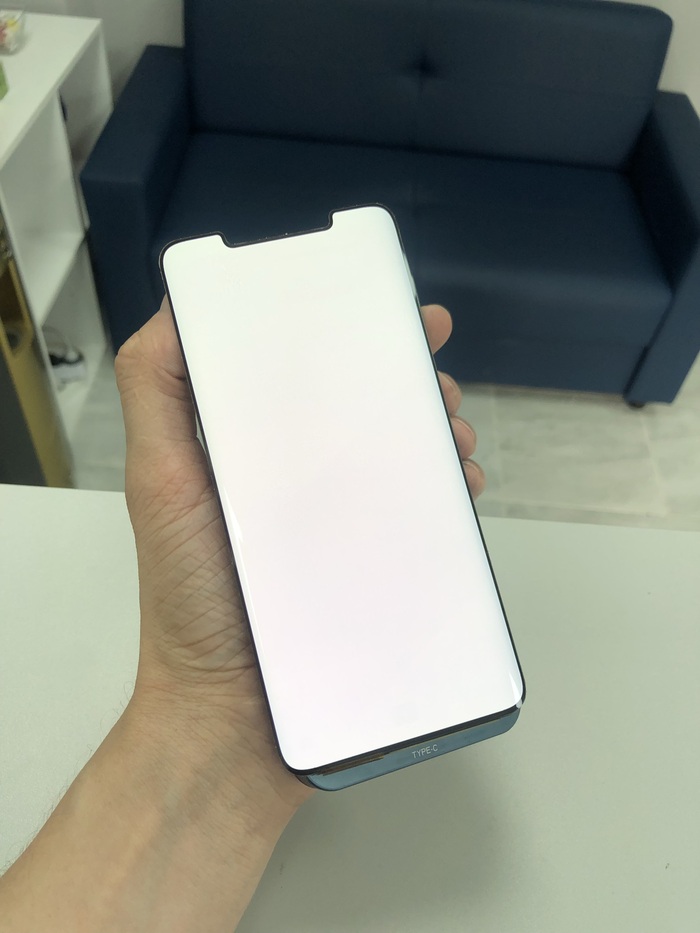
Отлично, даже сильно не выгорел спустя 4 года.
Прямо в экран вклеен ульразвуковой сканер отпечтка, нам его нужно будет снять, тк в прессе он нам помнет матрицу.
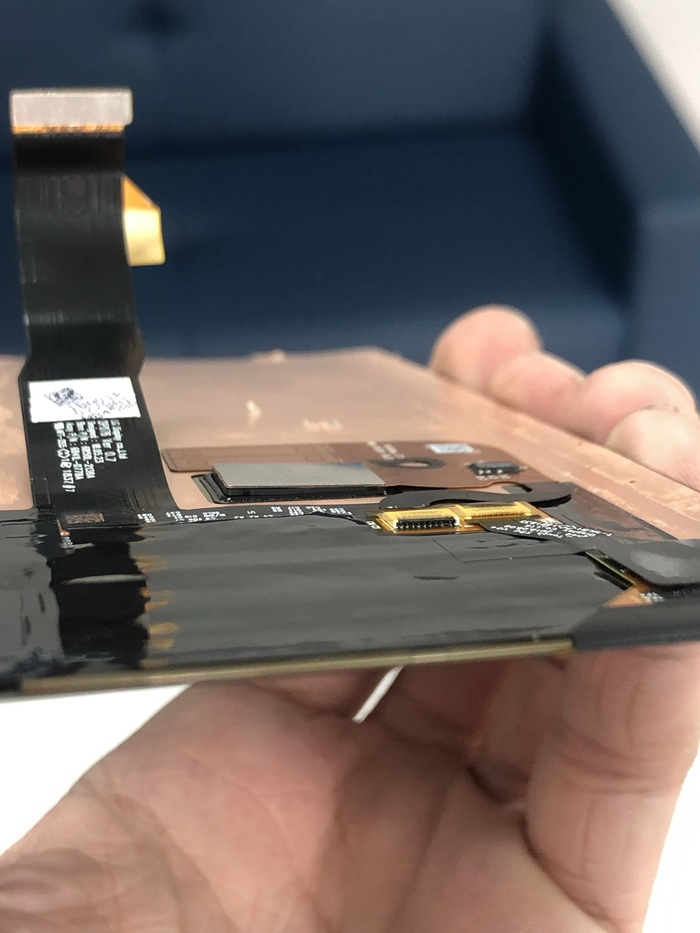
Загружаем матрицу в вакуумный пресс и склеиваем стекло с матрицей.
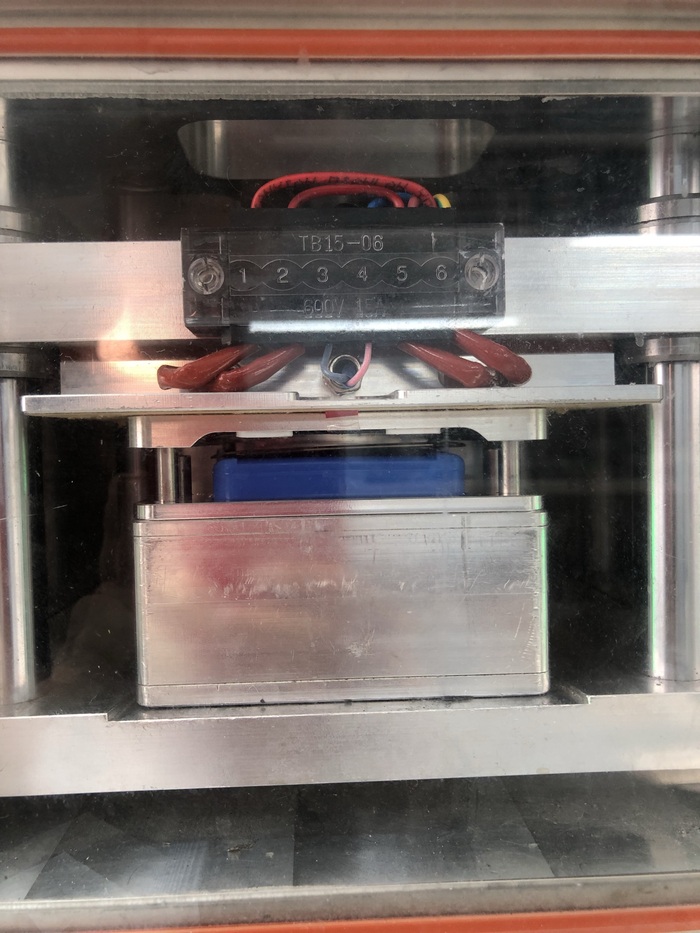
Удаляем пузыри на высоком давлении и проверяем готовый результат.
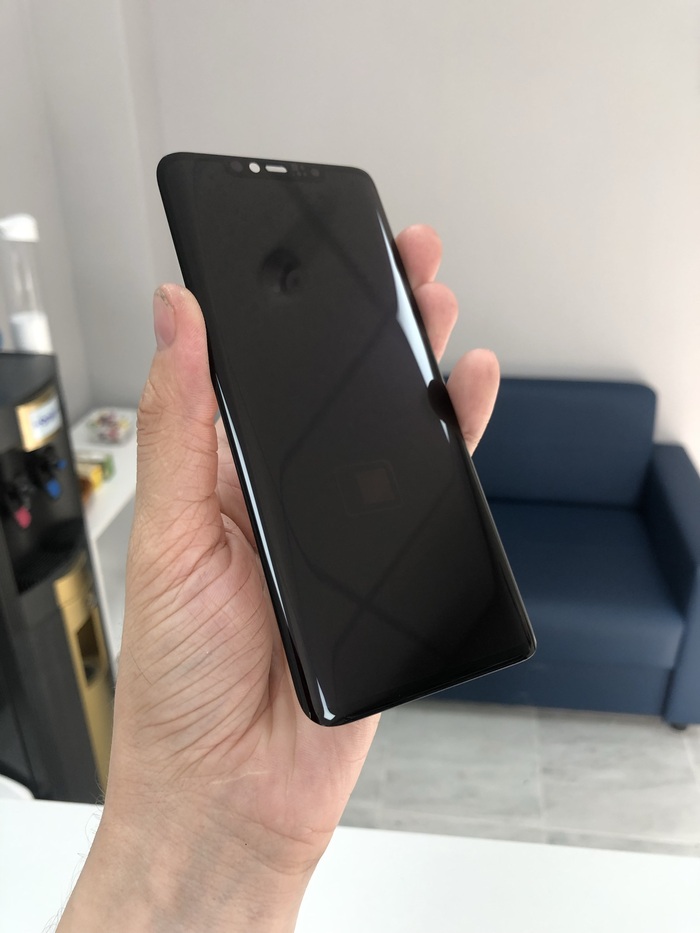
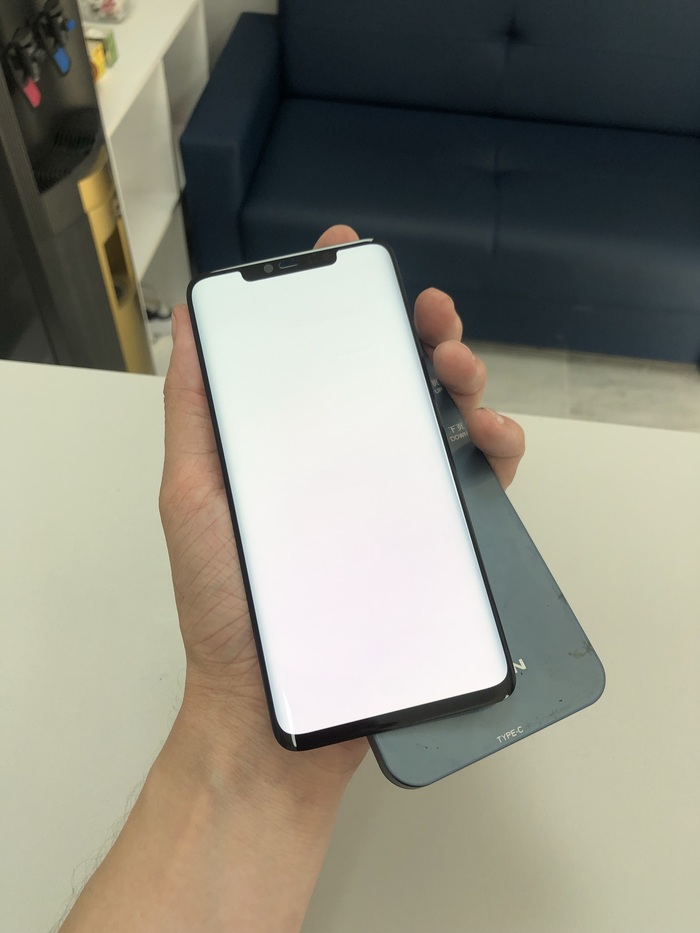
Супер, возвращаем назад пылевики для защиты датчиков и сетку динамика.
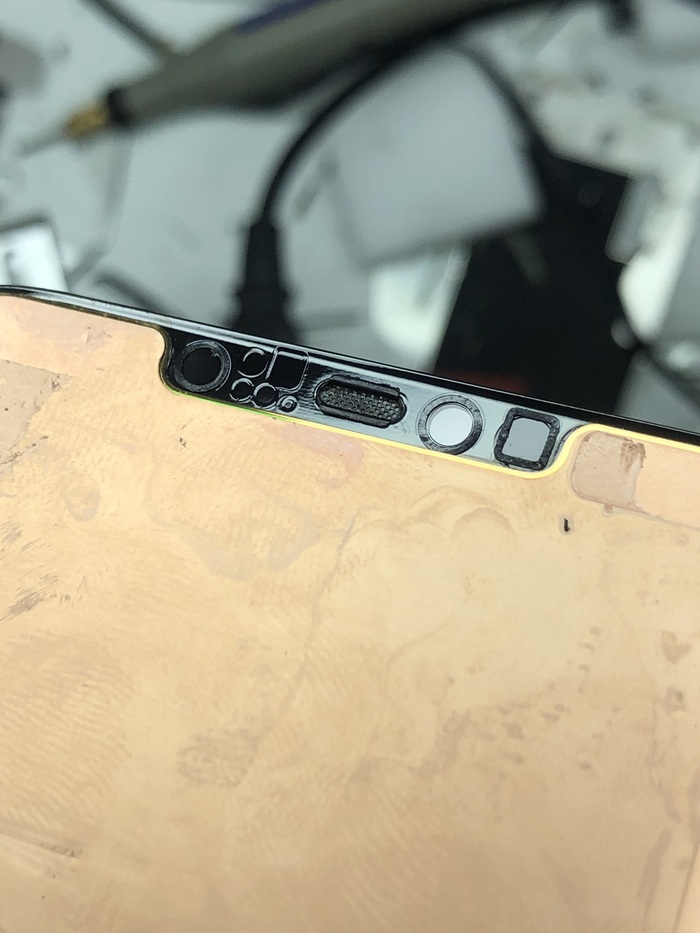
Проклеиваю рамку оригинальным 3м скотчем.
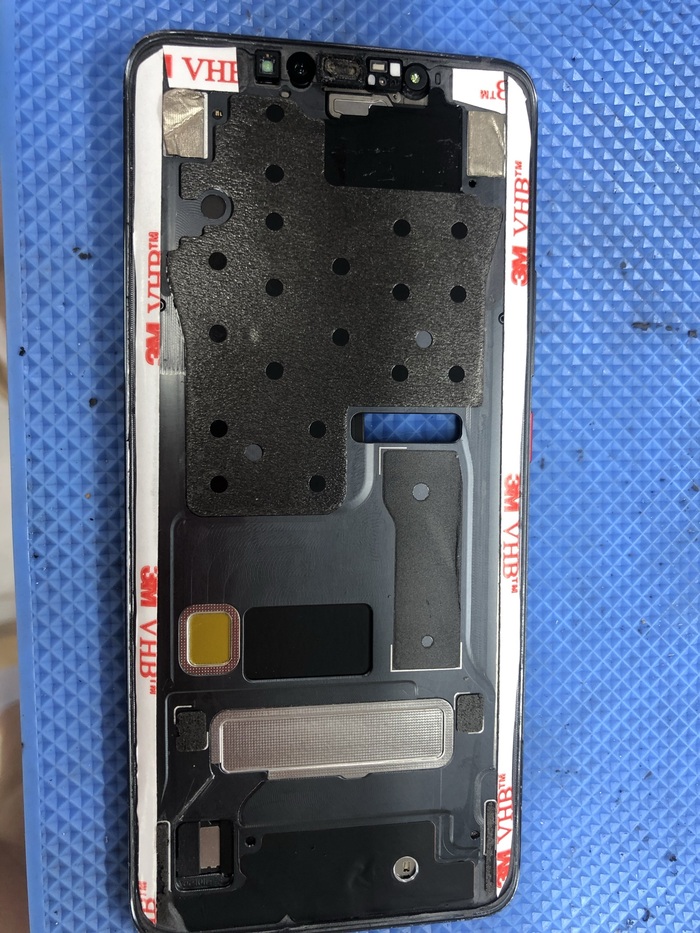
И наношу тонким слоем дорогущий термоклей по краям и на заднюю крышку.
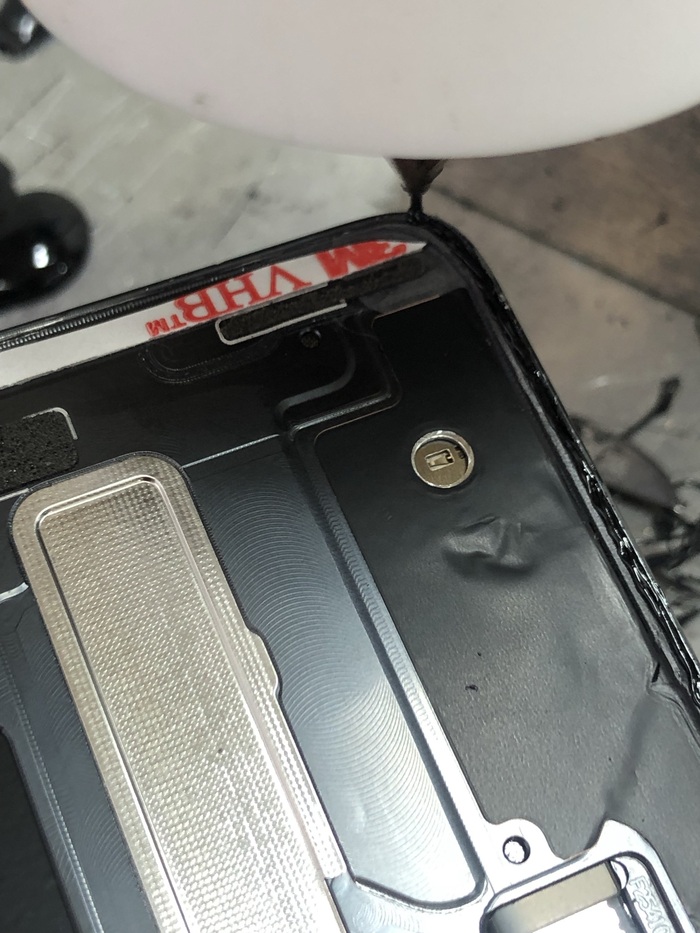
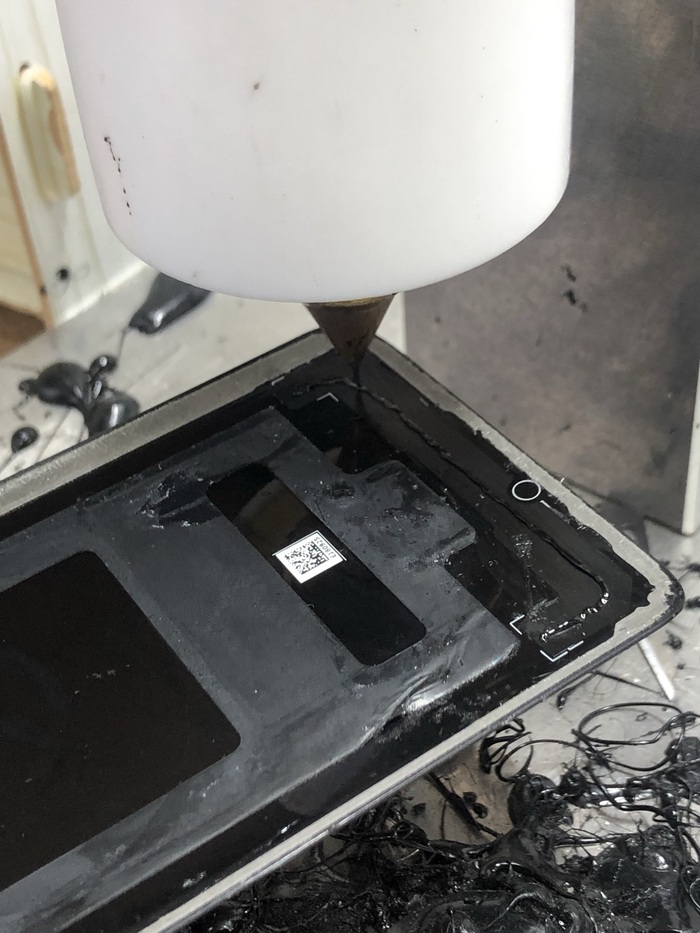
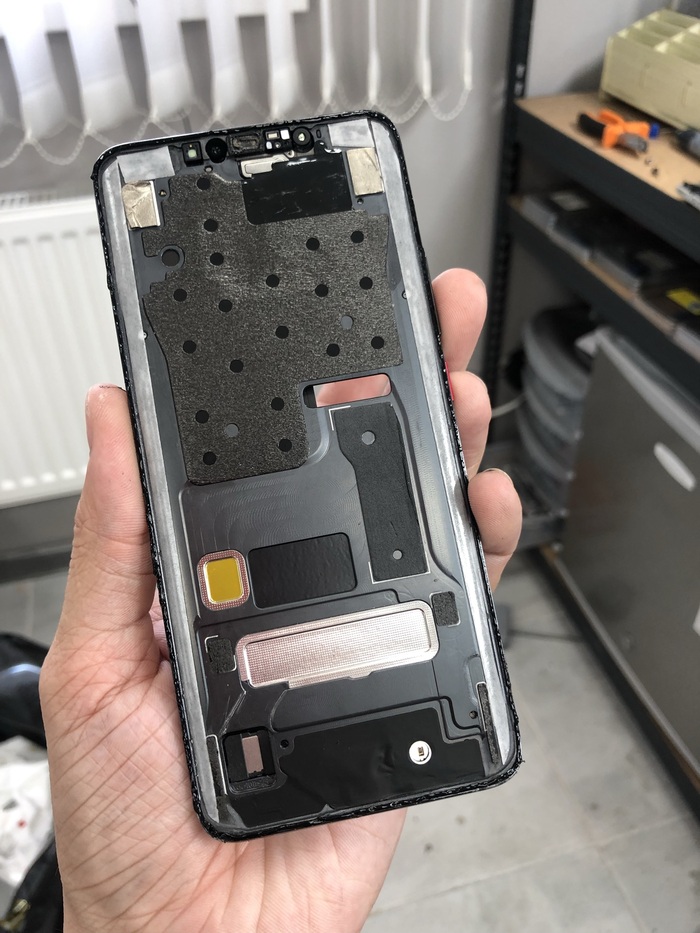
Собираем все в обратном порядке и проверяем готовый результат.
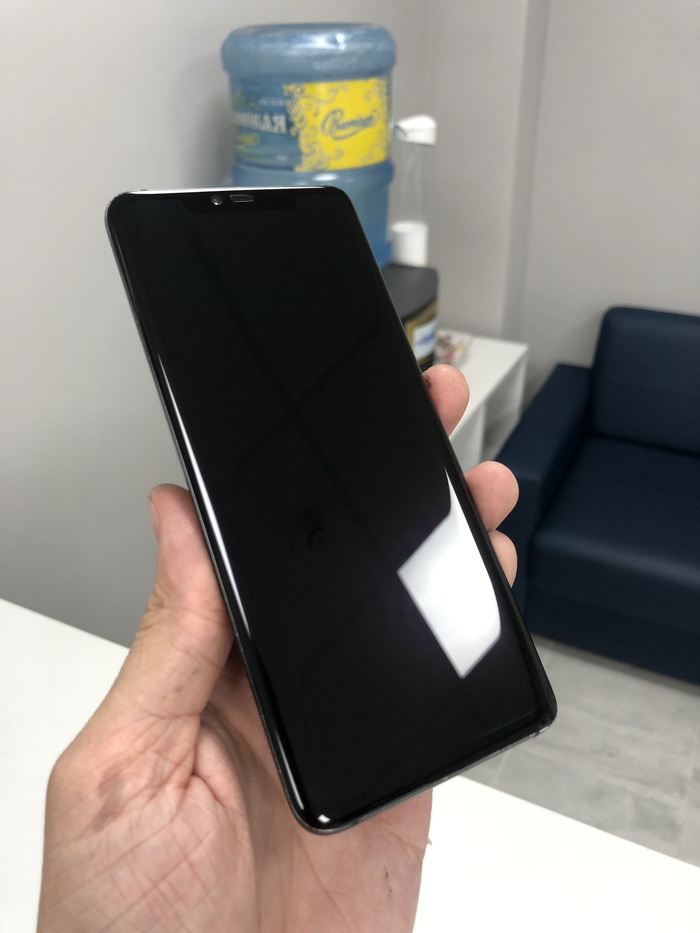
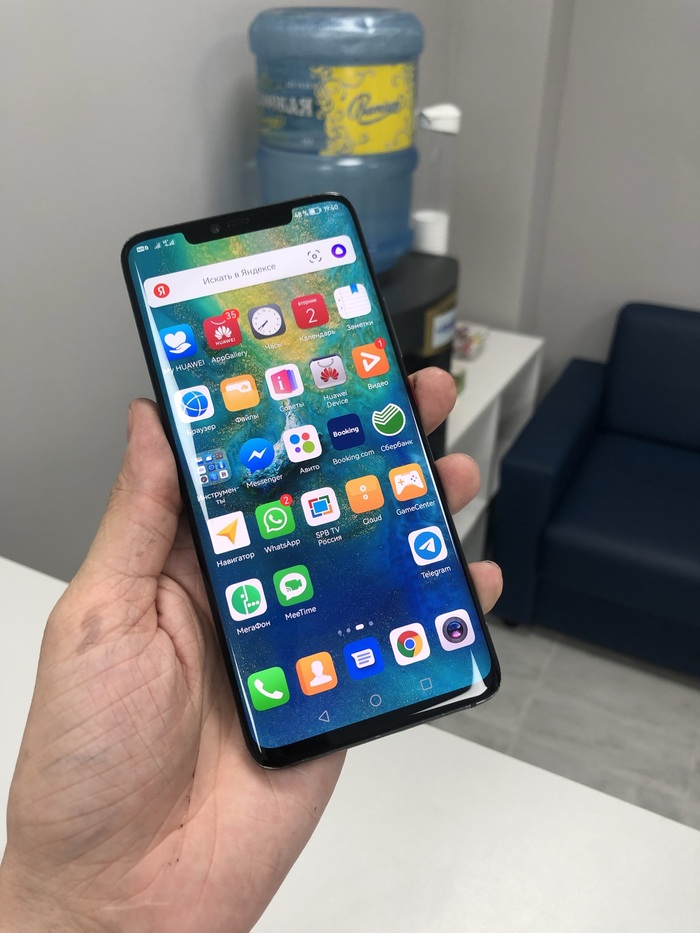
А олеофоб какой?
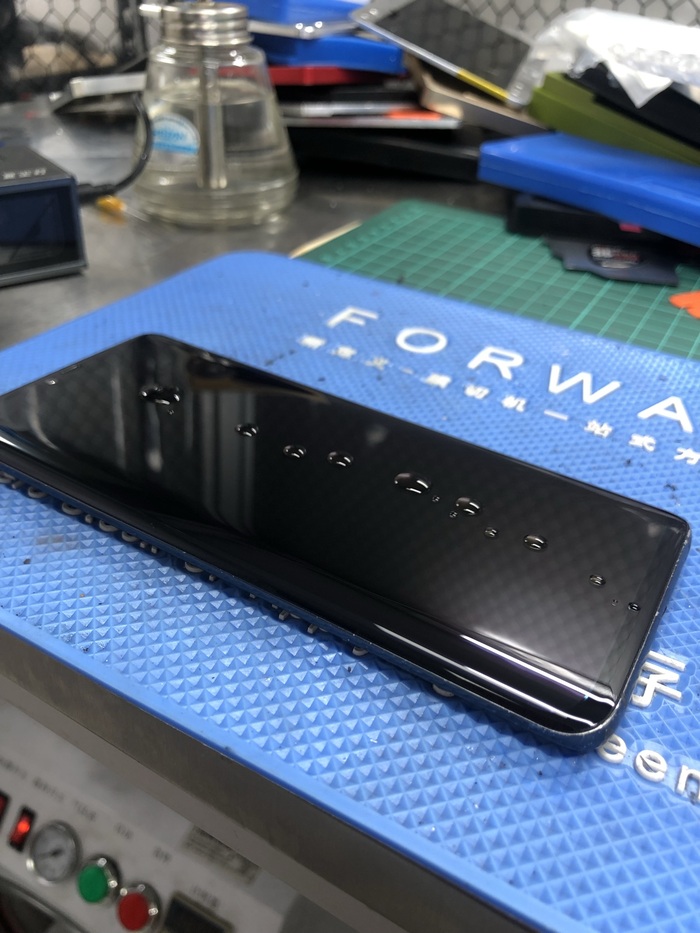
Идеал, дали китайцу вторую жизнь, будет и дальше радовать владельца.
А я пойду переклеивать очередного бойца)
По цене вышло почти в 2 раза дешевле замены дисплея.
Цен ни в постах, ни в комментах здесь писать не буду. Админы пикабу меня очень любят и любезно БАНят)
Всем удачных ремонтов. Берегите нервы переклейщиков и несите сразу на замену стекла после первого разбития, потому что ещё одно падение и дисплей был бы труп.
Интересные посты для ликбеза.
Я в телеграме: @mountancore
Приглашаю всех желающих в комменты для совместного веселья)
А тем, кто напишет, что пост реклама — пришлю мемы с Арни. Всем добра)
Замена стекла Huawei P Smart 2019. Разбит в мясо
Сегодня у нас будет переклейка стекла на еще одной бюджетке, но уже от Huawei.
А именно Huawei P Smart 2019.
Телефон сам по себе не сложный. Но его внешний вид говорит о том, что по нему проехались катком. И не один раз)

Стекло просто в труху, я не знаю как и сколько нужно ударить по стеклу, чтобы получилось такое. Но имеем то, что имеем)
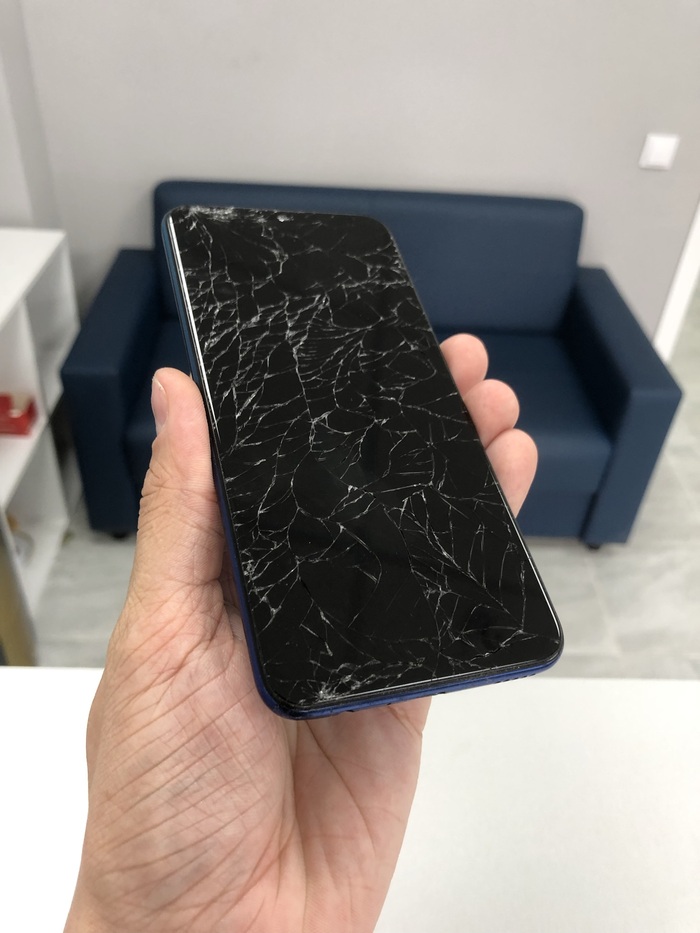
Хочется сразу спросить: а что, при таком разбитии матрица может остаться целой? Видимо да, потому что этот персонаж жив и даже не планирует умирать)
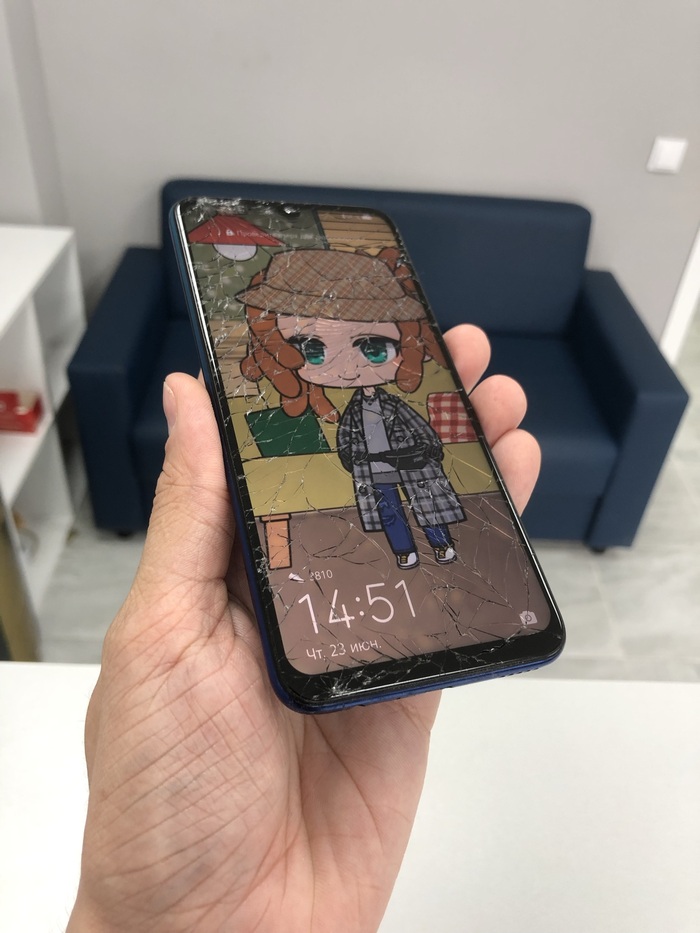
Но пора отойти от шока, потому что нам этого крепкого орешка ещё и переклеивать.
Для начала нужно выклеить дисплей из рамы, что весьма сложно при таком количестве осколков. Одно неловкое движение матрица хрустнет как печенька.
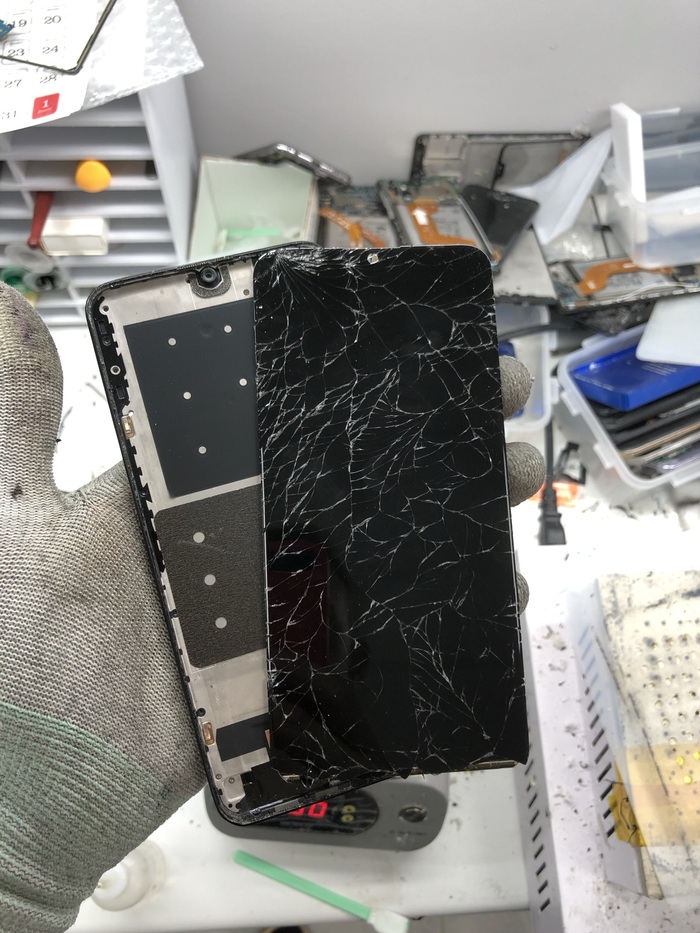
Отлично, пора проверить, жива ли матрица вообще, потому что выглядеть дисплей пока лучше не стал)
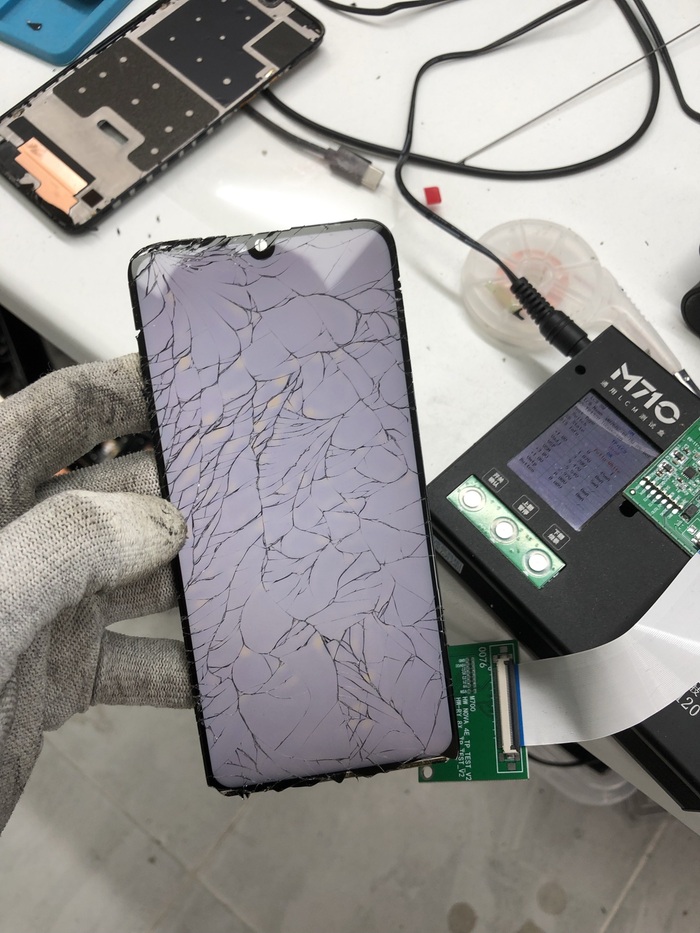
Супер, жив, цел, орел.
Желтые пятна — это давление осколков на поляризационную пленку. После снятия стекла они сами уйдут в закат, как крутой ковбой в конце вестерна. Потому что на матрицу больше не будет оказываться точечного давления.
Бежим срезать стекло с бойца.
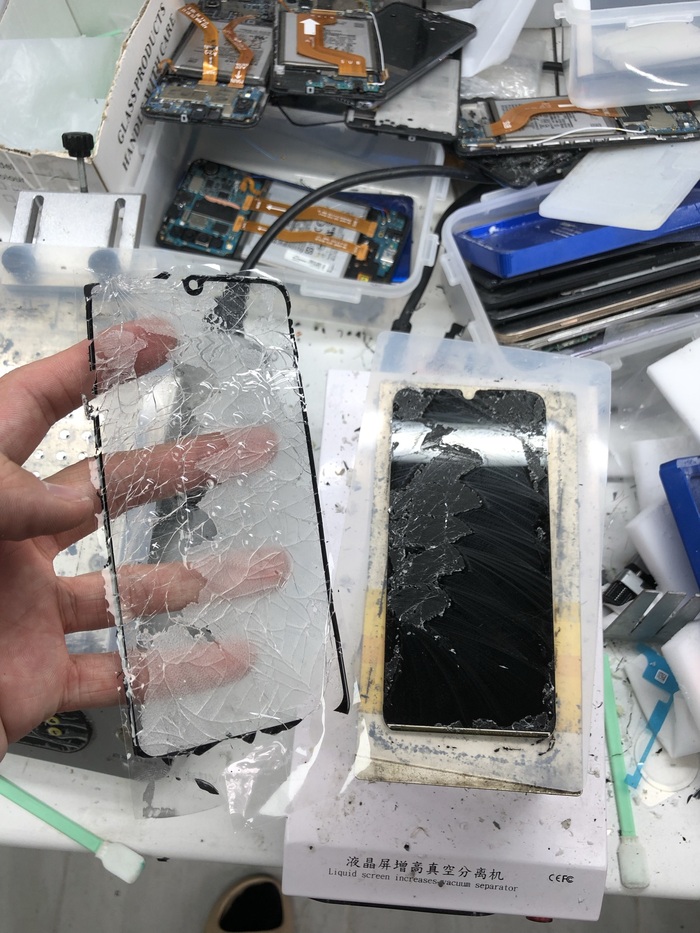
Верхний слой матрицы выглядит как после бомбежки, а с дырками в поляризаторе ips матрица не будет показывать ничего в местах разрыва. Поэтому поляризационную пленку следует заменить. Нам ведь нужен идеальный результат, правильно?
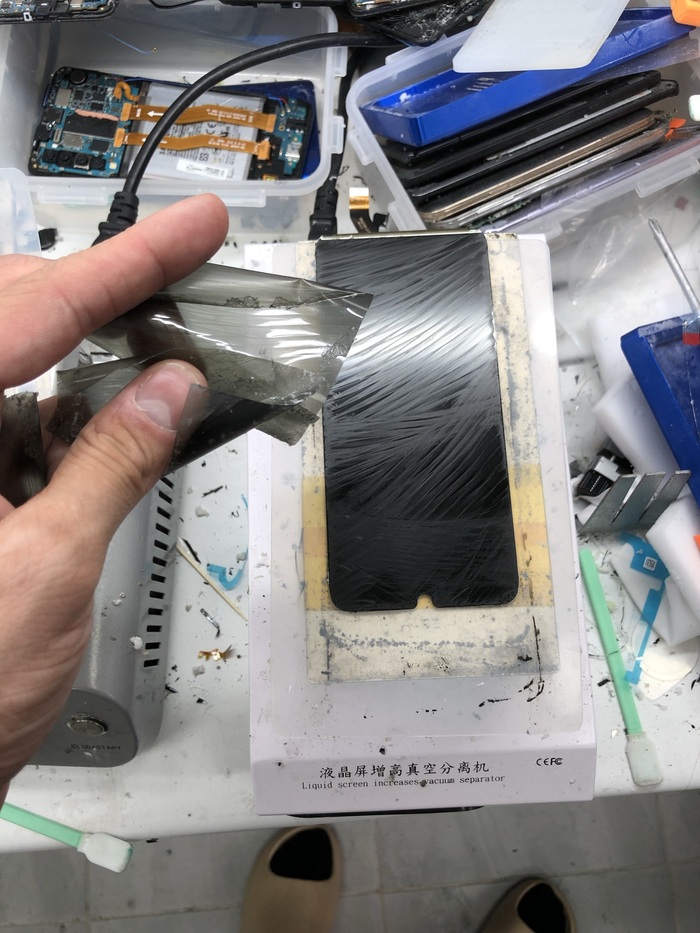
Срезаем лезвием тонкий слой поляра, чистим и проверяем, как работает дисплей.
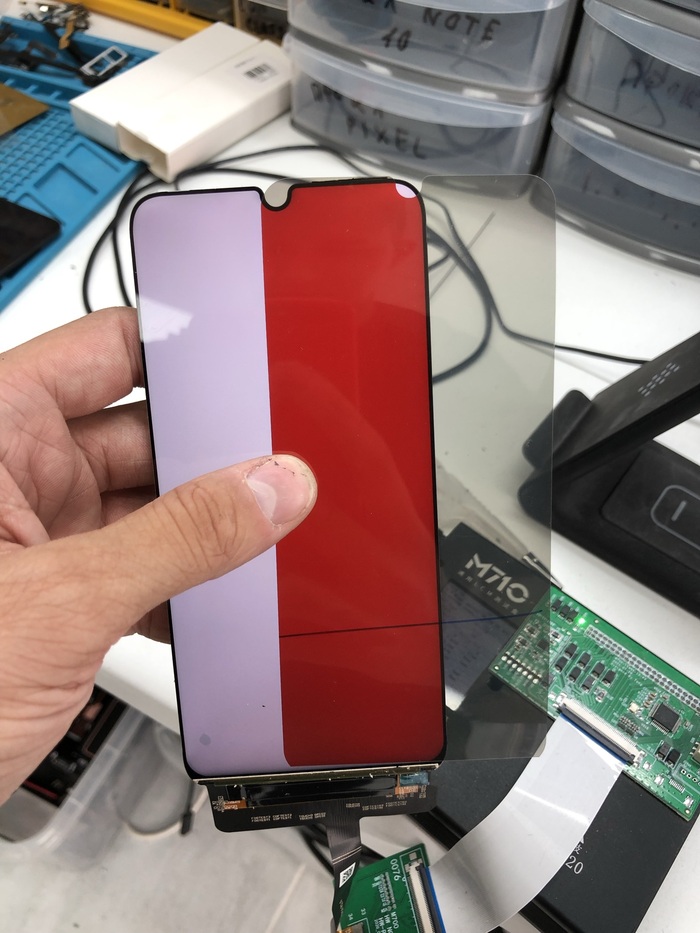
Дисплей работает хорошо, но не знающий человек спросит: а какого хрена на фото половина изображения белая, а вторая красная?
А все потому, что поляризационная пленка на ips матрицах урезает волны, чтобы мы видели цвета, которые светодиоды нам показывают. Она как тонировка на очках. Без нее мы не будем видеть вообще ничего, кроме белого фона подсветки. И поляризаторов этих 2 с обоих сторон матрицы. Как котлета между двух булок, где булка — это поляризатор, а матрица — котлета. Если снять один из них, то ничего не увидишь. Поэтому изображение мы видим только если наклеены оба поляризатора. Первый урезает волны горизонтально, другой вертикально. Ниже схема для наглядности.
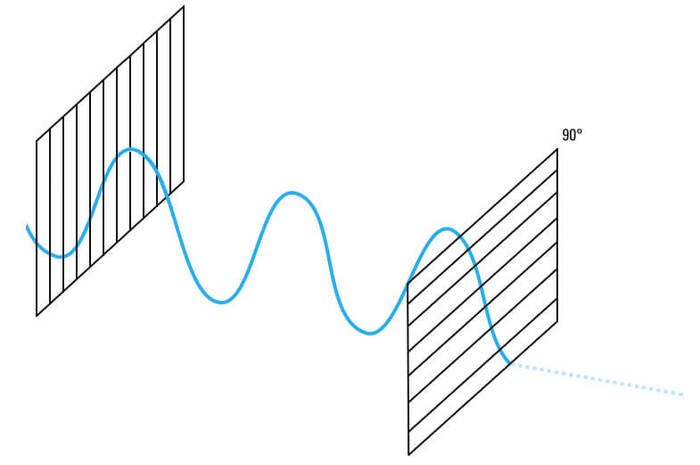
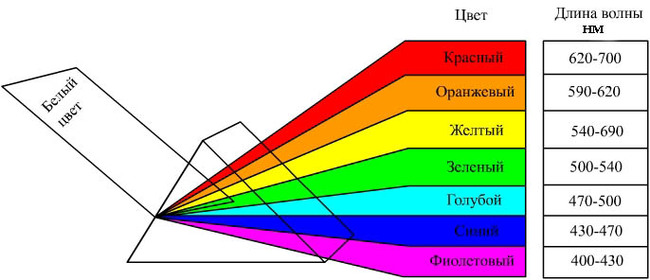
Поэтому место, где нет поляризационной пленки будет просто белым, даже если мы включим на матрице черный цвет. Потому что все волны вперемешку без фильтрации воспринимаются нашим взглядом как белый цвет. Такие дела)
Слой поляризатора находится сразу после стекла и оса пленки и повреждается во время срезки мелкими осколками, если стекло сильно разбито, а у нашего пациента оно разбито было сильно)
Но хватит нудеть, пора склеить дисплей и показать результат, а он как всегда на высоте.
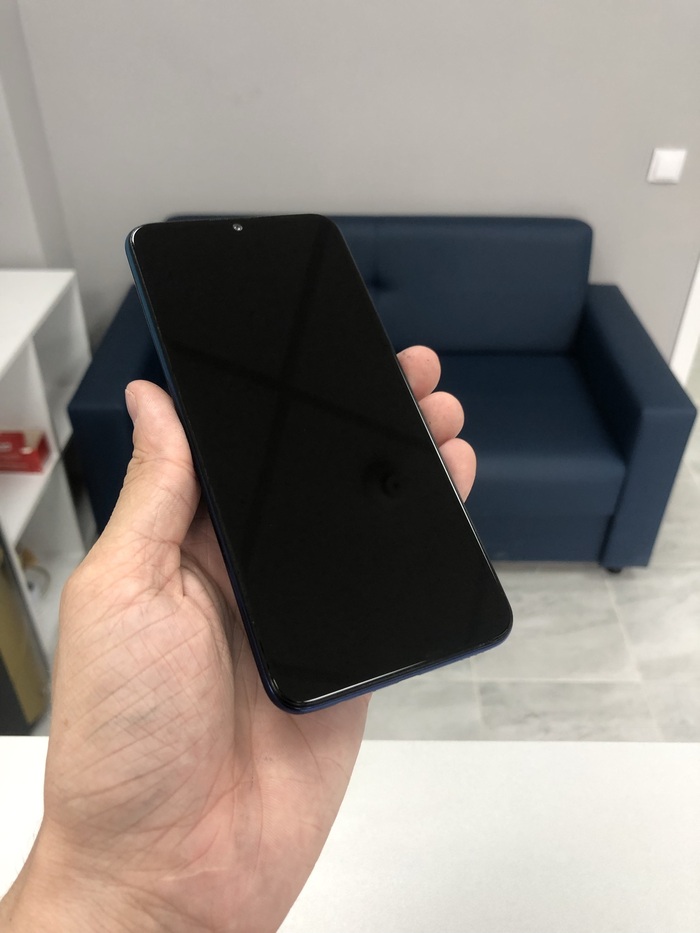

Телефон теперь выглядит как новый, ещё и с оригинальным дисплеем)
Замена стекла обошлась в 2500р, плюс 300р за замену поляризатора.
Все вместе 2800р
Всем удачных ремонтов и не наказывайте асфальт своими телефонами)
Я в телеграме: @mountancore
Приглашаю всех желающих в комменты для совместного веселья)
А тем, кто напишет, что пост реклама пришлю фото Маэстро Панасенкова. Всем добра)
Huawei P20 pro замена стекла
Сегодня будет пост благодарности пикабушникам и просто классным людям, с которыми я познакомился благодаря моей работе за последнее время)
А так же расскажу как менял стекло на Huawei P20 pro для @slepoy79.
Трубка уже не новая, но камера все ещё дает прикурить среднебюджетному сегменту. Для чего телефон и восстанавливается. Да и в принципе телефон весьма шустрый для своих целей, плюс на нем есть google play)
Вот в таком тяжелом положении пациент поступил ко мне на стол.
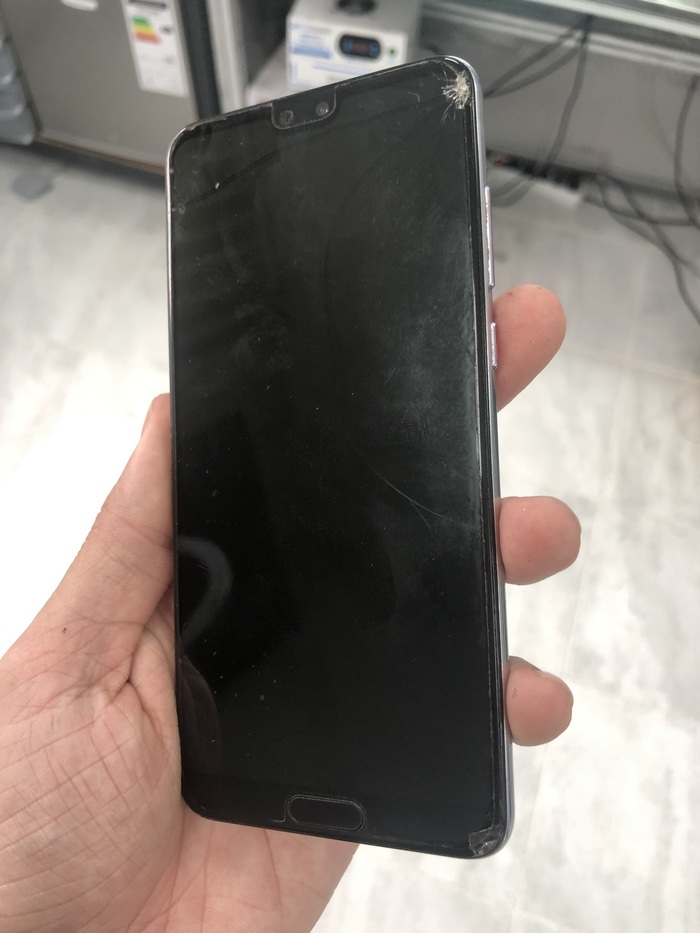
Будем лечить раненого бойца и менять нем стекло.
Но для начала разберем и вынем дисплей из рамы.
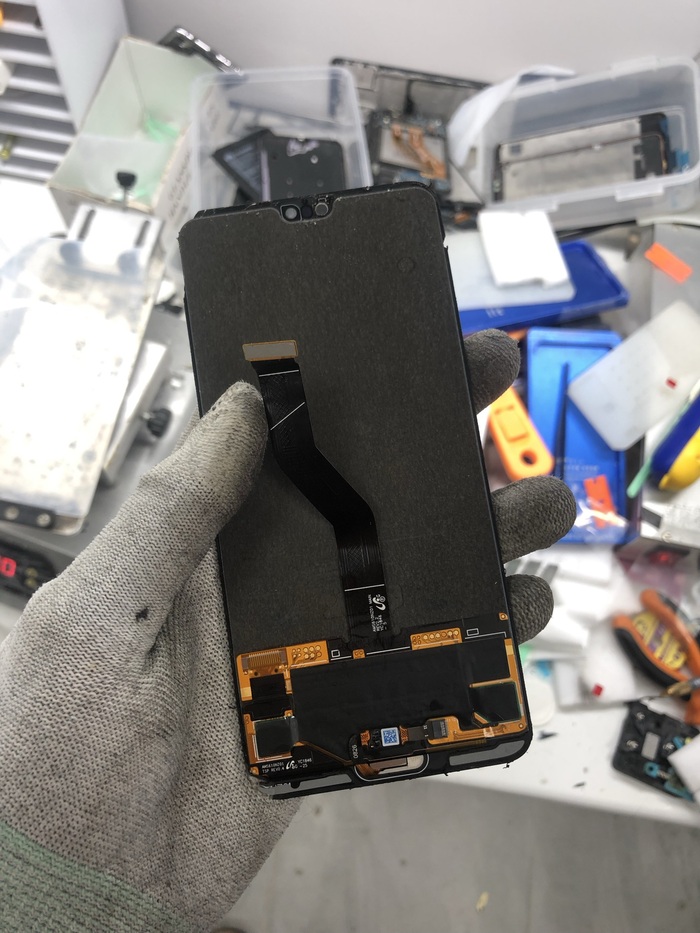
Снимаем все, что может помешать и срезаем стекло.
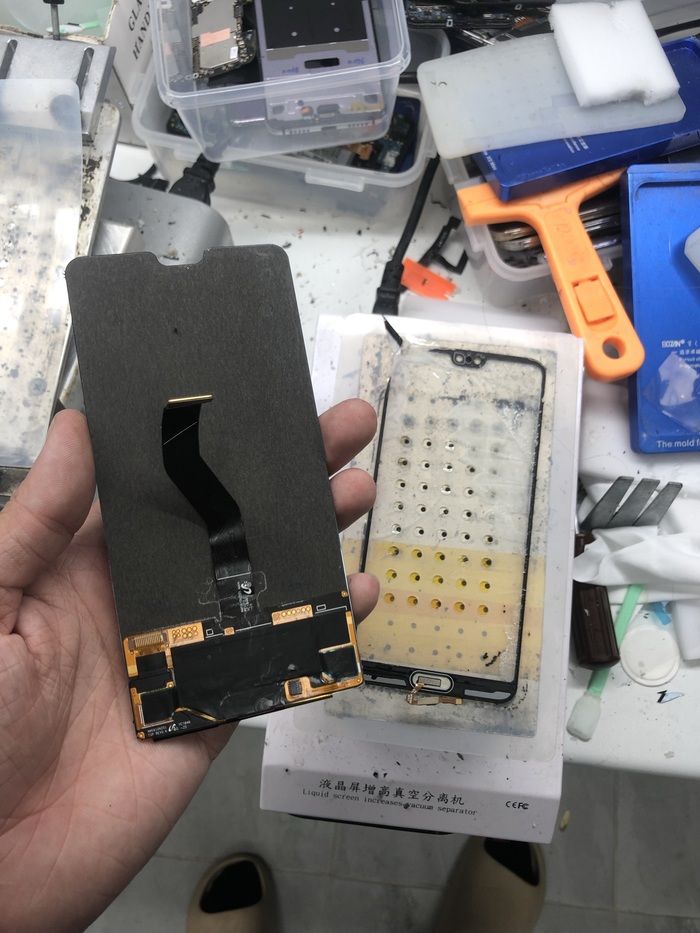
Проверяем на тестере работоспособность дисплея.
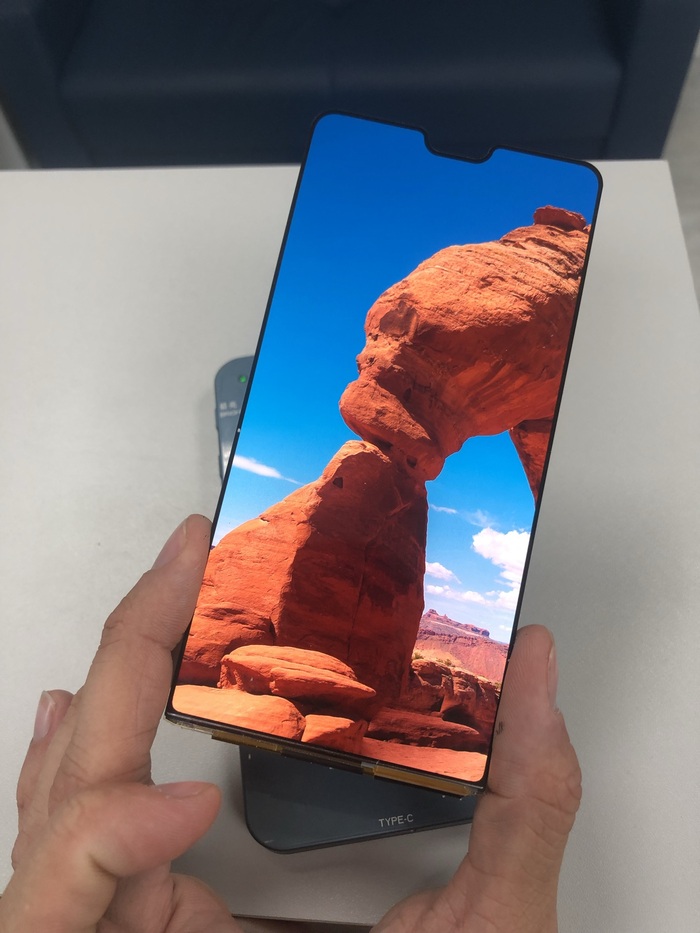
Огонь, теперь нас ждет самое сложное в этой модели, а именно кнопка с отпечатком.
Да, кнопка с отпечатком, она приклеена к рамке, а рамка приварена к стеклу.
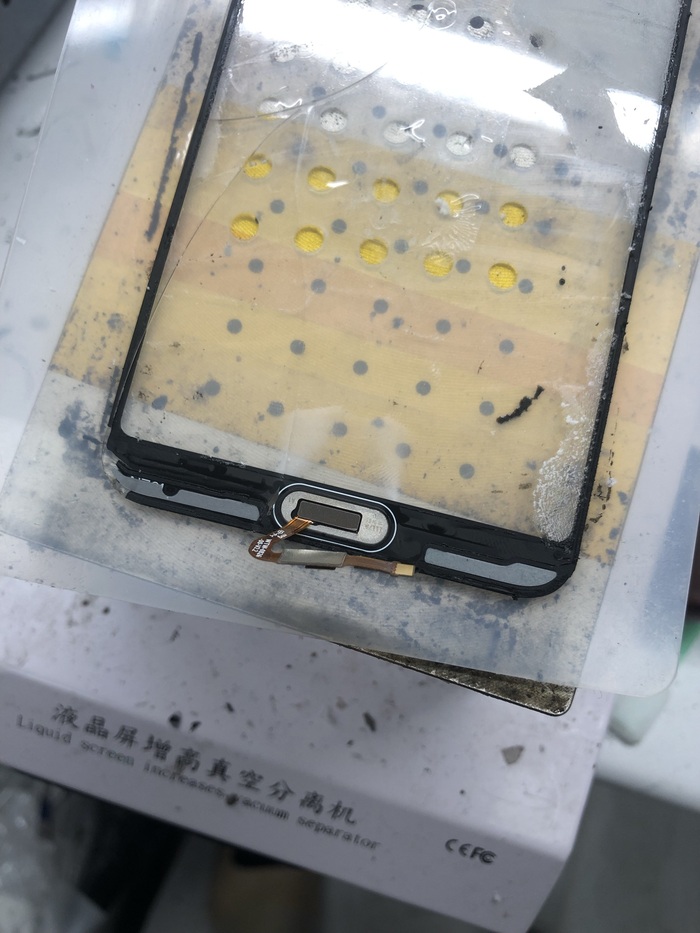

Разбираем кнопку, сидит она на 2х стороннем скотче, но на него уже я посадить кнопку не смогу, а посажу я его на термоклей.
Большинство мастеров приклеивает эту кнопку на дешевый клей и она потом выпрыгивает, потому что шлейф как пружина ее выталкивает. Не говоря о том что на дешевом клее и экран вывалится, но это будет чуть позже, кнопка выпрыгнет первой)

Теперь пора клеить новое оригинальное стекло, сначала центруем матрицу в специальной форме в антипылевой комнате. Если неправильно отцентровать эту модель, то получим полосу на дисплее, когда будем вклеивать дисплей в раму. Поэтому все должно быть четко.
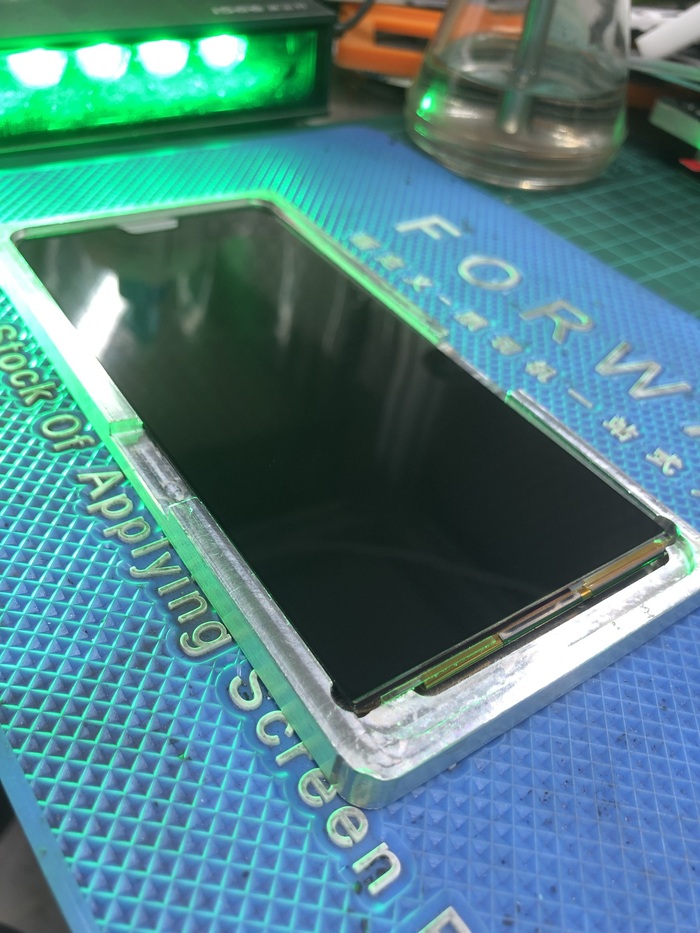
Затем отправляем в вакуумный пресс.
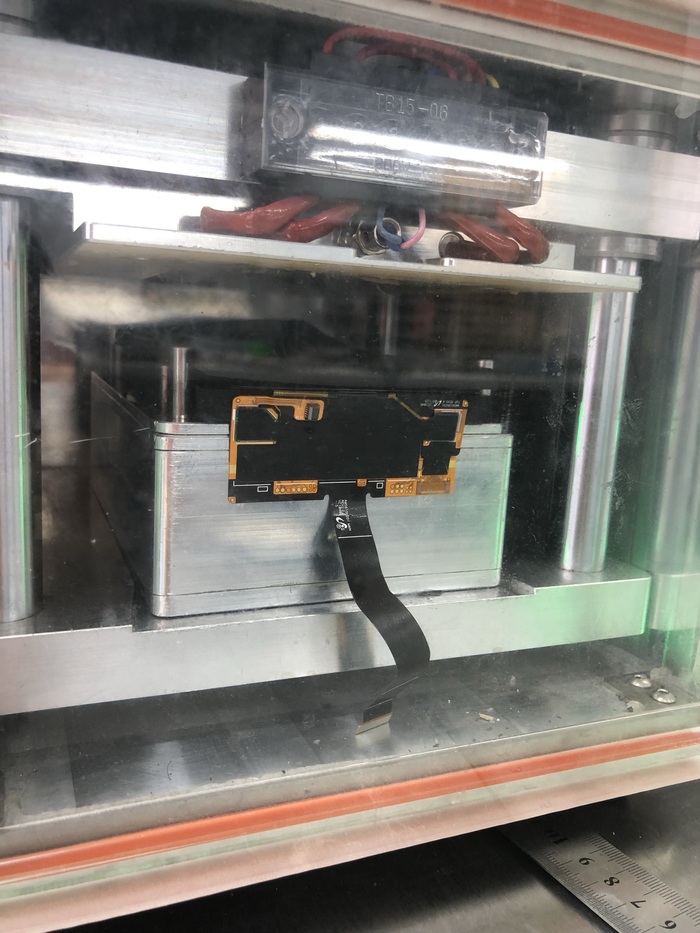
И после барокамеры достаем готовый дисплей. Ну красавец же)
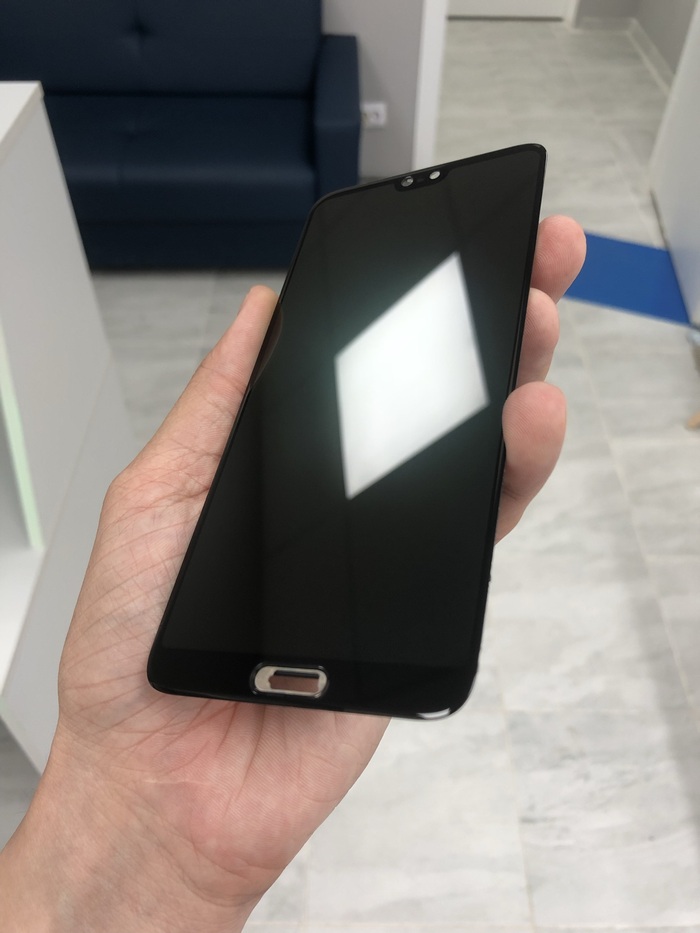
Возвращаем антипылевые проклейки на место, что бы фронталка с датчиками не страдала от пыли с сетки динамика. Вклеиваем готовый дисплей и отпечаток.
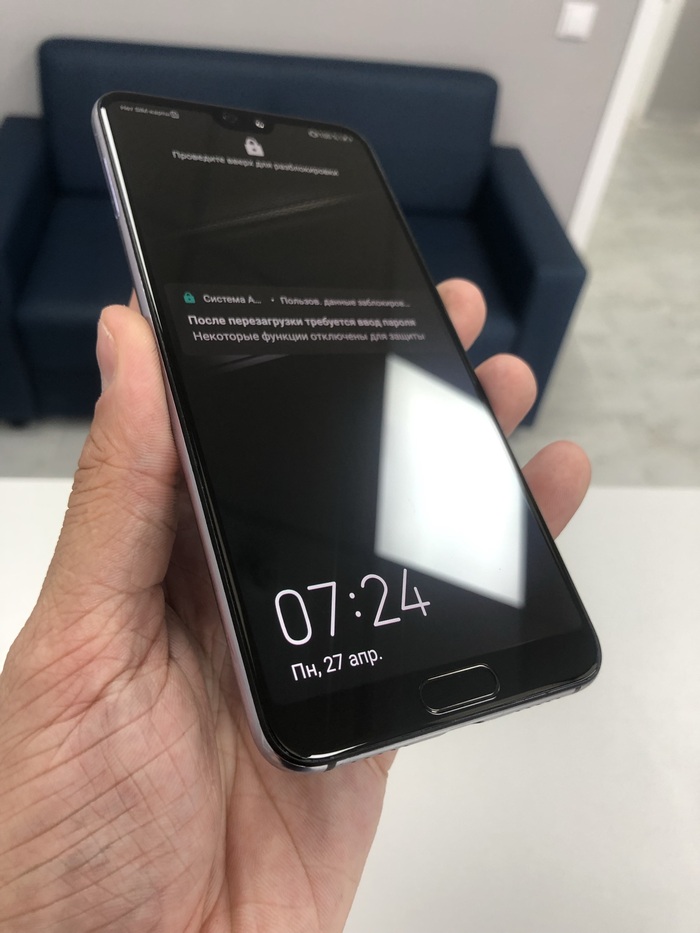
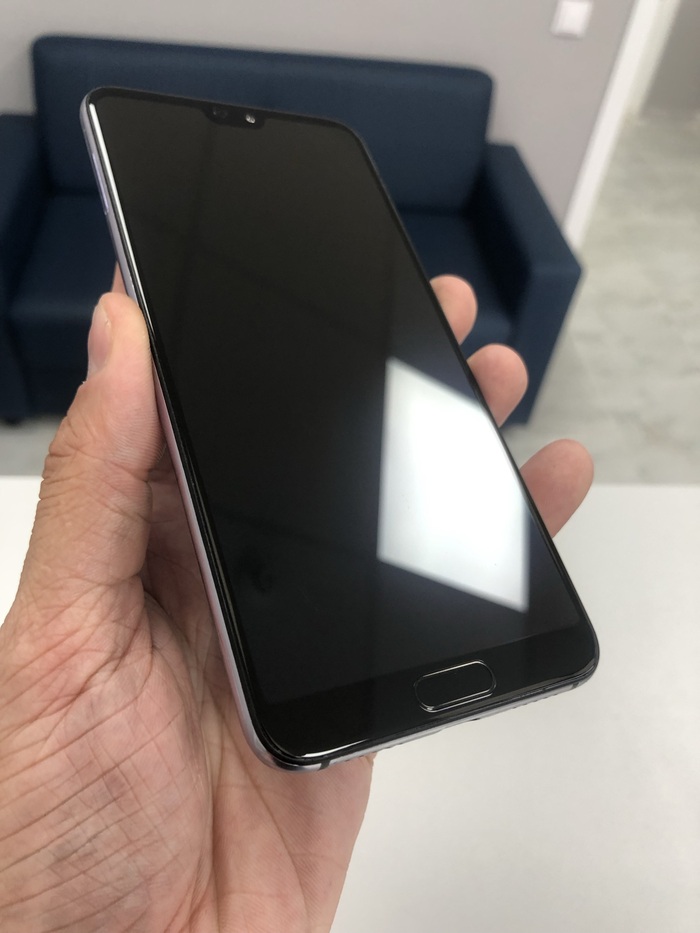
Ух какой красавец, а как кнопочка выглядит?
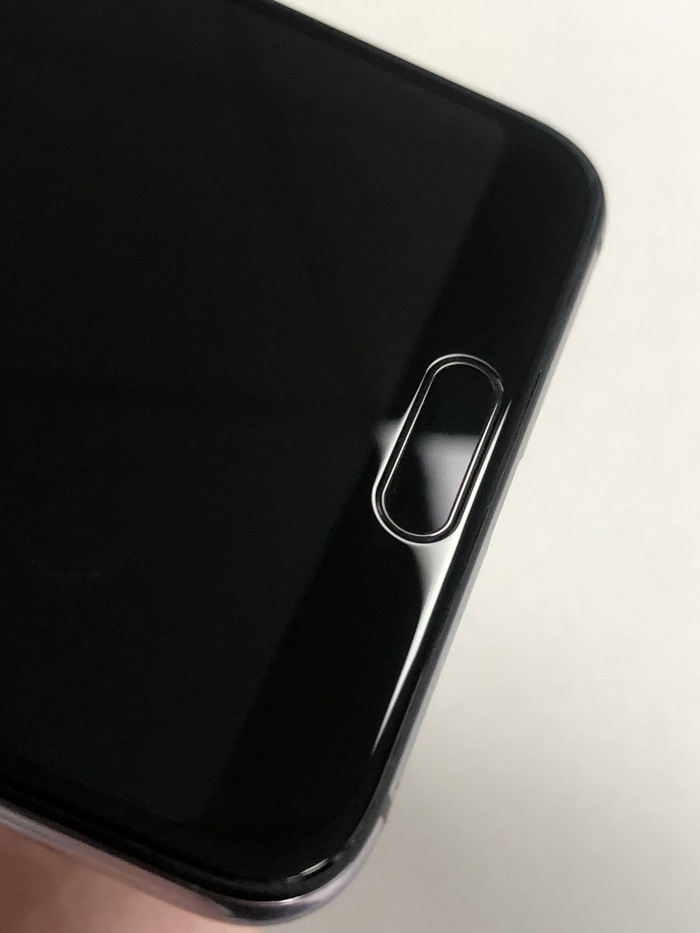
Клеим противоударную пленку за 1000р и кайфуем от проделанной работы.
Даже показал @slepoy79, как склеил iphone 7 прямо при нем голыми руками без единой пылинки, было интересно поболтать)
Могу показать любому клиенту как клею дисплеи, если будет момент склейки еще какой нибудь модели в моменте, пока клиент ждет свой аппарат на очереди)
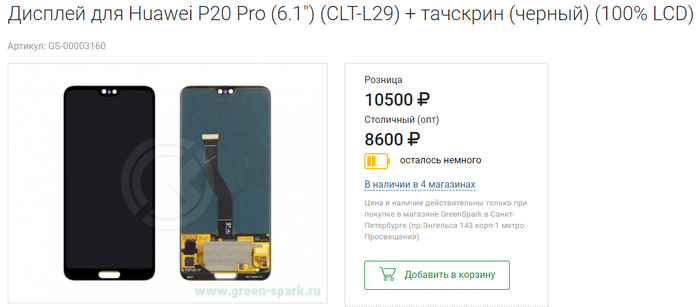
А, ну и цены, новый ориг дисп стоит 10500р, Клиенту обошлась переклейка в 4000р без учета гидрогелевой пленки.
P.s если опять кто то напишет что это стоимость новой бюджетки, то я выложу как переклеиваю трубку ещё бюджетнее)
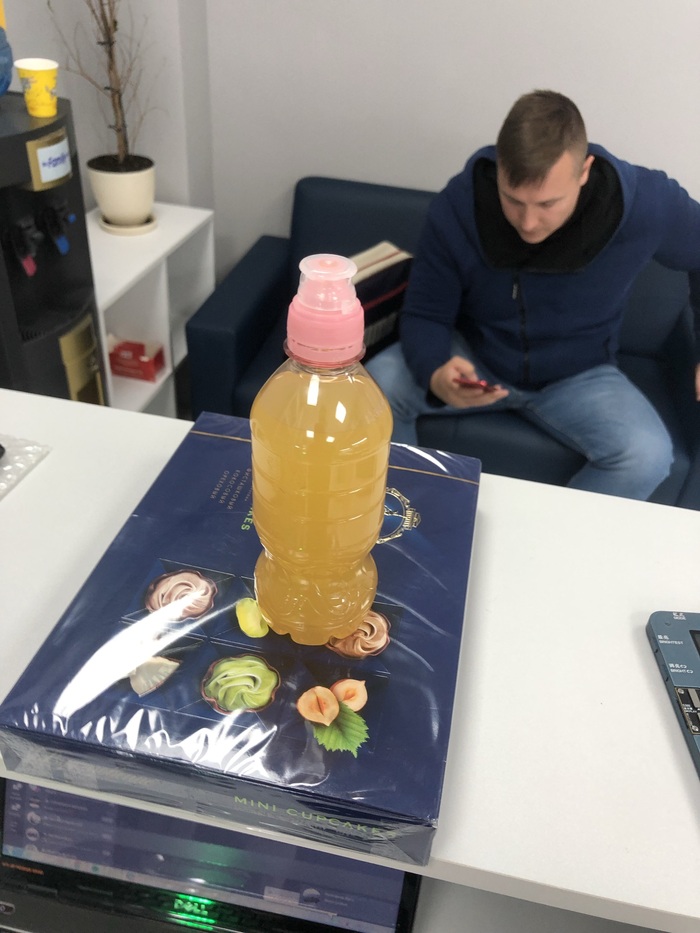
А ещё благодарность @VladD4823 за крутую лимонную настойку и конфеты)
Настойка супер, вечер скрасила великолепно. Давно такую вкусную штуку не пил)
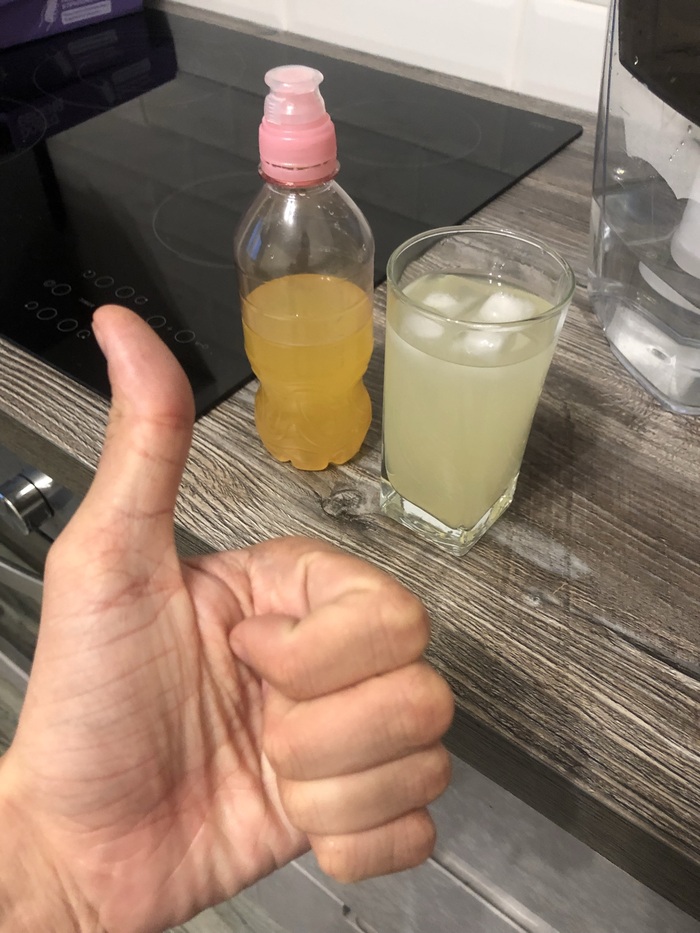
Девушка тоже оценила, буду рад повидаться ещё)
Всем спасибо, давно не получал такого удовольствия от общения с клиентами, видимо сила пикабу действительно есть)
По вопросам переклейки можно обратиться в телеграм канал в профиле или напрямую написать мне.
Переклеиваю все модели от пикселей и ванпласов до самсунгов и айфонов)
Ник в телеграме: @mountancore
В погоне за DATA. Samsung s7 edge
Добрый.
Все знают линейку телефонов серии s7 от самсунга с его знаменитым процессором exynos, который очень любит спустя 5 лет зависнуть, дать команду моргнуть синим светодиодом смерти и уйти с платы в отпуск отвал, предварительно похерив все данные )
Именно с такими симптомами и обратился ко мне мой клиент.
Да. Было это очень давно и возможно неправда. Страшный сон кумпутерщика)
Итак. Отвал процессора или износ памяти внешне могут себя вести одинаково, а вот по внутренним замерам и запускам питаний по разному.
Телефон принесли трупом.
В недружественном сервисе, когда телефон смог еще висеть на заставке решили прошить, якобы без потери данных и вот прошивка оборвалась на середине и телефон больше не включился.
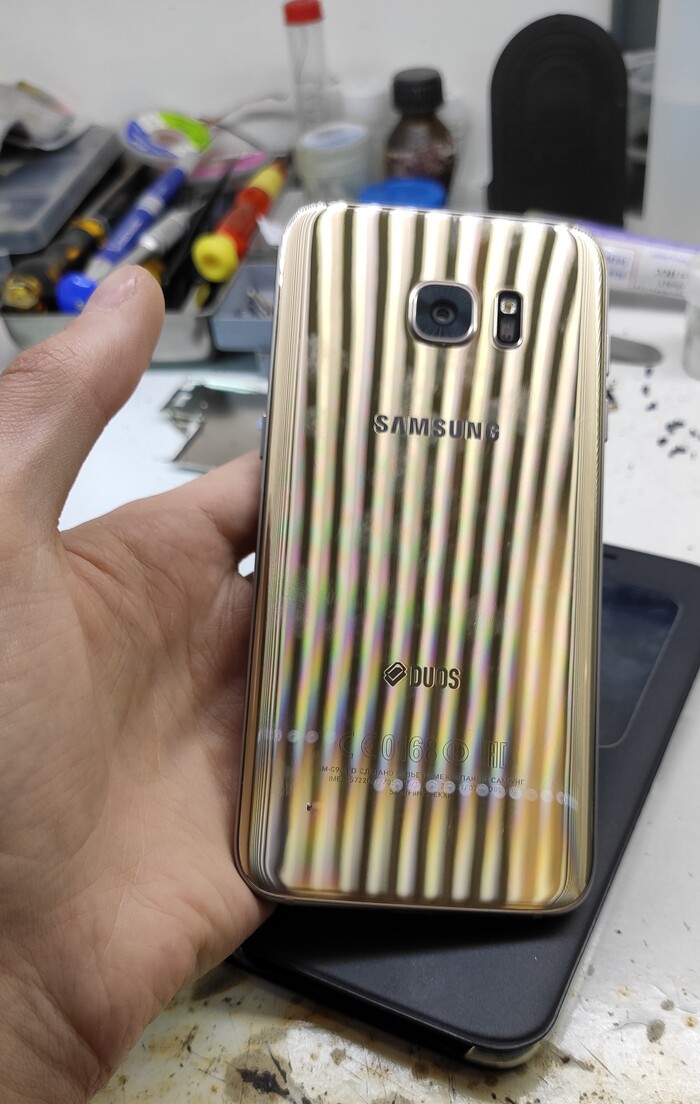
Карточки получше фокусом увы нет.
Этому ремонту более 2 лет, поэтому буду довольствоваться тем, что есть)
Думать и подключать к компу нет смысла. Сразу на разборку:
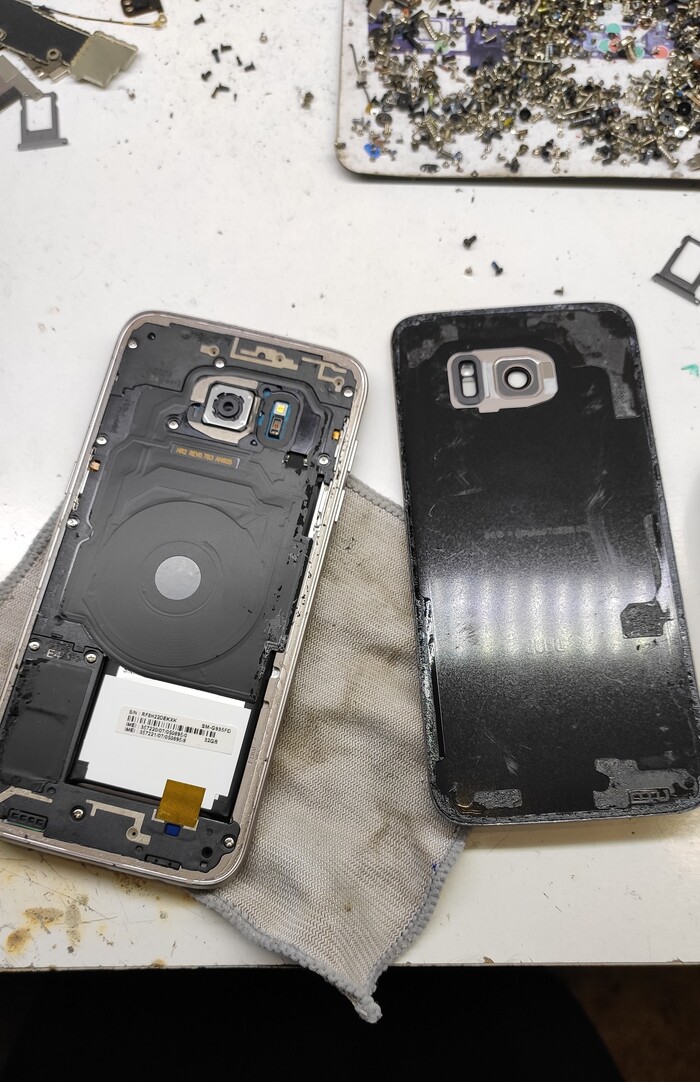
От блока питания потребление 400мА, что может говорить о мёртвой памяти. Да, тут двояко, так как это может быть так же отвал проца по одной из парной шин передачи данных. В этом случае часть данных теряется и проц не может нормально выдать картинку.
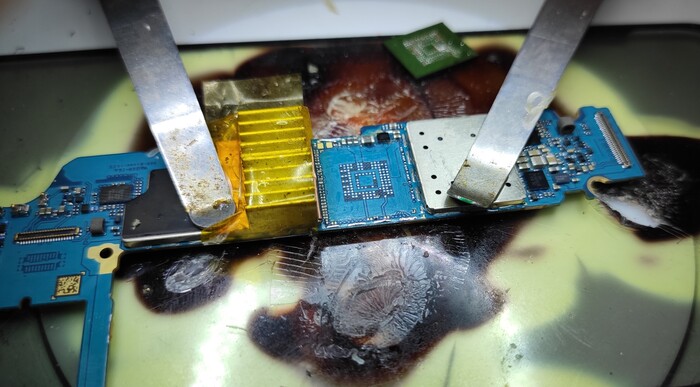
Что бы проверить и исключить мёртвый чип памяти, его надо снять
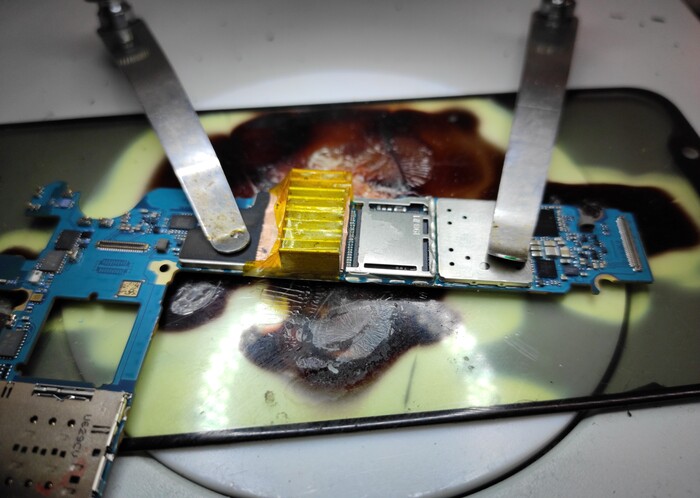
Ограждаю процессор от перегрева и отвала снимаю защитку памяти, предварительно пройдясь припоем по её кругу, что бы уменьшить температуру отпайки.
Шутер от первого лица)
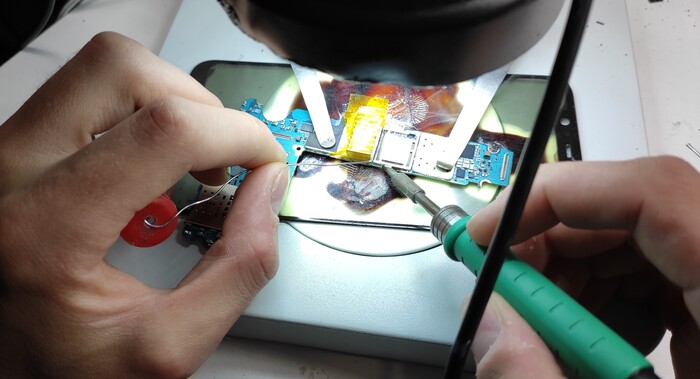
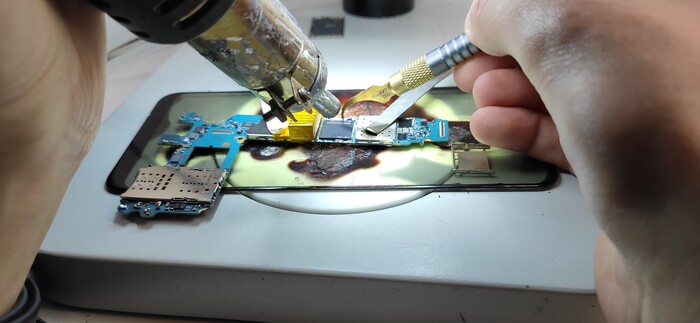
И отпаиваю феном
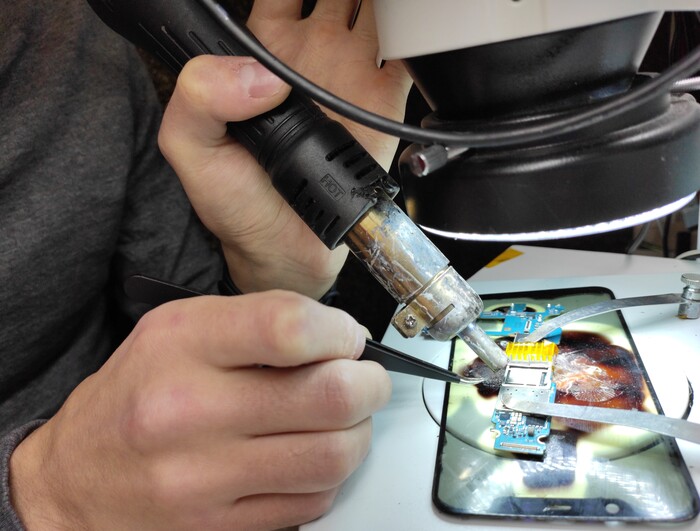
Снимаю защитку и получаю доступ к чипу.
Чип залит компаундом. При незначительном нагреве он начинает крошиться.
Уничтожаю его по краям чипа для того, что бы с памятью не поднялись с платы рядом стоящие конденсаторы и резисторы
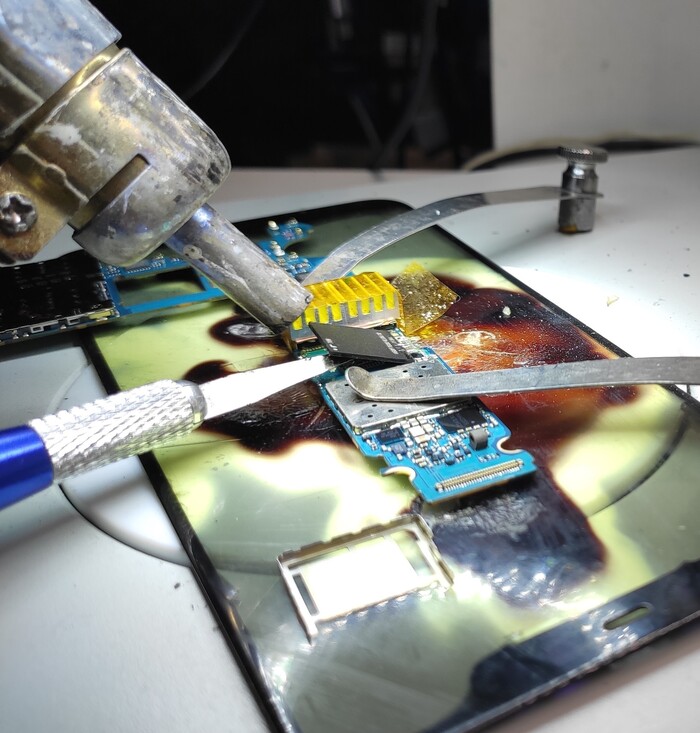
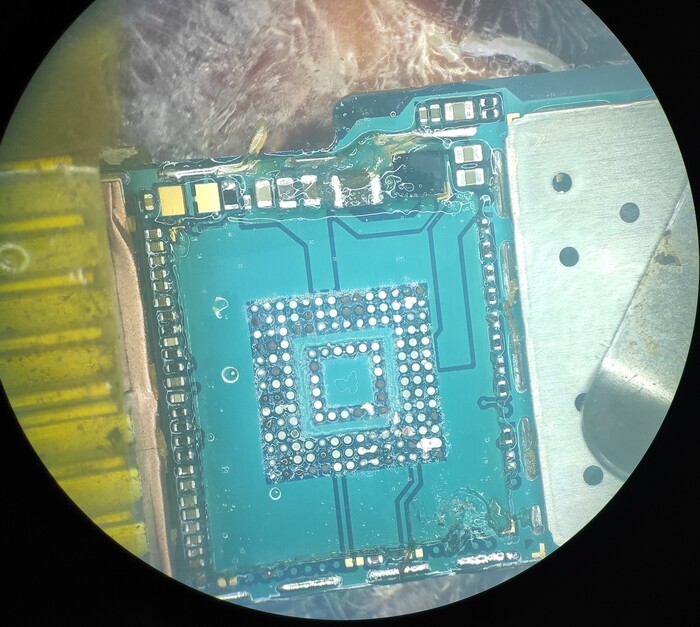
Пока плата ещё горячая сразу зачищу место для обратной посадки этого чипа
Накатываю шарики на микросхему и в программатор
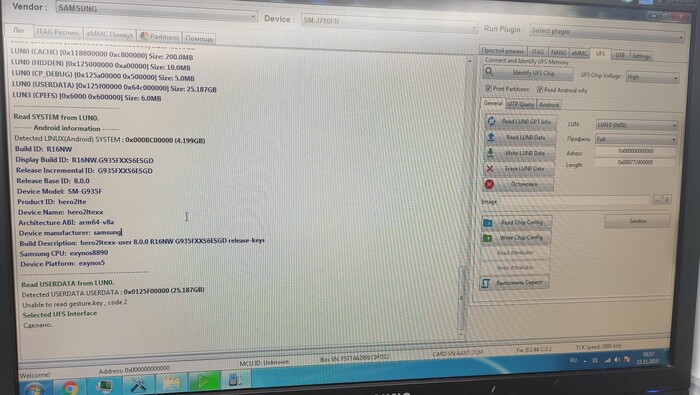
Чип живой, а значит виновником выключения телефона стал отвал процессора.
Теперь его на реболл.
Кстати ремонт делал в 2019 году)
Снимаю защиту процессора
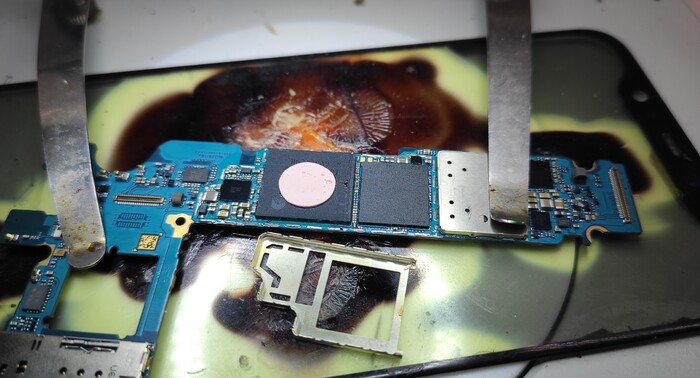
Вах какое охлаждение жаркого чипа)
Понятен теперь почему отвал. Но опять же тут двоякое мнение.
Одни считают, что деградирует пайка под чипом, другие — деградирует точечный припой самого кристалла.
Но об этом судить можно только тогда, когда снимаешь чип
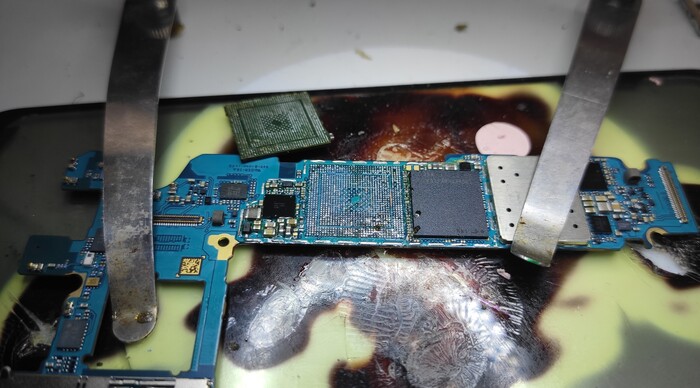
В моём случае произошел отвал кристалла от подложки, так как припой тут идеальный.
Это конечно печально, но с другой стороны при реболлинге я прогрею чип как на старых видеокартах и он какое то время ещё поработает, если уже совсем не развалился.
Цель ремонта — извлечение данных. О дальнейшей работоспособности речи вообще не шло.
Тут я сделал маленькую хитрость.
Сам чип сборный: процессор, а над ним оперативка. Разделять я не стал по причине того, что чип широкий и подложка текстолита слишком тонкая и её ведёт даже при демонтаже. Хотите или нет, но снять идеально можно только оставив оперативу на процессоре, либо выпилить плату с обратной стороны и перенести проц и память на донора.
Но нахер такие загоны. Без чпу тут сложно, долго и нехочу)
Видите хоть один серый пятак? А его нет) Я просто прошёлся немного оплёткой для снятия припоя. Контакты не лудил.
Щас тут похлёбка из флюса и компаунда, который необходимо убрать.
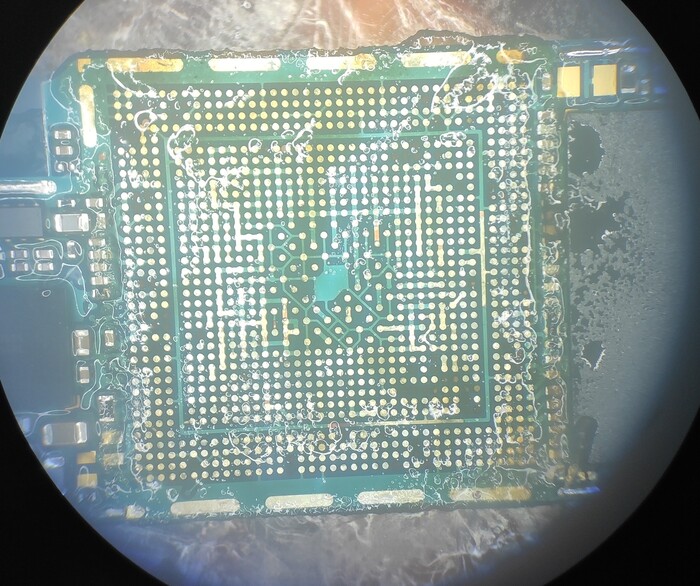
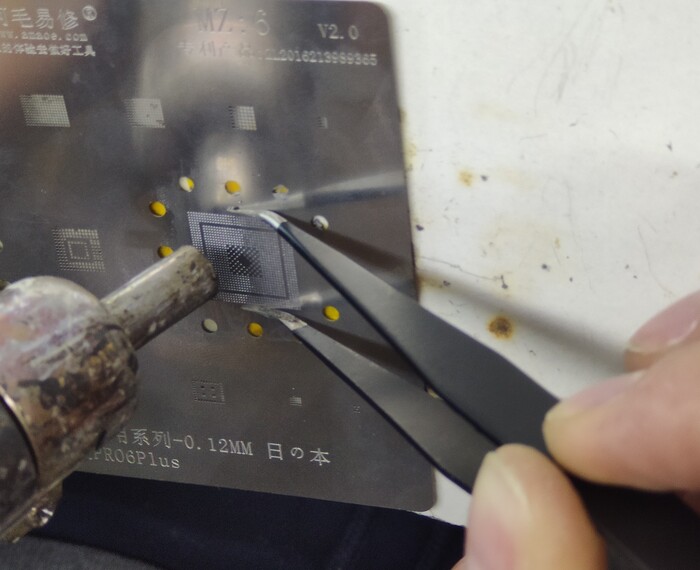
Добавлю для скептиков, что озу в таком случае обязательно нужно реболлить. Не всегда. Важно знать как греть и при какой температуре снимать проц.
Зачищаю кашу из флюса и компаунда и замазываю маской сомнительные дорожки
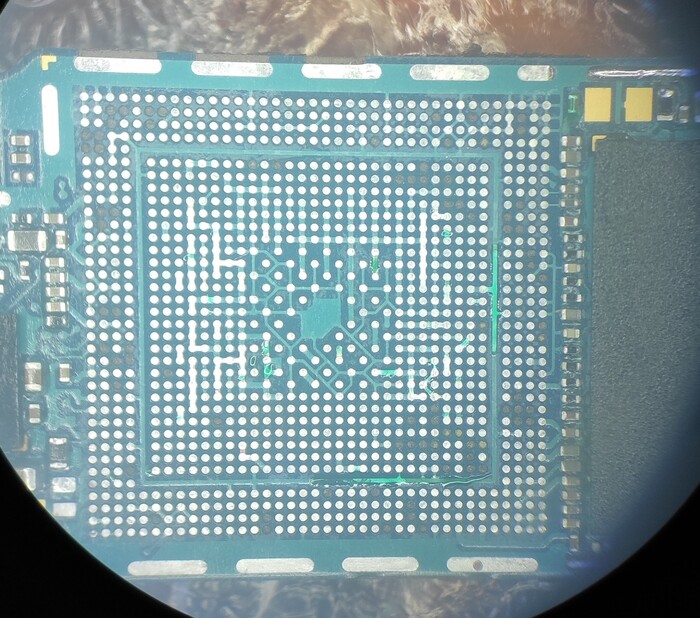
Сушу маску под ультафиолетищем
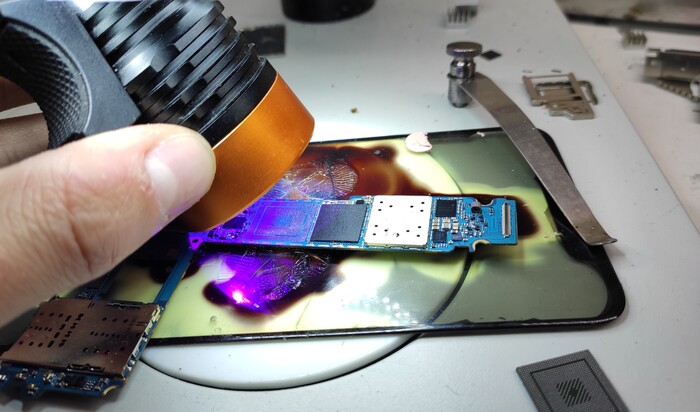
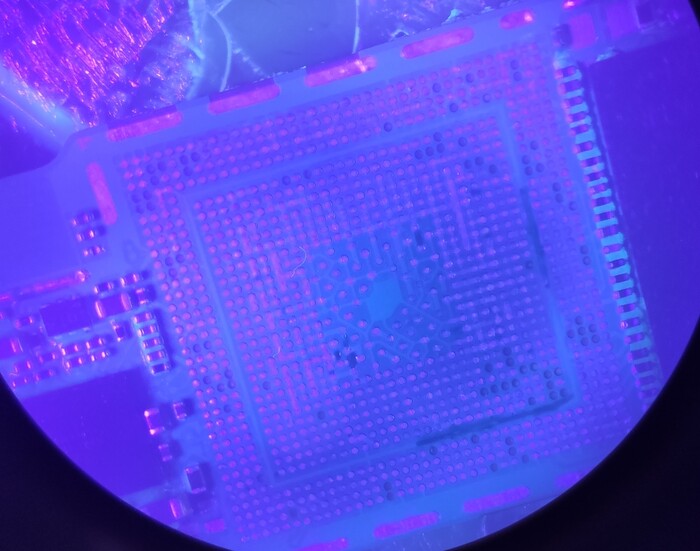
Важно не обмануться и прорисовать каждую отвалившуюся заводскую маску
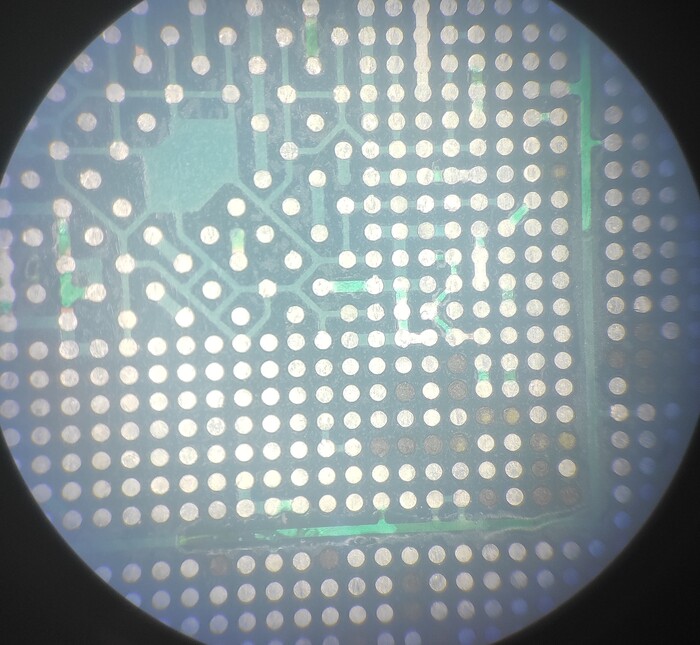
А далее сажаю проц, качаю на шарах память и вот результ
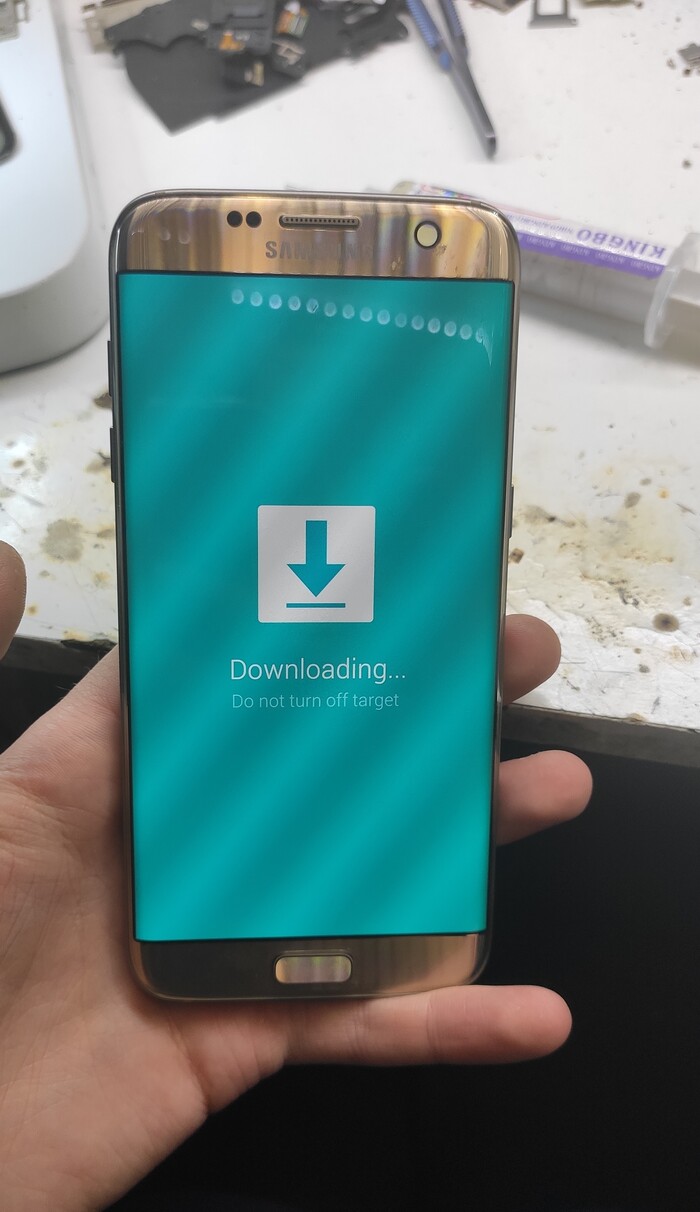
Последствие великих прошивальщиков и доламывателей техники.
Хорошо бы, что бы они знали как нужно прошивать без потери данных, а то в этом случае тут уже и спасать нечего.
Прошиваю как положено, что бы схоронить дату
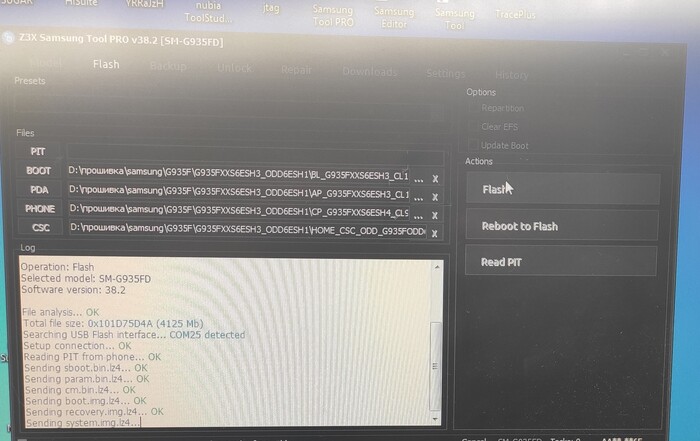
Данных нет.
Похерили.
Но увы, за ремонт уже придётся заплатить 7 тысяч. Вернее уже заплатили, так как я в некоторых случаях беру предоплату за это.
Думаете можно же снять дамп флешки через программатор и его расшифровать?
Данные шифрованы ключом процессора совместно с зоной rpmb и код-паролем пользователя.
Понятное дело, что userdata прошивается не полностью, а только стирается табличка раздела с именами филесов, но достать то их никак. Нечем.
Всё. Конец.
Телефон после ремонта отработал пару недель и снова погиб. Но я тут предупреждал, что как повезёт.
Итог ремонта.
Телефон восстановлен на 2 недели грубо говоря.
Данные похерили в предыдущем сервисе.
За попытку восстановления было отдано 7 тысяч.
Бывает.
Такой ремонт линейки Samsung s6 и s7 с реболлом процессора имеет смысл исключительно из за данных, такой ремонт стабильно работать не будет.
Что же делать в этом случае если хочется именно этот телефон?
Искать на него плату.
Но! Искать нужно платы с синей раскраской текстолита. Они самые свежие. Остальное на авитах это шлак, который перестанет работать в скором времени и так же моргнёт светодиодом и гудбай)
Мне удалось найти у китайских ребят почти новые платы, которые даже года не отработали. Правда купил я их по цене выше рыночной. Зато надёжно)
Задать вопрос по сильно мёртвым трупам можно мне в повозку или полудохлую инсту, а также на почту, контакты которой можно найти по моему нику в адресной строке Вашего любимого браузера. Но либо напрямую позвать меня тут по призыву @R.Fon
РРs: Мастерам, которые отписываются в моих постах:
"Я бы сделал в 19 раз дешевле"
"Вчера такой же был и я сделал за копейки"
"У тебя конский ценник" и т.д.
Если прийдут (ключевое если), то делайте как хотите. Мне плевать. Я вижу, что вы пистиде. Покажите хоть один Ваш подробный ремонт хоть какого то плана из моих постов, тогда и поговорим.
На словах я могу и транзисторы в процессоре перекатать)
Замена стекла на телефоне Honor 10x lite, P Smart (2021), Y7a (2020)
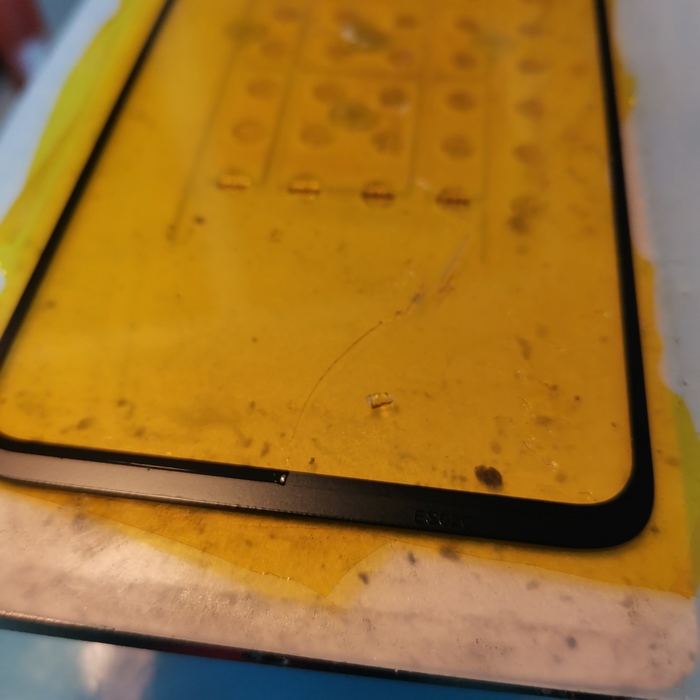
Добрый день, сегодня в ремонте редкий гость Honor 10x lite, редкий из-за того что мало продаж видимо =) стекло в дребезги. Заклеил скотчем что бы осколки не летели в разные стороны и на сепараторе можно было зафиксировать с помощью вакуума
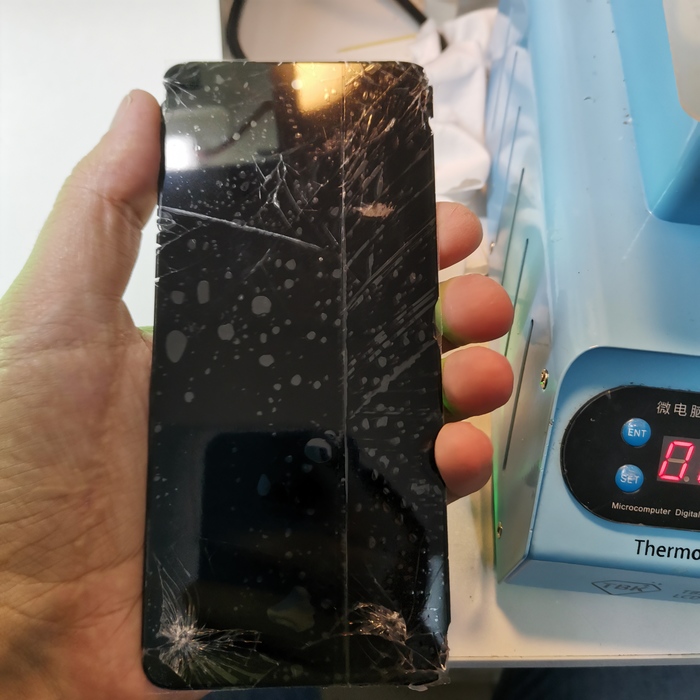
Стекло снимаем на температуре 70° зачишаем остатки клея пальцами, проверяем, а то вдруг уже разбили при снятие
Нет, всё хорошо.
Накатываем универсальную оса пленку, в этом дисплее есть нюанс с камерой, на самом деле там не дырка, а стекло прозрачное, на дисплее поляризационная пленка, она создаёт перепад. И в это место часто попадает часть оса пленки, соответственно камера будет мутная. Для того что бы этого избежать, капает лока клей, а уже после накатываем пленку.
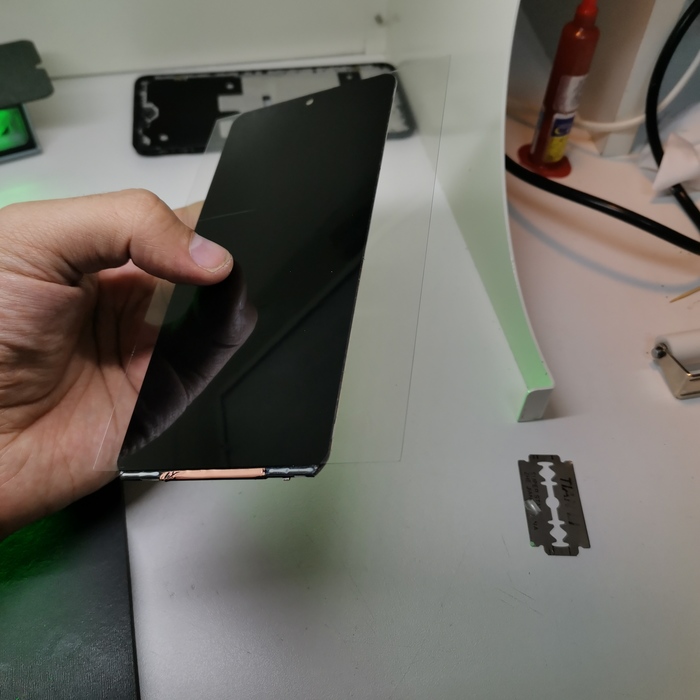
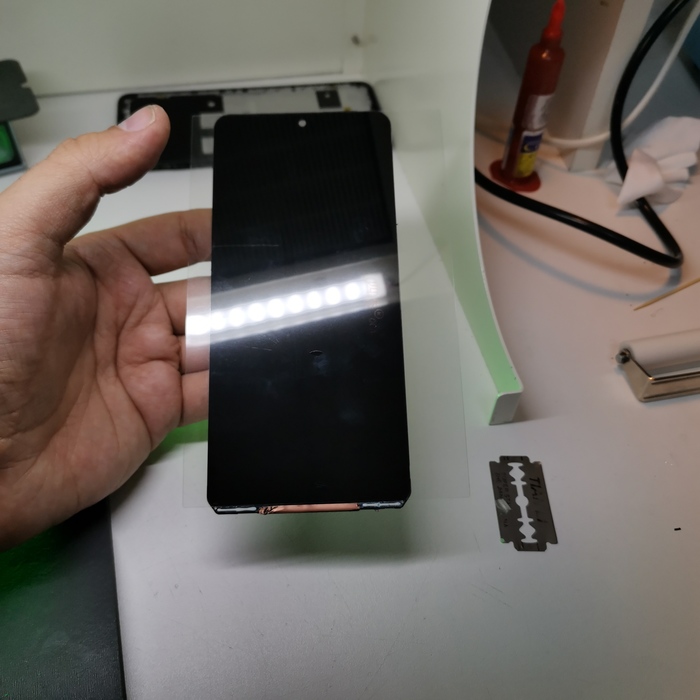
Обращаем всё лишнее.
подготавливаем стекло. У меня в наличии было только стекло 2в1. Уже с оса пленкой, придётся её снимать.
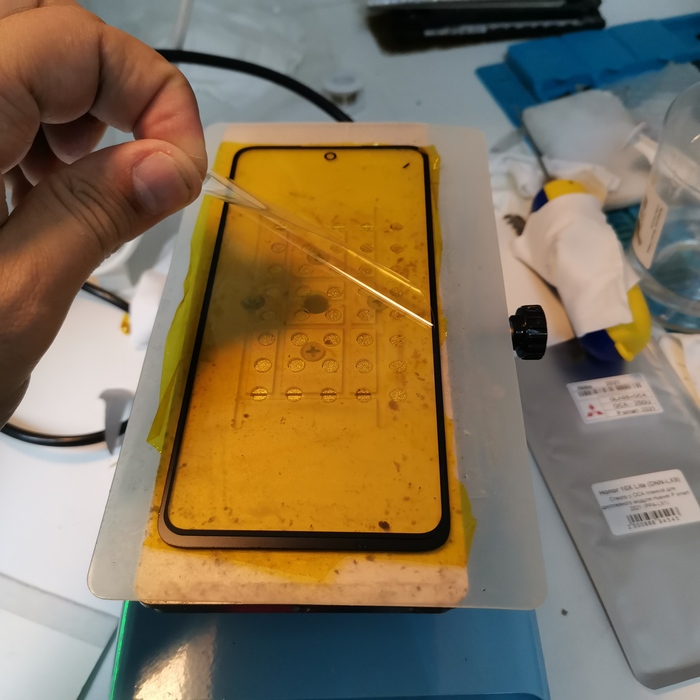
Склеиваем всё вместе
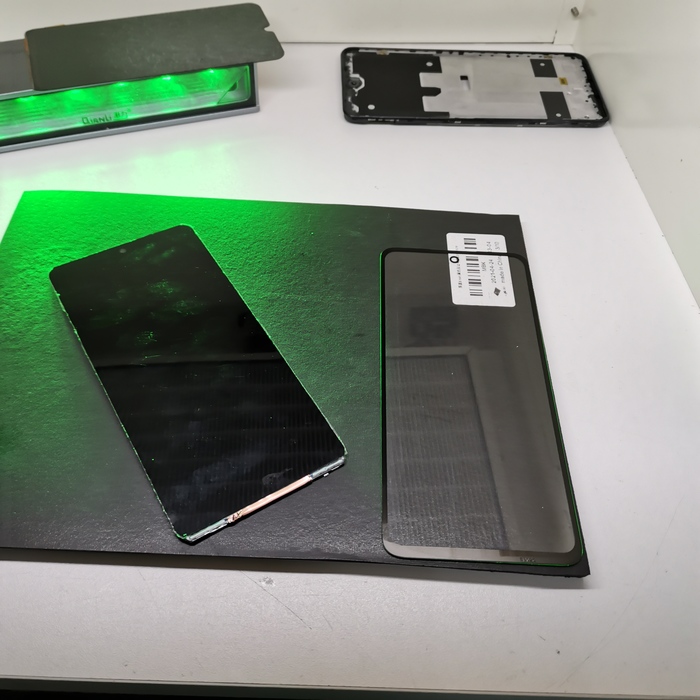
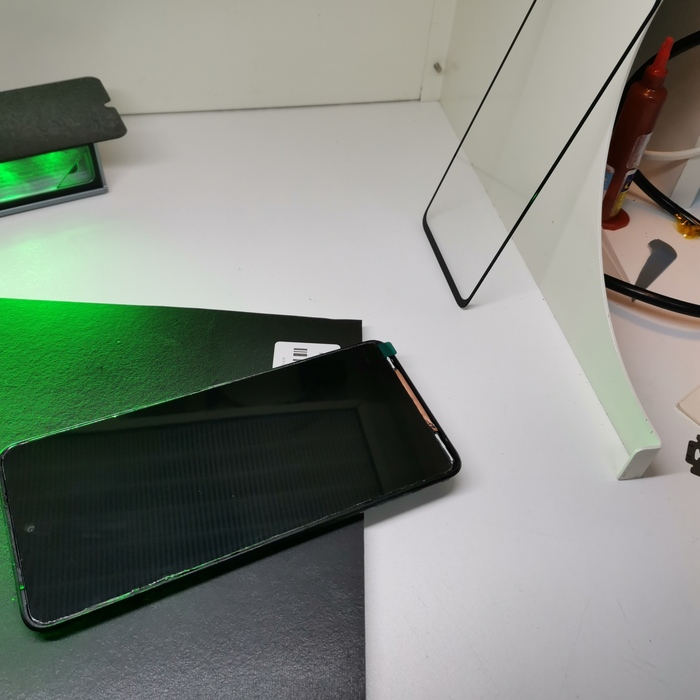
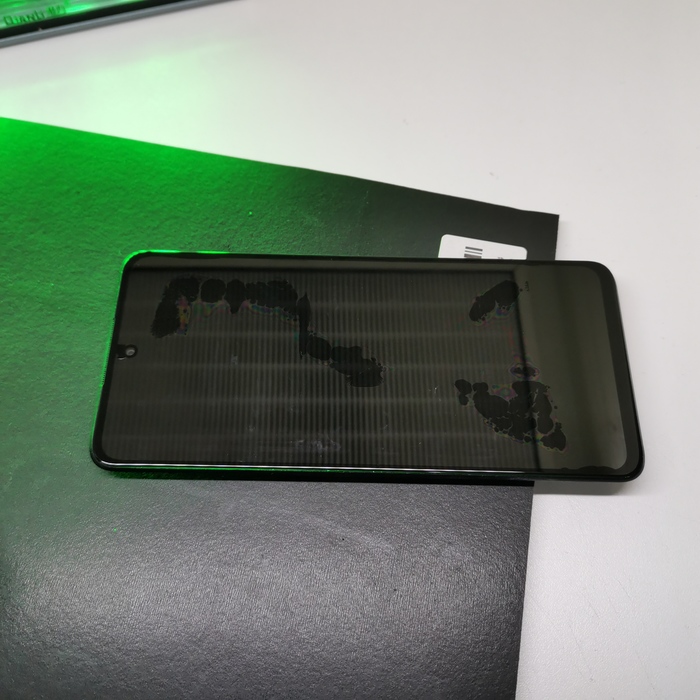
Закидываем в чемодан
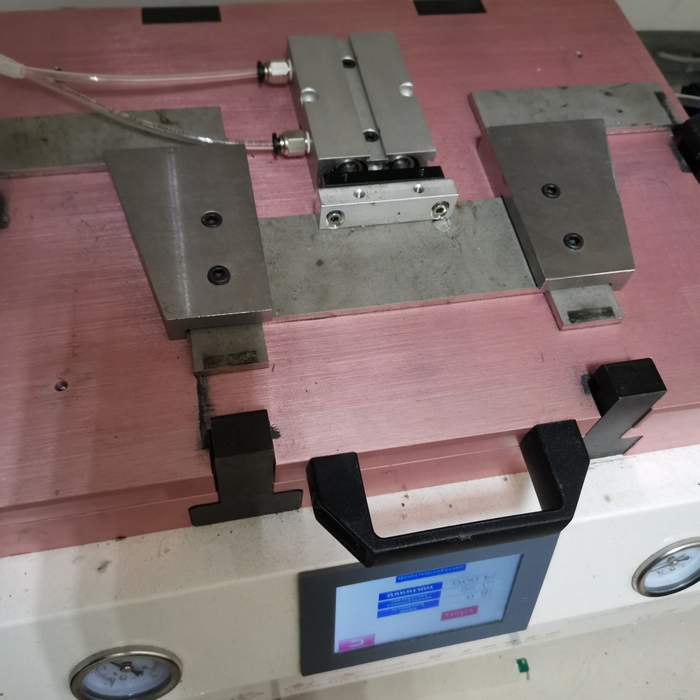
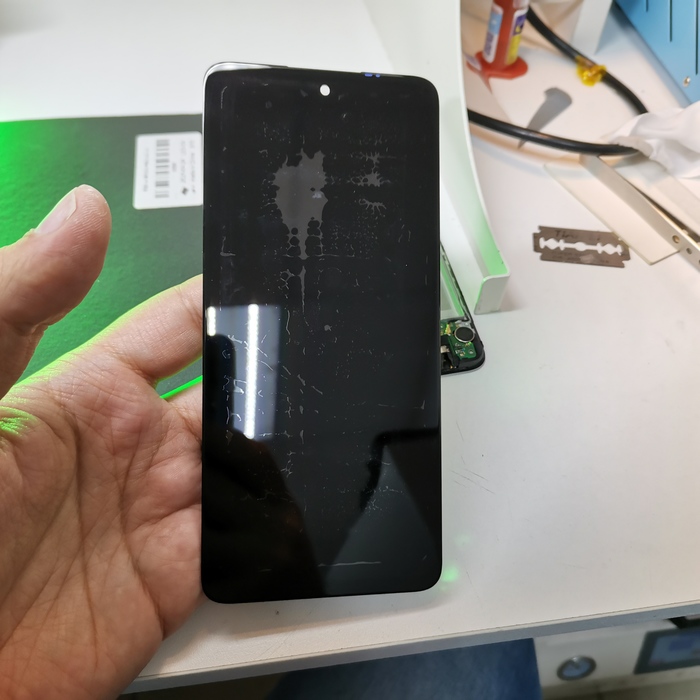
Закидываем в барокамеру. Через 3минуты достаём
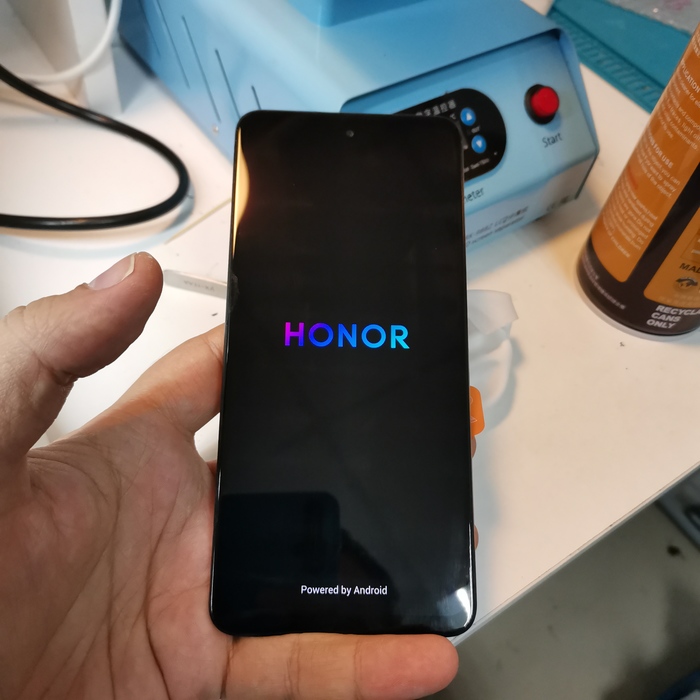
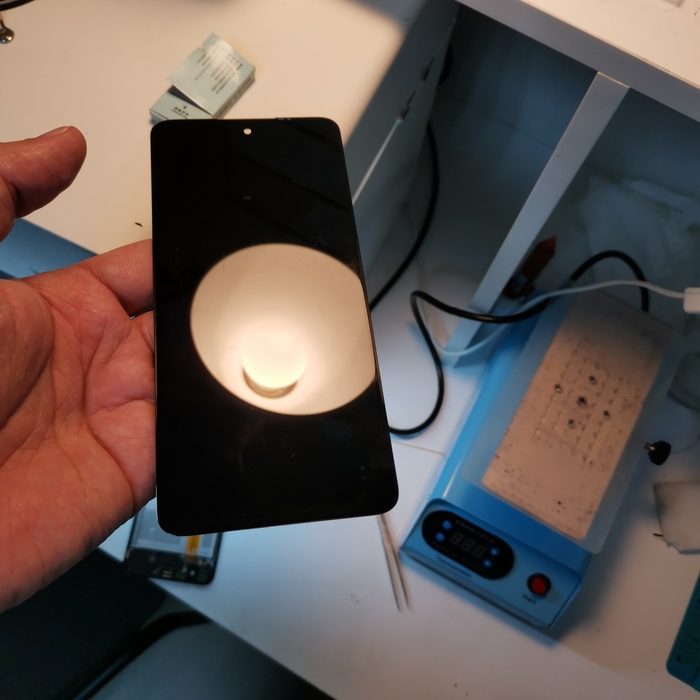
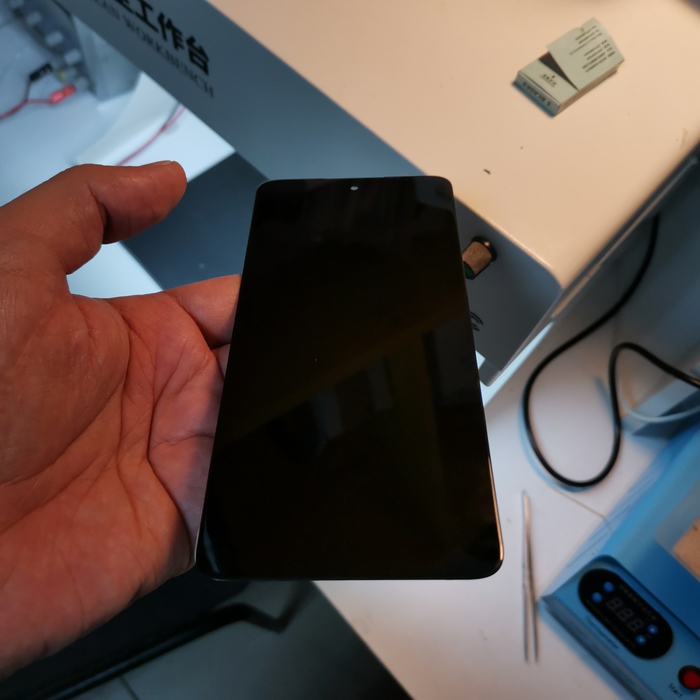
Проверяем глазок камеры
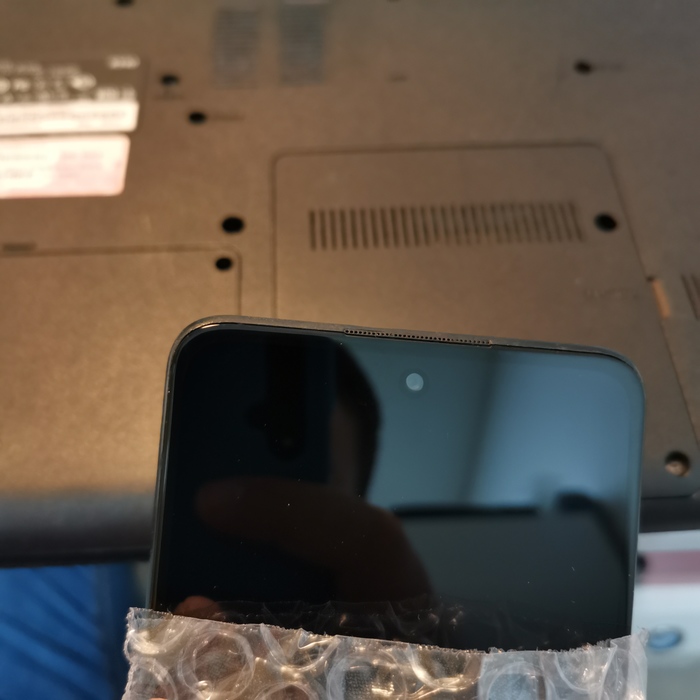
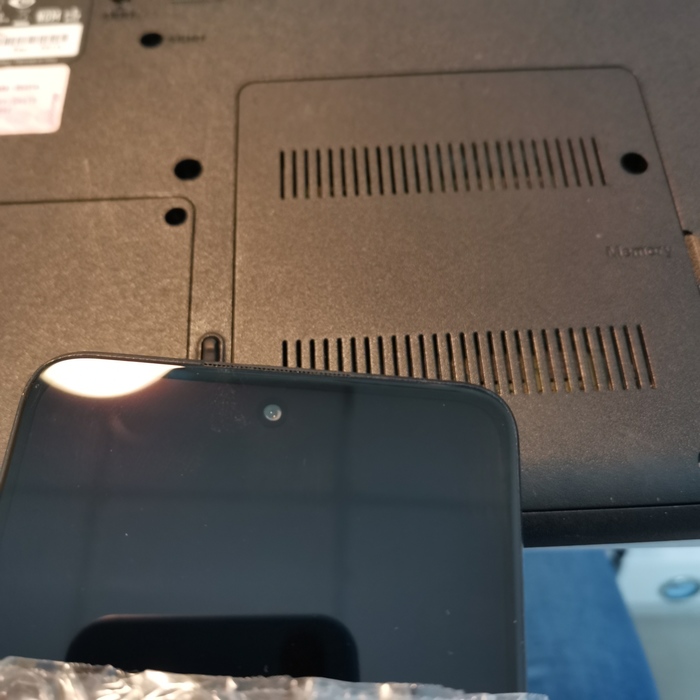
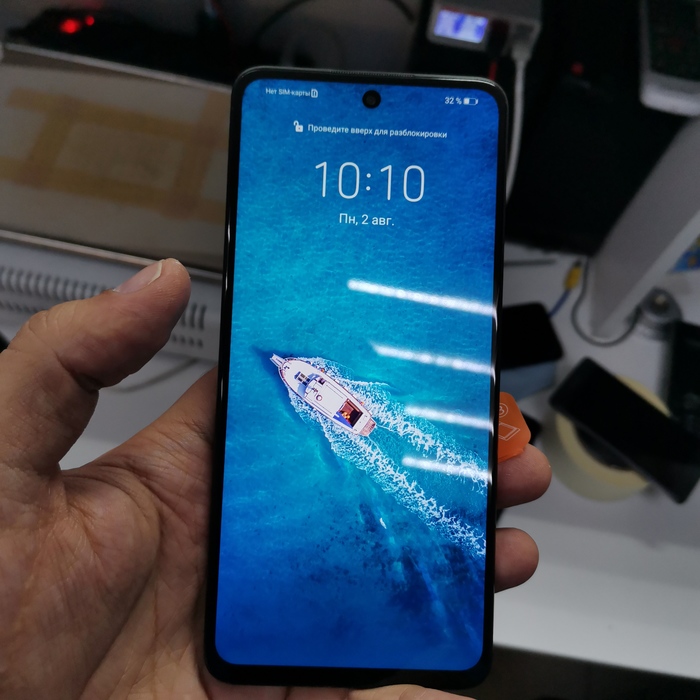
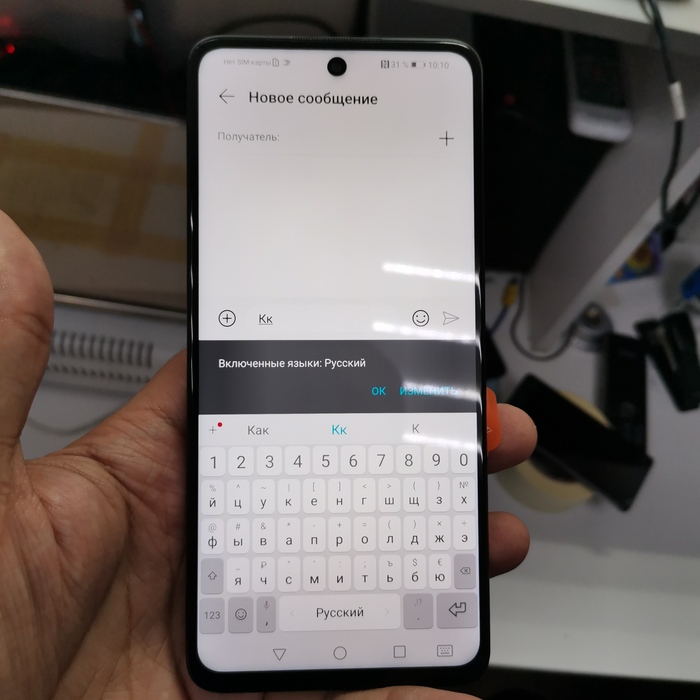
Можно снова бить =)
Замена стекла на телефоне Huawei Honor 20
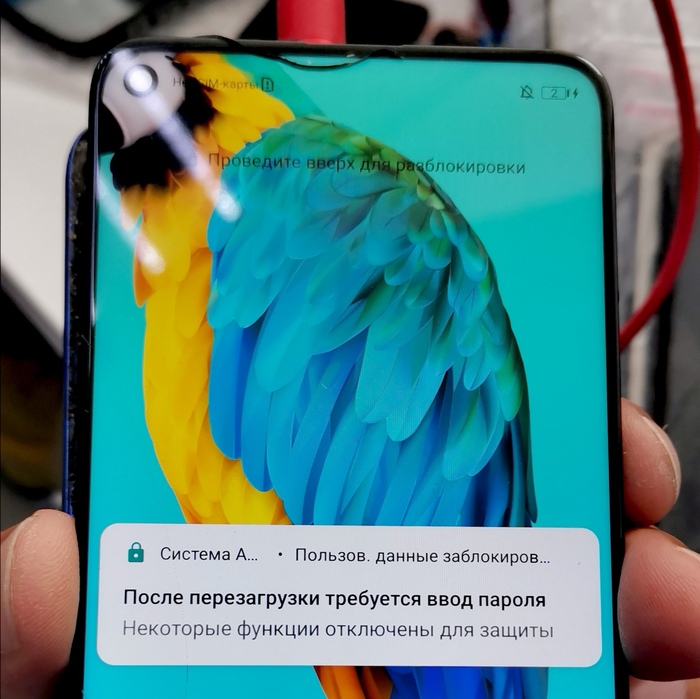
Добрый день, в ремонте honor 20, отличная модель за свои деньги, пока iphone дорожают и продают с памятью на 64gb, а xiaomi дорожают при этом дохнут от обновления, samsung тормозит из коробки. Продажи honor только ростут, цена/качество как говорится.
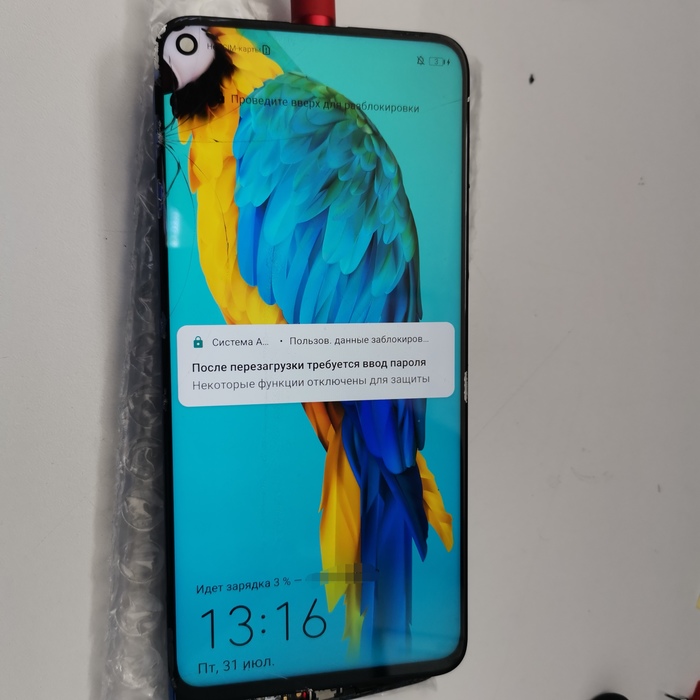
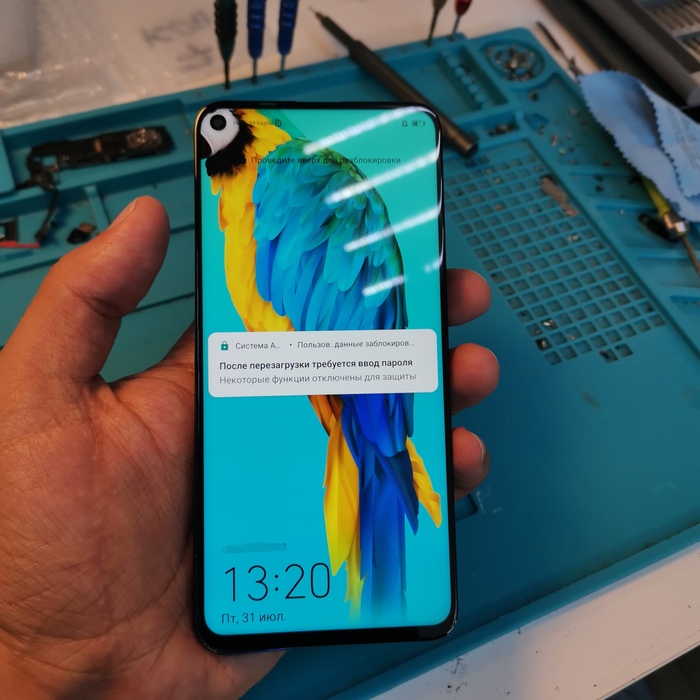
Попугайчик грустит, будем исправлять, сначала проверим тач
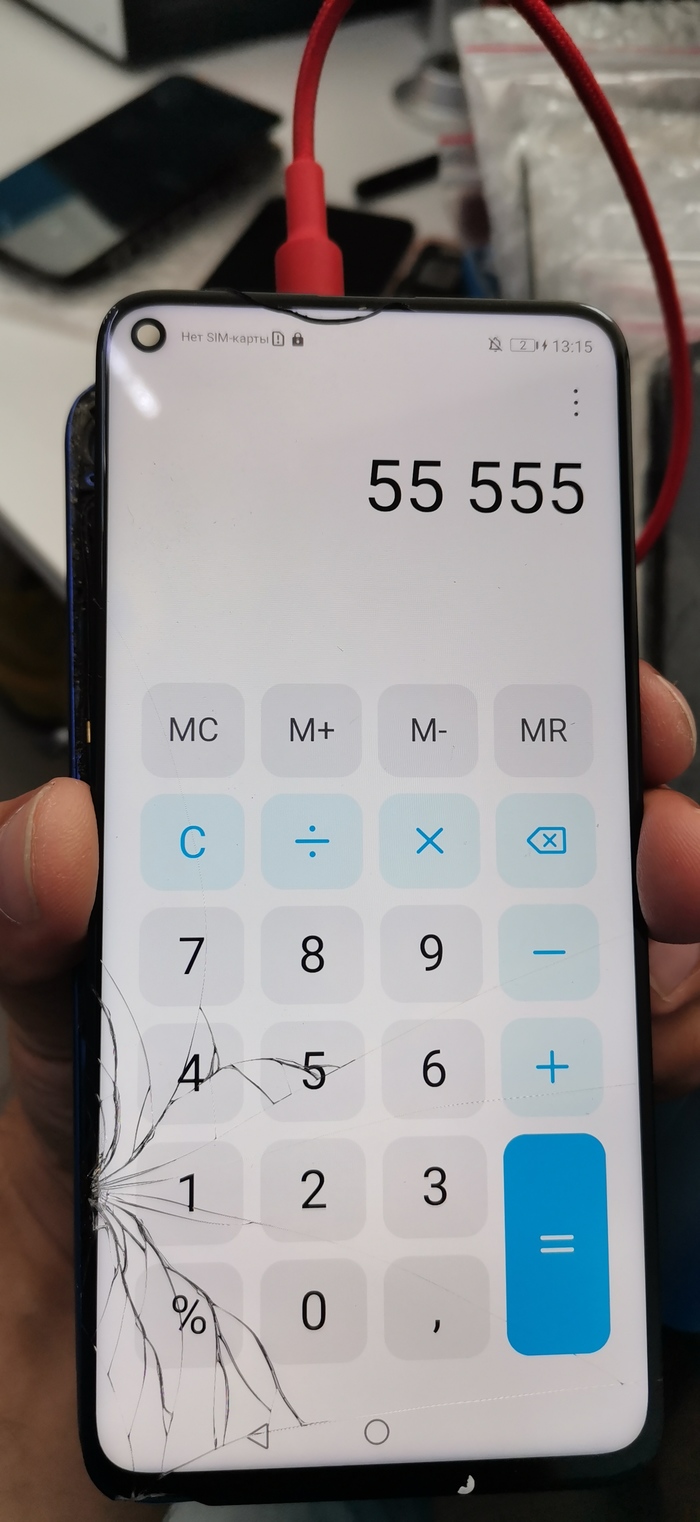
Работает, значит срезаем стекло на сепараторе
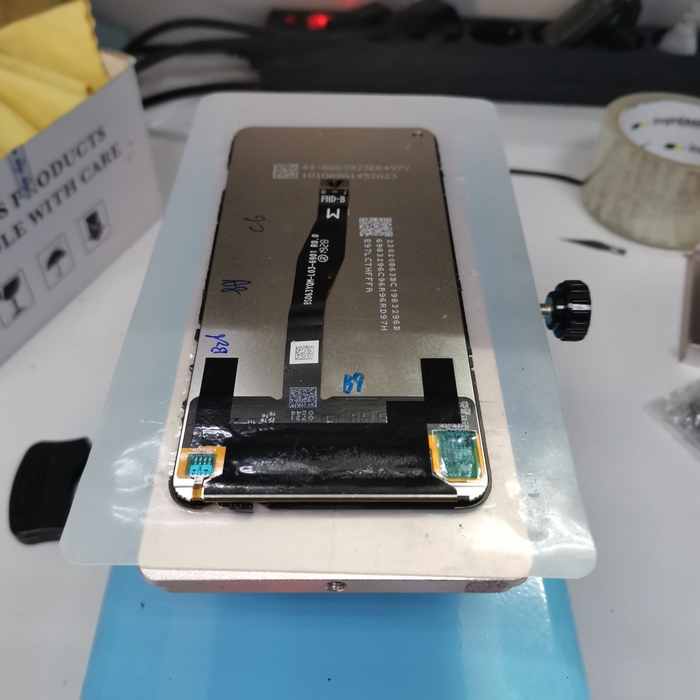
80° температура, струна купленная в ближайшем магазине, руки не из жопы.
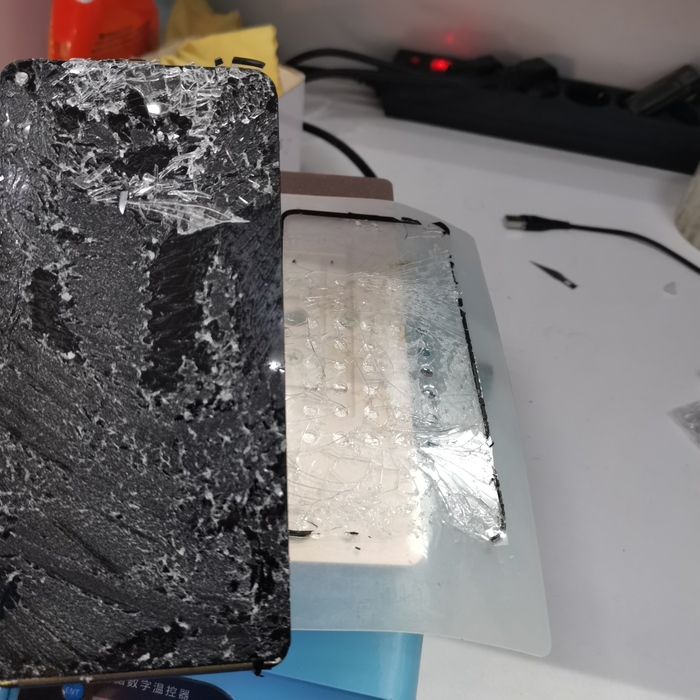
Убираем мелкие осколки, снимаем клей чем удобно. Пальцами, тряпкой, чем угодно + спирт
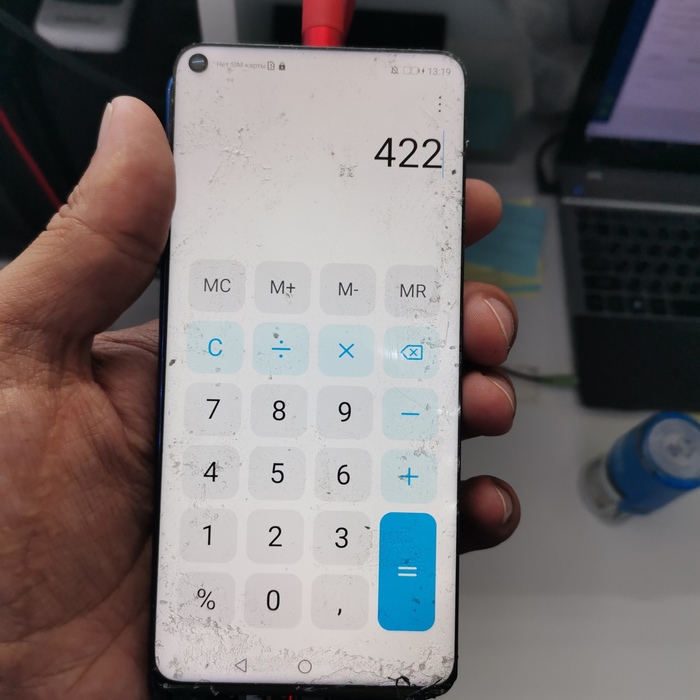
Проверяем тач ещё раз, чистим до блеска
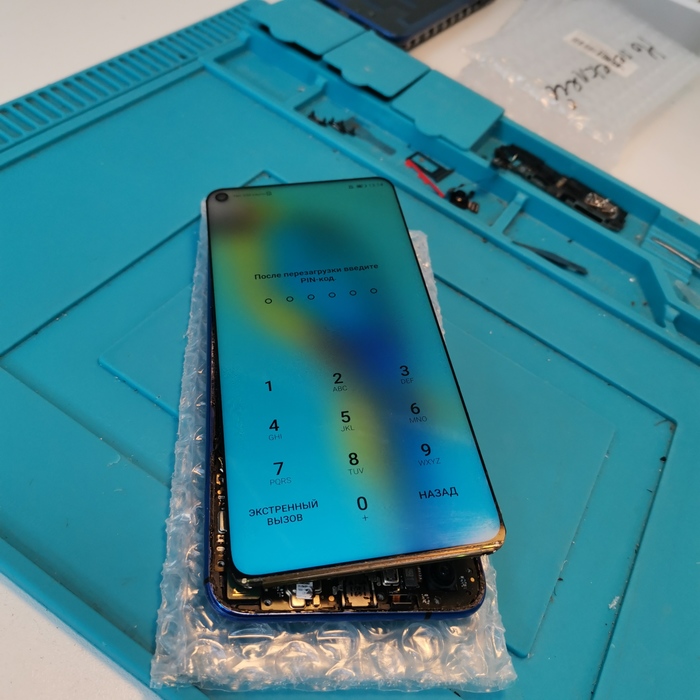
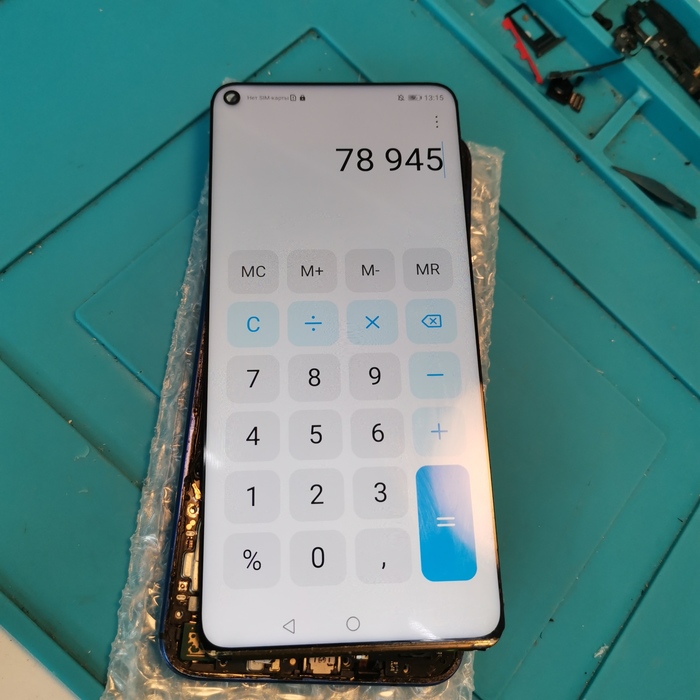
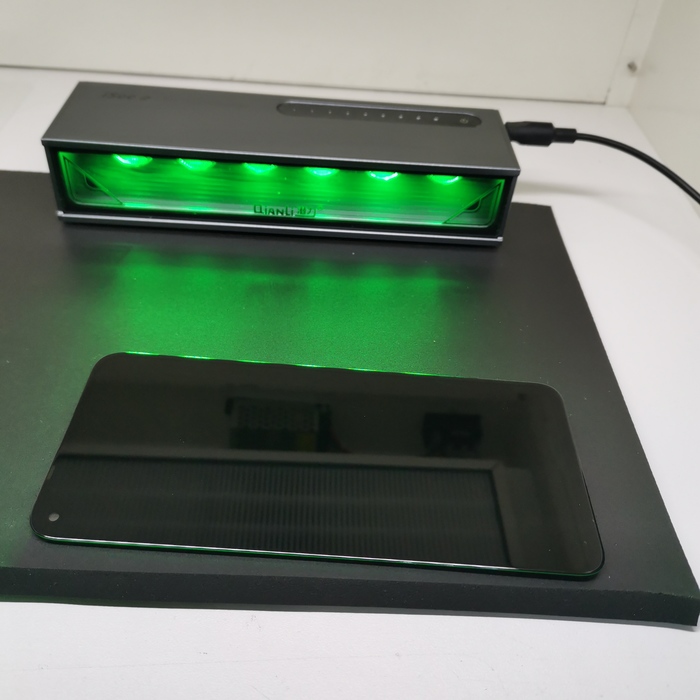
Клеем в форме, используем стекло с оса
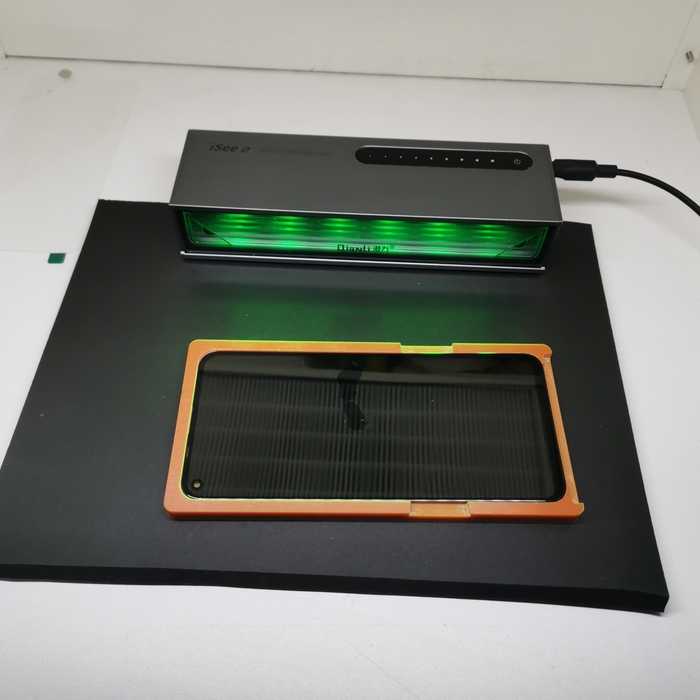
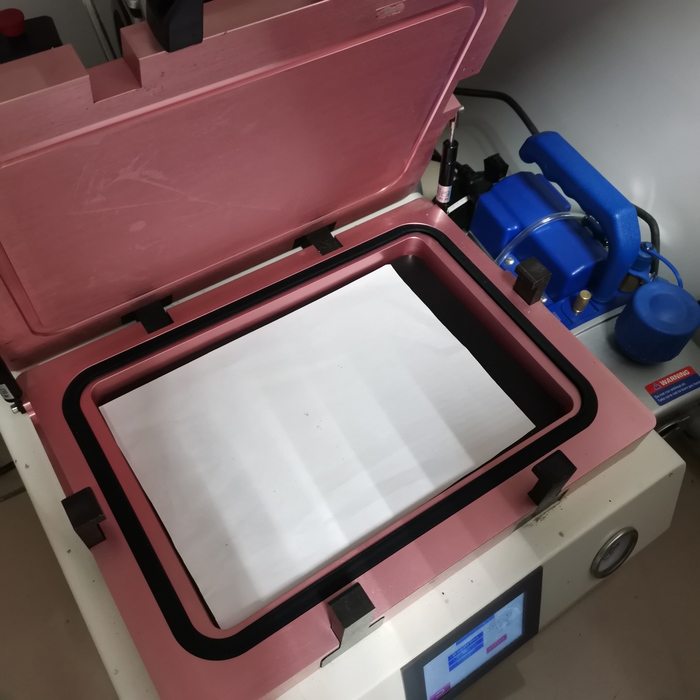
После закидываем на 10минут в тбк 808 на автоматическую программу
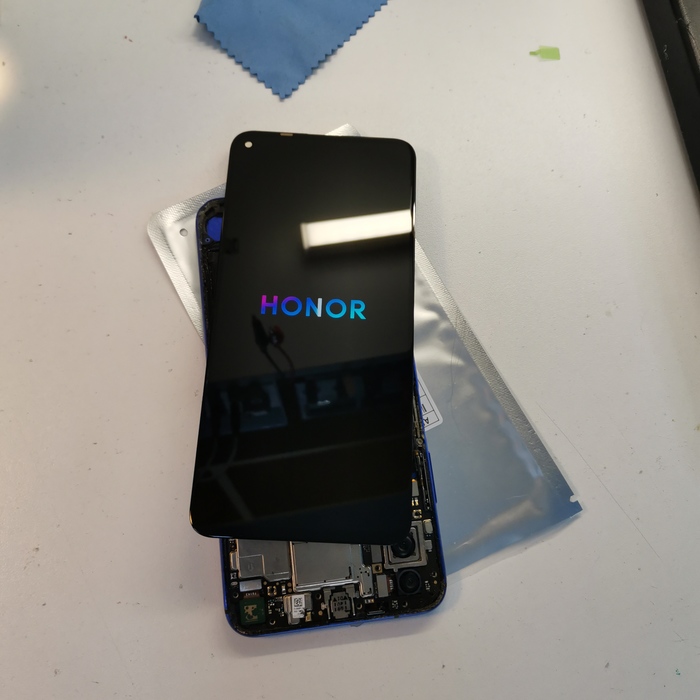
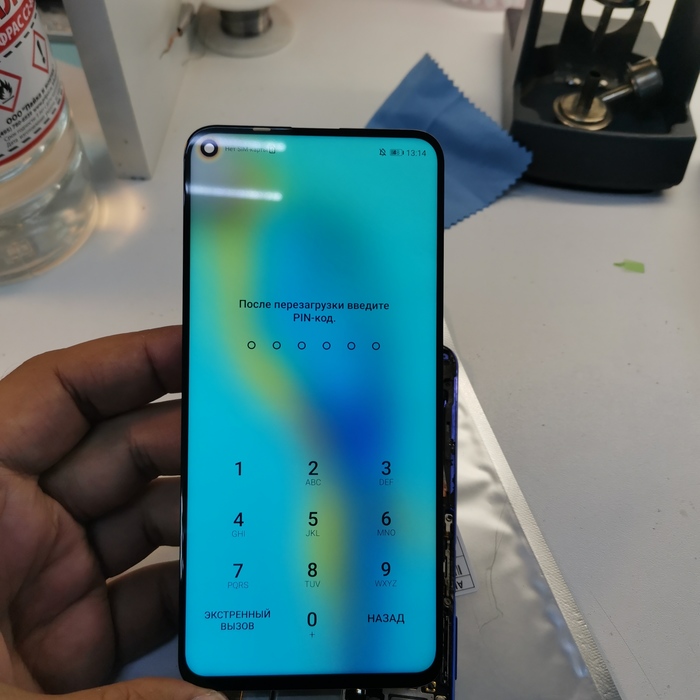
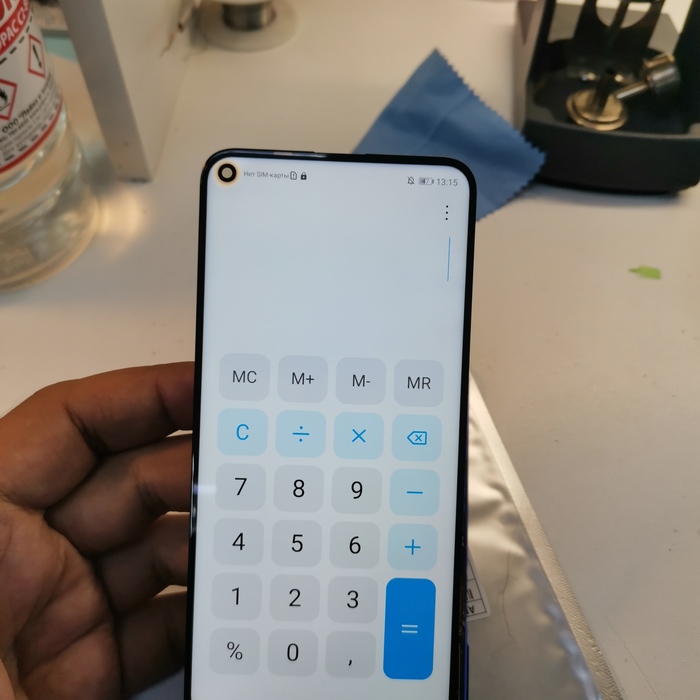
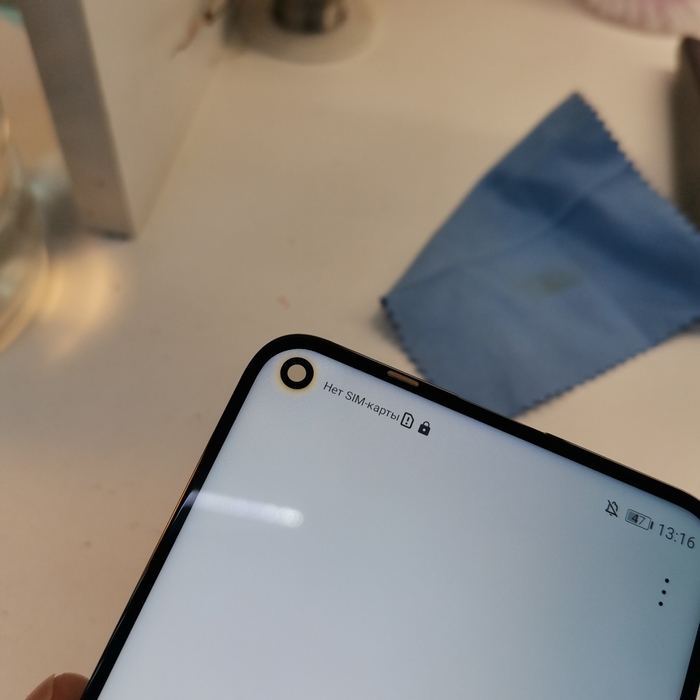
Не большой передав около камеры, нужно просто подождать.
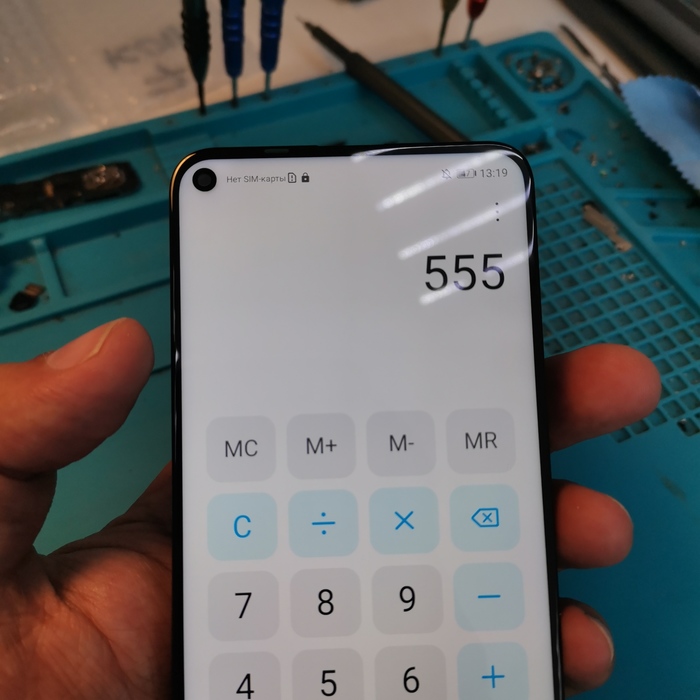
Каким брендом вы пользуетесь сами?
Моя почта: meator7@mail.ru
Huawei View 20 после попадания воды
Изначально телефон искупался в воде и через какое-то время пропала подсветка. Вообще, проблемы с подсветкой достаточно распространённое явление при ремонте телефонов. И чаще всего, есть ряд типовых решений, к которым прибегаешь во время ремонта. Но так бывает только когда телефон попал сразу к тебе, а вот если его кто-то уже “ремонтировал”, то и начинается самое интересное.
Над этим Хуавеем немного надругались
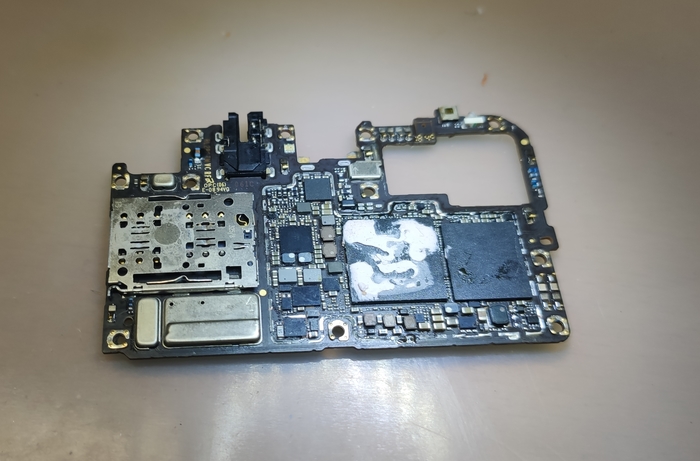
Фото трудно передать, но плата практически винтом. Люди снимали защитный экран и, видимо тянули его, параллельно с этим нагревая термофеном. Но т.к текстолит из-за нагрева становится более “мягким”, то вместе с отрыванием металлического экрана гнется материнская плата. Ну если вы его все равно выкинули, то хотя бы не грели плату, а просто откусили бы кусачками.
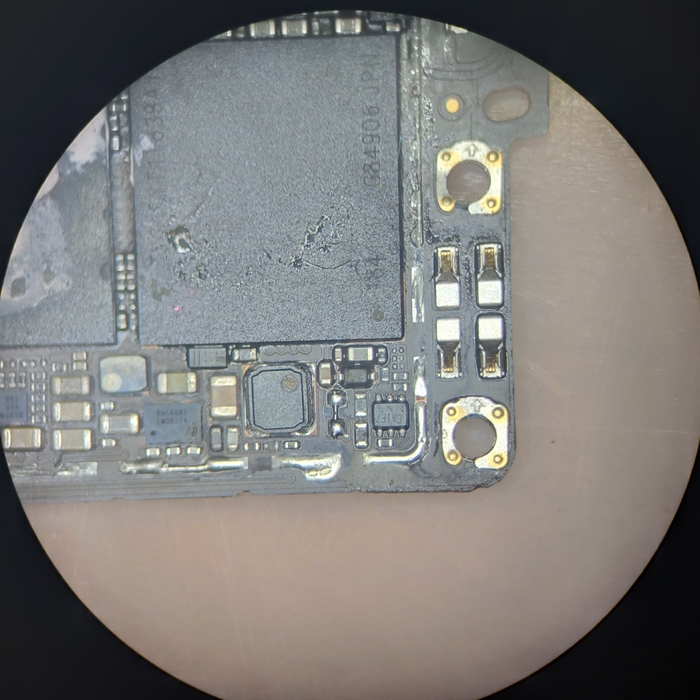
Но гореремонтнечки так просто не сдаются и продолжали чинить до победного.
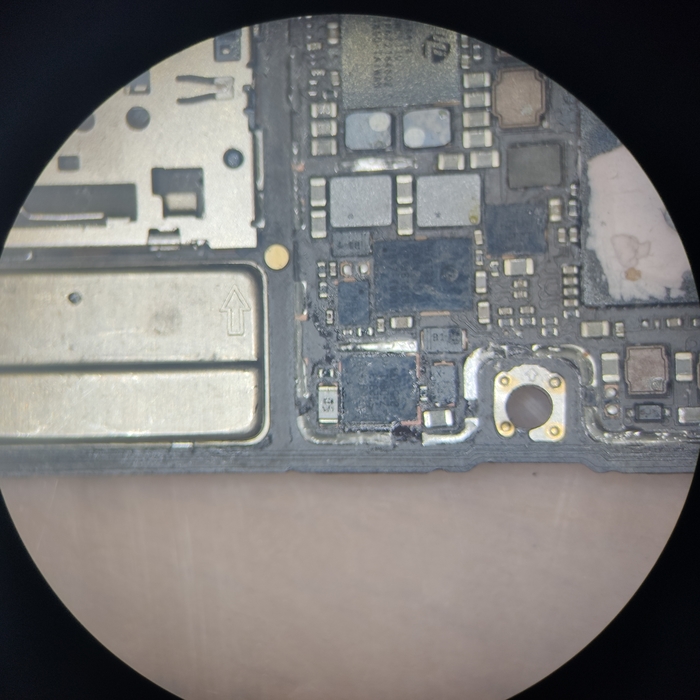
Половину микросхем снимали, флюс не оттерли, каких-то перемычек наставили.
Сначала я думал, что снимали они все рандомно. Ведь не было никакой связи между изначальной проблемой – не показывающим дисплеем и теми узлами, в которые они залезли.
Со стороны проца снимали: контроллер зарядки, контроллер быстрой зарядки, микросхему подсветки. И с обратной стороны платы — питание передатчика.
Было отчетливо слышно, что телефон загружается, только отсутствует изображение и подсветка, но мне не давало покоя логика предыдущего сервиса.
И тут я достал тепловизор и все встало на свои места. Оказалось, что во время включения все эти микросхемы нагреваются, особенно сильно регулятор напряжения передатчика. А раз нагреваются, значит неисправны. Но НЕТ. Это в корне неправильно! Потому что физика – бессердечная сука и выделение тепла микросхемами, при их работе, это абсолютно естественный процесс и чем большие токи и напряжения воздействуют на микросхему, тем больше этого тепла и выделяется, частично для этого в телефонах и используются защитные экраны на плате. Особо нагревающиеся микросхемы рассеивают тепло через термопрокладки на экран, а тот в свою очередь на всю плату и на корпус. И за счет этого микросхемы не выходят из строя через месяц работы.
Преступление раскрыто, теперь можно со спокойной совестью приступить непосредственно к ремонту.
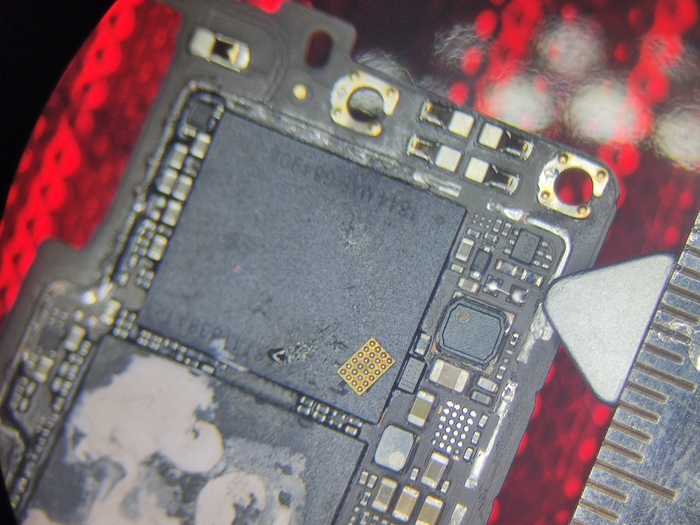
Оттерев весь флюс с платы. И проверив, что выходное напряжение на микросхеме подсветки не формируется, снимаю ее и впаиваю на это место новую.
Включаю телефон, вижу заветные
16V. Но тут я уже насторожился, ведь в другом сервисе снимали эту микросхему, а когда телефон попал ко мне, то она была неисправная. Я, конечно, допускаю, что они могли ее не менять, а просто реболлить… Подключаю экран и сгорает предохранитель по подсветке. Отключаю аккумулятор и замеряю сопротивление на линии подсветки с подключенным дисплеем. оказывается, что там короткое замыкание, а с отключенным – нет.
Решил попробовать восстановить этот дисплей, хотя, чаще всего так не делаю, т.к вода затекает обычно в место крепления шлейфа дисплея к стеклу матрицы, а там делать особо нечего.
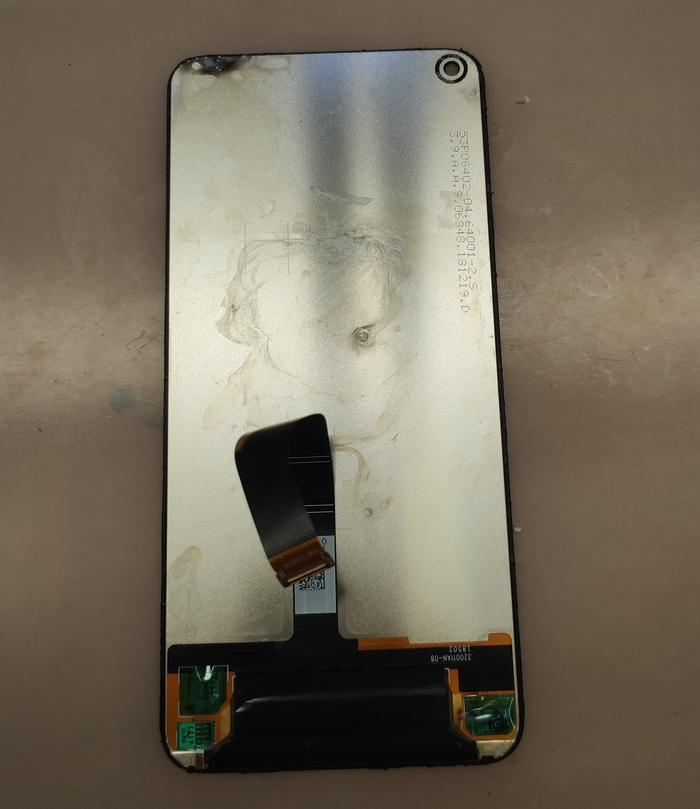
Выклеиваю его, действительно дисплей залит, об этом говорят разводы на всей подложке.
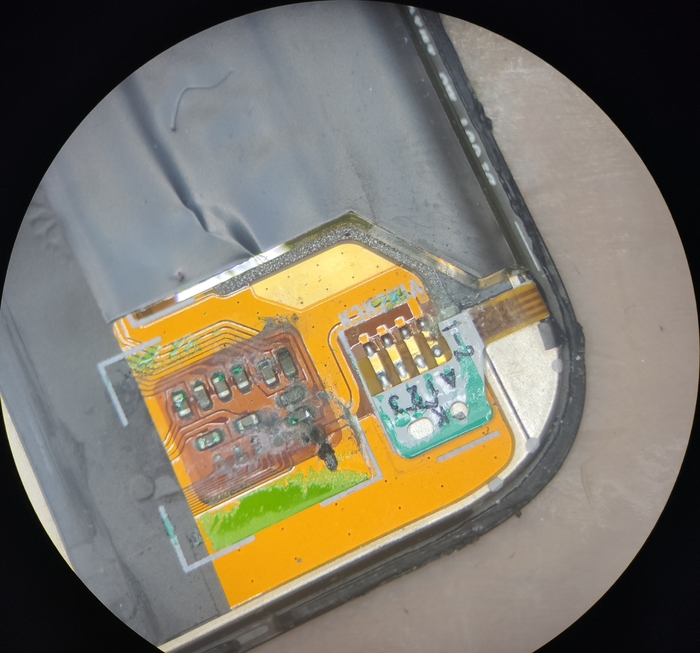
А вот и наше замыкание на подсветке
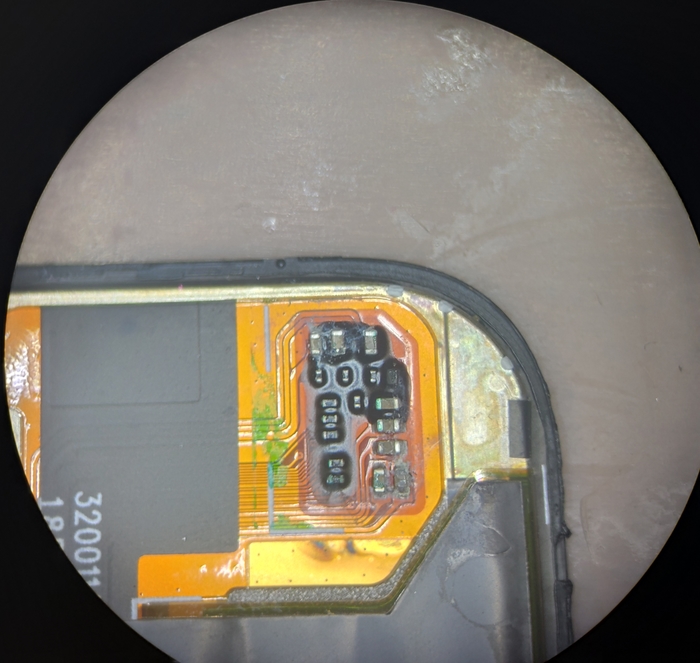
Убираю окисления, пропаиваю мелочь вокруг
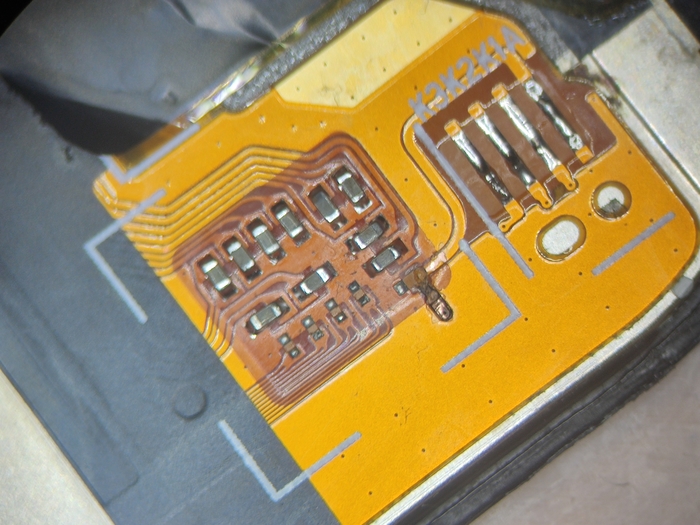
и восстанавливаю дорожку подсветки
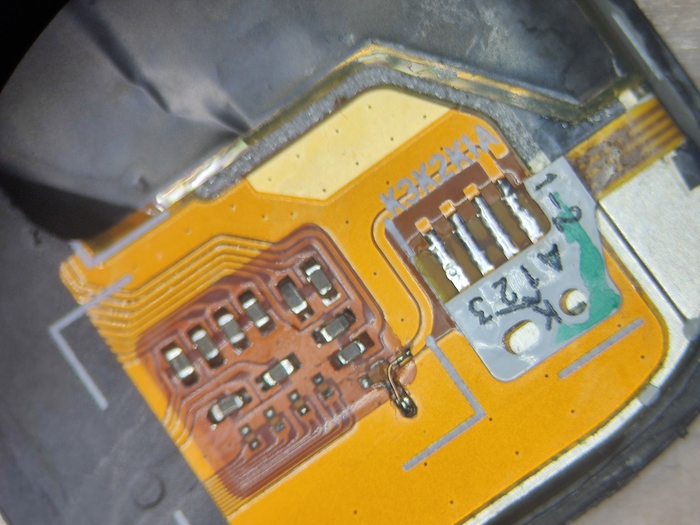
которая и коротила на корпус, из-за которой и сгорал драйвер подсветки, из-за которой и перерыли полтелефона.
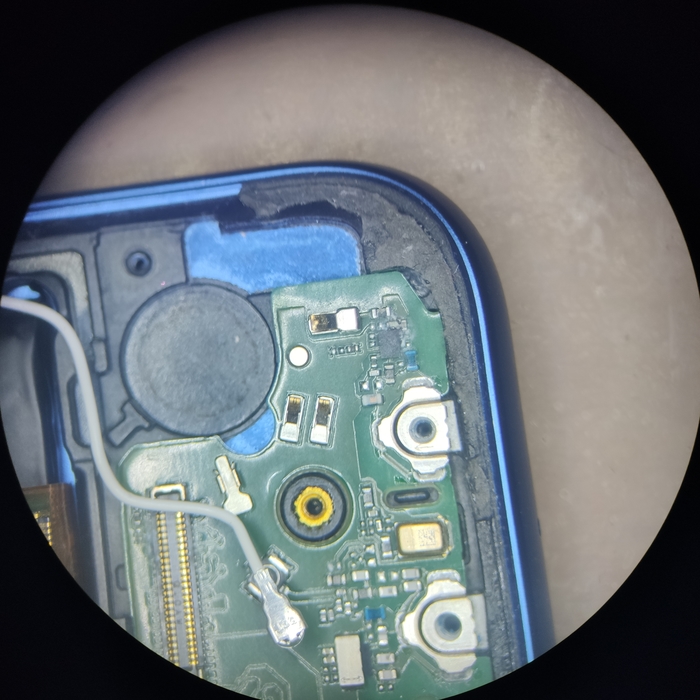
Нижнюю плату тоже зацепило водой, но это уже мелочи.
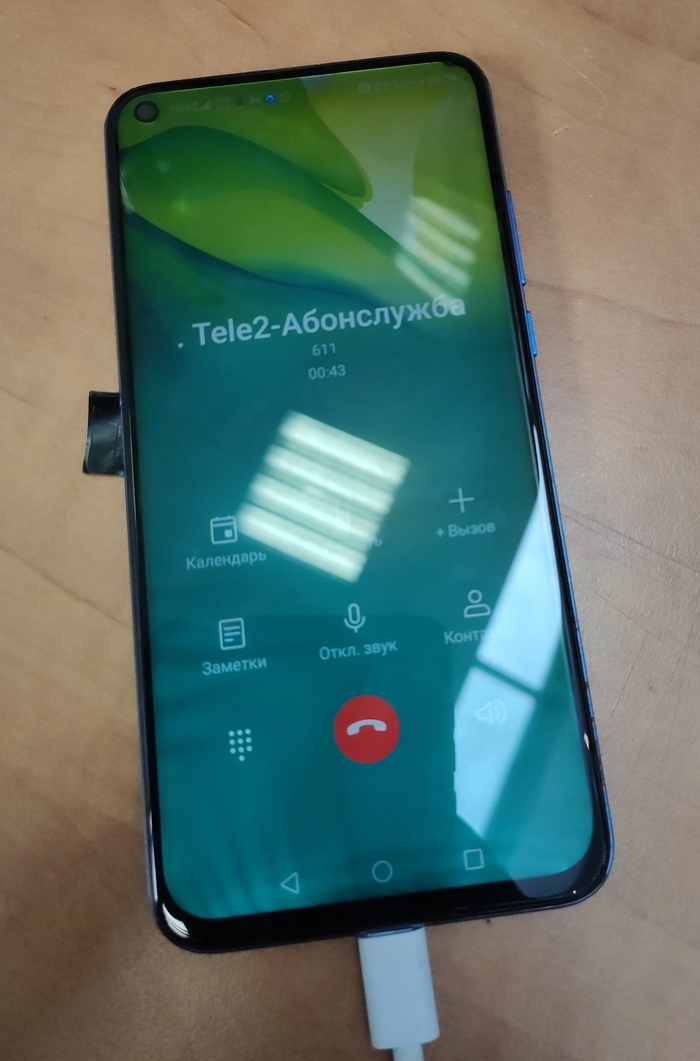
Собираю, тестирую. Дисплей, конечно, с разводами оказался после воды, но менять его уже не стали, работает, да и ладно.
Я иногда думаю: “вот бы во всех сервисах работали сплошь профики, людям не приходилось бы бегать в 3 сервиса, а потом выбрасывать телефон, потому что его зачинили до такого состояния. Каждый второй клиент не был бы подозрительным, когда приносил тебе технику в ремонт, думая, что и тут его кинут”, а потом вспоминаю, что ведь в каждой второй сфере такой бардак и понимаю, что глобально на это никак не повлиять, остается просто делать свою работу.
нахожусь в г. Санкт-Петербург.
Замена стекла на телефоне Huawei Honor 10i, 10 lite
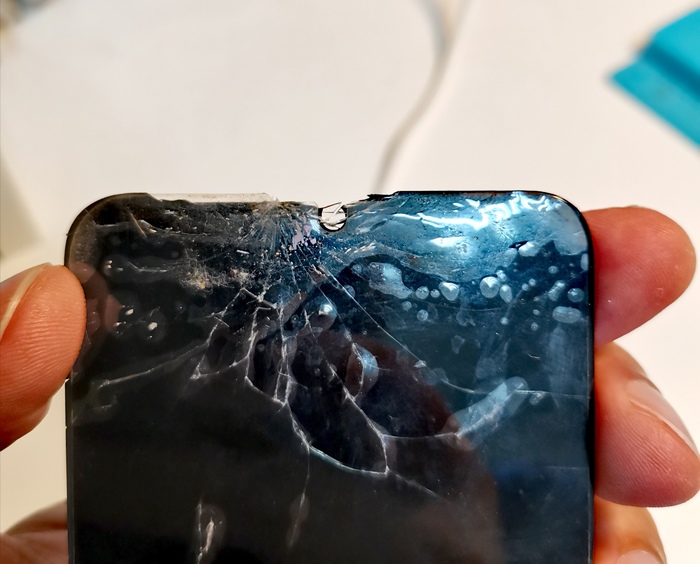
Здравствуйте! Очень популярная модель Honor 10i, такая популярная что китайцы завысили цены на дисплеи из-за спроса =)
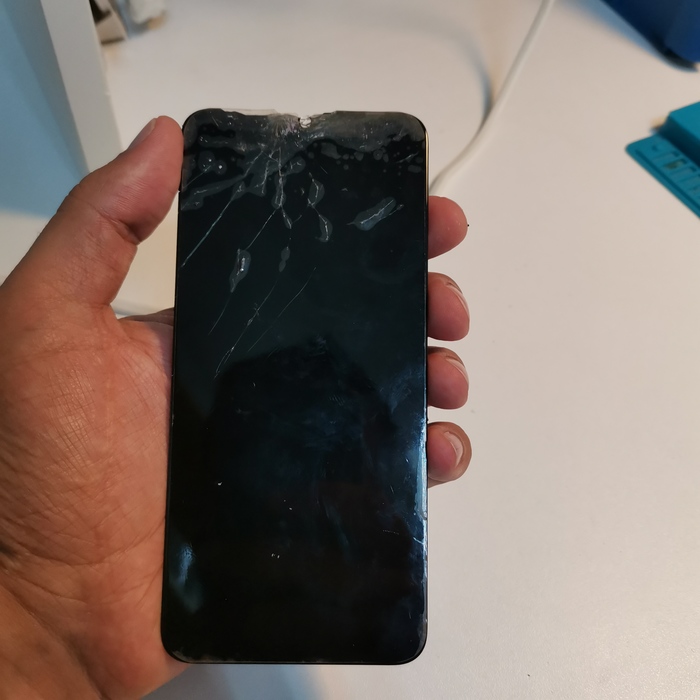
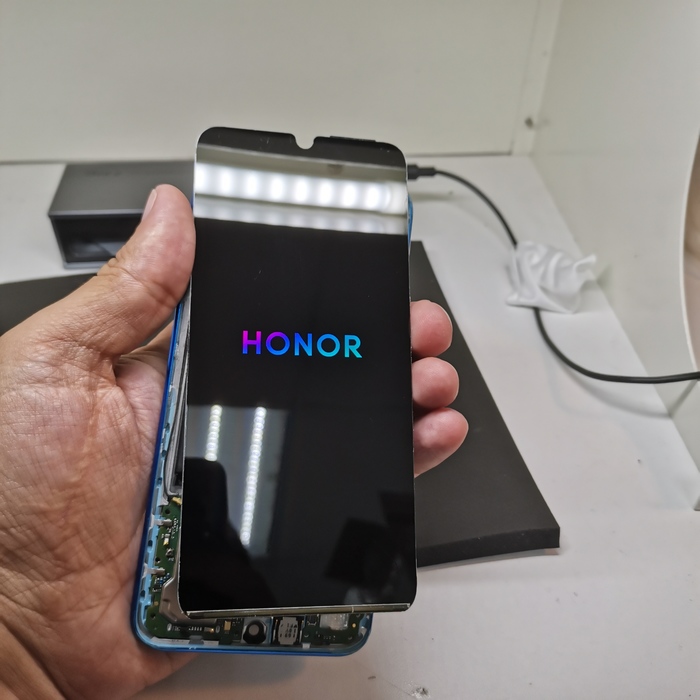
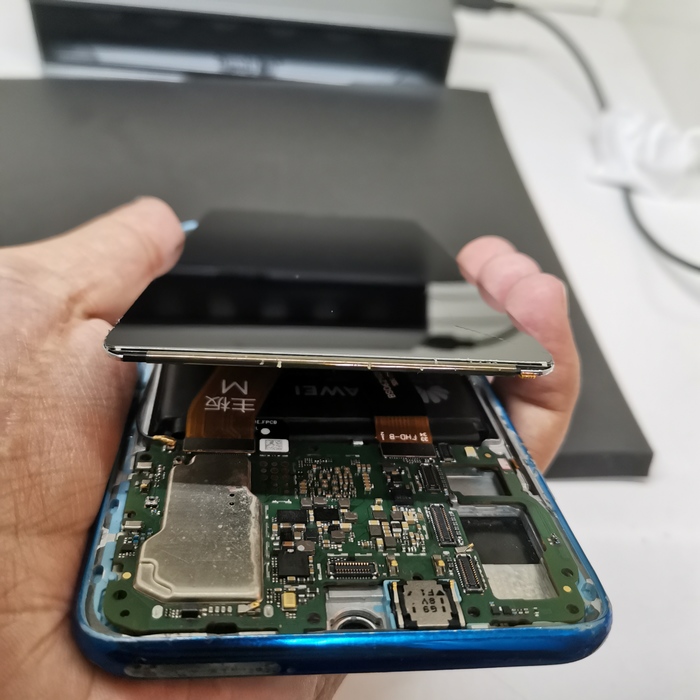
Ему хорошо досталось, возможно в этом случае гидрогелевая пленка его спасла. Срежем стекло
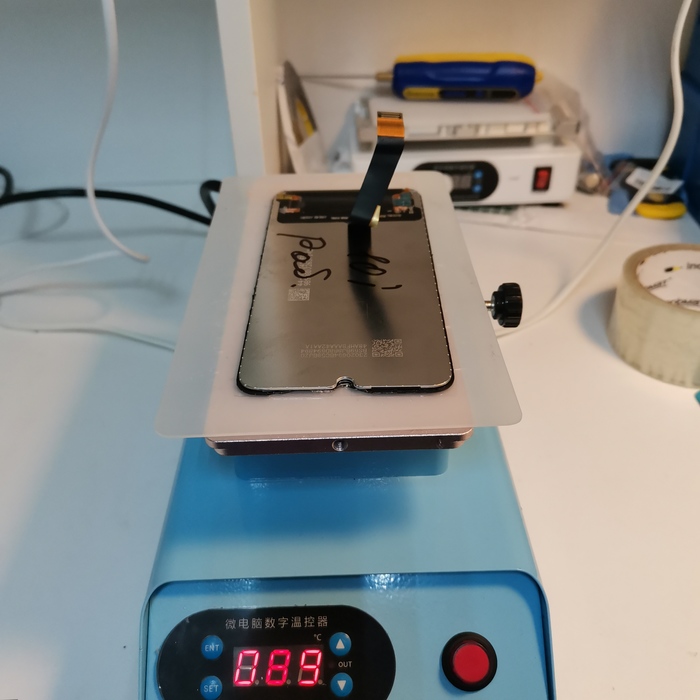
Нагреваем и срезаем струной
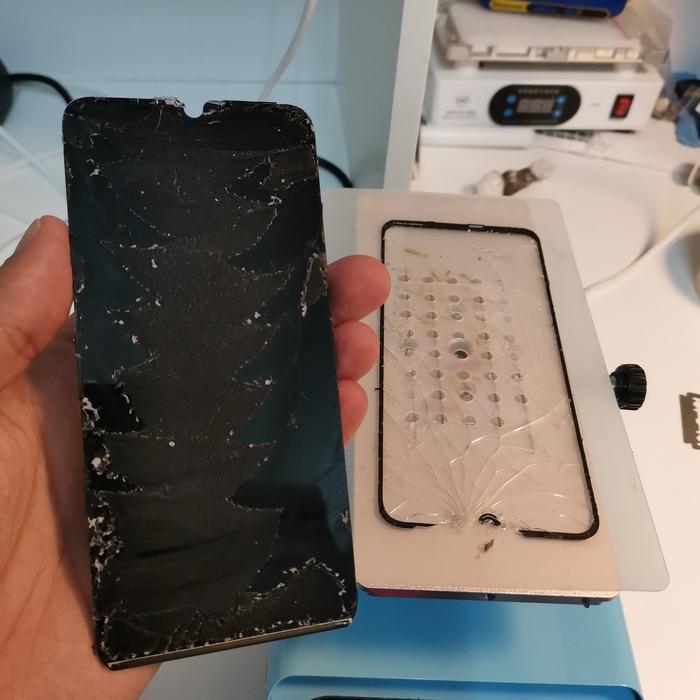
Остатки клея снимем пальцем или электроотверткой со спицей, проверяем
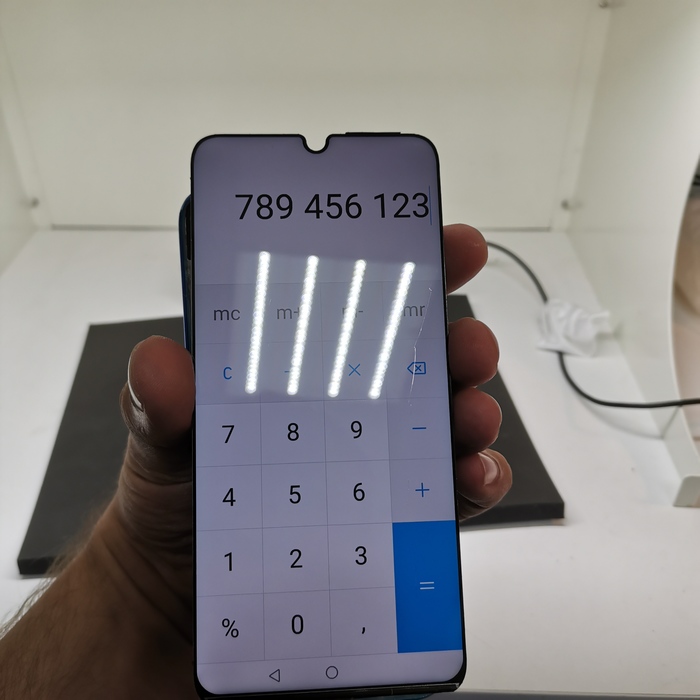
Интересный факт что на плате уже ремонтировали подсветку.
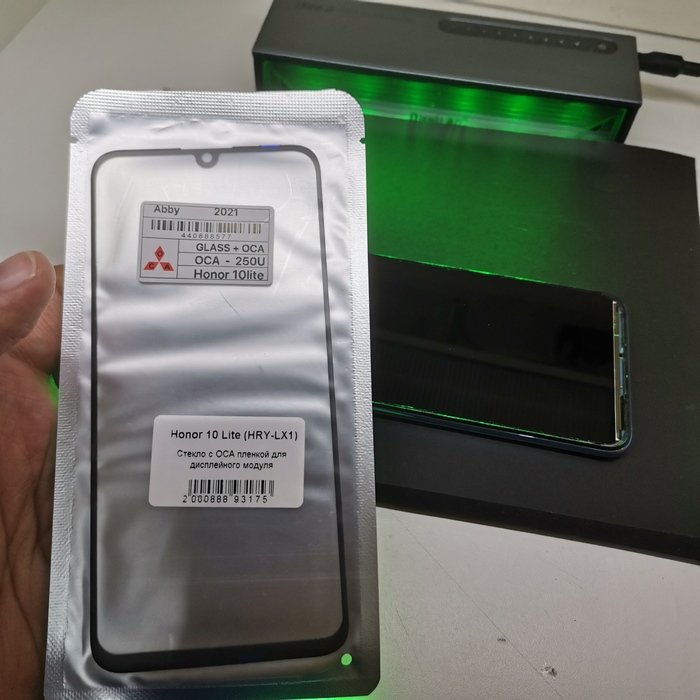
Достаем стекло 2 в 1 для экономии времени
Кладём дисплей в рамку, центруем и прикладываем стекло
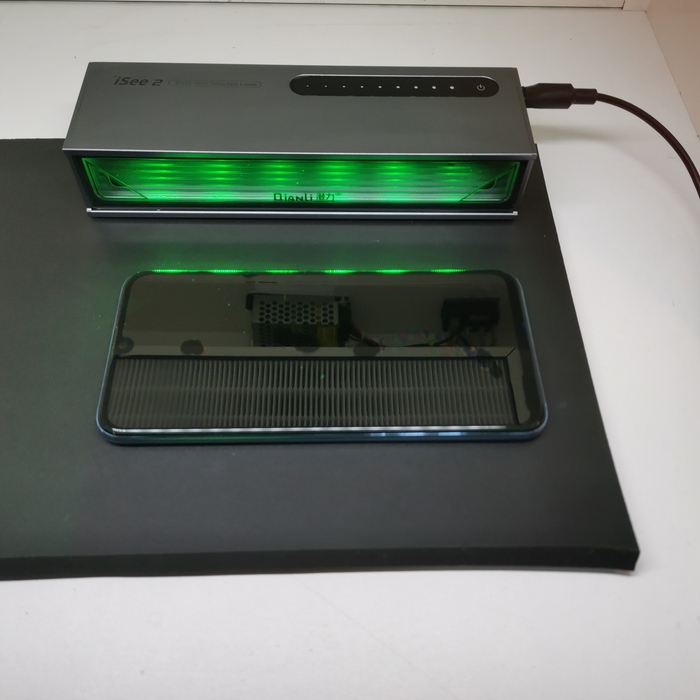
Кладём дисплей на автоматическую программу
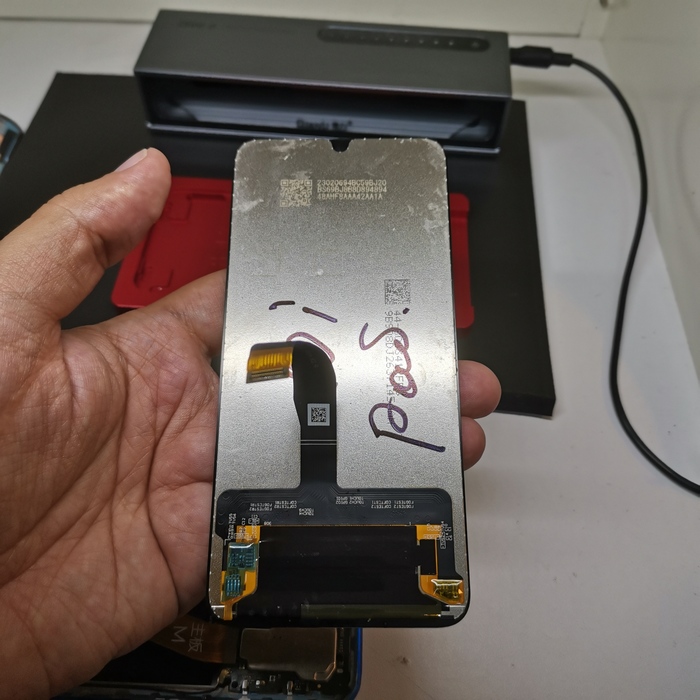
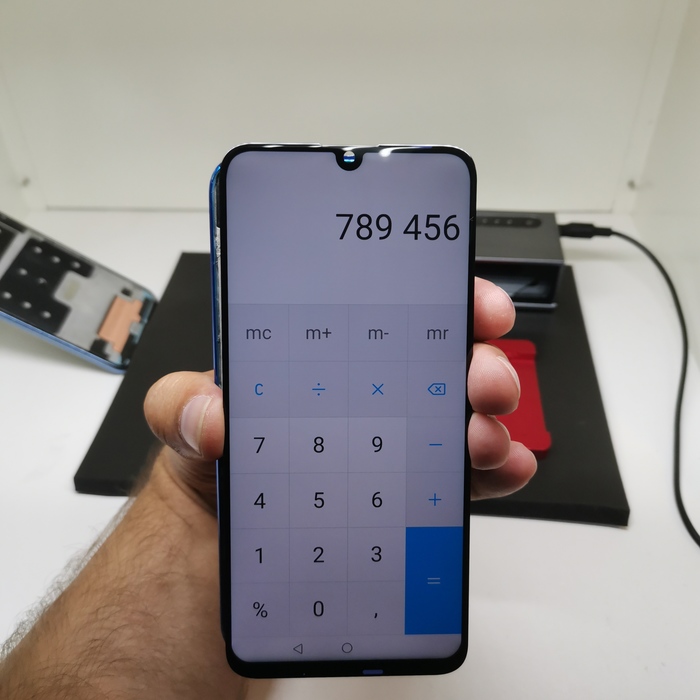
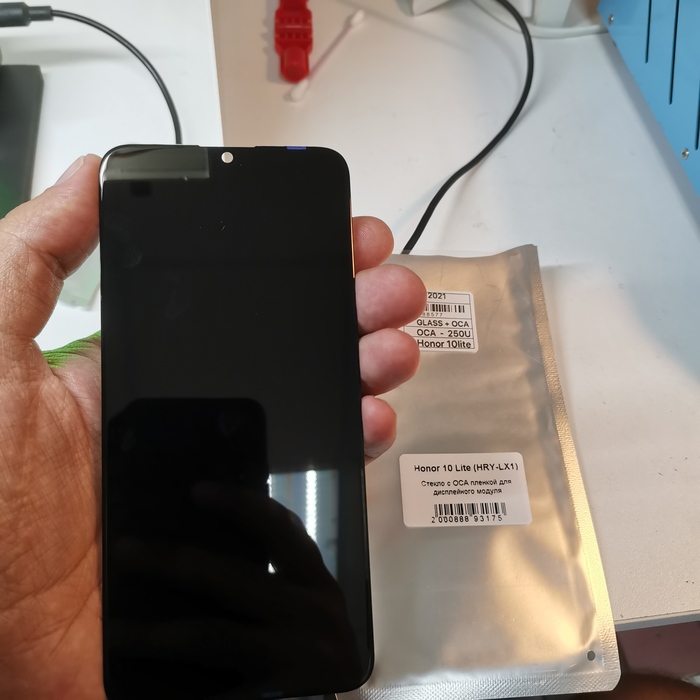
Центровка ровная, дисплей работает, олеофобка присутствует. Очередной дисплей обрёл вторую жизнь.
По мне так отличная модель по соотношению цена/качество
моя почта: meator7@mail.ru

Небольшой курс по прошивке смартфонов
Приветствую! И так, по какой-то причине вы решили прошить свой или чей-то телефон и читаете мой пост. Я долго собирал материал, что бы сделать этот пост более наглядным. На мой взгляд самая понятная инструкция — это видеоурок. Существует огромное количество устройств, которым по тем или иным причинам необходимо "вправить мозги".
Для восстановления программного обеспечения любого устройства нам надо:
1) пк с операционной системой, которая соответствует программе прошивальщику и прошивочным драйверам.
2) программа прошивальщик (далее флешер)
3) драйверы для режима прошивки
4) файл(ы) прошивки
5) соответствующий кабель
6) комбинация клавиш вводящих телефон в режим прошивки.
Так как нереально описать процесс прошивки всех устройств, я расскажу как прошить самые распространенные на сегодняшний день устройства на базе процессоров qualcomm, exynos, mediatek, speadtrum, apple, kirin.
Пара банальнейших советов, облегчающих жизнь мастерам до прошивки:
1) всегда прошивайте телефон или с ноутбука или с компьютера подключенному к ИБП.
2) Перед прошивкой проверьте разъём в телефоне, при необходимости разъём надо очистить от грязи, коррозии и тд.
2.1 Если на разъёме видны следы коррозии, то сначала необходимо вскрыть устройство, и проверить нет ли следов жидкости на плате.
3) не используйте для прошивки usb разветвители, хабы, порты на корпусе системника. Вставляйте кабель в usb порт напрямую впаянный в материнскую плату .
4) желательно чтобы акб устройства был заряжен минимум на 50%.
Приступим к прошивке. Самые простые на мой взгляд в плане прошивки устройства — это устройства фирмы Apple. Скачиваем и устанавливаем программу iTunes, эта программа при установке сама установит все необходимые драйверы, сама точно определит какое устройство подключено, сама скачает прошивку. Есть 3 режима из которых можно прошить яблочное устройство:
А) normal. Это обычный режим, когда iphone/ipad/ipod загружается до рабочего стола, вы можете разблокировать устройство и вам просто надо обновить устройство, с сохранением данных пользователя. Просто подключаете разблокированное устройство к пк, на экране устройства нажимаете "доверять этому пк", если айтюнс сообщит что есть новая прошивка, то нажимаете "обновить", со всем соглашаетесь и через 15-30 минут (в зависимости от размера прошивки и скорости вашего интернета) вы получите самую новую версию программного обеспечения для вашего устройства на сегодняшний день.
Б) recovery. Если ваше яблочное устройство заглючило, не загружается, висит на заставке и дальше яблока не загружается, или циклически перезагружается, или надо просто стереть все данные вместе с экранным паролем, или на экране устройства вот такая картинка, то действуем следующим образом: подключаем к пк устройство, зажимаем клавишу home(или клавишу уменьшения громкости начиная с айфон7) и нажимает кнопку включения секунды на 3-5, держим обе кнопки пока устройство не перезагрузится и сразу отпускаем кнопку включения, продолжаем держать home. Как только увидим на экране яблочного устройства значок "подключитесь к айтюнс" можно отпускать кнопку home. Программа айтюнс на пк должна найти устройство в режиме восстановления и предложить вам либо ВОССТАНОВИТЬ УСТРОЙСТВО (сотрёт все данные и пароли, прошьёт самую свежую прошивку), либо ОБНОВИТЬ (просто прошьёт самую свежую прошивку, данные не будут затронуты). Если же вы зажмёте на клавиатуре пк клавишу shift и одновременно кликните ВОССТАНОВИТЬ, то айтюнс предложит выбрать вам локальный файл прошивки, заранее вами скаченный.
В) DFU: почти тот же режим рекавери, с той лишь разницей что в dfu попадает яблоко с более серьёзными проблемами. При dfu режиме яблоко не подаёт ни каких признаков работоспособности, кроме как то, что пк находит устройство apple dfu device. Искусственно загнать яблоко в dfu режим можно комбинацией клавиш включения и хом, подключаем яблоко к пк, удерживаем эти клавиши пока аппарат не выключится, после того как аппарат выключится, продолжаем удерживать кнопку включение и хом ещё 10 секунд, потом отпускаем кнопку включения, хом продолжаем удерживать. А дальше восстанавливаем через айтюнс.
Начиная с iPhone7 apple заменили механическую кнопку домой на сенсорную, а в моделях iphone x и последующих этой кнопки совсем убрали. Чтобы ввести новые модели iPhone'ов в режим прошивки без нажатия клавиш есть специальные кабели и переходники.
Samsung. Все андроид-смартфоны и планшеты фирмы Samsung шьются программой Odin не зависимо от того на базе какого процессора устройство (у самсунга есть модели на процах exynos, mediatek, qualcomm и даже на spreadtrum)
До 2018 года все модели смартфонов и планшетов samsung вводились в режим прошивки сочетанием клавиш уменьшение громкости+хом+включение. Если на планшете нет кнопки хом, то только уменьшение громкости и включение.
Начиная примерно с 2018 года устройства самсунг вводятся в режим прошивки следующим способом: на выключенном устройстве зажимаете обе клавиши регулировки громкости и подключаете кабелем к пк. Что надо учитывать при прошивки самсунгов?
Текущая версия прошивки: не рекомендуется понижать прошивку, начиная с моделей 2017 года понизить версию прошивки нельзя. В более ранних моделях иногда стирался imei номер при понижении прошивки или записи прошивки предназначенной для другой страны (региона)
Как узнать версию прошивки на телефоне самсунг, который включается? В звонилке набираем код *#1234# вы увидите 3 строки: версия основной операционной системы, прошивки модема, и версия настроек под конкретный регион.
Если же смартфон не загружается, то версию прошивки можно посмотреть зайдя в recovery (звук+ домой и включение)
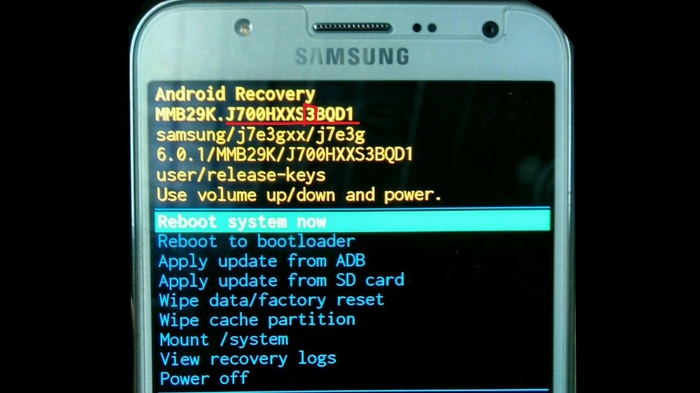
Версия прошивки подчеркнута красной линией, версия загрузчика 5й символ, если считать справа налево. Так вот если вы вдруг решите прошить в самсунг прошивку с более низкой версией загрузчика, у вас ничего не получится.
Есть программа для скачивания прошивок Samsung, называется SamFirm, существует много разновидностей этой софтины, ибо разработчики постоянно меняются. Если вдруг вы решите воспользоваться этой программой, то я для вас подготовил расшифровку регионов.
Russia — SER
Afghanistan — AFG
Algeria — TMC
Argentina — ARO
Argentina — CTP
Argentina (Claro) — CTI
Argentina (Moviestar) — UFN
Argentina (Personal) — PSN
Australia — XSA
Australia (Optus) — OPS
Austria (3 Hutchison) — DRE
Austria (A1) — MOB
Austria (Orange) — ONE
Austria (T-Mobile) — MAX
Austria (Telering) — TRG
Baltic — SEB
Bangladesh — TML
Belgium / Luxemburg — PRO
Bosnia and Herzegovina — ERO
Bosnia and Herzegovina (BH TELECOM) — BHT
Brazil — ZTO
Brazil (Claro) — ZTA
Brazil (TIM) — ZTM
Brazil (VIVO) — ZVV
Bulgaria — GBL
Bulgaria (MTL) — MTL
Bulgaria (VVT) — VVT
Chile — CHO
Chile (Claro) — CHL
Chile (Entel PCS) — CHE
Chile (Telefonica) — CHT
China — CHU
Colombia — COL
Colombia (Comcel) — COM
Colombia (Moviestar) — COB
Costa Rica — ICE
Croatia — TRA
Croatia (T-Mobile) — CRO
Croatia (VIPNET) — VIP
Cyprus — CYV
Cyprus (Cytamobile Vodafone) — CYO
Czech Republic — XEZ
Czech Republic (O2C) — O2C
Czech Republic (T-Mobile) — TMZ
Czech Republic (Vodafone) — VDC
Denmark (3) — HTD
Dominica — DOR
Dominican Republic — CDR
Ecuador — ECO
Ecuador — EBE
Egypt — EGY
France — XEF
France (Bouygues) — BOG
France (Orange) — FTM
France (SFR) — SFR
Germany — MBC
Germany — DBT
Germany (E-Plus) — EPL
Germany (O2) — VIA
Germany (T-Mobile) — DTM
Germany (Vodafone) — VD2
Greece — EUR
Greece (Cosmote) — COS
Greece (Vodafone) — VGR
Guatemala — TGU
Guatemala — PGU
Guatemala (Tigo) — CGU
Hong Kong — TGY
Hungary — XEH
Hungary (T-mobile) — TMH
Hungary (Telenor) — PAN
Hungary (VDH) — VDH
India — INU
India — INS
Indonesia — XSE
Iran — THR
Iraq — MID
Ireland (Meteor) — MET
Ireland (O2) — O2I
Ireland (Three) — 3IE
Ireland (Vodafone) — VDI
Israel — ILO
Israel (Cellcom) — CEL
Israel (Mirs) — MIR
Israel (Orange/Partner) — PTR
Israel (Pelephone) — PCL
Italy — ITV
Italy (H3G) — HUI
Italy (Vodafone) — OMN
Italy (Wind) — WIN
Jamaica — JDI
Kazakhstan — SKZ
Kazakhstan (Kcell) — KCL
Kenya — AFR
Kenya — KEN
Libya — BTC
Luxembourg — LUX
Macedonia — VIM
Macedonia — MBM
Malaysia — XME
Mexico — IUS
Mexico (Movistar) — TMM
Mexico (Telcel) — TCE
Morocco — FWD
Morocco (MAT) — MAT
Morocco (MED) — MED
Morocco (MWD) — MWD
Nepal — NPL
Netherlands — PHN
Netherlands (T-Mobile) — TNL
Netherlands (Vodafone) — VDF
New Zealand (Vodafone) — VNZ
New Zeeland — NZC
Nigeria — ECT
Nordic countries — NEE
Norway (Telenor) — TEN
Open Austria — ATO
Open Europe — OXA
Pakistan (PAK) — PAK
Panama — TPA
Panama — PBS
Panama (Cable & Wireless) — PCW
Panama (Claro) — CPA
Peru — PET
Peru (SAM) — SAM
Philippines — XTE
Philippines (Globe) — GLB
Philippines (Smart) — SMA
Philippines (Sun) — XTC
Poland — XEO
Poland (Orange) — IDE
Poland (PLUS) — PLS
Poland (Play) — PRT
Poland (T-mobile) — TPL
Portugal (Optimus) — OPT
Portugal (TMN) — TMN
Portugal (TPH) — TPH
Portugal (Vodafone) — TCL
Puerto Rico — PCT
Romania (Cosmote) — COA
Romania (Orange) — ORO
Romania (Vodafone) — CNX
Saudi Arabia — KSA
Saudi Arabia (JED) — JED
Serbia — TSR
Serbia (Telenor) — MSR
Serbia (Vip SRB) — TOP
Singapore — XSP
Singapore — MM1
Singapore (SingTel) — SIN
Singapore (StarHub) — STH
Slovakia — ORS
Slovenia (Mobitel) — MOT
Slovenia (Si.mobil) — SIM
South Africa — XFE
South Africa — XFA
South Africa (Vodafone) — XFV
Spain — PHE
Spain (Moviestar) — XEC
Spain (Orange) — AMN
Spain (Vodafone) — ATL
Spain (Yoigo) — YOG
Sri Lanka — SLK
Sweden — VDS
Sweden (Tre) — HTS
Switzerland — AUT
Switzerland (Swisscom) — SWC
Taiwan — BRI
Taiwan (WAN) — WAN
Thailand — THL
Trinidad and Tobago — TTT
Tunisia — ABS
Tunisia — TUN
Turkey — TUR
Ukraine (Kyivstar) — SEK
United Arab Emirates — XSG
United Kingdom — BTU
United Kingdom (H3G) — H3G
United Kingdom (O2) — O2U
United Kingdom (Orange) — ORA
United Kingdom (T-Mobile) — TMU
United Kingdom (Vodafone) — VOD
Uruguay — UFU
Uruguay — UPO
Uruguay (Claro) — CTU
Vietnam — XXV
Vietnam — XEV
Ну и для наглядности ролик по прошивке Samsung SM-G531
Qualcomm. Чипы этой фирмы есть в каждом 2м смартфоне на планете. Программа, которая прошивает устройства на базе процессоров qualcomm называется QFIL (qualcomm flash image loader) и входит в пакет программ QPST. Для прошивки используется режим EDL (emergency download — экстренная прошивка), устройство в этом режиме определяется компьютером как HS-Diagnostic interface 9008. Для установки этих драйверов необходимо отключать проверку цифровой подписи на 64 битных ОС. Принудительно ввести устройство в режим edl можно либо комбинацией клавиш (у каждого производителя и модели эта комбинация своя, необходимо гуглить), а некоторые модели только с помощью тестпоинтов или сервисного кабеля.
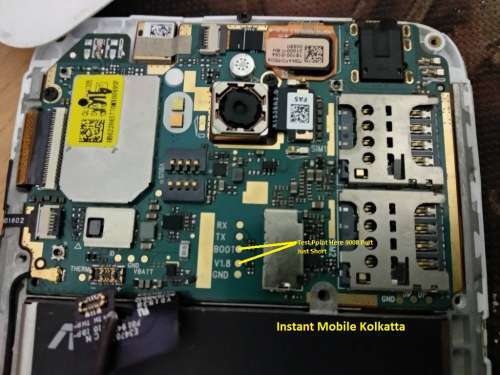
Testpoint — это такие контакты на материнской плате смартфона, при замыкании которых устройство входит в специальный режим прошивки.
Getting package info failed huawei что делать
Обсуждение Huawei MediaPad T3 10 (AGS-L09) и (AGS-W09)
 Huawei MediaPad T3 10 16/32Gb
Описание | Обсуждение » | Аксессуары »
Операционная система
Android 7.0
Процессор
Qualcomm 1400 МГц
Количество ядер
4
Встроенная память
16 или 32Гб
Оперативная память
2 или 3 Гб DDR3
Слот для карт памяти
есть, microSDXC, до 128 Гб
Экран
Экран
9.6″, 1280×800
Широкоформатный экран
да
Тип экрана
TFT IPS, глянцевый
Сенсорный экран
емкостный, мультитач
Число пикселей на дюйм (PPI)
170
Беспроводная связь
Поддержка Wi-Fi
есть, Wi-Fi 802.11n, WiFi Direct
Поддержка Bluetooth
есть, Bluetooth 4.0, A2DP
Мобильная связь
3G, LTE (Band 1, 2, 3, 5, 6, 7, 8, 19, 20, 34, 38, 39, 40, 41)
Фотокамера
Тыловая камера
есть, 5 Мпикс
Особенности тыловой камеры
автофокус
Фронтальная камера
есть, 2 Мпикс
Звук
Встроенный динамик
есть
Встроенный микрофон
есть
Функциональность
GPS
есть, с поддержкой A-GPS
ГЛОНАСС
есть
Автоматическая ориентация экрана
есть
Датчики
акселерометр
Поддержка форматов
Аудио
AAC, WAV, OGG, FLAC, MP3
Видео
MKV, MOV, MP4
Подключение
Подключение к компьютеру по USB
есть
Подключение внешних устройств по USB
опционально
Выход аудио/наушники
есть, 3.5 мм
Питание