Как деблокировать EMUI 11 или удалить вредоносное ПО с любого устройства Huawei
советы и хитрости для Android / by admin / August 04, 2021
В этом руководстве мы покажем вам, как разблокировать ваше устройство Huawei с EMUI 11 и удалить с него все вредоносное ПО. В настоящее время почти каждый крупный OEM-производитель поставляет свои устройства с некоторыми предустановленными приложениями. Тому же может быть множество причин. Хотя большинство из этих установленных приложений предназначены для получения прибыли, некоторые из них могут также помочь другим функциям устройства. Однако было бы намного лучше, если бы конечному пользователю была предоставлена свобода решать, хотят ли они сохранить эти приложения на своих устройствах или нет.
К сожалению, обычно это не так. OEM-производители рассматривают большинство этих предустановленных приложений как системные. В результате вы не сможете удалить их со своего устройства обычным способом. В лучшем случае вы сможете отключить такие приложения, но они все равно будут занимать постоянное место на вашем устройстве. Однако, благодаря природе этой ОС с открытым исходным кодом, всегда, кажется, есть обходной путь для всех таких проблем. И с помощью одной такой настройки это руководство ознакомит вас с инструкциями по деблокированию EMUI 11 и удалению вредоносного ПО с вашего устройства Huawei.

- 1 Как деблокировать EMUI 11 или удалить вредоносное ПО с любого устройства Huawei
- 1.1 Предпосылки
- 1.2 Команда ADB для удаления вредоносного ПО из Huawei EMUI 11
- 1.3 Рекомендуемый список деблотов Huawei EMUI 11
- 1.4 Список менее полезных вредоносных программ
- 1.5 Может быть удалено
- 1.6 Полезные приложения EMUI 11 Huawei Bloatware
Как деблокировать EMUI 11 или удалить вредоносное ПО с любого устройства Huawei
Чтобы эффективно выполнить вышеупомянутую задачу, мы будем использовать команды ADB. Для этого есть несколько требований, которым должны соответствовать ваш компьютер и устройство. Поэтому обязательно отметьте все необходимые условия и только затем приступайте к выполнению инструкций.
Предпосылки
- Для начала скачайте и установите Инструменты платформы Android SDK на вашем ПК.
- Затем включите USB-отладку на вашем устройстве. Перейдите в «Настройки»> «О телефоне»> 7 раз нажмите на номер сборки> вернитесь в «Настройки»> «Система»> «Дополнительно»> «Параметры разработчика»> «Включить отладку по USB».
Вот и все. Это были все требования. Теперь вы можете выполнить шаги по деблокированию EMUI 11 и удалению вредоносного ПО с вашего устройства Huawei.
Команда ADB для удаления вредоносного ПО из Huawei EMUI 11
Прежде чем мы ознакомим вас со всем списком деблотов, давайте проверим инструкции о том, какие команды ADB вам понадобятся, и, что более важно, как их правильно выполнять.
- Во-первых, подключите ваше устройство к ПК через USB-кабель. Убедитесь, что отладка по USB включена.
- Затем перейдите в папку инструментов платформы, введите CMD в адресной строке и нажмите Enter. Это запустит командную строку.
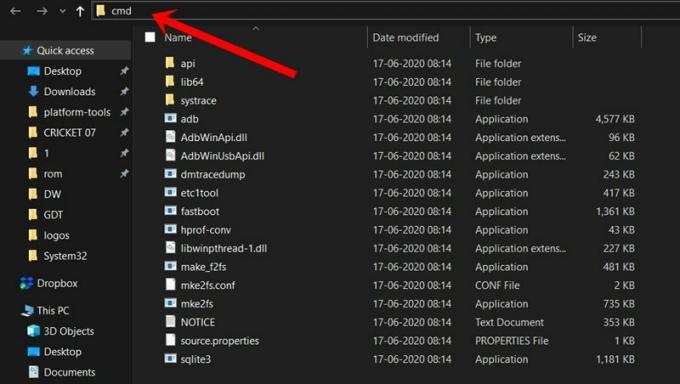
- Теперь введите требуемую команду из приведенного ниже списка в окно CMD, и связанное приложение будет удалено.
- Например, если вы хотите удалить стандартное музыкальное приложение со своего устройства, введите следующую команду и нажмите Enter:
- С другой стороны, если вы по ошибке удалили приложение и хотите вернуть его, используйте следующий синтаксис команды:
- Например, чтобы переустановить стандартное музыкальное приложение, приведенная выше команда изменится на:
Итак, это были необходимые инструкции, связанные с командами ADB. Давайте начнем со списка приложений Huawei EMUI 11 Debloat Bloarware. Заслуга в этом списке принадлежит старшему члену XDA. косметолог .
Рекомендуемый список деблотов Huawei EMUI 11
Это список приложений, которые вы можете безопасно удалить со своего устройства. Слева находится команда ADB, соответствующая приложению, которое необходимо удалить. Справа — инструкция по использованию приложения.
Стандартный браузер и его вредоносное ПО
Список менее полезных вредоносных программ
Это тот набор приложений, который в большинстве случаев не пригодится, и вы можете подумать об их удалении со своего устройства.
Приложение для одноразовой установки, которое больше не нужно
Отображает детали / атрибуты изображений в галерее (ISO, время выдержки)
Функция Wi-Fi Direct.
Fido — это набор открытых технических спецификаций для механизмов аутентификации пользователей онлайн-сервисов, не зависящих от паролей.
RCS (Rich Communication Services) позволяет отправлять фотографии, местоположение или создавать группы в приложении SMS.
Может быть удалено
Это те наборы приложений, которые вам следует изучить перед удалением, они могут оказаться полезными в некоторых случаях.
Требуется дополнительная информация. «Предоставьте услугу онлайн-обновления для связанных файлов моделей и словарных ресурсов».
Полезные приложения EMUI 11 Huawei Bloatware
Есть полезные раздутые программы, которые в некоторых случаях могут пригодиться. Обычно рекомендуется не удалять их. Однако решение находится в ваших руках. С учетом сказанного, вот список таких приложений:
Облачные функции Huawei
Решение Huawei по энергосбережению, которое закрывает все фоновые приложения, кроме тех, которые Huawei внесла в белый список. Иногда мешает уведомления.
Итак, это все из этого руководства о том, как деблокировать EMUI 11 и удалить вредоносное ПО с вашего устройства Huawei. Если у вас есть другие вопросы, дайте нам знать в разделе комментариев ниже. В заключение не забудьте ознакомиться с нашими Советы и хитрости iPhone , Советы и хитрости для ПК , и Советы и хитрости для Android раздел.
HwAps
HwAps is a system app for HUAWEI devices designed to save battery power. This app is part of the PowerGenie feature, which closes apps that are open in the background to save battery life.
Android has mechanisms in place to close apps in the background that haven’t been used for a long time in order to save battery and free RAM memory. HUAWEI includes an additional app for the same purpose.
Some guides advise you to remove this app along with PowerGenie if you’re having problems with apps closing in the background on your HUAWEI smartphone or tablet. The problem is that, if this app is deleted, the hibernation function of the apps may be impaired, and battery consumption may skyrocket.
The guides recommend deleting the app because, by default, PowerGenie and HwAps allow you to select the apps you want to protect from this feature. The problem is that this whitelist doesn’t let you add additional apps, so if the app you want to protect from closing in the background doesn’t appear on that list, you can only protect it by uninstalling both APKs.
Doing so can trigger unnecessary battery consumption, therefore making it necessary to download the HwAps APK again to restore its proper operation.
Как исправить отложенные уведомления в телефонах Huawei —
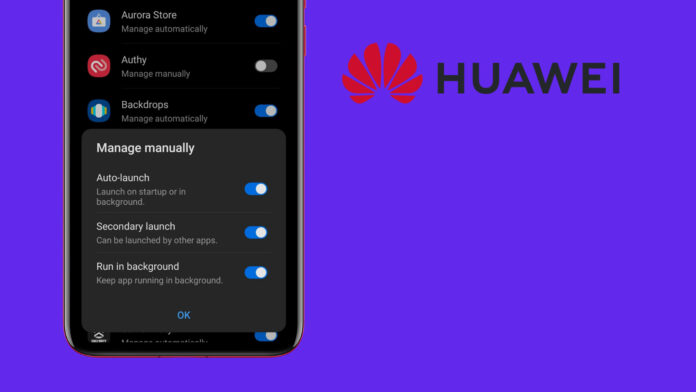
Вы установили свои любимые приложения на свой новый телефон Huawei, но вскоре после обнаружения проблемы уведомления задерживаются, а некоторые появляются только при открытии самого приложения.
Эта проблема вызвана приложением PowerGenie, которое есть на некоторых телефонах Huawei.
Он убивает все приложения, работающие в фоновом режиме, которых нет в белом списке Huawei. К сожалению, это означает, что для получения надлежащих уведомлений вам необходимо удалить PowerGenie со своего телефона.
Программы для Windows, мобильные приложения, игры — ВСЁ БЕСПЛАТНО, в нашем закрытом телеграмм канале — Подписывайтесь:)
Сегодня я покажу вам, как удалить PowerGenie и другие методы, чтобы гарантировать своевременное получение уведомлений.
Давайте перейдем к руководству о том, как исправить отложенные уведомления на устройствах Huawei:
- Зайдите в Настройки> О телефоне.
- Коснитесь номера сборки примерно 10 раз, пока не получите сообщение «Вы уже являетесь разработчиком».
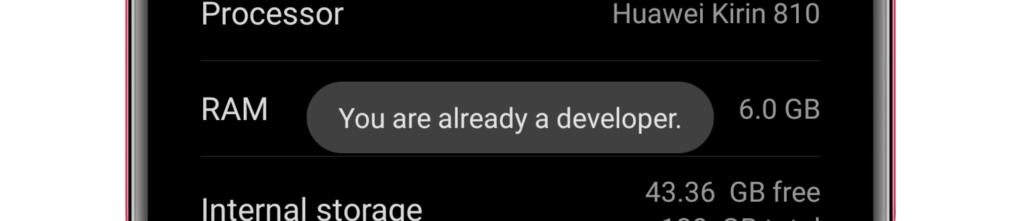
3. После включения параметров разработчика нам нужно включить отладку по USB, чтобы использовать ADB.
- Перейдите в Настройки> Система и обновления> Параметры разработчика.
- Теперь включите отладку по USB и не забудьте также включить Разрешить отладку ADB в режиме только зарядки.
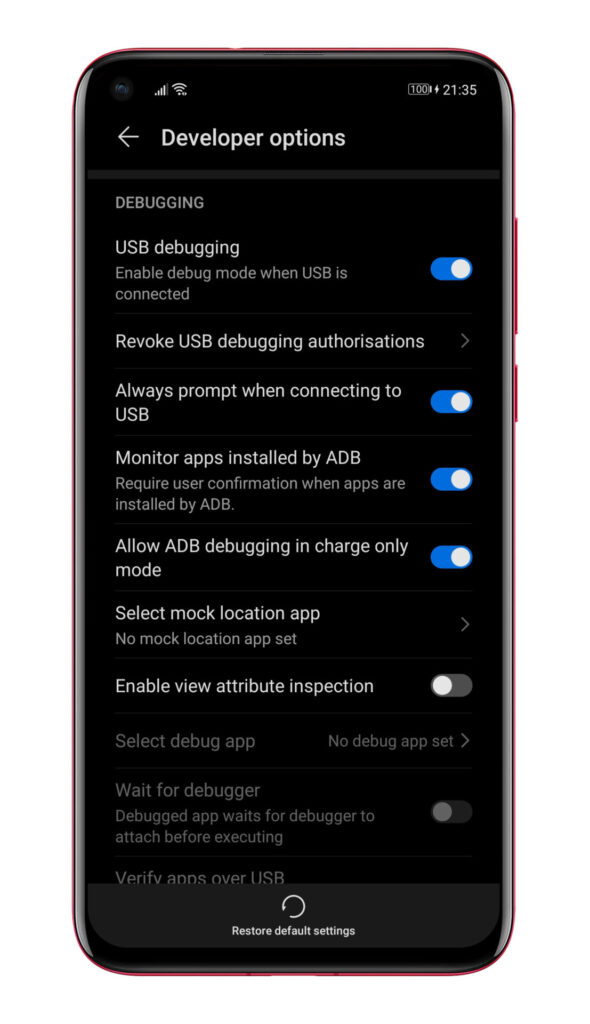 4. Откройте ADB и подключите телефон к компьютеру. На телефоне вы получите приглашение принять соединение.
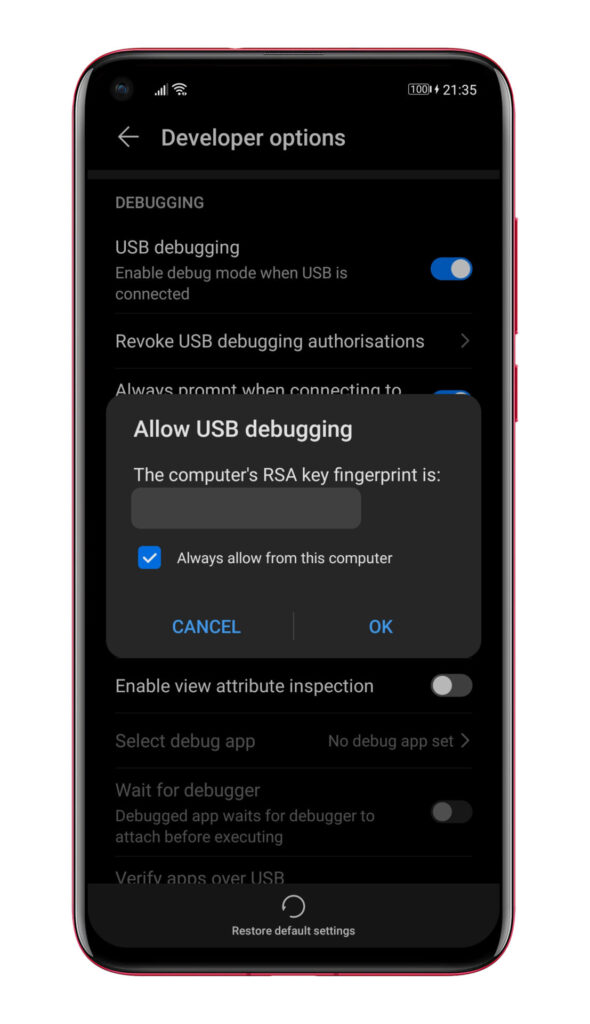 5. Введите следующую команду в ADB, чтобы проверить, подключено ли ваше устройство.
Если в списке устройств ничего не отображается, попробуйте повторно подключить телефон и перезапустить ADB.

6. Теперь, когда ваше устройство подключено, вам нужно выполнить несколько команд для удаления PowerGenie и некоторых других приложений, которые к нему прилагаются.
- . adb shell pm uninstall -k —user 0 com.huawei.powergenie
- . adb shell pm uninstall -k —user 0 com.huawei.android.hwaps
- . adb shell pm stopservice hwPfwService
Имейте в виду, что некоторые из этих услуг могут отсутствовать на вашей конкретной модели телефона, поэтому ADB вернет ошибку, но не беспокойтесь, это совершенно нормально, потому что Huawei не указывает, какой телефон имеет какую услугу.
Просто продолжайте выполнять команды, убедившись, что вы их все выполнили. После этого вы закончили с тем, как исправить отложенные уведомления на устройствах Huawei.
7. Вы успешно удалили PowerGenie со своего телефона! Однако, чтобы гарантировать, что приложения по-прежнему не будут убиты, вам также необходимо выполнить следующие две процедуры. 8. Отключите оптимизацию батареи.
- Перейдите в «Настройки» и в строке поиска введите «Оптимизация батареи».
- Щелкните раскрывающееся меню «Запрещено» и выберите «Все приложения».
- Теперь найдите конкретное приложение, которое вы хотите, чтобы вас не убили. Опять же, я рекомендую просмотреть список и выполнить эту процедуру для всех приложений, от которых вам нужно получать уведомления.
- Щелкните имя приложения и выберите «Не разрешать».
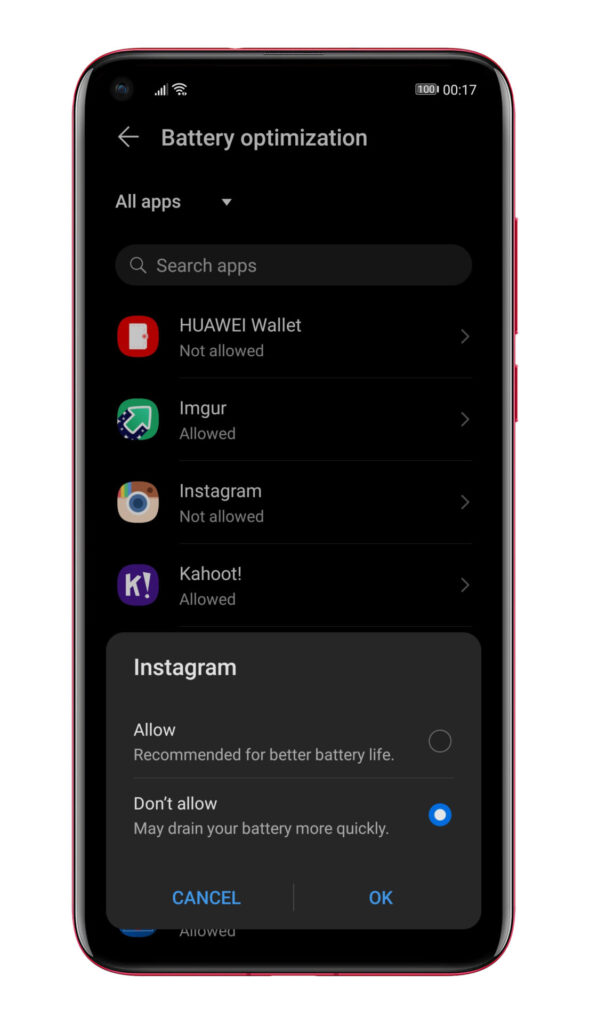
9. Установите для параметра «Запуск приложения» значение «Вручную».
- Выберите «Настройки»> «Приложения»> «Запуск приложения».
- Найдите конкретное приложение, которое вы хотите, чтобы вас не убили. Более того, я также рекомендую проделать это с другими приложениями по тем же причинам, что и в процедуре 8.
- Теперь нажмите на переключатель справа от названия приложения.
- Наконец, включите все переключатели и нажмите ОК.
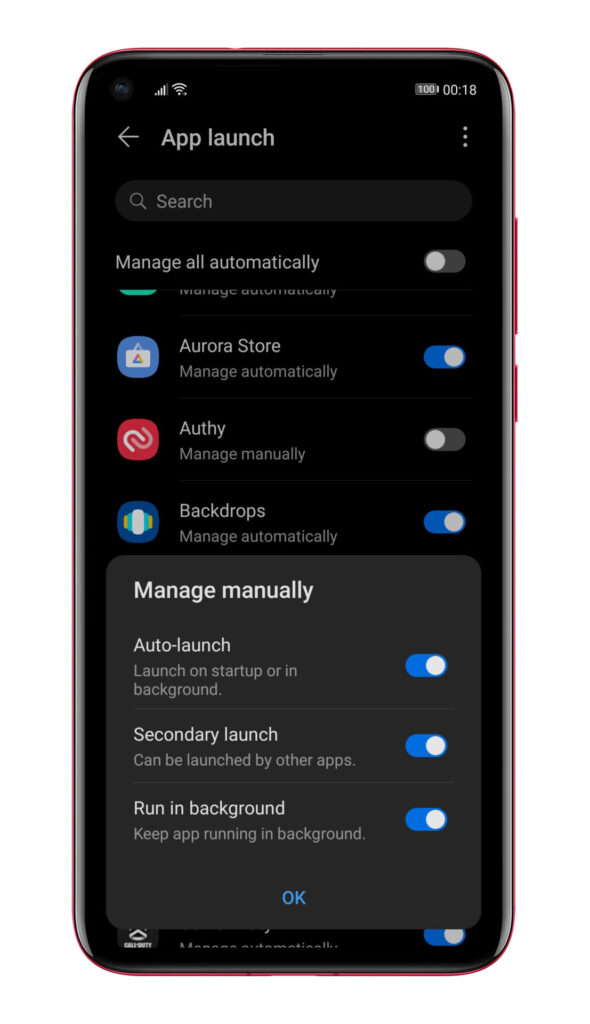
10. Готово!
Надеюсь, это руководство помогло вам решить распространенную проблему сбоя приложений на телефонах Huawei! Если у вас есть какие-либо сомнения относительно руководства по устранению отложенных уведомлений на Huawei, оставьте комментарий ниже или напишите мне по электронной почте поддержки, и я постараюсь вам помочь!
Как деблокировать EMUI 11 или удалить вредоносное ПО с любого устройства Huawei
В этом руководстве мы покажем вам, как деблокировать EMUI 11 или, другими словами, удалить вредоносное ПО с любого устройства Huawei, на котором работает EMUI 11. Все остальные производители мобильных телефонов в настоящее время поставляют свои устройства с кучей предустановленных приложений. Эти приложения служат разным функциям и целям. Хотя большинство этих приложений помогают производителям оборудования получать прибыль, некоторые из них также необходимы для выполнения некоторых основных функций устройства. Но если бы пользователям был предоставлен выбор, устанавливать ли эти приложения на свои устройства или нет, это было бы намного лучше с точки зрения пользователя.
Но, к сожалению, это не так. Производители оборудования и различные бренды рассматривают эти уже установленные приложения как системные приложения, поэтому это означает, что даже если вы захотите удалить их со своего устройства, вы не сможете сделать это обычным способом. Возможный обходной путь — отключить эти приложения, но они все равно будут занимать место на вашем устройстве. Но есть способ удалить это вредоносное ПО со своего устройства, во многом благодаря системе с открытым исходным кодом ОС. Итак, из множества настроек, доступных для EMUI, есть настройка, которая поможет вам разблокировать EMUI 11 и удалить вредоносное ПО с устройств Huawei. Читай дальше!

Как деблокировать EMUI 11 или удалить вредоносное ПО с любого устройства Huawei
Чтобы правильно выполнить эту задачу, нам придется использовать команды ADB. Для этого есть несколько вещей, о которых вам нужно позаботиться, прежде чем выполнять эту задачу. Поэтому не забудьте выполнить все предварительные условия, указанные ниже, прежде чем переходить к инструкциям.
Предпосылки
- Прежде всего, вам необходимо загрузить и установить инструменты Android SDK Platform на свой компьютер.
- После этого вам необходимо включить отладку по USB на вашем устройстве, перейдя в приложение «Настройки» на вашем устройстве, затем перейдите в «О телефоне»> «Коснитесь номера сборки» 7 раз> вернитесь в «Настройки»> «Система»> «Дополнительно»> «Параметры разработчика»> «Включить». USB отладки.
Таким образом, это были все предпосылки для деблокирования EMUI 11 или удаления вредоносного ПО с любого устройства Huawei. Теперь вы готовы перейти к приведенным ниже инструкциям.
инструкции
Важно, чтобы вы знали, какие из предустановленных приложений можно безопасно удалить, для чего мы предоставили вам список деблокирования ниже. Но прежде чем вникнуть в это, давайте обсудим команды ADB, необходимые для выполнения шагов по деблокированию EMUI 11 или удалению вредоносного ПО с устройств Huawei:
ШАГ 1: Прежде всего, вам необходимо подключить устройство к компьютеру с помощью USB-кабеля. Вам необходимо убедиться, что на вашем устройстве включен режим отладки по USB.
ШАГ 2: После этого перейдите в папку инструментов платформы на вашем ПК, введите cmd в строке поиска и нажмите Enter. Это откроет командную строку.

ШАГ 3: Теперь из приведенного ниже списка команд введите команду с именем приложения, которое вы хотите удалить, и это приложение будет удалено с вашего устройства.
ШАГ 4: Например, вы хотите удалить стандартное музыкальное приложение в EMUI со своего устройства Huawei, затем просто введите команду, указанную ниже, нажмите Enter, и оно будет удалено:
adb shell pm uninstall –пользователь 0 com.huawei.music
ШАГ 5: В том же духе приведенная ниже команда поможет вам восстановить приложение, которое вы удалили ранее и теперь хотите его вернуть:
adb shell cmd package install-existing com.package.name
ШАГ 6: Например, вы хотите переустановить удаленное стандартное музыкальное приложение, просто следуйте приведенной ниже команде и нажмите Enter:
adb shell cmd package install-existing com.huawei.music
Итак, это были все инструкции, необходимые для деблокирования EMUI 11 или повторной установки удаленных системных приложений на ваше устройство. Пришло время взглянуть на список приложений Huawei EMUI 11 Bloatware. Спасибо старшему члену XDA косметолог для создания этого списка.
Рекомендуемый список деблотов Huawei EMUI 11
Приведенный ниже список состоит из предварительно установленных приложений на вашем устройстве Huawei, которые вы можете безопасно удалить без каких-либо негативных последствий. Слева представлены команды ADB для приложения, которое вы хотите удалить, а столбец справа содержит инструкции по использованию приложения.
Стандартный браузер и его вредоносное ПО
Список менее полезных вредоносных программ
В приведенном ниже списке представлены приложения, которые мало используются, и их удаление не сильно повлияет на ваше устройство. Как и в списке выше, слева находятся команды ADB для приложения, которое вы хотите удалить, а столбец справа содержит инструкции по использованию приложения.
Требуется дополнительная информация. «Предоставьте услугу онлайн-обновления для связанных файлов моделей и словарных ресурсов».
Полезные приложения EMUI 11 Huawei Bloatware
Со всем этим вредоносным ПО есть несколько полезных предустановленных приложений, которые мы не рекомендуем удалять. В некоторых случаях эти приложения могут оказаться полезными, но в конечном итоге решать, сохранять их на своем устройстве или нет, остается за вами. Вот список:
Облачные функции Huawei
Решение для энергосбережения Huawei, которое закрывает все фоновые приложения, кроме тех, которые Huawei внесла в белый список. Иногда мешает уведомления.
Так что это было с нашей стороны, как деблокировать EMUI 11 или удалить вредоносное ПО с любого устройства Huawei. Мы надеемся, что вы нашли это руководство полезным. Если у вас есть какие-либо вопросы по этому поводу, опубликуйте их в разделе комментариев ниже.