Как сбросить графический ключ на устройствах Huawei?
Данные инструкции помогут вам решить проблему с графическим ключом на любом Android-устройстве Huawei.
По последним исследованиям, графический ключ на смартфонах и планшетах под управлением Android, является одним из самых надёжных способов защиты.
Однако, данный способ может добавить головной боли не только злоумышленникам, но и самим владельцам девайса (особенно если у них есть дети).
В этой статье, мы собрали все самые простые и надёжные способы сброса графического ключа для Android-устройств Huawei и разделили их на две категории: с сохранением данных, и с потерей оных.
Методы сброса графического ключа без потери данных
Один из самых простых методов — многократный ввод неправильного ключа. Для этого нужно:
- несколько раз ввести неправильный графический ключ;
- дождаться появления окна с формой запроса аккаунта Google;
- ввести логин (почтовый ящик) и пароль.
После этого, ваш графический ключ будет сброшен. Однако тут есть одно но — далеко не всегда возможно проверить данные аккаунта, поскольку может отсутствовать Интернет-подключение. В этом случае вам необходимо:
- найти активную Wi-Fi-точку доступа;
- запустить диалер нажав «экстренный вызов»;
- ввести в номеронабирателе код вызова инженерного меню (например *#*#7378423#*#*);
- выбрать в появившемся окне Service tests — WLAN;
- подключиться к точке доступа.
Если по какой-то причине вам не подходит данный способ, можно воспользоваться методом активного окна. Для этого делаем следующее:
- загрузите и установите фирменную утилиту HiSuite;
- подключите смартфон к компьютеру через кабель-USB;
- запустите утилиту и перейдите в раздел «Контакты», а затем «Мой e-mail»;
- оттяните шторку статус-бара после появления уведомления и перейдите в настройки системы;
- отключить защиту графическим ключом.
Если по близости нет ПК или по какой-то причине вы не можете выполнить инструкцию, можно дождаться разрядки аккумулятора и при появлении окна-предупреждения, использовать шторку для вызова настроек.
Если ваш девайс рутирован и на него установлено кастомное рекавери, можно попробовать самостоятельно удалить файл с данными графического ключа. В этом случае, после перезагрузки можно будет ввести любой жест для разблокировки устройства. Для этого необходимо:
- скачать Aroma File Manager и разместить его в корне карты памяти;
- запустить кастомный рекавери;
- прошить архив с утилитой;
- после того, как Aroma File Manager запустится, пройти в директорию «корень системы/data/system/» и удалить файл gesture.key.
Если кастомный рекавери на вашем устройстве отсутствует или запускается только из системы, можно попытать счастье со стоковым рекавери. Для этого понадобится прошить скрипт с удалением файла данных графического ключа:
- запускаем рекавери (громкость вверх + кнопка питания);
- выбираем пункт «install .zip», «install update.zip» (или т.п. в зависимости от устройства);
- выбираем наш архив и прошиваем его.
На этом собственно всё. Если ни один из этих методов вам не помог, придётся пробовать экстремальные способы. Если это вам не подходит, придётся обращаться в официальный сервисный центр.
Методы сброса графического ключа с потерей пользовательских настроек и данных
Данные способы сброса приведут к потере всех системных настроек и удалению приложений. Фотографии, мелодии и видеозаписи останутся в целости. Если вы морально смирились с последствиями, то приступим к действию.
Для начала можно попробовать сделать полный сброс до заводских настроек. Как это сделать, подробно описано в нашей статье «Hard Reset» на устройствах Huawei. Если же у вас не получилось выполнить полный сброс, придётся прибегнуть к перепрошивке. Для этого необходимо:
Как разблокировать планшет Huawei, если забыл графический ключ и цифровой пароль


Сегодня каждый второй ставит свой гаджет под защиту блокировки посредством графического или пароля из цифр. Отталкиваясь от разных целей: защитить от недоброжелателей устройство или чтобы ненароком не включился в кармане и иных. Благо, опцию блокировки доступа сейчас имеют все гаджеты.
Как разблокировать планшет Хуавей, если забыл графический ключ
Когда долго не пользовались планшетом и не только по этой причине, случается, что не помните какой графический ключ применяли на устройстве. Такое может случиться с каждым. Существует несколько способов избавиться от этой проблемы.
- Восстановление доступа к гаджету с использованием электронной почты;
- Сбросить планшет до заводских настроек;
- Открыть доступ через компьютер. Для этого подключите гаджет к компьютеру посредством USB и разблокируйте планшет с помощью команды Android Debug Bridge;

Рассмотрим некоторые способы детально.


Возможные проблемы и их решение
Для максимальной безопасности необходимо:
- сделать бэкап важных данных;
- настроить умную разблокировку, используя личные данные;
- записать ПИН-код на другое устройство или записную книжку, сообщить данные человеку, которому доверяете.
Ели даже после всех вариантов запуска разблокировать планшет так и не удалось, обратитесь в сервисный центр.
В современном мире практически все люди ставят блокировки на свои гаджеты. Все преследуют разные цели. Кто-то блокирует устройство, чтобы в кармане это не стало жить своей жизнью, кто-то с целью защиты от злоумышленников. Сейчас не встретить человека, смартфон или планшет которого не был бы заблокирован. Да и взглянуть правде в глаза, все современные устройства предполагают хоть какую-то блокировку. Тем не менее, из наиболее распространенных выделяют блокировку с помощью графического ключа или набора цифр.
Но ни один пользователь планшета в мире не застрахован от столкновения с ситуацией, когда может забыть пароль для разблокировки устройства. В таком случае не нужно сеять панику, а воспользоваться несложной инструкцией.
Восстановление через почту
Разработчики планшетов Huawei предусмотрели тот момент, что пользователи могут забыть графический ключ, установленный ранее. Все устройства предлагают привязку данных к какому-то аккаунту, например Google, или другому в зависимости от операционной системы гаджета. Поэтому разработан способ восстановления пароля через электронную почту. В каждом гаджете дается ограниченное количество попыток ввести пароль правильно. По использованию всех попыток, планшет больше не дает права ошибаться и тогда приходиться либо ждать определённое время и вводить вновь, в надежде что вспомните или угадаете или не ждать, а сразу нажать на строку «забыли графический ключ». После нажатия появится окно, в котором ввести адрес электронной почты. На этот адрес придет сообщение с данными о новом ключе или разрешением сменить его.
Этот вариант подходит если гаджет привязав через аккаунт к почте. Самый лояльный способ, без удаления сервисных данных и личной информации.
Универсальный инструмент Android Debug Bridge (adb)
С помощью этой утилиты можно управлять устройством или устранить неполадки в нем. И в экстренном случае, утеря ключа, например, этот инструмент как нельзя лучше подойдет. Чтобы воспользоваться ею, нужен доступ к компьютеру или ноутбуку на ОС Windows, USB кабель и установленный режим отладки на самом устройстве. Программу необходимо скачать и установить на компьютер. На заблокированном гаджете, основное меню настроек, конечно, недоступно, однако режим отладки может быть подключен прямо через USB порт.
Скачать Android Debug Bridge (adb) можно здесь
Как только устройство подключено с помощью USB к компьютеру, следует зайти в консоль командной строки Windows – «пуск» — «выполнить» — ввести «cmd» и нажать enter. После этого появится строка, где нужно прописать путь к папке, в которой находится утилита ADB и начать в точности вводить команды. Вводить команды можно не в порядке очереди, если какая-то не сработает, вводить следующую. В конце каждой команды следует вставлять enter.
Сброс настроек
Стоит отметить, это способ отлично помогает разблокировать планшет Хуавей, если забыл пароль, но вся информация, находящаяся в планшет и настройки, установленные индивидуально безвозвратно удаляться. Чтобы сбросить планшет Huawei до заводских настроек следует проделать следующее:
- отключить питание оборудования;
- зажать кнопки громкости и включения;
- после зажигания экрана, кнопками, которые регулируют звук, выбираем «wipe data/factory reset» и подтверждаем действие кнопкой питания (если сенсором не работает);


Это вариант наоборот подходит когда планшет не привязан к аккаунту Google, так эта процедура заблокирует его и для работы с устройством, придется его дополнительно разблокировать.


Надеемся статья была полезна. К сожалению, это все, что знает автор – если кто-то может дополнить, пишите в комментариях, будем рады!
- https://huawei-wiki.com/kak-razblokirovat-planshet-huawei.html
- https://mobi-insider.com/kak-razblokirovat-planshet-huawei.html
- https://infohuawei.com/obzory/planshety/kak-razblokirovat-planshet-huawei-mediapad-t3/
- https://qq.by/62550-kak-razblokirovat-planshethuawei.html
- https://androidios.org/kak-razblokirovat-planshet-esli-zabyl-parol-ili-graficheskij-klyuch/
- tweet
Предыдущая статьяСпособы снятия графического ключа на устройствах Lenovo
Следующая статьяКак разблокировать телефон, если вы забыли пароль, ПИН-код или графический ключ
Аппаратный Hart Reset
Hart Reset – это полная жесткая системная очистка операционной системы, удаление всей информации и возвращение к заводским настройкам. Удаляются полностью все данные о пользователе: истории просмотров, телефонная книга и журнал звонков, кэш и все остальное. Восстановить информацию после очистки невозможно. Существует два способа как разблокировать планшет Huawei, выполнив Аппаратный Hart Reset.
Способ 1
Первый способ похож на обычный сброс настроек. Для начала надо отключить гаджет. Потом зажать клавиши громкости и включения. После включения экрана выбрать «wipe data/factory setting» и активировать действие нажатием на «Yes-delete all data». После длительной очистки перезагрузите планшет, нажав «Reboot». После перезагрузки гаджет будет как с магазина.
Способ 2
Этот способ заключается в том, что нужно последовательно нажимать кнопки в правильном порядке. Действия проводить на выключенном устройстве.
- Одновременно нажать на кнопки громкости и питания;
- После зажигания экрана, кнопку питания отпускаем, а кнопки громкости оставляем включенной;
- На экране появится робот зеленого цвета, после этого, отпускаем часть кнопку «Громкость плюс» оставляем зажатой только «Громкость минус»;
- Это должно вызвать под роботом зеленую полоску. Если это произошло, процедура завершена.
Вышеперечисленные методы разблокировки экрана в такий ситуации должны помочь справиться с задачей. Если по какой-то причине у вас все же не получилось – обратитесь в сервисный центр для помощи специалистов.
Разблокировка с помощью Smart Lock
Этот вариант подойдет для тех, чьи модели планшета выпускались после 2015 года. В эти версии Андроида вшита функция Smart Lock, с её помощью можно попытаться разблокировать устройство. Процесс зависит от опции, которую вы выбрали при установке Самртлока.
- Если вы выбрали опцию “надежное устройство”, и на устройстве активно Bluetooth-подключение, постарайтесь подключить любой девайс из списка надежных к планшету.
- При активной опции “безопасное место” и активном GPS, отправьтесь в указанное место. Как только как только GPS определит, где вы находитесь, разблокировка произойдет автоматически.
- При активной опции “Распознавание лица” вы можете разблокировать планшет, приблизив лицо к фронтальной камере.
Как разлочить модем Huawei СТАРОГО образца?
Если у вас относительно старая модель, которую вы покупали пару лет назад, то разблокировать модем можно по его IMEI — индивидуальному номеру, присвоенному на заводе изготовителе. Найти его легко под крышкой устройства.
Также IMEI обычно присутствует на наклейке или этикетке, вложенной в коробку с модемом. Теперь по этому номеру мы можем получить код разлочки нашего мегафоновского модема, а получим мы его при помощи нескольких программ от сторонних разработчиков.
В основном все «брендовые» модемы, на которых красуются логотипы мобильных компаний, на самом деле произведены китайской фирмой Huawei, поэтому мы будем пользоваться утилитами именно для устройств этой фирмы.

Шаг первый
Заходим на сайт huawei.mobzon.ru и скачиваем одну из актуальных на данный момент версий программы для работы с модемами Huawei. Выбирайте любую сборку — они отличаются только функционалом, можете подробно почитать о каждой из них прямо нас сайте.
Она заменит стандартную программу от оператора, которая была установлена при первом подключении модема к компьютеру. Поскольку вы уже пользовались им, то она должна была быть установлена, равно как и драйвера от модема. Если вы их удалили, то нужно будет установить заново — для этого вставьте устройство в компьютер и подтвердите инсталляцию. Либо вручную запустите EXE файл из внутренней флеш памяти модема.
Также перед загрузкой удостоверьтесь, что конкретно ваша модель поддерживается — список будет внизу страницы. А номер модели вашего модема также обычно указан на упаковке, либо в инструкции.
Итак, если все подходит, скачиваем и устанавливаем программу, после чего вставляем модем с новой симкой в USB порт ПК и запускаем ее.
Должно появиться окошко с запросом ввести код разблокировки.
В некоторых моделях модемов такое же окно появляется и при использовании стандартного ПО от оператора.
Шаг второй
Отлично! Первая часть эпопеи закончена, теперь скачиваем еще одно приложение, которое называется HuaweiCalculator . Разархивируем на компьютере и запустим. В первое поле нам надо ввести уже известный нам IMEI, после чего сгенерировать нажатием на кнопку «CALC» несколько других шифров.

Из всех них нам будет нужен NCK
— это и есть код разлочки модема, который нужно будет ввести в то самое окно в первой программе. В моем варианте это значение «34994905» — запомним его.
Шаг третий
Случается, что при подключении к USB автоматически окно для ввода кода разблокировки, описанное на 1 шаге, не открывается. Тогда придется скачать еще одну программу — Huawei Modem Terminal для общения с модемом через сервисные команды.
Открываем ее и выбираем здесь пункт с надписью «HUAWEI Mobile Connect — 3G PC UI Interface»
и жмем кнопку «Connect».
После этого в нижнее поле введем команду «AT» для того, чтобы проверить связь с модемом. В основном окне при удачном исходе должна появиться надпись
«Send: AT Recieve: OK»
Если ваша все «ОК», то это означает, что мы можем теперь управлять модемом при помощи так называемых сервисных AT-команд.
Их на самом деле очень много, но нам нужны именно те, которые требуются для разлочки модема. Вот они:
AT^CARDLOCK=»nck code» — для снятия блокировки AT^CARDUNLOCK=»nck md5 hash» — для сброса попыток разлочки к 10 AT^CARDLOCK? — для проверки состояния блокировки
На последний запрос модем отображает следующие результаты: CARDLOCK: A,B,0 A
— «2» означает, что симлока нет, «1» — если модем залочен
B
— количество оставшихся попыток разблокировки. У нового модема их количество равно 10.
В нашем примере модем залочен (1) и осталось еще 10 попытоук, то есть до этого никто не пытался его разблокировать. Остается только ввести код AT^CARDLOCK=»nck code
«, где «nck code» — это значение того самого кода NSK, который был получен ранее в программе Huawei Calculator. У меня он равен «34994905».
Через СМС или входящий звонок, если есть СИМ-карта
Если ваш планшет поддерживает СИМ-карту, то можно воспользоваться и таким вариантом. Но обратите внимание, что версия прошивки Андроид должна быть 2.2 или даже ниже иначе способ не подойдет.

- Попросите кого-нибудь позвонить на ваш планшет или сделайте это сами с другого устройства, примите вызов и у вас появиться возможность свернуть окно звонка.
- После этих простых манипуляций вы вполне сможете открыть нужное меню, найти раздел безопасности и поправить настройки так чтобы пароль был отключен.
Отключение блокировки экрана в Huawei
Чтобы отключить блокировку экрана, сначала удалите шаблон или PIN-код, на который вы заблокировали устройство. Для этого перейдите к «Настройки> Блокировка экрана и пароли».
Здесь вы найдете два варианта: «Стиль блокировки экрана» и «Пароль». К сожалению, стиль блокировки экрана отвечает только за выбор визуальной композиции, поэтому мы будем игнорировать этот вариант. Вместо этого, щелкните ниже в поле «Пароль», и затем выберите «Нет».

- Huawei заводская разблокировка. Как разблокировать экран Huawei и Honor если забыли графический ключ
Если вы не можете выбрать вариант «Нет», поскольку появляется сообщение, информирующее вас о том, что этот параметр отключен администратором, см. инструкции ниже во втором разделе.
После выбора опции «Нет» вы должны ввести параметры программирования, чтобы полностью отключить блокировку экрана. Для этого перейдите к «Настройки> О телефоне», затем семь раз нажмите пальцем на поле «Номер сборки». Появится сообщение о том, что параметры программирования включены.
Перейдите к «Настройки> Опции программирования». Один из первых вариантов в списке будет «Блокировка экрана — телефон должен быть разблокирован перед использованием». Отмените выбор этой опции.
Как разблокировать планшет Huawei если забыл пароль
Планшет зачастую заменяет современный компьютер или ноутбук. Основная причина, из-за которой так много пользователей предпочитают использовать планшет заключается в том, что он намного упрощает работу и позволяет выполнять на нем многие рабочие и повседневные дела, такие как: просмотр почты и отправка писем, создание презентаций, работа в офисных программах, и многое другое. А также его легко брать с собой в дорогу и совершать в нем самые разнообразные задачи. Если вы забыли или утеряли пароль от планшета Huawei, мы предлагаем вам ознакомиться с этой статьей. В ней вы узнаете, как разблокировать планшет Huawei с помощью 4 способов.
Способ 1. Разблокировать планшет Huawei через Tenorshare 4uKey for Android
Огромный плюс данной программы заключается в том, что Tenorshare 4uKey for Android не запрашивает каких-либо данных от ваших учетных записей, чтобы снять блокировку устройства. Программа способна удалить любые типы блокировок экрана (пароль, пин-код, графический ключ или отпечаток пальца). С помощью современного и понятного интерфейса и простым инструкциям, вы сможете самостоятельно убрать пароль на планшете Huawei. Tenorshare 4uKey for Android имеет возможность снять блокировку экрана практически на всех устройствах Android. Благодаря утилите вы быстро сможете легко разблокировать планшет Huawei. Следуйте инструкции:
-
Для начала необходимо скачать программу Tenorshare 4uKey for Android. Затем установите программу Tenorshare 4uKey for Android на ПК или Mac и запустите ее.
Подсоедините Android устройство к ПК/Mac при помощи USB-кабеля. Запустите программу и выберите опцию «Снять блокировку экрана»;

Затем выберите функцию «Удалить блокировку экрана», нажмите «Начать».

Далее у вас отобразится новое меню с предупреждающей информацией. Обратите свое внимание на то, что удаление пароля сотрет все данные на вашем устройстве. Затем подтвердите действие удаления пароля блокировки экрана и нажмите «Да».

Затем необходимо войти в режим восстановления, как показано на инструкции ниже:

Программа запустит процесс удаления блокировки экрана автоматически. После этого у вас появится в меню надпись: «Успешно удалил пароль блокировки экрана».

Мы успешно удалили блокировку экрана планшета Huawei. Процесс разблокировки устройства проходит совершенно безопасно, не нарушая работу вашего планшета.
Способ 2. Разблокировать планшет Huawei через «Найти Телефон»
Теперь рассмотрим следующий способ. Мы будем использовать сервис «Найти телефон», как разблокировать планшет huawei. Сервис «Найти телефон» позволяет обнаружить не только телефон, но и планшет и выполнять различные действия, такие как: заблокировать, удалить данные и найти местоположение устройства.
-
Открыв любой браузер на вашем компьютере перейдите по ссылке сайт (https://cloud.huawei.com). Далее авторизуйтесь в учетной записи. Затем необходимо войти в «Поиск телефона» и после этого выбрать модель вашего устройства.
После того, как вы вошли в раздел «Найти телефон» выберите модель вашего планшета и выберите «Удалить данные». И затем нажмите на значок с тремя точками, которые располагаются в правом верхнем углу и нажмите «Удалить». Для удаления необходимо предварительно ввести и подтвердить пароль аккаунта хуавей.
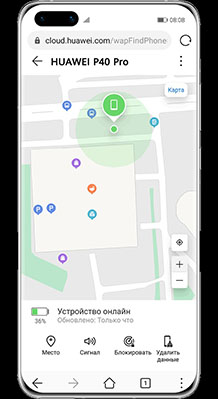
Примечание: Функция «Удалить все данные» влечет за собой восстановление всех заводских настроек, все данные (включая данные на карте памяти) будут стерты без возможности восстановления.
Способ 3. Разблокировать планшет Huawei через почту
Сделать разблокировку планшета Huawei с помощью почты довольно просто. Вам лишь необходимы данные от Google аккаунта. Итак, чтобы разблокировать планшет huawei, выполните следующие шаги:
- Сперва введите 5 раз неверный пароль от планшета Huawei.
- После этого у вас появится надпись: «Забыли графический ключ».
- Кликните на эту надпись, и вы перейдете в следующее меню.
- Теперь вам необходимо пройти авторизацию в учетной записи Google. Для этого введите логин и пароль для того, чтобы войти в аккаунт гугл.
Затем следуйте рекомендациям и инструкциям Huawei.

Способ 4: Разблокировать планшет Huawei с помощью Android Debug Bridge (ADB)
В этом способе вы узнаете, как разблокировать планшет хуавей с помощью Android Debug Bridge (ADB). Android Debug Bridge (ADB) — это инструмент командной строки, предназначенный для взаимодействия с устройством. Благодаря ADB вы можете делать установку или отладку приложений, или осуществить взаимодействие с планшетом Huawei с помощью командной строки. Выполните следующие шаги:
- Скачайте и загрузите Android Debug Bridge (ADB) на свой компьютер и установите ее на ПК.
- Теперь с помощью USB- кабеля подсоедините планшет Huawei к ПК. И убедитесь в том, чтобы на планшете была включена функция отладка по USB.
- Затем запустите Android Debug Bridge (ADB).
- Далее войдите в папку «platform-tools». Теперь вам необходимо нажать и удерживать на клавиатуре кнопку «SHIFT» и с помощью мышки кликните на любое свободное пространство.
Затем выберите «Открыть окно команд».
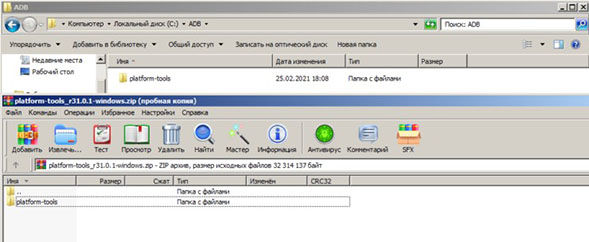
Вот так быстро и просто с помощью инструмента командной строки Android Debug Bridge мы удалили пароль на планшете Huawei.
Заключение
Итак, сложный и надежный пароль на планшете — это необходимая мера, чтобы обезопасить себя от взлома устройства. Крайне нежелательно забывать пароль от планшета Huawei, так как вы не сможете разблокировать его и использовать в дальнейшем. Конечно же, такая неприятная ситуация легко решаема. В этом вам поможет программа Tenorshare 4uKey for Android. Выполнив пошаговые действия с помощью встроенной инструкции вы без труда удалите пароль на заблокированном планшете и установите новый. Какой бы тип пароля не был установлен на устройстве, утилита Tenorshare 4uKey for Android. способна удалить любой пароль на экране блокировке за пару минут и разблокировать планшет huawei.
Как разблокировать планшет Хуавей, если забыл графический ключ и цифровой пароль
Как разблокировать планшет Хуавей без использования графического ключа – подобный вопрос способен поставить в тупик даже опытных пользователей. Разработчики максимально усложнили разблокировку, чтобы гарантировать безопасность личных данных владельца гаджета. В результате вернут доступ к устройству, не зная правильного цифрового пароля, не получится.
Чтобы упростить использование планшета и избежать упомянутых неприятностей, стоит заранее побеспокоиться о создании других способов разблокировки. Использование отпечатка пальца позволит не переживать о возможных ошибках при введении ключа. Но лучше придумать запоминающийся код, чтобы никогда не сталкиваться с проблемами и не забывать пароль.

Как разблокировать планшет Хуавей, если забыл графический ключ?
Несмотря на попытки разработчиков усложнить разблокировку телефона, несколько способов вернуть доступ к устройству предусмотрено:
- в первую очередь пользователи способны сбросить забытые данные с помощью аккаунта Google;
- также добиться успеха можно сбросом настроек до заводского уровня.
Кроме того, в наиболее тяжёлых ситуациях владельцы могут обратиться в службу поддержки Huawei. Для этого придётся посетить официальный сайт компании (русскоязычный) и, заполнив специальную форму, описать сотрудникам поддержки сложившееся положение. Затем останется воспользоваться полученными инструкциями и устранить имеющиеся ограничения.
Восстановление через почту
Наиболее удобным способом восстановления пароля станет использование аккаунта Google. Чтобы воспользоваться учётной записью и сбросить забытые данные, понадобится:
- несколько раз подряд (5) ввести неправильный ключ;
- дождаться появления надписи «забыли графический ключ»;
- кликнуть по указанному выше вопросу и дождаться перехода на следующую страницу;
- авторизоваться в учётной записи Google, введя логин пользователя и пароль для входа;
- следовать рекомендациям и инструкциям.
Если владелец гаджета не может авторизоваться, следует перейти по ссылке, расположенной чуть ниже полей авторизации. Они помогут восстановить забытые комбинации.
Сброс настроек
Если воспользоваться аккаунтом Гугл не получилось, остаётся сделать сброс настроек планшета. Но пользователям стоит учесть, что подобные действия приведут к полной потере всей хранящейся на устройстве информации. Вернуть её позднее не получится, поэтому, чтобы не терять важных сведений и файлов, рекомендуется регулярно делать резервную копию и хранить нужные фотографии, видеозаписи и контакты в облачном хранилище. Подобные действия гарантируют, что нужные сведения не пропадут в неприятных ситуациях.
Аппаратный Hard Reset
Существует 2 основных способа разблокировать планшет Huawei с помощью сброса его параметров до заводского уровня:
- первый подход подразумевает использование меню recovery;
- второй позволит обойтись без открытия дополнительных окон, поскольку требует лишь нажатия нескольких кнопок.
Предпочтительнее первый подход, поскольку он рассматривается разработчиками kob и mediapad в качестве базового способа решения проблем. Второй вариант применяется лишь в случаях, когда первый метод не принёс нужного результата.
Способ 1
Чтобы сбросить настройки Huawei до заводского уровня и обнулить забытый пин-код, нужно:
- предварительно выключить устройство, подготовив его к сбросу;
- зажать на некоторое время (около 10 секунд) кнопку включения гаджета и уменьшения громкости;
- дождаться появления на экране меню recovery;
- переключиться (с помощью клавиш регулировки громкости) на пункт Wipe data / Factory Setting;
- выбрать упомянутый пункт кнопкой включения планшета и подтвердить принятое решение, выбрав в следующем окне строчку Yes – delete all data;
- после удаления пользовательских настроек, останется перезагрузить планшет, активировав пункт reboot.
Затем пользователю придётся заново проводить настройки телефона.
Способ 2
Второй способ разблокировать планшет Хуавей, если забыт пароль, заключается в аппаратном сбросе без использования recovery. Чтобы провести Hard Reset, потребуется:
- выключив аппарат, зажать все 3 клавиши управления гаджетом;
- при появлении на экране заставки отпустить кнопку включения, удерживая остальные;
- при появлении робота «Android» отпускается кнопка увеличения громкости, но продолжает удерживаться клавиша уменьшения;
- после появления под роботом полоски отпускается последняя клавиша.
Описанных действий оказывается достаточно для достижения нужного результата.