Как установить Windows 10/11 на ноутбук Huawei (Honor)
В сегодняшней заметке хочу остановиться на вопросе установки ОС Windows на архи-популярные сегодня ноутбуки Huawei / Honor (прим.: я так понимаю, что это одна фирма, но разные бренды. Поправьте, если я ошибся. ). Тем паче, что некоторые устройства в продаже идут без ОС (либо с такой версией, с которой не очень удобно работать. ).
📌 Стоит сразу отметить : материал ниже относится исключительно к ноутбукам. Если у вас планшет с чехлом и клавиатурой (а такие у Huawei есть и они выглядят как ноутбуки // особенно для не искушенного пользователя) — процесс может иметь некоторые особенности. (в помощь: как узнать модель своего устройства)

Процесс по порядку
ШАГ 1 (Загрузка образа ISO с Windows)
Первое, что нам понадобиться — это спец. файл-образ ISO с нужной версией Windows: с его помощью и будет записана загрузочная флешка, а в последствии установлена ОС (стандартная инф-я для начинающих) .
Загружать его лучше с официального сайта Microsoft (благо, что сейчас они выложены в открытый доступ). Ссылочка ниже на заметку, где собраны все необходимые ссылки (в т.ч. и на облегчённые LTSC версии).
Прим.: на современный ноутбук, обычно, устанавливают Windows 10 и 11.
ШАГ 2 (Запись флешки)
Загруженный ISO образ с Windows необходимо правильно записать на флешку (чтобы она «стала» установочной/загрузочной).
Для этого понадобиться спец. утилита — Rufus (для современных ноутбуков при записи указывайте UEFI GPT — остальные настройки она выставит сама автоматически, см. мой скрин ниже + ссылки в помощь 👇).
📌 В помощь!
1) Как создать загрузочную флешку с Windows 11 — https://ocomp.info/zagruzochnuyu-fleshku-skachat-s-win11.html
2) Как создать загрузочную флешку Windows 10 под UEFI или BIOS в Rufus (новая 3.x версия) [инструкция] — https://ocomp.info/sozdat-zagruz-fleshku-v-rufus.html
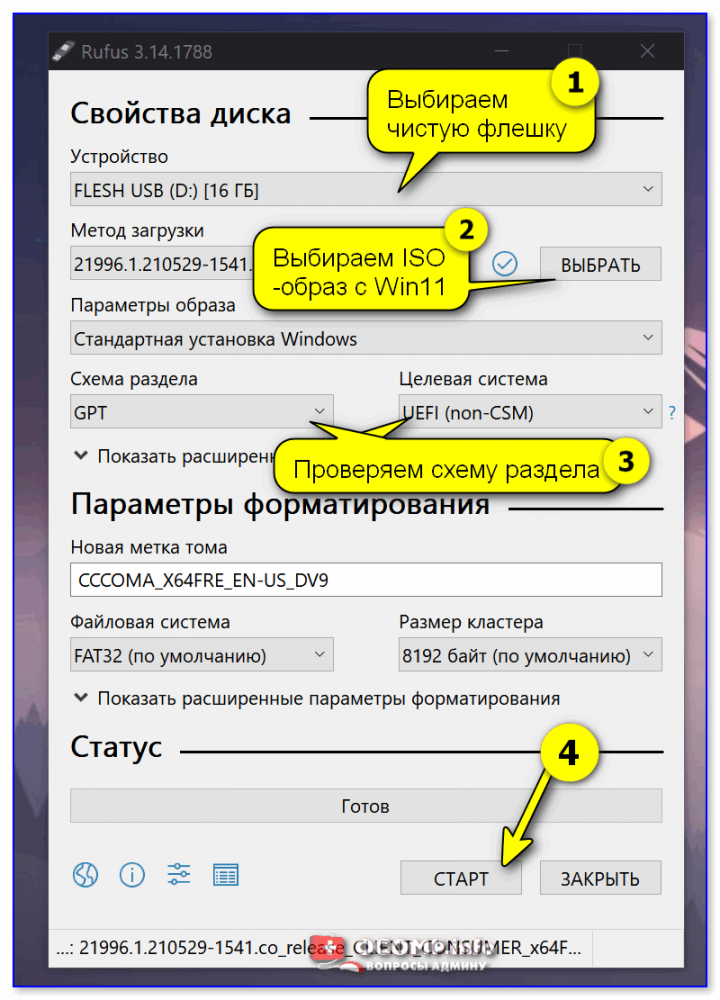
Rufus — записываем ISO на флешку с Windows 11
ШАГ 3 (Запуск установки)
Для начала выключите ноутбук и подключите к USB-порту подготовленную в ШАГЕ 2 флешку. Далее нужно будет открыть системное загрузочное меню Boot Menu (или настройки BIOS) и выбрать «нашу» флешку, чтобы с нее запустилась установка Windows. Как это сделать? 👇
Вход в Boot Menu (BIOS)
Для этого (после подкл. USB-накопителя) включите ноутбук. Затем сразу же нужно нажать неск. раз по сочетанию Fn+F12 (F12) при загрузке и появл. логотипа Huawei (лучше жать заранее, даже до появл. логотипа).
Далее должно появиться «синее» меню, в котором может быть неск. строк с различными накопителями: жестким диском (Hard Disk), флешкой (USB. ) и т.д. В моем случае нужно было выбрать стрелочками вторую строку (с USB Device 👇) и нажать Enter. Всё! Установка Windows автоматически запустилась.
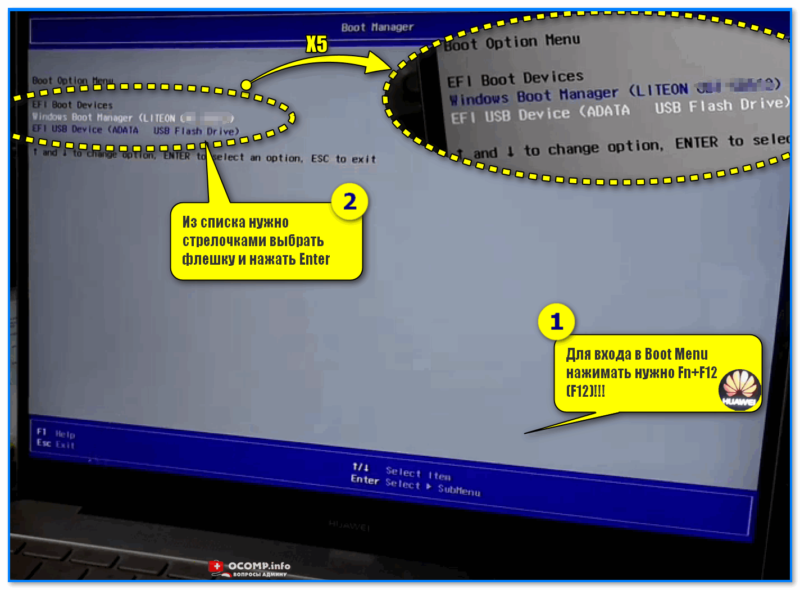
Boot Menu — Huawei MateBook
Кстати, если войти в Boot Menu не удалось (или в нем не видно флешку) — попробуйте перезагрузить ноутбук, и во время логотипа нажать на Fn+F2 (или F2). Эта клавиша позволит открыть настройки BIOS. 👇
В BIOS нужно посмотреть очередь загрузки (подраздел «Bootable Divice» ): флешку с помощью клавиши F6 нужно поставить на первое место (а потом сохранить настройки по F10 и перезагрузить ноутбук).
📌 Если флешка в BIOS не отображается — попробуйте откл. Secure Boot (т.е. поставить в режим Disabled), сохранить настройки BIOS по клавише F10, перезагрузить ноутбук и проверить снова — не появилась ли флешка в подразделе «Bootable Divice» . 👇
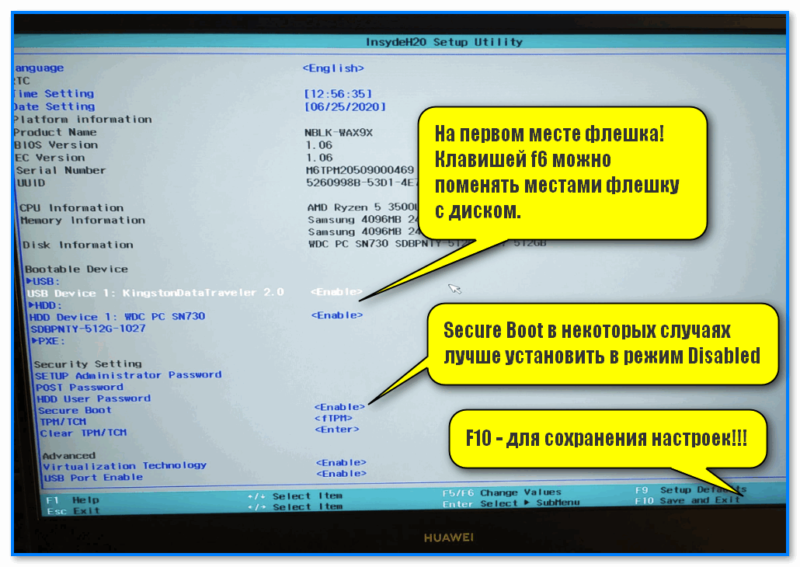
На первом месте флешка! Клавишей f6 можно поменять местами флешку с диском (BIOS ноутбука Huawei MateBook)
Выбор языка и раздела под ОС (активация)
Если флешка была правильно записана и с Boot Menu вопросов не возникло — то на экране ноутбука должно появиться первое приветственное окно установщика Windows с предложением выбрать язык. Разумеется, выбираем русский .
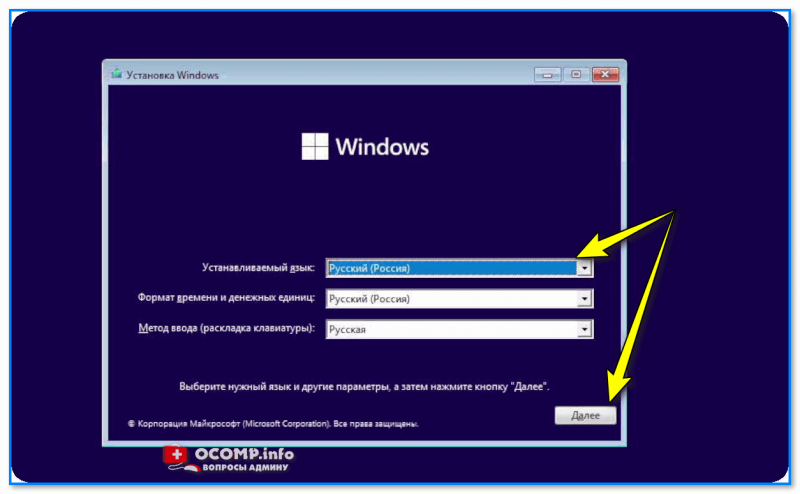
Выбор языка — далее (Windows 11)
Далее нажимаем по кнопке «Установить» .
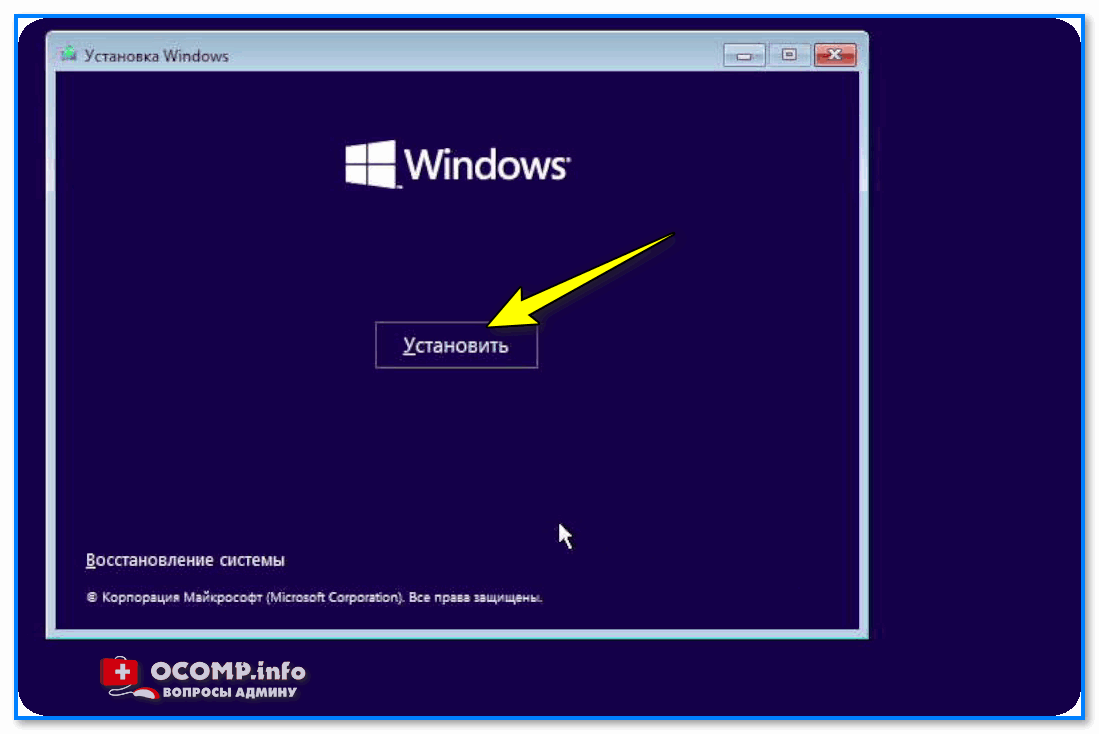
Нажать кнопку «Установить» (Windows 11)
Ввод ключа пока можно пропустить, нажав по ссылке «У меня нет ключа продукта» .
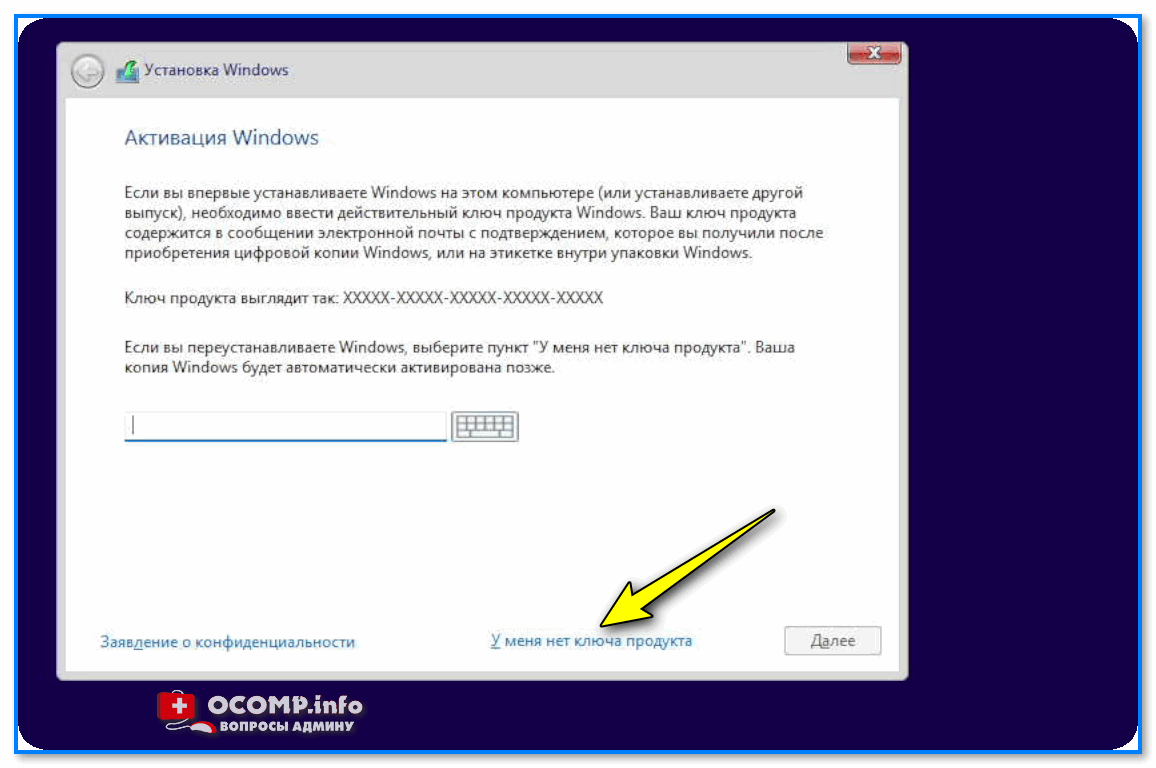
Нажать кнопку «У меня нет ключа продукта»
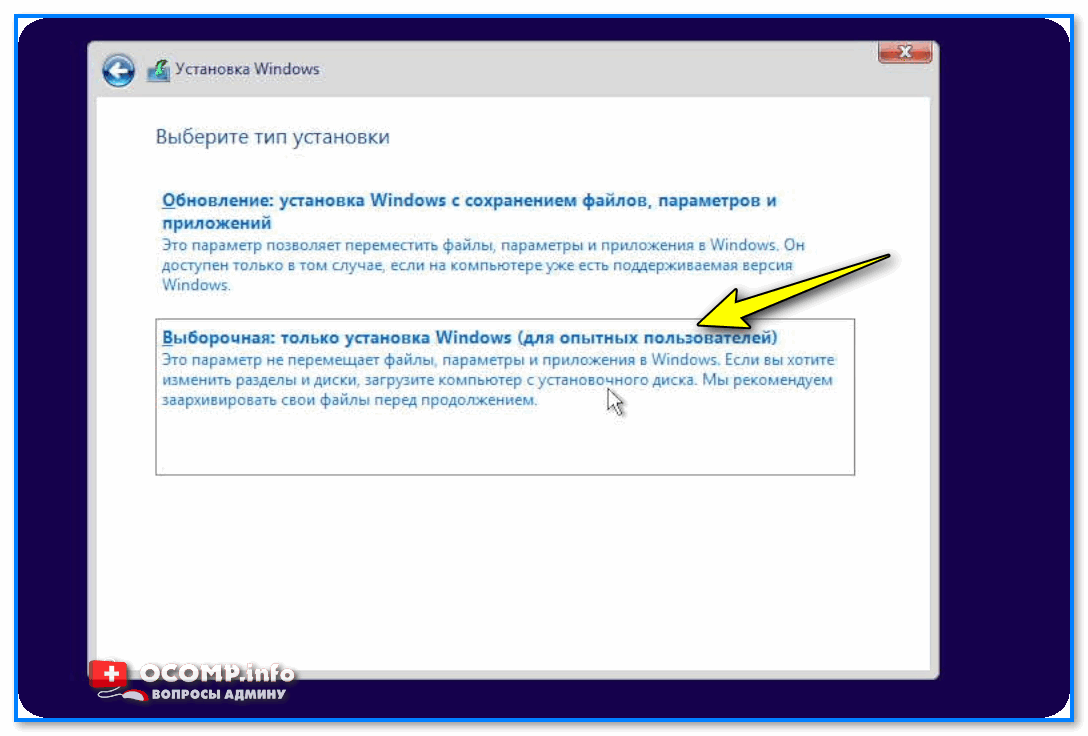
Рекомендую в окне выбора типа установки — указывать вариант для опытных пользователей (так можно будет самостоятельно выбрать раздел на диске под Windows). 👇
Далее должен появиться список разделов / дисков (если вообще пустое окно, в котором нет ни одного диска — 📌см. это. Хотя на Huawei ноутбуках я такое не встречал ни разу. ).
Нам нужно указать тот раздел диска, на который будет установлена Windows: как правило он должен быть не менее 40-50 ГБ. Если вам не нужны никакие данные на диске — можно удалить все разделы (см. кнопку «Удалить»), а затем выбрать «Незанятое пространство» и нажать «Далее» — установщик сам разметит и подготовит диск под систему. 👇
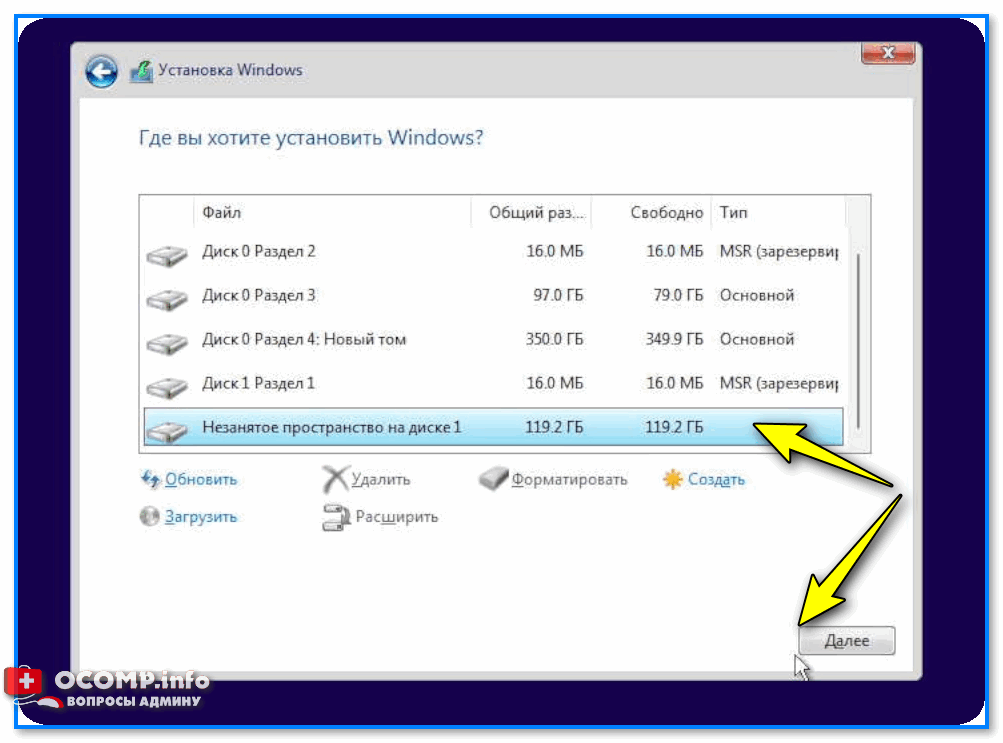
Где вы хотите установить Windows
После того, как все установочные файлы будут скопированы, а ноутбук уйдет на перезагрузку — флешку лучше отключить от USB-порта (более она пока не понадобиться. Но на бедующее рекомендую ее сохранить — при проблемах с системой именно она сможет выручить).
После перезагрузки будет поочередно появл. неск. окон с выбором региона, датой, временем и т.д. Часть из них легко настраивается (и в комментариях не нуждается), другая — по одному клику пропускается. 👇
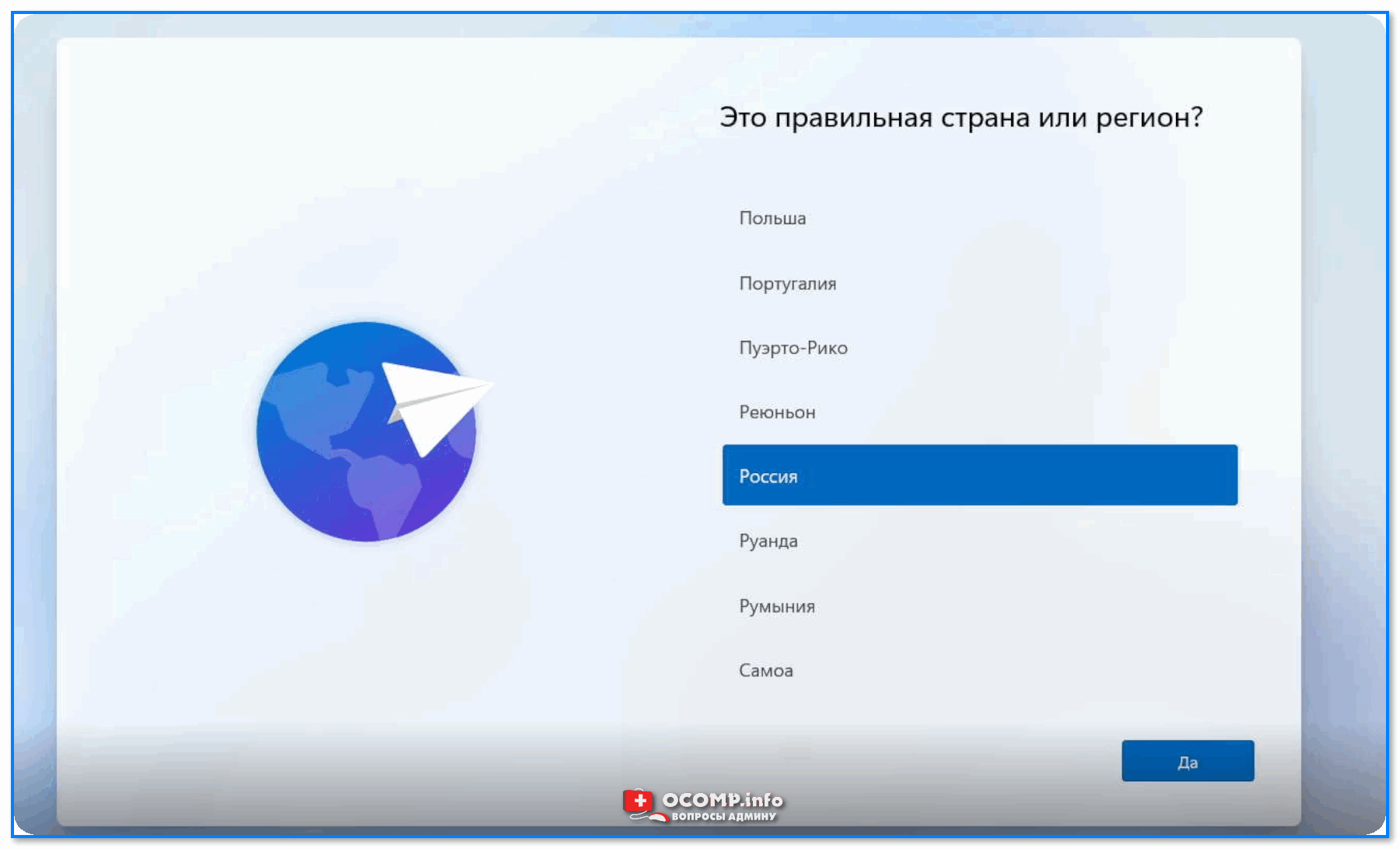
Страна и регион
Пожалуй, можно столкнуться со сложностью подкл. к сети Windows 11 (и вводом аккаунта Microsoft, особенно, если его нет 🙂) — в этом случае см. рекомендацию из моей предыдущей заметке 👇: там я показал типичные проблемы с этой версией ОС.
ШАГ 4 (установка драйверов)
Система установлена, рабочий стол виден. Теперь необходимо до-установить драйвера! Если этого не сделать — можно столкнуться с тем, что будут доступны не все функции ноутбука (плюс не удастся запустить часть ПО).
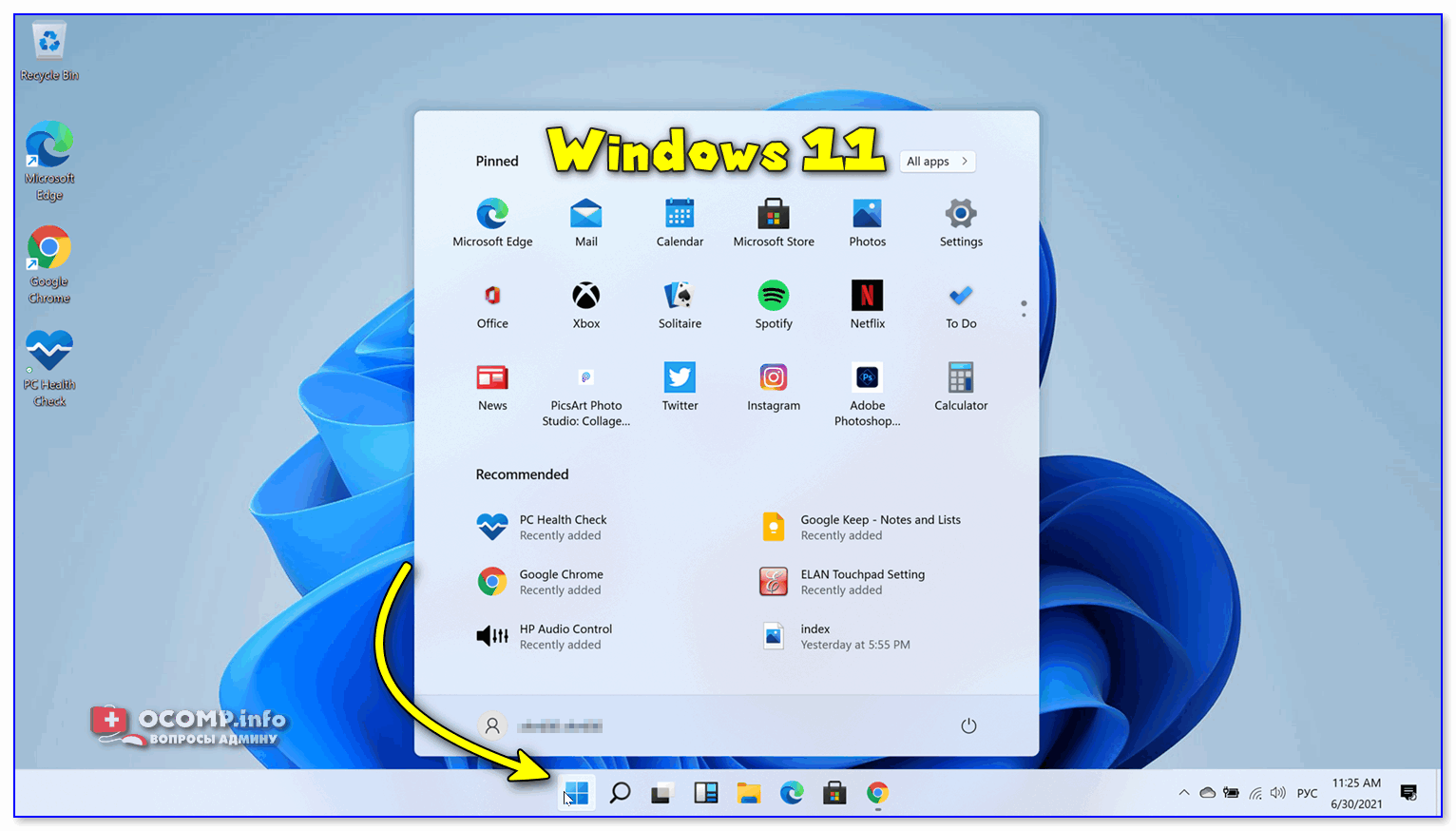
Установка Windows 11 завершена
Для установки драйверов на устройства Huawei (Honor) — можно прибегнуть к 2-ум способам:
- подкл. ноутбук к сети Интернет, загрузить 📌PC Manager и установить соответствующие драйверы;
- вручную посетить офиц. сайт Huawei (Honor?) и загрузить необходимые драйверы (ссылки ниже).
- Huawei: https://consumer.huawei.com/ru/support/driver-list/
- Honor: https://www.honor.ru/support/
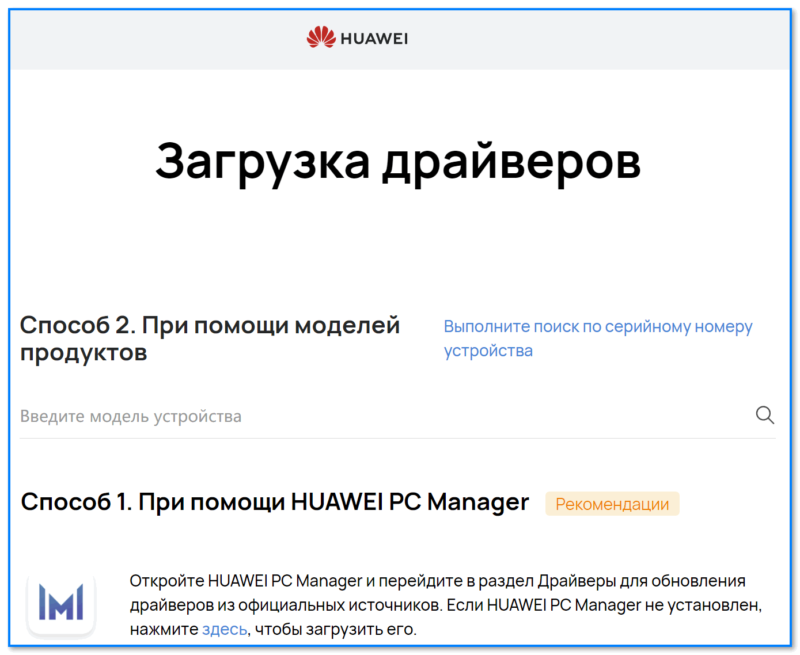
Скрин с офиц. сайта Huawei — два способа обновить драйвера
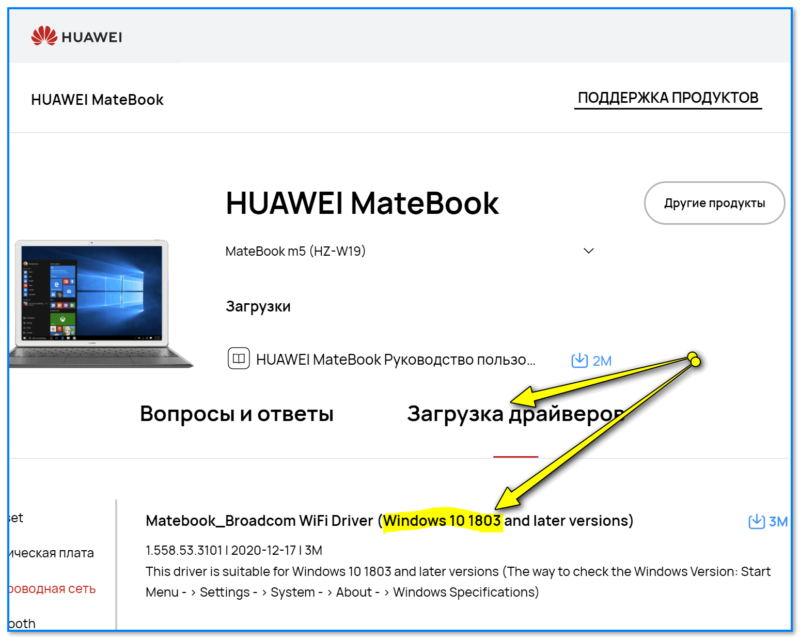
Huawei — загрузка драйверов
Если вы какой-то вопрос решили иначе — поделитесь пожалуйста в комментариях. Заранее благодарю.
Как сбросить Huawei MateBook X Pro до заводских настроек
Если у вас возникли проблемы с устройством серии Huawei MateBook, вы планируете продать его, передать родственнику или пытаетесь исправить проблемы с вашим программным обеспечением, требующие новой установки операционной системы Windows, вам сначала понадобится чтобы восстановить заводские настройки MateBook. Это руководство покажет вам, как сбросить Huawei MateBook до заводских настроек. Перед восстановлением заводских настроек создайте резервную копию данных с диска C на другом внешнем диске и подключите MateBook X к источнику питания.
Шаг 1. Создайте резервную копию файлов
Перед перезагрузкой компьютера рекомендуется сделать резервную копию важных файлов на случай, если все на нем потеряно, поэтому вам нужно будет создать резервную копию любых файлов и документов, которые вы хотите сохранить.
Самый простой способ сделать это — перетащить содержимое папки «Документы» (и любых других папок, которые вы хотите сохранить) на внешнее запоминающее устройство, такое как жесткий диск или USB-накопитель. Кроме того, вы можете использовать облачное хранилище, например OneDrive. Однако загрузка в облачное хранилище будет намного медленнее, чем использование внешнего жесткого диска, поэтому дважды подумайте, прежде чем использовать его для файлов объемом более нескольких гигабайт.

Шаг 2. Сохраните серийные номера программного обеспечения
Любое установленное программное обеспечение также будет потеряно, когда вы очистите свой компьютер (какой бы метод вы ни использовали), поэтому вам нужно будет переустановить его позже. Поэтому просмотрите, что установлено в настоящее время, и найдите соответствующие установочные диски и серийные номера.
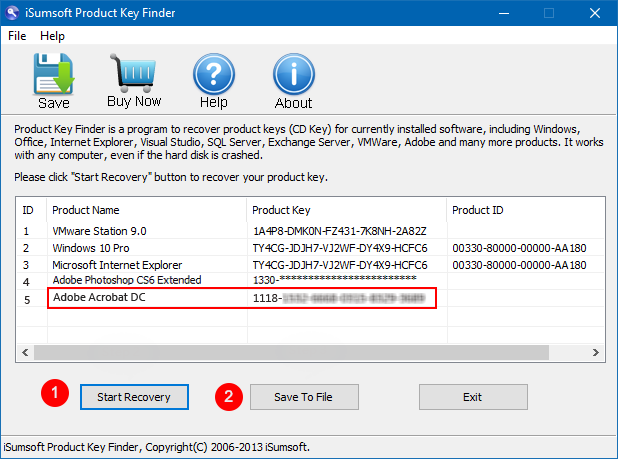
Как правило, можно загрузить и самое относительно новое программное обеспечение, но для его использования вам все равно понадобится действующий серийный номер или код активации. Если у вас их нет, бесплатный инструмент, такой как iSumsoft Product Key Finder, который перечислит все программное обеспечение, установленное на вашем ПК, и любые соответствующие серийные номера — одним щелчком мыши на Start Recovery, все ключи продуктов и серийные номера всех программ. установленная в настоящее время на вашем компьютере, будет найдена и отображена на экране.
Одним нажатием кнопки «Сохранить в файл» все восстановленные ключи продукта будут сохранены в файл .txt, чтобы вы могли скопировать и вставить их куда угодно.
Шаг 3. Сброс до заводских настроек
Убедитесь, что ваш MateBook X подключен к источнику питания. Затем вы можете восстановить заводские настройки MateBook X одним из следующих способов:
Вариант 1. Перезагрузите компьютер
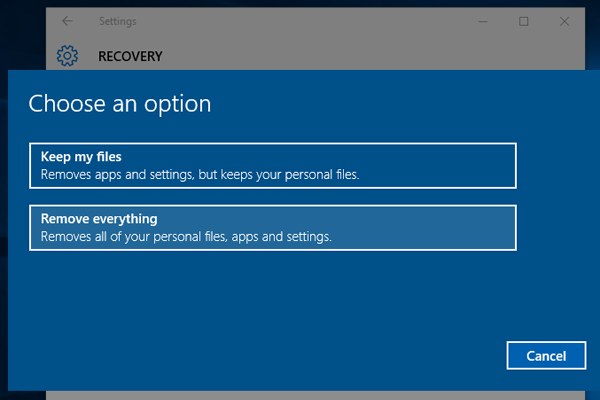
В Windows 10 есть встроенный метод очистки вашего ПК и его восстановления до нового состояния. Вы можете сохранить только свои личные файлы или стереть все, в зависимости от того, что вам нужно.
Выберите «Пуск»> «Настройки»> «Обновление и безопасность»> «Восстановление», нажмите «Приступить к работе» и выберите соответствующий вариант. Затем следуйте инструкциям на экране, чтобы восстановить устройство до заводского состояния.
Вариант 2: ключ восстановления Huawei MateBook X
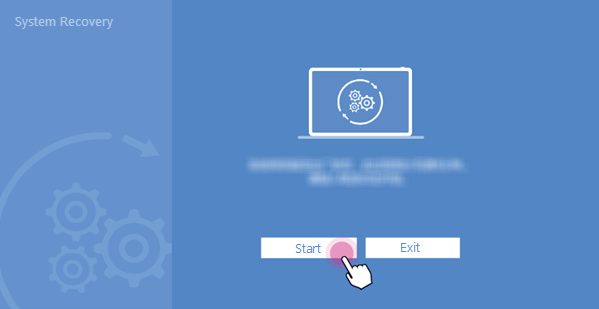
Удерживая нажатой кнопку F10 при включении компьютера, вы получите доступ к экрану заводских настроек. Затем нажмите кнопку «Пуск» на экране, чтобы начать процесс сброса. Следуйте инструкциям на экране, чтобы восстановить заводские настройки компьютера.
Надежно отформатируйте ПК
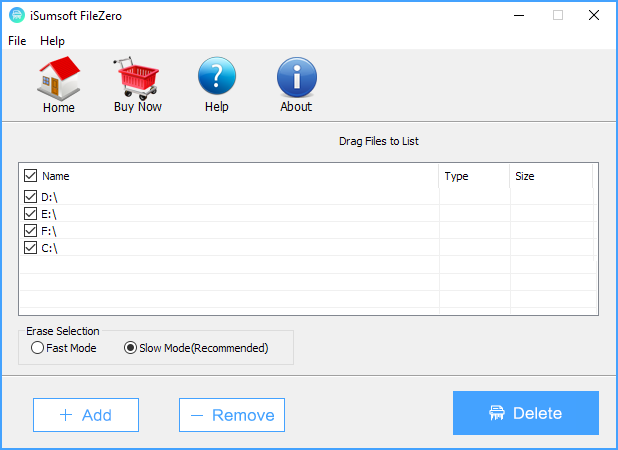
Если вы продаете или отдаете свой компьютер кому-то другому, рекомендуется надежно стереть жесткий диск перед переустановкой Windows 10, чтобы предотвратить восстановление старых данных. FileZero — это такой продвинутый инструмент для удаления файлов, который может помочь вам стереть данные с вашего жесткого диска, так что удаленные элементы не могут быть восстановлены никакими сторонними методами восстановления данных. Подробнее см .: Как полностью удалить файлы с жесткого диска без возможности восстановления.
Помимо того, что вы предоставите новому владельцу доступ ко всем своим файлам и другой личной информации. Если ваш компьютер не запускается и вы не создали диск восстановления, загрузите установочный носитель и используйте его для восстановления из точки восстановления системы или перезагрузите ваш компьютер.
Как установить на HONOR BBR-WAH9 новую ОС
Принесли этот абсолютно новый китайский шедевр с просьбой переустановить систему.

По умолчанию там была предустановленная лицензионка «десятки», в которую при первом старте нуна было повводить нужные параметры. Ну, протупили и ввели английский язык, который потом никаким образом уже нельзя было изменить. Шо юзера дико напрягало.
Ес-сно, лицензия на Винду и гарантия на ноут в этом случае была бы потеряна, но клиенту это было безразлично — абы ноут нормально работал.
Поскольку раньше ни с какими творениями изощренного китайского разума дел особо не имел, поэтому, не подозревая никаких подвохов, поступил по классической отработанной схеме: вынул SSD-шку, вставил в свой рабочий для таких случаев комп (она, SSD-шка эта, виделась только по шине M.2.PCIe), перевел носитель в режим MBR из UEFI, отформатировал его на два раздела (было аж 5 штук, три из них — шифрованные/отладочные) и залил образ нормальной проверенной LTSB-десятки со всем нужным софтом. Вставил в ноут, включил и. Всё!
При старте выскакивает такая мессага:

Нажатие на эту кнопку (или ENTER) выкидывает в BIOS, где все загрузочные девайсы напрочь заблокированы — как встроенный SSD-винт (который система все-таки видит и опознает), так и все внешние. И загрузиться с чего-нить уже невозможно в принципе. Как и с любого другого SSD-винта, вставленного вместо родного.

И вот уже несколько дней провожу «танцы с бубном» вокруг ноута, пытаясь его оживить, но пока без всякого результата. В инете ничего толком не накопал по проблеме, все линки ведут на сайт этого HORRORa, где толком ничего нужного нету, поэтому и решил обраться к знатокам.
Мож, кто-то уже сталкивался с чем подобным и как-то порешал это дело? Или, мож, у кого есть образ расшаренного сервисного BIOSa.
Цитата pge1 ( )
Цитата pge1 ( )
Цитата pge1 ( )
Но без «загрузочной» записи (раздела).
===
Включите в BIOS-е
Установите «чистую» Систему из-под DOS с удалением ВСЕХ разделов на SSD (установщик САМ создаст нужные разделы).
И больше не «мучайте» её.
===
Как вариант, после «чистой» установки, можете попробовать «залить» свою Систему (с изменением параметров в BIOS-е, т.е. с «головной болью»). Но не факт, что Ваша LTSB запустится на «чужом» ноуте. Но попробовать можете.
Не помогает. Винт все равно не виден.
to alex192837465
Цитата pge1 ( )
Цитата pge1 ( )
Все! Разобрался-порешал — BIOS наконец-то увидел установочные и загрузочные флехи. Систему установил — большое спасибо всем за участие и помощь!
Главная проблема была в том, шо ноут немного другой, не совсем такой к чему мы все привыкли, китайцы и тут пошли своим путём. Просто BIOS ноута сразу же определяет: подходит/не подходит под его требования девайс и в зависимости от этого он его отображает или нет. А не так, как обычно — отображает всё, шо видит и позволяет без проблем с этих устройств загружаться. А получится или нет — это уже потом, в процессе.
Суть была в том, шо установочные и загрузочные USB-устройства должны быть ТОЛЬКО в FAT32 (большой респект maratrepack за толчок в нужном направлении! ), всё остальное BIOS ноута не воспринимает! Даже внешний USB DVD-привод с образом Винды не видит.
Честно говоря, это для меня был нонсенс, никогда бы не стал копать в этом направлении! За эту старенькую Fat-ку я вспоминал тока тогда, когда флешку нуна было воткнуть в какой-нить не очень свежий бытовой девайс типа телевизора или автомагнитолы. Однако ж.
А SSD-винт ноута — наоборот, должен быть в только более новом стандарте GPT, который пришёл на смену MBR! Вот как тут понять их логику.
Я всегда старался использовать MBR, т.к. лишние служебные разделы на винте мне были абсолютно не нужны, а основных — всегда не более двух. Да и диски объёмом свыше 2 ТБ в последние годы народ вообще не приносил — кому надо, у тех они давно были.
«Десятка» LTSС встала вообще без проблем, нуна было тока свою установочную флешку в FAT32 перевести из NTFS. Хотя я её довольно редко юзаю — систему всегда накатываю из образа. Очень сильно экономит время! Скачал свежую LTSC-сборку, пару дней ее повылизывал, залил весь нужный софт — и в образ ее! Останется тока нужные дрова на девайс подкидывать. Но — не в этом случае!
Кстати, сильно переживал насчет драйверов, даже на сайт этого HONORa за ними ходил. Кто-то сказал, шо их цензура найдешь: платформа у китайцев своя и с поддержкой у них не очень. Сайт, действительно, оказался полным отстоем — одни лыбящиеся рожи и практически ничего для скачки. Ну, кроме инструкции по применению ноута. Типа какой кнопкой включать и под душем не мыть. Даже модели там какие-то свои, совсем не те, шо прописаны на задней крышке девайса. Манагерам, думаю, так проще работать.
Переживал зря — драйвера встали при установке без проблем (даже из малой LTSC-сборки), и практически все! Тока на интеловскую графику и скачал.
А вообще ноут мне понравился! Хотя поначалу из-за всех этих непоняток хотелось разбить его, вымотал конкретно.
Установка Windows 10 64 на HUAWEI MateBook D 14
Нужно настроить загрузку ноутбука с загрузочной флешки.
Для этого включаем ноутбук и часто нажимаем клавишу F2. Заходим в биос. Настраиваем загрузку ноутбука с флешки. Переходим в меню Bootable device и клавишей f6 меняем приоритет загрузки. Так чтобы загрузочная флешка была наверху. Далее, сохраняем настройки клавишей f10.
Установка Windows 10 64 home
Подключаю загрузочную флешку и включаю ноутбук. После того как компьютер загрузится, нужно будет выбрать язык и раскладку клавиатуры.
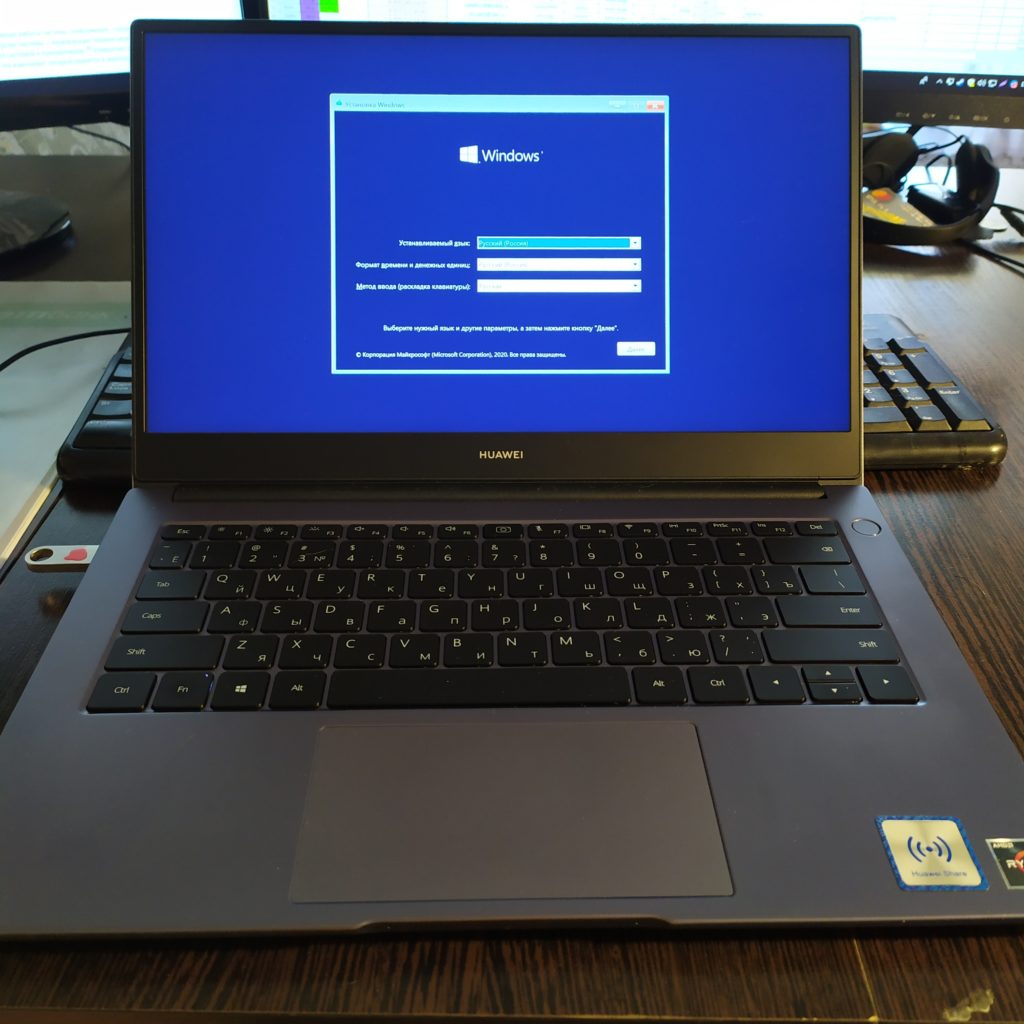
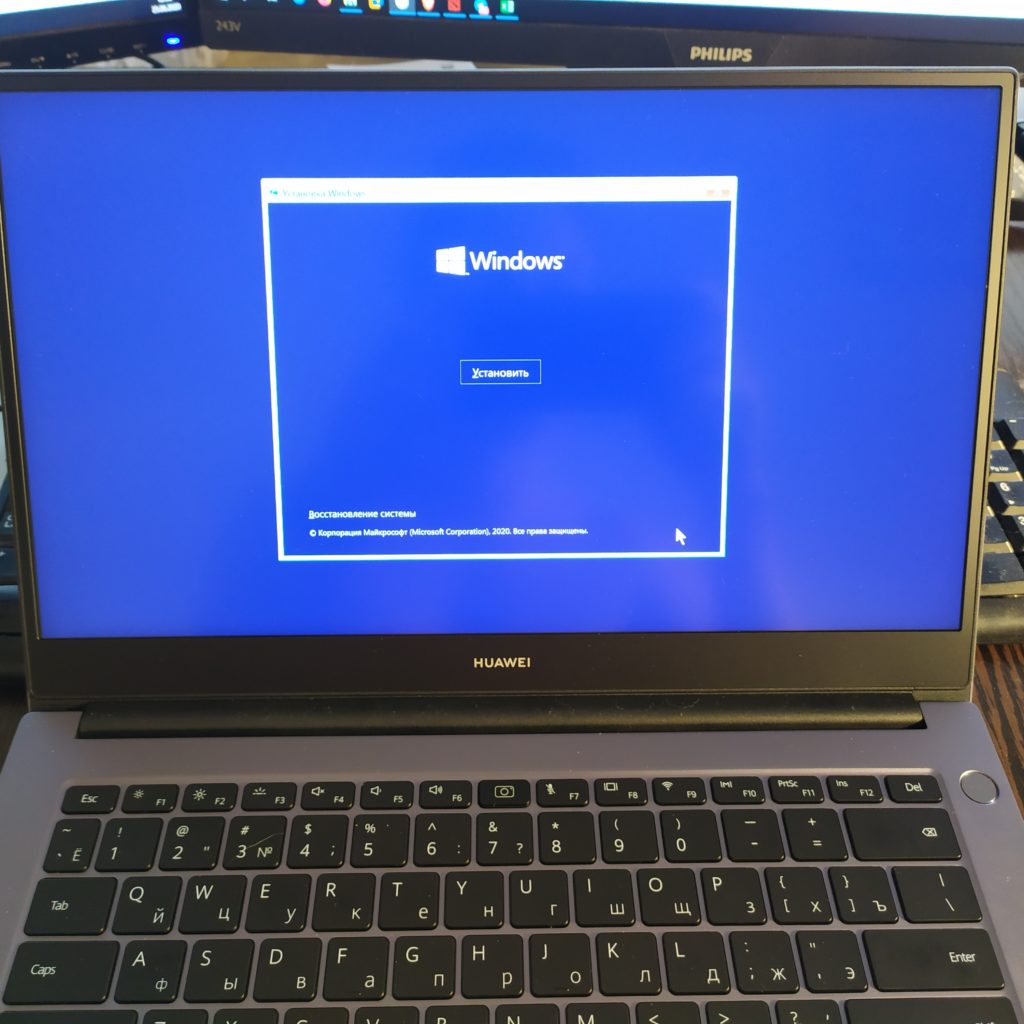
Далее нажать кнопку установить.
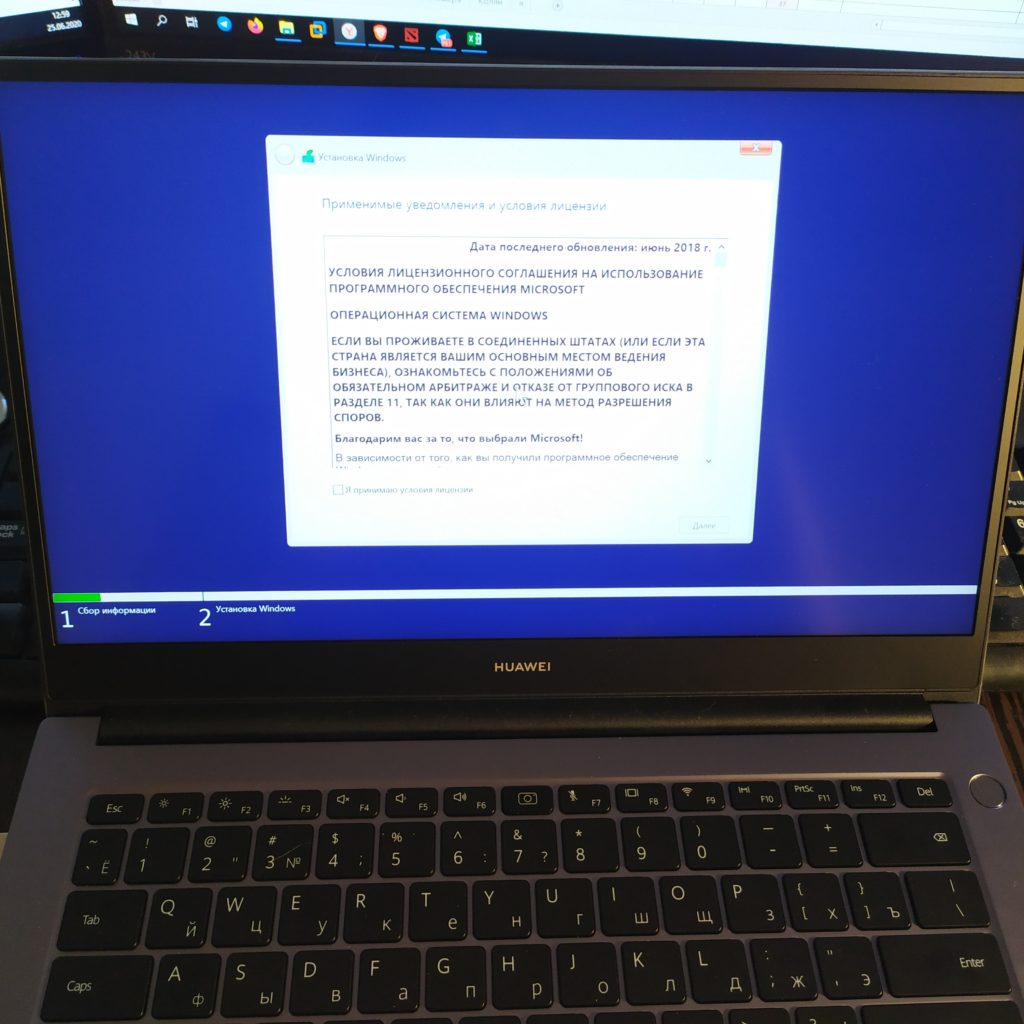
Теперь соглашаюсь с лицензионным соглашением.
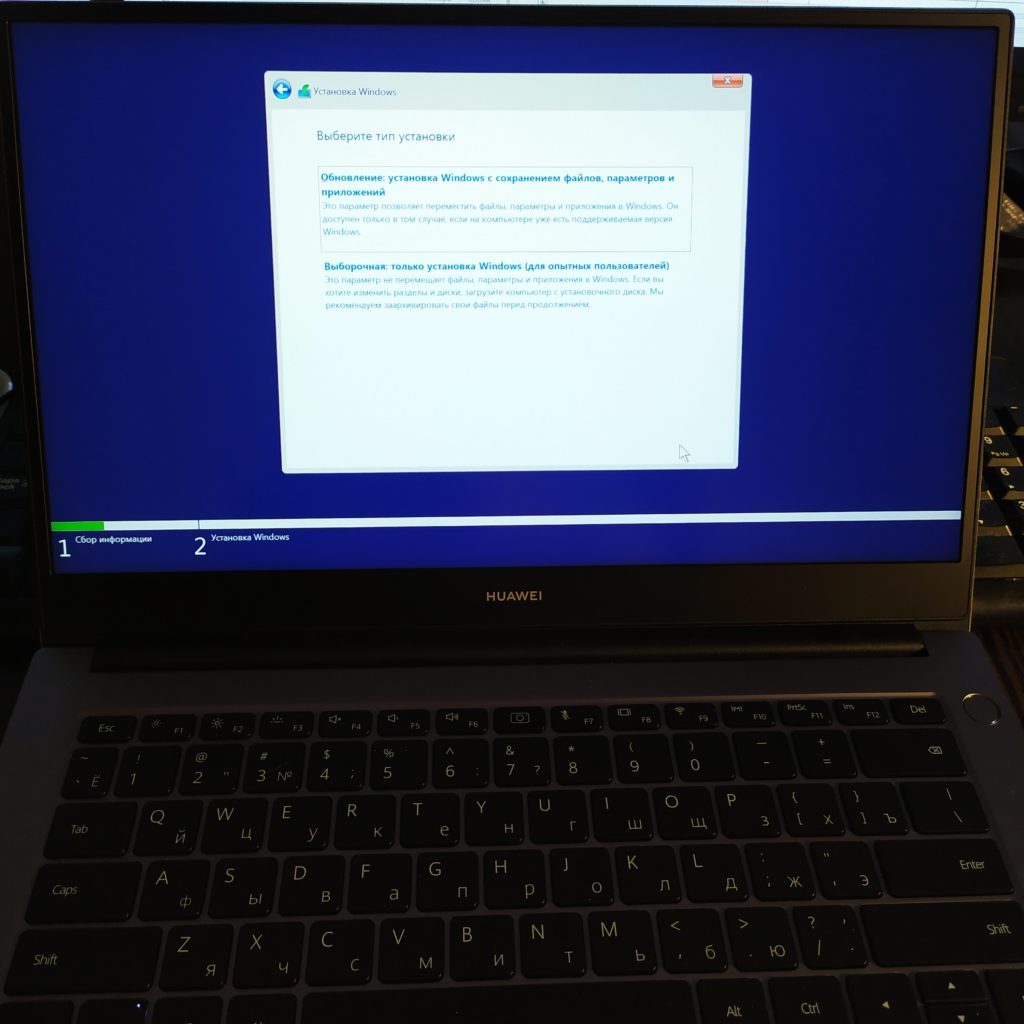
Тип установки, выбираю «выборочная» .
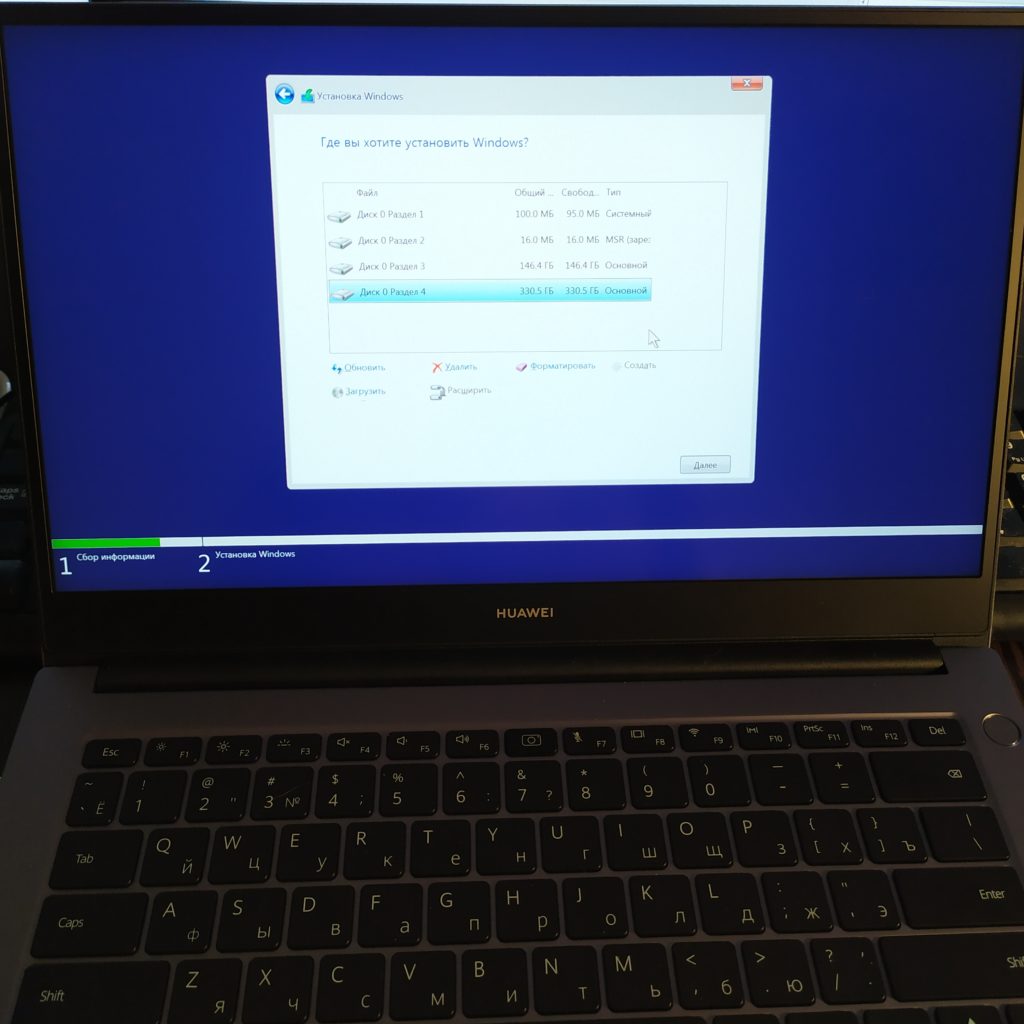
Далее нужно подготовить диск для установки. Удаляю все разделы и создаю новый.
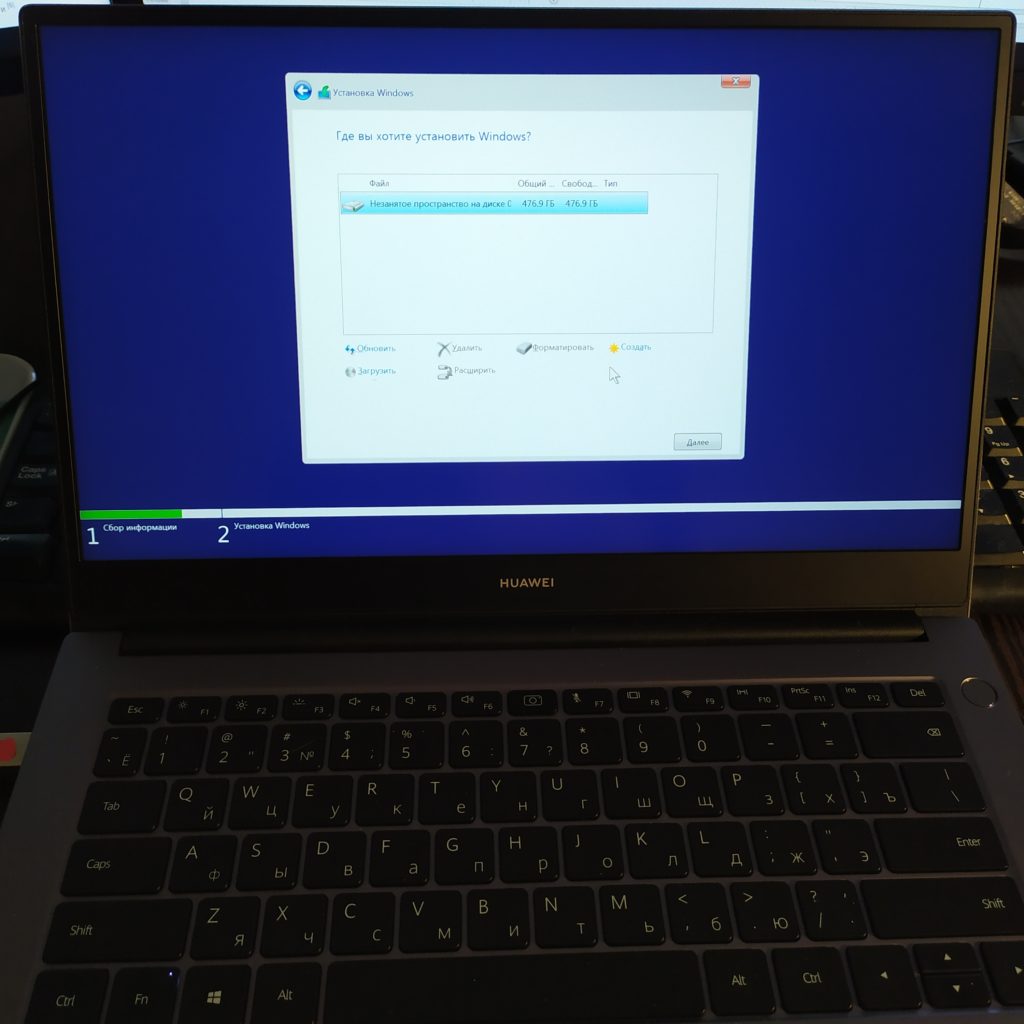
Начинается процес копирования, когда счетчик покажется 100%, компьютер перезагрузится.
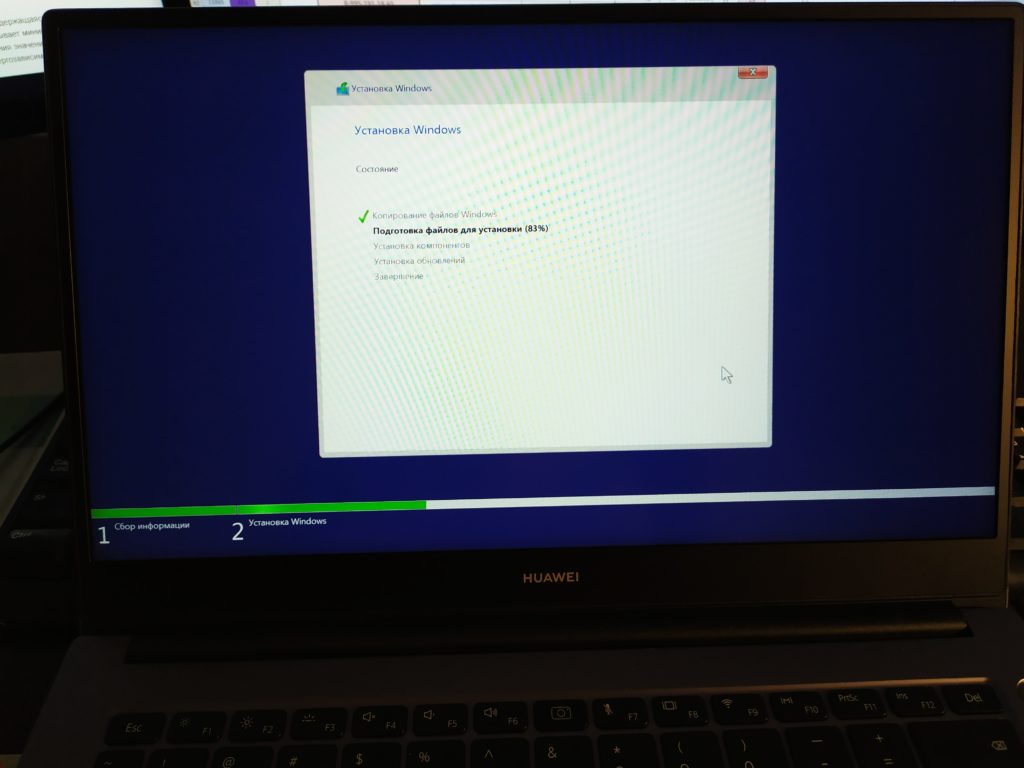
После того как распакуется и установиться виндовс, нужно вести базовые настройки. Создать учетную запись, задать пароль. выбрать часовой пояс. подключить к интернет. настроить параметры конфиденциальности.
Если планируете создать локальную учетную запись, не подключайтесь к интернет.
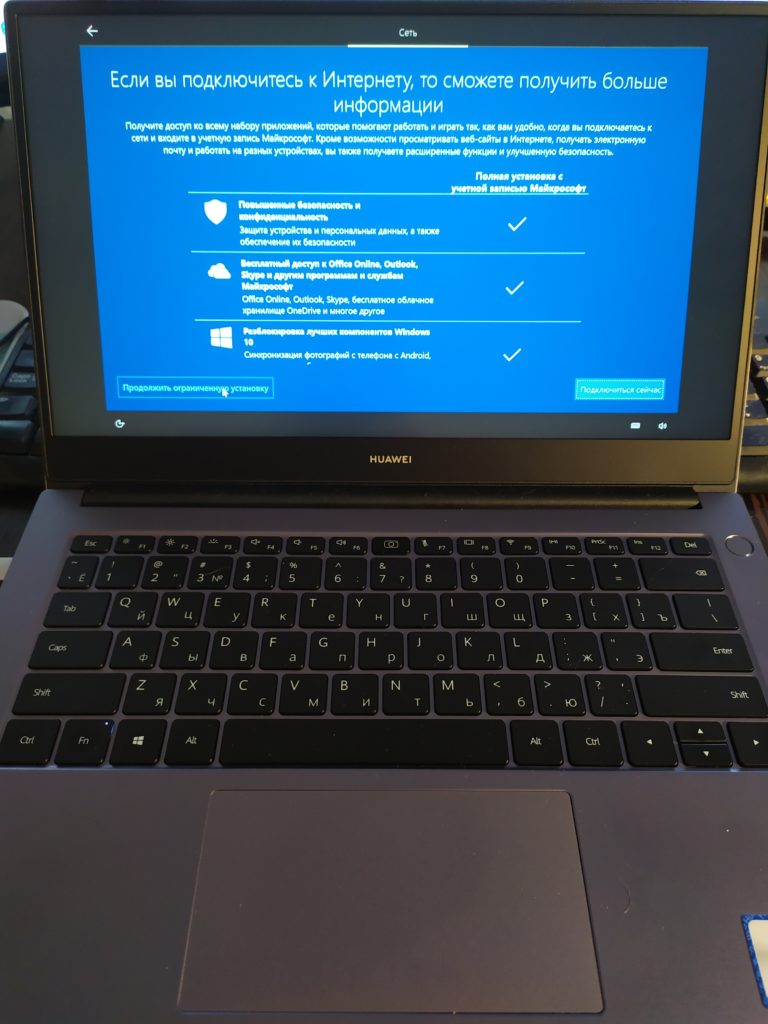
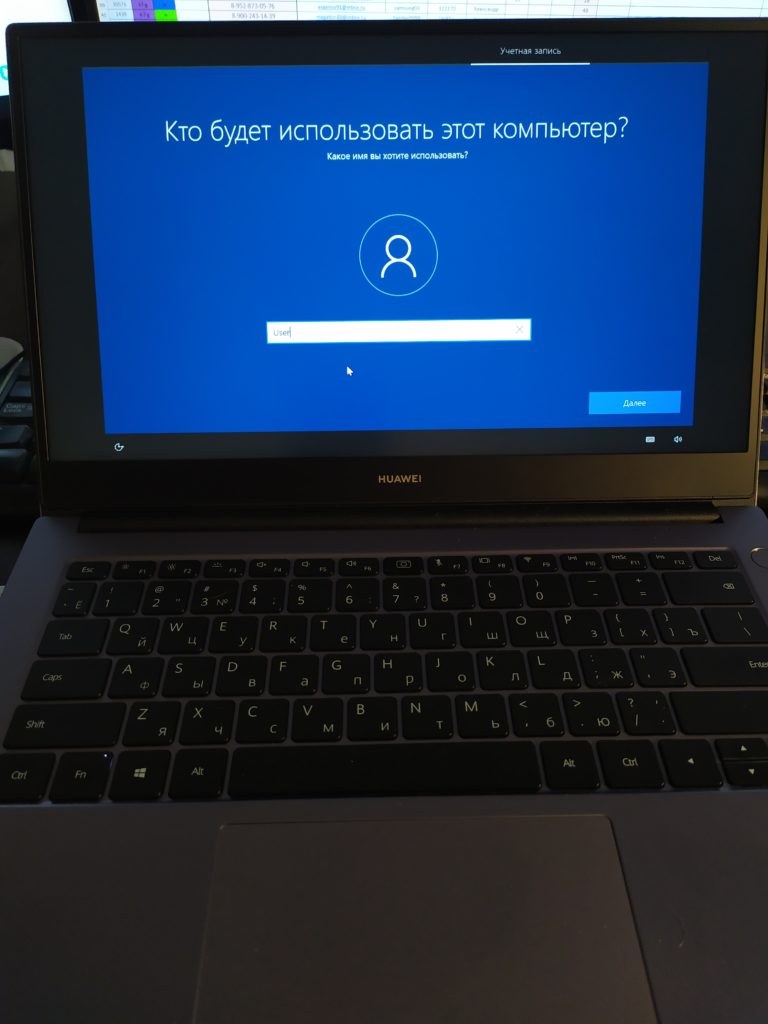
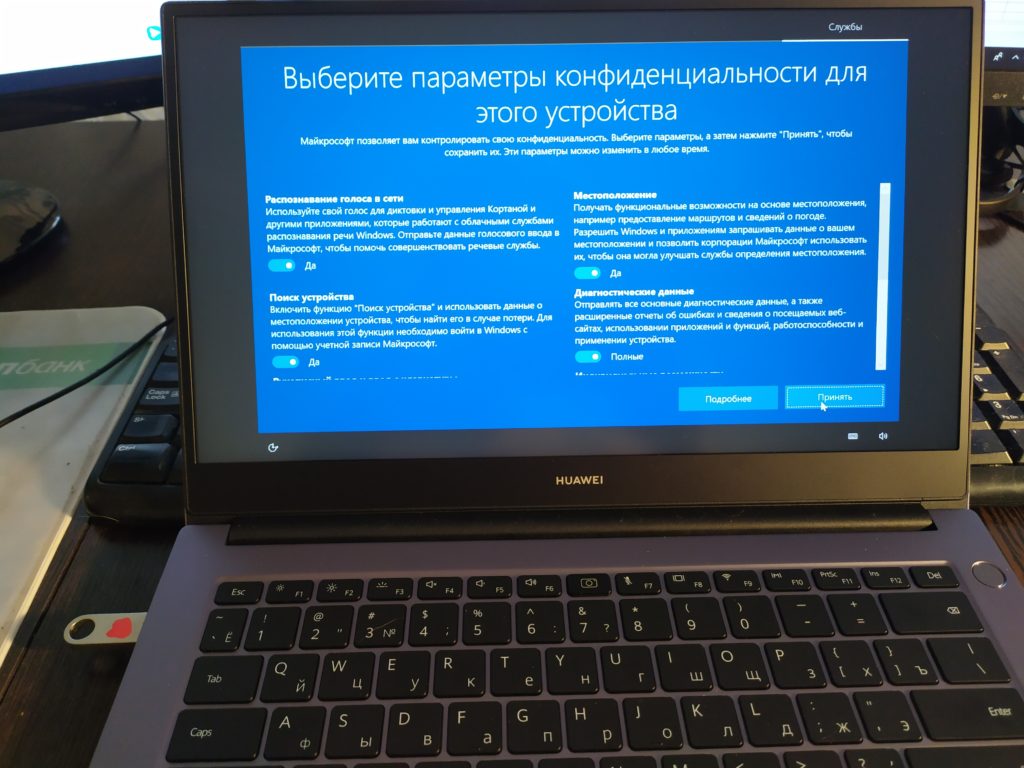
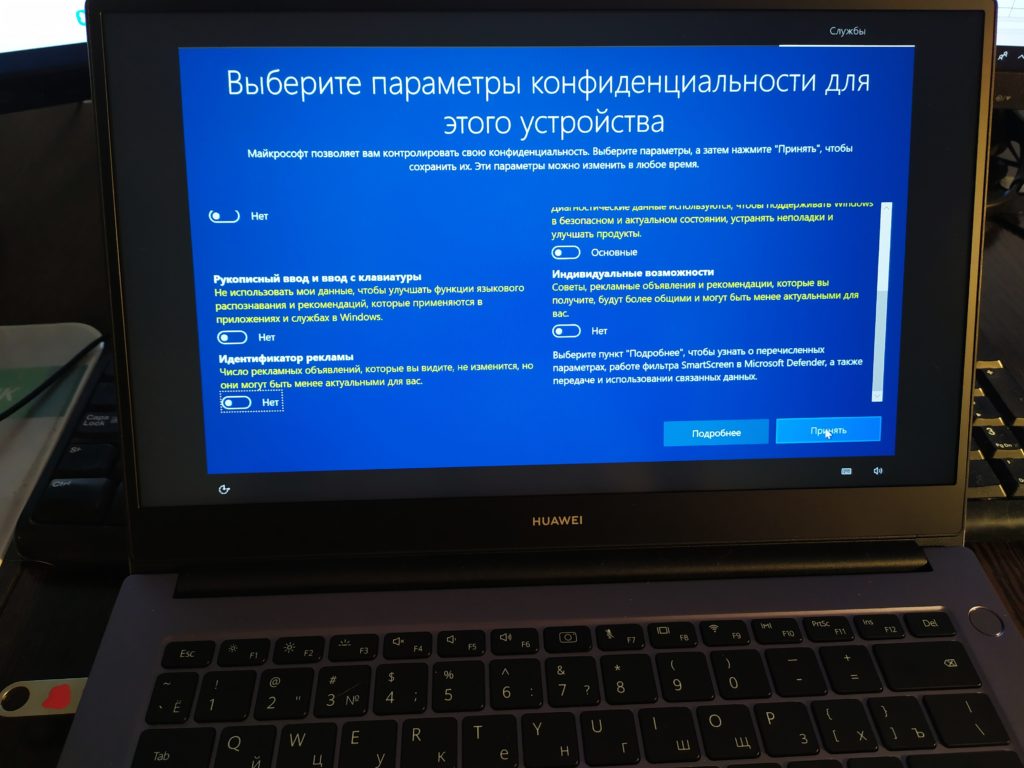
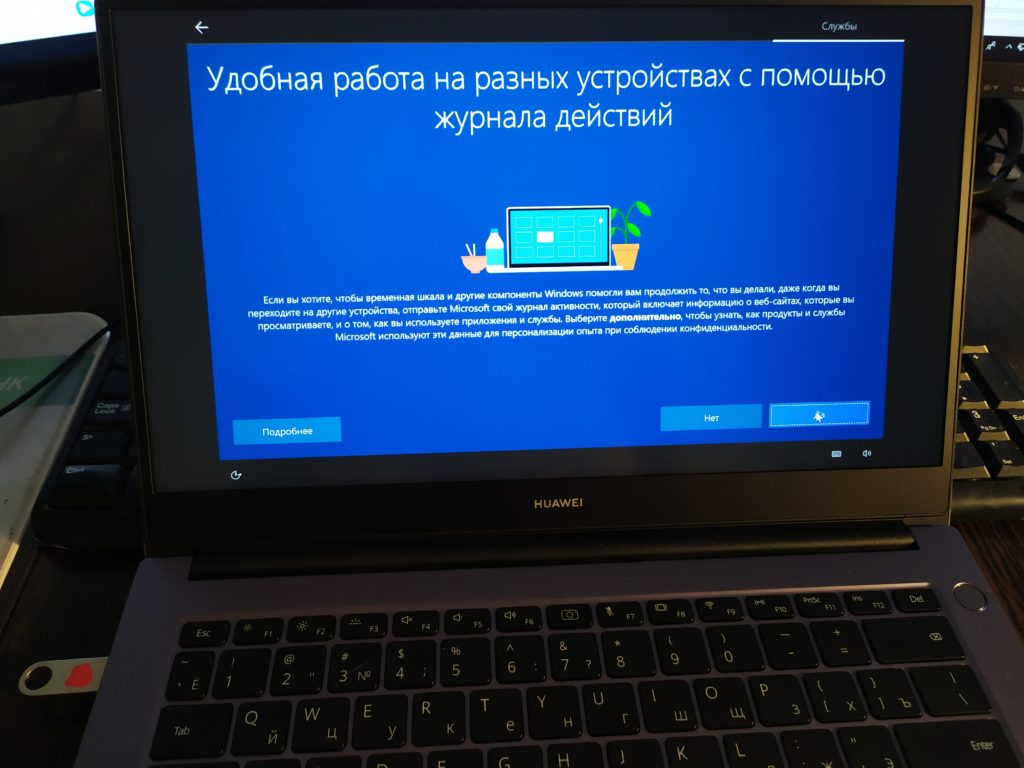
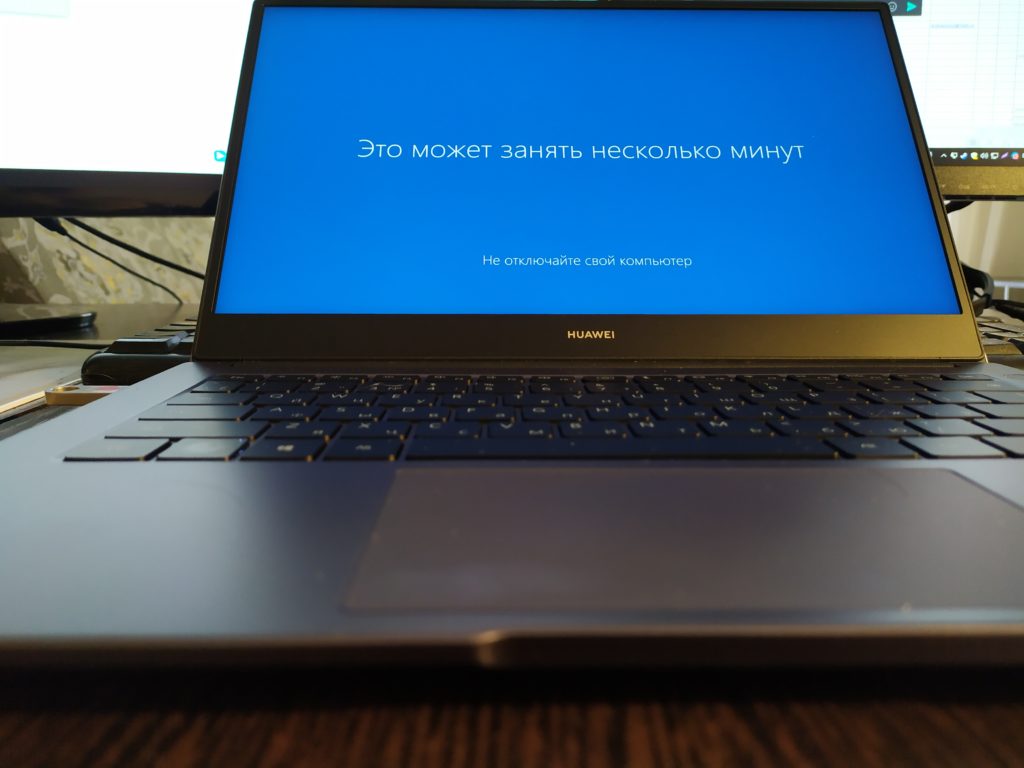
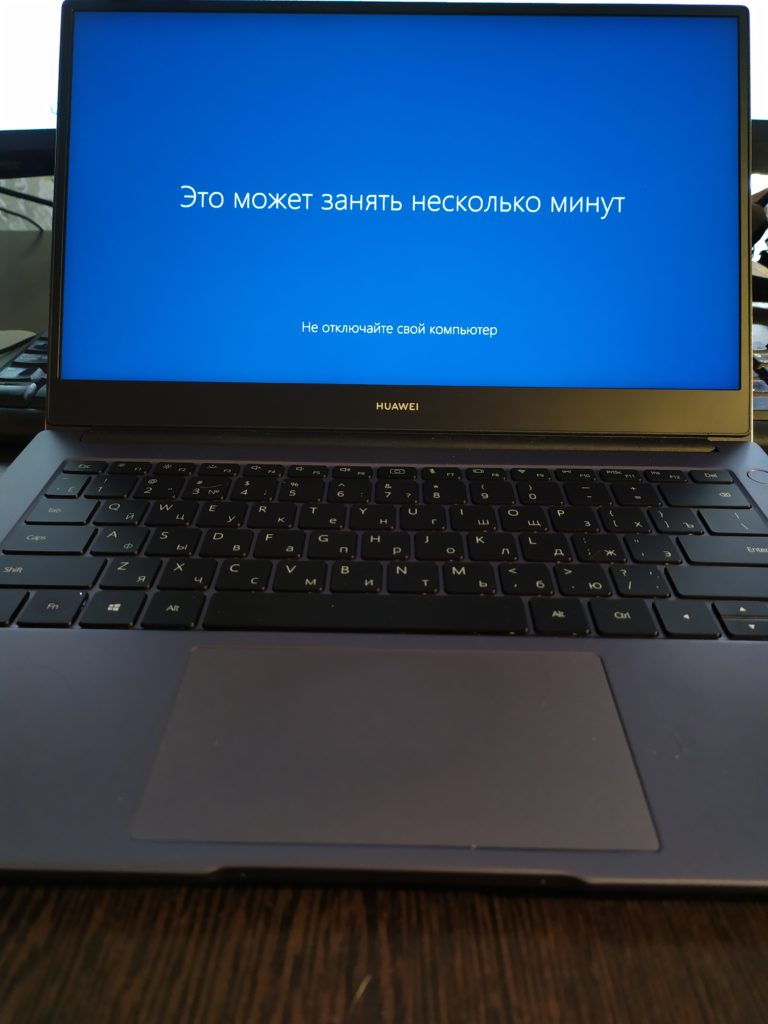
Далее, компьютер перезагрузится и появится рабочий стол.
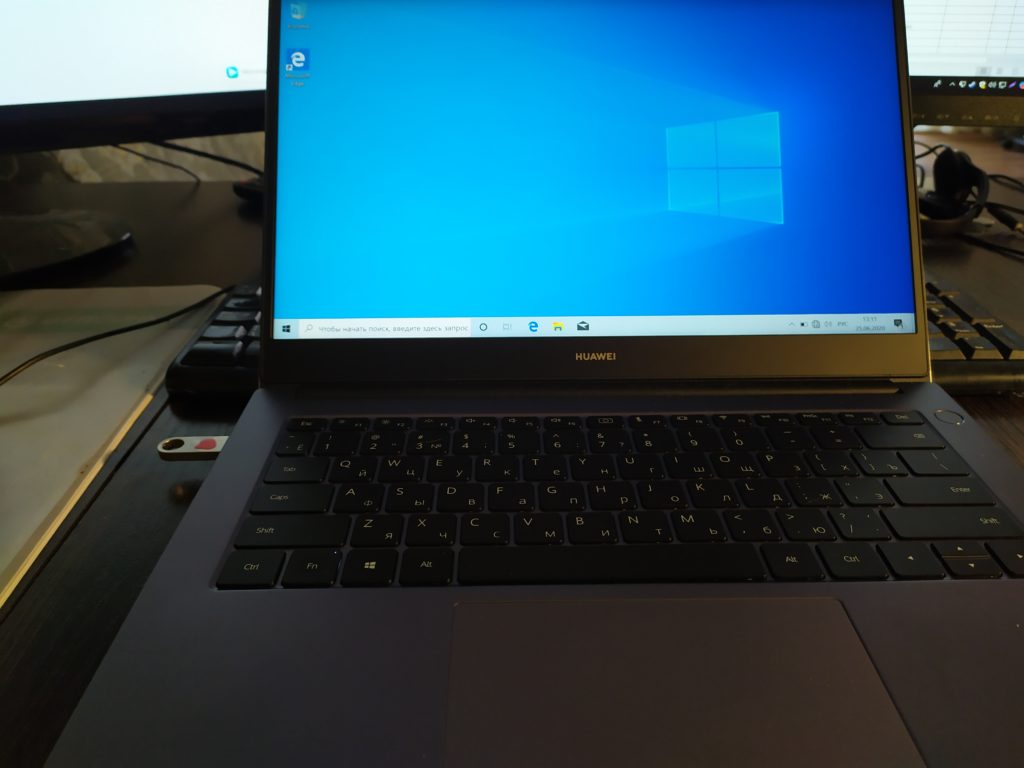
Переходим к настройке ноутбука.
Настройка Windows
Необходимо установить драйверы.
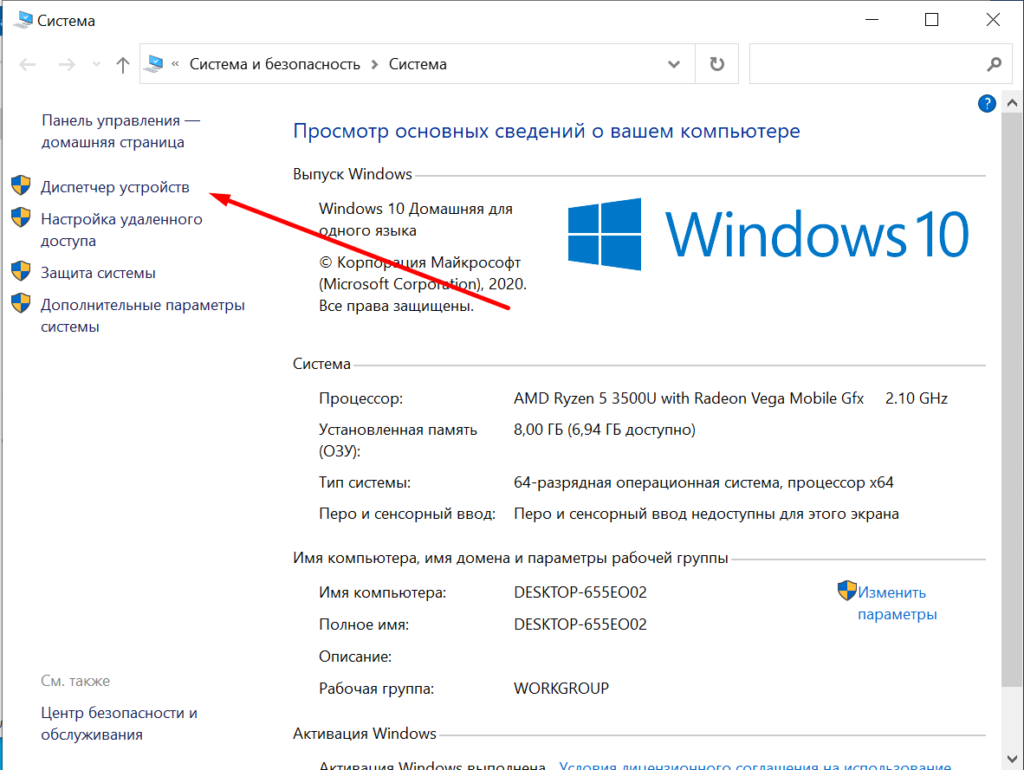
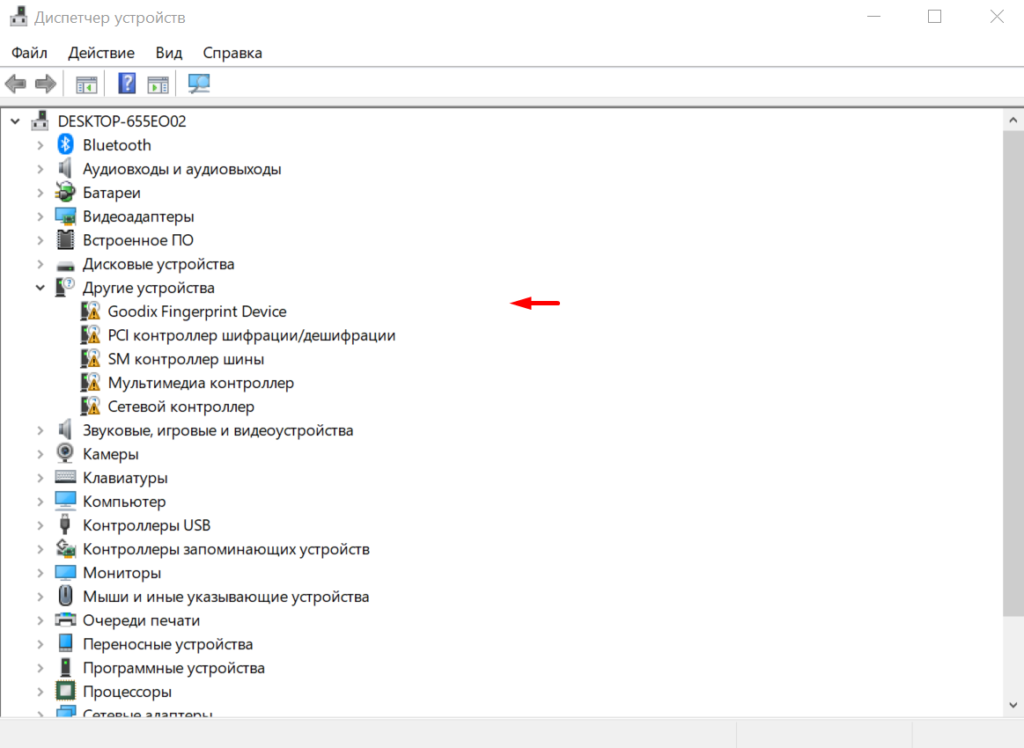
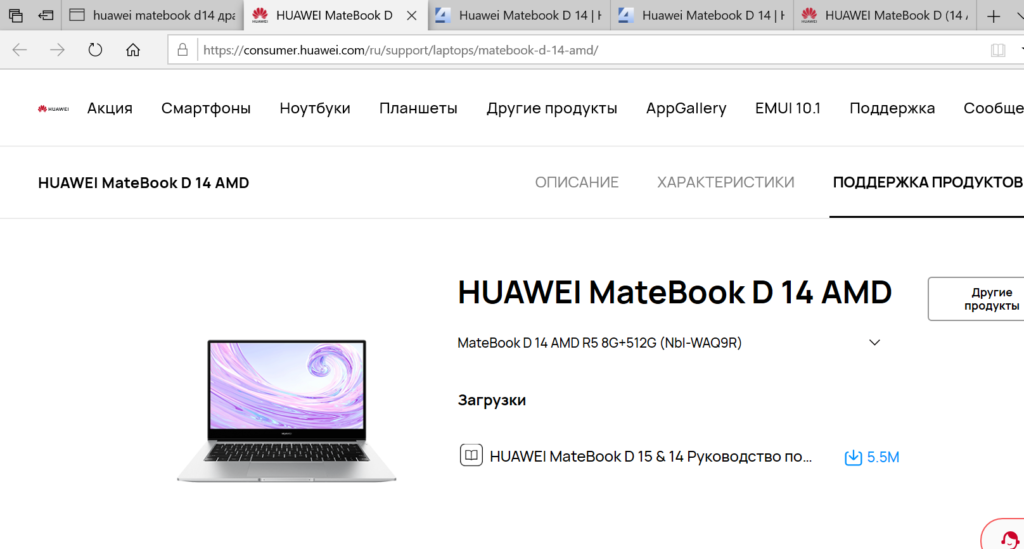
Для этого переходим на официальный сайт huawei matebook d14. Находим и скачиваем драйверы.
После этого устанавливаем их.
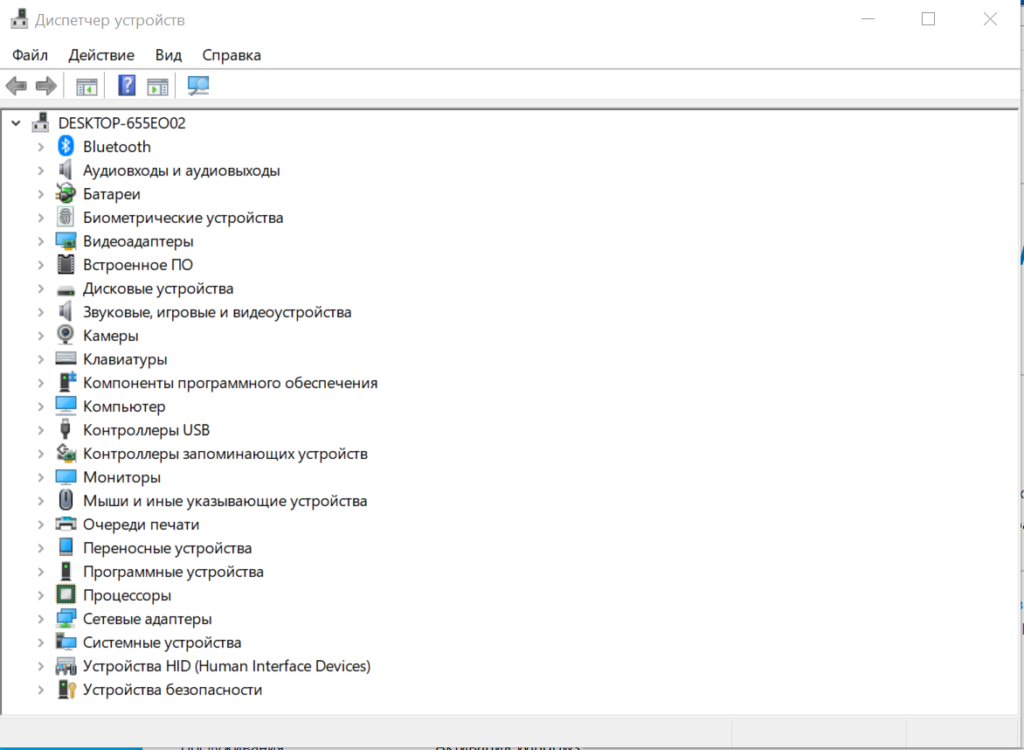
Также установим официальную утилиту huawei pc manager. Для автоматического обновления драйверов.