Как подключить наушники Huawei к айфону?
Можно, у меня подключались, проверьте настройки блютус, возможно, из-за того, что здесь модуль блютуса 4.2, а не 5.0, они не могут найтись. Можно, как блютуз устройство. Более подробная информация есть на сайте Huawei.
Почему айфон не видит наушники блютуз?
Убедитесь, что аксессуар Bluetooth и устройство iOS или iPadOS находятся недалеко друг от друга. Выключите и снова включите аксессуар Bluetooth. Убедитесь, что аксессуар Bluetooth включен и полностью заряжен или подключен к источнику питания. Если в аксессуаре используются батарейки, проверьте, не нужно ли их заменить.
Какое приложение нужно для наушников Хуавей?
В первую очередь необходимо скачать приложение Huawei AI Life — это центр управления и контроля. В нём можно смотреть заряд каждого наушника и кейса, обновлять гарнитуру, регулировать элементы управления и уровень шумоподавления.
Как подключить наушники Huawei FreeBuds Pro к ноутбуку?
Как подключить наушники Huawei FreeBuds к ноутбуку?
- установить наушники Huawei FreeBuds в футляр, который есть в комплекте поставки;
- после этого открыть верхнюю крышку;
- затем пользователю следует нажать кнопку около USB разъема, удерживая ее пару секунд;
Что делать если блютуз не находит наушники?
Зайдите в настройки телефона и убедитесь, что Bluetooth активирован и время видимости устройства выставлено правильно. Время видимости устанавливается в дополнительных настройках. В отдельных моделях телефонов они так и называются «Время видимости устройства», а где-то «Тайм-аут обнаружения».
Как подключить беспроводные наушники Huawei к телефону
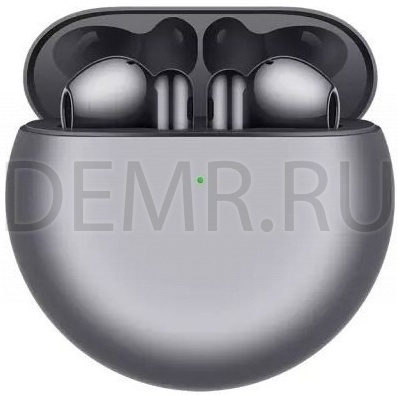
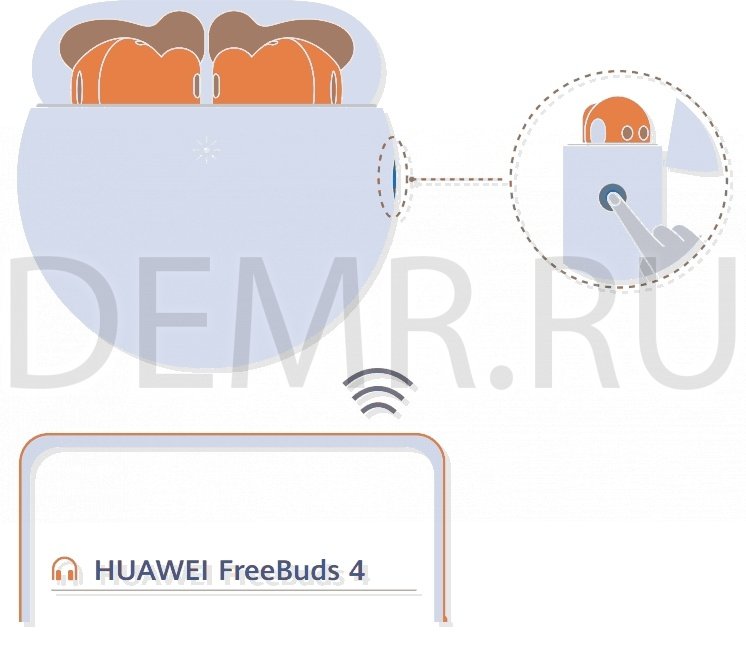
Откройте чехол. Нажмите и удерживайте кнопку 2 секунды, пока индикатор не замигает белым.
Наушники Huawei FreeBuds 4 автоматически войдут в режим сопряжения при первом включении.
Подключение Bluetooth наушников Huawei FreeBuds Pro к телефону
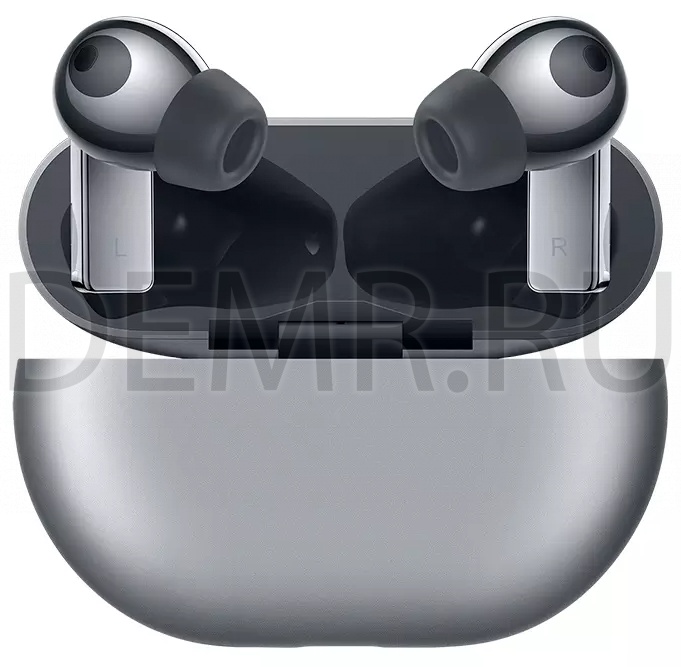
Откройте зарядный чехол Huawei FreeBuds Pro. Нажмите и удерживайте функциональную кнопку 2 секунды.

Подключение наушников Huawei FreeBuds 3i к телефону

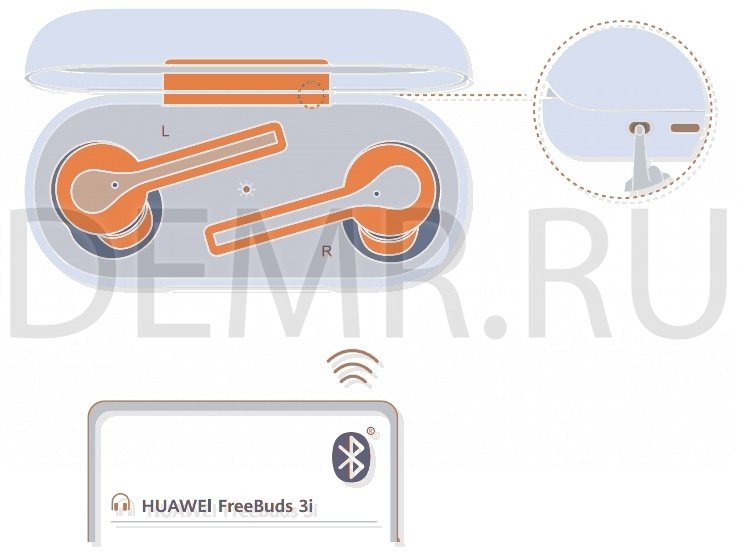
Поместите наушники Huawei FreeBuds 3i в зарядный чехол. Откройте крышку зарядного чехла, нажмите и удерживайте функциональную кнопку 2 секунды, пока не начнет мигать индикатор на зарядном чехле.
Мобильное приложение

Только для Android
Чтобы настроить функции шумоподавления, персонализировать функции наушников или выполнить обновление ПО, отсканируйте QR-код, загрузите приложение и добавьте HUAWEI FreeBuds 3i в список устройств в приложении.
Подключение наушников Huawei FreeBuds 4i к телефону

Откройте зарядный чехол. Нажмите на функциональную кнопку и удерживайте в течение 2 секунд, пока индикатор не начнет мигать белым. Наушники Huawei FreeBuds 4i перейдут в режим сопряжения. При первом включении наушники автоматически переходят в режим сопряжения.

Подключение наушников Huawei FreeBuds по Bluetooth
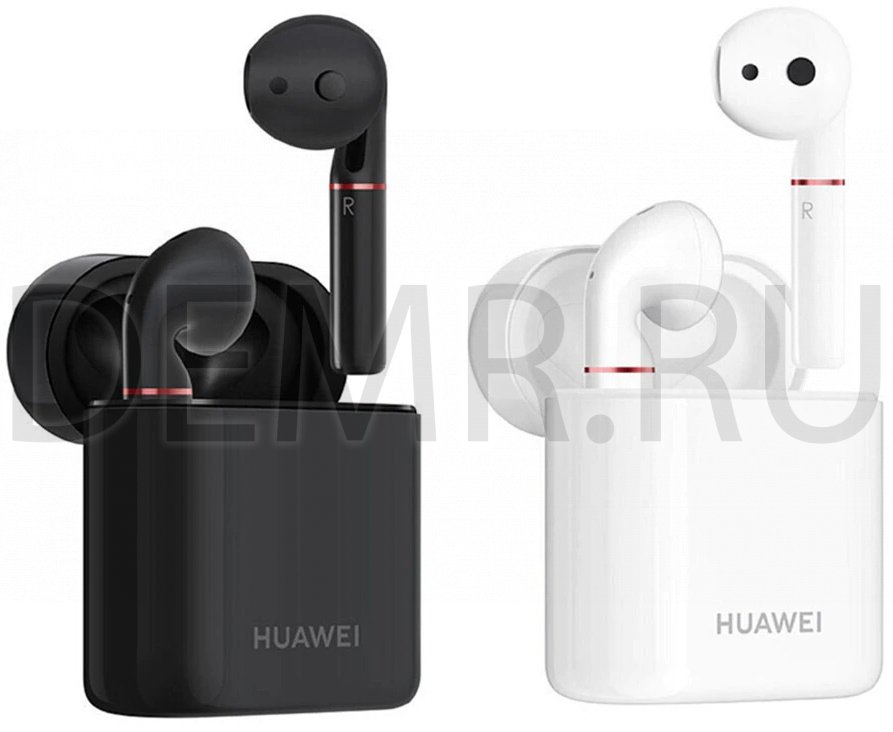
1. Сопряжение в первый раз
• Откройте зарядный чехол (оба наушника должны находиться внутри чехла). Нажмите и удерживайте функциональную кнопку в течение 2-х секунд, чтобы включить режим сопряжения по Bluetooth (индикатор будет мигать синим).
• Включите Bluetooth на телефоне, в списке Bluetooth-устройств выберите HUAWEI FreeBuds и нажмите для подключения.


2. Автоматическое повторное подключение
• Откройте зарядный чехол. Наушники автоматически подключаться к устройствам, с которыми ранее устанавливалось сопряжение.
Как подключить наушники huawei к iphone
Можно, у меня подключались, проверьте настройки блютус, возможно, из-за того, что здесь модуль блютуса 4.2, а не 5.0, они не могут найтись. Можно, как блютуз устройство. Более подробная информация есть на сайте Huawei.
Почему айфон не видит наушники блютуз?
Убедитесь, что аксессуар Bluetooth и устройство iOS или iPadOS находятся недалеко друг от друга. Выключите и снова включите аксессуар Bluetooth. Убедитесь, что аксессуар Bluetooth включен и полностью заряжен или подключен к источнику питания. Если в аксессуаре используются батарейки, проверьте, не нужно ли их заменить.
Какое приложение нужно для наушников Хуавей?
В первую очередь необходимо скачать приложение Huawei AI Life — это центр управления и контроля. В нём можно смотреть заряд каждого наушника и кейса, обновлять гарнитуру, регулировать элементы управления и уровень шумоподавления.
Как подключить наушники Huawei FreeBuds Pro к ноутбуку?
Как подключить наушники Huawei FreeBuds к ноутбуку?
- установить наушники Huawei FreeBuds в футляр, который есть в комплекте поставки;
- после этого открыть верхнюю крышку;
- затем пользователю следует нажать кнопку около USB разъема, удерживая ее пару секунд;
Что делать если блютуз не находит наушники?
Зайдите в настройки телефона и убедитесь, что Bluetooth активирован и время видимости устройства выставлено правильно. Время видимости устанавливается в дополнительных настройках. В отдельных моделях телефонов они так и называются «Время видимости устройства», а где-то «Тайм-аут обнаружения».
Сопряжение наушников HUAWEI FreeBuds и FreeLace
Чтобы сопрячь и подключить наушники, выполните следующие действия. Если не удается обнаружить наушники или подключить их к устройству, см. раздел «Не удается обнаружить наушники Huawei или подключить их к устройству».
- Наушники автоматически переходят в режим сопряжения при первом включении, открытии зарядного чехла или восстановлении заводских настроек.
- Некоторые наушники Huawei поддерживают функцию сопряжения при приближении к устройству, а некоторые наушники серии FreeLace поддерживают функцию HiPair.
Подключение наушников к телефону или планшету
- Переведите наушники в режим сопряжения (для более подробной информации см. информацию в таблице 1, таблице 2 и таблице 3 в разделе с ответами на часто задаваемые вопросы).
- На телефоне или планшете перейдите в раздел Настройки > Bluetooth и нажмите на имя наушников, чтобы установить сопряжение и подключить наушники к устройству.
Подключение наушников к компьютеру
-
Подключение к компьютеру с Windows 10
- Переведите наушники в режим сопряжения (для более подробной информации см. информацию в таблице 1, таблице 2 и таблице 3 в разделе с ответами на часто задаваемые вопросы).
- В левом нижнем углу рабочего стола нажмите на значок Windows, а затем на значок Настройки.
- Перейдите в раздел Устройства > Добавление Bluetooth или другого устройства . В окне Добавление устройства выберите опцию Bluetooth . Компьютер автоматически выполнит поиск доступных для подключения Bluetooth-устройств.
- Найдите имя наушников или колонки на компьютере и нажмите на него. Дождитесь, когда на экране появится сообщение, что устройство готово к работе.
- Переведите наушники в режим сопряжения (для более подробной информации см. информацию в таблице 1, таблице 2 и таблице 3 в разделе с ответами на часто задаваемые вопросы).
- Нажмите на значок Apple в левом верхнем углу экрана и откройте меню Системные настройки . В отобразившемся окне выберите Bluetooth . Компьютер автоматически выполнит поиск доступных для подключения Bluetooth-устройств. После обнаружения наушников выберите их и нажмите на опцию Подключить .
Подключение наушников к мультимедийной системе автомобиля по Bluetooth или к другим Bluetooth-устройствам
- Переведите наушники в режим сопряжения (для более подробной информации см. информацию в таблице 1, таблице 2 и таблице 3 в разделе с ответами на часто задаваемые вопросы).
- Найдите настройки Bluetooth мультимедийной системы автомобиля, выполните поиск Bluetoothустройств и выберите имя наушников. Для получения более подробной информации о настройках Bluetooth мультимедийной системы автомобиля обратитесь к поставщику устройства.
- FreeBuds Pro
- FreeBuds 4
- FreeBuds 3
- FreeBuds 4i
Поместите наушники в зарядный чехол и оставьте чехол открытым. Нажмите и удерживайте функциональную кнопку на зарядном чехле в течение 2 секунд, пока индикатор не начнет мигать.
- FreeBuds 3i
- FreeBuds Lite
- FreeBuds
- FlyPods 3
- FlyPods Lite
Поместите наушники в зарядный чехол и оставьте чехол открытым. Нажмите и удерживайте функциональную кнопку на зарядном чехле в течение 2 секунд, пока индикатор не начнет мигать.
- FreeBuds 2 Pro
- FreeBuds 2
- FlyPods Pro
- FlyPods
Поместите наушники в зарядный чехол и оставьте чехол открытым. Нажмите и удерживайте функциональную кнопку на зарядном чехле в течение 2 секунд, пока индикатор не начнет мигать.
- FreeLace Pro
- FreeLace
Нажмите на кнопку питания и удерживайте ее в течение 4–6 секунд, пока индикатор не начнет мигать белым.
- Спортивные наушники Huawei Sport Bluetooth Headphones
- Спортивные наушники HONOR Sport Bluetooth Earphones
Нажмите и удерживайте функциональную кнопку в течение 2–4 секунд, чтобы включить наушники. Затем индикатор будет попеременно мигать красным и синим.
Когда наушники включены, нажмите на кнопку управления Bluetooth-соединением и удерживайте ее в течение 2 секунд, пока индикатор не начнет мигать белым.
Как подключить беспроводной наушник к Айфону
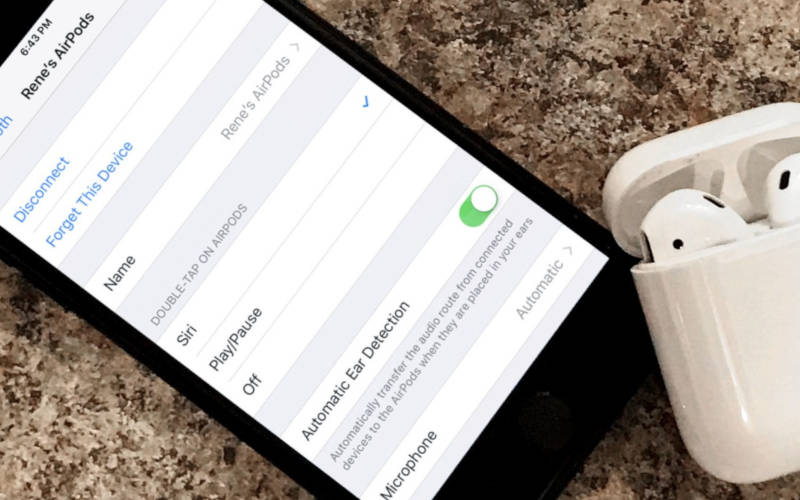
Сегодня мы подробно расскажем о том, как подключить беспроводные наушники к Айфону, и что делать, если уже настроенная гарнитура отказывается работать. Наушники, которые можно подключить посредством Bluetooth – это универсальный аксессуар. Его можно использовать не только вместе с фирменным телефоном, но также ноутбуком, плеером, планшетом и телевизором.
Начнем с того, что синхронизировать различные устройства Apple особенно просто благодаря общей операционной системе iOS. Платформа начинает работать некорректно в крайне редких случаях. Недавним обладателям беспроводных наушников мы напомним, что при наличии в них микрофона можно сразу же отвечать на звонки, которые поступают на ваш iPhone, это открывает дополнительное удобство использования.
Инструкция беспроводного наушника к iPhone
Теорию обсудили, теперь на практике поэтапно опишем, как подключить беспроводной наушник к айфону. Любопытно, что алгоритм подключения беспроводной гарнитуры является общим практически для всех устройств Apple и версий iPhone.
Порядок запуска:
- включаем наушники;
- активируем на них возможность подключения к ранее неизвестному устройству (обычно нажатием кнопки и удержанием более двух секунд);
- когда наушники становятся открыты для поиска, включаем питание.
- ожидаем мерцания синего индикатора.
Если индикатор мигать отказывается, используем специальную клавишу, на которой можно видеть обозначение Bluetooth. В отдельных случаях предстоит воспользоваться клавишей включения наушников. При этом, потребуется удержание указанной кнопки.
- Важно: необходимо добиться от индикатора именно синего мигания.
Активация Bluetooth наушника
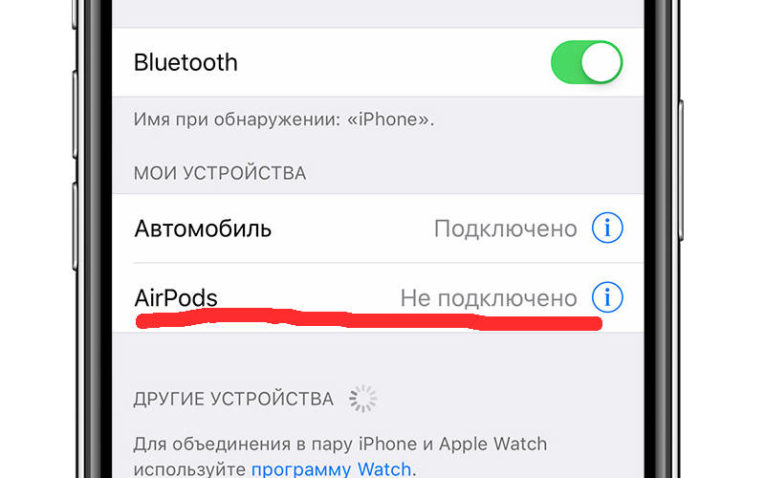
- Активация Bluetooth выполняется в соответствии с такой последовательностью действий:
- Переходим к настройкам нашего iPhone.
- Открываем раздел под названием Bluetooth.
- Активируем Bluetooth и в перечне найденных аксессуаров кликаем на наши наушники.
После выполнения описанных шагов, наушникам телефон присвоит статус «Подключено». Возле указателя уровня заряда аккумулятора появится новое обозначение, которое и является свидетельством того, что наушники подключены и готовы к работе.
Благодаря функции, которая отмечена обозначением «i», мы можем отключить на время гарнитуру или полностью удалить все сведения о подключении. Для последнего случая предусмотрен пункт «Забыть это устройство».
Индикатор, который оповещает пользователя об уровне заряда гарнитуры назван «Элементы питания». При повторном подключении наушников к телефону распознание устройство осуществляет практически мгновенно и без вмешательства пользователя.
Проблемы при подключении беспроводных наушников к iPhone
В некоторых случаях iPhone может отказываться распознавать наушники. В такой ситуации проверяем доступность гарнитуры для обнаружения другими устройствами. Если индикатор Bluetooth непрерывно горит, а не мерцает, чтобы его активировать нажимаем на отдельную кнопку либо применяем удержание клавиш питания.
В разных моделях наушников это действие имеет свои особенности. Может помочь отключение Bluetooth и его повторная активация. Есть вероятность, что после этого аксессуар возникнет в перечне устройств, которые доступны для подключения.
Возможности беспроводных наушников
Некоторые современные модели беспроводных наушников позволяют:
- отвечать на звонки;
- завершать разговор;
- выбирать оптимальный уровень громкости.
Кроме того, нередко во время прослушивания музыки можно с помощью наушников менять композиции, удерживая клавиши регулирования громкости. Для новичков приятной неожиданностью может стать и то, что фирменные виджеты iPhone показывают, сколько энергии осталось в наушниках.
Как подключить Huawei FreeBuds к iPhone?
Нажмите и удерживайте кнопку на зарядном чехле 2 секунды, пока внутренний индикатор не начнет мигать белым. На смартфоне перейдите в раздел Настройки > Bluetooth, найдите имя наушников в списке доступных устройств и нажмите на него, чтобы подключить наушники.
Как подключить Huawei FreeBuds Pro?
Подключение наушников Huawei FreeBuds по Bluetooth
Нажмите и удерживайте функциональную кнопку в течение 2-х секунд, чтобы включить режим сопряжения по Bluetooth (индикатор будет мигать синим). Включите Bluetooth на телефоне, в списке Bluetooth-устройств выберите HUAWEI FreeBuds и нажмите для подключения.
Какие блютуз наушники подходят к айфону?
- Apple Airpods Pro. Лучшие наушники для Айфон (оригинал от Apple) в 2021, вакуумные с шумоподавлением .
- Sennheiser Momentum True Wireless 2. .
- Huawei FreeBuds Pro. .
- Sennheiser Momentum 3 Wireless. .
- Sony WF-1000XM3. .
- Huawei FreeBuds 3. .
- Beyerdynamic Aventho Wireless. .
- Sony WH-1000XM4.
Как подключить наушники Huawei FreeBuds 4i?
- Достать наушники с кейса, снять наклейки с точек для зарядки
- Вставить наушники в кейс для их активации
- При подключении крышка кейса должна быть открыта
- Включить Bluetooth на своем смартфоне
- Открыть вкладку Bluetooth с отображением найденных устройств
Как подключить наушники Huawei FreeBuds Lite?
Чтобы подключить Huawei FreeBuds Lite к смартфону, планшету или ПК, необходимо открыть кейс и, не доставая наушники, зажать функциональную кнопку на 2 секунды. Далее в настройках Bluetooth вашего устройства обнаруживаем FreeBuds Lite и соединяем.
Как подключить наушники Huawei Freelace?
Удобнее открыть раздел настроек «Bluetooth». Второй способ сопряжения стандартный — на наушниках зажмите кнопку питания, в смартфоне откройте раздел Bluetooth и выберите аксессуар. Иногда может потребоваться принудительное отключение (опция «Забыть устройство»), чтобы подсоединить наушники в ручном режиме.
Как подключить Huawei FreeBuds 3?
Huawei FreeBuds 3 могут подключаться ко всем устройствам, которые поддерживают протокол Bluetooth 5.1 и ниже, а для сопряжения необходимо лишь открыть крышку зарядного кейса, нажать и немного подержать еле заметную кнопку на его правой грани.
Как на айфоне подключить беспроводные наушники?
- Перейдите на экран «Домой».
- Откройте чехол, в котором находятся наушники AirPods, и расположите его рядом с iPhone.
- На iPhone отобразится анимационная заставка процесса настройки.
- Нажмите «Подключить».
- Если у вас наушники AirPods Pro, прочитайте инструкции на экране.
Как подключиться к наушникам Хонор?
- включить на смартфоне Bluetooth;
- включить гарнитуру, зажав на несколько секунд кнопку включения (от 5 до 30);
- подождать, пока световой индикатор не начнёт мигать красным и синим;
- после чего останется включить поиск на телефоне и подключить обнаруженное устройство.
Как перезагрузить беспроводные наушники Хуавей?
Когда наушники находятся в зарядном чехле и чехол открыт, нажмите и удерживайте кнопку более 10 секунд. Заводские настройки наушников будут восстановлены, записи о сопряжении будут удалены. Индикатор внутри чехла будет мигать красным во время восстановления заводских настроек наушников.