Обновление BIOS
Перед обновлением BIOS (базовая система ввода-вывода) убедитесь, что все следующие условия соблюдены.
- Версия BIOS системы ниже, чем версия пакета обновления BIOS.
- Уровень заряда батареи выше 30%.
- Компьютер напрямую подключен только к стандартному адаптеру питания Huawei.
Проблема 1
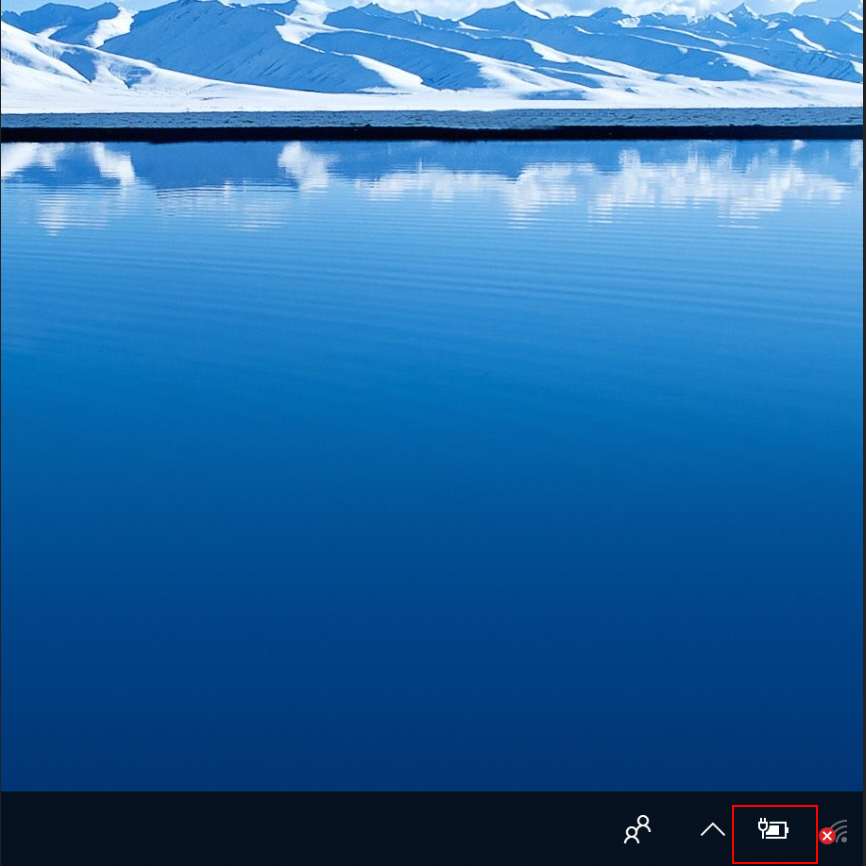
BIOS не удается обновить, если уровень заряда батареи ниже 30%.
Решение
Подключите компьютер к источнику питания. Когда уровень заряда батареи достигнет 30% или выше, вы сможете обновить BIOS.
Проблема 2
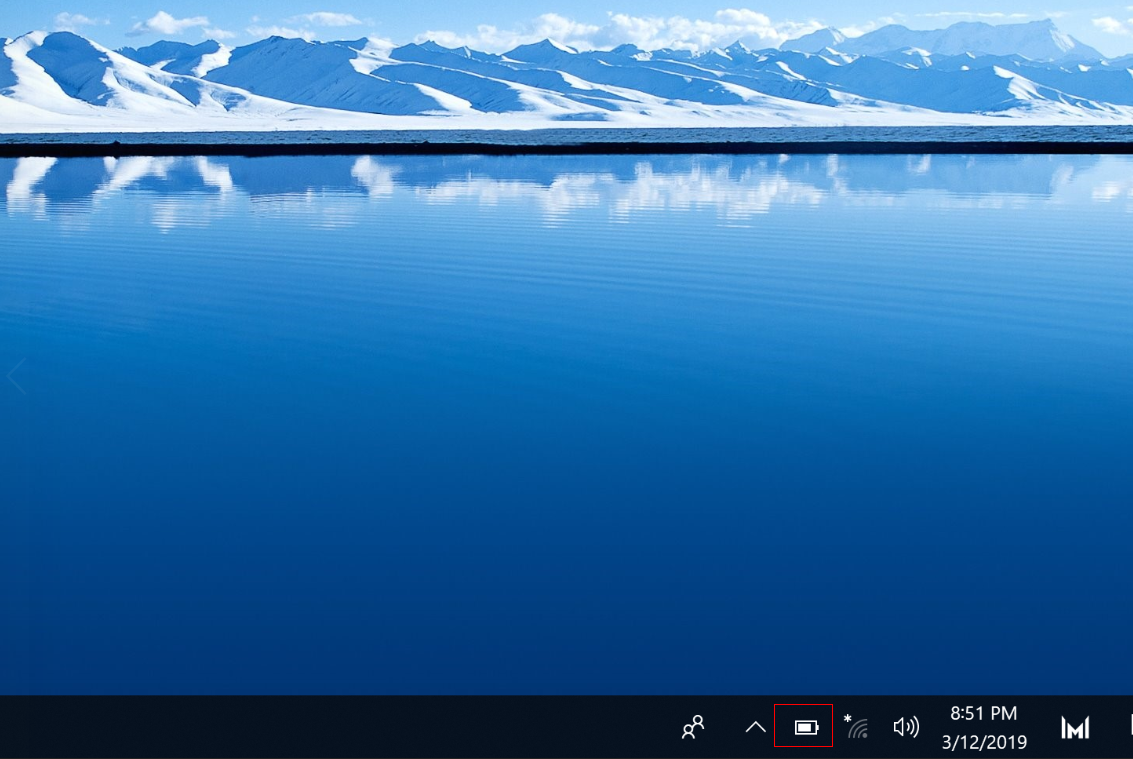
BIOS не удается обновить, если устройство не подключено к источнику питания.
Решение
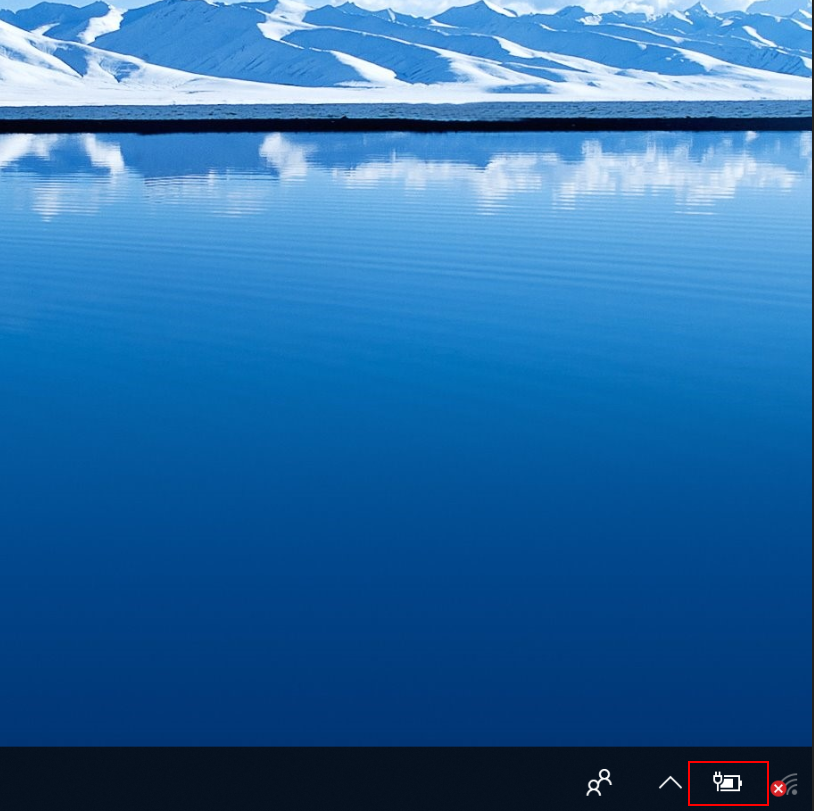
Подключите компьютер к источнику питания. Когда уровень заряда батареи достигнет 30% или выше, вы сможете обновить BIOS.
На рисунке ниже показан компьютер с уровнем заряда батареи 97%, при этом компьютер не подключен к источнику питания. Поэтому BIOS не удается обновить, как показано в красной рамке.
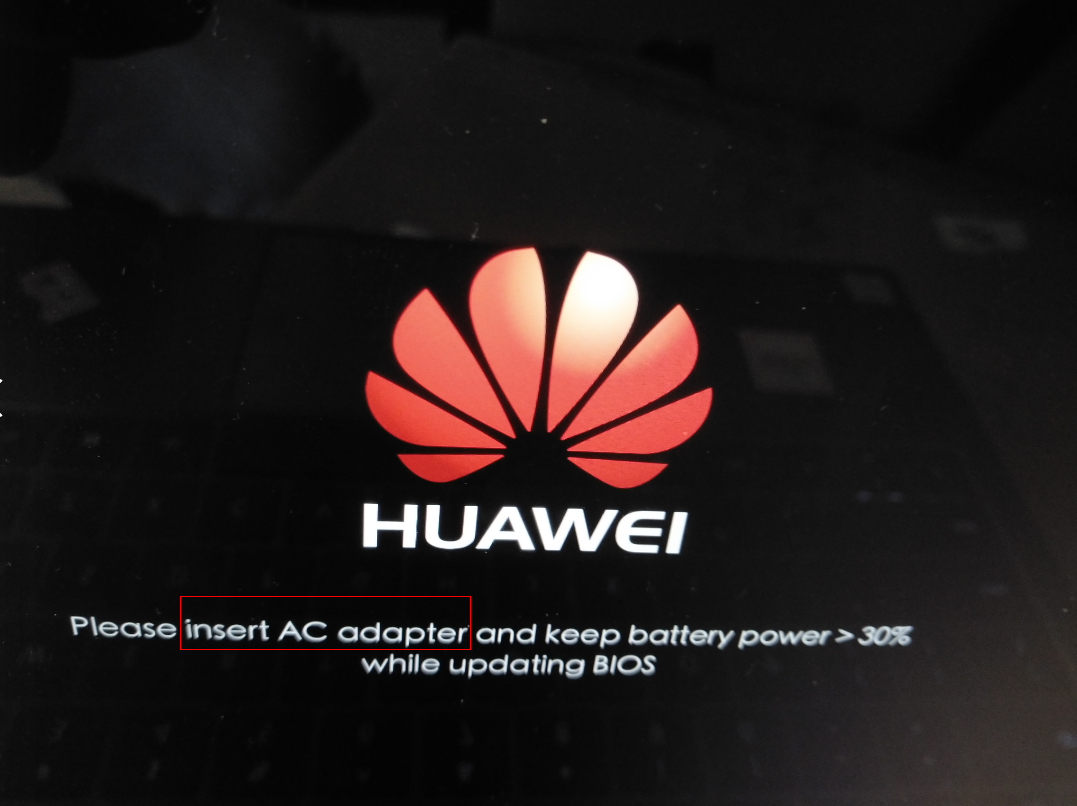
Уровень заряда батареи составляет 90%. После подключения компьютера к источнику питания версию ПО не удается обновить, как показано в красной рамке ниже.
Проблема 3
Версия пакета обновления BIOS ниже, чем версия BIOS системы. Поэтому обновить BIOS нельзя.
Решение
BIOS можно обновить только до более поздней версии. Его нельзя вернуть к более ранней версии.
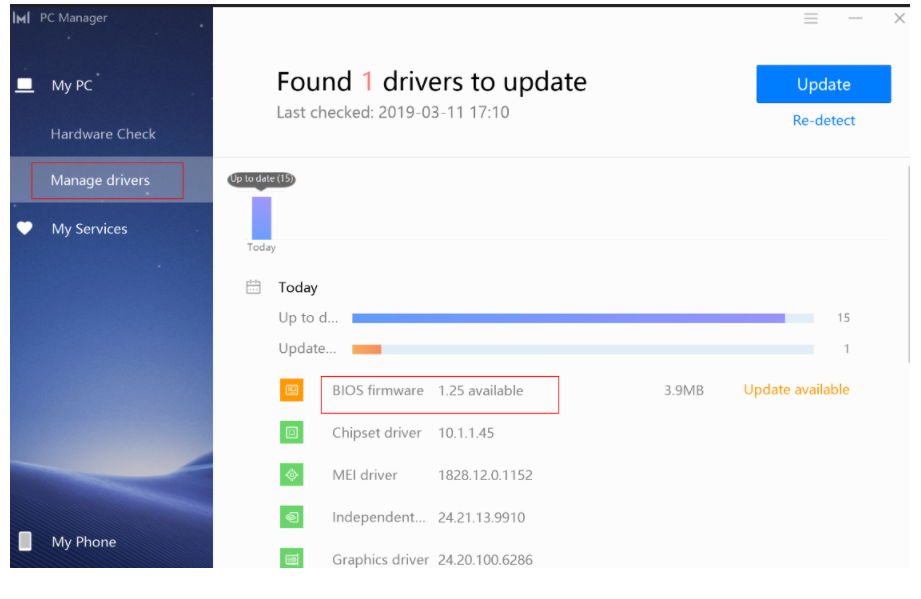
Способ 1: обновление BIOS с помощью PC Manager.
-
Откройте PC Manager и выберите опцию Управление драйверами .
Способ 2: загрузите пакет обновления BIOS для вашей модели устройства с официального веб-сайта. В качестве примера используется ноутбук MateBook X Pro.
-
Загрузите последнюю версию BIOS с официального веб-сайта и распакуйте ее на компьютере.
Настройки BIOS на ноутбуке Honor/Huawei
BIOS – это основная программа, отвечающая за расположение и подготовку к работе каждой из составных частей системы. Также она отвечает за поиск самозагружаемых устройств, и за запуск системы в целом. Проще говоря – это система ввода и вывода. У ноутбуков компании Huawei, в БИОСе используются специфические настройки, о которых мы расскажем в данной статье.

Как войти в BIOS
Для того чтобы войти в данную систему, нужно при запуске или перезагрузки компьютера, нажать F12. На мониторе появится меню настроек элементов, которые запускают диспетчер загрузок (Boot Manager). После чего требуется выбрать элементы, которые нужно запустить.
Если при запуске или перезапуске ПК нажать на F2, откроется дисплей настроек BIOS (BIOS Setup). В данной системе можно посмотреть установленную версию BIOS, и выполнить настройки программы по своему усмотрению. Еще в этом меню можно изменить данные паролей: SETUP Password и POST Password.
Примечание: если изменить данные пароля «BIOS POST Password», его нужно будет прописывать при каждом запуске системы.
А если изменить данные пароля «BIOS SETUP Password», его нужно будет прописывать каждый раз при запуске дисплея «BIOS SETUP».
Просмотр версии BIOS
Для просмотра версии данной программы существует 2 метода.
- Для этого потребуется открыть «Диспетчер ПК». Далее выбрать окно «Управление драйверами». После чего «ПО BIOS».
- В то время когда система загружается, нужно нажать и удерживать F Далее откроется экран настроек BIOS, где в меню «BIOS Version» можно узнать свою версию программы.
Как восстановить предустановленные настройки BIOS
Для возврата к предустановленным (по умолчанию) настройкам BIOS необходимо:
- Нажать F Данное действие откроет экран «BIOS Setup».
- Далее нужно нажать F9, это действие откроет «Load Default».
- Затем нужно нажать «Yes».
Что делать если забыл пароль для запуска BIOS
Если пароль «BIOS POST Password» был утерян, или при запуске набрана неверная комбинация чисел, операционная система не загрузится.
В целях обеспечения безопасности ваших персональных данных, и в целях зашиты ПК, все пароли «BIOS POST Password» хранятся на микрочипе «BIOS ROM».
После внесения изменений в настройки «BIOS POST Password», каждый раз при загрузке ПК необходимо вводить пароль. Это действие способствует инициированию загрузки операционной системы. Установленный пароль нельзя изменить или запросить после изменения настроек. И переустановка системы тоже не поможет.
Далее используйте инструкцию ниже:
- Необходимо убедиться в правильности вводимой числовой комбинации. Также стоит проверить активацию клавиатуры. После чего следует повторно набрать пароль.
- Если комбинация снова неверна, это может означать, что вы забыли свой пароль. Для решения данной проблемы нужно обратиться к специалистам сервисного центра. Стоимость услуги зависит от конкретного центра по ремонту техники.
Компьютеры Huawei не имеют встроенного пароля «BIOS POST Password». Поэтому при установке данного пароля нужно быть внимательным. Необходимо убедиться, что пароль не будет забыт или утерян.
Обновление BIOS
Перед тем, как выполнить обновление системы BIOS необходимо убедиться, что соблюдаются все требования.
- Установленная версия BIOS должна быть ниже, чем та, которую вы собираетесь установить. Новую версию нельзя будет вернуть на прежнюю, более старую версию.
- Заряд аккумулятора должен быть не меньше 30%. При заряде аккумулятора ниже указанной нормы, обновить систему не получится.
Перед обновлением требуется подключить ПК к зарядке. А после достижения показателя выше, чем 30%, можно обновлять систему.
 3. Необходимо убедиться, что ПК подключен к зарядному устройству. Систему нельзя обновлять, если ноутбук не подключен к зарядке. Систему BIOS можно обновить только при условии, что аккумулятор заряжен не ниже чем на 30%. Даже если ноутбук имеет большой заряд аккумулятора, но при этом не подключен к источнику питания, обновить систему не получится. На рисунке ниже можно посмотреть пример. Красная рамка показывает, что питание не поступает на ПК.
 Как показано на следующем рисунке, к ПК требуется подключить к источнику питания и зарядить минимум до 30%. После этого можно обновлять систему BIOS.

Способы обновления БИОС
Обновление системы можно провести двумя методами.
- Через окно «Диспетчер ПК». Для этого нужно войти в «Диспетчер ПК», нажмите «Управление драйверами», затем обновить версию BIOS.
- Также системное обеспечение BIOS можно скачать с официального сайта или базы знаний. Для этого нужно скачать версию BIOS на ПК, затем файлы извлечь из архива. Далее требуется нажать два раза на WAIKU В окне диалогов появится инструкция, следуя которой обновляется ПО.
В BIOS отображаются некорректные дата и время
- Сбой может произойти, если удерживалась кнопка питания в течение 10 секунд, и произошло принудительное выключение ПК. В этом случае данные часов реального времени сбрасываются.
- Еще одним фактором проблемы является длительное неиспользование ПК.
На оба вопроса есть одно решение. После того, как система была запущена, нужно исправить дату и время на корректное значение. Это можно сделать вручную, или синхронизировать ПК, подключившись к сети. Если вопрос остался не решенным, стоит обратиться к специалистом сервисного центра Huawei.
Почему на дисплее диспетчера загрузок BIOS не отображаются жесткие диски.
Случается, что после нажатия и удержания F12, чтобы войти в систему загрузок BIOS, не видно всех дисков памяти. Это случается в том случае, если установочный процесс не был произведен не до конца, или диски не содержат файлов для загрузки.
1. Если недавно установленный диск не отображается в списке, нужно убедиться в корректности его установки. При загрузке системы нужно нажать и удерживать F2, чтобы открыть настройки BIOS. В строке установленных дисков, можно просмотреть весь список дисков, которые были установлены на ПК. Может быть, некоторых дисков нет в этом списке, их нужно установить повторно.
2. Также нужно убедиться в том, что на диске имеются необходимые загрузочные файлы. Для этого требуется нажать и удерживать F2, что позволит открыть настройки BIOS. Далее нужно проверить отображение диска в списке устройств загрузок. Если в списке его нет, это означает, что на данном диске нет нужных загрузочных файлов. Для переноса файлов системы на диск, можно использовать сторонние устройства, например портативные накопители.
Как правильно выполнить загрузку BIOS по умолчанию: SSD, HDD, USB – накопители. Для того чтобы выбрать накопитель для загрузки, отметьте в списке устройств нужное, а выбор ненужных устройств нужно отменить.
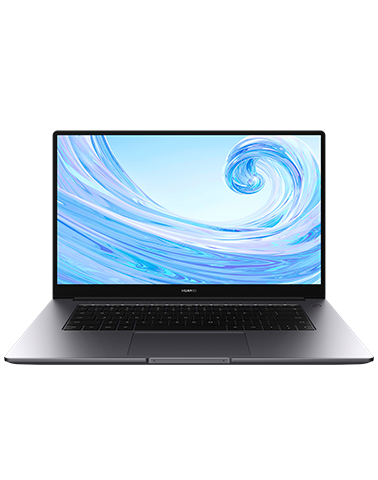
Как обновить биос на ноутбуке huawei
END (Fn+→) | HOME (Fn+←) | Page Down (Fn+↓) | Page Up (Fn+↑)
BIOS — F2 | Boot Menu — F12 | Recovery — F10
Сообщение отредактировал lauber.e.m.box — 23.01.23, 22:27


Сообщение отредактировал lauber.e.m.box — 29.08.21, 20:38
кто нибудь знает как активировать турбо буст?
на сколько я знаю, он включен по дефолту и подрубается сам когда нужно.
НО, при работе с тяжелыми проектами в софте от адоба, герцовка максимум 2.7-2.8 и проц загружается максимум на 50-70%
так вот мне стало интересно, как использовать процессор по максимуму, есть кто знает?
Всем привет. Приобрёл данный Ноут пару дней назад. И Сразу есть вопрос, может кто-то знает как победить или дорога в Сервис?
В общем при включении ноутбука каким-то чудесным образом срабатывает сканер отпечатка пальца.
Т.е. алгоритм такой:
1. Открываю ноутбук.
2. Включаю его с кнопки.
3. Загружается винда и сразу проходит авторизацию. Словно я приложил палец к сканеру. (Хотя фактически ни одно кнопки не трогал)
Вот никак не пойму это проблема железа или софта?
Разобрался.
Странно конечно придумали но постараюсь описать для добавления в Шапку:
В Общем если вы добавили в Hello Windows свой отпечаток пальца и включаете ноут этим пальцем то (то ли сканер то ли ещё какая-то подсистема) сразу постарается вас в системе авторизовать. Внешне это похоже как будто сканер срабатывает сам.
Но если включать ноутбук пальцем который не добавлен в память то система также попытается вас авторизовать но на экране блокировки будет надпись что отпечаток не распознан.
Если же включать ноутбук не пальцем, а каким-нибудь предметом. То при загрузке экрана блокировки Windows никаких попыток авторизации не происходит.
Внешне это всё похоже на некорректную работу сканера, но с другой стороны штука удобная, не надо лишний раз сканировать отпечаток для авторизации.
Сейчас проверил лично, раз 20 включил выключил. Работает система именно по такому алгоритму.
Как обновить bios на любом ноутбуке

Привет всем! Давно хочу написать статью про прошивку биоса, но хотел изначально я её написать для компьютера, но все нет под рукой старого, чтобы я мог показать, как обновлять старый биос, через команды. По этому я решил продемонстрировать обновление биоса на ноутбуке. Причем по этому инструкции, вы сможете обновить абсолютно любую модель!
Как обновить биос на ноутбуке
Сначала, необходимо найти файл биоса. Я покажу как обновить биос на ноутбуке Asus, но опять повторюсь, это можно будет сделать и с другой фирмой.
Заходим на официальный сайт производителя. Например пишем в Яндексе Асус и видим официальный сайт, переходим:
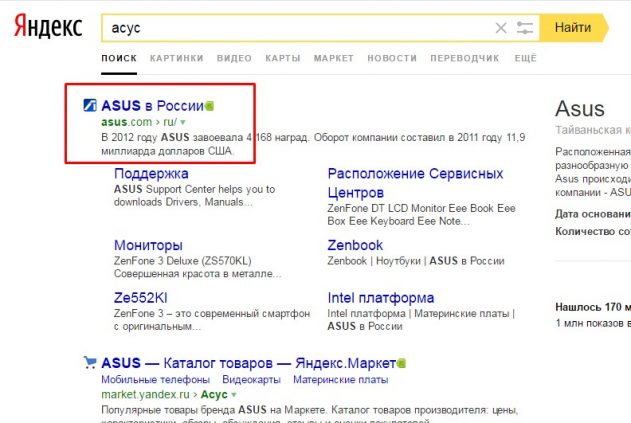
Переходим в сервис — поддержка.

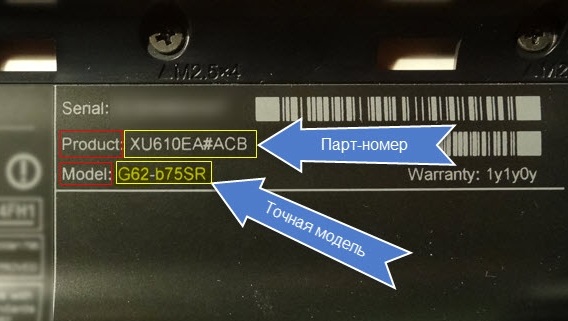
Теперь, нужно узнать модель вашего ноутбука. Она написана либо на передней части ноутбука.
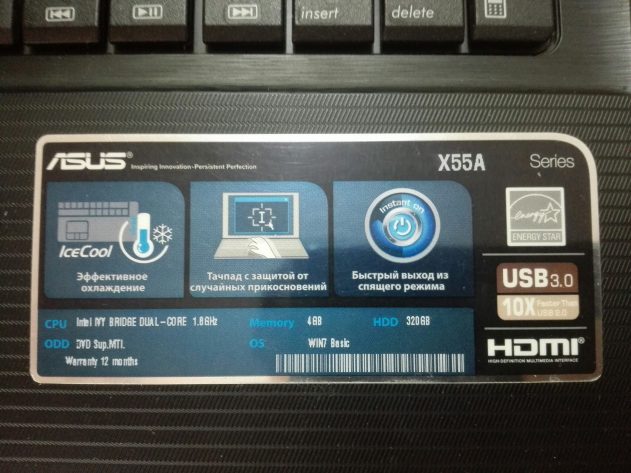
Либо на задней крышке:
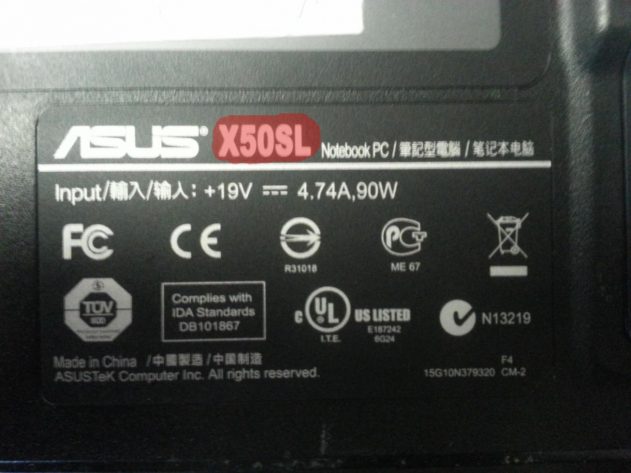
Или же ещё, бывает спрятана под аккумулятором и для этого его нужно снять.
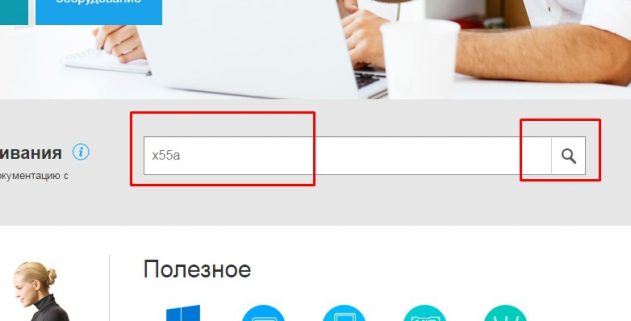
Для поиска драйверов и биоса на сайте есть два варианта, это поиск по модели и выбор по категориям. Мы будем искать по модели в поиске. Вводим модель и нажимаем поиск.
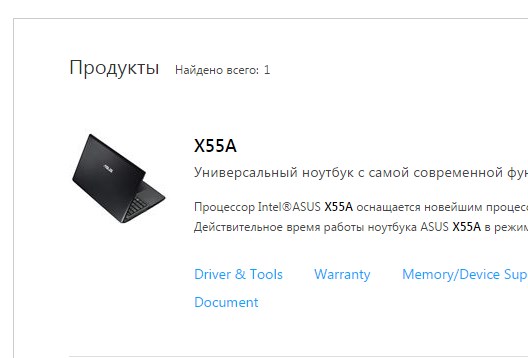
Если вы ввели правильную модель, то сайт выдаст вам её. Переходим по ней.
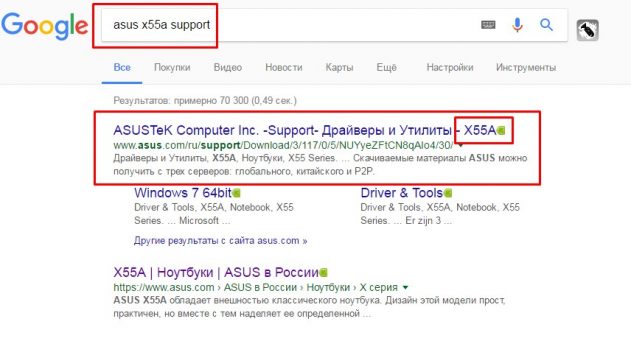
Если не можете найти модель на сайте, то переходим в google.ru и пишем модель ноутбука и support.
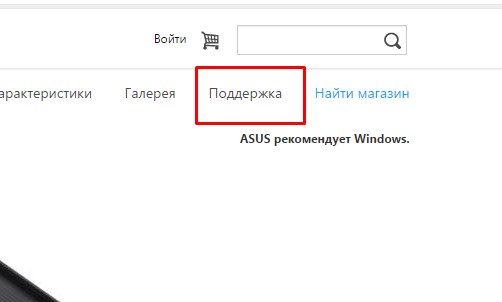
Выбираем поддержка или если сайт на английском support.
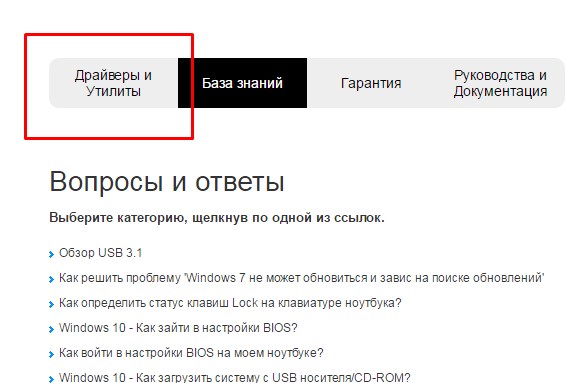
Далее драйвера и утилиты (drivers).
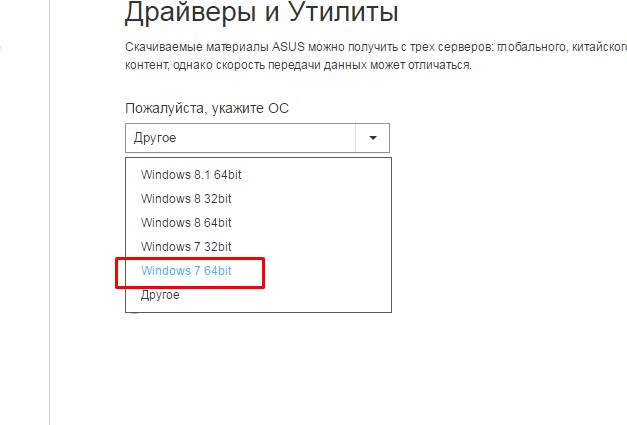
Выбираем вашу операционную систему.
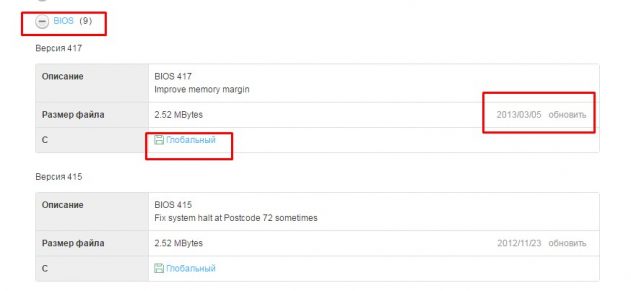
Открываем вкладку bios и качаем последнюю версию.
Теперь нам необходимо, скачать утилиту.
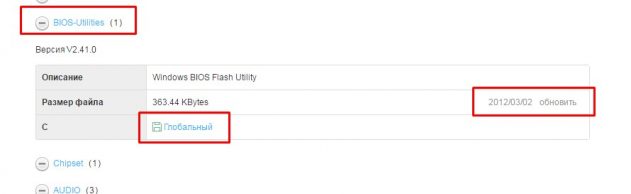
Так же выбираем последнюю версию и скачиваем.
Если вы не видите пункта с утилитой, по выберите другую версию Windows из списка, т.к. например если есть утилита в Windows 8, то иногда разработчики ленятся помещать её в Windows 8.1. Но если вы её не найдете, не расстраивайтесь, т.к. во втором способе я покажу как обновить биос прям в нем.
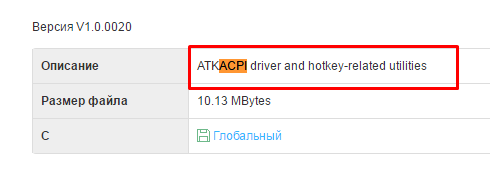
Если при установке биос утилиты возникает сообщение: sorry this program only support Asus notebook, то нужно в этом же разделе скачать и установить драйвер ATKACPI. Его можно взять в разделе утилиты.
После этого утилита, должна установиться.

Обновить bios можно двумя путями:
- Из биоса
- С помощью утилиты
1. Обновление биоса с помощью утилиты
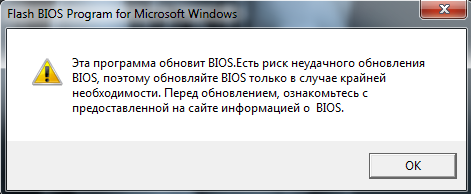
Запускаем утилиту. Она выдаст такое сообщение, но не бойтесь, если все делаете правильно, то ничего плохого не случится. Нажимаем ОК.
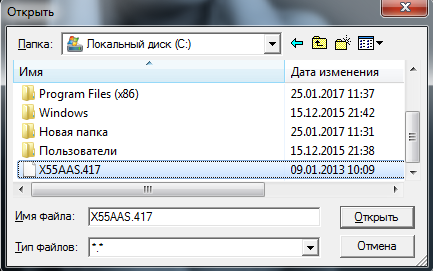
Выбираем биос. Желательно файл с прошивкой, положить в корень диска.
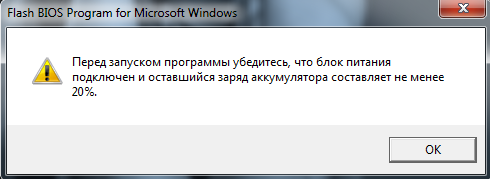
Программа выдаст ещё предупреждение о том, что аккумулятор должен быть заряжен, иначе если во время прошивки ноутбук выключится, то потом придется либо выкинуть материнку или искать программатор.
После запуска программы, появится информация о текущем и новом биосе.
У меня биос стоит уже последний. По этому появляется вот такая надпись:
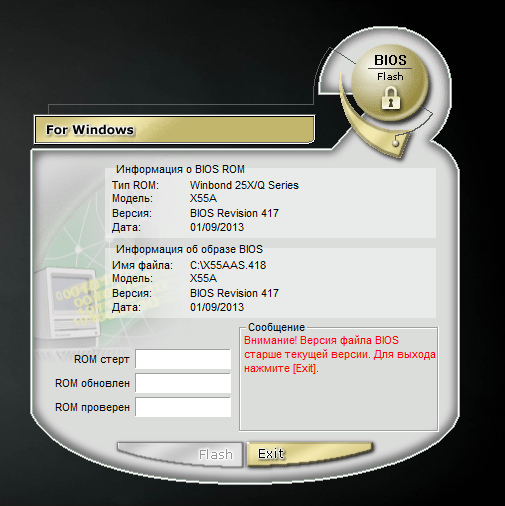
В этом случает делать ничего не нужно. Но если такой таблички нет, то утилита напишет, что биос корректный и необходимо нажать только кнопку Flash.

Сначала биос будет стерт.
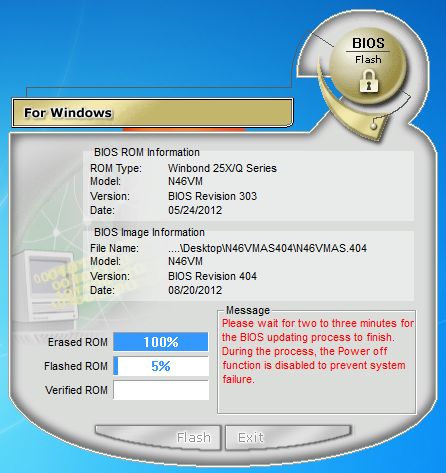
Далее пойдет обновление.
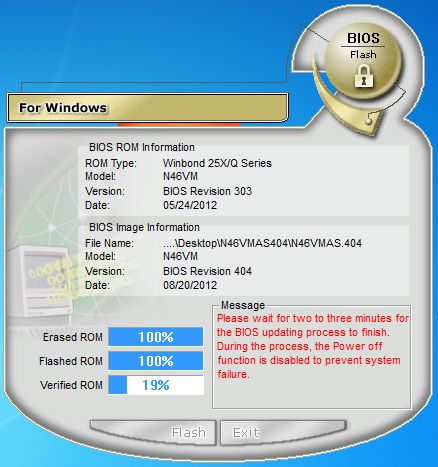
И наконец проверка корректности.
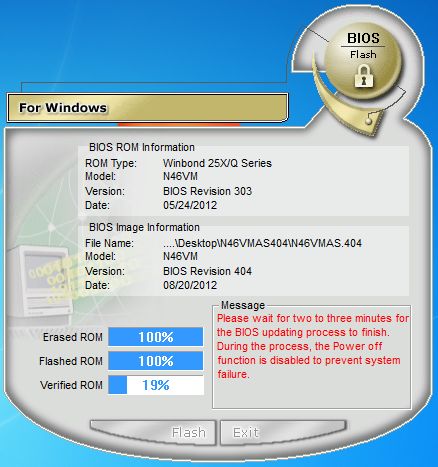
И если проверка успешна, то процесс прошивки будет завершен.
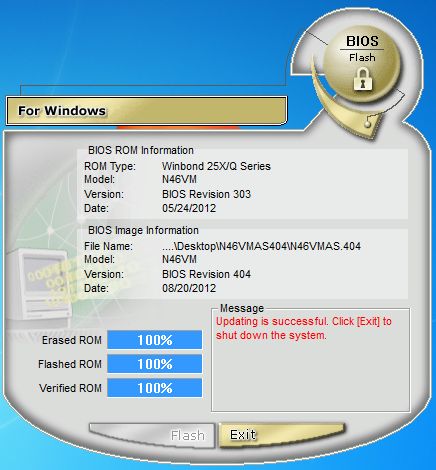
Все готово. Теперь перезагрузите ноутбук.
2. Обновление прошивки, с помощью самого биос
В каждом биосе, есть утилита для его прошивки. И если для вашего ноутбука не оказалось биос утилиты, то его можно обновить в нем самом. Для этого заходим в биос. Обычно это F2 или F10.
Переходим во вкладку Advanced, но у вас эта утилита может быть и в другом месте. Так же у меня она называется Start Easy Flash, а у вас может называться Asus EZ Flash 2, ASRock Install Flash, Q-Flash Utility, в принципе все что связано со словами bios, update, flash.
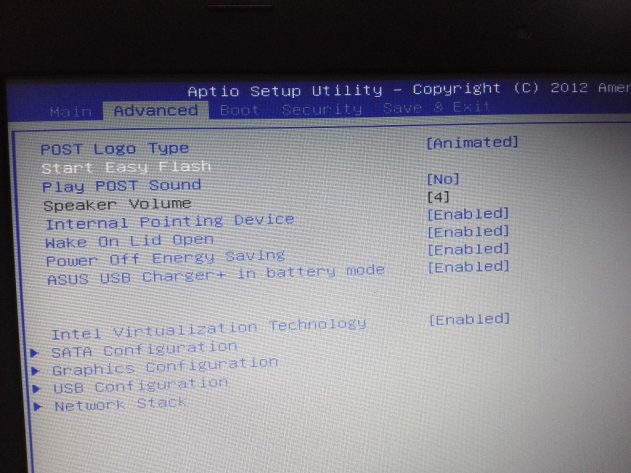
Когда вы её найдете, нажимаем enter.
Кстати забыл сказать. Желательно, если вы запишете файл биосе на флешку, а флешку предварительно отформатируете в файловой системе Fat32, т.к. не все биосы понимают NFTS. Файл в архиве так же нужно извлечь и положить в корень флешки.
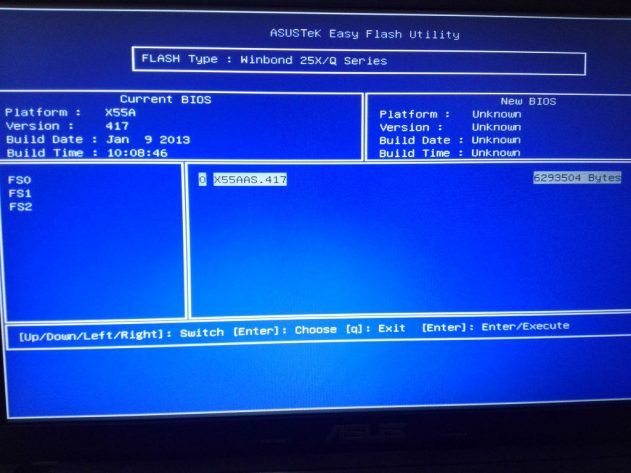
Слева выбираем ваш носитель, а справа выбираем прошивку и жмем enter.
Утилита спросит, вы действительно хотите обновить биос? Нажимаем да.
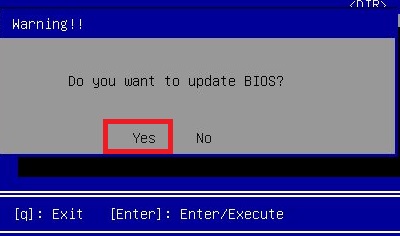
Пойдет обновление биоса. После окончания, ноутбук либо сам перезагрузится, либо его нужно будет перезагрузить.