Как настроить интернет-подключение на компьютере для нового роутера HUAWEI?
Ваш роутер поддерживает широкополосный доступ. Вы можете использовать роутер для подключения нескольких домашних устройств, таких как компьютер, телефон, планшет, ноутбук или телеприставка, к Интернету с помощью беспроводного или проводного подключения. Вы можете использовать компьютер для первоначальной настройки роутера на веб-странице конфигурации роутера.
-
Подготовка к настройке:
Подключите кабель Ethernet к порту WAN роутера и порту LAN источника сети Интернет (модема широкополосного доступа или оптоволоконного модема). Затем подключите компьютер к сети Wi-Fi роутера, настроенной по умолчанию, или подключите второй кабель Ethernet компьютера к порту LAN роутера и подключите роутер к источнику питания. (Имя сети Wi-Fi по умолчанию указано на наклейке, расположенной на нижней панели роутера. Эта сеть не требует ввода пароля).
Роутеры с поддержкой функции автоопределения WAN/LAN поддерживают подключение к порту LAN или порту WAN.
- Откройте браузер и введите IP-адрес по умолчанию в адресной строке браузера для входа на веб-странице конфигурации роутера, а затем выберите опцию Начать (IP-адрес по умолчанию указан на наклейке, расположенной на нижней панели роутера).
- Выберите опцию Создать сеть Wi-Fi , а затем выберите опцию Далее (пропустите этот шаг, если вы не можете найти эту опцию).
- Роутер автоматически определит режим доступа в Интернет. Следуйте инструкциям мастера настройки, чтобы завершить настройку Интернета.
- Если режим доступа в Интернет — PPPoE , обратитесь к своему оператору широкополосной связи или провайдеру услуг, чтобы получить Аккаунт ШПД и Пароль аккаунта ШПД . Введите Широкополосное и Пароль , а затем нажмите Далее .
- Когда роутер определит, что для доступа в Интернет используется режим DHCP , вы будете автоматически перенаправлены на экран настройки пароля Wi-Fi. Если роутеру не удается определить режим доступа, вручную выберите DHCP и нажмите Далее .
- Если режим доступа в Интернет — Статический IP-адрес , введите значения для следующих параметров: IP-адрес , Маска подсети , Шлюз по умолчанию , Первичный DNS-сервер и Вторичный DNS-сервер , а затем нажмите Далее .
- Чтобы настроить VLAN (виртуальная локальная сеть), включите функцию Далее на экране аккаунта подключения к Интернету и введите конфигурационные данные. Для получения подробной информации о конфигурационных данных VLAN обратитесь к оператору.
- Используйте мастер настройки сети Интернет для настройки нового имени и пароля Wi-Fi для роутера, а также логина и пароля для доступа на веб-страницу конфигурации роутера.
Чтобы подключить компьютеры, телеприставки и другие проводные устройства к Интернету, подключите их к порту LAN роутера с помощью кабеля Ethernet. Чтобы подключить телефоны, планшеты, ноутбуки и другие беспроводные устройства к Интернету, подключите устройства к сети Wi-Fi вашего роутера.
Настройка роутеров от Huawei
Сегодня китайская компания Huawei достаточно известна, и, буквально говоря, захватила рынок телекоммуникационных устройств.Все ее знают за счёт невероятной популярности их телефонов, но немногие в курсе, что она выпускает ещё и замечательные и высокотехнологичные роутеры. Однако, как и устройства от любой другой компании, роутеры от Huawei нуждаются как в корректном подключении, так и в более сложных настройках, с которыми сложно справиться, не имея общей информации об этом. В России Huawei маршрутизатор можно получить у многих провайдеров, став их абонентом.
Весь набор состоит из самого роутера, блока питания и коммутационного шнура, то есть никаких отличий от аналогов, всё то же самое. Из особенностей можно отметить лишь наличие двух антенн, 32 МБ RAM памяти и пяти Ethernet портов. Достаточно просто и эстетично. Тем не менее, даже с учётом внешней простоты, не каждый пользователь сможет понять, как настроить модем Huawei.

Первое подключение и сопутствующие конфигурации
Huawei WS319
После подключения можно начать настройки Huawei роутера, которые выглядят достаточно стандартно, примерно, как и у всех остальных. Сперва следует открыть любой браузер.
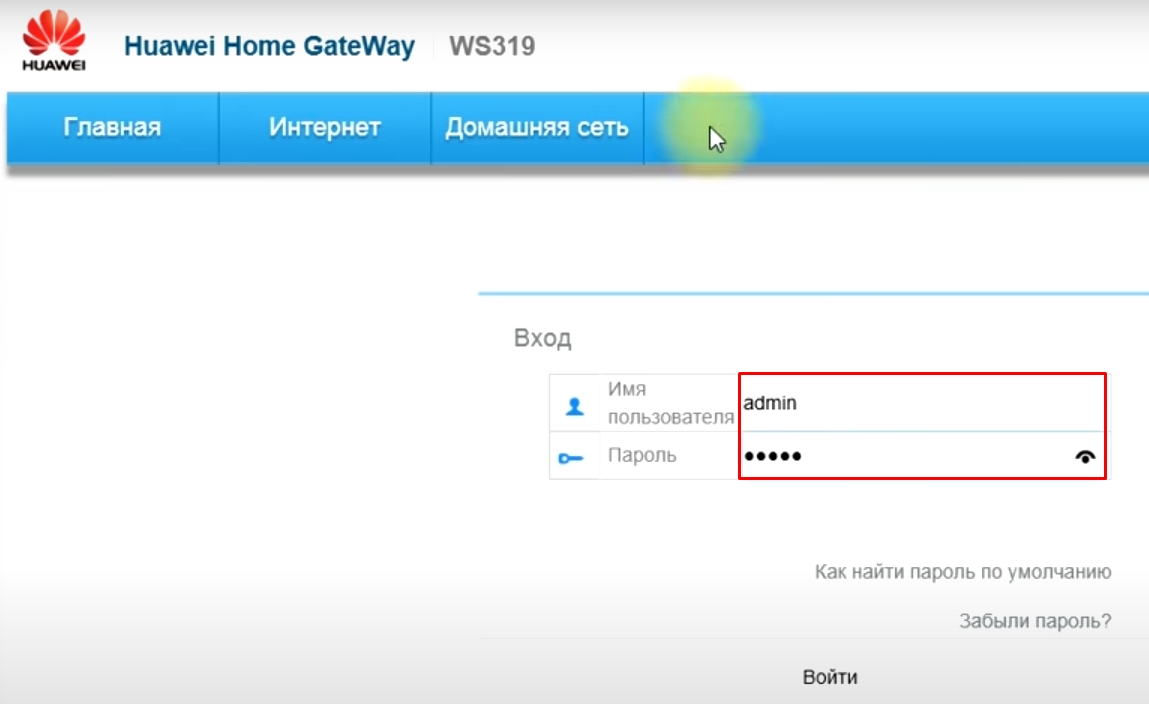
После чего нужно ввести в поисковую строку адрес роутера “192.168.3.1”. Откроется окно авторизации, где в поле логина и пароля нужно вписать “admin”.

Итак, теперь нужно понять, как настроить роутер Huawei WS319 правильным образом. Для начала произведём наиболее популярную настройку PPPoE, которую используют основные провайдеры, такие как Ростелеком. Для этого нам нужно произвести следующие действия:
- Включить соединение
- В качестве типа службы нужно выбрать Ethernet
- Для типа соединения обозначаем режим IP-маршрутизатора (PPP)
- Активировать режим постоянного онлайна
- Из договора вписываем логин и пароль
- Сохранить все изменения
Различные пользовательские конфигурации, к примеру название сети, можно выбрать на своё усмотрение или оставить таким, какое оно было, это не играет никакой роли.
Настройка роутера Huawei WS319 в режиме динамического IP не имеет существенных изменений, поэтому стоит отметить лишь несколько основных отличий: тип соединений не (PPP), а (IP); для адресации IPv4 нужно выбрать DCHP; в пункте NAT вписываем значение NAPT.

Чтобы на телефоне без проблем можно было пользоваться Wi-Fi Huawei сетью, необходимо зайти во вкладку домашней сети и там выбрать пункт настроек Wi-Fi. В строке SSID впишите любое название на ваше усмотрение, так будет называться ваша сеть после всех действий. Далее обязательно активировать сеть, поставив галочку напротив соответственной функции. Касательно режимов безопасности можно выбрать какой угодно, в зависимости местонахождения роутера. Пароль лучше выбрать подлиннее, с большими и маленькими буквами, обязательно добавив несколько цифр. Это всё, что нужно, после данных действий вай-фай должен запуститься. Если возникли какие-то проблемы, воспользуйтесь скриншотом:

Чтобы сделать сброс, нужно перейти в раздел “сброс настроек”, который находится на главной странице.
Huawei HG532E
Настройка Huawei HG532E почти идентична другим моделям хуавей. Однако, адрес веб-интерфейса чуть отличается, а именно “192.168.1.1”. После авторизации нужно зайти в WAN через вкладку Basic, там, после выборе сети INERNET_B_ATM_0_33, можно начинать к вписыванию и обозначению нужных конфигураций. Для начала также рассмотрим PPPoE, поэтому выбираем этот тип подключения, после чего вписываем логин и пароль из документов. Всё остальное данного роутера должно быть правильными по умолчанию и соответствовать скриншоту:

Для настройки роутера Huawei HG532 в режиме статического IP можно воспользоваться инструкциями к прошлой модели. То же самое касается и wi-fi, чтобы он работал на телефоне, нужно повторить те же действия, что и к прошлой модели.
Huawei Smartax MT880
Производим тот же самый вход в веб-интерфейс, в открывшемся окне в basic выбираем WAN.

Редактирование конфигураций в данной модели достаточно сильно отличается, поэтому сразу может не быть понятно. Чтобы начать вписывать значения, надо кликнуть на карандашик, показанный на скриншоте. Сами настройки ниже должны также соответствовать, они примерно такие же, как и прежде:
После этого подтверждаем изменения.
Что следует делать при возникновении трудностей
Для начала стоит объяснить наиболее важную вещь, обычно с любой из проблем справляется сброс до заводских настроек. Чтобы произвести его, нужно иглой или подобной тонкой и продолговатой вещью зажать кнопку reboot с обратной стороны роутера. Держать кнопку нужно примерно 30 секунд, после чего подождать некоторое время и произвести перезагрузку, включив и выключив устройство.
Настройка роутера Huawei WS319: от подключения до прошивки
Всем привет! Сегодня я расскажу вам про настройку роутера Huawei WS319. Достаточно проблемный маршрутизатор, который давно вышел из производства, но его еще спокойно можно использовать в домашних условиях. Если в процессе настройки у вас возникнут какие-то вопросы, то пишите в комментариях.
ШАГ 1: Знакомство и подключение
Давайте посмотрим на задние порты WS319 от Huawei и сразу его подключим.
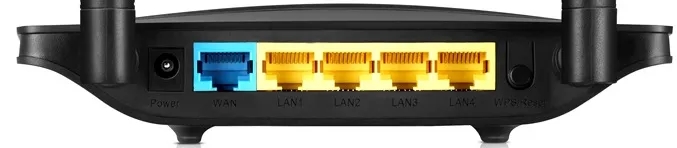
- Power – в коробке должен быть блок питания, подключаем аппарат к розетке.
- WAN (или интернет-порт) – сюда можно вставить кабель от провайдера. Если вы используете aDSL модем, то от LAN порта модема подключаем сетевой провод именно в этот порт. Напомню, что модем в таком случае нужно будет настроить в режим моста.
- LAN1-4 – локальные выходы для подключения домашних устройств – от компьютера и ноутбука до телевизора и камер видеонаблюдения.
- WPS/Reset – гибридная кнопка сразу с двумя функциями. При обычном нажатии используется функция WPS, которая позволяет быстро подключаться к Wi-Fi. Если же зажать эту кнопку на 10 секунд, то произойдет сброс всех настроек маршрутизатора до заводской конфигурации. Хорошая штука, если забыл пароль от админки.
Как вы уже поняли, подключиться к сети роутера можно двумя способами.
- Первый – просто подключаемся к одному из LAN портов.
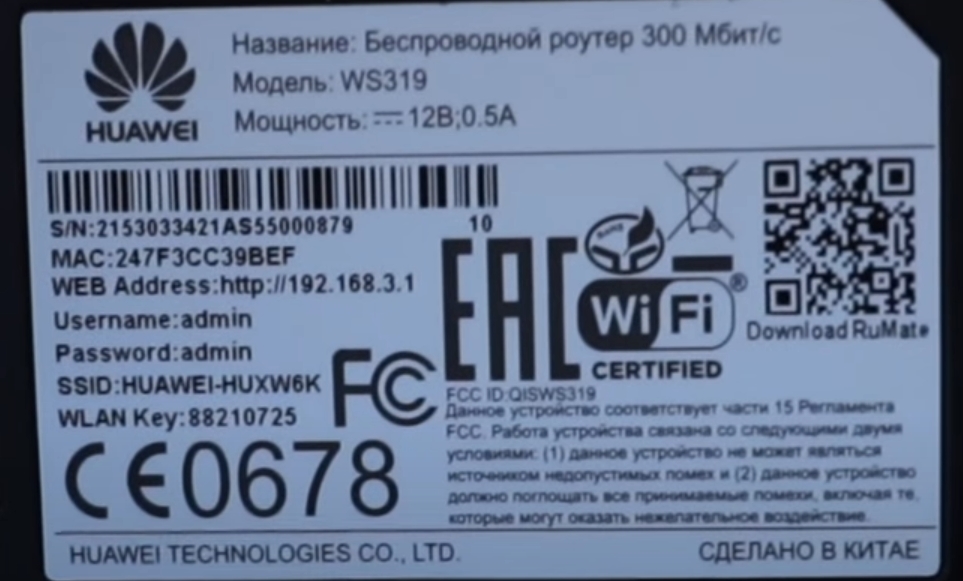
- Второй – подключаемся к Wi-Fi. Пароль по умолчанию можно найти на бумажке, которая наклеена на дне интернет-центра – смотрим в строку «WLAN Key» (ключ состоит из 8 цифр). Если вам лень вводить пароль, то вы можете во время запроса просто один раз нажать на кнопку «WPS/Reset».
Давайте еще коротко рассмотрим индикацию:

- Power – включен ли аппарат. Если лампочка мигает, то значит система загружается.
- Internet – подключение к сети провайдера.
- WLAN – Wi-Fi подключение.
- WPS – подключение к беспроводной сети с помощью WPS.
- LAN – подключение к локальным портам.
ШАГ 2: Вход в настройки
С устройства, которое подключено к локальной сети роутера, откройте браузер и в адресную строку введите IP роутера:
192.168.1.1 или 192.168.3.1
После этого вас попросят ввести логин и пароль – эти данные можно посмотреть на той самой этикетке (смотрим «Username» и «Password»). Также если IP не подходит, то уточните эти данные том же на бумажке. По умолчанию:
- Логин – admin
- Пароль – admin
5
НЕ МОГУ ВОЙТИ! Если пароль не подходит, то сбросьте роутер до заводских настроек с помощью кнопки «WPS/Reset». Если запроса вообще нет, то читаем эту инструкцию.
ШАГ 3: Быстрая настройка интернета и Wi-Fi
ВНИМАНИЕ! Если у вас тип подключения PPTP или L2TP, то выйдите из быстрой настройки и перейдите в обычный режим.
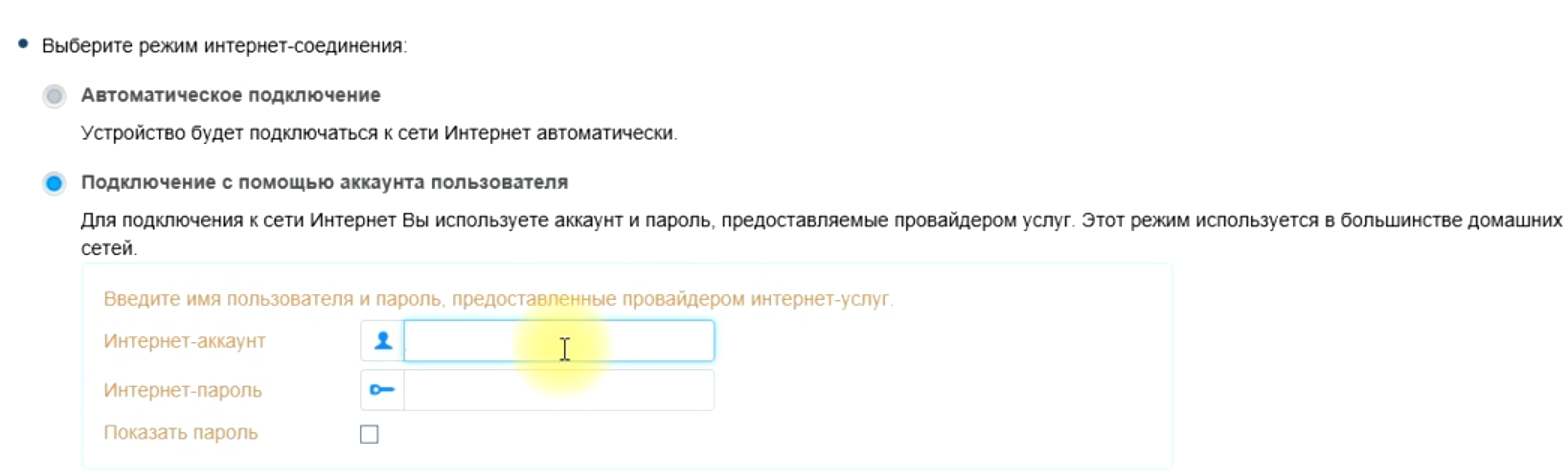
- При первичном запуске вы должны увидеть окно быстрой настройки. Вам нужно взять договор от провайдера и посмотреть, какие данные там прописаны для подключения к интернету. Если в договоре ничего не сказано, или указан тип подключения «Динамический IP», то указываем «Автоматическое подключение». Если указан PPPoE или любой другой тип с логином и паролем, то указываем «Подключение с помощью аккаунта пользователя».
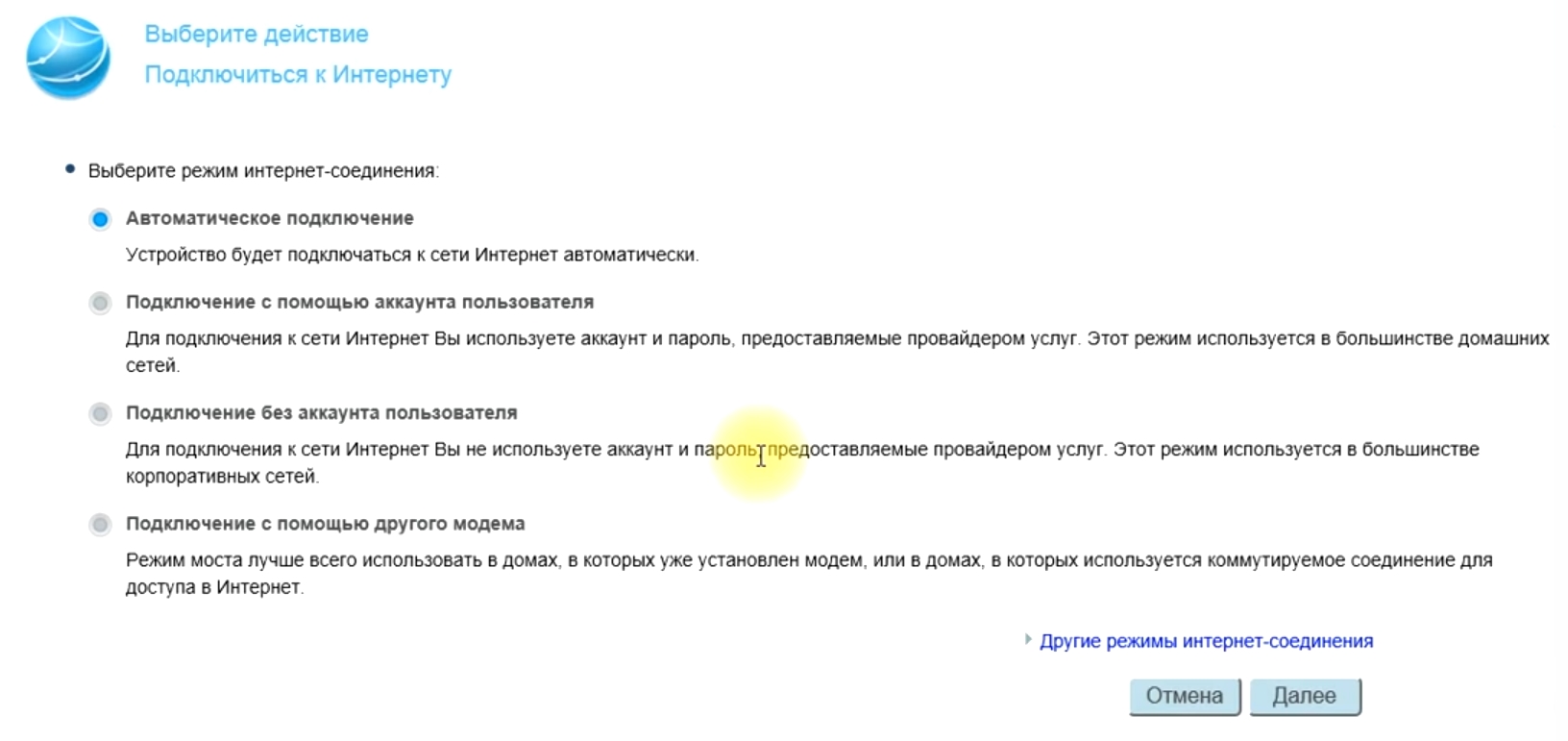
- У меня используется PPPoE, поэтому я выбираю второй пункт и вписываю «Логин и пароль».
- Далее вводим имя будущей вай-фай сети в строку «SSID». После этого ниже вписываем «Пароль».
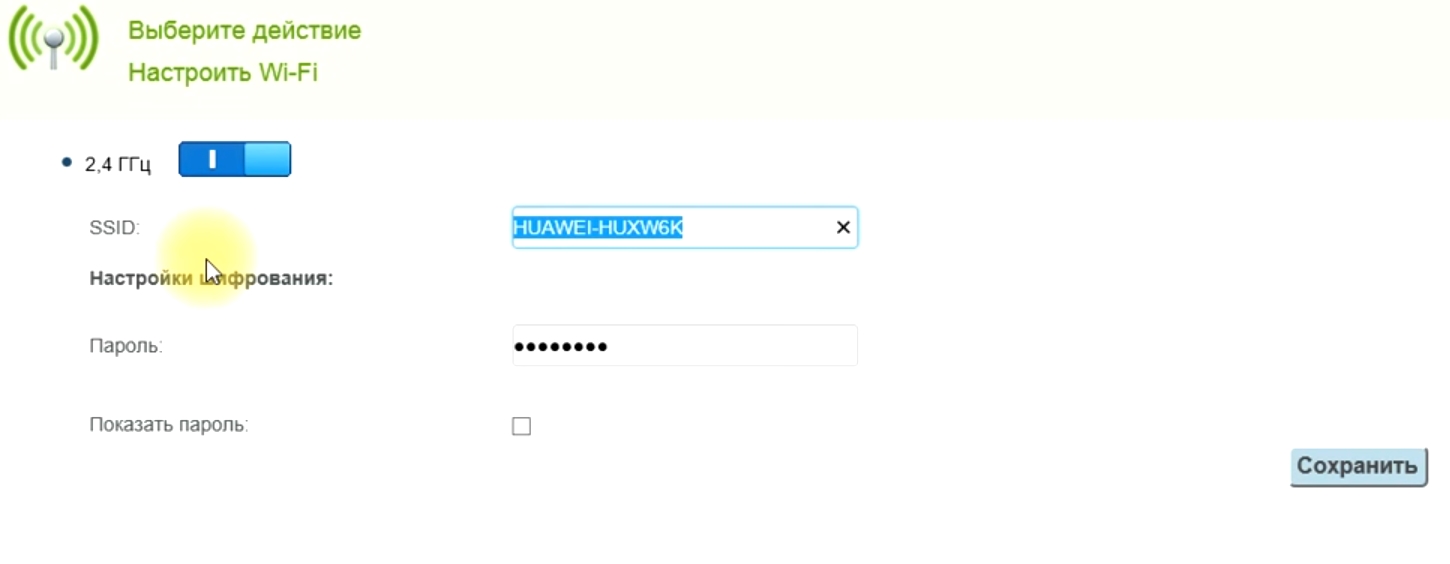
- Нажимаем «Сохранить».
Настройка L2TP и PPTP
Переходим в «Интернет» – «Настройки интернета».
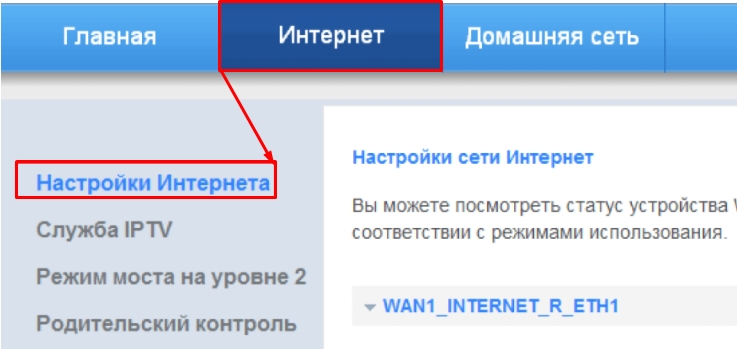
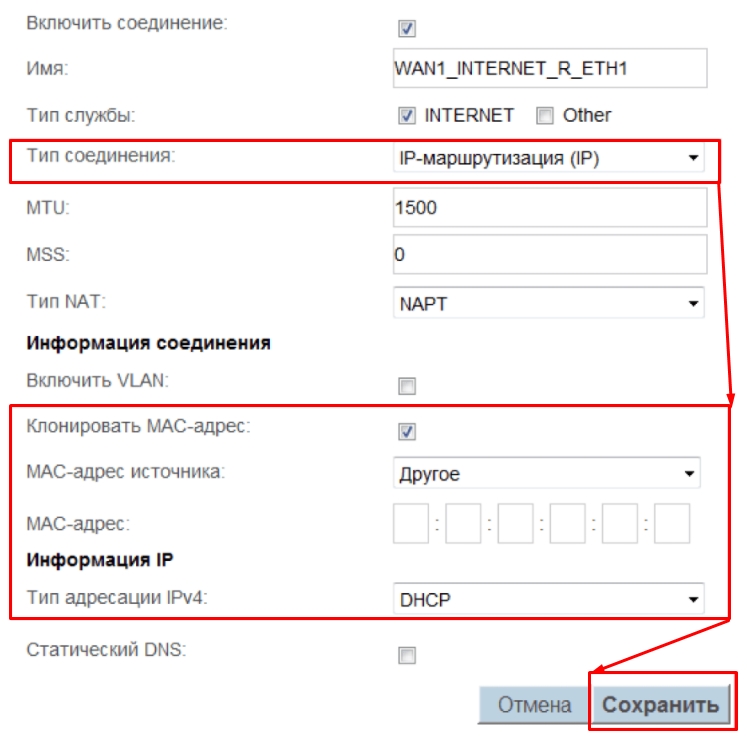
Если у вас нет настроек статического IP (что скорее всего), то ставим «Тип соединения» в режим «IP-маршрутизация (IP)». А ниже «Тип адресации IPv4» ставим как «DHCP». Сохраняем настройку.
Теперь идем в раздел «VPN», выбираем тот подраздел, который вам нужен «L2TP» или «PPTP», открываем его и просто вписываем нужные значения.
Настройка Wi-Fi
Переходим в нужный нам раздел на вкладке «Домашняя сеть».
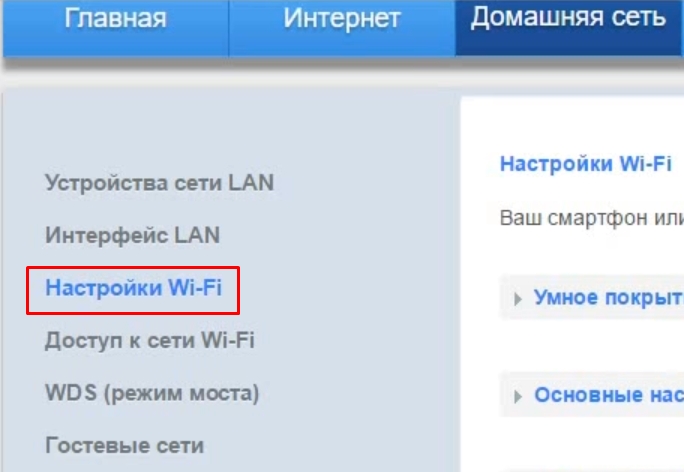
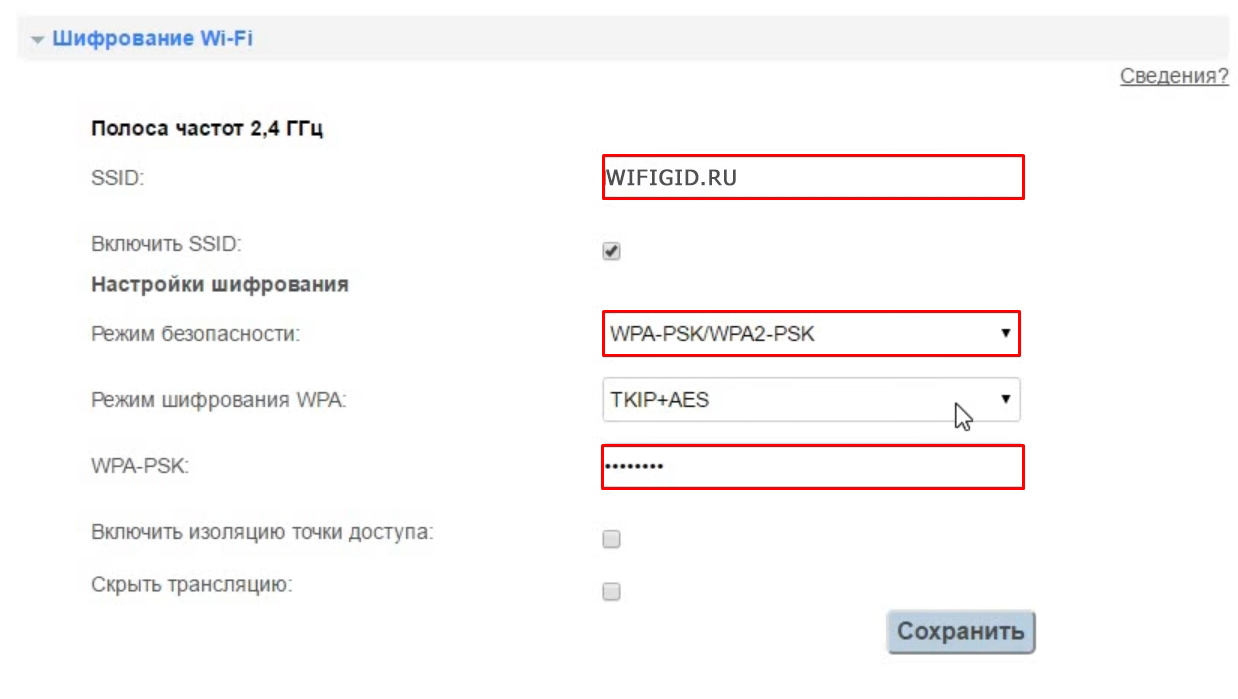
Открываем «Шифрование Wi-Fi». В «SSID» вводим имя. Указываем «Режим безопасности», как «WPA-PSK/WPA2-PSK». Потом в поле «WPA-PSK» вводим пароль доступа для вайфай сети. Сохраняем.
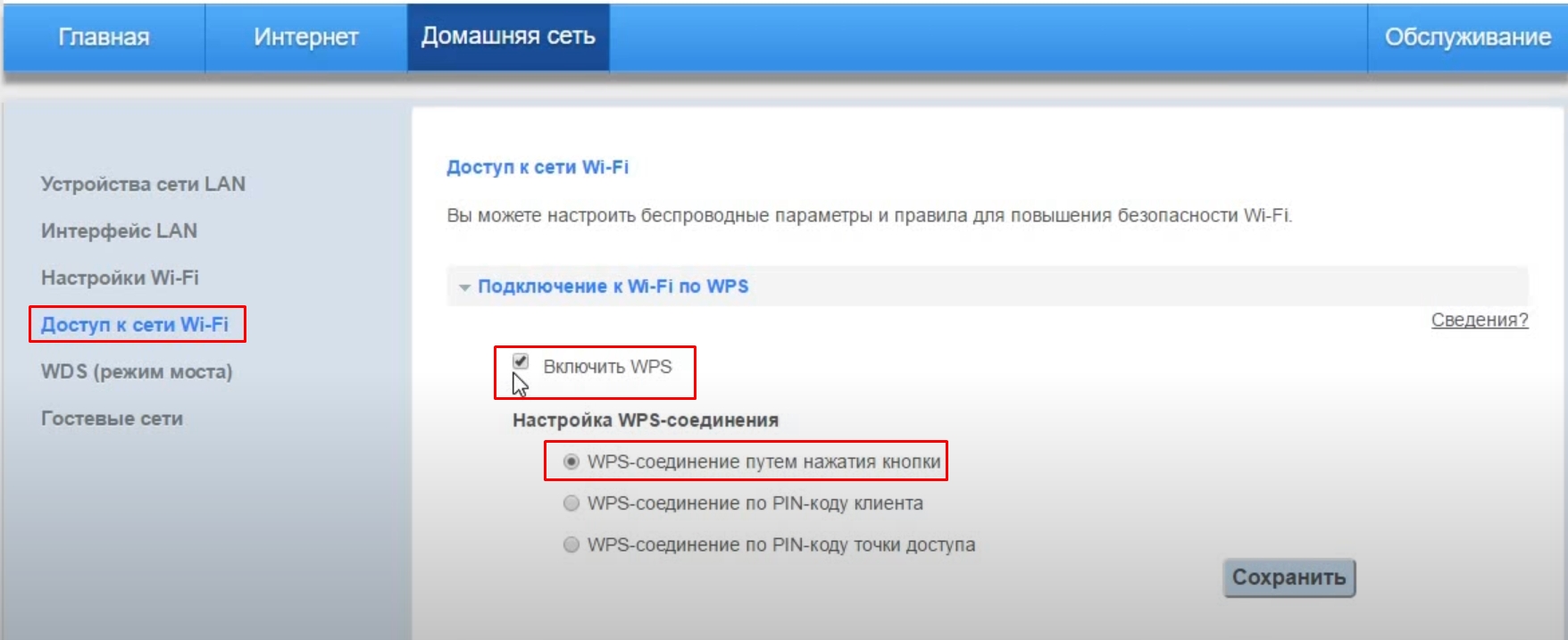
Я настоятельно рекомендую вам зайти в «Доступ к сети Wi-Fi», открыть вкладку «Подключение к Wi-Fi по WPS». Установите настройку «WPS-соединение путем нажатия кнопки». Или вообще выключите эту функцию, если вы ею не пользуетесь. WPS – это опасная вещь, по которой легко идет взлом.
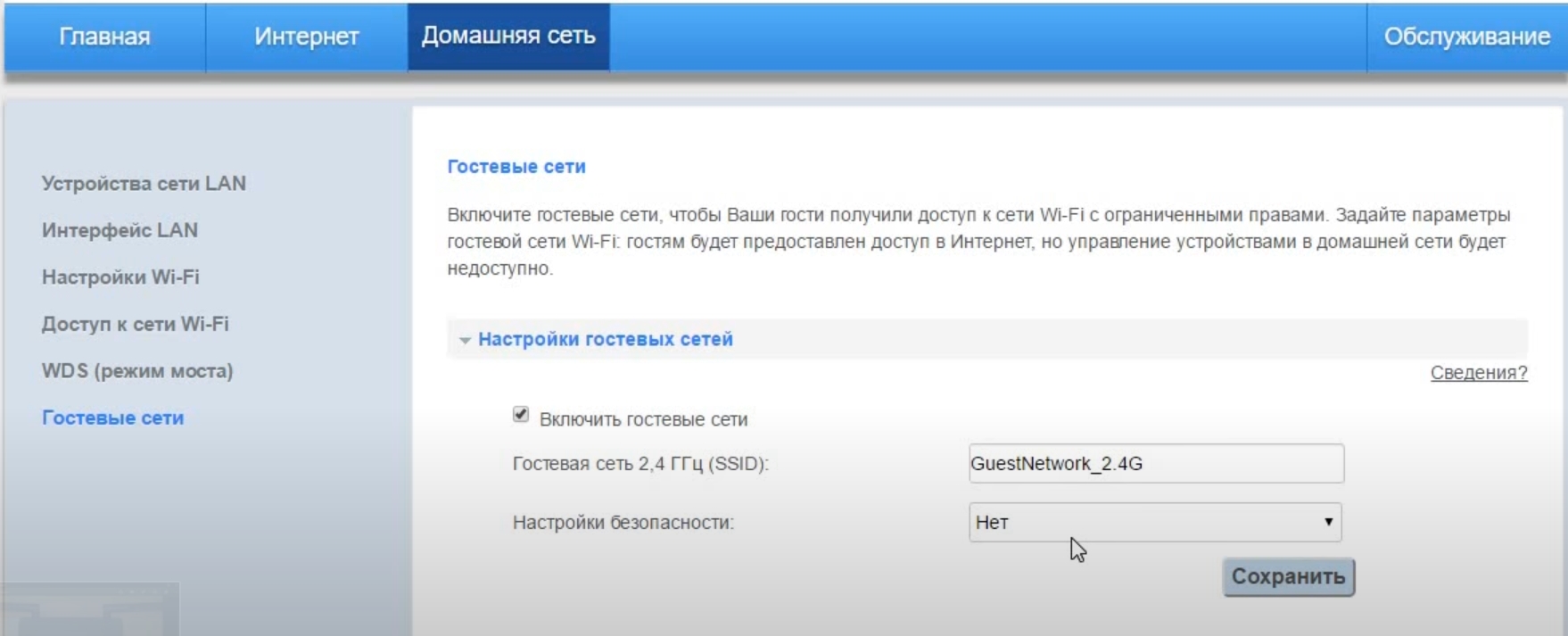
Гостевая сеть
Тут вы можете настройки доступ к гостевой Wi-Fi, настройки примерно такие же как в обычном вай-фай. Напомню, что гостевая сеть полностью изолирована от основной, а значит безопасна.
Изменить пароль администратора
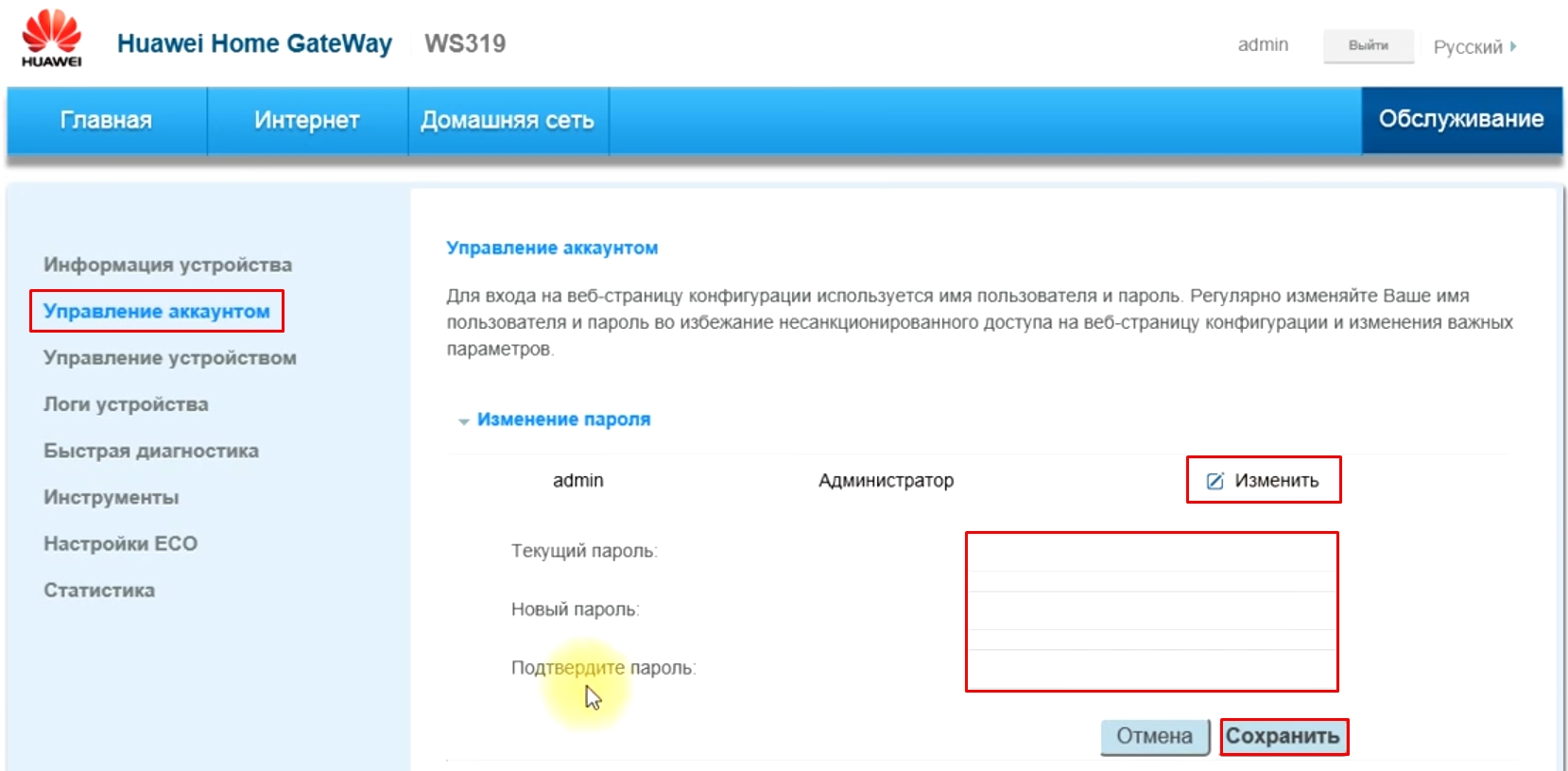
Переходим в «Управление аккаунтом», нажимаем по кнопку «Изменить». Вписываем сначала старый пароль, а потом два раза новый. Не забудьте его, а то придется сбрасывать маршрутизатор и настраивать его снова.
Обновление прошивки
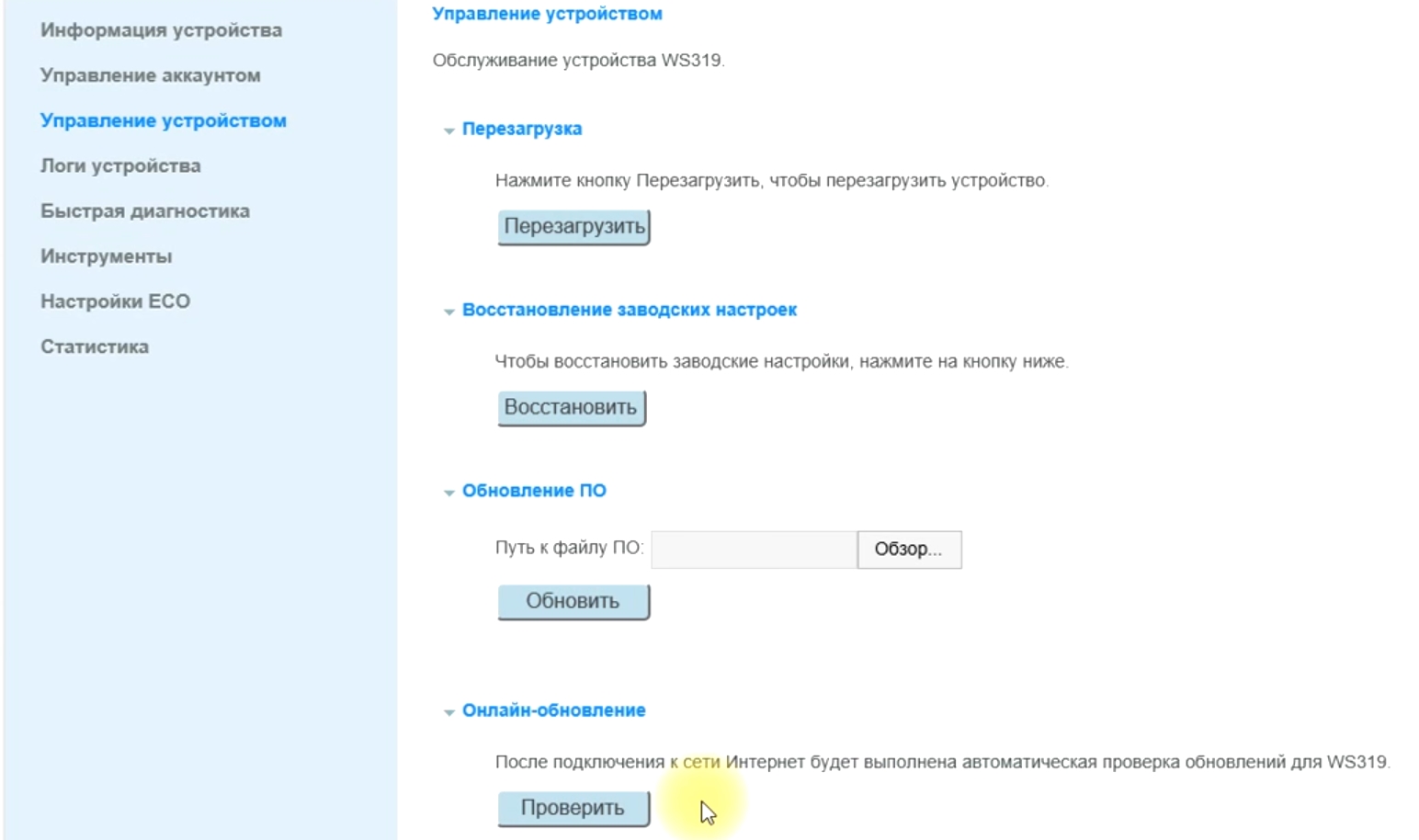
Переходим в раздел Управление устройством». Тут можно вручную перезагрузить аппарат или сбросить заводские настройки. Обновление можно выполнить двумя способами – в ручном режиме, загрузив файл (Обновление ПО). Или найти его автоматически в интернете через «Онлайн обновление».
ПРИМЕЧАНИЕ! К сожалению, на официальном сайте нет прошивки и вообще страницы этого роутера. Скорее всего она была удалена, в связи с прекращением поддержки.
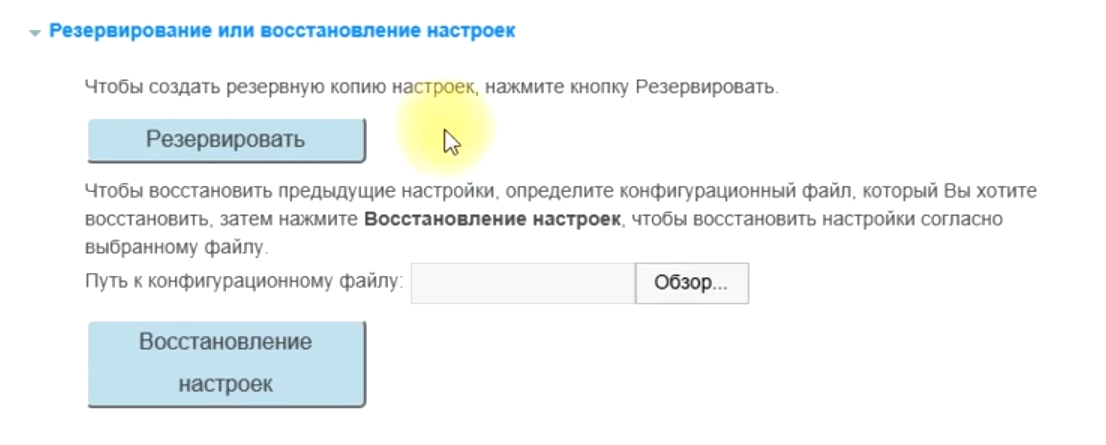
На всякий случай вы можете выполнить резервную копию системы со всеми настройками в подразделе ниже. Файл с резервными настройками лучше сохранить в надежное место на компьютере.
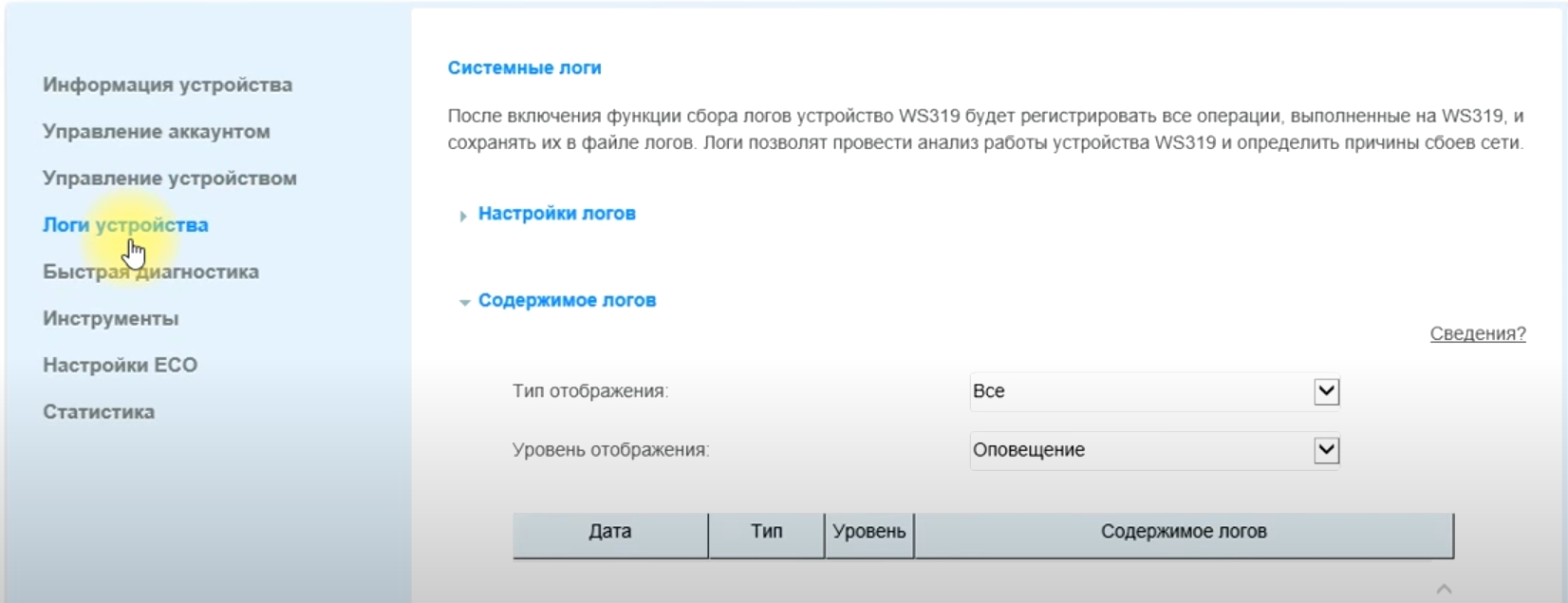
Логи устройства
Тут будет вестись запись всех непредвиденных ситуаций в работе роутера. В том числе отключения интернета или света.
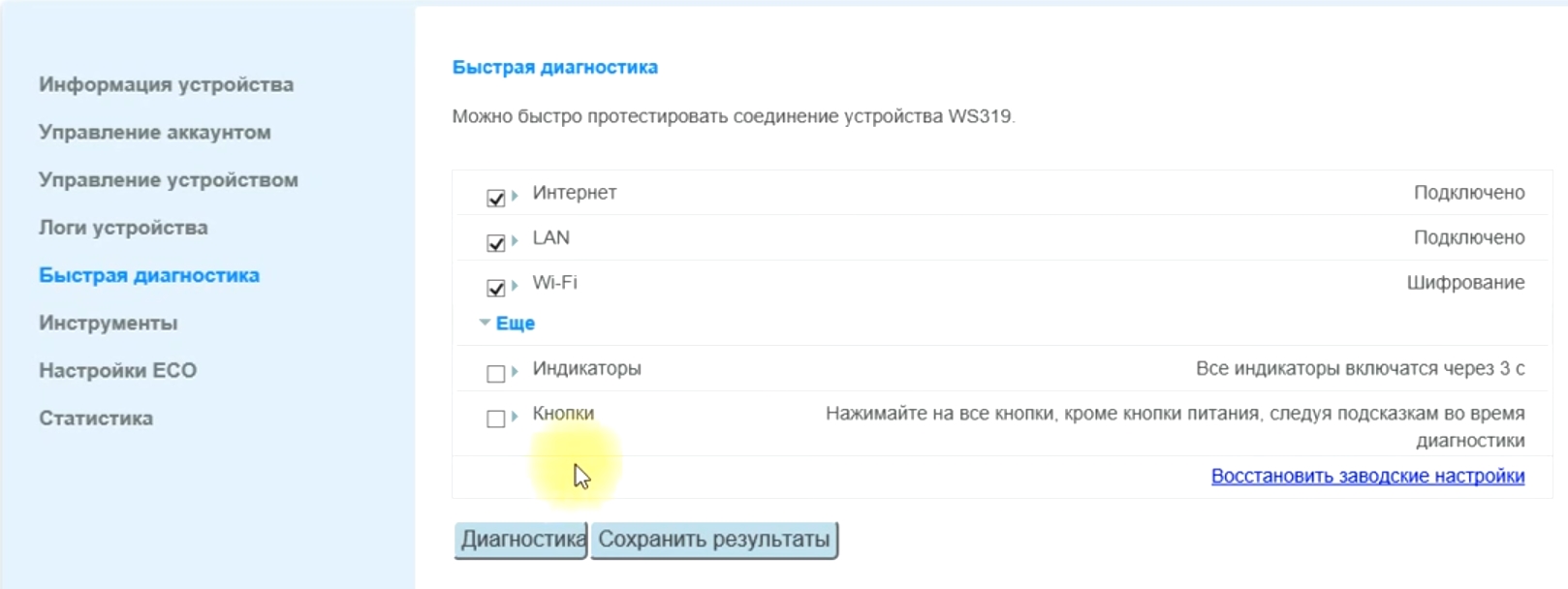
Быстрая диагностика
Удобная штука, которая позволяет быстро проверить все подключения. Тут также можно проверить активность и работоспособность индикации и кнопок.
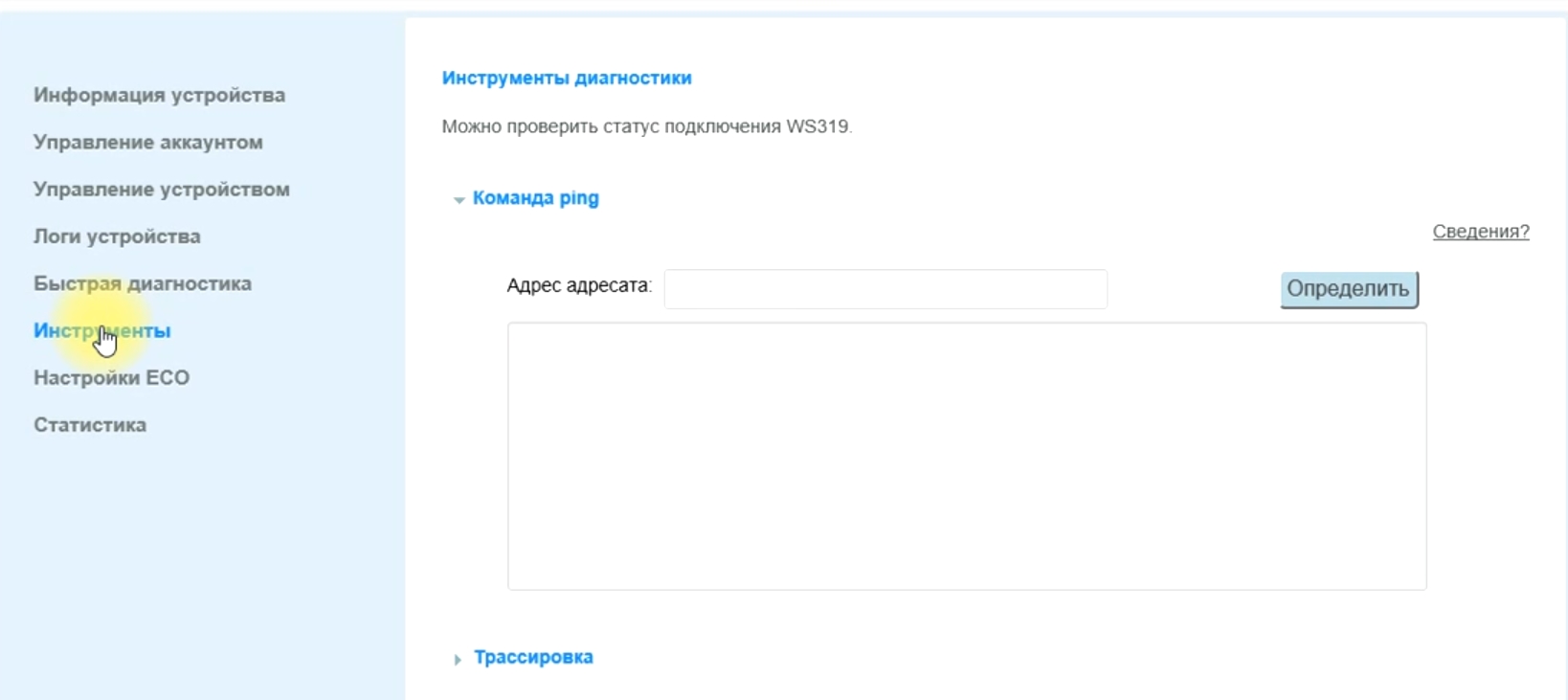
Инструменты
Тут можно выполнить проверку доступности какого-то ресурса, или полную трассировку.
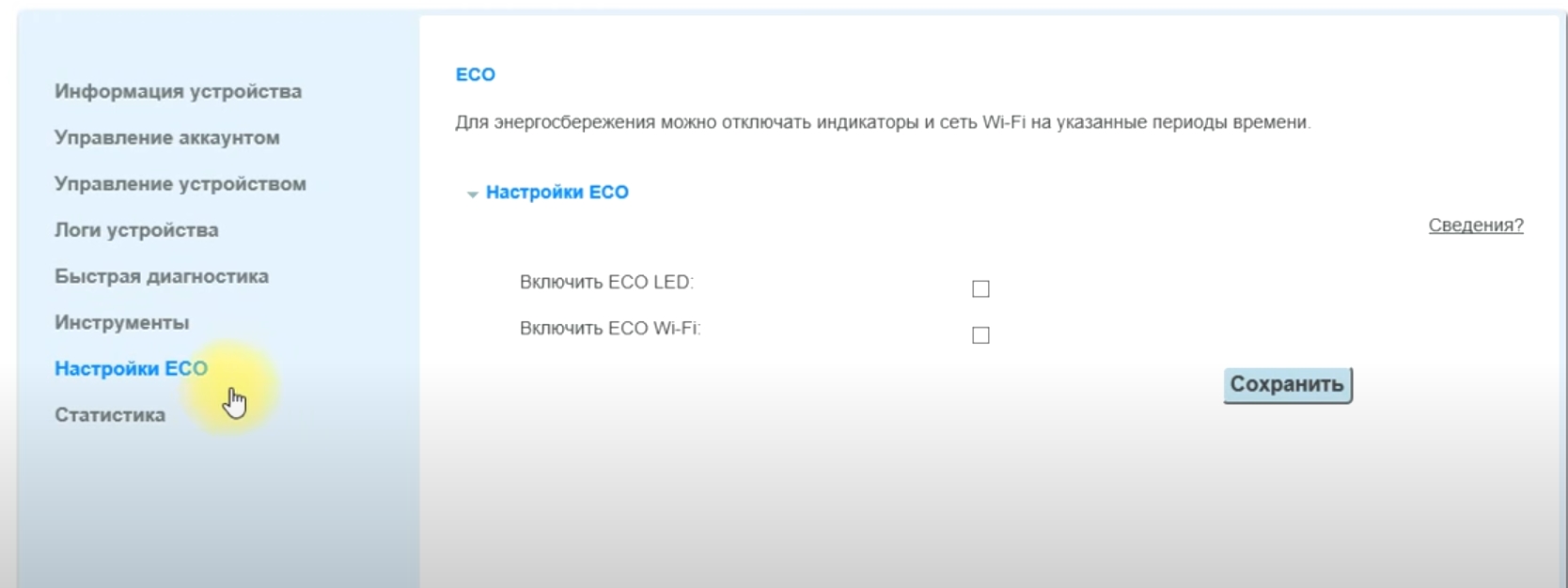
Настройка ECO
Здесь можно снизить электропотребление роутера, выключив индикацию. Есть также возможность включить ECO Wi-Fi – в таком режиме у Wi-Fi будет снижена мощность передатчика. Можно включать в небольших квартирах и домах.
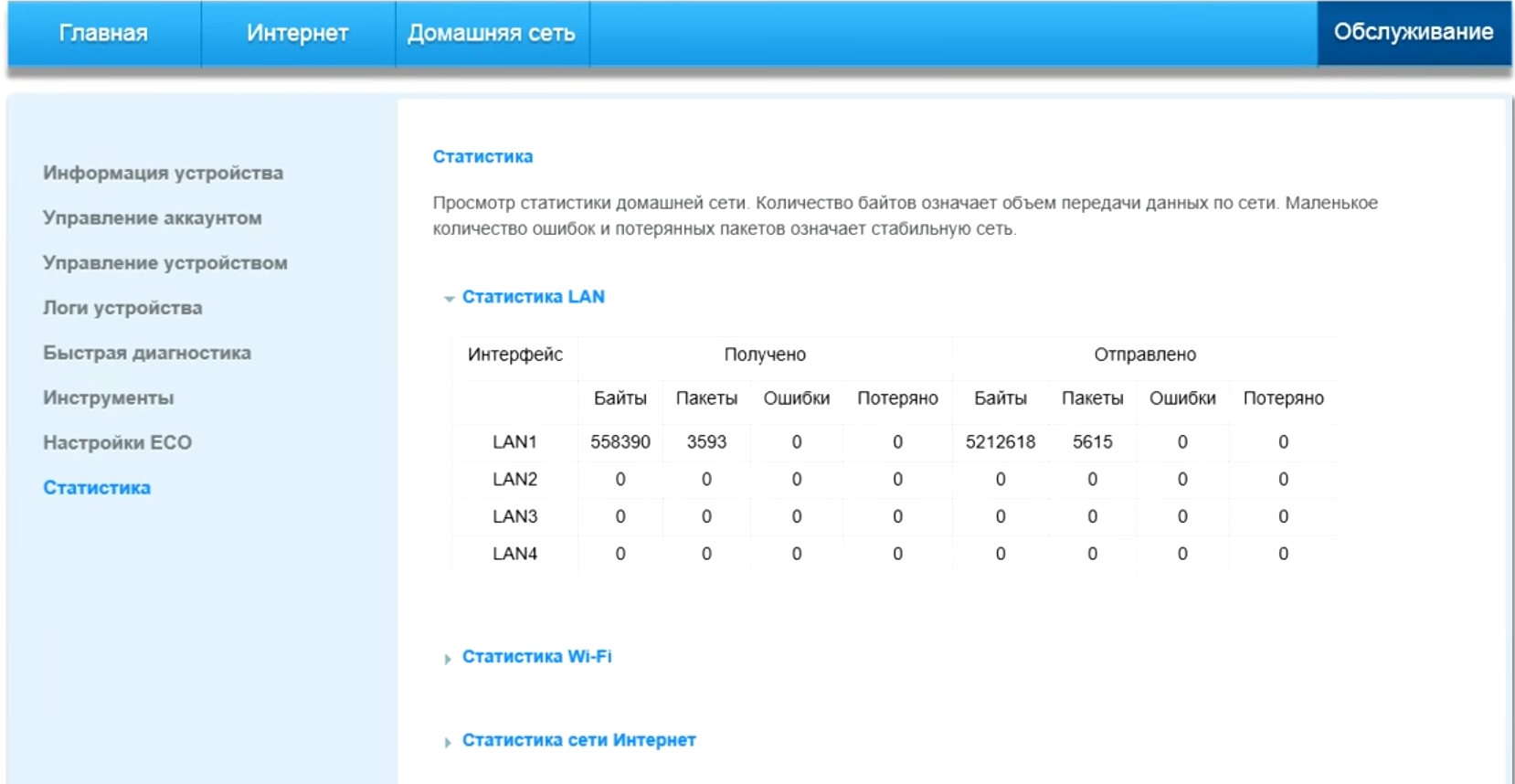
Статистика
Позволяет следить за потребляемым трафиком на всех уровнях: от прямого подключения по проводу до Wi-Fi.
Родительский контроль
Неплохая штука, которая позволяет заблокировать определенные сайты и ресурсы. Просто переходим в «Фильтрацию URL-адресов», вводим URL-адрес и указываем IP устройства ребенка. Также выше можно настроить расписание.
192.168.100.1 – вход в роутер Huawei, настройка Wi-Fi, не открывается личный кабинет
192.168.100.1 – IP-адрес, который установлен в качестве заводского адреса для входа в настройки некоторых моделей роутеров, модемов и оптических терминалов от компании Huawei. Это несколько популярных моделей (например, Huawei EchoLife HG8245H, HG8326R, HG8310M) , которые такие интернет-провайдеры как Ростелеком, Белтелеком, Byfly (Промсвязь) , Казахтелеком устанавливают своим клиентам при подключении к интернету по технологии GPON или ADSL. По адресу 192.168.100.1 можно открыть личный кабинет модема для настройки Wi-Fi, смены пароля и других параметров. По этому адресу можно зайти только на страницу с настройками модема, а не в личный кабинет интернет-провайдера Ростелеком и других.
Обратите внимание: так как так эти модемы и GPON терминалы практически всегда устанавливают и настраивают представители интернет-провайдера, то с доступом к настройкам могут быть проблемы. Часто, например, в процессе настройки меняют логин/пароль модема, и при попытке зайти в настройки заводское имя пользователя и пароль просто не подходит. Если у вас возникли проблемы с подключением к интернету, я рекомендую сначала позвонить в поддержку интернет-провайдера. Возможно, у них какие-то неполадки на линии.
Заводской IP-адрес должен быть указан на наклейке, которая находится на корпусе модема или оптического терминала Huawei. Там же обычно есть заводское имя пользователя и пароль для доступа к настройкам (username и password) . Кроме этого на наклейке можно посмотреть заводской SSID (имя Wi-Fi сети) и WLAN key (пароль для подключения к Wi-Fi) . Это имя и пароль установлены по умолчанию (когда роутер новый, после сброса настроек). Если у вас модем или GPON терминал от Промсвязь, Ростелеком или другого провайдера, то на нем IP-адрес, username и password скорее всего не будет указан.
 Но даже если это так, для входа в настройки устройства все ровно используется IP-адрес 192.168.100.1.
Как открыть личный кабинет модема Huawei по адресу 192.168.100.1?
- Ваше устройство (ПК, ноутбук, смартфон) с которого мы будем выполнять вход в веб-интерфейс должно быть подключено к модему/терминалу. Подключиться можно либо по Wi-Fi сети, либо с помощью сетевого кабеля. Примерно вот так:

- На устройстве нужно отключить браузер, в адресной строке ввести (или скопировать) адрес http://192.168.100.1 и перейти по нему (нажав на клавишу Enter) . Если адрес правильный и вы подключены к терминалу, то откроется окно авторизации.

- В этом окне нужно ввести имя пользователя (поле Username, или Account) и пароль (Password) . Возможно, на вашем роутере Huawei эта информация указана на наклейке (показывал на фото выше) . По умолчанию это обычно следующие данные: Username (Account) – root , а Password – admin . Только это заводские данные, их могли изменить в настройках роутера. Например, мастер при установке и настройке оптического терминала.
 Если модем от провайдера Ростелеком, то в качестве логина скорее всего используется telecomadmin , а пароль admintelecom . Обязательно попробуйте. Если все хорошо, то должен открыться личный кабинет модема или терминала Huawei. Можно выполнить настройку Wi-Fi (WLAN) и т. д.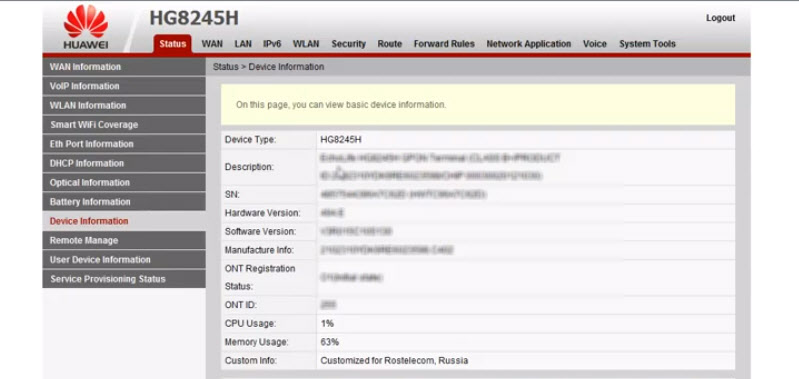
- Если логин/пароль не подходит, или вы их не знаете или забыли, то смотрите мою инструкцию дальше.
Логин и пароль Huawei (root, admin, telecomadmin, admintelecom)
У многих по адресу 192.168.100.1 открывается окно авторизации, но в настройки не заходит, так как не подходит стандартный логин и пароль.
Логин/пароль для авторизации в модемах и терминалах Huawei HG8245H и других похожих моделях:
- Логин – root
- Пароль – admin
Но если устройство вам выдал провайдер Ростелеком, Белтелеком и т. д., то там установлен другой логин/пароль. Очень часто:
- Логин – telecomadmin
- Пароль – admintelecom

Если эти данные не подходят, то я рекомендую позвонить в поддержку своего интернет-провайдера и спросить, какие данные использовать для входа в настройки роутера.
Или еще один вариант – сделать сброс настроек роутера/терминала Хуавей.
Для этого нужно найти на корпусе устройства кнопку Reset (обычно она утоплена в корпус) , нажать на кнопку и подержать ее нажатой минимум 10 секунд. Настройки роутера будут сброшены до заводских. После перезагрузи роутера попробуйте выполнить вход на 192.168.100.1 и ввести заводской логин/пароль.
Настройка Wi-Fi
Если цель входа в настройки – сменить параметры Wi-Fi сети (чаще всего это имя сети, или пароль) , то сделать вы это сможете в разделе WLAN (Wi-Fi) .
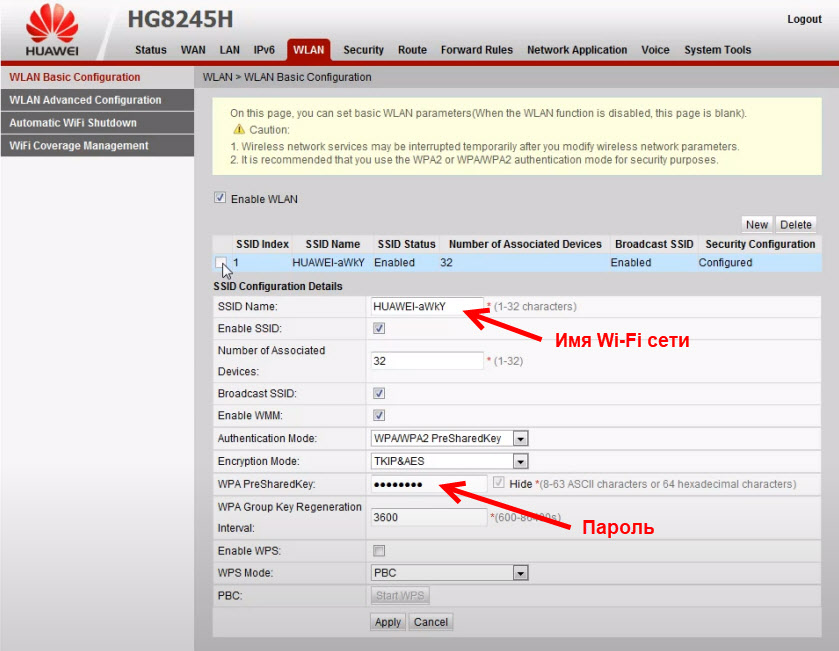
Там же можно сменить тип защиты, шифрование, или отключить Wi-Fi сеть. Для более тонкой настройки Wi-Fi сети (канал, ширина канала и т. д.) слева перейдите в раздел WLAN Adwanced Configuration. Не забывайте сохранять настройки нажав на кнопку «Apply». Скорее всего веб-интерфейс вашего GPON терминала будет на русском языке, там будет проще разобраться.
Не открывается 192.168.100.1, не заходит в настройки Huawei
Бывает, что настройки модема по адресу 192.168.100.1 не открываются. Появляется ошибка, или открывается страница поисковой системы.

Причины могут быть разные, давайте рассмотрим самые популярные решения.
- Адрес http://192.168.100.1 нужно вводить в адресной строке браузера. А не в строке поиска! Попробуйте зайти через другой браузер. Можете использовать стандартный Microsoft Edge в Windows 10.
- Проверьте подключение к роутеру (GPON терминалу) Huawei.
- Попробуйте выполнить вход на другом устройстве. Оно так же должно быть подключено к вашему роутеру Huawei.
- На всякий случай попробуйте зайти по адресу 192.168.0.1 или 192.168.1.1.
- Если заходите с компьютера, то сделайте сброс настроек сети и повторите попытку.
- Примените решения из этой статьи: не заходит в настройки роутера на 192.168.0.1 или 192.168.1.1. Все рекомендации без проблем подойдут в том случае, когда не можете зайти на 192.168.100.1.
- Обратитесь с этой проблемой в службу поддержки своего интернет-провайдера (Byfly, Ростелеком, Белтелеком и. д.) .
Если вам не удалось решить свою проблему, или остались какие-то вопросы, то пишите в комментариях. Только обязательно укажите следующую информацию: