Как установить виджет на рабочий экран Хонор и Хуавей

Виджеты на мобильных гаджетах Huawei и Honor могут дать Вам быстрый доступ к ранее установленному приложению или выдавать полезную информацию, например: время, погода, количество шагов и тому подобное.
Установка виджета на рабочий стол Huawei и Honor
Шаг 1. Сначало нужно перейти в режим редактирования рабочего стола. На главном экране сводим 2 пальца вместе. Еще один вариант — это нажать и удерживать палец на экране. В результате в нижней части дисплея появится 4 пункта: «Обои», «Виджеты», «Навигация», «Настройки». Выбираем пункт Виджеты и переходим к следующему шагу.
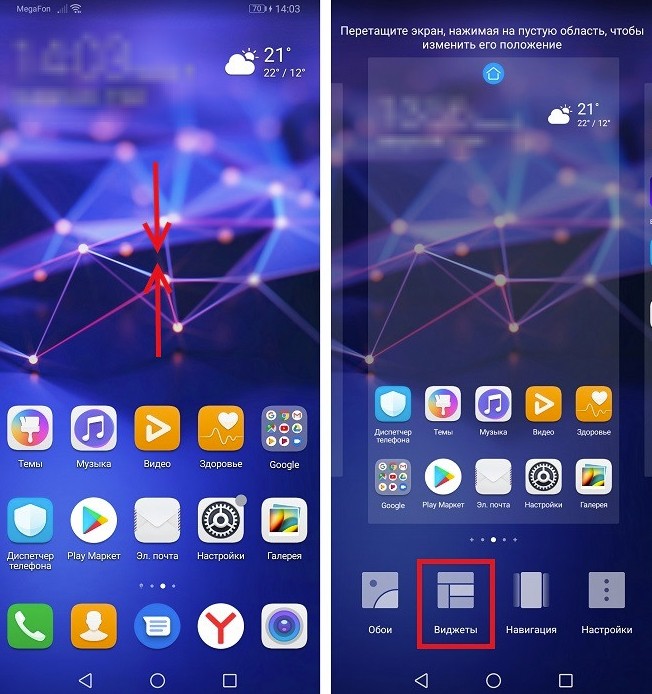
Шаг 2. Теперь внизу Вы увидите список всех доступных виджетов. Их можно листать вправо/влево.
Надпись под виджетом 5х2, 1х1 значит занимаемую им площадь. Цифра в скобках означает, что это папка, содержащая несколько типов виджетов.
Для примера выберем виджет Chrome и выбираем Поиск. Вы можете нажать на него и он автоматически перенесется на рабочий стол, либо сразу перетянуть его в необходимое место.
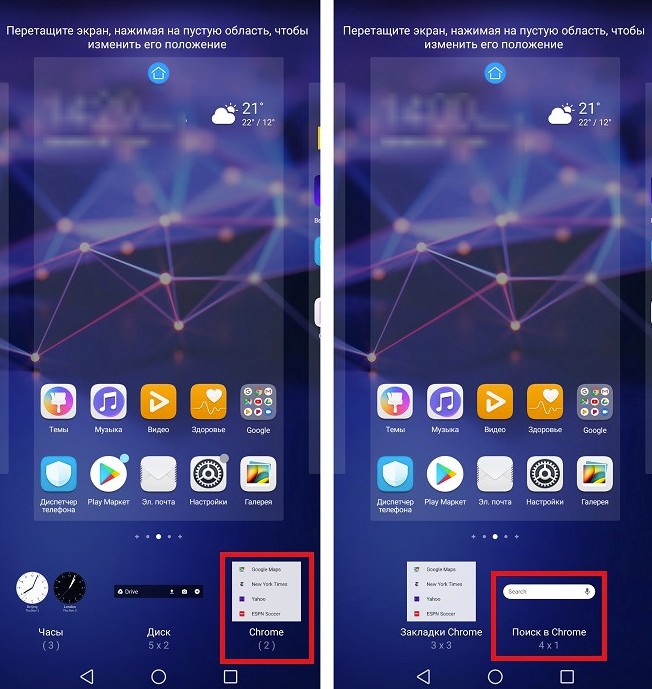
Шаг 3. Теперь поиск появится на рабочем столе и все, что осталось — это выйти из режима редактирования. Для этого необходимо нажать на сенсорную клавишу «Назад» или тапнуть по экрану.
Как перемещать виджет
Для перемещения виджета необходимо нажать и удерживать на нем палец несколько секунд, после чего перетянуть его в любое место. Если же Вы хотите переместить его на другой рабочий стол — подведите к краю экрана. Проще всего сразу создать его на нужном экране.
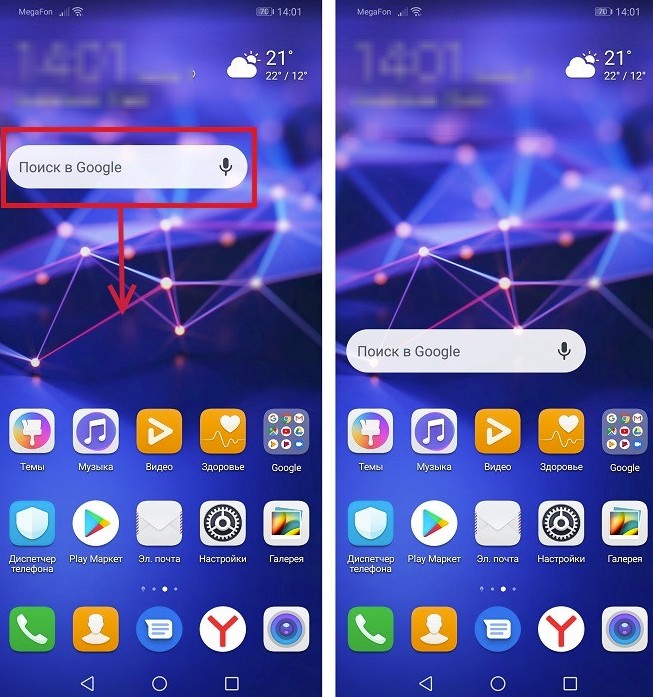
Как удалить виджет с Хуавей
Для удаления нажимаем и удерживаем палец на виджете несколько секунд до появления в верхней части экрана «Удалить». После чего не отпуская палец, перетягиваем виджет на эту иконку и все готово.
Как установить Виджет на рабочий экран Хонор и Хуавей
Виджет – приложение, представленное в иллюстративном формате. Это информативный элемент, заключающий в себе полезные данные, которые были получены в процессе функционирования определенного приложения. Наиболее актуальные виджеты Хуавей и Хонор: погода, дата и время, лунные фазы, небольшие заметки и т.д.

Где находятся виджеты на Хуавей и Хоноре
Они отличаются тем, что могут размещаться фактически в любой точке на рабочем экране. Чтобы активировать режим правки и внести изменения, например, добавить новую иконку или удалить не нужную, потребуется свести два пальца вместе на экране. Также режим редактирования можно открыть, если зажать палец на любом свободном месте. После этого в нижней половине дисплея высветятся следующие значки:
- Обои.
- Виджеты.
- Навигация.
Как установить виджет на рабочий экран смартфона Honor и Huawei
Как открыть виджеты на Хуавей и Хонор:
- Выбираем стол, на котором будет установлен элемент. Обычно, выбирают основной рабочий стол, чтобы после разблокирования телефона сразу же иметь возможность наблюдать работу конкретного софта, установленного в устройстве.
- Посредством свайпа сводим два пальца вместе. Данная операция активирует режим правки. После этого внизу дисплея высветится меню из нескольких пунктов.
- Нажимаем на значок виджетов. Листая ленту вправо, выбираем, например, музыку или часы.
- Теперь нужно выбрать с габаритами. Если говорить о музыке, то оптимальным вариантом станет 3х1.
- Выберите подходящий вариант и перемещаем на рабочий дисплей. После, он должен появиться на рабочем столе и отражать точные данные о деятельности программы.
Чтобы переместить на другую страницу или удалить, нужно произвести типовую операцию: зажать пальцем и перетащить на нужную позицию.
Перемещение виджета
Чтобы переместить его в другое место, нажимаем на значок и ждем пару секунд. Как только телефон отреагирует характерной вибрацией, посредством свайпа перемещаем на нужную позицию, палец при этом не отпускаем.
Чтобы переместить на другую страницу, подводим его к краю экрана в необходимом направлении и перетаскиваем в нужное место.
Удаление виджета или значка приложения
Чтобы удалить элемент, жмем на него пальцем и держим пару секунд. В верхней части высветится значок «минус в кружке» или изображение корзины с текстом «Удалить». Затем посредством свайпа перемещаем до значка, палец при этом не отпускаем.
Данная процедура вовсе не говорит, что он удалился из памяти мобильного телефона навсегда. В действительности пользователь производит удаление лишь с основного дисплея. При необходимости вы сможете вернуть его обратно.
Восстановление удаленного виджета
Вновь добавляем элемент на экран, используя режим правки. В данном случае следует отталкиваться от вышеописанной инструкции по добавлению.
Что делать, если не загружается виджет
Варианты могут быть следующие:
- Сбой в настройках мобильного телефона.
- Загруженность кеша. Загруженный кеш ощутимо способствует формированию проблем в функционировании устройства. В этом случае переходим в раздел «Настройки» и чистим его.
- Необходимость обновить профиль Google. Как правило, пользователи применяют данный метод при сбоях. Если элемент не загружается, просто пробуем перезагрузить смартфон. Для этого задерживаем кнопку блокирования и дожидаемся перезагрузки. После этого пробуем включить.
Также причина может скрываться в ошибке самой программы. Допустим вы не можете добавить электронный кошелек. Решение – обновите софт. Перейдите в Play Market, найдите нужную программу и нажмите на кнопку обновления.
Виджеты рабочего экрана
Вы можете добавить, переместить или удалить виджеты рабочего экрана, например, виджеты экрана блокировки, погоды, заметок, часов, контактов и календаря.
Добавление виджетов на рабочий экран
На рабочем экране сведите два пальца вместе, чтобы перейти в режим редактирования рабочего экрана.
Нажмите Виджеты , затем проведите влево , чтобы просмотреть все виджеты.
Некоторые виджеты имеют разные форматы, например Погода . Нажмите на виджет, чтобы просмотреть все доступные форматы, затем проведите вправо , чтобы вернуться на шаг назад.
Нажмите на виджет, чтобы добавить его на рабочий экран. Если в текущем окне рабочего экрана недостаточно места, перетащите виджет в другое окно.
Перемещение и удаление виджетов
Нажмите и удерживайте виджет на рабочем экране, пока устройство не завибрирует, затем перетащите значок в необходимое место или нажмите Удалить .
Как вывести погоду на экран телефона хуавей

На смартфонах Honor и Huawei имеются встроенные виджеты с погодой, которые можно добавлять на рабочий стол, так что необходимости в установке сторонних приложений нет. В этой статье мы покажем, как устанавливать виджеты на рабочий стол.
Делаете щипок на пустом месте рабочего стола или тапаете и удерживаете, пока не появится меню. В нем нажимаете «Виджеты».
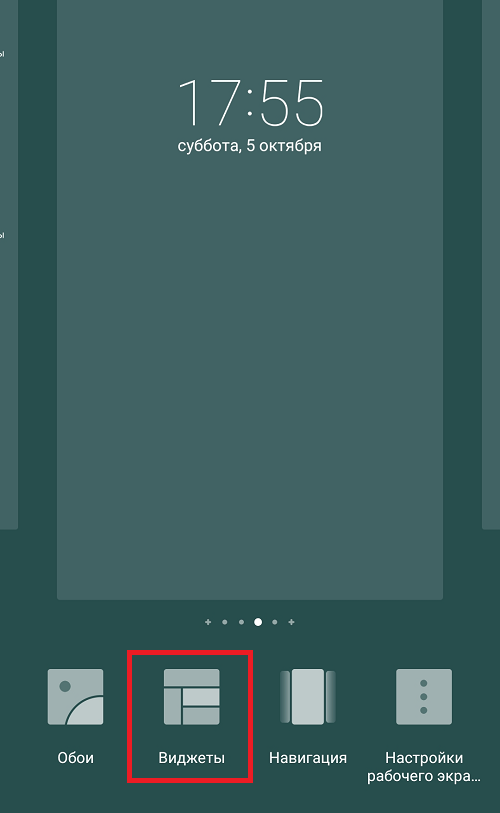
Далее выбираете подгруппу «Погода».
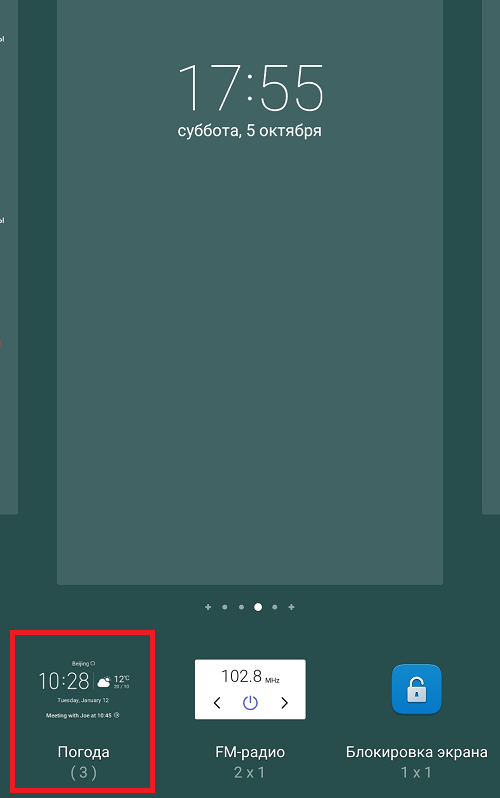
Теперь выбираете нужный виджет из доступных. В нашем примере их три.
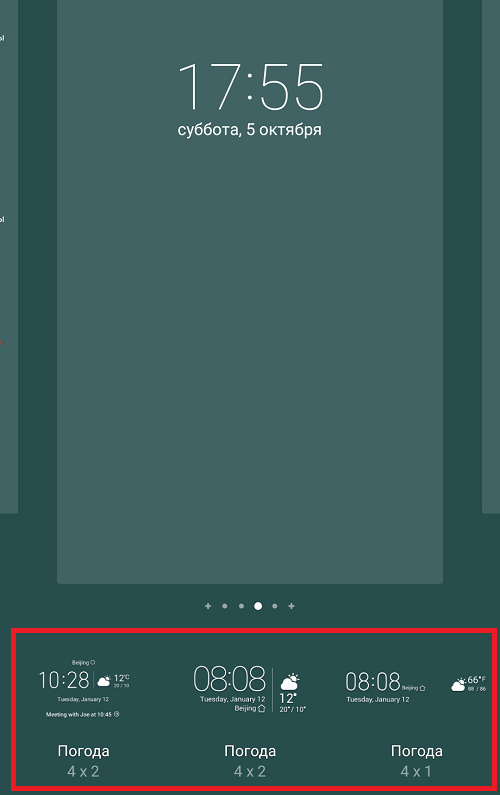
Нажмите на виджет. Если тапнуть по нему один раз, он автоматически окажется на рабочем столе.
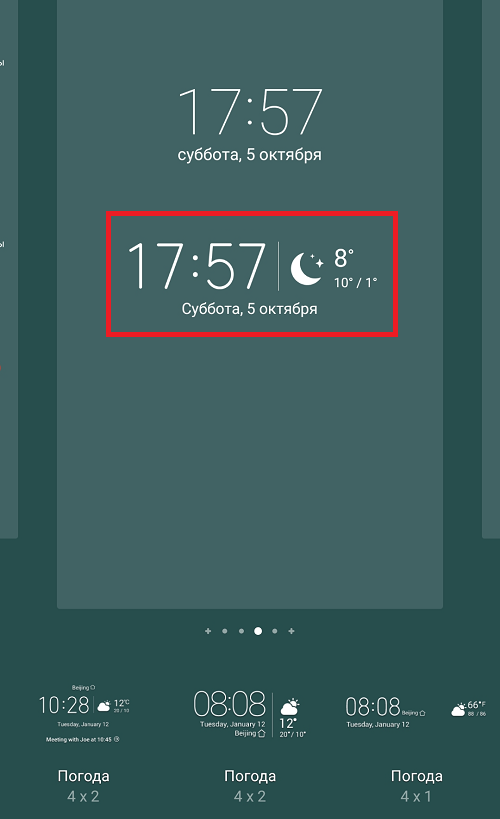
Затем нажмите на кнопку «Домой», чтобы выйти из меню.
Вы также можете перетащить виджет вручную — нажав на него и удерживая при переносе на рабочий стол.
Нажмите на температуру, чтобы открыть настройки. Здесь подробная информация о погоде.
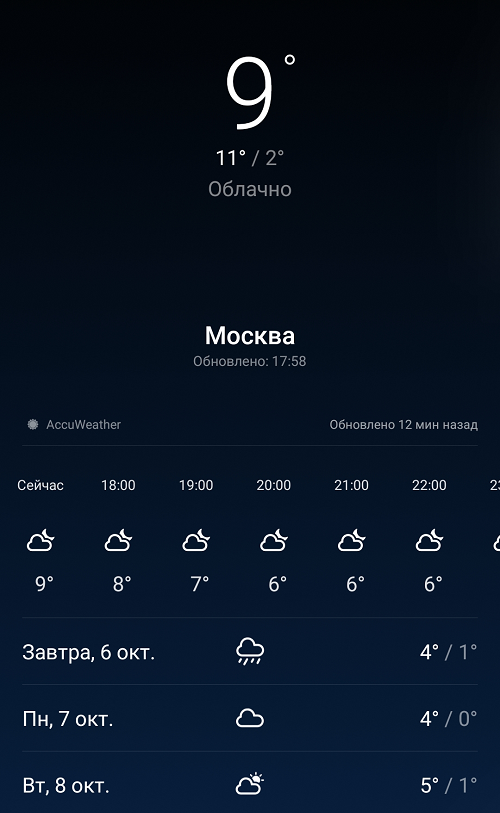
Город выбран автоматически, а если нет, с помощью настроек укажите его.
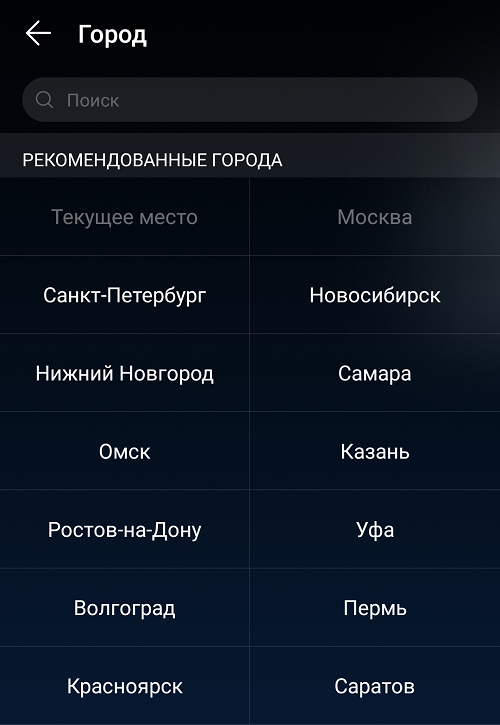
В этом случае будет показана погода для выбранного города.
Друзья! Если наш сайт помог вам или просто понравился, вы можете помочь нам развиваться и двигаться дальше. Для этого можно:
- Оставить комментарий к статье.

Смартфоны на базе Андроид, в отличие от тех же айфонов, поддерживают не только лаунчеры и темы, но и дают возможность устанавливать на главный экран всевозможные виджеты. Виджет погоды один из самых популярных и востребованных среди них. О том какой виджет погоды лучше и как его установить читаем ниже.
Как установить погоду на экране Андроид
Как правило все Андроид смартфоны уже имеют стандартный виджет погоды, который без труда можно установить на экран.
Способ №1
Чтобы поставить на экран стандартный виджет погоды следует нажать и удерживать в любом свободном месте на рабочем столе пока не появится контекстное меню.
Нажмите на кнопку «Виджеты» и найдите виджет «Погода»
Виджетов может быть несколько. Выберите тот, который вам больше понравится.
Нажмите и удерживайте пальцем на выбранном виджете, чтобы поместить его на экран телефона. В некоторых случаях возможно дополнительно отредактировать размер виджета.
Способ №2
У некоторых производителей, для доступа к выбору виджетов, необходимо сделать «щипок» по экрану. Данный способ, например, работает на телефонах Xiaomi с прошивкой MIUI.

Остальные действия по установке погоды, аналогичны предыдущему способу.
Способ №3
В старых версиях Андроид раздел виджетов находится в меню приложений. В остальном установка ничем не отличается.

Что делать, если стандартного виджета нет или он вас не устраивает
Если функционала стандартного виджета вам не достаточно, есть возможность скачать дополнительные виджеты в Play Market.
В строке поиска введите слово «Погода» для поиска нужного приложения

Выберите понравившееся приложение и нажмите «Установить»
Вместе с приложением будет доступен и новый виджет. Установить погоду на экран можно также, как и стандартный виджет.
Современные смартфоны – очень полезные устройства, которые могут обеспечить вас всей необходимой информацией. Например, вы без труда можете вывести погоду на главный экран, и всегда будете знать, как одеться, и стоит ли брать с собой зонт. Установить такой виджет на рабочий стол совсем не сложно, а пользоваться им будет очень удобно.
Как добавить погоду на главный экран смартфона с android-прошивкой
Скорее всего, в вашем смартфоне уже есть погодный виджет – его можно найти практически во всех прошивках. Таким образом, все, что требуется сделать – это установить погоду на экран. Для этого нужно зайти в раздел управления виджетами, и сделать это можно несколькими разными способами.
В большинстве прошивок для перехода к управлению виджетами нужно тапнуть по экрану и удерживать палец секунду или две, пока не откроется меню. В этом меню нужно выбрать раздел «Виджеты» или «Приложения и виджеты».
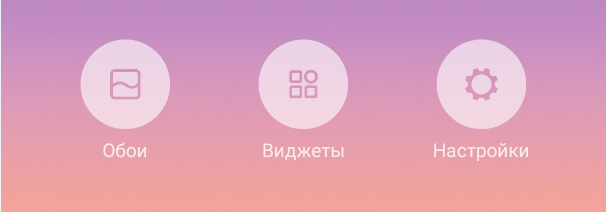
В других прошивках для активации этого меню потребуется провести по экрану двумя пальцами от краев к центру, как бы ущипнув его. Например, этот «щипок» используется в прошивке MIUI на смартфонах Xiaomi.
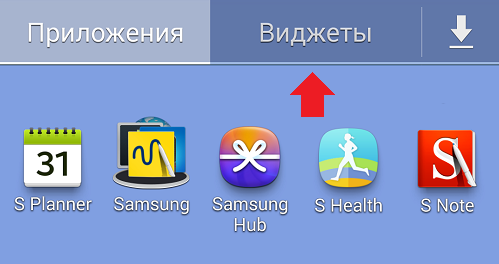
Третий вариант – отдельная кнопка «Приложения». Выглядит она примерно вот так:
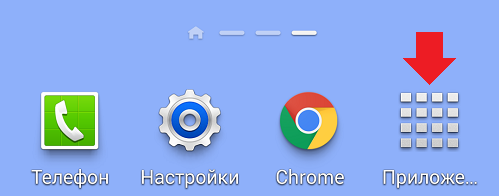
Нажав на нее, вы откроете раздел «Приложения», где можно будет выбрать подраздел «Виджеты».
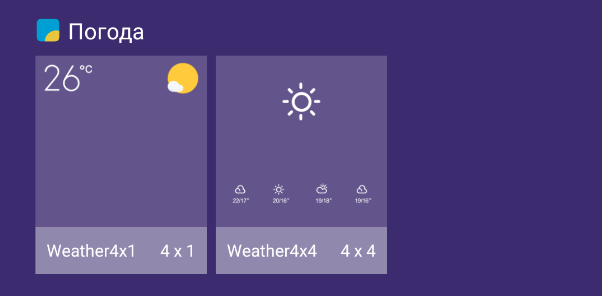
Открыв меню установки виджетов, поищите погодный. Обычно он выглядит так, что его трудно с чем-то перепутать.
Чтобы установить виджет погоды на главный экран, вам нужно тапнуть по нему и удерживать палец, пока под виджетом не появится рабочий стол.
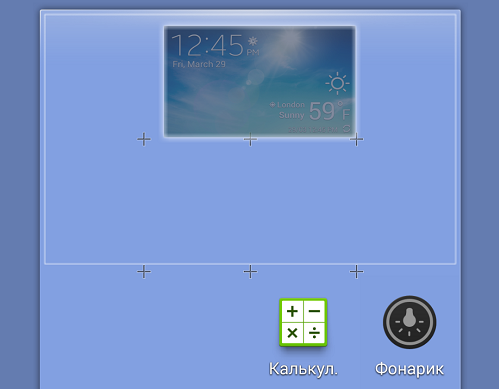
Теперь, не отпуская палец, нужно переместить виджет на нужное место.
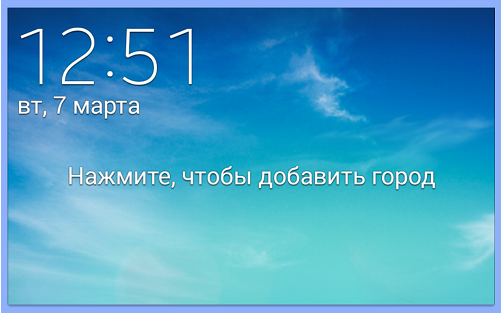
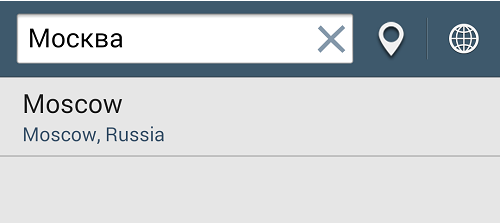
После того, как погодный виджет будет установлен, его нужно настроить, чтобы он показывал актуальный и точный прогноз. Для этого потребуется подключиться к сети и, если определение местоположения отключено, вручную указать город.
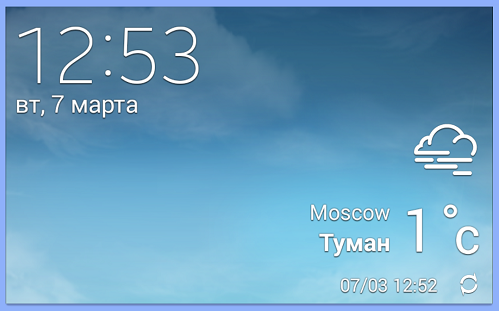
Теперь вы всегда сможете узнать текущую погоду, не подходя к окну, а также ознакомиться с прогнозом на ближайшее время.
Если же вдруг вы не нашли погодного виджета в настройках своего смартфона, не спешите отчаиваться, ведь приложение погоды всегда можно бесплатно скачать из Google Play. Откройте магазин приложений и наберите в поиске «погода». Посмотрите скриншоты и выберите то, которое вам больше нравится.
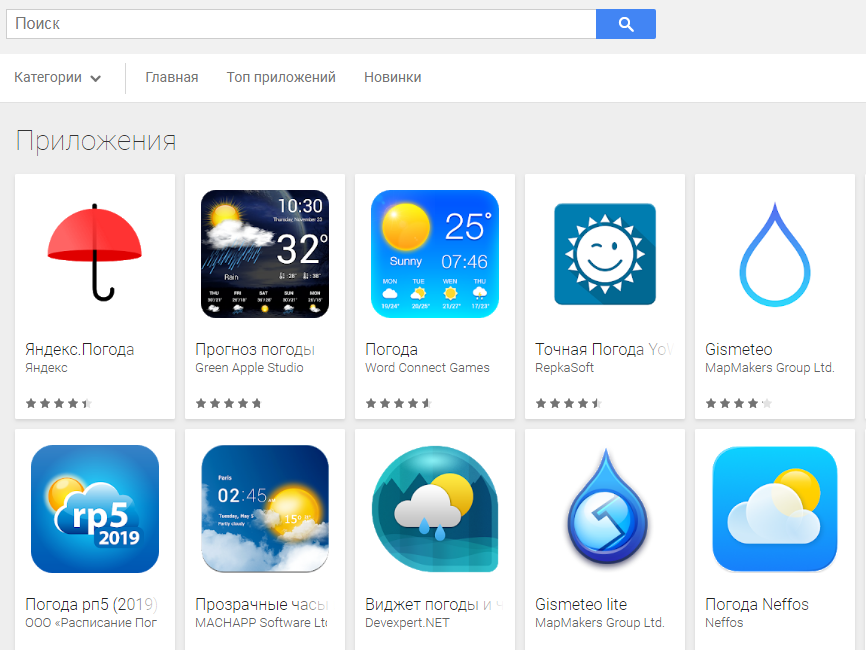
Вместе с приложением будет установлен и виджет, позволяющий вывести прогноз погоды на экран. Теперь вам нужно только зайти в настройки виджетов и установить его на свой рабочий стол.
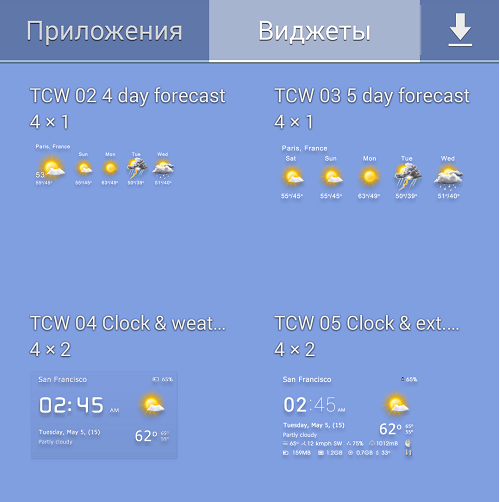
Некоторые приложения предлагают даже несколько погодных виджетов, так что вы сможете выбрать более компактный или более информативный вариант на свой вкус.