Как русифицировать huawei mate x3
Обсуждение Huawei Mate X3
 ALT-AL00
Описание | Обсуждение »
- Операционная система: Harmony OS 3.1
- SoC: Qualcomm Snapdragon 8+ Gen 1
- Процессор: 1x 3.19 GHz Cortex-X2, 3x 2.75 GHz Cortex-A710, 4x 1.8 GHz Cortex-A510
- Графический процессор: Qualcomm Adreno 730 Оперативная память: 8 ГБ, 2133 МГц
- Встроенная память: 256 ГБ, 512 ГБ, 1024 ГБ
- Карты памяти: Nano Memory Card
- Экран: Внутренний экран: 7,85 дюйма
Внешний экран: 6,4 дюйма, AMOLED,
Разрешение: Внутренний экран: 2496 × 2224 пикселей
Внешний экран: 2504×1080 пикселей - Камера: 8192 х 6144 пикселей, 3840 x 2160 пикселей, 30 кадров/сек
- SIM-карта: Nano-SIM, Nano-SIM / NMSD
- Wi-Fi: a, b, g, n, n 5GHz, ac, Dual band, Wi-Fi Hotspot,
- Аккумулятор: 4800 мА·ч, Li-polymer (Литий- полимерный)
- USB: 3.1, USB Type-C Bluetooth: 5.2
- Навигация: A-GPS, GPS (L1+L5), GLONASS (L1), BeiDou (B1), Galileo (E1+E5a)
- Размеры: 72.4 х 156.9 х 11.08 мм
- Bec: 239 г

В теме нет куратора. По вопросам наполнения шапки обращайтесь к модераторам раздела через кнопку под сообщениями, на которые необходимо добавить ссылки.
Сообщение отредактировал Volkodav. — 10.05.23, 15:57
Название правильное и телефон ещё не вышел. Но теперь понятно что это 2 разных линейки.
Аппарат Huawei будет предлагаться значительно дешевле южнокорейского конкурента. Mate X3 может работать на процессоре Snapdragon 8 Gen 2 с поддержкой стандарта связи только 4G. Ранее говорилось, что смартфон будет представлен в декабре, но теперь считается, что ждать предстоит чуть дольше.
Нет русской раскладки на телефоне, как ее настроить — руссифицировать (на примере HUAWEI honor)
 Всем доброго дня!
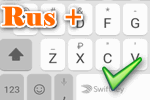
Не так давно пришлось поменять свой старый смартфон (служивший верой и правдой 3 года) на более современную модель Honor 9 Lite (не реклама (да и телефон можно отнести к бюджетной категории)) . Что меня удивило: при попытке отправить SMS — русской раскладки клавиатуры не оказалось (см. скрин ниже), хотя вроде бы телефон самостоятельно определил регион, настроил время, установил правильно язык интерфейса.
Как оказалось, по умолчанию телефон идет с включенной одной раскладкой — английской. А если вам нужна еще одна раскладка (хоть русская, хоть еще какая-то) — будьте добры сделать это самостоятельно.
В общем, в этой статье приведу два решения этой проблемы (одно из них универсальное, поможет даже в том случае, если разработчики вообще забыли про наш великий и могучий. ). И так.

Русской раскладки просто нет. / В качестве примера
Добавление русской раскладки на смартфон
(на примере Honor 9 Lite)
Вариант №1: через настройки Android
1) Сначала открываем настройки телефона и переходим в раздел «Система» . См. скрин ниже.
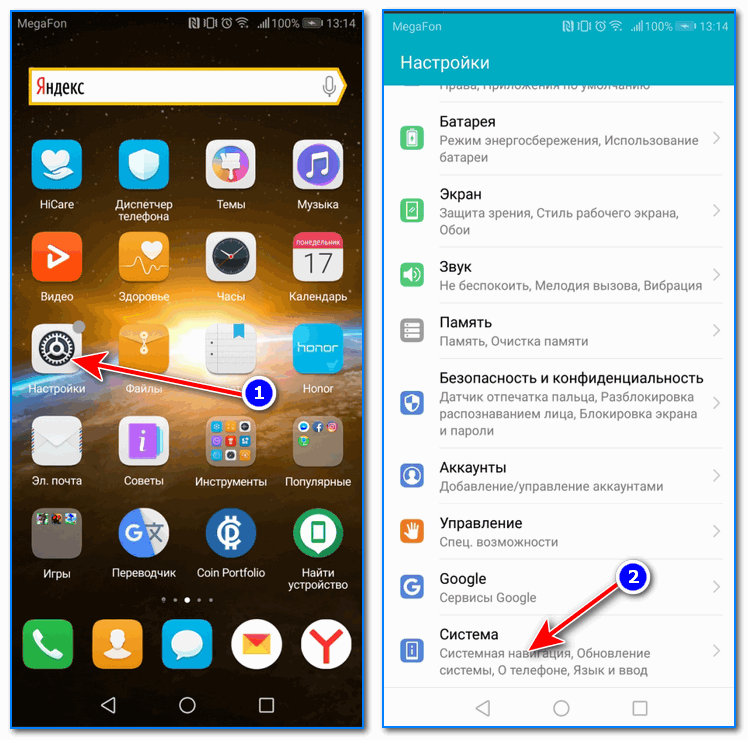
2) Далее находим и открываем раздел «Язык и ввод», в нем установленную клавиатуру «SwiftKey» (см. пример ниже. Примечание : вместо клавиатуры «SwiftKey», у вас может быть установлена отличная ).
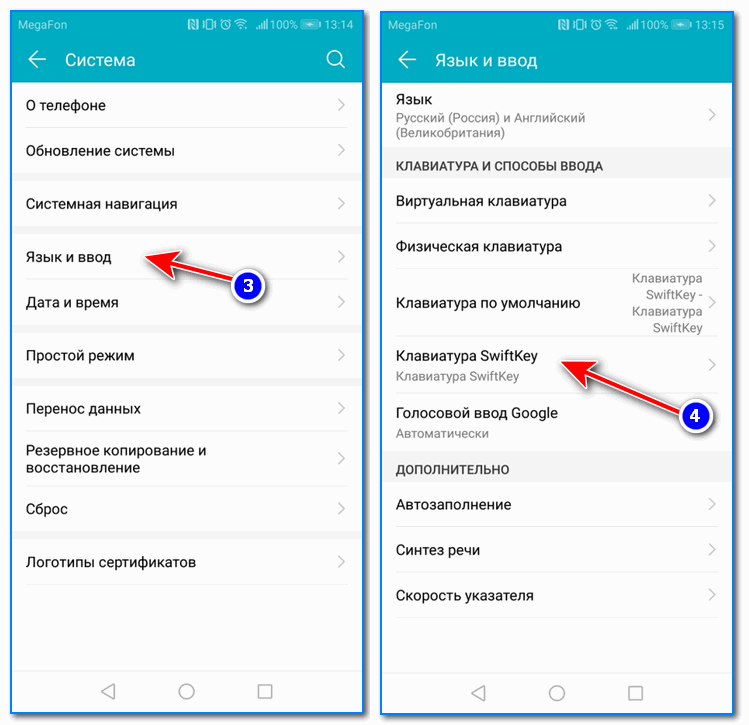
3) После раздел «Многоязычная» . Затем может быть два варианта развития событий:
- в списке ваших языков будет английский (включен) и русский (выключен) — тогда вам просто достаточно передвинуть ползунок в режим включено (см. цифра 6 на скрине ниже);
- в списке доступных языков будет только английский: тогда предварительно нужно будет раскрыть вкладку «Все языки» (она в нижней части окна), найти среди списка русский, добавить его и включить. В общем, у вас должно получиться примерно также, как показано ниже.
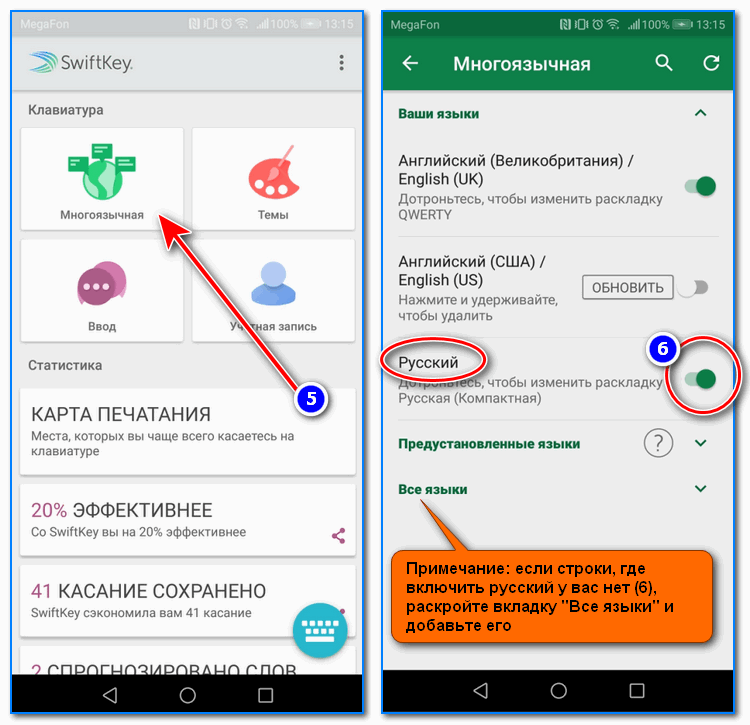
Многоязычная — вкл. русский
4) После проведенных «манипуляций» телефон должен начать работать с двумя раскладками: русской и английской. Если вам нужно сменить раскладку — просто нажмите и держите пробел, а затем в появившемся списке выберите нужную раскладку.
Примечание : аналогичным образом можно добавить еще 2-3 языка (например, немецкий или французский).
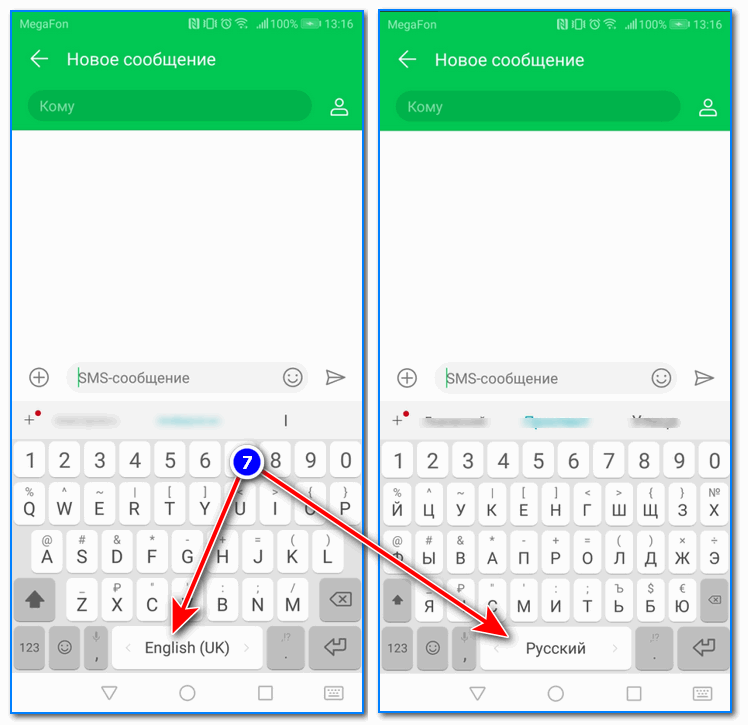
Русский язык появился!
Если подобным образом добавить русскую клавиатуру в телефон не получилось — обратите внимание на второй вариант решения проблемы (о нем ниже в статье).
Вариант №2: через отдельное приложение «клавиатура»
Некоторые китайские телефоны идут без русской раскладки (и многие покупают их (не догадываясь о подвохе) , т.к. стоимость устройства от малоизвестных фирм в 1,5, а то и в 2 раза дешевле!). В этом случае, чтобы добавить русскую раскладу — необходимо установить спец. приложение (часто его просто называют «клавиатурой») .
Таких приложений достаточно много на том же Play Market. Одно из самых универсальных, удобных и с хорошей совместимостью — это клавиатура Gboard (от Google). Именно ее и рекомендую для начала.
Gboard – Google Клавиатура
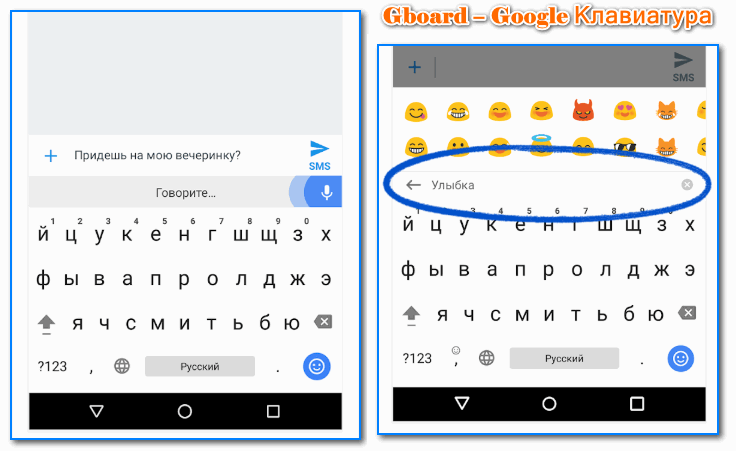
Gboard – Google Клавиатура (скрины от разработчиков)
Gboard — отличная многоязычная клавиатура от Google. Установив ее, вы получите возможность не только печатать на русском и английском, но и «печатать» текст голосом (довольно удобно в чате, когда у вас заняты руки или не обладаете навыком быстро-печатания ).
- десятки языков на выбор: русский, английский, немецкий, французский и т.д. (более 100!);
- голосовой ввод;
- возможность вставки цитат из Google (для этого есть спец. кнопка, нажав на которую, можно найти какую-то информацию в поисковой системе и отправить ее вашему собеседнику);
- большое количество смайликов, причем, если вам их недостаточно — то можно найти и добавить другие (см. скрин выше);
- встроенные подсказки (помогут исправить слова с опечатками и грубыми ошибками);
- наличие встроенного переводчика от Google (можно общаться с иностранцем, даже если вы не знаете его языка).
В общем и целом, клавиатура очень добротная, рекомендую ее всем, у кого на телефоне либо нет возможности включить русскую раскладку, либо она архаичная и малоудобная (не так уж редко бывает с теми же китайскими телефонами от малоизвестных фирм. ).
Универсальная инструкция по русификации китайских прошивок для устройств Huawei
Смартфоны Хуавей пользуются спросом среди потребителей. Телефоны Хонор считаются лучшими среди всех Андроидов. Они просты в использовании и по количеству функций могут заменить стационарный компьютер. На любом флагмане есть сенсорный набор. С помощью него нужно писать СМС-сообщения или вбивать в поиске нужный запрос. При этом легко выбрать любой иностранный язык. Если не знаете как поменять клавиатуру на Хонор и Хуавей, тогда воспользуйтесь краткой инструкцией. Выполните рекомендации и пользуйтесь с удовольствием.
Типы раскладок на смартфонах Android
Современный Андроид имеет стандартные типы раскладок с английским языком. Они делятся на 5 разных категорий. Узнать какая на телефоне легко. Откройте социальную сеть и начните писать СМС. Теперь переведите на English с помощью пробела. Обратите внимание на первые 6 цифр. Сопоставьте их со списком:
- QWERTY;
- QZERTY;
- Dvorak;
- QWERTZ;
Наиболее популярная – стандартная раскладка под название Кверти. Она используется на всех персональных компьютерах и является универсальной. Ее название идёт от расположения первых шести цифр. Остальные более специализированные, подходят для определенных моделей и устройств. Перед покупкой мобильника обратите внимание на этот факт. В салоне дают посмотреть на телефон в работе, сможете оценить удобство раскладки. В новых моделях все одинаковое.
Как сменить клавиатуру на телефоне Хуавей и Хонор?
Не знаете как изменить раскладку клавиатуры на Huawei и Honor? Воспользуйтесь небольшим советом. Перед тем, как отправить смс его нужно написать. Для общения, обмена информацией или поиска в браузере нужно написать текст. Сделать это возможно через голосовой набор Гугл или виртуальный под названием Swift Key. Удерживаете кнопку и диктуйте слова. Смартфон воспроизводит текст. Теперь нажмите «Отослать».
Как вставить карту памяти в Хонор и Хуавей — пошаговая инструкция
Ещё один вариант скачать и установить программу из электронного магазина Play Market. Приложение GBoard оптимальный вариант набора для всех смартфонов.
SwiftKey
Для смены буквенного набора войдите в настройки телефона. Далее проделайте следующие действия:
- Откройте раздел «Система»;
- Теперь нажмите «Язык и ввод»;

- После нужно найти надпись «Клавиатура»;
- Кликните на пункт «Многоязычная или «Английский».

Проведите вправо-влево, настройте расположение букв и цифр.
Gboard
Сначала скачайте ДжиБоард с интернета. Подключите программу следующим образом:
- войдите в настройки смартфона;
- следуйте пунктам «Система» —«Gboard» — «Языки»;

- теперь определите раскладку языка;
- листайте перечень, и делайте выбор.
Советы по настройке клавиатуры
Как настроить клавиатуру на андроиде Хуавей и Хонор? Основное преимущество Huawei – любой телефон легко настраивается под пользователя. Используйте по умолчанию, измените буквы для себя. Уменьшайте или увеличивайте их, создавайте интересные шрифты. После этого выберите новый оттенок фона, замените тему или придумайте индивидуальную. Здесь также включается понравившийся звук или виброрежим на сообщения или звонок.
Как добавить язык в клавиатуру Honor и Huawei?
Задать новые языковые параметры нужно через «Настройки». Откройте раздел и найдите в перечне «Система». Далее найдите пункт «Язык». Добавляйте неограниченное количество: русский, английский, французский и многие другие. Переключайте по необходимости для ввода данных или поиска в браузере.
Смена цвета клавиатуры
Изменить цвет легко и просто. Для начала нужно открыть набор в любом мессенджере или социальной сети. Далее выполняйте рекомендации:
- найдите верхнюю панель и откройте иконку с цветом;
- нажмите раздел «Темы»;
- укажите логин и пароль для входа в учетную запись;
- для загрузки нажмите на понравившийся дизайн.
Как переключить язык на планшете?
Не знаете как поменять язык на телефоне Хонор и Хуавей? Чтобы сменить английский на русский на любом устройстве, нужно открыть клавиатуру в мессенджере. Внимательно рассмотрите раскладку. Здесь находятся буквы, цифры, знаки и Эмодзи. Достаточно сдвинуть пробел влево или вправо и настроить нужный.
Если у Вас остались вопросы или есть жалобы — сообщите нам
Фастбут: что это такое на Андроид, как выйти, команды, прошивка устройства
Что делать, если на смартфоне Honor и Huawei пропала клавиатура?
В работе каждого устройства случаются сбои. Отсутствие клавиатуры свидетельствует о поломке телефона. Первый способ – сделать полную перезагрузку устройства. Действие подходит для любой проблемы. Телефон обновляется и работает в обычном режиме. Если после загрузки проблема осталась, стоит обратиться в сервисный центр. Второй вариант – сбросить настройки до заводских, смартфон обновляется полностью. Перед операцией сохраните фотографии, видео и документы на отдельный носитель или облако в интернете. В противном случае информация файлы восстановить не удастся.
Как перейти на русский язык на телефоне Хуавей и Хонор?
Чтобы сменить язык на русский, найдите на клавиатуре значок пробела или иконку планеты. Нажимайте на нее до появления русской раскладки. Пользуйтесь русской клавиатурой и общайтесь с близкими и друзьями.
Инструкция
В большинстве случаев, даже при заказе смартфона напрямую из Китая, на глобальной версии EMUI выставлен англоязычный интерфейс. Чтобы его русифицировать:
- найдите на рабочем столе значок в виде шестеренки с названием « Settings » («Настройки») и нажмите на него;
- пролистайте до пункта « System » («More…» или «Advanced settings» в зависимости от версии EMUI);
- кликните на него и найдите строку « Language & input » (Язык и ввод);
- после перехода к следующей вкладке выберете опцию « Language » (Язык);
- нажмите на раздел « Language preferences » (Выбор языка);
- перейдите на страницу «ADD LANGUAGE» (Добавить язык);
- найдите в списке «Русский (Россия) Russian (Russia)» и нажмите на него (язык будет автоматически добавлен в настройки);
- вернитесь к предыдущей вкладке и вместо английского интерфейса выберете русский, поставив напротив него галочку;
- дождитесь русификации (занимает несколько секунд, перезагрузка смартфона не требуется).
Если процедура выполнена правильно, после возвращения на рабочий стол весь интерфейс Huawei будет полностью переведен на русский язык. Следует учитывать, что название пунктов и порядок их размещения может быть другим в зависимости от номера используемой оболочки.
Если описанные действия не помогли или возможность русификации отсутствует, попытайтесь обновить EMUI до актуальной версии или проведите перепрошивку мобильного устройства.
Современный смартфон – устройство, которое в силу обилия функций и настроек может оказаться сложным в освоении для новичков. Даже банальные задачи, такие как смена раскладки, иногда заставляют покопаться в настройках в поисках нужного пункта. Специально для неопытных пользователей мы подготовили инструкцию, в которой рассказали как поменять язык клавиатуры на старых и новых версиях Android, а также в MIUI на Xiaomi и в EMUI на Huawei и Honor.
На большинстве телефонов по умолчанию установлены один или два языка ввода: английский и язык системы, который владелец устройства выбирает во время первоначальной настройки ОС. Но часто возникает необходимость в использовании еще одного языка – это особенно актуально для жителей Украины, Республики Беларусь и других стран СНГ. Поэтому в этом мануале рассказано не только о способах смены раскладки клавиатуры, но и описан процесс добавления нового языка на разных версиях Android и прошивках.
Другие инструкции по настройке клавиатуры:
Как изменить раскладку клавиатуры на Android
Переключение языка при вводе текста осуществляется одним из следующих способов:
- Свайп по пробелу. Если на пробеле отображаются стрелочки, раскладка клавиатуры переключается с помощью этой кнопки. Проведите по ней пальцем влево или вправо и язык ввода будет изменен.
- Кнопка смены языка. На большинстве устройств за смену раскладки отвечает отдельная клавиша на клавиатуре, имеющая значок глобуса. Нажатие на нее переключает язык на следующий из списка.
- Зажатие пробела. Зажмите пробел, после чего откроется всплывающее окно с выбором раскладки. Также из этого окна можно перейти на страницу, где настраиваются языки и способы ввода.
В зависимости от версии Android и модели смартфона, доступность перечисленных способов может отличаться. К примеру, в MIUI на Xiaomi нет возможности выбрать язык свайпом. Зато такой метод используется на смартфонах Huawei, Honor и Samsung.
На телефонах с установленной клавиатурой Google (Gboard) язык ввода переключается с помощью кнопки в виде глобуса. Если такая кнопка не отображается, активируйте пункт «Показывать переключатель языков» в настройках клавиатуры.
Выбор языка в других клавиатурах, отличных от стандартных (например, в SwiftKey или TouchPal), выполняется примерно так же, но некоторые элементы интерфейса могут отличаться.
Как добавить язык на Android 5, 6, 7
На старых версиях Android (до 8.0) управление языками осуществляется в настройках в разделе «Язык и ввод». Здесь же можно поменять раскладку, а также переключиться на другую клавиатуру (но сначала ее нужно установить и включить). Для этого откройте пункт «Текущая клавиатура» и выберите нужный вариант.
Следующий пункт называется «Клавиатура Android». В нем собраны настройки, отвечающие за отключение виброотклика и звука нажатий клавиш, выбор темы, установку языков и др. Чтобы добавить новый язык ввода, выберите подпункт «Язык». Если активирован «Язык системы», выключите тумблер, после чего другие языки станут доступны для выбора. Отметьте нужные и выйдите назад.


Как добавить язык на Android 8 и 9
В Android 8.0 и новее настройки клавиатуры находятся в разделе «Система». Зайдите в него и перейдите в подраздел «Язык и ввод».
Далее откройте пункт «Виртуальная клавиатура» и выберите используемую клавиатуру. По умолчанию в Android 8 и 9 – это Gboard.
Затем откройте пункт «Языки» и нажмите «Добавить клавиатуру».
Кликните на нужный язык, выберите раскладки, которые хотите использовать, и нажмите «Готово».
Чтобы изменить порядок вывода раскладок клавиатуры, в окне «Языки» кликните по иконке карандаша в правом верхнем углу. Удерживайте палец на кнопке справа от языка, чтобы его переместить, и выставите раскладки в нужной последовательности. Для сохранения изменений выйдите назад.
Второй способ добавить новую раскладку клавиатуры: задержите палец на кнопке пробела, во всплывающем окне нажмите клавишу «Языковые настройки», а затем – «Добавить клавиатуру». В появившемся списке, как и в предыдущем случае, необходимо выбрать нужную раскладку, подтвердив выбор кнопкой «Готово».
Также в настройки Gboard можно перейти кликнув на иконку шестеренок на клавиатуре.
Как изменить язык клавиатуры в MIUI на Xiaomi
Чтобы изменить раскладку клавиатуры на смартфонах Xiaomi под управлением MIUI, зайдите в настройки, откройте пункт «Расширенные настройки», а далее – подпункт «Язык и ввод». В разделе «Способы ввода» выберите клавиатуру (стандартная в MIUI – Gboard). Затем откройте пункт «Языки». Нажмите «Добавить клавиатуру», а дальше в открывшемся списке найдите нужный язык. Кликните по нему, выберите одну или несколько раскладок и нажмите «Готово».


Добавить новую раскладку в Gboard можно и другим способом – о нем рассказано в предыдущем пункте инструкции. Там же описана настройка переключения языков.
Как поменять раскладку клавиатуры на Хуавей и Хонор
На смартфонах Huawei и Honor под управлением EMUI по умолчанию используется клавиатура SwiftKey. Добавить новый язык или сменить раскладку можно в ее настройках. Чтобы туда попасть, зайдите в приложение Настройки, перейдите в раздел «Система» и откройте пункт «Язык и ввод».
Выберите «Клавиатура SwiftKey» и откройте вкладку «Многоязычная».
Раскройте список «Предустановленные языки» либо «Языки» и кликните по нужному языку, после чего начнется его загрузка. После завершения установки вы сможете выбрать одну из доступных раскладок.
Менять порядок языков нельзя, зато можно отключить и удалить ненужные. Чтобы убрать определенный язык, деактивируйте тумблер напротив него, а чтобы удалить – удерживайте палец на языке и выберите «Удалить» во всплывающем окне.
Перейти к выбору раскладки можно и через меню клавиатуры. Для этого откройте любое приложение, в котором можно вводить текст (почтовый клиент, браузер, меcсенджер и т.д.), и кликните по текстовому полю, тем самым раскрыв клавиатуру. Если меню скрыто, нажмите на «+». Пролистайте список до иконки клавиатуры и щелкните по ней, после чего сможете выбрать одну из доступных раскладок.
Также вход в настройки SwiftKey осуществляется через меню клавиатуры. Кликните по иконке шестеренок, чтобы раскрыть список основных опций, а чтобы запустить приложение SwiftKey, щелкните по значку в правом углу.
Если в прошивке нет русского языка
Эта инструкция предназначена для владельцев смартфонов, чьи устройства официально локализованы для европейских стран. В китайских моделях, с прошивками под рынок КНР, сервисы Google часто отсутствуют. В них может не быть русской, украинской и других раскладок, только иероглифы и латиница. В таких случаях необходимо скачать Gboard и проделать манипуляции, описанные выше.
.Большинство смартфонов, выпускаемые в мире, разработаны и собраны вне России. Поэтому основной язык интерфейса смартфона является тоже не русским. Как правило, при первом включении смартфона вас попросят выбрать основной язык. Естественно вы сразу определите основным языком Русский. После этого все надписи на экране и приложений уже будут на русском языке. Но во время эксплуатации телефона, особенно после «Сброса всех настроек» или по ещё каким-либо причинам вы можете обнаружить, что телефон потерял «русский язык».
А как добавить и настроить русский язык на телефоне Хуавей (Хонор)?
Порядок установки русского языка и его настройка на смартфонах HUAWEI (honor)
Рассмотрим вариант, когда основным языком интерфейса является Английский.
1. Запускаем приложение «Settings» (Настройки) на Рабочем экране смартфона.
Экран №1 смартфона — запускаем приложение «Settings» смартфона.
2. В разделе «Settings» выбираем пункт «System» (Система).
Экран №2 смартфона — выбираем раздел «System».
3. В разделе «System» выбираем пункт «Language & input» (Язык и ввод).
Экран №3 смартфона — выбираем пункт «Language & input».
4. В разделе «Language & input» выбираем пункт «Language» (Язык).
Экран №4 смартфона — выбираем пункт «Language».
5. В разделе «Language preferences» (Выбор языка) указан единственный язык, который является основным, «English (UnitedKingdom)» (Английский (Великобринания)).
Чтобы добавить новый язык нужно нажать на кнопку «ADDLANGUAGE» (Добавить язык).
Экран №5 смартфона — нажимаем на кнопку «ADD LANGUAGE».
6. Во вновь открывшемся окне выбора языка «Add language» нужно найти и нажать на «Русский (Россия) Russian (Russia)».
Экран №6 смартфона — находим и выбираем язык «Русский (Россия)».
7. После этого в разделе «Language preferences» (Выбор языка) будет два языка: English и Русский, причём основным языком интерфейса по прежнему является Английский и поэтому все надписи на экране по прежнему на английском языке.
Чтобы сделать Русский язык основным нужно нажать два раза на слова «Русский (Россия) Russian (Russia)».
Экран №7 смартфона — нажимаем два раза на строку языка «Русский (Россия) Russian (Russia)».
После этого напротив слов Русский (Россия) появится «галочка» и строка «Русский (Россия)» переместится на первую строку.
Экран №8 смартфона — вид раздела «Выбор языка» настроек смартфона, где основным языком является «Русский (Россия)».
Теперь весь интерфейс смартфона будет уже на русском языке.
Экран №9 смартфона — вид Рабочего экрана смартфона с основным языком «Русский».
У множества людей в наше время имеются устройства Хонор на базе Андроид. В этой системе заложено множество разных языков, благодаря чему смартфоном можно пользоваться в любой точке мира. Но, в то же время, такое многообразие порой доставляет ряд неудобств. Особенно неприятной это проблема становится, если человек владеет лишь родным языком, не зная ни один из остальных существующих. Как правило, необходимо иметь хотя бы базовый уровень английского языка. Но, к сожалению, жизнь зачастую складывается не всегда в нашу пользу.
При первом включении смартфона Хонор или при возврате к заводским настройкам возможен такой момент, что язык интерфейс будет на чужом языке. Кстати говоря, это также не является редкостью, если мобильное устройство было приобретено через интернет-магазин, например, в Китае. Соответственно, возникает потребность изменить на родной язык. Как правило, в таких ситуациях английский язык.
Изменение языка на Хоноре
Для переключения языка необходимо воспользоваться инструкцией. Пользователю нужно совершить следующие действия:
- Открыть настройки устройства (Settings).
- Затем нужно выбрать самый последний пункт «Система» («System»). Значок на смартфонах Хонор выглядит вот так:


- Далее следует нажать на пункт «Язык и ввод» («Language & input»).

- Нужно выбрать первый пункт «Язык» («Language»).
- Если в списке нет русского языка, то его нужно добавить, щелкнув на соответствующий пункт «Добавить» («Add Language»).

-
В высветившемся меню надо согласиться с предложенными условиями, нажав «Согласен» («Allow»).

- Затем необходимо найти русский язык в списке. По необходимости можно воспользоваться поиском (строка сверху).
- Нажать на «Русский (Россия»).
- Вернуться в предыдущее меню, нажав клавишу назад на навигационной панели.
- Выбрать русский язык (или любой другой по желанию).
После этого язык сменится на выбранный пользователем. При этом перезагрузки не требуется.
Изменение языка на клавиатуре в Хоноре
Схема действий напоминает и изменение языка интерфейса. Изменение языка на клавиатуре состоит из нескольких этапов. Нужно:
- Зайти в настройки.
- Выбрать самый нижний пункт «Система». Открыть.
- Зайти в раздел «Язык и ввод».
- Следует выбрать текущую клавиатуру (в примере ей является Gboard).

- Затем выбрать пункт сверху «Языки».
- Выбрать английский/русский.

-
Выбрать нужную раскладку.
Если нужного языка нет в списке, то пользователю требуется нажать «Добавить клавиатуру», затем выбрать язык, раскладку и нажать «Ок».
Универсальная инструкция по русификации китайских прошивок для устройств Huawei
В этой статье мы попробуем разобраться как активировать русскую локализацию на китайских сборках прошивок для устройств Huawei.
Несмотря на довольно частое обновление модельного ряда мобильных устройств компании, обновлением программного обеспечения Huawei радует пользователей, как правило, редко, особенно за пределами Китая.
Поэтому обладателям смартфонов и планшетов производства Huawei приходится в поисках актуальных версий ОС обращаться к китайскому разделу сайта поддержки, где можно найти более свежие сборки прошивок.
Проблема этих прошивок в том, что изначально они адаптированы для местного рынка и в качестве основных локализаций содержат китайские и английские языковые пакеты. Это не значит, что в них нет русского языка, просто активировать его может быть не так просто.
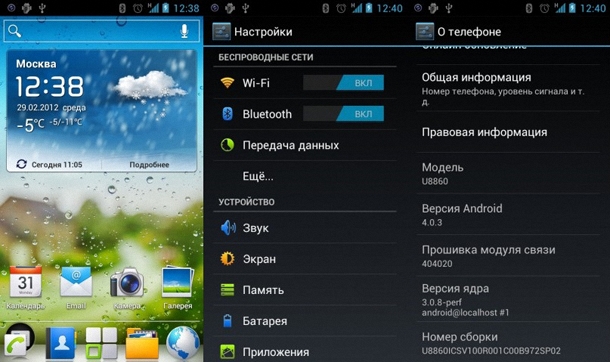
Рассмотрим несколько вариантов русификации китайской прошивки Huawei.
Способ первый: выбор русского языка в настройках
Большинство китайских прошивок уже содержат полноценную русскую локализацию и не требуют манипуляций с системными файлами.
Для того, чтоб активировать поддержку в них «великого и могучего», нужно зайти в настройки, прокрутить меню до пункта с изображением клавиши с буквой «А», в открывшемся меню выбрать первый пункт и выбрать необходимый язык.
Если русского языка в данном списке нет, то можно попробовать русифицировать смартфон за счет автоматического применения языка SIM-карты. Для этого выберите первый пункт в списке языков, он означает автовыбор языка, аналогичного языку SIM.
Способ второй: редактирование файлов прошивки и системных файлов локализации
Если в настройках в не обнаружили русского языка, необходимо немного поработать с фалами прошивки и системными файлами. Для этого нам понадобятся рут-права и любой проводник с доступом к корню системы:
- проходим по пути cust/hw/default/xml/ ;
- открываем текстовым редактором файл hw_defaults.xml ;
- находим строку и меняем zh_CN на ru_RU ;
- если хотите удалить другие языки, найдите строку «!—string white_languages=»zh_CN,en_GB,en_US,pt_Pt…»— »;
- замените эту строку на «!—string white_languages=»ru_RU,en_US»— » (останется только русский и английский языки);
- далее находим в пакете файл «build.prop» и исправляем в нём строчки «ro.product.locale.language=zh» и «ro.product.locale.region=CN» на «ro.product.locale.region=RU» и «ro.product.locale.language=ru«;
- если в файле «build.prop» отсутствуют указанные строки, переходим в папку «prop» и аналогичным способом правим файл «local.prop«.
После всех манипуляций, нужно выполнить полный сброс настроек до заводского состояния (Hard Reset).
Способов третий: принудительная локализация системных приложений
Данный способ является самым простыми, однако, срабатывает не всегда. Суть данного метода заключается в том, что специальное приложение принудительно меняет язык системы на указанный, если поддержка данного языка изначально присутствует в прошивки, но при этом он скрыт в меню выбора языков.
Для русификации необходимо:
- получить рут-права (для русификации некоторых сборок прошивок);
- установить приложение MoreLocale 2;
- запустить приложение и выбрать необходимый язык локализации
- дождаться завершения процесса.
Приложение проверит файлы локализации системы и при обнаружении нужных языковых пакетов, выполнит модификацию системы, а затем перезагрузку.
Если приложение выдаст сообщение о невозможности применить изменения, примените разрешение на рут-доступ этой утилите в ваше диспетчере рут-прав (SuperSU, SuperUser и т.п).
В случае если и это не поможет, тогда необходимо скачать и установить утилиту ADB, а затем: