Как прошить модем huawei e3372 под симку для смартфона
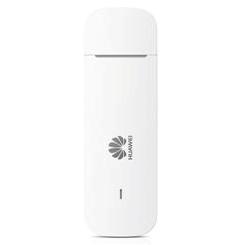
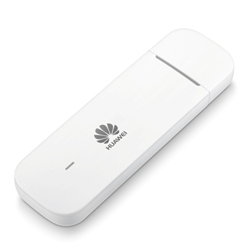
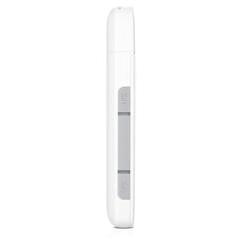
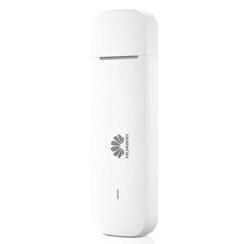
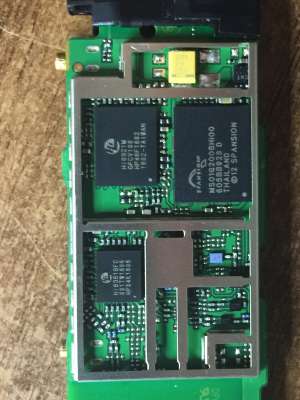
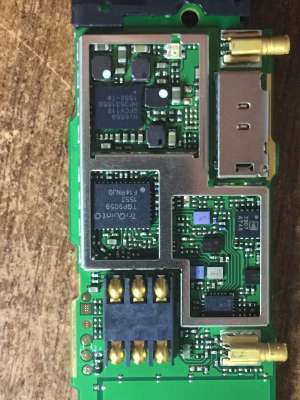
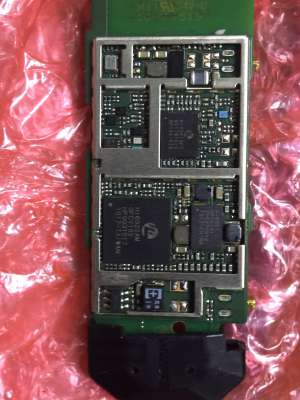
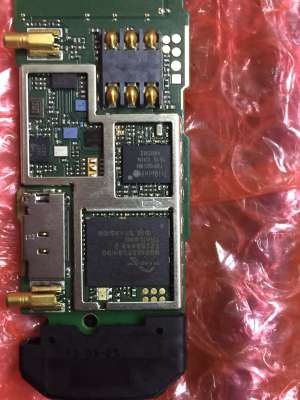
Поддерживаемые диапазоны:
GSM/EDGE/EVDO/LTE/FDD/TDD/UMTS
Скорость приёма данных модемом до 150 Мбит/с,
Скорость передачи данных — до 50 Мбит/с
Поддерживаемые частоты
GSM / GPRS / EDGE 850 / 900 / 1800 / 1900
UMTS / DC-HSPA+ /WCDMA 900 / 2100
LTE 800/900/1800/2100/2600 MHz
Дополнительно
Поддержка карт MicroSD до 32 ГБ
Внешняя антенна
Тип разъема внешней антенны — CRC9, он же, по терминологии huawei — TS-5.
Модем имеет 2 антенных разъема (под MIMO-антенны), одиночная антенна подключается к разъему, ближайшему к USB
Операционные системы:
Поддержка OC Windows XP SP3, Windows Vista SP1/SP2, Windows 7, Windows 8, Mac OS X 10.5, 10.6, 10.7, 10.8, Linux
-
— самый основной драйвер
— не рекомендуется к использованию
-
— Не рекомендуется к применению, убивает гаджеты с новыми прошивками.
- HiLink Tray — Программа для отображения информации о состоянии модема в трее
-
— Утилита для аварийной USB-загрузки модемов на чипсете Balong V7R2 и V7R11
- Модифицированные прошивки для E3372h
-
(последняя версия)
- Модифицированные прошивки для E3372s
-
(последняя версия)
(в посте прошивка + морда, проша только для E3372h, морда ставится и на E3372s, и на E3372h)
(в посте прошивка + морда, проша только для E3372h, морда ставится и на E3372s, и на E3372h)
(в посте прошивка + морда, проша только для E3372s, морда ставится и на E3372s, и на E3372h)
(в посте прошивка + дашборд, проша только для E3372h, дашборд ставится и на E3372s, и на E3372h)
, Часть 2
, не срабатывает на новых прошивках, в таком случае помогает «Прошивка» для вывода из режима загрузки.
( одним скриптом — без применения командной строки )
, Часть 2
— для тех, у кого модем работает нестабильно, переопределяется и т. д.


Модем не программируют для совместимости с роутерами, наоборот, это делают производители роутеров. Поэтому ищите список совместимых моделей с вашим роутером. Если вы ищите роутер для работы с этим модемом, то создайте тему в Выбор и сравнение. Здесь все просьбы о помощи с выбором удаляются.
Далее, если вам нужна помощь для того, чтобы подружить модем с роутером, то вам нужно спрашивать помощи в теме роутера. Почему? Потому что роутеры очень разные, люди в этой теме понятия не имеют, что нужно сделать, чтобы модем с ним заработал. Модемы же, напротив, определяются все лишь несколькими разными способами, что-то нестандартное бывает редко. У этого модема есть несколько разных способа для определения: RAS, NDIS в Stick-прошивке и RNDIS, CDC в HiLink-прошивке (RNDIS для винды, CDC для линукса, включая роутеры. И NDIS — не RNDIS, это разные вещи). Иными словами, вам необходимо дружить роутер с модемом, а не модем с роутером, поскольку драйвера должны быть заложены в нем. А что можно сделать с модем? А ничего, нужно ковырять роутер, в него производитель не заложил драйвер.
В случае, если вас гонят из темы роутера сюда, не нужно писать об этом, исключений нет и пост все равно будет удален. Лучше скиньте ссылку на этот текст в тему роутера, чтобы они поняли, что они неправы. А если не помогло — ну что, значит не судьба.
PS: самая беспроблемная схема с роутером: прошивка HiLink на модеме с автопереключением в CDC + Zyxel Keenetic 4G III rev.A с прошивкой Padavan
Сообщение отредактировал ferhad.necef — 26.05.23, 14:57
после чего шеллом станет busybox и появится нормальный редактор командной строки.
VxWorks также имеет в своем составе 2 шелла — C-shell (установленный по умолчанию) и CMD (устанавливаемый командой cmd). Какой из них удобнее — дело вкуса. В обоих шеллах имеется команда help, а более подробную информацию о работе с командной строкой VxWorks можно получить вот из этого документа — http://read.pudn.com/d…ls_users_guide_6.2.pdf
Доступ к консолям ОС модема открывает широчайшие перспективы по глубокому исследованию кода модема и скрытых его возможностях. Для любителей ковыряться в коде это просто золотое дно. Всех других хочу предупредить — бездумный ввод команд в консолях может привести к негативным последствиям — от зависания модема до разрушения важных структур данных на флеше и полной потери работоспособности. Будьте осторожны!
Сообщение отредактировал <<Abbat>> — 09.07.20, 20:51
Сообщение отредактировал ctich21 — 03.09.14, 11:13
Модифицированный веб-интерфейс для E3372 s на основе WebUI 16.100.05.00.03
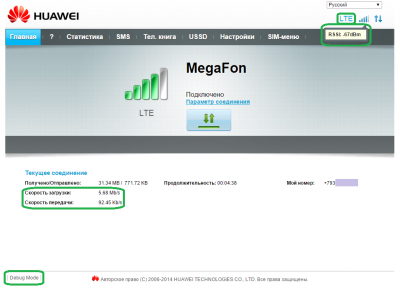
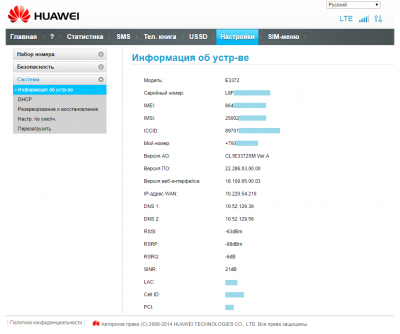
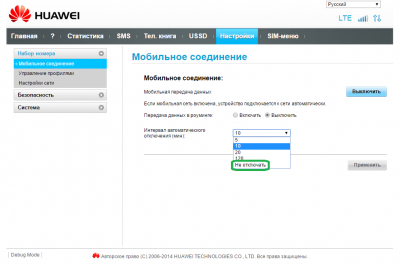
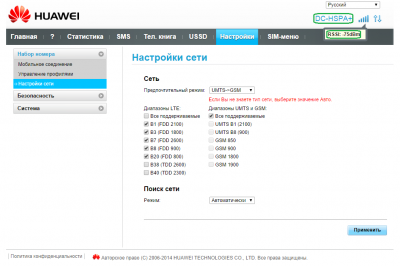
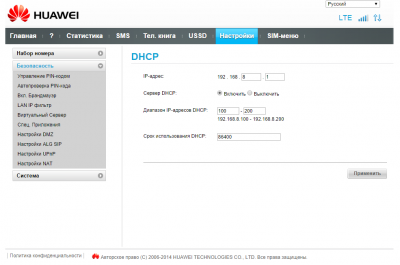
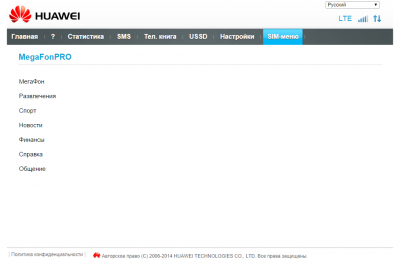
Ориентирован на работу с прошивкой 22.286.03.00.00.
Работает также и с модифицированными прошивками 22.286.53.01.161_S_*.
Несовместим с оригинальной билайновской прошивкой 22.286.53.01.161 в части SMS.
После прошивки веб-интерфейса следует делать сброс настроек (Настройки->Система->Настр. по умолч.).
Обновляемый пост
Сообщение отредактировал Abbat1985 — 09.07.20, 20:52
Предлагаю своё решение для ситуации, когда нужно перевести HiLink-модем в режим с портами, но http://192.168.8.1/html/switchProjectMode.html (switchDebugMode.html) не работает.
Для этих портов необходим драйвер FcSerial.
Сообщение отредактировал Abbat1985 — 09.07.20, 20:53
После некоторого периода тестирования выпускаю новый релиз калькулятора nlock-кодов для модемов Huawei. В прошлом
калькуляторе, calc201, обнаружилась ошибка в расчетной ветке 7, что иногда могло привести к неправильной генерации кодов.
Теперь калькулятор умеет вычилсять 4 варианта кода — flash-код, код алгоритмов версии 1 (old algo), 2 (new_algo) и 201 (201_algo).
Также, учитывая, что многие здешние обитатели вообще не понимают, что такое командная строка, я приделал графическую морду к калькулятору. Морда написана на кроссплатформенном Qt, и имеется и в linux, и в windows-версиях калькулятора. морда выглядит так:
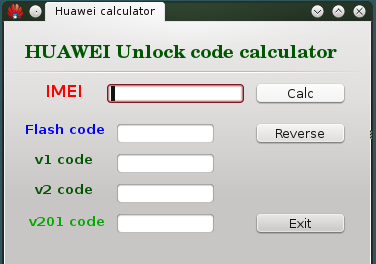
Надеюсь, что тут все понятно. Единственное необходимое пояснение: кнопка reverse переворачивает IMEI задом наперед. Это нужно для вычисления кодов в команде at^spword модема 3372.
Linux-вресия калькулятора, кроме графической морды, имеет также режим командной строки. Если ее запустить без параметров — открывается графическая морда. Если указать парамтром IMEI — в консоль будут выданы все 4 кода. Можно также указывать ключи:
-r — перевернуть IMEI
-f — вычислить только flash-код
-1 — вычислить только код v1 (old algo)
-2 — вычислить только код v2 (new algo)
-3 вычислить только код v201 (201 algo)
Это может быть полезно при написании скриптов. Windows-версия калькулятора не имеет в себе такой функциональности — программировать под windows я не умею, да и не нужно это виндузятникам.
Во вложении 4 файла — раздельно версии под windows, linux 32 bit, linux 64 bit, и исходные тексты. Linux-версии требуют установленной в системе библиотеки Qt, windows-версия собрана статически и не требует никаких библиотек (зато имеет размер почти 4М).
В принципе, данный калькулятор процентов на 90 заменяет ветку под названием » Здесь можно получить коды разблокировки устройств БЕСПЛАТНО». И правильнее было бы повесить его в шапку этой темы. Но вряд ли барыги это допустят.
В заключении, хочу выразить благодарность пользователям rust3028 и Chujoi13 за неоценимую помощь в подготовке и тестировании этого релиза.
Сообщение отредактировал Abbat1985 — 09.07.20, 20:53
нет, нельзя. Мы же с тобой уже недавно обсуждали. Единственный способ попасть в debug снаружи — через запрос POST.
rust3028 написал скрипты для этого — Huawei E3372 (МТС 827F, Мегафон М150-2) — Обсуждение (Пост #35133017) , а ты их, насколько я помню, адаптировал под лиункс.
Еще можно сделать переключение внутри самого модема. Для этого надо написать простенькую программку:
#include <sys/types.h>
#include <sys/stat.h>
#include <sys/ioctl.h>
#include <fcntl.h>
void main() <
int nfd=open(«/dev/ndisapp»,2);
ioctl(nfd,1,0);
>
Собрать ее с помощью android ndk и запускать внутри модема. Именно таким способом производит переключение сам вебсервер.
Но тут есть подводный камень. В момент переключения SD-карта исчезает из USB-композиции и потом появляется заново. Если openwrt уже успел ее примонтировать — получишь ошибку. Поэтому использовать эту карту как extroot в openwrt сходу не получается.
Сейчас я как раз разбираю, как работает с картой AT-процессор — команду at^sd. Возможно, она поможет в этой ситуации.
Сообщение отредактировал forth32 — 30.11.14, 05:30
Кстати, у rust3028 уже имеется готовая программа переключения с произвольной задержкой, готовая для включения в autostart.
rust3028, может быть выложишь ее сюда, чтобы людям не мучаться с освоением ndk?
Автоматическое переключение модема в Debug Mode и Project Mode
Подходит для обоих модемов, на любой прошивке HiLink.
Сообщение отредактировал Abbat1985 — 09.07.20, 20:54
В качестве новогоднего подарка, пока есть свободное время, хочу опубликовать небольшой цикл из 2 статей, посвященный методам исследования одной из операционных систем модема — VxWorks. Меня давно об этом здесь просили, но как-то времени не было собраться. Информация предназначена для любителей поковыряться в потрохах модема, разобрать скрытые его возможности, понять, как он работает. Для тех кому модем нужен «воткнуть и забыть», эта информация бесполезна — просто проходите мимо, все равно ничего не поймете.
Итак, часть 1 — загрузка и разбор образа VxWorks в дизассемблере IDA.
VxWorks, как и все другие компоненты модема, хранится в одном из разделов флеш-памяти модема — разделе mtd11. Для начала нам надо получить образ этого раздела. Его можно получить обычной командой dd. Заходим в консоль линукса (телнетом, через adb, или через a-shell — все это описано в шапке). И вводим такую команду:
затем зайти по ftp на адрес 192.168.8.1 и забрать файл.
Полученный файл mtd11.bin содержит в себе упакованный образ vxworks, к которому добавлен заголовок раздела. Следующим этапом нам надо распаковать этот образ, отрезав предварительно заголовок. Это можно сделать так:
— Долго жмем ентер, пока таблица не закончится
— Закрываем лог в терминальной программе.
Полученный лог-файл содержит в себе таблицу символов. Каждая строка этой таблицы состоит из 3 полей: имени символа, его адреса, и типа (text — программный код, data — данные). Таблица имеет достаточно неприятный вид, кроме того, регулярно загажена строками «Type <CR> to continue, Q<CR> to stop: «. Наша цель — cделать из этой таблицы IDC-скрипт для импорта всех символов в базу IDA, Для этого я написал простенькую программу на С, прилагаемую к этому посту — vxsym.c. Вначале лог-файл следует открыть в текстовом редакторе, и отрезать от него в начале и в конце все строки, не относящиеся к таблице символов. Промежуточные строки «Type <CR> to continue. » уберет сама программа. Затем запускаем программу:
terminal.log в данном примере — это имя лог-файла, сохраненного из терминальной программы. В результате будет создан IDA-скрипт vxsym.idc, а на stdout будет выведена та же самая таблица символов, но приведенная к человеческому виду.
Теперь нам осталось загрузить в IDA полученный скрипт (нажать alt-f7 и выбрать файл vxsym.idc). При этом в IDA-базу будут внесены все имена из таблицы символов, а участки кода, отмеченные в таблице как TEXT, будут автоматически дизассемблированы.
На этом первый этап закончен — у нас есть готовая IDA-база, которую можно начинать разбирать и исследовать. Для тех, кто плохо знаком с ситемой команд ARM, прилагаю pdf-файл c описанием архитектуры и системы команд ARMv7.
Во второй части я расскажу о встроенном в VxWorks отладчике, жизненно необходимом для исследования кода. В качестве пример мы заставим сам модем посчитать nlock-код по алгоритму v201.
Сообщение отредактировал Abbat1985 — 09.07.20, 20:54
Часть 2 — пример исследования кода в отладчике VxWorks. Первая часть статьи здесь.
Исследовать код чисто умозрительно, разбирая последовательность инструкций в дизассемблере — конечно, можно, но достаточно тяжело. Регулярно возникает вопрос — а что в данный момент лежит в этом регистре? Перейдет ли управление по этой условной инструкции или нет? И так далее. Всегда хочется посмотреть регистры и память на живом модеме в интересующих нас точках. Фирма huawei сделала нам необычайно щедрый подарок — встроенный в VxWorks шелл с отладчиком. В качестве примера разберем такую задачу. Одной из подсистем VxWorks является процедура расчета кода разблокировки (знаменитый алгоритм v201). Когда пользователь вводит команду at^cardlock, модем рассчитывает nlock-код от своего IMEI, и сравнивает с введенным в команде. Если совпали — модем разблокируется. Не совпали — выводится сообщение ERROR. Анализом и обработкой AT-команд занимается Linux-часть модема. После приема команды через специальную подсистему обмена сообщениями (ICC) в VxWorks передается специальный запрос. По этому запросу VxWorks вычисляет и проверяет nlock-код, и возвращает в Linux через ICC ответ — совпало/не совпало. Мы попробуем заставить модем вычислить и показать нам 201-код от своего IMEI.
Команда ^cardlock — одноразовая. После того, как модем разблокировался, команда работать перестает. Но, к счастью, nlock-код требуется еще одной команде — at^datalock. Она используется для снятия блокировки с ряда служебных команд (типа ^nvrd/nvwr), и ее можно вводить сколько угодно раз. Вот с этой командой мы и будем работать.
Итак, у нас уже есть готовая IDA-база с образом VxWorks. Быстрый поиск по таблице символов дает нам процедуру с именем DRVAGENT_RcvDrvAgentDeviceDatalockSet. Именно эта процедура вызывается после приема сообщения от команды at^datalock. Но так ли это? Давайте проверим. Заходим в шелл VxWorks (C-shell) и вводим такую команду:
Break at 0x50d818c0: VerifySL Task: 0x53e964b8 (I0_TAF_FID)
NAME ENTRY TID PRI STATUS PC SP ERRNO DELAY
———- ———— ——— — ———- ——— ——— ——- ——
I0_TAF_FID vos_FidTask 53e964b8 144 STOP 50d818c0 5414ef38 0 0
task stack: base 0x5414f000 end 0x54147000 size 32768 high 896 margin 31872
exc. stack: base 0x54151ffc end 0x54151000 start 0x54152000
exc. stack: size 4092 high 624 margin 3468
proc id: 0x5245028c ((null))
options: 0x9005
VX_SUPERVISOR_MODE VX_DEALLOC_STACK VX_DEALLOC_TCB VX_DEALLOC_EXC_STACK
VxWorks Events
—————
Events Pended on : Not Pended
Received Events : 0x0
Options : N/A
r0 = 0x5372759c r1 = 0x5414ef3c r2 = 0x00000000
r3 = 0x00000000 r4 = 0x5414ef3c r5 = 0x5372759c
r6 = 0x53727580 r7 = 0x00000000 r8 = 0x5369fb60
r9 = 0x00000010 r10 = 0x0000000f r11/fp = 0x5414ef60
r12/ip = 0x32303634 r13/sp = 0x5414ef38 r14/lr = 0x51463690
pc = 0x50d818c0 cpsr = 0x600c0113 ttbase = 0x53f74000
value = 0 = 0x0
[C]->b 0x50D819C0
value = 0 = 0x0
[C]->c
Break at 0x50d819c0: VerifySL +0x100 Task: 0x53e964b8 (I0_TAF_FID)
NAME ENTRY TID PRI STATUS PC SP ERRNO DELAY
———- ———— ——— — ———- ——— ——— ——- ——
I0_TAF_FID vos_FidTask 53e964b8 144 STOP 50d819c0 5414ef0c 0 0
task stack: base 0x5414f000 end 0x54147000 size 32768 high 896 margin 31872
exc. stack: base 0x54151ffc end 0x54151000 start 0x54152000
exc. stack: size 4092 high 624 margin 3468
proc id: 0x5245028c ((null))
options: 0x9005
VX_SUPERVISOR_MODE VX_DEALLOC_STACK VX_DEALLOC_TCB VX_DEALLOC_EXC_STACK
VxWorks Events
—————
Events Pended on : Not Pended
Received Events : 0x0
Options : N/A
r0 = 0x537273ec r1 = 0x5414ef0c r2 = 0x00000006
r3 = 0x51bfe9c8 r4 = 0x5414ef0c r5 = 0x5414ef3c
r6 = 0x0000000f r7 = 0x537273ec r8 = 0x5369fb60
r9 = 0x00000010 r10 = 0x0000000f r11/fp = 0x5414ef34
r12/ip = 0x00000006 r13/sp = 0x5414ef0c r14/lr = 0x5414ef14
pc = 0x50d819c0 cpsr = 0x200c0113 ttbase = 0x53f74000
value = 0 = 0x0
[C]->d 0x5414ef0c,8,1
NOTE: memory values are displayed in hexadecimal.
0x5414ef00: 36 34 33 31 * 6341*
0x5414ef10: 35 30 38 39 *5084. *
value = 0 = 0x0
Вот так мы вычислили nlock-код c помощью модема. Этот код является абсолютно точным, образцовым. Можно при входе в процедуру VerifySL c помощью команды m вписать в память другой IMEI, и вычислить nlock-код от него. Я использовал эту возможность для отладки своего калькулятора кодов.
Возможности отладчика VxWorks очень обширны. Вот крайткий список полезных команд:
Предусмотрена там и справочная система — команда help и ее производные. Прилагаю к этому посту pdf с фирменным описанием шеллов VxWorks. Есть и другие доки от WindRiver, легко находящиеся на просторах интернета.
Надеюсь, моя статья подвигднет кого-нибдуь на изучение кода модема. Поверьте, это крайне увлекательное и полезное занятие!
Настройка и прошивка модема Huawei e3372
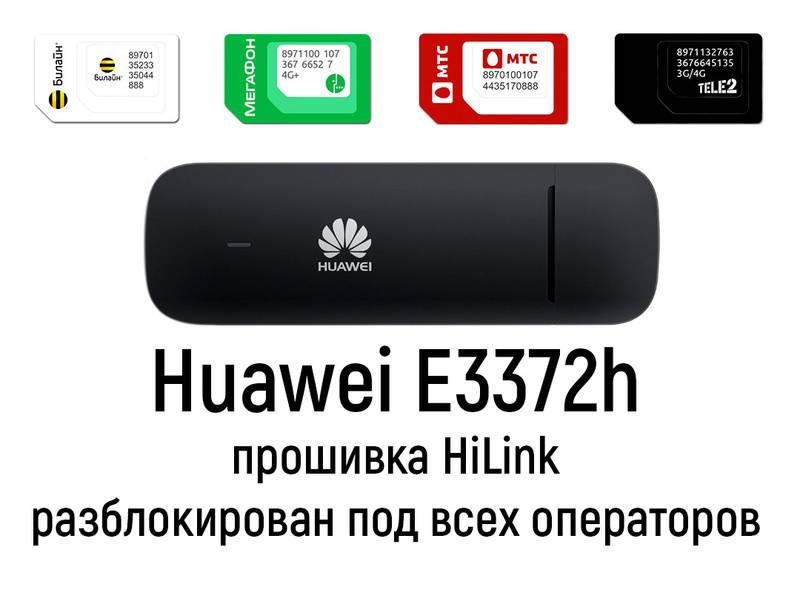
Мы будем прошивать модем Huawei E3372 и разблокировать под всех операторов самый популярный модем от Huawei – E3372, именного его массово закупили поставщики интернет-связи, украсили собственным логотипом и вшили индивидуальную аппаратную прошивку, из-за чего одно устройство может маркироваться под различные модели, а именно:
- Мегафон – М150-2
- МТС – 827F или 829F
- Теле 2 – E3372h-153
- Билайн – E3372 или E3370
Различия родной прошивки
Существует два типа родных прошивок Huawei – E3372 и в зависимости от Вашего оператора они могут различаться на:
- E3372h
- E3372s
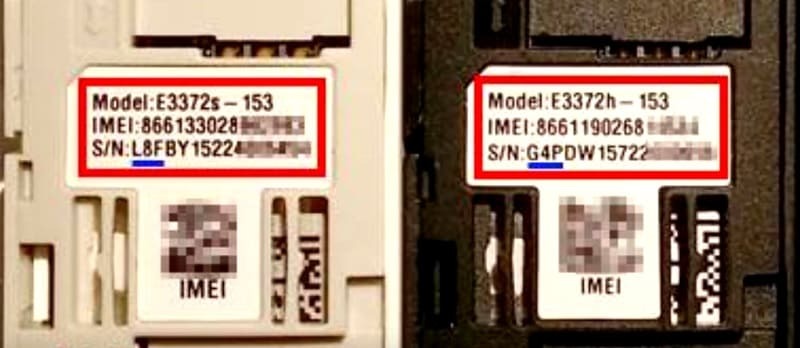
Что бы понять какая прошивка стоит у Вас необходимо взглянуть на серийный номер модема “S\N”, серийники 3372h – должны начинаться с G4P, а 3372s с L8F.
Так же бывают B6K , это h ревизия, без одной из частот. Шьются так же как и h модели.
Чем будем прошивать?
Существует две платформы прошивок Stick и Hilink. Первые взаимодействуют с модемом через специальный программный клиент, например Megafon Internet или MTS Сonnect Manager. Главным недостатком Stick прошивки является ограничение по скорости в 20-30 Мб\с, да и сам клиент частенько тупит, то модем не видит, то интернет отвалится в ненужный момент. Если Вы планируете подключить usb модем к роутеру, то stick не лучший вариант, так как роутер может не распознать модем, что в конечном итоге приведет к бесконечным пляскам с бубном в поиске решения.
Вторые делают из модема некое подобие роутера, доступ к которому осуществляется через web интерфейс (ip адрес устройства). Hilink не имеет ограничений по скорости и легко синхронизируется с любым роутером, например даже не обновленный роутер Zyxel из коробки сразу распознает модем. Hilink имеет более гибкие настройки и по степени надежности превосходит stick, так что вывод очевиден.
Файлы для разблокировки модема
Все необходимые компоненты, нужные для разблокировки usb модема можно скачать по следующей ссылке
Прошиваем и Разблокируем модем Huawei E3372
1.Отключаем все антивирусы, подключаем usb модем к компьютеру и устанавливаем родное клиент приложение, вместе с ним установятся родные драйвера, это необходимо для того, что бы компьютер распознал модем. (Если драйвера и ПО уже установлены, пропускаем этот пункт).
2. Скачиваем и распаковываем архив с нужными файлами (Ссылку я указывал Выше). В первую очередь нас интересует программа DC Unlocker – программа терминал, с помощью ее мы узнаем всю необходимую информацию по нашему модему при помощи AT команд.
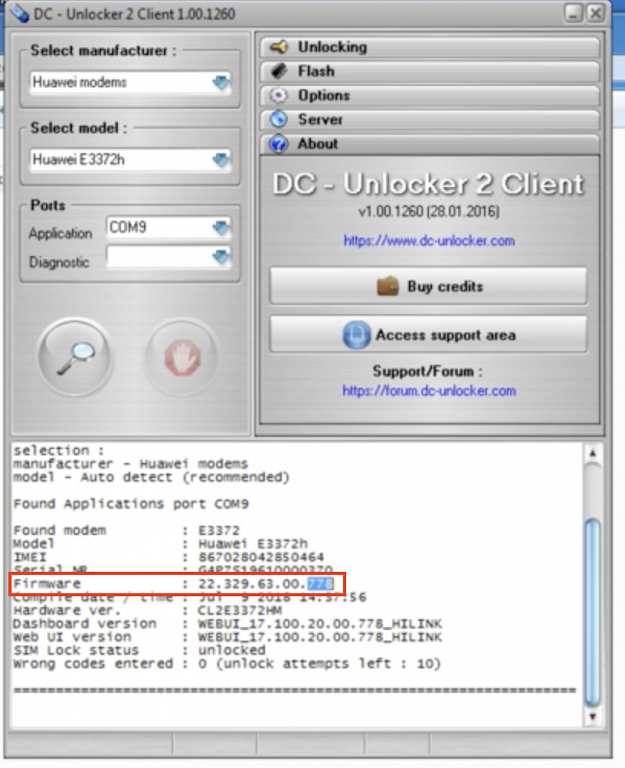
Запускаем программу (usb модем должен быть подключен), кликаем на значок “Лупа” для определения модема. Терминал должен выдать следующую необходимую информацию.
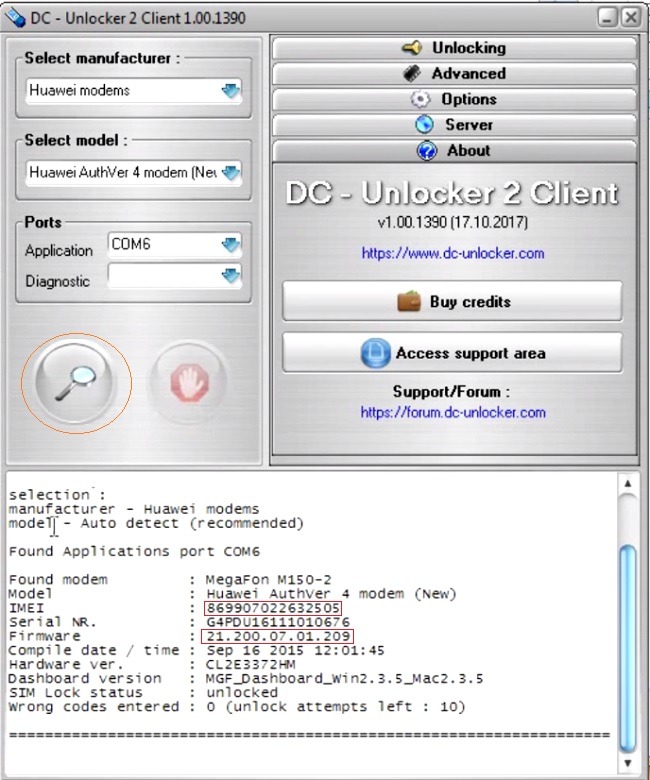
Необходимо записать следующие данные, которые пригодятся нам в дальнейшем: Версия прошивки(Firmware) и IMEI.
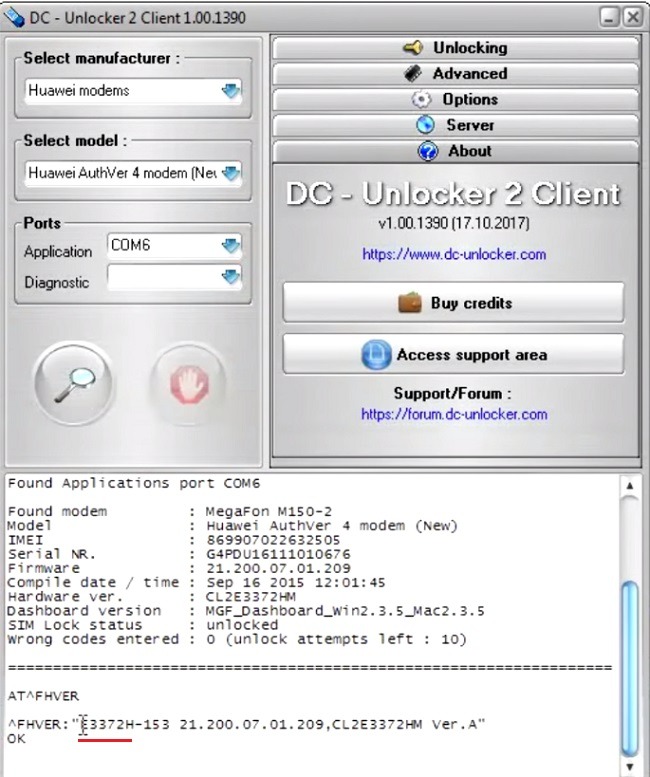
Как видно моя прошивка модема huawei e3372h. И версия прошивки заканчивается на 209.
Шьем прошивкой из папки E3372h-153_Update_21.329.05.00.00_M_01.10_for_.209
После чего шьем расширенный веб интерфейс !_Update_WEBUI_17_100_18_03_143 _HILINK_Mod1_21_V7R2 _9x25_V7R11_CPIO
4. Перед прошиванием модема Huawei E3372 необходимо снести весь операторский софт под частую. Панель управления→Удаление программ→ снести весь операторский софт под частую→перезагрузить компьютер, это крайне ВАЖНО! ПОСЛЕ ЗАГРУЗКИ КОМПЬЮТЕРА ВНОВЬ ОТКЛЮЧИТЕ ВСЕ АНТИВИРУСЫ!
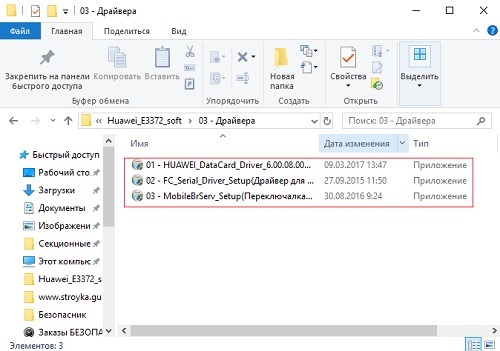
5. Отключаем модем, в архиве с файлами есть три драйвера. Устанавливаем их по очереди. МОДЕМ ДОЛЖЕН БЫТЬ ОТКЛЮЧЕН! После установки драйверов подключаем модем.
6. Напоминаю, что в данный момент я прошиваю модем – e3372h, для e3372s описание будет дано ниже, но вы можете просмотреть принцип прошивания он будет мало чем отличаться от Вашего.
Теперь нам нужно понять какие файлы подходят для шитья той или иной версии прошивки. Вновь обращаемся к версии прошивки usb модема и сверяем ее со следующим описанием.
Если версия прошивки в модеме ниже 2_.300.00.__.__, либо оканчивается на .00 или .143:
-Затем шьём “!_Update_WEBUI_17_100_18_03_143_HILINK_Mod1_21_V7R2_9x25_V7R11_CPIO”.
У кого другая прошивка.
Сначала сверяемся с этим списком и, если нужно, прошиваем “переходную” прошивку:
-Если в модеме прошивка 22.315.01.01.161 или 22.317.01.00.161, прошить “E3372h-153_Update_21.180.01.00.00_M_01.10_for_.161.rar”
-Если в модеме прошивка 22.317.01.00.778, прошить “E3372h-153_Update_21.180.01.00.00_M_01.10_for_.778.rar”
-Если в модеме прошивка 22.3xx.xx.xx.715, прошить “E3372h-153_Update_21.180.01.00.00_M_01.10_for_.715.rar”
Если Вы прошили переходную прошивку, то далее шьем эту “E3372h-153_Update_22.333.01.00.00_M_AT_05.10_nv”.
Ну и в конце шьем сам web интерфейс “!_Update_WEBUI_17_100_18_03_143 _HILINK_Mod1_21_V7R2_ 9x25_V7R11_CPIO”.
Нахожу нужную прошивку модема Huawei E3372, распаковываю и устанавливаю. После обновления прошивки автоматически установятся новые драйвера, компьютер обнаружит новое устройство.
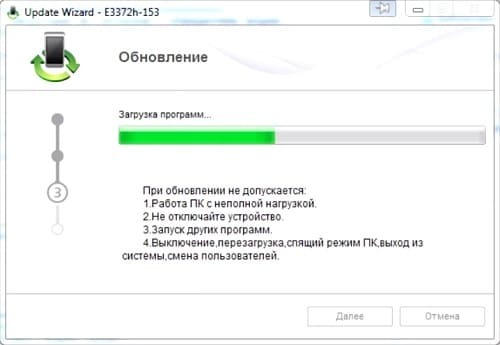
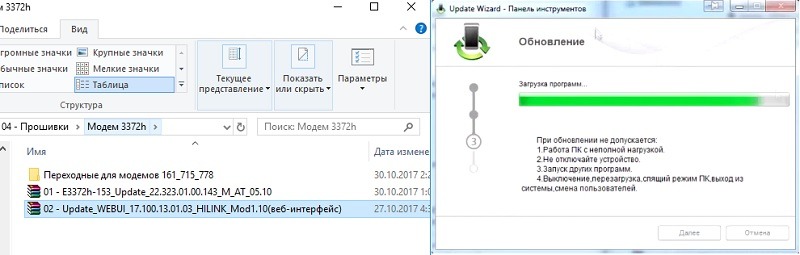
Открываем и устанавливаем WEBUI, после чего вбиваем ip адрес 192.168.8.1 в поисковой строке браузера и попадаем в интерфейс управления модемом, теперь нам остается лишь разблокировать модем под всех операторов.
Ошибка 10. Порт не найден.
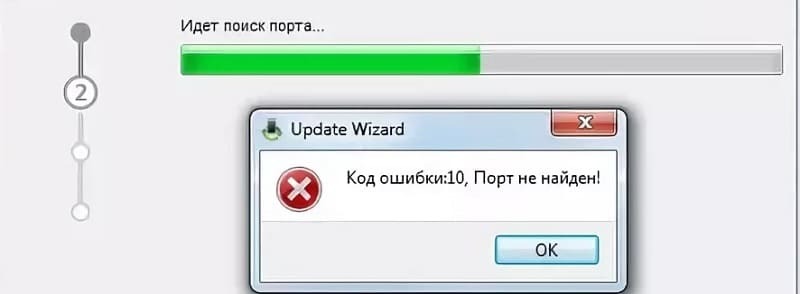
Во время прошивки web интерфейса бывают редкие случаи появления ошибки “Порт не найден”, из-за чего web интерфейс не получается установить, как правило это лечится следующим образом: Откройте Dc Unlocker c правами администратора, нажмите на значок “Лупа”, когда модем определиться повторите прошивку.
Если это не помогло, то нужно отключить сетевое устройство, которым сейчас является модем.
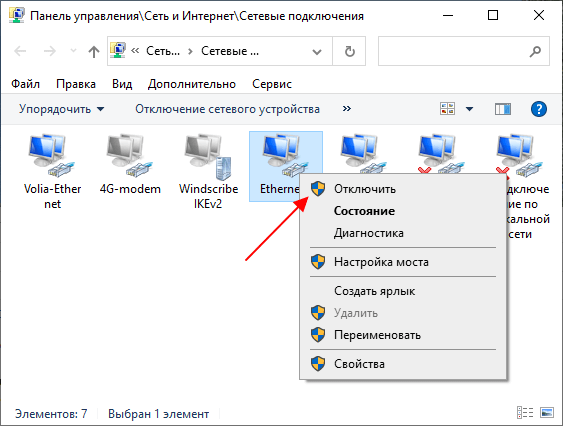
Инструкция прошивки E3372S
Принцип прошития модема Huawei E3372 остается прежним, главное следовать инструкции, описанной ниже:
- Отключаем модем и удаляем весь операторский софт
- Устанавливаем все драйвера из папки “Драйвера”
- Прошиваем “переходную” Stick-прошивку (если версия прошивки начинается на 22, то не надо) E3372s-153_Update_21.300.05.00.00_M_EC_01.10.rar
- Шьём модифицированную хайлинк-прошивку E3372s-153_Update_22.300.09.00.00_M_AT_05.10
- Прошиваем веб-интерфейс !_Update_WEBUI_17_100_18_03_143_HILINK_Mod1_21_V7R2_9x25_V7R11_CPIO
Это репост статьи которая мне очень нравится, на мой взгляд она очень емкая и понятная. Оригинал
Переходим к настройке модема
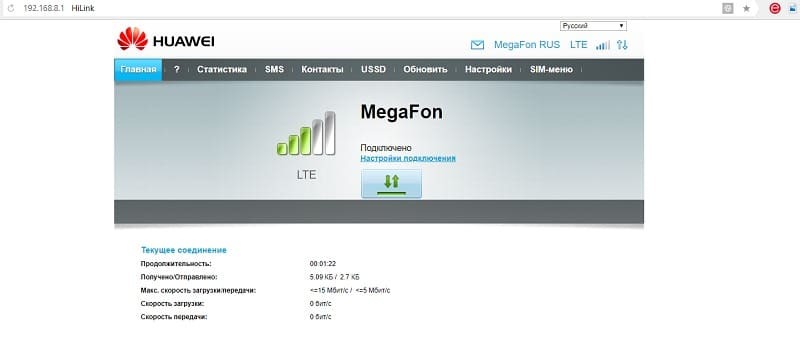
Во-первых: Обязательно меняем ip адрес модема, потому что модемов у нас предполагается много, и их ip должны быть разные. Подключаем модем, ждем когда он определится, открываем браузер, вводим 192.168.8.1 — это ip адрес по умолчанию установлен на всех модемах с завода, и нам откроется веб интерфейс управления модема. Выглядеть он будет так:
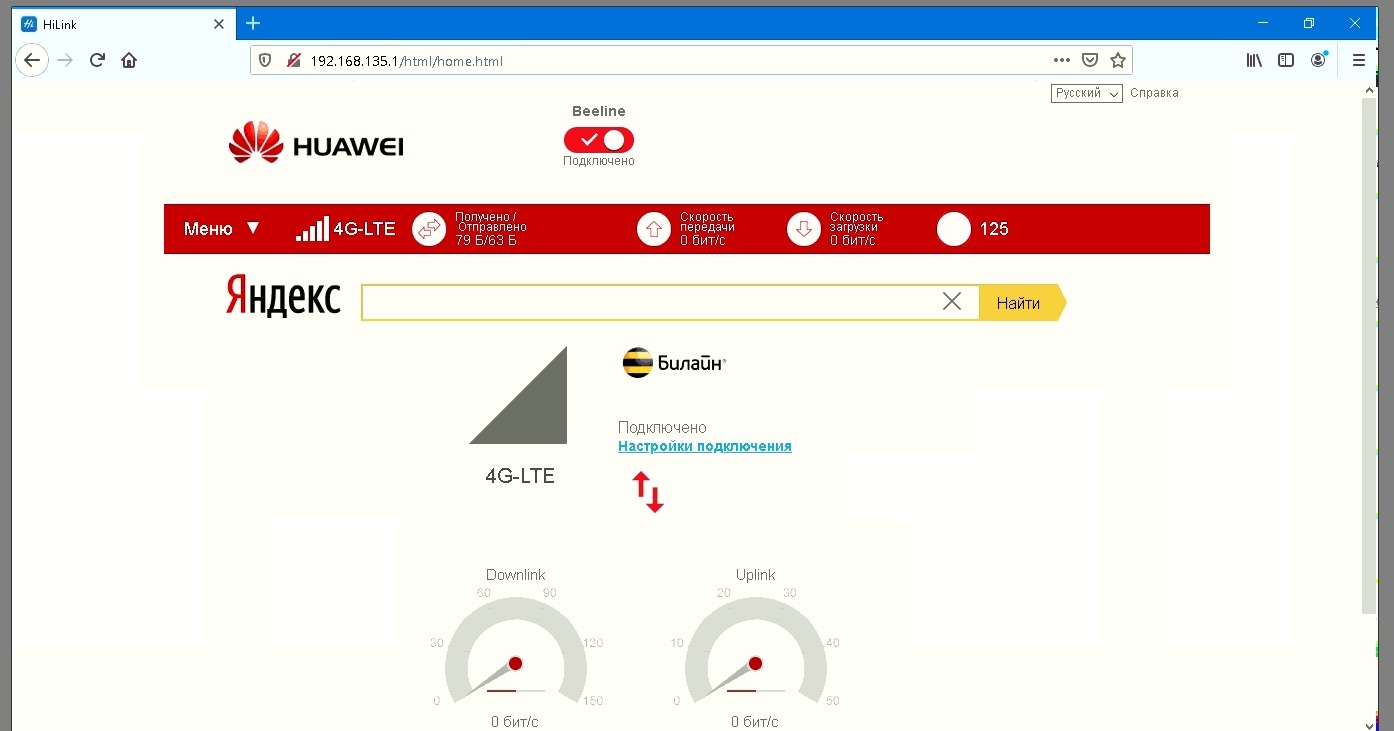
Идем менять ip адрес. Настройки — Система — DHCP
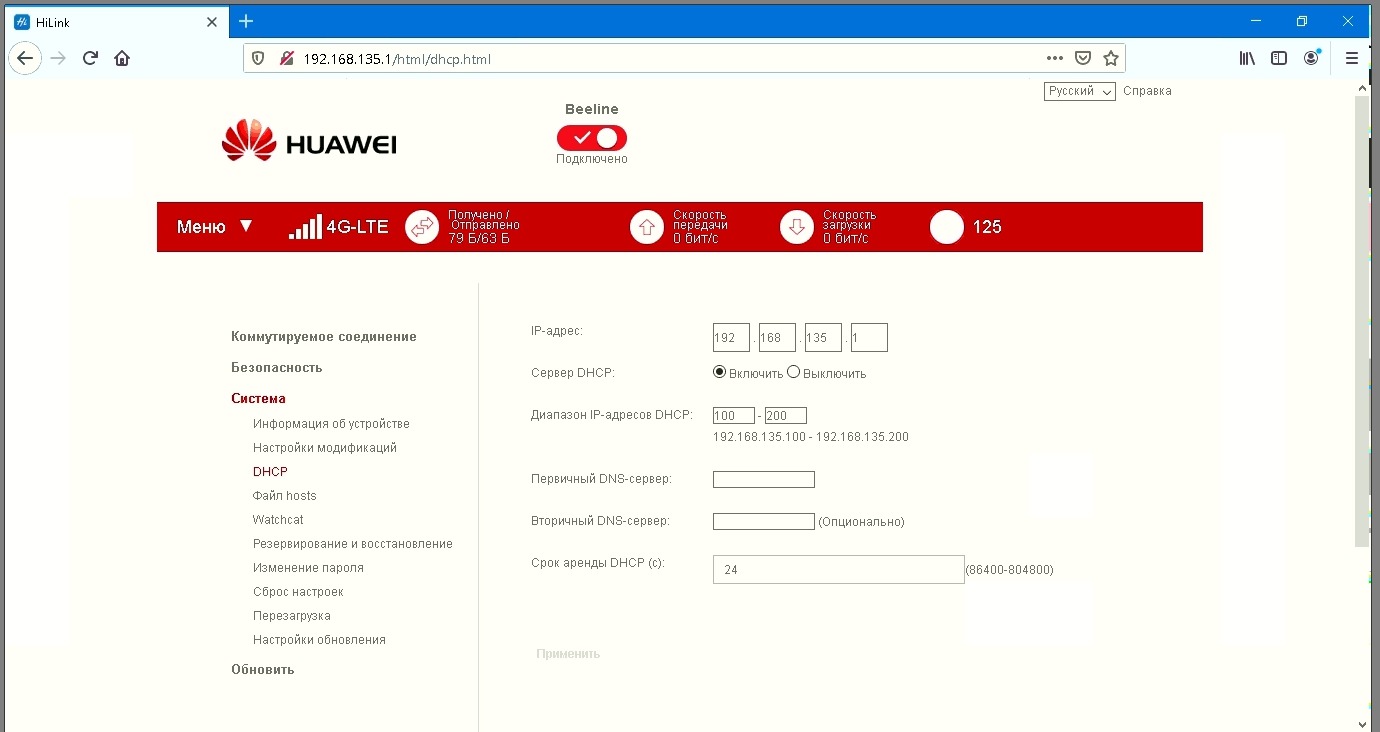
3 поле в блоке ip адрес, любое число, от 1 до 254 — оно должно быть уникально в пределах одного сервера.
Дальше идем в модификации что бы настроить нужные параметры. Настройки — Система — Настройки модификации
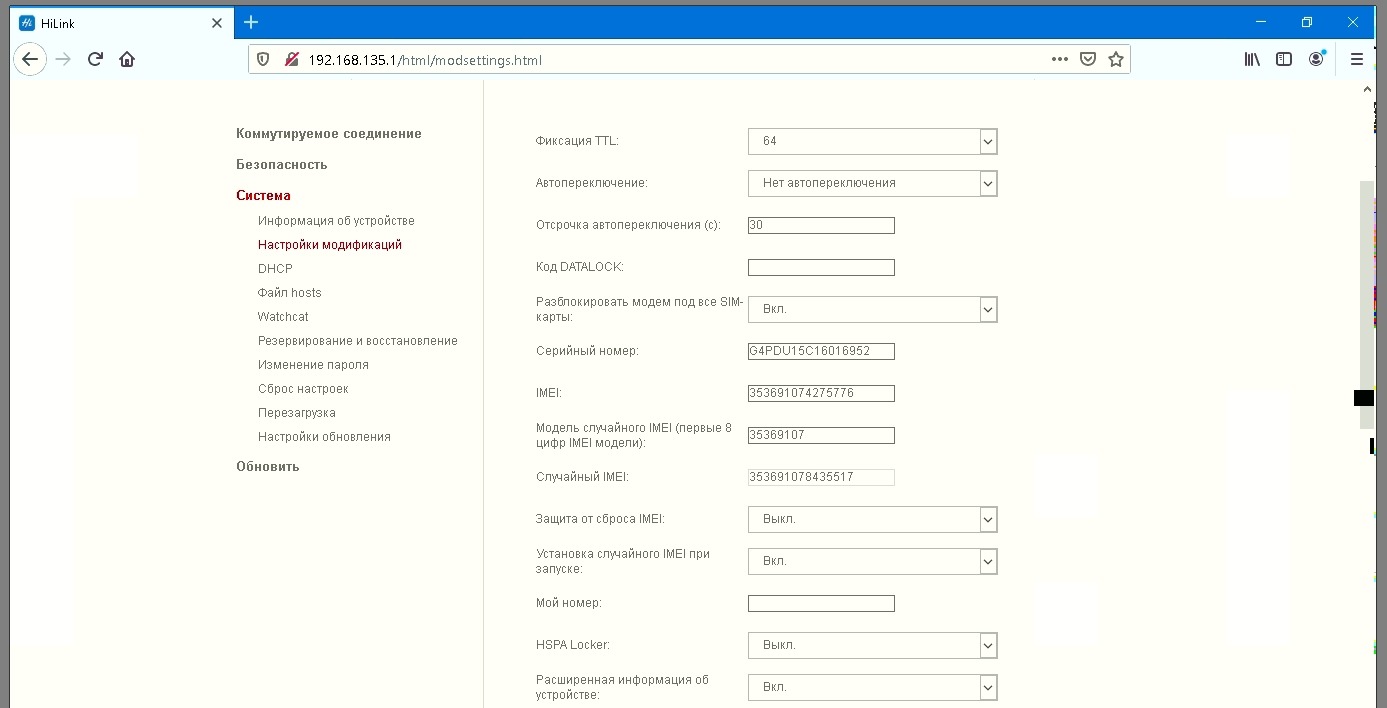
Что нужно сделать:
- Фиксации TTL — ставим 64
- Разблокировать модемы под все SIM-карты
- Модель случайного IMEI: из поля ниже (Случайный IMEI) копируем первые 8 цифр и вставляем сюда
- Установка случайного IMEI при запуске — Вкл.
Скролим вниз и нажимаем применить. Все готово — втыкаем в сервер и начинаем работать.
Теперь наш модем это телефон, и без проблем работает с тарифами от смартфона.
За актуализацию информации огромное спасибо Владиславу Сергеевичу. Можете смело покупать прокси от профи
Huawei e3372-153m 2 с невероятными возможностями.
Легендарный 3G/ 4G модем Huawei e3372-153 стал бюджетным проводником в мир мобильного Интернета. Его популярность связана, прежде всего с его низкой ценой + поддержкой всех частот + поддержкой всех операторов: МТС, Билайн, Мегафон, Йота, Теле2, Ростелеком и др. Помимо использования мобильного Интернета в одном устройстве, модем можно подключить в Wi-Fi роутер (Keenetik, Tp-Link, Asus и др.) и получить возможность подключать к Интернету сразу несколько устройств: смартфоны, планшеты, ноутбуки, телевизоры и т.д. Для тех, у кого слабый прием сети 3G или 4G/ LTE, предусмотрены два разъема для подключения внешних 3G/ 4G антенн. С их помощью можно многократно увеличить уровень сигнала и соответственно скорость Интернета.
Для всех кто привык настраивать 3G/ 4G модем под себя, рекомендуем модифицированный Huawei e3372-153m 2 с огромным количеством настроек и возможностей.
Внешне этот 3G/ 4G модем не отличим от оригинального / официального Huawei e3372, только логотип оператора на крышке и другая коробка, «железо» одно и то же. Основное отличие — модифицированная прошивка, которая позволяет настраивать модем до неприличия. В этом универсальном Huawei e3372-153 m2, как и в официальном есть такие фикции, как отправка и прием СМС сообщений, возможность прописывать профиль оператора, выбирать предпочтительный режим (2G, 3G или 4G). Но помимо всех стандартных функций, в нем есть еще много чего, давайте все эти фишки, разберем по порядку.
Где увидеть уровень сигнала, шумы и диапазон в Huawei e3372h.
Если вы настраиваете 3G/ 4G антенну и хотите видеть онлайн значения уровня сигнала RSSI, шумов (Ic/Io или SINR) без лупы, то вы можете зайти в «Меню» — «Антенна» и увидеть крупными цифрами все необходимые значения для настройки антенны. Для настройки даже не обязательно понимать какие значения за что отвечают, можете ориентироваться на цвет цифр, чем они зеленее, тем лучше сигнал. Основные показатели это уровень сигнала RSSI, чем выше значение, тем лучше, но учтите, что это значение отрицательное, поэтому значение -60 dB лучше чем -80 dB. SINR (или Ic/Io для 3G) — соотношение сигнал/ шум, так же чем выше значение, тем лучше.
Как изменить IMEI и TTL на Huawei e3372h.
Автоматическая перезагрузка.
Изменение файл hosts в модеме.
Сброс настроек до заводских.
Если вы по неопытности или случайно начудили с настройками, их довольно легко сбросить до заводских. Для этого зайдите в «Меню» — «Настройки» — «Система» — «Сброс настроек» и нажмите кнопку «Восстановить».
Прошивка и настройка модема Huawei E3372h
Неважно какой у вас модем — операторский или оригинальный, он нуждается в модифицированной прошивке «hilink». При подключении устройство определяется, как сетевая карта. Кастомовая прошивка необходима для смены шлюза DHCP, по умолчанию и подключению по telnet. Есть еще одна немаловажная особенность этой прошивки — это смена IMEI на любой другой (телефонный), такая фича позволит сэкономить на тарифных планах сотовых операторов, ведь детект типа устройства происходит именно по IMEI. Все дальнейшие действия выполняются под Windows.
1) Определение установленной версии прошивки.
Узнаем текущую версию прошивки для установки переходной. Для этого запустите программу «DC Unlocker», далее нажмите на кнопку лупы и в окне результата найдите строку Firmware, нам понадобятся последние цифры;
2) Установка переходной прошивки.
Скачайте прошивку для вашего модема и запустите исполняемый файл. Следуйте инструкции мастера установки:
3) Прошить «хайлинк» прошивку,
4) Прошить веб-интерфейс,
5) Разблокировка (унлокер сим-карт), если требуется
Запустите dc-unlocker, включите поиск устройства и в текстовом поле введите поочередно команды:
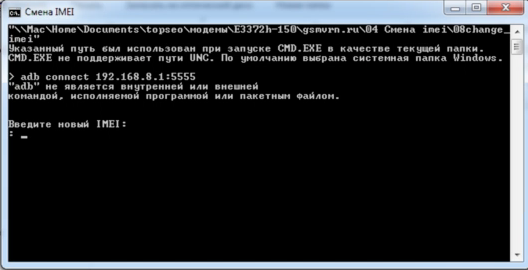
6) Смена IMEI
Найдите любой доступный телефонный IMEI и введите в консоль. Если команда сработала успешно, то увидите сообщение OK;
7) Фиксация TTL
Данная процедура необходима, чтобы провайдер не определил модем по размеру пакета
8) Меняем шлюз модема
Если мы подключаем 2 устройства и более, то необходимо избежать сетевого конфликта. Для этого меняем в настройках сети модема шлюз на 192.168.x.1 , где x – следующая подсеть, например: 192.168.8.1, 192.168.9.1, 192.168.10.1и т. д.