Huawei MediaPad 7 Lite — делаем Hard Reset (сброс к заводским настройкам)
Как сбросить планшет Huawei на заводские настройки — этот вопрос интересует многих пользователей, которые столкнулись с тем, что устройство начало зависать и тупить.

Многие пользователи неоднократно сталкивались с такими проблемами:
- планшет зависает;
- отвечает на запросы пользователя в разы дольше, чем обычно;
- не открывает некоторые функции или не заряжается;
- выдает неизвестные сбои и ошибки;
- постоянно пишет что нет свободного места в телефоне, хотя память вручную очищена;
- сам выключается или вылетают приложения;
- не сохраняются фото и видео, сделанные через камеру;
- в хаотичном порядке появляются и удаляются файлы.
В разрешении этих проблем поможет Hard Reset на планшете или mediapad.
Сброс планшета Huawei до заводских настроек через меню устройства
Hard Reset на планшет Huawei поможет вернуть до изначальных заводских параметров:
- язык системы;
- дизайн интерфейса;
- стилизацию и темы;
- звуки;
- наполнение приложениями;
- память внутреннего (по умолчанию) и внешнего (по выбору пользователя) накопителей;
- установки пользователя.

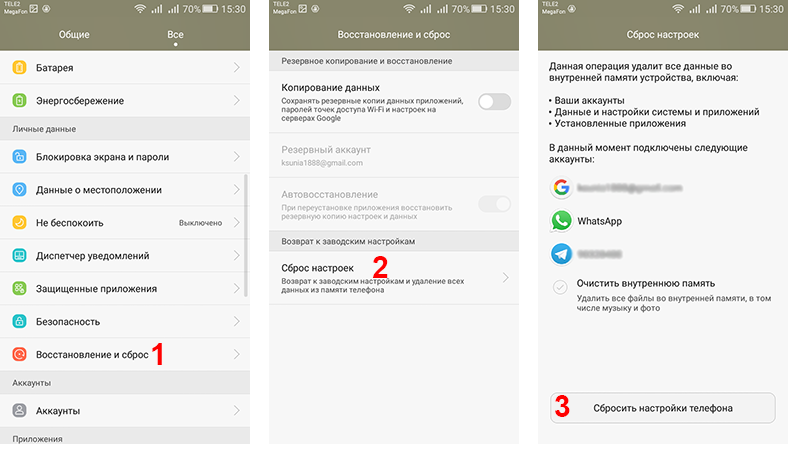
Через меню устройства сброс делается так:
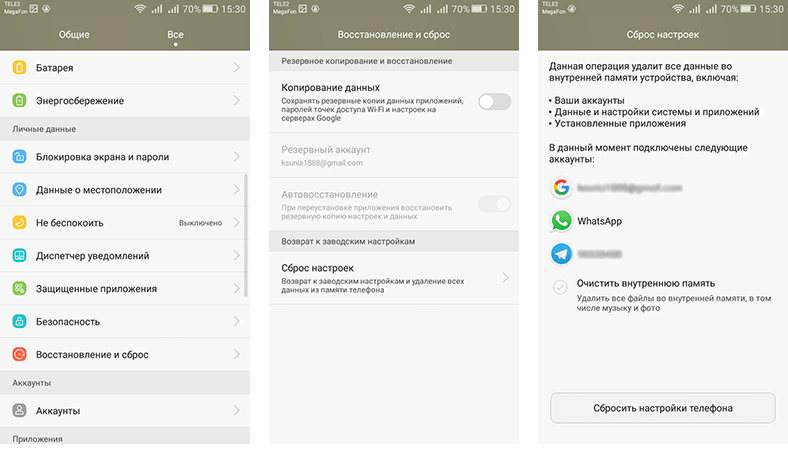
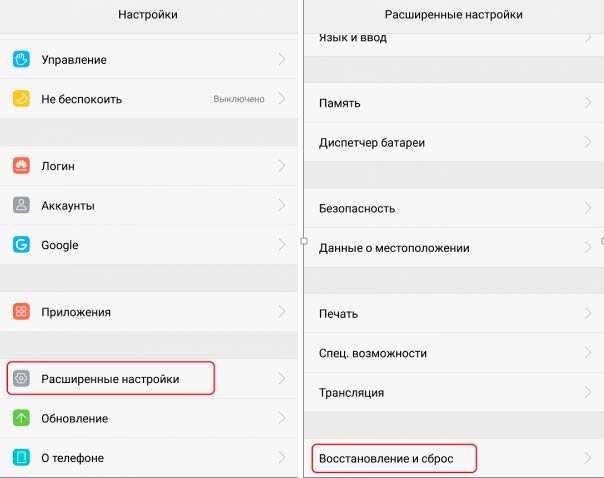
- открываете «Настройки»;
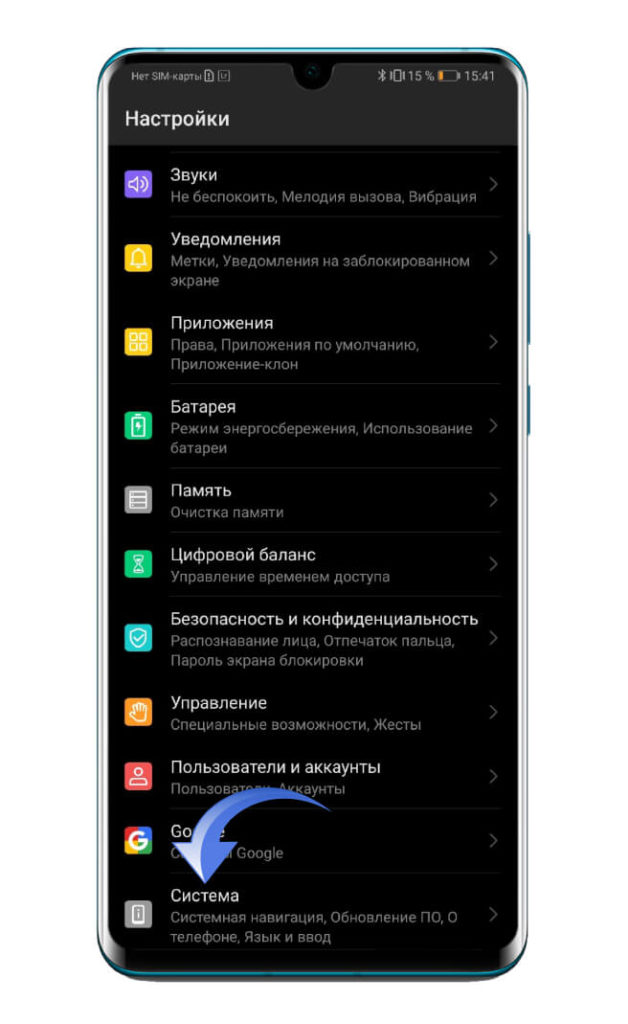
- листаете в самый низ и ищите там пункт «Система»;
- открываете его;
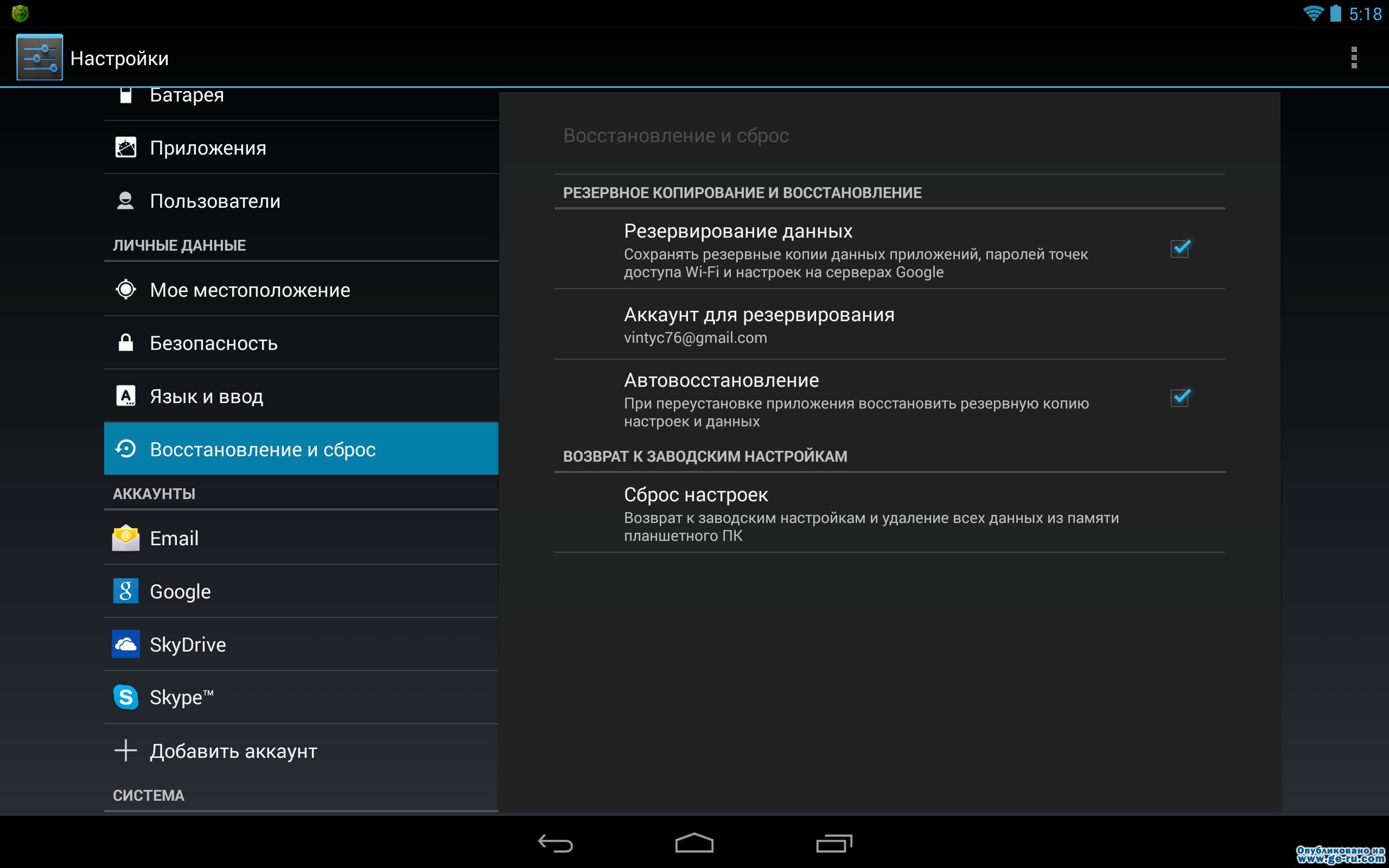
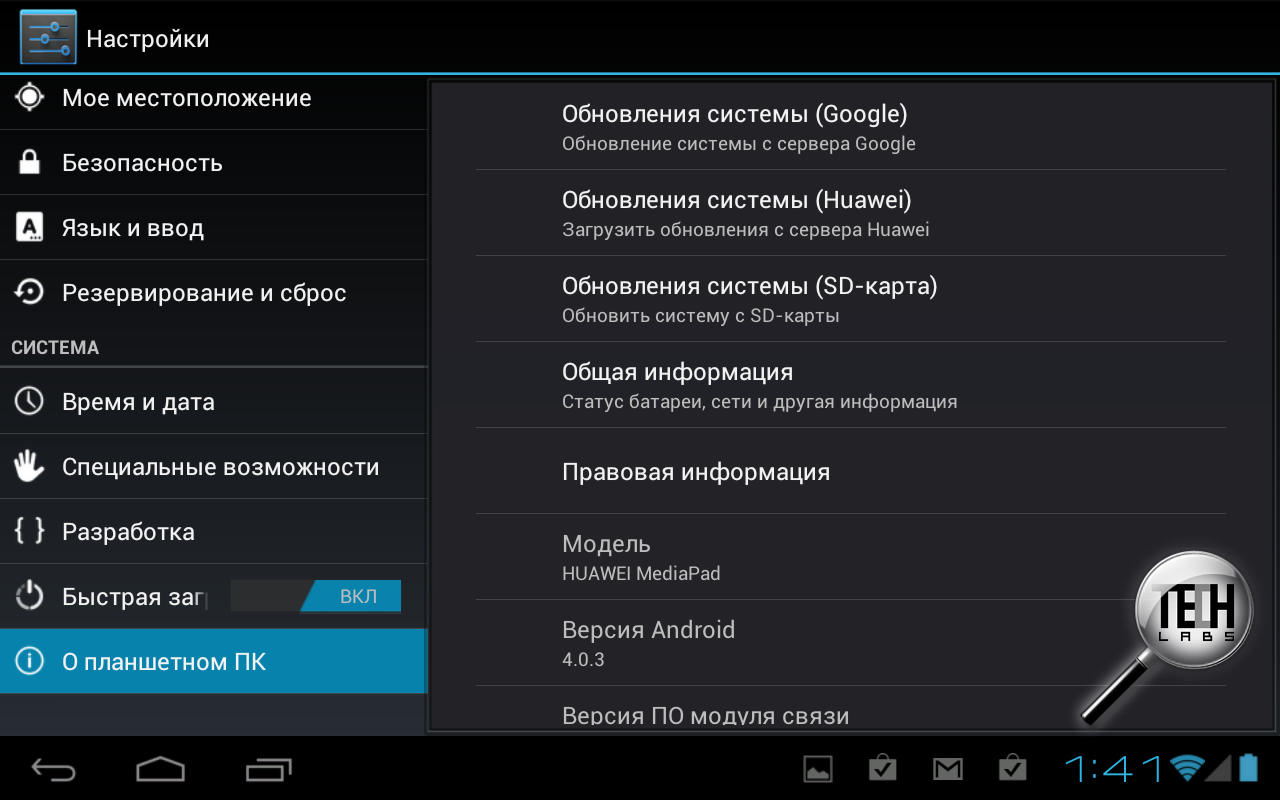
- далее в открывшемся меню найдите вкладку «Восстановление и сброс»;
- там нажимаете по пункту «Восстановление заводских настроек»;
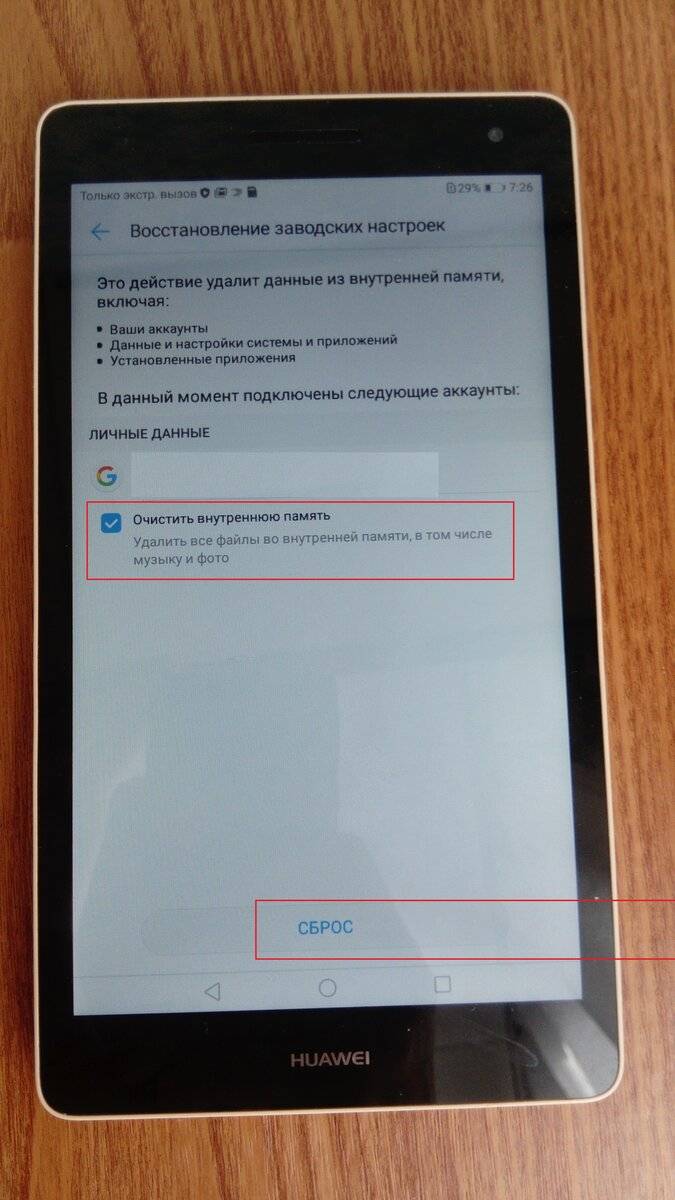
- откроется окно операционного обеспечения, предупреждающее пользователя о том, что вся информация с внутреннего носителя будет удалена и восстановлению не подлежит (это и аккаунты, и данные, персональные установки приложений, установленные софты);
- для успешного сброса нужно подтвердить действие и согласиться с требованием;
- нажимаете в область надписи «Сбросить настройки планшета»;
- ожидаете пока система сбросит установленные параметры и перезагрузится;
- настраиваете устройство снова.

Как сбросить Huawei до заводских настроек (Hard reset)

Смартфоны линейки Huawei Honor заслуженно считаются одними из наиболее надежных и качественных на современном рынке китайской электроники. Тем не менее, по разным причинам пользователям приходится выполнять общий сброс настроек телефона. Мера является кардинальной и проводится нечасто, однако знание этого процесса, как показывает практика, лишним не бывает. О нем мы и расскажем в статье далее.
Произвести сброс Huawei до заводских настроек можно двумя основными способами. Первый вариант используется, как правило, если доступ в меню телефона есть, но он постоянно глючит, зависает и тормозит. Перед его осуществлением рекомендуем сделать копию необходимых данных путем их переноса на ПК, карту памяти и облачное хранилище либо через процедуру резервного копирования. Сделать копию очень важно, ведь после сброса настроек все данные со смартфона сотрутся. О способах создания резервной копии вы можете прочитать в этой инструкции. Она подойдет практически для всех смартфонов на Android.
Для сброса необходимо:
- Перейти в настройки смартфона.
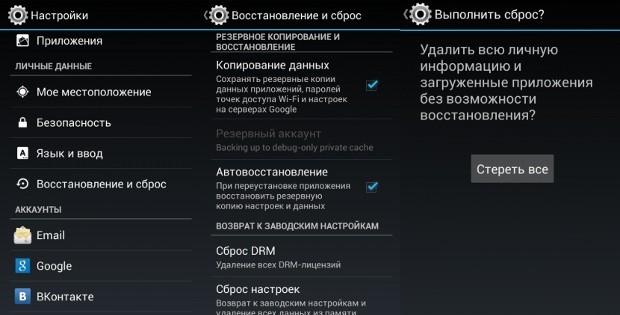
- Открыть раздел «Восстановление и сброс» (в ряде прошивок он может носить название «Конфиденциальность»).
- Найти пункт «Сброс настроек» (или «Возврат к заводским настройкам»).
- Подтвердить согласие с удалением всех файлов и данных, предварительно проверив, все ли необходимые данные и файлы были сохранены.
Второй способ полного сброса до заводского состояния в среде программистов именуется как «Hard Reset» (Аппаратный). Его следует производить в случаях, если речь идет о потере работоспособности телефона в принципе (вечная перезагрузка, или состояние «кирпича»). В таких ситуациях гаджеты от Huawei лечатся следующим образом:
- Полностью выключите смартфон. Для этого нужно на протяжении 5-10 секунд удерживать кнопку выключения. Если батарея съемная, то можно извлечь ее и заново вставить.
- Нажмите одновременно кнопки включения и кнопки снижения громкости. В телефонах, имеющие центральную механическую кнопку, ее необходимо удерживать вместе с указанными выше клавишами.

- Дождитесь появления первого экрана приветствия, отпустите кнопку включения, но продолжайте зажимать остальные.
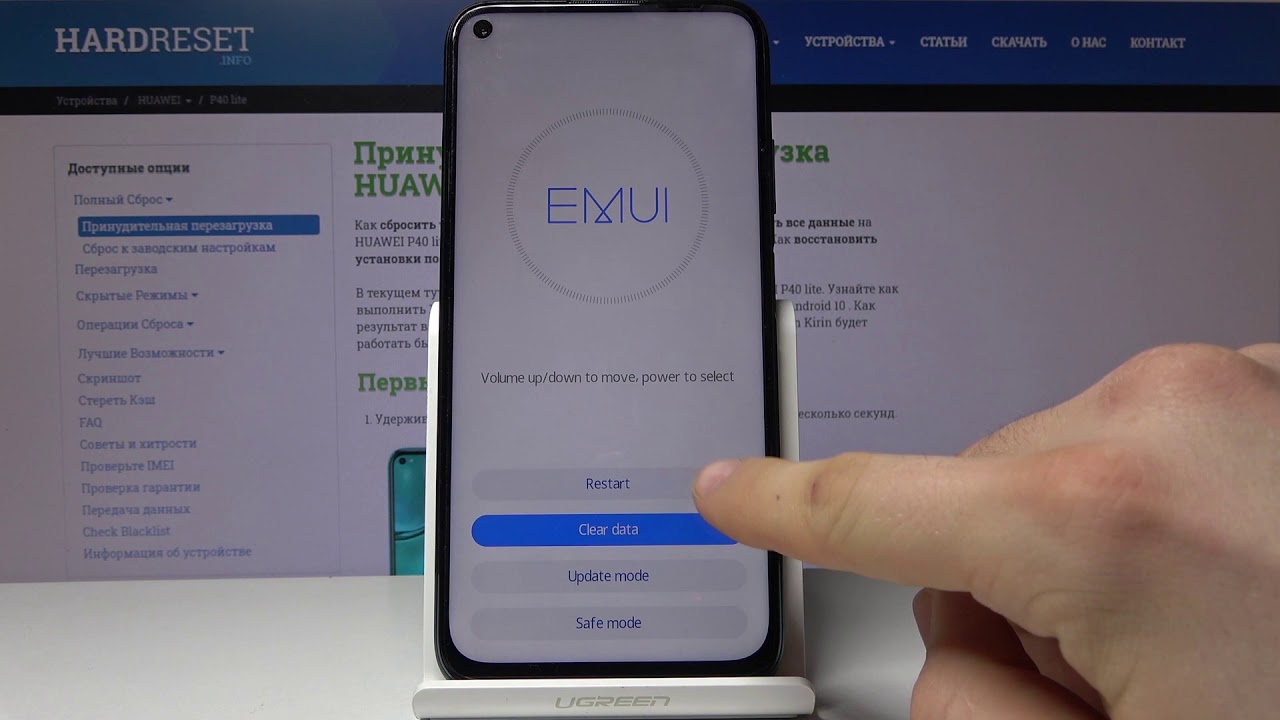
- После включения режима Recovery, с помощью кнопок громкости необходимо перейти на пункт «Wipe Data/Factory Reset» и нажать кнопку вкл./выкл. (или центральную кнопку). Затем в открывшемся меню аналогичным путем выбрать «Yes».
- По окончании процесса телефон вернется в режим Recovery, в котором требуется выбрать пункт «Reboot System» (перезагрузка).
При успешном завершении операции и в первом, и во втором вариантах, смартфон перезагрузится и предложит стандартную процедуру базовой настройки системы. Данная процедура вернет устройство в состояние аналогичное тому, которое было при покупке и первом запуске, и избавит его от системных сбоев и неисправностей.
Сбросить настройки можно также с помощью сервисного кода инженерного меню.
Если появились вопросы — задайте их в комментариях.
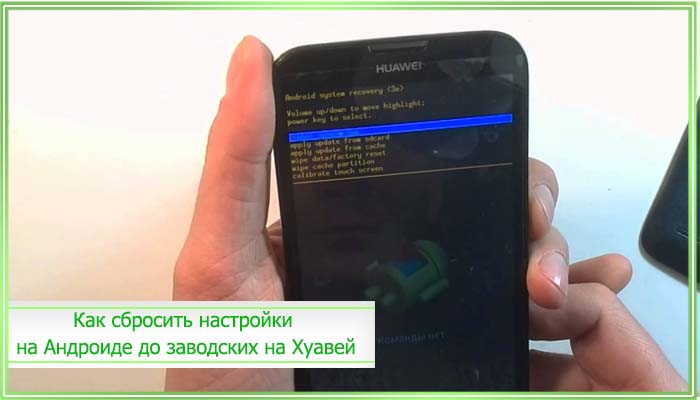
Сброс через Рекавери
Для осуществления Hard Reset на гаджете Хуавей через меню внутреннего операционного обеспечения Рекавери необходимо ту же инструкцию, что и на смартфоне.
- Входите в меню Восстановления (чаще всего это возможно путем одновременного нажатия кнопок блокировки и громкости).
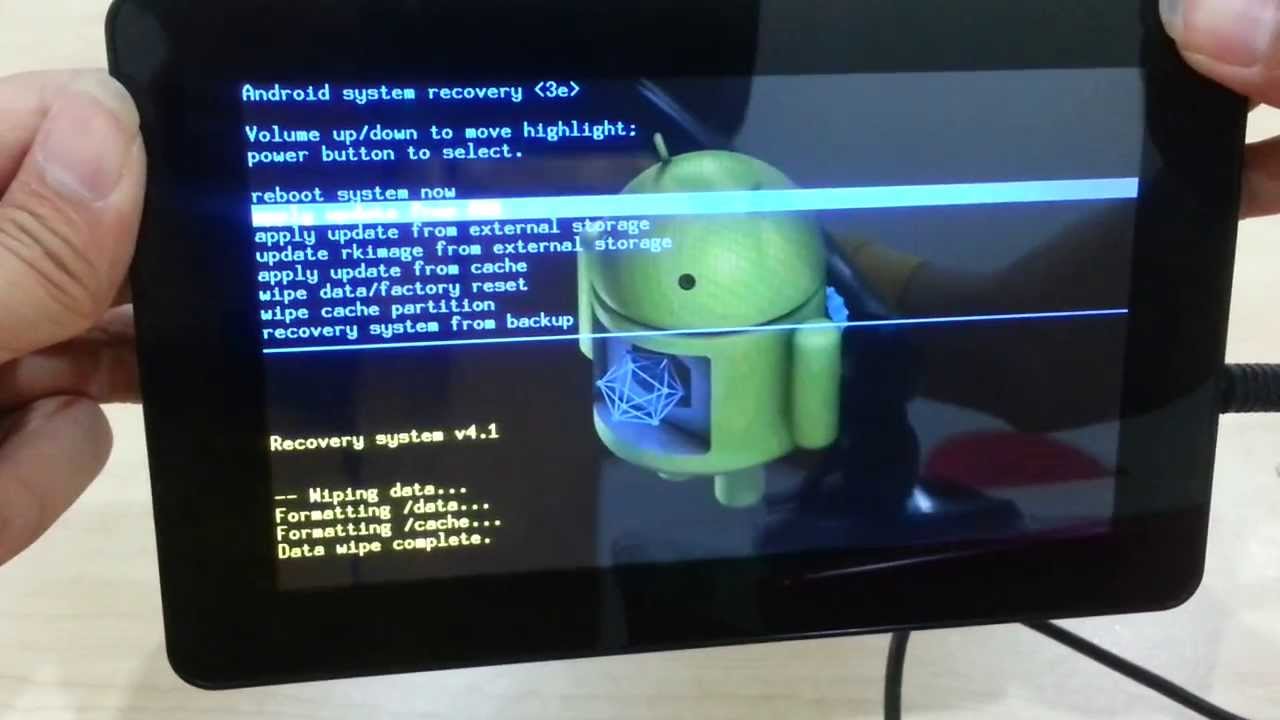
- Переходите на пункт Wipe data/factory reset, выбираете его.
- Производится перезагрузку устройства.
- Дождитесь окончания, перезагрузите планшет снова, настраивайте.

Huawei MediaPad 7 Lite — делаем Hard Reset (сброс к заводским настройкам)
› Новости Опубликовано: 17.09.2017
Что делать если забыли пароль или графический ключ?
Если вы не помните свой графический или стандартный ключ для доступа к планшету, то самым простым и безболезненным способом разблокировки является восстановление доступа через google-аккаунт. Для этого введите 5 раз неверный пароль, а в появившемся окне — данные от почты google. Не забудьте, что следует указывать в поле ввода логина только само имя почты без @gmail.com.
Если этот метод не принес результата, то сбросить пароль вы сможете при помощи возврата планшета к заводским настройкам. На устройствах марок Texet, Prestigio и некоторых других последовательность действий мало чем отличается.
Кнопками управления звуком перейдите в раздел «Wipe data/factory reset>Reboot system now».
Что делать, если забыл(а) пароль
Планшет перезапустится и будет снова работать без ввода паролей. Однако самым большим минусом такого метода восстановления является утрата всех пользовательских настроек и данных.
На планшете этой марки сброс настроек происходит немного по-другому.
Как сделать Hard Reset на смартфоне Huawei U8950 Honor Pro
Что разблокировать устройство Acer, выключите его и сдвиньте кнопку блокировки экрана влево. Зажмите кнопки питания и прибавления звука. Когда почувствуете вибрацию, уберите палец с клавиши power.
Удерживая кнопку громкости, передвигайте клавишу блокировки экрана до тех пор, пока на экране планшета Acer вы не увидите меню Erasing Cache. Регулятор звука отпускайте только после того, как начнется форматирование планшета.
На устройствах от фирмы Explay кнопки регулирования громкости нет. Чтобы произвести сброс настроек, выключите планшет. Нажмите крайнюю правую кнопку на устройстве (клавиша «назад»). Продолжая ее удерживать, один раз щелкните по кнопке питания.
Когда вы увидите на экране заставку Андроид, нажмите кнопку «home», а в высветившемся меню выберите раздел сброса пользовательских настроек.
Планшеты Samsung разблокировать проще, чем большинство других устройств благодаря наличию специального приложения. Чтобы осуществить разблокировку пароля, подключите устройство к компьютеру входящим в комплект кабелем usb.
Запустите утилиту Kies, зайдите в настройки и смените пароли.
Если использование этого метода невозможно или не принесло необходимых результатов, воспользуйтесь способом сброса до заводских настроек. Чтобы сделать hard rezet на андройд-планшете Самсунг, нажмите клавишу увеличения громкости, кнопку «домой» и питание. Отпустите зажатые клавиши после появления меню рековери. Для управления используйте кнопки регулирования звука и клавишу «home».
Если же разблокировать планшет не удалось методом сброса настроек, обратитесь в сервисный центр производителя вашего устройства.
Как скинуть настройки с помощью трех кнопок
Данная операция проводится исключительно на выключенном девайсе.
- В одно время зажимаете блокировку и обе клавиши регулировки громкости.
- Держите в таком положении до того, как на экране появится надпись Huawei. Ориентировочно это отнимает 10-15 сек.
- Далее открылось меню восстановления. Опускаетесь там вниз и вверх по кнопкам регулировки громкости. ОК — кнопка блокировки.
- Перемещаетесь на строку Wipe data/factory reset.
- Далее будет два пункта, в обоих случаях нажимаете Wipe data/factory reset.
- Как только вы подтвердили ответы на эти вопросы, начинается процесс восстановления заводских установок.
- После очистки и завершения сброса система выводит вас в меню режима восстановления.
- Выбираете Reboot system now.
- Дождитесь окончания перезагрузки о, и внесите данные в телефон заново — время, дата, язык, тема, вайфай, звуки и другое.

Сброс настроек Huawei Mediapad T2 7.0 (Hard Reset Huawei Mediapad T2 7.0 BGO-DL09)
Мое видео наглядно Вам покажет как самому сделать Сброс настроек Huawei Mediapad T2 7.0 BGO-DL09, который позволяет убрать забытый графический ключ, разблокировать Huawei Mediapad T2 7.0 BGO-DL09 от забытого пароля, удалить вирусы, и вернуть Huawei Mediapad T2 7.0 BGO-DL09, к заводскому состоянию, если смартфон или планшет Huawei зависает на заставке. Если вам нужно снять блокировку Google на Huawei Mediapad T2 7.0 BGO-DL09, то посмотрите ниже есть ссылка на нужный плэйлист FRP Google. Показанный способ, как зайти в рекавери на Huawei Mediapad T2 7.0 BGO-DL09 и сделать сброс, можно использовать на многих смартфонах и планшетах Huawei. https://www.youtube.com/playlist?list=PLG7Q6U2ZzrmkSHZZwIDiXotL0uX8QbXWf Все самое интересное и полезное с моего канала в плэйлисте Полезное!! https://vk.com/allgpssu Вступайте в мою группу Ремонт Электроники, Вконтакте. ВНИМАНИЕ. Помните, если у Вас Android 5.1, 6, 7, 8 и выше, перед тем как делать сброс настроек или прошивку, обязательно нужно выйти из аккаунтов Google, Samsung Account, Mi Account, Flyme, и прочих, если этого не сделать, после сброса сработает соответствующая блокировка, которую снять КРАЙНЕ ТЯЖЕЛО, а иногда и вовсе невозможно!! Более подробно смотрите в этом видео:
https://www.youtube.com/playlist?list=PLG7Q6U2Zzrmkrkjhhr1P24UmP3Fa_JYuL Все видео с разблокировкой FRP Google у меня здесь.
Если у Вас телефон или планшет с несъемной батарейкой, и вам надо его перезагрузить. Если решение из видео Вам не помогло, посмотрите эти 2 видео:
Сброс настроек Андроид через аккаунт Google
Все способы сделать Hard Reset на любом Андроиде, Ну и попробуйте одну из следующих комбинаций: 1. + и Power. 2. — и Power 3. Включение зажать на 2-3 секунды и следом нажать минус 4. Включение зажать на 2-3 секунды и следом зажать + 5. 3 клавиши одновременно Плюс Минус и Power. Все комбинации: как только загорается подсветка или срабатывает вибро, отпустить включение а остальные клавиши держать пока не включится рекавери или еще что-то на него похожее. 6. Если есть физическая кнопка Дом (Home): Плюс Дом и Power. 7. Используйте специализированное ПО вашего производителя для сброса настроек: Sony Xperia™ Companion, Windows Phone Recovery Tool, Mi Suite, Samsung Smart Switch, iTunes и т. д. И ГЛАВНОЕ, ПОМНИТЕ, ЧТО ВСЕ ЧТО ВЫ ДЕЛАЕТЕ- ВЫ ДЕЛАЕТЕ ПОД СВОЮ ОТВЕТСТВЕННОСТЬ. И ЕСЛИ У ВАС ЕСТЬ СОМНЕНИЯ, НАСТОЯТЕЛЬНО РЕКОМЕНДУЮ ОБРАТИТЬСЯ К СПЕЦИАЛИСТАМ. И ДЕЛАТЬ ВСЕ СБРОСЫ И РАЗБЛОКИРОВКИ МОЖНО ИСКЛЮЧИТЕЛЬНО НА ЛИЧНОМ АППАРАТЕ. РАЗБЛОКИРОВКА КРАДЕННЫХ\ НАЙДЕННЫХ АППАРАТОВ- УГОЛОВНО НАКАЗУЕМОЕ ДЕЯНИЕ.
Как сбросить Huawei до заводских настроек (Hard reset)


Сброс планшета Huawei до заводских настроек через меню устройства
Hard Reset планшет Huawei – функция для полного сброса системы до заводского состояния. Таким образом, телефон очищается от всех данных. В случае зависания или сбоя такой метод наиболее эффективный. Однако, прежде чем осуществить Хард Ресет сделайте небольшую перезагрузку. Если проблема не исчезла, тогда выполняйте действия. Перед этим убедитесь что контакты, фотографии, документы и различные файлы сохранены на облаке или дополнительном устройстве. В противном случае данные безвозвратно исчезнут. Самый простой способ осуществить сброс через «Настройки».
- Перед операцией создайте резерв нужных файлов. Для этого воспользуйтесь пунктом «Резервное копирование», который находится в папке «Настройки».
- Далее отыщите пункт «Система» и нажмите на него.
- В открывшимся окне выберите строку со следующим названием «Сброс всех настроек».
- Дождитесь перезагрузки устройства.

Цифровой комбинацией
Следующий способ, помогающий сделать hard reset планшета Huawei, заключается в использовании специальных цифровых команд. Главная особенность подобного подхода заключается в том, что им удастся воспользоваться только при включённом устройстве. Если данное условие соблюдается, нужно выбрать одну из предложенных ниже комбинаций:
если данное условие соблюдается, нужно выбрать одну из предложенных ниже комбинаций (на разных моделях Huawei fhd используются разные варианты):
- *#*#7378423#*#*
- *#*#7780#*#*
- *2767*3855#.
Выбрав цифровой код, останется ввести его и нажать кнопку звонка. После чего нужно ждать, пока устройство самостоятельно откатится до первоначального состояния, а hard reset завершится.
Почему быстро разряжается батарея на Хонор и Хуавей: причины, как исправить?

Сброс через Recovery (кнопками)
Сбросить до заводских настроек планшет Хуавей возможно через функционал Рекавери. Метод актуален в случае отсутствия какого-либо отзыва в работе гаджета. Что нужно сделать?
- Включите меню для восстановления, нажав на две кнопки. Удержите кнопку включения и уменьшение громкости звука на 15 секунд.
- В открывшимся окне выберете пункт «Восстановления».
- После нажмите на кнопку питания.
- Сброс автоматически выполнен.
- Запускайте систему и задавайте параметры заново.
Как включить/отключить шагомер на Хуавей и Хонор: настройка и установка
Настройка языка
Хорошо, если вы приобрели планшет в магазине и в нём уже установлен русский язык как язык системы по умолчанию, пользователю в таком случае всё интуитивно понятно. Если вы приобрели планшет за границей и пришёл он с интерфейсом, например, на немецком языке, то могут появиться проблемы. Сейчас мы с вами разберёмся, как настроить язык на планшете Андроид.
Нам необходимо открыть настройки, сделать мы это можем несколькими способами:
- очень часто производитель помещает кнопку в виде шестерёнки на главную объектную панель;
- можно открыть «шторку», проведя пальцем вниз с верхнего края экрана, там значок настроек будет точно.
В меню настроек нам необходимо немного переместиться вниз, чтобы найти строчку с иконкой, на которой будет изображена буква «А». Мы не уточняем название строки, потому что оно не имеет значения, если перед нами язык, который мы не понимаем. Нажимаем на этот пункт и в открывшейся вкладке жмём на самую первую строчку — нам предлагают список языков. Выбираем язык, который нас интересует, в данном случае — русский. Интерфейс стал понятен и теперь он готов к работе.
Как добавить или поменять язык при наборе текстовых сообщений
Заходим в личные сообщения и создаём новое, открывается клавиатура с русским языком. Но бывает так, что необходимо использовать сразу 2 или 3 языка кроме основного. Как это сделать? В большинстве случаев прямо на клавиатуре есть кнопка, с помощью которой мы можем быстро попасть в нужный раздел настроек.

Найдите нужную кнопку прямо на клавиатуре планшета
Если такой кнопки нет, то двигаемся в общие настройки и заходим в тот же самый раздел, в котором мы меняли язык системы, теперь он называется «Язык и ввод». Ищем нашу клавиатуру, в большинстве случаев она будет называться «Клавиатура Android (AOSP)», нажимаем на кнопку дополнительных настроек и видим небольшое окошко. Здесь мы можем выбрать, какой язык будет использоваться по умолчанию при наборе текста, и перейти в другое окно, где можно выбрать и настроить стандартную или кастомную клавиатуру (скачиваются из Play Market). Мы пользуемся стандартной клавиатурой, поэтому кликаем на кнопку дополнительных настроек этой строки и попадаем в меню, где пункт «Языки ввода» позволит нам добавить сколько угодно языков, между которыми мы сможем переключаться при вводе сообщения.
Hard Reset Huawei MediaPad T3 BG2-U1
Мое видео наглядно Вам покажет как самому сделать Сброс настроек Huawei MediaPad T3 BG2-U1, который позволяет убрать забытый графический ключ, разблокировать Huawei MediaPad T3 BG2-U1 от забытого пароля, удалить вирусы, и вернуть Huawei MediaPad T3 BG2-U1, к заводскому состоянию, если смартфон или планшет Huawei зависает на заставке. Если вам нужно снять блокировку Google на Huawei MediaPad T3 BG2-U1, то посмотрите ниже есть ссылка на нужный плэйлист FRP Google. Показанный способ, как зайти в рекавери на Huawei MediaPad T3 BG2-U1 и сделать сброс, можно использовать на многих смартфонах и планшетах Huawei. uareporter.net/id-PLG7Q6U2ZzrmkSHZZwIDiXotL0uX8QbXWf Все самое интересное и полезное с моего канала в плэйлисте Полезное!! vk.com/allgpssu Вступайте в мою группу Ремонт Электроники, Вконтакте. ВНИМАНИЕ. Помните, если у Вас Android 5.1, 6, 7, 8 и выше, перед тем как делать сброс настроек или прошивку, обязательно нужно выйти из аккаунтов Google, Samsung Account, Mi Account, Flyme, и прочих, если этого не сделать, после сброса сработает соответствующая блокировка, которую снять КРАЙНЕ ТЯЖЕЛО, а иногда и вовсе невозможно!! Более подробно смотрите в этом видео: uareporter.net/v/%D0%B2%D1%96%D0%B4%D0%B5%D0%BE-SXYbPZh-PGI.html uareporter.net/id-PLG7Q6U2Zzrmkrkjhhr1P24UmP3Fa_JYuL Все видео с разблокировкой FRP Google у меня здесь. uareporter.net/v/%D0%B2%D1%96%D0%B4%D0%B5%D0%BE-D4YFHfEI58M.html Если у Вас телефон или планшет с несъемной батарейкой, и вам надо его перезагрузить. Если решение из видео Вам не помогло, посмотрите эти 2 видео: uareporter.net/v/%D0%B2%D1%96%D0%B4%D0%B5%D0%BE-DQ4KHvd1wQA.html Сброс настроек Андроид через аккаунт Google uareporter.net/v/%D0%B2%D1%96%D0%B4%D0%B5%D0%BE-emFtp9mJG9A.html Все способы сделать Hard Reset на любом Андроиде, Ну и попробуйте одну из следующих комбинаций: 1. + и Power. 2. — и Power 3. Включение зажать на 2-3 секунды и следом нажать минус 4. Включение зажать на 2-3 секунды и следом зажать + 5. 3 клавиши одновременно Плюс Минус и Power. Все комбинации: как только загорается подсветка или срабатывает вибро, отпустить включение а остальные клавиши держать пока не включится рекавери или еще что-то на него похожее. 6. Если есть физическая кнопка Дом (Home): Плюс Дом и Power. 7. Используйте специализированное ПО вашего производителя для сброса настроек: Sony Xperia™ Companion, Windows Phone Recovery Tool, Mi Suite, Samsung Smart Switch, iTunes и т. д. И ГЛАВНОЕ, ПОМНИТЕ, ЧТО ВСЕ ЧТО ВЫ ДЕЛАЕТЕ- ВЫ ДЕЛАЕТЕ ПОД СВОЮ ОТВЕТСТВЕННОСТЬ. И ЕСЛИ У ВАС ЕСТЬ СОМНЕНИЯ, НАСТОЯТЕЛЬНО РЕКОМЕНДУЮ ОБРАТИТЬСЯ К СПЕЦИАЛИСТАМ. ДЕЛАТЬ ВСЕ СБРОСЫ И РАЗБЛОКИРОВКИ МОЖНО ИСКЛЮЧИТЕЛЬНО НА ЛИЧНОМ АППАРАТЕ. РАЗБЛОКИРОВКА КРАДЕННЫХ\ НАЙДЕННЫХ АППАРАТОВ- УГОЛОВНО НАКАЗУЕМОЕ ДЕЯНИЕ.
Am Vor 2 years
Мое видео наглядно Вам покажет как самому сделать Сброс настроек Huawei MediaPad T3 BG2-U1, который позволяет убрать забытый графический ключ, разблокировать Huawei MediaPad T3 BG2-U1 от забытого пароля, удалить вирусы, и вернуть Huawei MediaPad T3 BG2-U1, к заводскому состоянию, если смартфон или планшет Huawei зависает на заставке. Если вам нужно снять блокировку Google на Huawei MediaPad T3 BG2-U1, то посмотрите ниже есть ссылка на нужный плэйлист FRP Google. Показанный способ, как зайти в рекавери на Huawei MediaPad T3 BG2-U1 и сделать сброс, можно использовать на многих смартфонах и планшетах Huawei. de-film.com/play/PLG7Q6U2ZzrmkSHZZwIDiXotL0uX8QbXWf Все самое интересное и полезное с моего канала в плэйлисте Полезное!! vk.com/allgpssu Вступайте в мою группу Ремонт Электроники, Вконтакте. ВНИМАНИЕ. Помните, если у Вас Android 5.1, 6, 7, 8 и выше, перед тем как делать сброс настроек или прошивку, обязательно нужно выйти из аккаунтов Google, Samsung Account, Mi Account, Flyme, и прочих, если этого не сделать, после сброса сработает соответствующая блокировка, которую снять КРАЙНЕ ТЯЖЕЛО, а иногда и вовсе невозможно!! Более подробно смотрите в этом видео: de-film.com/v-video-SXYbPZh-PGI.html de-film.com/play/PLG7Q6U2Zzrmkrkjhhr1P24UmP3Fa_JYuL Все видео с разблокировкой FRP Google у меня здесь. de-film.com/v-video-D4YFHfEI58M.html Если у Вас телефон или планшет с несъемной батарейкой, и вам надо его перезагрузить. Если решение из видео Вам не помогло, посмотрите эти 2 видео: de-film.com/v-video-DQ4KHvd1wQA.html Сброс настроек Андроид через аккаунт Google de-film.com/v-video-emFtp9mJG9A.html Все способы сделать Hard Reset на любом Андроиде, Ну и попробуйте одну из следующих комбинаций: 1. + и Power. 2. — и Power 3. Включение зажать на 2-3 секунды и следом нажать минус 4. Включение зажать на 2-3 секунды и следом зажать + 5. 3 клавиши одновременно Плюс Минус и Power. Все комбинации: как только загорается подсветка или срабатывает вибро, отпустить включение а остальные клавиши держать пока не включится рекавери или еще что-то на него похожее. 6. Если есть физическая кнопка Дом (Home): Плюс Дом и Power. 7. Используйте специализированное ПО вашего производителя для сброса настроек: Sony Xperia™ Companion, Windows Phone Recovery Tool, Mi Suite, Samsung Smart Switch, iTunes и т. д. И ГЛАВНОЕ, ПОМНИТЕ, ЧТО ВСЕ ЧТО ВЫ ДЕЛАЕТЕ- ВЫ ДЕЛАЕТЕ ПОД СВОЮ ОТВЕТСТВЕННОСТЬ. И ЕСЛИ У ВАС ЕСТЬ СОМНЕНИЯ, НАСТОЯТЕЛЬНО РЕКОМЕНДУЮ ОБРАТИТЬСЯ К СПЕЦИАЛИСТАМ. ДЕЛАТЬ ВСЕ СБРОСЫ И РАЗБЛОКИРОВКИ МОЖНО ИСКЛЮЧИТЕЛЬНО НА ЛИЧНОМ АППАРАТЕ. РАЗБЛОКИРОВКА КРАДЕННЫХ\ НАЙДЕННЫХ АППАРАТОВ- УГОЛОВНО НАКАЗУЕМОЕ ДЕЯНИЕ.
Как создать бэкап?
Внимание! Сброс сотрет все данные на телефоне HUAWEI MediaPad 7 Lite (S7-931u). Если вы не сохранили резервную копию контактов, изображений, видео, документов и всего остального, то должны сделать это, в противном случае лишитесь всей личной информации, которая была на устройстве.
Чтобы не потерять свои данные, выполните следующие рекомендации.
- Скиньте на компьютер через USB-кабель фотографии, документы и видео. Также для бэкапа снимков можно использовать Google Фото, а для документов и папок подойдет облачный сервис Google Диск, но на него можно «залить» количество файлов. Для расширения хранилища придется платить.
- Чтобы не потерять контакты и приложения, активируйте синхронизацию с облаком в настройках. Перейдите по пути «Система» — «Дополнительно» — «Резервное копирование». Включите функцию резервного сохранения на аккаунт Google.

Как только закончите это, можете выполнять Hard Reset HUAWEI MediaPad 7 Lite (S7-931u).
Как сбросить планшет хуавей
Если же пользователь столкнулся с ситуацией, когда невозможно включить планшет по каким-либо причинам, то можно воспользоваться другим способом полного сброса настроек или Hard Reset.
Для этого нужно будет выполнить следующие шаги:
- Открыть меню восстановления. Сделать это можно, если одновременно зажать клавишу питания на планшете, а также уменьшение громкости. Удерживать клавиши потребуется секунд 10. Затем откроется меню восстановления.
- В меню необходимо выбрать пункт «Wipe data/factory reset». Передвигаться по меню можно, воспользовавшись клавишами увеличения громкости (вверх) и уменьшения (вниз). Чтобы согласиться с выбором, потребуется нажать клавишу питания.
- Нажать на кнопку включения устройства, согласившись с принятым выбором.
После выполнения всех действий, которые указаны выше, устройство начнет перезагружаться. Включится планшет с уже сброшенными настройками.
Как правильно сделать полный сброс настроек на Хонор и Хуавей
Гаджеты от Huawei работают под управлением операционной системы Android, поэтому вернуться к заводским настройкам не составит труда. У всех устройств примерно одинаковые условия обнуления данных.
Вернуться в исходное состояние можно несколькими способами:
- В настройках пользователь может выбрать удаление всей информации или только личных данных.
- Использование Recovery: мод на сброс настроек смартфона. Меню восстановления открывается с помощью комбинации кнопок громкости и питания.
- Через программу HiSuite, проприетарную программу Huawei на компьютере для управления устройством Android.
Независимо от используемого метода сброса восстановить данные после их полного удаления невозможно, поэтому перед возвратом телефона к заводским настройкам убедитесь, что вы сохранили свои учетные записи, пароли, фотографии и видео.
Через настройки телефона
Вы можете сбросить настройки Huawei через настройки двумя способами, в зависимости от того, сколько информации вы хотите удалить.
Частичный сброс
Если вам нужно удалить частичную информацию, вам необходимо:
- Запускаем приложение «Настройки».
- Прокрутите меню вниз.
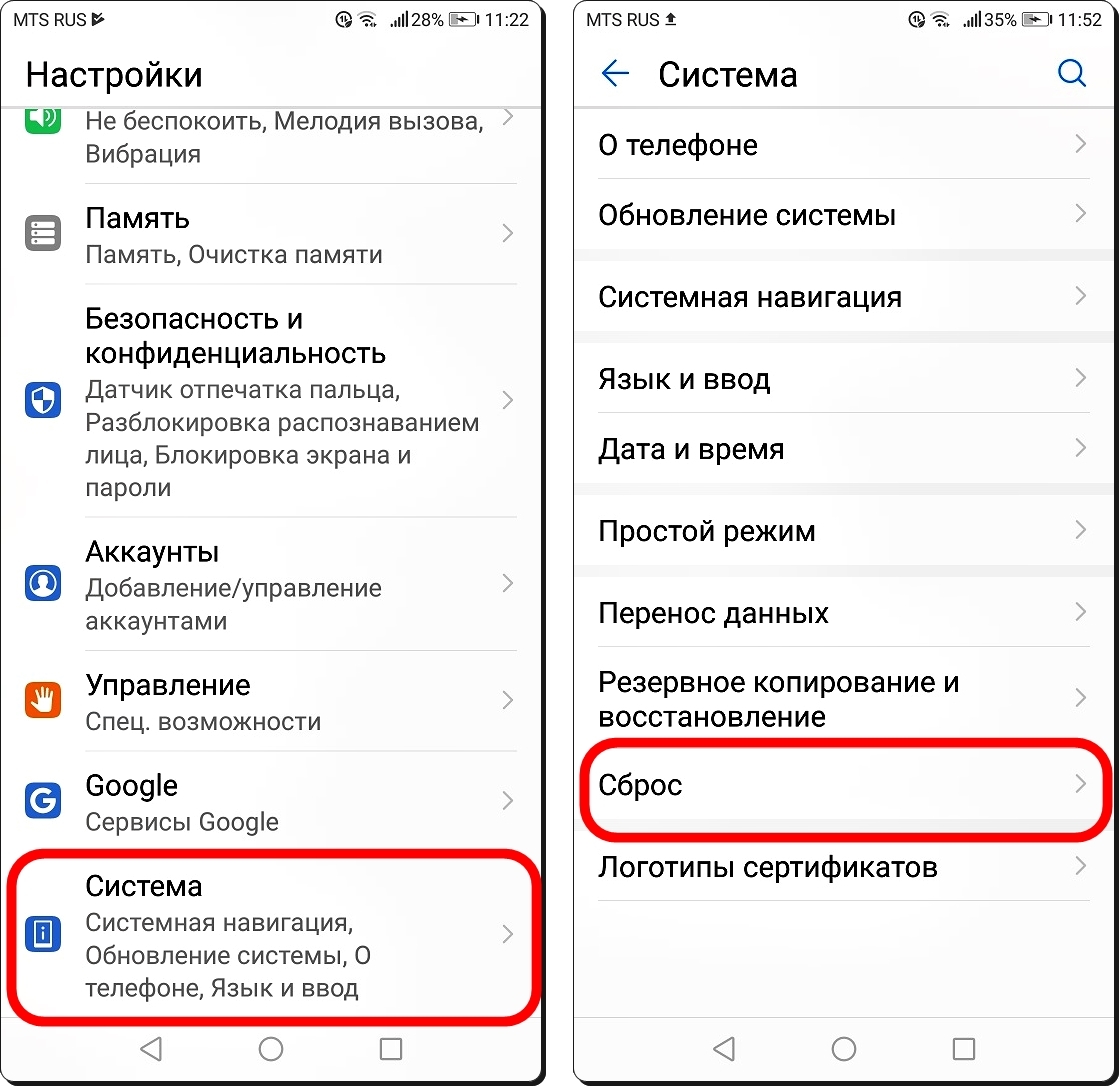
- Выберите пункт меню «Система».
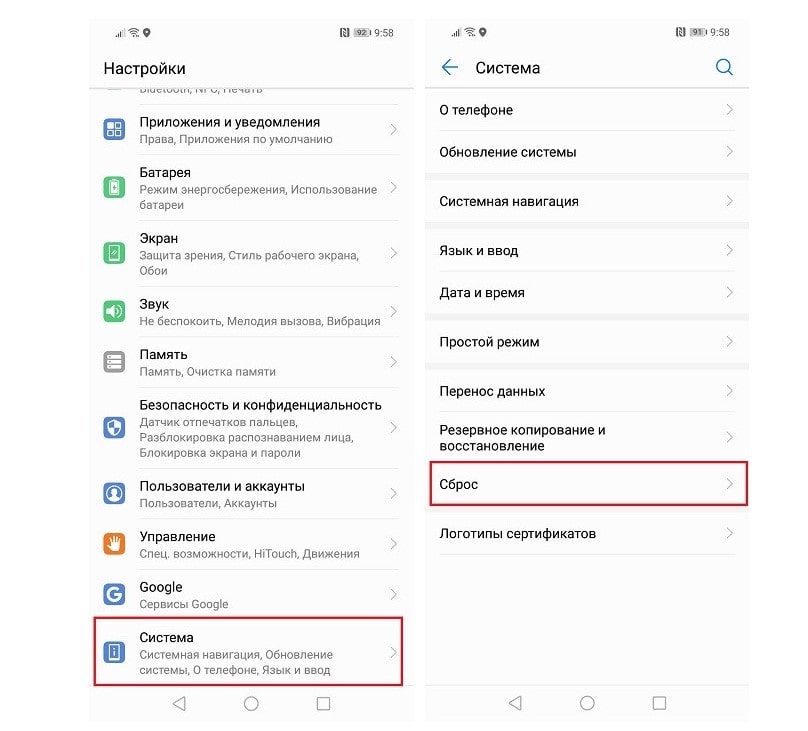
- Найдите пункт «Сброс», откройте его.
- Выберите «Сбросить все настройки».
- Подтвердите действие.
Примечание. При удалении данных все приложения и мультимедийная информация сохраняются в памяти устройства. Сетевые данные, отпечатки пальцев, зарегистрированные лица и пароль разблокировки экрана уничтожаются.
Полный сброс
Вы можете полностью стереть данные и восстановить заводские настройки следующим образом:
- Запускаем приложение «Настройки».
- Откройте вкладку «Система».
- Перейти в режим «Восстановление».
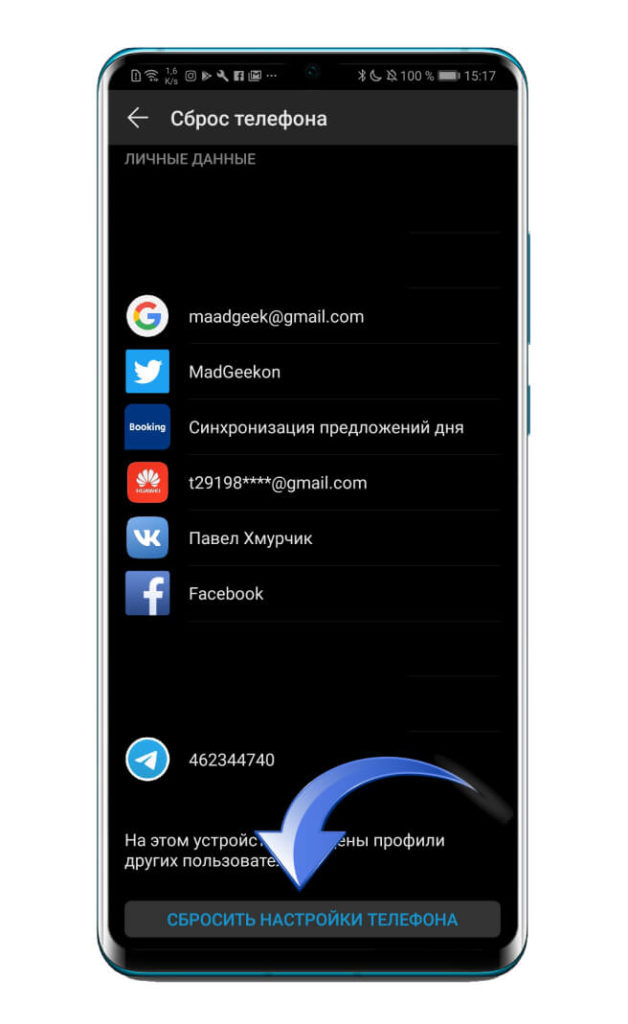
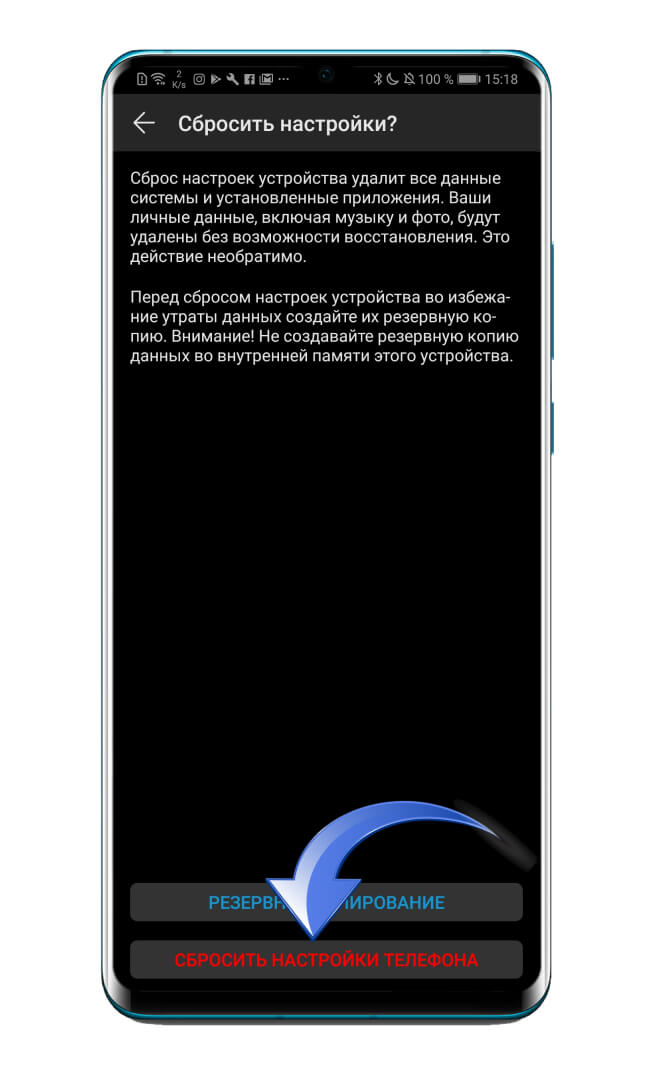
- Нажмите «Сбросить телефон».
- Затем нажмите «Сбросить настройки телефона».
В этом случае вся информация, ранее сохраненная в памяти гаджета, удаляется. Восстановить программы, фотографии или контакты невозможно. Все полностью стерто.
Через Recovery (кнопками)
Благодаря режиму восстановления вы можете выполнить полный сброс до заводских настроек, даже если вы забыли графический пароль от вашего смартфона. Независимо от того, защищен ли гаджет PIN-кодом, аппаратный сброс уничтожает все сохраненные данные.
Восстановление данных с помощью Recovery обычно используют в двух случаях:
- Если пользователь забыл пароль.
- Если устройство неадекватно реагирует на прикосновения к экрану пальцами и есть только одна проблема.
У Huawei есть особенность: после перезагрузки система в обязательном порядке предлагает ввести пароль для привязанной учетной записи, иначе устройство не может быть использовано. Распознавание отпечатков пальцев или лица после перезагрузки не сработает, пока не будет введен первый пароль.
Независимо от причин восстановления данных, владельцев EMUI защищает долгий поиск нужного пункта меню.
Чтобы включить телефон в режиме восстановления, вам необходимо:
- Нажмите клавишу увеличения громкости и клавишу блокировки экрана (питания).
- После появления логотипа компании отпустите клавишу блокировки экрана.
- Подождите, пока меню полностью загрузится.
- С помощью кнопок громкости и выключения выберите пункт «Wipe data / factory reset».
- Подтвердите свой выбор кнопкой блокировки.
На некоторых устройствах Huawei датчик работает в меню восстановления, поэтому вы можете выбрать пункт меню, щелкнув по нему. Далее в появившемся окне с помощью клавиатуры написано «S» — подтверждение действий пользователя и несколько раз нажимается «Стереть данные / сбросить к заводским настройкам».
Через компьютер (HiSuite)
В здравом смысле аппаратный сброс через программу Huawei HiSuite для ПК невозможен. Вы можете вручную удалить файлы для каждого пункта меню.
Для этого вам понадобятся:
- Запустите программу на своем компьютере.
- Например, открытые контакты. Слева появится весь список меню, в котором вы можете удалить данные.
- После удаления контактов вы можете удалить фотографии, видео, документы и приложения.
Полностью восстановить стандартный внешний вид устройства таким способом невозможно, но можно избавиться от лишних приложений и мусора. HiSuite работает с любым устройством Huawei от Honor 10 до Mate 20 Pro.
Как правильно сделать полный сброс настроек на Huawei и Honor?
Чтобы полностью сбросить настройки, вы можете использовать:
- из программы HiSuite.
- восстановить меню;
- системное меню смартфона;
Почему я не получаю уведомления от приложений на Honor и Huawei: причины, как исправить?
Каждый из вышеперечисленных методов одинаково успешен в достижении успеха, поэтому пользователи могут самостоятельно выбрать приемлемый для них вариант, не опасаясь конечного результата.
Как сбросить телефон Хонор до заводских настроек из системного меню
Для использования системного меню вам необходимо:
- откройте на телефоне приложение «настройки»;
- найти «систему» среди предложенных разделов»;
- выбираем подраздел «сброс»;
- дальше остается выбрать наиболее подходящее действие.
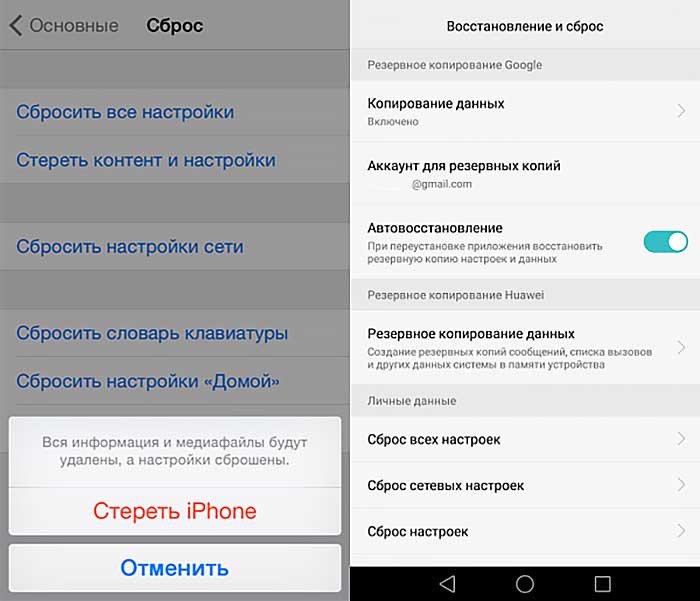
Вам придется выбирать между сбросом «все настройки», «сеть», «телефон». Других вариантов разработчиками нет.
Частичный сброс
Если выбрать «все настройки», произойдет частичный сброс. В результате установленные владельцем пароли разблокировки, пин-коды, сохраненные отпечатки пальцев и сканированные изображения лица удаляются с телефона. Остальные данные, включая фотографии и приложения, сохраняются. То есть после использования указанного решения пользователю придется сбросить параметры доступа к устройству.
Полный сброс
Чтобы восстановить заводские настройки Huawei и Honor, нужно выбрать «сбросить настройки телефона». В результате исчезнут все пользовательские данные, хранящиеся на смартфоне, включая переписку, контакты, фотографии
Важно помнить, что их восстановление будет невозможно, поэтому рекомендуется сохранить важные файлы на внешний носитель или в облако, прежде чем вернуться к базовым настройкам
«Hard Reset» через меню рекавери
Для выполнения «жесткого сброса» через Recovery необходимо воспользоваться следующей инструкцией:
- одновременно зажать кнопку увеличения громкости и включить устройство;
- дождитесь появления экрана загрузки и отпустите кнопку питания;
- после включения меню выберите пункт wipe data;
- подтвердите решение в диалоговом окне.
После этого остается только дождаться и перезагрузить смартфон, в рекавери нажать на пункт перезагрузки.
Как сбросить Хонор до заводских настроек с помощью трёх кнопок?
Если меню восстановления недоступно, существует обходной путь, который позволяет выполнять только клавиши. Для отката системы вам потребуется:
- одновременно нажмите и удерживайте все три кнопки управления устройством;
- после появления меню «Пуск» отпустить кнопку включения, оставив нажатыми две кнопки — для уменьшения и увеличения громкости;
- не отпускайте клавиши, пока телефон не перезагрузится.
Как переключиться на мобильный интернет между SIM-картами на Huawei и Honor
С помощью One Click
Сервис One Click потребует тех же действий, которые выполнялись при использовании Recovery, но отличается от упомянутого меню тем, что:
- после полного сброса программа возвращает параметры телефона в состояние, выбранное пользователем.
- One Click — это стороннее приложение;
Важно отметить, что удаленные приложения и файлы не возвращаются, могут быть возвращены только системные настройки
Через компьютер (HiSuite)
Сделать полный сброс Honor и Huawei с помощью сервиса HiSuite будет невозможно, но пользователи смогут удалить ненужные файлы, включая контакты, программы, фотографии, через компьютер. Преимущество такого подхода в том, что вы можете быстро найти ненужные и ненужные компоненты. Но описанный способ не подходит для восстановления заводских настроек.
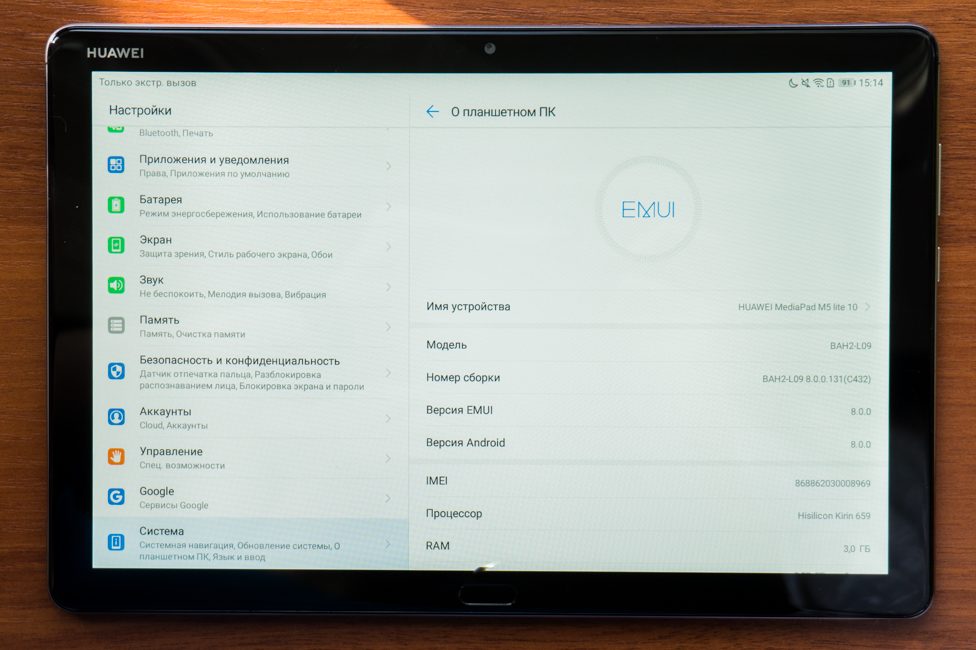
Решение возможных проблем
Обнуление настроек на Honor 10i Лайт (как и на любой другой модели) — несложная процедура, но и во время нее могут возникнуть сбои
Чтобы неприятная ситуация не застала врасплох, важно заранее знать, как ее решить:
- Батарея разрядилась в процессе — в таком случае необходимо полностью зарядить смартфон и пройти Хард Ресет заново. (Если из-за сбоя возникли проблемы с загрузкой операционной системы, сбросить Хонор можно из режима Recovery).
- Телефон завис в процессе, и не отвечает — оживить устройство поможет полное отключение питания при помощи изъятия аккумулятора.
- По завершении Hard Reset смартфон не включается — нужно провести процедуру еще раз. Если и после второго сброса устройство не реагирует на действия пользователя (но батарея при этом заряжена), его необходимо нести в сервисный центр.
Если очистка была проведена корректно, но проблема не решилась, следует попробовать установить другую версию прошивки или обратиться в службу поддержки.
Форматирование Android в меню Recovery
Если неполадки смартфона настолько серьезные, что не получается зайти в настройки и сделать сброс стандартным путем, придется воспользоваться меню Recovery (подробности в специальной статье)
Обратите внимание, что открытие Recovery не является опасной процедурой и не лишает гарантии, но экспериментировать там не рекомендуется — ответственность за все действия лежат на пользователе
Чтобы зайти в меню рекавери, нужно зажать на 5-10 секунд кнопку питания и прибавления громкости. Устройство перезагрузится, откроется меню Recovery, которые на разных устройствах может выглядеть по-разному. Управление здесь осуществляется физическими кнопками (прибавить/убавить громкость и кнопка питания). В меню выберите пункт Wipe data/Factory reset — это и есть сброс настроек до заводских, в нашем случае форматирование Android. Дождитесь окончания процедуры и пользуйтесь очищенным гаджетом.
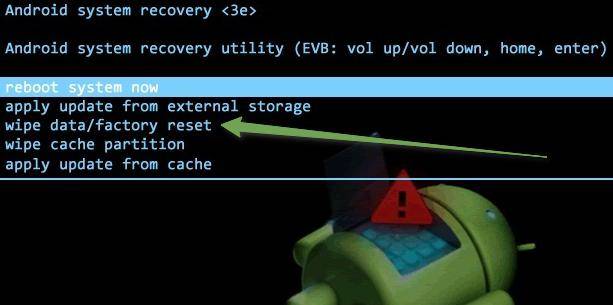
- https://huawei-insider.com/kak-sbrosit-honor-i-huawei-do-zavodskih-nastroek.html
- https://infohuawei.com/razbor-voprosov/android/sbros-smartfonov-huawei-i-honor-do-zavodskih-nastroek-dva-prostyh-sposoba/
- https://kazizilkree.com/sbros-huawei/
- https://huawei-wiki.com/kak-sbrosit-telefon-do-zavodskih-nastroek.html
- https://androidlime.ru/format-android-phone
Предыдущая статьяНе устанавливается Инстаграм на Андроид: решение
Следующая статьяКак устроена операционная система Андроид
Как разблокировать телефон Хонор и Хуавей, если забыл пароль
Способы разблокировки телефонов Huawei практически ничем не отличаются от стандартных, предусмотренных на устройствах Android.
Разблокировать смартфон, если вы забыли графический ключ или PIN-код можно двумя способами:
- Через восстановление с помощью аккаунта Google. Способ не работает на новых смартфонах, кнопка «Забыли код доступа?» (или нечто подобное) просто не появляется.
- Через жесткий сброс телефона до заводских настроек. Однако, в этом случае все данные удаляются без возможности восстановления.
Восстановление доступа через Google-аккаунт
Снять графическую блокировку или блокировку с помощью пароля можно через аккаунт Гугл, но только в том случае, если ваш смартфон выпущен до 2014-2015 года. Все смартфоны с обновленной версией прошивки на Android 9 и выше не получают возможности разблокировки с помощью Google.
При включении устройства требуется ввести пин-код, если он введен неверно, то устройство блокируется. Сначала на 1 минуту, затем на 30 минут, один час и так далее. Если нажать на «экстренные вызовы», то можно вызвать службу поддержки, отправить данные геолокации или медицинскую карту.
Разблокировать планшет или телефон от Хуавей и Хонор с помощью аккаунта Google можно следующим образом:
- Ввести несколько раз подряд неверный код разблокировки.
- Внизу рядом с кнопкой «Экстренный вызов» или в правом верхнем углу появится кнопка «Забыли пароль?» (или что-то похожее), на нее нужно нажать.
- После этого в новом окне нужно ввести данные аккаунта Гугл, если вы забыли данные аккаунта, то необходимо восстановить аккаунт на компьютере, а затем ввести данные в телефон.
- Подтвердить введенные данные.
При разблокировке таким способом необходимо наличие подключения к интернету. Вы можете использовать домашнюю сеть Wi-Fi, если смартфон уже ранее подключался к ней, общественную сеть. Если передача данных подключена через SIM-карту, то есть мобильный интернет, то никаких дополнительных манипуляций не потребуется.
Smart Look
Smart Look – дополнительные способы разблокировки экрана, когда не требуется введение пароля. Подходят устройствам, имеющим возможность настройки разблокировки с помощью фотографии, отпечатка пальца и умной разблокировки. В таком случае не потребуется думать о том, что делать если забыл буквенный пароль: смартфон все равно будет разблокирован.
Настроить умную разблокировку можно через Настройки:
- Открыть пункт «Безопасность и конфиденциальность».
- Для настройки отпечатка нажать на «Отпечаток пальца».
- Чтобы включить разблокировки по лицу – нажать на «Распознавание лица».
- Для разблокировки при подключении Bluetooth-устройства нажать на «Пароль экрана блокировки», затем перейти во вкладку «Умная разблокировка» и настроить устройство.
На телефонах Huawei потребуется введение пароля после перезагрузки устройства, даже если на нем установлены иные методы разблокировки, включая вход по отпечатку или по лицу.
Полный сброс настроек через Recovery
Единственным 100%-ным способом сбросить пароль на Хонор и Хуавей является Хард Резет. Hard Reset (англ. Жесткий сброс) – аппаратный сброс настроек телефона до заводских, включая все обновления прошивки, пользовательские данные, сохраненные пароли и данные приложений. После сброса не остается никаких данных пользователя, телефон становится таким, какой он был при первом включении после покупки.
Для того чтобы разблокировать Honor и Huawei без пароля с полным сбросом данных потребуется:
- Выключить телефон.
- Зажать кнопку увеличения громкости и кнопку включения.
- После появления логотипа Huawei, отпустить клавишу включения. Отпускать клавишу увеличения громкости нельзя до полной загрузки меню, в противном случае телефон загрузится в обычном режиме.
- Нажать на «Wipe data/factory reset», на новых моделях придется нажать несколько раз на «Wipe data/factory reset», подтверждая свои действия.
- Подтвердить выбор, нажав на «Yes».
На старых устройствах клавиша регулировки громкости позволяет опускать «строчку выбора» на нужный пункт, клавиша включения – подтверждает выбранные действия.
Что такое Hard Reset
Хард ресет – принудительная очистка всей информации на устройстве для удаления всех установленных программ, привязанных аккаунтов, данных о пользователе. Аппаратная очистка чаще всего требуется, если появились какие-либо подлагивания или баги в EMUI и Андроиде в целом.
При жестком сбросе удаляются все данные пользователя:
- Привязанные аккаунты;
- SMS-сообщения;
- Сохраненные пароли;
- Аккаунт Huawei;
- Фотографии, видео;
- Аудиофайлы;
- Программы, игры;
- Иная информация.
После использования хард ресета, телефон превращается в аппарат «из коробки». После этого можно заново войти в Google Play, установить нужные программы и пользоваться гаджетом в привычном режиме.
Hard Reset через быстрые клавиши
Многие пользователи озадачиваются тем, что память смартфона перегружена, когда он зависает и перестает реагировать на любые действия. Современные гаджеты не предлагают часто используемую ранее «функцию перезагрузки» — достать аккумулятор. Почистить память и восстановить работоспособность смартфона Huawei или Honor в этом случае поможет сброс через быстрые клавиши.
На смартфоне в том состоянии, в котором он сейчас находится, нажимаем кнопку увеличения громкости и отключения устройства одновременно. Ждем (около 15 секунд) пока появится логотип и небольшое меню.
Если смартфон находится в полностью «зависшем» состоянии, сенсор не будет работать. Перемещение по пунктам и их выбор выполняем с помощью кнопок громкости, а подтверждение действия кнопкой включения.
В выпавшем меню выбираем пункт «Wipe data/factory reset». Далее по очереди появятся два вопроса, верным ответом на которые также будет «Wipe data/factory reset», и начнется процесс обнуления.
Как только процентный таймер сигнализирует о завершении процесса, необходимо выбрать первый пункт меню — «Reboot system now».
Смартфон включится в уже перезагруженном состоянии, и будет полностью готов к работе.Поделиться ссылкой:
В то время как Android являются чрезвычайно популярными устройствами, проблема заключается в том, что они начинают отставать только через несколько месяцев. Мы знаем, глазной рулон, так? Это характерно для большинства устройств Android, таких как Huawei y511. Вот почему у людей возникают проблемы с замораживанием, медленной скоростью, плохой резервностью аккумулятора и т. Д. Это также причина того, что большинство людей держит свой телефон без фотографий и приложений. Однако большинство людей не понимает, что сброс Huawei может решить многие из ваших проблем. Твердый или мягкий сброс на вашем телефоне Huawei может легко остановить ваш телефон от отставания, перезагрузив приложения и все остальное по телефону. Нифти, да?
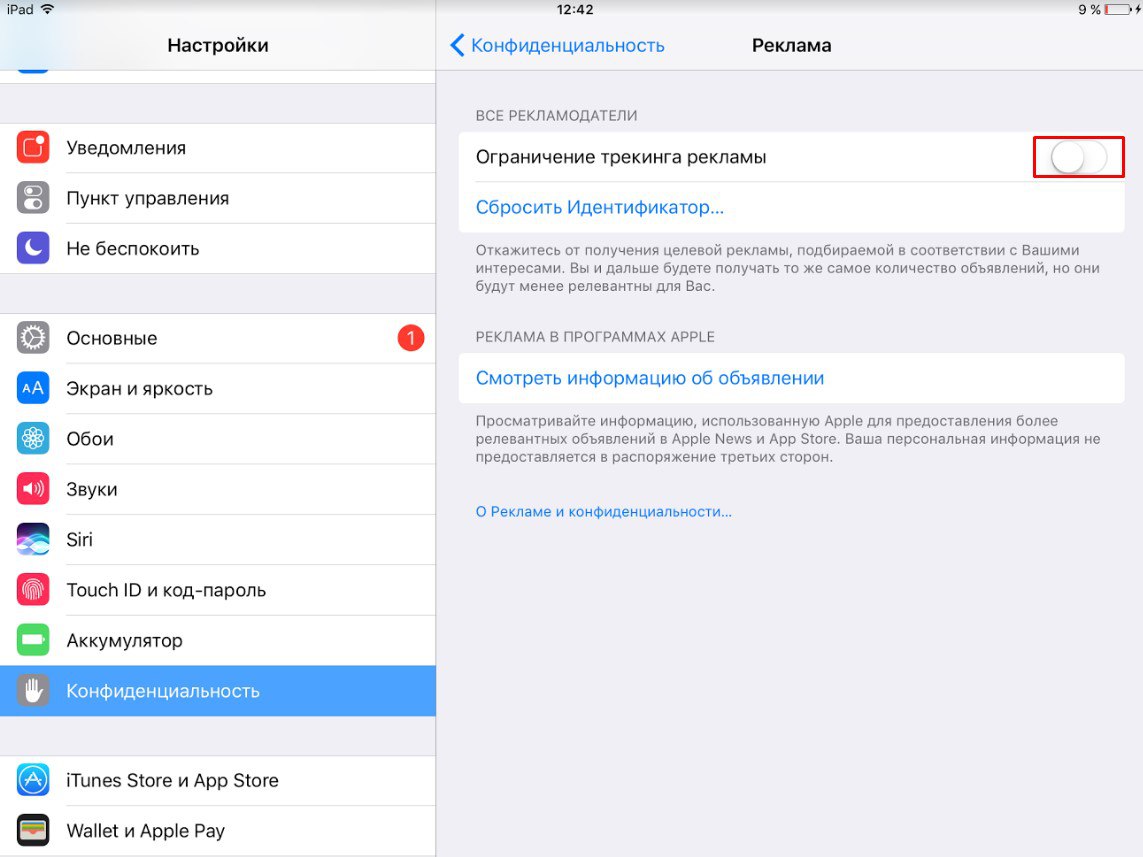

Но как правильно восстановить телефон Huawei? Ваш первый инстинкт может состоять в том, чтобы отправиться в Google и выполнить быстрый поиск, чтобы найти учебное пособие по перезагрузке телефона. Но не тратьте время на поиск кучи учебников, которые ищут идеальный вариант, когда у нас есть три отличных решения для вас ниже.
Шаг 2. Войдите в режим загрузки на своих телефонах Huawei
Три шага для входа в режим загрузки. а. Выключите телефон. б. Одновременно нажмите и удерживайте нажатой кнопку «+ вниз» + кнопку «Питание» + «Питание».
с. Нажмите кнопку увеличения громкости, чтобы войти в режим загрузки.
Шаг 3. Загрузите пакет восстановления
После входа в режим загрузки Huawei Data Recovery начнет загружать последний пакет восстановления на вашем телефоне Huawei. Это может занять некоторое время, подождите, пока оно будет завершено.
Шаг 4. Удалите экран блокировки телефона без потери данных.
Вы можете разрешить удаление экрана блокировки Android при завершении загрузки пакета восстановления. Вам не нужно беспокоиться о ваших данных, ничто не будет потеряно во время процесса.
Как только весь прогресс закончен, вам будет удобно обращаться к вашему телефону Huawei без ввода пароля и просмотра всех ваших данных на устройстве без ограничений. Честно говоря, после использования восстановления данных Huawei, я считаю, что для вас будет хорошим помощником, чтобы разблокировать блокировку экрана, когда вы не справитесь с Huawei, а также с другими телефонами Android. Таким образом, когда вы сталкиваетесь с неловкой ситуацией, описанной выше, вам не нужно об этом беспокоиться. Поверь мне, просто попробуй. Все о смартфонах: MotoZ2 Force Edition, Moto X4, Oppo R11 ( Review ) и Huawei Mate 10 (Review), BlackBerry KEYone, HTC U11, Meizu Pro 7, Samsung Galaxy Note 8 и Nokia 8.
Как сбросить Хуавей до заводских настроек? Справиться поставленной задачей несложно, главное, заранее подготовиться к данному процессу и не торопиться с решениями и действиями. Дополнительно следует оценить ситуацию и выбрать подходящий способ восстановления заводских параметров устройства:
- через меню смартфона;
- с помощью Recovery;
- воспользовавшись секретным нажатием кнопок;
- с помощью One Click.
Чтобы выбрать правильный вариант, необходимо оценить состояние телефона. Если он не зависает, а его использование не вызывает сложностей, рекомендуется воспользоваться меню настроек. В остальных случаях разумнее присмотреться к альтернативным вариантам.
Как выполнить полный сброс на Huawei P30 | простые шаги к заводским настройкам или общему сбросу
Устранение неполадок вашего Huawei P30 иногда может потребовать от вас радикальных шагов. Среди тех, что вы можете сделать, – это сброс настроек до заводских. Обычно это эффективный способ избавиться от ошибок программного обеспечения или проблем с приложениями. Это также рекомендуемое решение, если вы чувствуете, что в последнее время в вашем телефоне возникли проблемы. В большинстве проблем с низкой производительностью причина проблемы лежит глубоко в программном обеспечении, и любое поверхностное или поверхностное устранение неполадок может вообще не помочь. Если вы думаете, что уже выполнили все, но проблема еще не исчезла, сбросить настройки до заводских – это неплохая идея.
Аппаратный сброс может оказаться сложной задачей, если у вас нет времени или терпения. После сброса настроек устройства вам нужно будет перенастроить телефон так, как вам нравится, и переустановить приложения. Если вы хотите, чтобы ваши фотографии и видео были восстановлены на вашем телефоне, вам также необходимо повторно загрузить их после этого. Если вы не хотите, чтобы после восстановления заводских настроек возникали проблемы, оставьте это решение в качестве последнего шага. Обычно мы рекомендуем сброс до заводских настроек только в качестве окончательного устранения неполадок в большинстве наших статей.
Два метода полного сброса на Huawei P30
Есть два метода для выполнения Сброс заводских настроек на вашем Huawei P30. Если нет проблем с переходом в меню «Настройки», вы хотите выполнить первый из них.
Метод 1. Аппаратный сброс при Huawei P30 через настройки
Очистка телефона с помощью сброса настроек автоматически удалит информацию из внутренней памяти вашего устройства. Программная среда на вашем устройстве в основном возвращается в исходную форму, как и при выпуске с завода. Это означает, что все, что вы добавили на устройство, например файлы, фотографии, видео и приложения, будет удалено. Если вы не хотите потерять незаменимые данные, обязательно создайте резервную копию заранее.
Может быть много разных причин, по которым пользователь может захотеть восстановить заводские настройки устройства. Если ваша ситуация требует аппаратного сброса Huawei P30 и вы можете получить доступ к меню настроек вашего устройства, тогда этот первый метод для вас. Это проще сделать по сравнению со вторым методом ниже, поэтому этот метод подойдет вам.
Чтобы выполнить полный сброс Huawei P30 с помощью настроек:
- Создайте резервную копию ваших личных данных.
- Включите устройство.
- Нажмите “Настройки”.
- Нажмите “Система”.
- Выберите “Сброс”.
- Нажмите «Сбросить все настройки».
- Нажмите «Сбросить все настройки».
- Подтвердите действие, нажав «Сбросить все настройки».
- Подождите, пока заводские настройки для завершения.
Метод 2: Аппаратный сброс Huawei P30 в режиме восстановления
Этот метод полезен в одной конкретной ситуации: когда меню настроек недоступно. Меню настроек может стать недоступным по разным причинам. В некоторых случаях устройство могло просто зависнуть или не отвечать. В других случаях это может быть связано с проблемой, которую вы сейчас пытаетесь устранить. В любом случае вы должны сделать Hard reset на Huawei P30 через режим восстановления, когда ситуация вынуждает вас это делать. Мы по-прежнему рекомендуем вам использовать первый метод в качестве основного из соображений удобства. С точки зрения эффектов эти два метода не имеют никакой разницы. Устройство будет полностью продезинфицировано, и все пользовательские данные будут удалены после выполнения любого из них.
Чтобы выполнить полный сброс Huawei P30 в режиме восстановления:
- Создайте резервную копию ваших личных данных.
- Выключите мобильный телефон, нажав на несколько секунд кнопку питания.
- Нажмите и удерживайте кнопки увеличения громкости и питания в течение нескольких секунд.
- При восстановлении Появится режим «Отпустить все клавиши».
- Теперь выберите «стереть данные/восстановить заводские настройки». Используйте кнопки громкости для навигации и кнопку питания, чтобы принять его.
- Подтвердите операцию, введя «да» и выбрав «стереть данные/сбросить настройки».
- Когда вы увидите информацию о подтверждении Google, подтвердите операцию, выбрав «стереть данные/восстановить заводские настройки».
- Наконец, выберите «перезагрузить систему сейчас» с помощью клавиши питания.
Как Сбросить Хонор До Заводских Настроек Через Меню?
Этот способ работает на всех устройствах под управлением операционной системы Android. Чтобы произвести сброс, сделайте следующее:
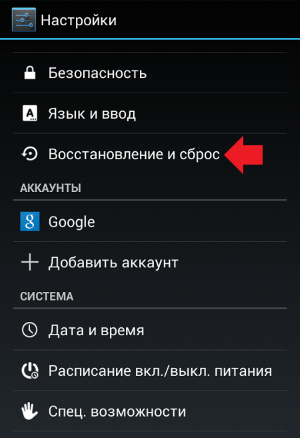
- Зайдите в меню настроек. Его можно вызвать через соответствующую пиктограмму на рабочем столе. Обычно, это изображение шестеренки. В некоторых устройствах данное меню скрывается в верхней шторке.
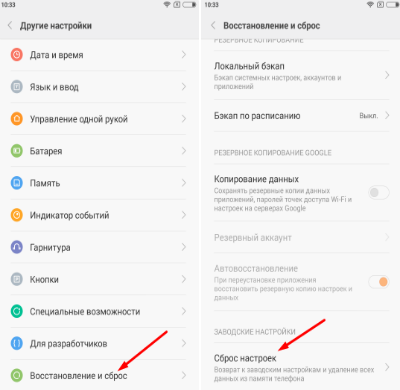
- Найдите пункт «Восстановление и сброс». Для некоторых устройств данная вкладка может называться «Конфиденциальность», «Архивация» и сброс» или «Учетные записи». Все зависит от модели телефона.
- Отыщите пункт «сброс настроек» или «сброс данных» и тапните по нему. Телефон покажет предупреждение, что будут удалены все имеющиеся данные, файлы и аккаунты. Игнорируем уведомление и жмем «Сбросить настройки».
- Подтвердите действие и ждите, когда телефон закончит процедуру отката и начнет перезагрузку.
Алгоритм действий справедлив для устройств с «голым» Андроидом. Однако на смартфонах отдельных брендов может стоять иная программная оболочка, которая базируется на ОС Android, но имеет немного другой интерфейс. Рассмотрим процедуру отката на смартфонах с собственной оболочкой.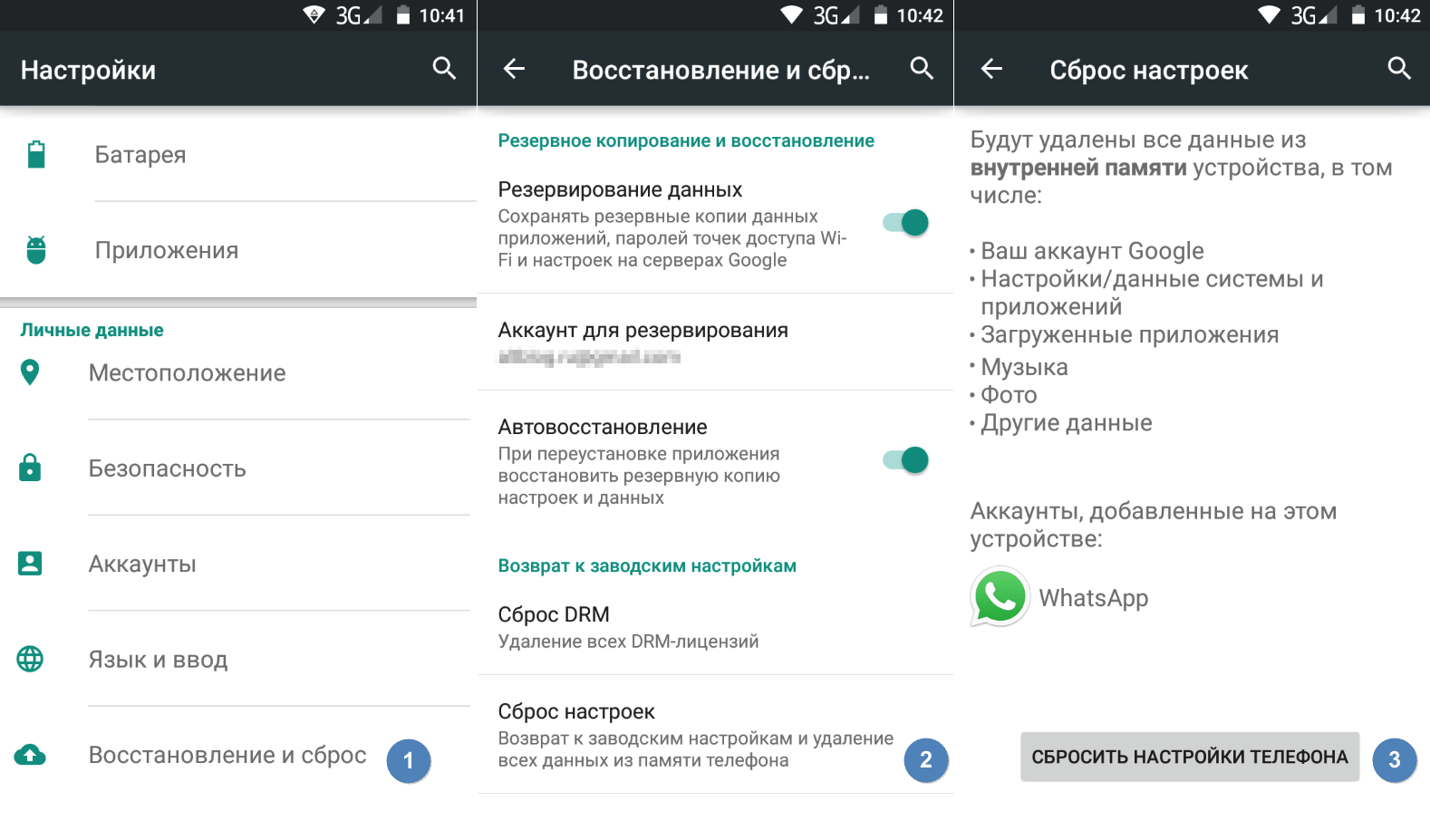
Важно! Перед процедурой сброса обязательно зарядите устройство до 100%. Если смартфону не хватит заряда во время отката настроек, он может перестать включаться.
Как Вернуть Заводские Настройки Xiaomi?
На смартфонах данного бренда стоит оболочка под названием «MIUI». Разработчики Xiaomi взяли все лучшее из ОС Android и IOS, после чего внедрили в свой программный продукт. На начало 2020 года актуальная редакция MIUI ver 11.0.5. Чтобы сбросить настройки, сделайте следующее:
- Тапните по пиктограмме «Настройки». Здесь же первой строкой будет пункт «О телефоне», зайдите в него.
- Найдите строку «резервирование и сброс». Тапните по ней.
- В открывшемся меню можно увидеть отдельный пункт «возврат к заводским настройкам». Он находится в самом низу. Перейдите по нему для начала процесса отката ОС.
В процессе сброса, телефон может попросить подтверждение ваших действий цифровым паролем или отпечатком пальца.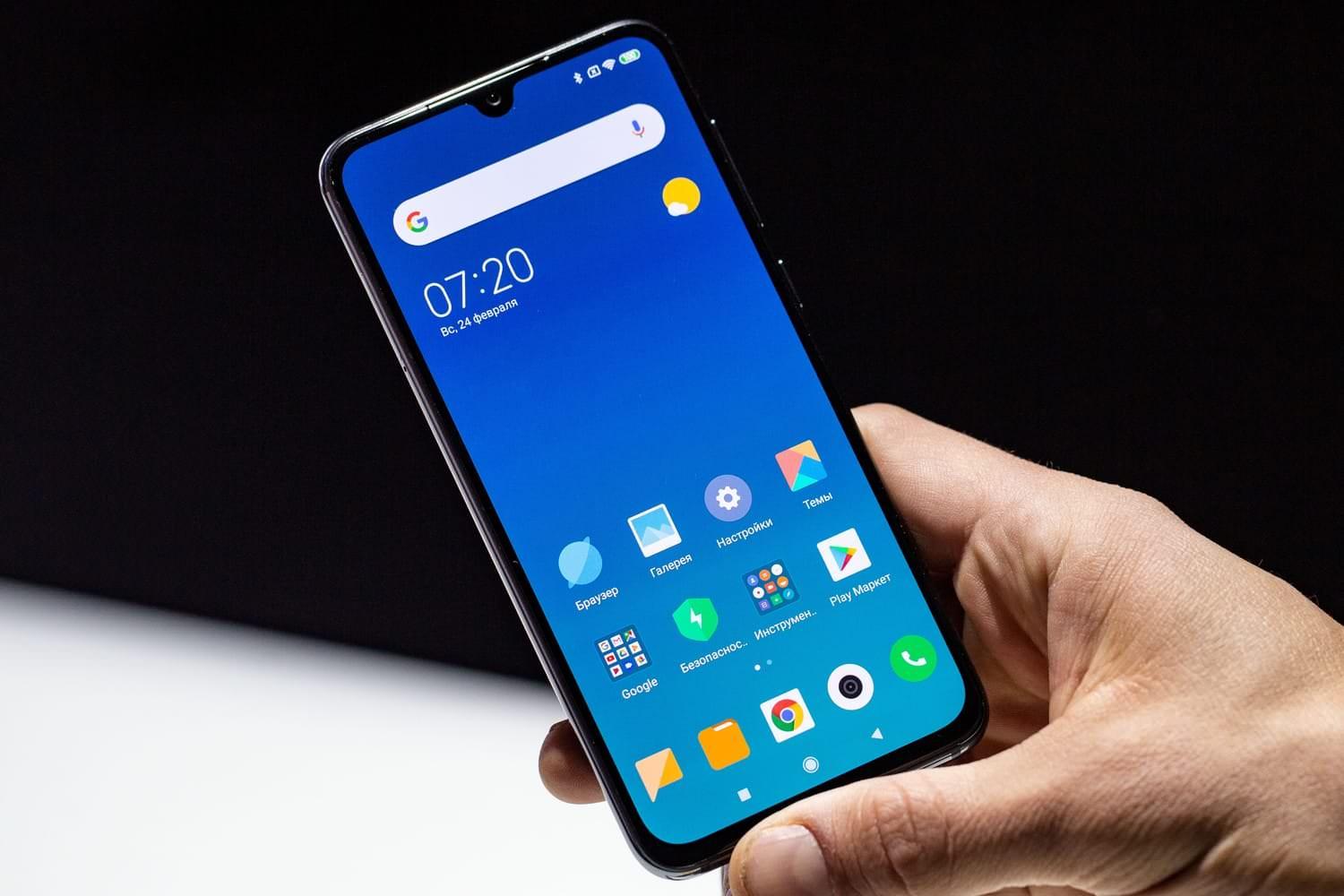
Внимание! У телефонов марки Xiaomi есть собственная резервная система для синхронизации и хранения данных – «MI аккаунт». Не забудьте сделать резервную копию перед сбросом, а также сохранить пароли к данному аккаунту.
Как Восстановить Заводские Настройки на Хонор?
Китайские бренды используют одну оболочку на двоих: «EMUI». Основная задача, которую ставят себе разработчики данной программной среды – интуитивно-понятно управление функциями смартфона в три клика. Для сброса настроек на EMUI, нужно сделать:
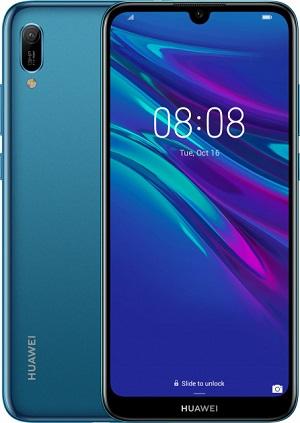
- Перейти в пункт настроек. Для этого нужно потянуть шторку вниз и нажать на пиктограмму шестеренки.
- В открывшемся меню переходим в самый низ, до строчки: «Система». Тапаем по ней.
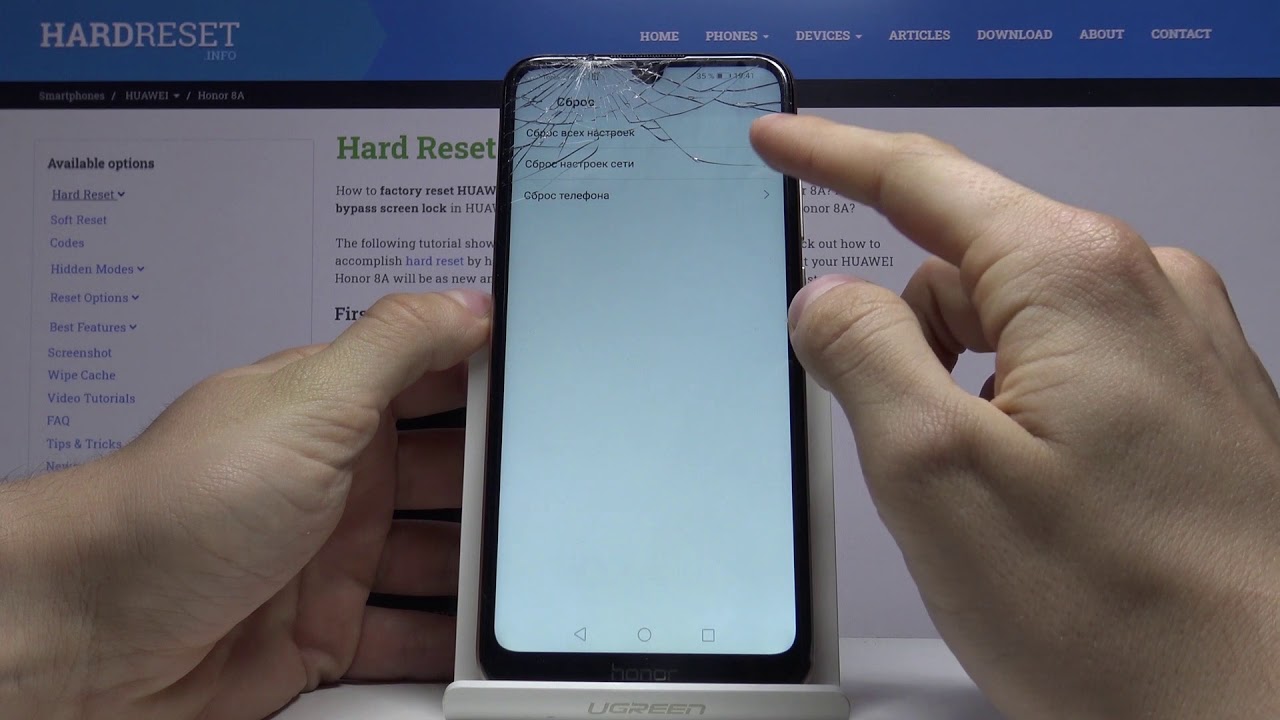
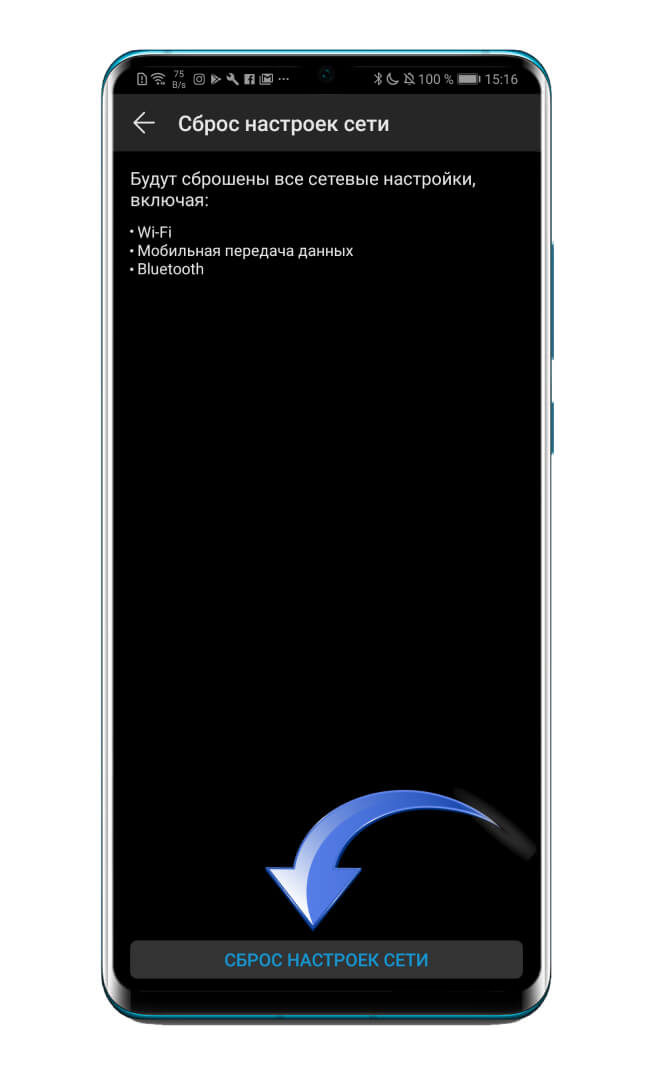
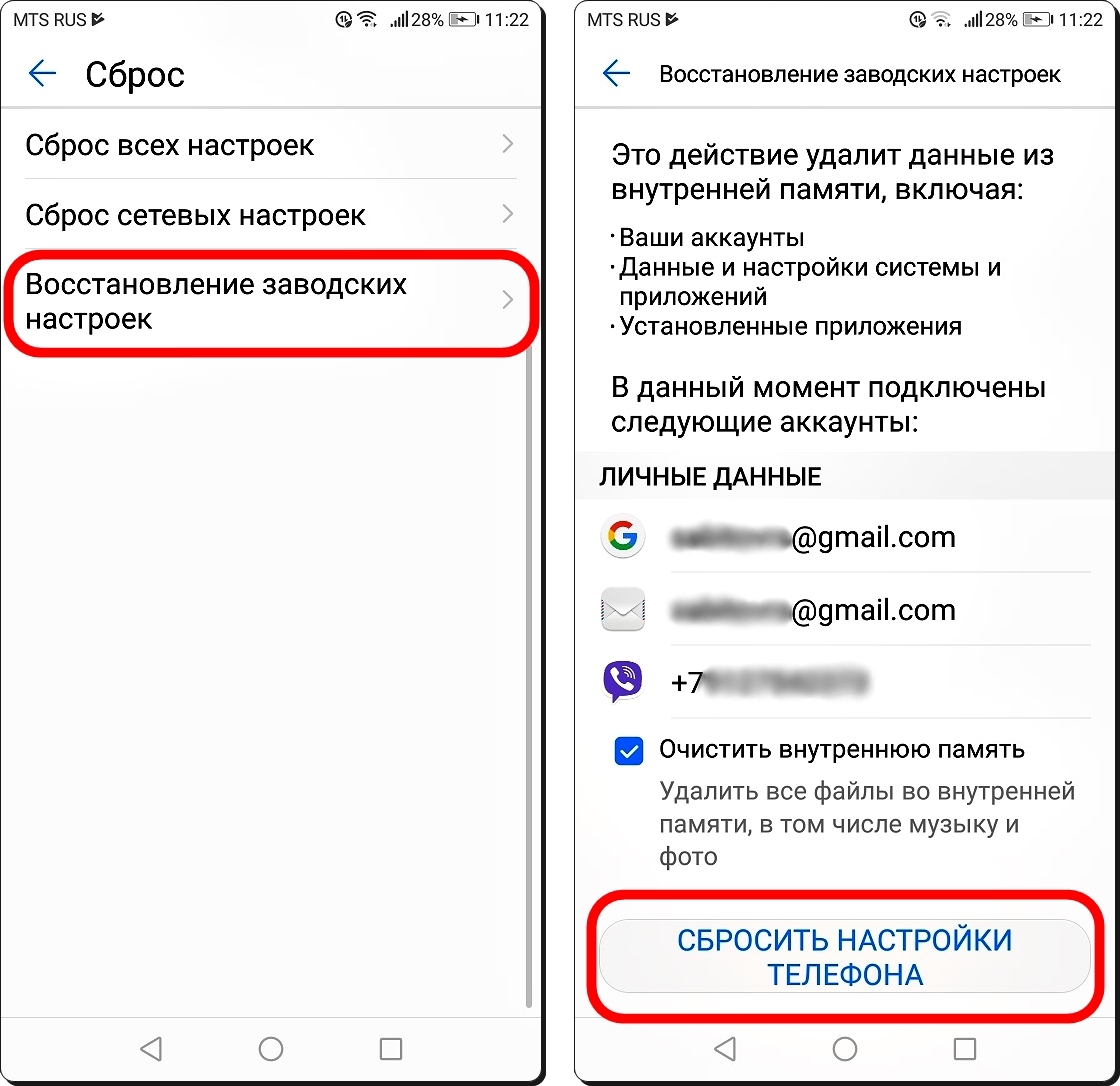
- Находим пункт «сброс» и нажимаем на него. Открывается меню с тремя пунктами: «Сброс всех настроек», «Сброс настроек сети», «Сброс телефона». За полное откат параметров отвечает последний пункт данного меню. Переходим по нему.
В открывшемся окне появится список сбрасываемых компонентов, данных и приложений. В нижней части нажмите кнопку «Сброс телефона». Подтверждаете действие паролем или кодом, если он есть.
Нажимаете кнопку «сброс настроек» выделенную красным шрифтом. Начинается процесс отката параметров.
Как Сделать Сброс До Заводских на Самсунге?
Корейский бренд не остался в стороне и начал разрабатывать собственную оболочку еще в 2009 году. Сегодня она носит название «Samsung Experience». Для сброса настроек на смартфоне Samsung, нужно сделать:
- Нажмите на пиктограмму шестеренки (настройки) на главном экране устройства.
- Пролистайте список до конца, где будет пункт «Общие настройки».
- В новом окне найдите пункт «Сброс», тапните по нему.
- Выберите пункт «Сброс данных». Пролистайте информация вниз до пункта «Сброс устройства».
- Введите пароль или графический ключ и подтвердите своей действие, нажав по кнопке «Удалить все».
Устройство начнет процесс удаления. После непродолжительного времени оно перезагрузиться уже с чистой ОС.
Внимание! На некоторых моделях смартфонов Samsung, пункт «Сброс данных» может также называться «Архивация и сброс».
Виды памяти на девайсах Андроид

Все смартфоны содержат три вида памяти:
- ROM — нестираемые файлы операционной системы;
- RAM — данные о текущих процессах;
- флеш-память.
Read-only Memory — пространство только для чтения. Это значит, что содержимое не поддается операциям изменения или удаления. В этом месте лежит операционная система — Андроид на Хуавей и Хонор. Блок на изменения наложен для того, чтобы некомпетентные пользователи по незнанию не нарушили важные компоненты или утилиты. Если удаляется один из системных файлов, выходит из строя весь механизм. Дозаписать ничего в это место нельзя.
Второй тип — место, с так называемым «произвольным доступом хранения». Сюда попадают все установленные софты и утилиты. Раздел отвечает за процессы, происходящие в устройстве во время запуска скачанных приложений. Доступ предоставляется для пользователя без прав разработчика.
Третий тип — место, предназначенное для хранения данных. Здесь параметры устанавливает сам владелец телефона, поскольку именно он контролирует все процессы. Сюда возможно поместить контакты, фото, аудио, видео и другие мультимедийные составляющие.
Что такое буферная зона в смартфоне Хуавей и Хонор: управление и настройка
Как почистить память телефона Хонор и Хуавей вручную
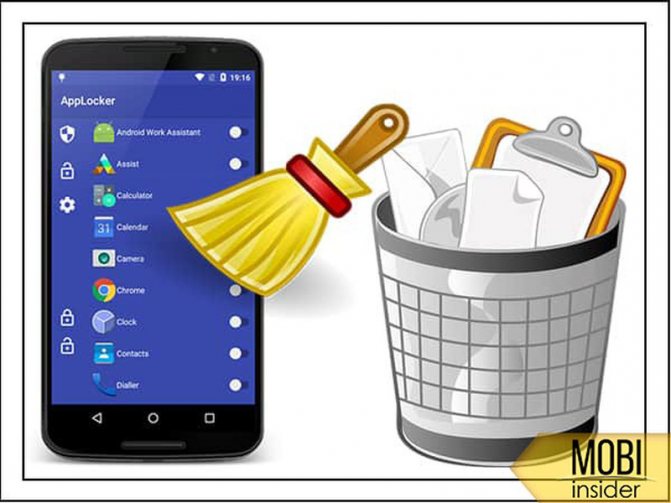
Если статистика показала «мусор» в телефоне, сразу беритесь за его очистку. Как очистить внутреннюю память телефона Хуавей и Хонор? Самый простой вариант — вручную. Это без использования сторонних программ заходить в соответствующие разделы и удалять ненужные компоненты. Поскольку мест, где находится скопление ненужных файлов, немало, используйте пошаговое руководство по очистке Honor или Huawei. Алгоритм подойдет как для телефонов, так и для планшетов этой марки.
Удаление «мусора» в браузере
Первое место, которое накапливает больше всего ненужных компонентов — мобильный браузер. Даже не подозревая, вы засоряете кэш посещением разных сайтов. Например, заходя впервые на яркий мультимедийный источник с кучей видео и гифок, сайт будет грузиться долго, поскольку телефон еще его не знает. При последующих посещениях устройство «запомнило» вид странички, сохранило себе в кэш образы. Поэтому загрузка будет идти быстрее. Со стороны практичности данная функция удобная, так как это значительно экономит трафик и время ожидания. Со стороны засорения памяти является прямым убытком, потому что кэш — коварное место. Его не видно, но он отнимает рекордное количество свободного пространства.
Значки (иконки) Huawei/Honor на экране и панели уведомлений
Чтобы очистить кэш:
Если у Вас остались вопросы или есть жалобы — сообщите нам
- заходим в настройки;
- переходим в приложения;
- находим браузер;
- выбираем его;
- нажимаем на надпись «Очистить кэш»;
- перезагружаем.
Для удаления сообщений:
- выделите лишние диалоговые цепочки;
- нажмите на иконку корзины;
- подтвердите действие.
Очистка ненужных файлов
Если на телефоне есть компоненты, которые больше не пригодятся — удалите их. Это могут быть старые фото или видео. Многие хранят такие файлы как память, не зная, что их возможно скопировать на облачное хранилище и оставить там. Отличным вариантом для таких целей является Google.
Скачайте Гугл Диск и зарегистрируйтесь в нем. Каждому клиенту в рамках системы Гугл предоставляется 15 ГБ бесплатного свободного пространства. Их возможно использовать для содержимого любого формата. Кидаете туда свои архивные элементы, а копии удаляете с телефона.
Удаление приложений
Приложения тоже бывают ненужными. Как много из вас скачали софт для ежедневных тренировок, но никогда его не открывали? Каждый третий. И примеров приложений, которые «точно когда-то понадобятся» — немало. Освободите телефон или планшет от лишней нагрузки, перетащив в корзину лишние компоненты.
Как сбросить планшет Хуавей на заводские настройки: Hard Reset устройства
Хард ресет – принудительная очистка всей информации на устройстве для удаления всех установленных программ, привязанных аккаунтов, данных о пользователе. Аппаратная очистка чаще всего требуется, если появились какие-либо подлагивания или баги в EMUI и Андроиде в целом.
При жестком сбросе удаляются все данные пользователя:
- Привязанные аккаунты;
- SMS-сообщения;
- Сохраненные пароли;
- Аккаунт Huawei;
- Фотографии, видео;
- Аудиофайлы;
- Программы, игры;
- Иная информация.
После использования хард ресета, телефон превращается в аппарат «из коробки». После этого можно заново войти в Google Play, установить нужные программы и пользоваться гаджетом в привычном режиме.
Что такое «hard reset»
Под словосочетанием «hard reset» скрывается полная очистка текущих параметров смартфона. В результате пользователи получают абсолютно «чистый» прибор «как после покупки нового телефона». Неизменными остаются лишь установленные ранее обновления Android.
Что делать, если не получается запустить рекавери?
В случае сложностей с запуском Recovery, стоит восстановить заводские параметры с помощью кнопок (инструкция выше). Если не поможет и этот метод восстановления, остаётся обращение в сервисный центр и полноценная перепрошивка устройства.
Возможные последствия сброса
Прежде чем выполнять операцию по сбросу настроек человек должен принять во внимание все возможные риски, которые дадут о себе знать в процессе или после отката параметров. Главное, на чем следует остановиться – удаление файлов. Да, сброс настроек приводит к полной очистке внутреннего хранилища. И хотя все данные на время процесса можно сохранить, многие люди забывают об этом, в связи с чем лишаются личных данных.
К счастью, больше никаких последствий откат настроек за собой не несет. После выполнения операции смартфон не начнет внезапно глючить или перезагружаться. Напротив, сброс поможет решить многие проблемы, возникавшие ранее при эксплуатации Honor и Huawei.
Восстановление заводских настроек
Это действие удалит данные на вашем устройстве, в том числе данные аккаунтов, данные приложений, системные настройки, установленные приложения, музыку, изображения и все файлы, сохраненные во внутренней памяти устройства, данные защитного чипа, сохраненные на устройстве системные данные и данные приложений, персональные данные, связанные с аккаунтами Huawei. Создайте резервную копию данных перед восстановлением заводских настроек устройства.
Перейдите в раздел  , нажмите Сбросить настройки телефона , следуя инструкциям на экране, восстановите заводские настройки.
Дополнительная информация
Разобравшись в особенностях возврата смартфона к базовым параметрам, пользователям следует присмотреться к нескольким важным нюансам, которые помогут избежать неприятностей. Следует узнать о них до сброса, поскольку отменить откат систему невозможно.
Как вернуть планшет huawei к заводским настройкам
Сбросить Андроид на планшете от Хуавей можно таким же образом как и любой смартфон, однако не все планшеты имеют версию Андроида 9.0. При старой оболочке процесс может незначительно отличаться.
Для сброса при Андроид 8.0 и 8.1 и ниже, необходимо:
- Запустить настройки.
- Открыть пункт « Система »
- Выбрать « Восстановление и сброс ».
- Далее нажать на « Сброс настроек до заводских ».
- Подтвердить действие и при необходимости ввести пароль.
При сбросе через рекавери ситуация не отличается от сброса смартфона. По сути на всех аппаратах стоят ОС Андроид, поэтому каких-либо существенных отличий в процессах нет.
Как отформатировать телефон хуавей встроенным способом
После выполнения подготовительных операций наступает время перехода к самому главному – сбросу настроек. Разработчики смартфонов Huawei и Honor предлагают осуществить задуманное встроенными способами. И это действительно самый оптимальный вариант, если девайс не глючит и позволяет спокойно перемещаться по пунктам меню.
Для сброса настроек нужно действовать по следующей инструкции:
- Открыть настройки.
- Перейти в раздел «Системные».
- Выбрать пункт «Сброс».
- Нажать кнопку «Сброс всех настроек».
- Подтвердить выполнение операции.
Сброс всех настроек приводит только к удалению параметров смартфона, но не к ликвидации персональных данных. Если вы желаете полностью очистить свой Хонор или Хуавей, в меню «Сброс» выберите пункт «Сброс телефона».
Обратите внимание, что в зависимости от версии операционной системы пункты меню могут отличаться. Если ваши настройки не похожи на те, что представлены на скриншоте, просто отталкивайтесь от раздела «Сброс». Он есть на каждом смартфоне Хуавей и Хонор.
Как перезагрузить смартфон хонор, если кнопка питания не работает?
Если пользователь считает, что его телефон постепенно превращается в наглядное пособие, которому самое место в музее, стоит воспользоваться самым эффективным способом борьбы с зависанием, когда не работает кнопка питания.
Для реанимирования гаджета при зависании (без кнопок) нужно отключить устройство от питания. Для этого можно сделать следующее:
Последний вариант наименее удобный, поскольку требует времени. Иногда на достижение нужного результата требуется больше суток, в течение которых человек останется без смартфона.
Наиболее простой и приемлемый метод перезагрузки без кнопки включения – вынуть батарею. Но воспользоваться указанным способом удастся владельцам не всех телефонов, поскольку современные модели смартфонов содержат встроенный аккумулятор, который невозможно отключить. В подобных случаях отключить батарею удастся, лишь разобрав устройство, что не рекомендуется.
Как правильно сделать полный сброс настроек на huawei и honor?
Для полного сброса настроек можно воспользоваться:
- системным меню смартфона;
- меню recovery;
- программой HiSuite.
Каждый упомянутый способ одинаково успешно позволяет добиться успеха, поэтому пользователи способны самостоятельно выбрать приемлемый для них вариант, не опасаясь за итоговый результат.
Как сделать сброс через другие программы
До этого момента мы рассматривали основные способы сброса, предполагающие использование смартфона без дополнительных средств. В конце предлагаем ознакомиться с альтернативным вариантом, который позволяет откатить настройки через компьютер.
Как скинуть настройки с помощью трёх кнопок?
Если скинуть настройки через Recovery не удаётся или упомянутое меню не открывается, пользователи способны сделать хард ресет с помощью клавиш управления планшетом. Для этого придётся:
- отключить mediapad (по возможности);
- одновременно зажать все три клавиши (увеличения, уменьшения громкости, разблокировки экрана);
- подождать появления на экране изображения, оповещающего о начале загрузки;
- отпустить кнопку включения, удерживая оставшиеся две клавиши;
- дождаться, пока система произведёт сброс.
Важно подчеркнуть, что правильный порядок нажатия клавиш на некоторых моделях Huawei может отличаться от написанного, поэтому иногда предложенный способнее работает.
Как сохранить все данные с телефона перед сбросом
Теперь пришло время постепенно перейти к подробному рассмотрению процесса сброса. Поскольку операция приводит к полной очистке хранилища, нам нужно позаботиться о сохранности персональных данных и файлов. Проще говоря, создать резервную копию.
Телефоны Honor и Huawei предлагают несколько способов создания бэкапа. Для начала рассмотрим тот, который имеется на всех Андроид-смартфонах. Это временное перемещение файлов на облачное хранилище Google Drive.
Обратите внимание, что по умолчанию количество свободного места в облаке ограничено. Если ваша резервная копия превышает установленный порог, необходимо оформить подписку или воспользоваться другим способом сохранения данных.
Для создания копии при помощи облачного хранилища Google необходимо открыть настройки смартфона, перейти в раздел «Система» и выбрать пункт «Резервное копирование и восстановление». В предложенном списке останется активировать опцию резервного копирования Гугл.
После этого начнется процесс формирования бэкапа и загрузки данных на серверы Google. Как только копия будет готова, можно смело переходить к сбросу настроек. А если данный способ создания backup вам не понравился, через все те же настройки рекомендуется воспользоваться HiCloud.
В заключение рассмотрим еще один вариант, который будет актуален для тех, кто не привык пользоваться облачными сервисами. Все личные файлы можно временно перекинуть на внешний накопитель. Например, карту MicroSD. Если этот вариант вас устраивает, то действуйте по следующей инструкции:
- Откройте настройки телефона.
- Перейдите в раздел «Система».
- Выберете пункт «Резервное копирование и восстановление».
- Нажмите кнопку «Резервное копирование данных» в верхней части экрана.
- В качестве источника копирования выберете внешний накопитель.
Процесс создания копии потребует некоторого времени. Нужно набраться терпения, пока все файлы перекинуться на внешний накопитель. Скорость в данном случае будет зависеть от возможностей как внутренней, так и внешней памяти смартфона.
Какие могут возникнуть проблемы и как их решить
В большинстве случаев сбросить данные на Honor не составляет труда. Если по какой-либо причине нет возможности сделать работу через меню, всегда можно обратиться к hard reset. При этом рассмотрим возможные проблемы:
- В процессе сброса разрядился аккумулятор. Теоретически такая ситуация возможна, поэтому придется пройти процедуру hard reset заново.
- После перезагрузки проблемы с ОС не исчезли. Если вам успешно удалось сбросить телефон, но ситуация не изменилась, может потребоваться обращение в сервисный центр. Для решения проблемы может потребоваться перепрошивка аппарата на более старую версию.
- Телефон не включается. Такая проблема возможна при некорректном выполнении работы. Здесь имеется два варианта — попробовать еще раз пройти процедуру hard reset или нести аппарат в сервисный центр (если включить его так и не удалось).
В завершение отметим, что рассмотренные проблемы встречаются крайне редко. Зная, как сбросить Honor до заводских настроек, вы всегда сможете восстановить работу телефона и вернуть его к первоначальному состоянию. Если же возникают трудности с этим вопросом, обратитесь в сервисный центр. Перед сбросом не забудьте сделать резервную копию, чтобы вернуть первоначальное состояние аппарата, но уже без ошибок.
Нашел смартфон, можно сбросить настройки?
Случаются моменты, когда и смартфон валяется на дороге, в таком случае рекомендуется сразу вернуть пропажу владельцу или отнести в ближайшее отделение полиции. Можно конечно под свою ответственность сбросить все настройки и очистить технику до заводского состояния, однако существует риск того, что владелец заявит о пропаже. Смартфон может потребовать ввести пароли для дальнейшей работы.
Нашёл телефон, можно сбросить настройки?
При обнаружении чужого телефона рекомендуется заняться поисками его владельца или сразу отдать находку в полицию. В противном случае можно столкнуться с обвинениями в незаконном владении чужим имуществом или даже кражи. Восстановление базовых настроек не мешает отслеживанию смартфона.
Подготовка к сбросу настроек
Перед тем как начать процесс восстановления, следует предварительно позаботится обо всей информации хранящейся на смартфоне. Потому, что после совершенных действий вернуть утраченные данные невозможно. Из чего состоит подготовка:
- выключаем гаджет;
- уровень заряда батареи на момент отключения должен быть не менее 70%, так как процесс энергозатратный, то тратит практически все ресурсы;
- длительное выполнение хард ресет может привести к тому, что телефон зависнет и не будет функционировать, в таком случае поможет изъятие батареи;
- сделать резервную копию всех файлов на смартфоне;
- перед началом очищается кэш, таким образом сокращается время проведения процедуры.
Теперь приступим к самим способам восстановления изначального состояния.
После обновления не включается телефон
После обновления не включается телефон Хонор, что делать? Если оно устанавливалось из настроек и скачивалось с официального источника, то при возникновении ошибки вы можете обратиться по гарантии. Потребуется переустановить операционную систему.
Если пользователь самостоятельно менял прошивку, скаченную с посторонних ресурсов, а после обновления не может включить телефон, то единственное решение – переустановить прошивку, а в идеале поставить официальную.
После сброса заводских настроек huawei просит пароль
После сброса всех данных телефон не может требовать ввести ПИН-код, если требование есть, то возможно ничего не сбросилось и после перезагрузки система требует введения пароля. Другая ситуация – защита данных от гугл, но в таком случае потребуется войти в свой аккаунт гугл и снова привязать его к аппарату.
После сброса заводских настроек требует пароль
Требование пароля от аккаунта Google – важная особенность некоторых смартфонов Huawei. Информация об учётной записи сохраняется в памяти телефона, даже если скинуть иные параметры. Данные об аккаунте нужны для защиты телефона от злоумышленников.
Программные неисправности
Основная причина, почему телефон не работает после хард ресета – это сбой в операционной системе. Он мог появиться по причине установки на устройство непроверенных приложений из незащищенного источника. Не стоит откидывать вариант неудачного обновления ОС, когда в момент его инсталляции, аппарат был случайно выключен или села батарея.
Попытки вернуть гаджет в строй, обращаются неудачей и телефон прекращает включаться. В сложившейся ситуации действительно способна помочь только прошивка устройства. Вместе с ней, из памяти девайса будут удалены все программные сбои, а владелец получит чистую систему.
Стоит упомянуть о владельцах андроид, самостоятельно установивших себе некорректную прошивку, что также способна стать причиной отказаться загружать ОС Андроид после hard reset.
Нюансом может стать сброс к заводским настройкам через интерфейс гаджета. Возможно, решить проблему удастся через более глубокий сброс операционной системы, которые совершаются через ввод специального кода под определённую версию прошивки или модель гаджета.
Если вам всё-таки удалось включить девайс, проверьте его на возможные вирусы, способные затруднять работу программного обеспечения. Ещё, могут потребоваться программы для проверки целостности внутренней памяти. Из-за её повреждений, возникают непредвиденные неисправности, которые невозможно определить без тщательной диагностики.
Решение
- Попробовать сделать перезагрузку.
- Вытащить на 20 минут аккумулятор.
- Вытащить карту памяти и СИМ карту.
- Оставить смартфон на зарядке минимум 3 часа.
- Попробовать перепрошить Андроид.
- Отдать в мастерскую.
С помощью one click
Сервис One Click потребует тех же действий, что совершались при использовании Recovery, но он отличается от упомянутого меню тем, что:
- One Click – стороннее приложение;
- после полного сброса программа восстанавливает параметры телефона до выбранного пользователем состояния.
Важно учитывать, что приложения и стёртые файлы не возвращаются, вернуть удастся лишь системные настройки.
Сброс huawei honor 8 через «звонилку»
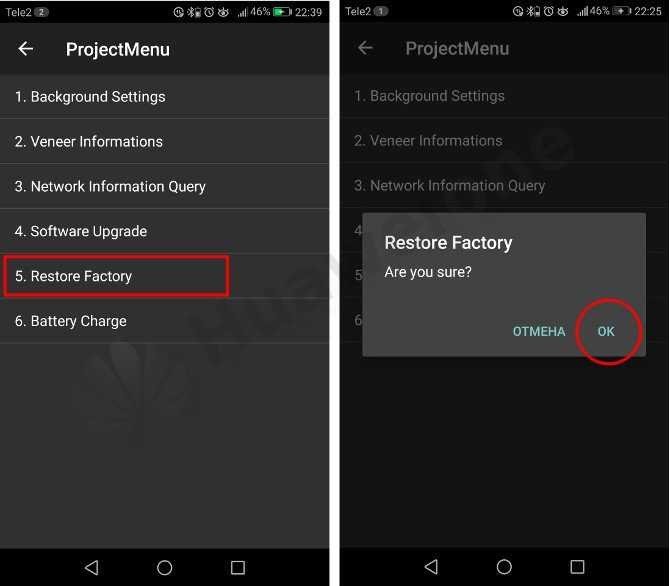
- В звонилке вводим *#*#2846579#*#* и нажимаем кнопку « Дозвона» .
- Далее в меню выбираем « Restore Factory defaults» .
- В завершении соглашаемся с удаление личных данных и жмём на « Reset» .
- После перезапуска смартфона сброс можно считать завершенным.
Сброс huawei honor 8 через меню android
Для выполнения сброса на заводские установки Huawei Honor 8 через меню Android необходимо сделать следующее:
- Зайти в пункт « Настройки» телефон.
- Выбрать « Восстановление и сброс» .
- После тапаем на « Сброс настроек» .
- Нажимаем кнопку « Сброс» и соглашаемся с потерей всех персональных данных.
Сброс huawei без учетных данных google
Однако без доступа к учетной записи Google вам необходимо сбросить устройство с помощью внешних кнопок. Эта процедура зависит от модели, но обычно включает одновременное удержание комбинации кнопок, пока устройство не войдет в режим восстановления. Например, модели Valiant и Vitria от Huawei требуют, чтобы вы нажимали клавиши «Volume Up» и «Power» в течение нескольких секунд, пока на экране не появится робот Android с красным значком ошибки.
Сброс huawei с помощью one click
Сброс планшета huawei до заводских настроек через меню устройства
Простейший способ сброса текущих рабочих параметров телефона заключается в использовании системного меню планшета или смартфона. Чтобы воспользоваться данным методом, потребуется:

- открыть приложение настройки;
- пролистать вниз и найти в перечне доступных разделов пункт с названием «система»;
- на открывшейся странице выбрать подраздел «сброс»;
- после чего останется выбрать один из предложенных вариантов отката системы и подтвердить принятое решение в диалоговом окне.
Выбирать придётся между двумя основными вариантами. Первый – «сброс всех параметров». Он позволяет обнулить пароли, графические ключи, отпечатки пальцев и изображение лица. Остальные файлы, не отвечающие за доступ к устройству, останутся неизменными.
Второй – «сброс телефона». С его помощью уничтожаются практически все текущие параметры, удаляются пользовательские файлы (фото, видео, музыка), стираются приложения. В результате пользователь получает чистое устройство, почти в том же состоянии, что оно было перед покупкой.
Сброс через инженерное меню recovery
Это приложение способствует удалению всей информации и восстановлению заводских настроек. Данный способ применяется, даже если забыли графический пароль от телефона. Несмотря на PIN – коды и защиту гаджета, программа Hard Reset стирает все сохраненные данные.
Обнуление информации, с помощью Recovery, пользователь применяет в двух случаях:
- Если был забыт пароль от смартфона.
- Если телефон некорректно реагирует на касания по дисплею, или происходят сбои.
У данных моделей телефона, есть особенности:
- Перезагруженной системе, обязательно нужен ваш пароль от аккаунта Huawei. В противном случаи пользователь далее не сможет пользоваться гаджетом.
- После перезагрузки, такие функции как: сканер отпечатка пальца, или распознавание лица, не будут работать до первого введения пароля.
Независимо от того, почему пользователь захотел обнулить все настройки, владельцы EMUI защищены от длительного поиска нужного пункта в меню.
Для того чтобы включить смартфон, режиму Recovery потребуется:
- Нажать две клавиши: верхней громкости и блокировки дисплея.
- Далее появляется логотип производителя, значит уже необходимо отпустить клавиши.
- Затем происходит полная загрузка меню.
- При помощи клавиш громкости и блокировки экрана, или нажав на дисплей телефона, необходимо выбрать раздел: «Clear Date», далее «Factory Reset».
- Затем при помощи кнопки разблокировки или прописанной «Yes», подтвердите выбор.
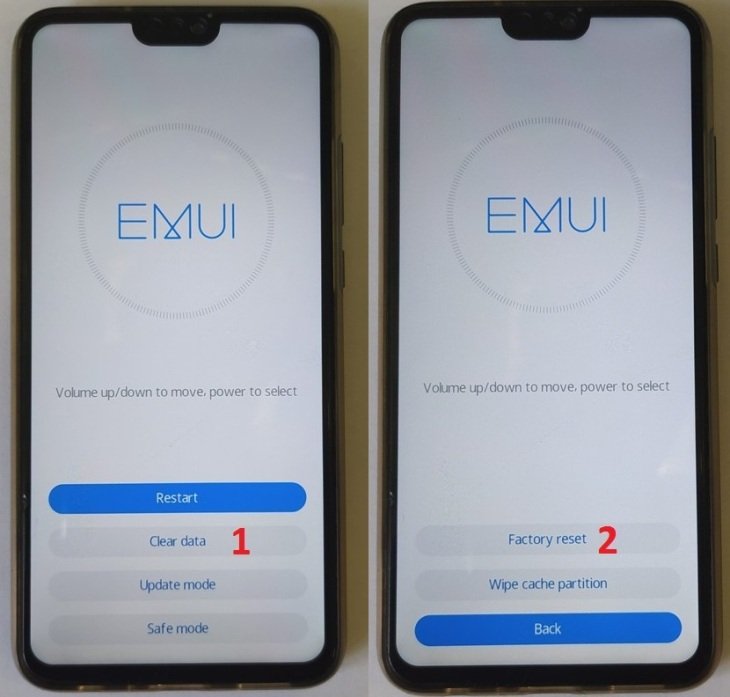
У некоторых устройств Huawei или Honor, в разделе Recovery, сенсор остается рабочим, значит пункты меню, можно выбрать нажатием на экран. Далее появляется окошко, в котором, при помощи клавиатуры, прописывается «Yes». Это значит, что пользователь дает согласие на дальнейшие действия. Затем, необходимо несколько раз нажать «Wipe data/factory reset».
Сброс через рекавери
Второй вариант позволяет сбросить до заводских настроек планшет Хуавей через меню Recovery. Обычно он используется, когда Mediapad завис или глючит. Чтобы сделать Hard Reset, придётся:

- одновременно зажать клавиши усиления звука и запуска устройства;
- отпустить кнопку включения после появления загрузочного меню;
- подождать появления Recovery;
- выбрать среди предложенных действий пункт «Wipe data / Factory Reset (переключение между пунктами меню производится кнопками изменения громкости, выбор – клавишей разблокировки экрана);
- подтвердить принятое решение в диалоговом окне;
- дождаться завершения процесса и перезагрузить прибор с помощью пункта reboot.
В результате все пользовательские параметры и загрузки будут удалены.
Способ № 3 — сервисный код
Также, как и во втором способе — будут полностью удалены все данные. Открываем приложение Телефон и набираем комбинацию: * 2767 * 3855 #
Открываем приложение Телефон и набираем код: * # * # 2846579 # * # *. В результате откроется ProjectMenu, где нас интересует пункт 5 — Restore Factory.
Чтобы этот метод сработал — нужно предварительно выйти из гугл аккаунта.
Стоит также учесть, что в зависимости от версии EMUI процесс сброса может слегка отличаться. Прежде всего это касается первого способа, поэтому не брезгуйте пользоваться поиском по настройкам.
В большинстве случаев вы легко сможете найти нужную вам функцию при помощи поисковой строки.
Цифровой комбинацией
Следующий способ, помогающий сделать hard reset планшета Huawei, заключается в использовании специальных цифровых команд. Главная особенность подобного подхода заключается в том, что им удастся воспользоваться только при включённом устройстве. Если данное условие соблюдается, нужно выбрать одну из предложенных ниже комбинаций:
если данное условие соблюдается, нужно выбрать одну из предложенных ниже комбинаций (на разных моделях Huawei fhd используются разные варианты):
Выбрав цифровой код, останется ввести его и нажать кнопку звонка. После чего нужно ждать, пока устройство самостоятельно откатится до первоначального состояния, а hard reset завершится.
Часть 1: подготовка – сброс huawei
Вы бы не начали готовить, прежде чем вы приготовили мясо, не так ли? Это же правило применяется к вашему телефону. Прежде чем вы узнаете, как восстановить это устройство Huawei, есть несколько предпосылок, которые вы должны иметь в виду. Это основной список вещей, которые помогут вам подготовить телефон до фактического сброса телефона Huawei.
- Перед сбросом выключите телефон Huawei.
- Убедитесь, что он имеет как минимум 70% времени автономной работы. Сброс телефона полностью поглощает батарею, поэтому, чтобы избежать каких-либо проблем, вы должны зарядить свой телефон.
- Выполнение жесткого сброса на вашем телефоне Huawei может занять некоторое время, но если вы чувствуете, что он занимает слишком много времени, и он завис, вам нужно извлечь аккумулятор и подождать 10 секунд, чтобы переустановить аккумулятор и снова перезапустить телефон. Вы также должны убедиться, что ваш телефон не подключен к зарядному устройству в это время.
- Создайте резервную копию своего телефона.
- Перед сбросом попробуйте очистить данные кэша от вашего телефона. Это ускорит весь процесс перезагрузки.
Теперь, давайте перейдем к тому, как вы можете сбросить свой телефон Huawei, используя три простых метода.
Часть 3: сброс huawei из меню настроек
Первый вариант звучит слишком сложно для вас? Не беспокойся! Если вы не хотите вдаваться в подробности и все еще учитесь делать сброс Huawei, то этот следующий вариант подходит именно вам. Вместо входа в меню восстановления вашего устройства вы можете просто использовать интерфейс и сбросить свое устройство за меньшее время.
Шаг 1. Войдите в опцию «Настройки» на вашем устройстве и найдите вариант «Резервное копирование и сброс». Он будет либо находиться на вкладке «Личные», либо «Дополнительные настройки» (в зависимости от версии Android). Если у вас есть пароль на вашем телефоне, вам нужно будет его использовать.

Шаг 2. Оттуда выберите опцию «Factory Data Reset».

Шаг 3. Интерфейс даст вам знать, как будет работать сброс. Вы все равно можете создавать резервные копии своих данных с помощью стороннего интерфейса. Просто нажмите на кнопку «Сбросить устройство», и начнется процесс сброса.

Сброс huawei без учетных данных google
Однако без доступа к учетной записи Google вам необходимо сбросить устройство с помощью внешних кнопок. Эта процедура зависит от модели, но обычно включает одновременное удержание комбинации кнопок, пока устройство не войдет в режим восстановления. Например, модели Valiant и Vitria от Huawei требуют, чтобы вы нажимали клавиши «Volume Up» и «Power» в течение нескольких секунд, пока на экране не появится робот Android с красным значком ошибки. На этом этапе вы можете перемещаться по меню восстановления с помощью кнопок «Увеличение громкости», «Уменьшение громкости» и «Питание» и выберите вариант стирания устройства.
Сброс huawei с помощью one click
Шаг 1. выберите «сброс android lock»
Загрузите, установите и запустите утилиту восстановления данных Huawei и перейдите в раздел «Дополнительные инструменты». Затем выберите «Удаление экрана Android Lock», это позволит вам удалить пароль PIN-кода, шаблонов, пароля и отпечатков пальцев. Затем подключите свое Android-устройство и нажмите «Начать», чтобы начать.

Шаг 2. войдите в режим загрузки на своих телефонах huawei
с. Нажмите кнопку увеличения громкости, чтобы войти в режим загрузки.

Шаг 3. загрузите пакет восстановления

Шаг 4. удалите экран блокировки телефона без потери данных.
Вы можете разрешить удаление экрана блокировки Android при завершении загрузки пакета восстановления. Вам не нужно беспокоиться о ваших данных, ничто не будет потеряно во время процесса.
Через компьютер (hisuite)
Сделать Hard Reset на Honor и Huawei с помощью сервиса HiSuite не удастся, но пользователи способны удалить через компьютер ненужные файлы, включая контакты, программы, фотографии. Преимущества подобного подхода в быстром поиске лишних и ненужных компонентов. Но для восстановления заводских настроек описанный метод не подходит.
Шаг 1. выберите «сброс android lock»
Загрузите, установите и запустите утилиту восстановления данных Huawei и перейдите в раздел «Дополнительные инструменты». Затем выберите «Удаление экрана Android Lock», это позволит вам удалить пароль PIN-кода, шаблонов, пароля и отпечатков пальцев. Затем подключите свое Android-устройство и нажмите «Начать», чтобы начать.
Шаг 2. войдите в режим загрузки на своих телефонах huawei
с. Нажмите кнопку увеличения громкости, чтобы войти в режим загрузки.
Шаг 3. загрузите пакет восстановления
Шаг 4. удалите экран блокировки телефона без потери данных.
Вы можете разрешить удаление экрана блокировки Android при завершении загрузки пакета восстановления. Вам не нужно беспокоиться о ваших данных, ничто не будет потеряно во время процесса.
Шаг 2. войдите в режим загрузки на своих телефонах huawei
с. Нажмите кнопку увеличения громкости, чтобы войти в режим загрузки.
Шаг 3. загрузите пакет восстановления
Шаг 4. удалите экран блокировки телефона без потери данных.
Вы можете разрешить удаление экрана блокировки Android при завершении загрузки пакета восстановления. Вам не нужно беспокоиться о ваших данных, ничто не будет потеряно во время процесса.
Шаг 3. загрузите пакет восстановления
Шаг 4. удалите экран блокировки телефона без потери данных.
Вы можете разрешить удаление экрана блокировки Android при завершении загрузки пакета восстановления. Вам не нужно беспокоиться о ваших данных, ничто не будет потеряно во время процесса.
Шаг 4. удалите экран блокировки телефона без потери данных.
Вы можете разрешить удаление экрана блокировки Android при завершении загрузки пакета восстановления. Вам не нужно беспокоиться о ваших данных, ничто не будет потеряно во время процесса.
Заключение
Современные устройства могут иметь проблемы даже после полного отката системы к заводскому состоянию. Чтобы избежать большую часть неисправностей, нужно тщательно изучить вышеизложенные правила.
Причин, почему телефон отказывается загружаться может быть несколько: выход из строя аппаратного оснащения или программная неисправность. Если хард ресет вам так и не помог, не следует пытаться отремонтировать девайс самостоятельно. При бедственном положении дел, если не включается телефон, лучшим способом решить проблему, будет посещение сервисного центра, где им займутся профессионалы.