Как выполнить сброс пароля аккаунта и ПИН – кода ПК Huawei
Бывают ситуации, когда пользователю требуется сбросить ПИН – код. Для этого можно прочесть инструкцию ниже. Также здесь дается описание поддерживаемых продуктов PC.

Случается, что пользователь забыл ПИН – код от ПК, но при этом знает пароль от аккаунта. В таком случае требуется выполнить сброс ПИН – кода.
-
- В первую очередь нужно зажать сочетание клавиш Win и 1. Это позволит открыть пункт настроек Windows.
- Далее нужно перейти в меню «Учетные записи».
- Затем пункт «Параметры входа». Здесь необходимо нажать на «Я не помню свой ПИН – код».
- После этого, требуется ввести пароль от аккаунта, а дальше прописать новый ПИН – код.
Случается, когда пользователь забыл пароль от аккаунта, но помнит ПИН – код. В таком случае необходимо сбросить пароль от аккаунта:
-
- Перейдя на рабочий стол, необходимо нажать на кнопку «Пуск». Отобразится меню, в котором требуется нажать на строку «Windows PowerShell». (Командная строка (Администратор)).
- Далее нужно прописать команду «net user», затем имя пользователя и пароль, не забывая разделять их пробелами. К примеру, имя – «Jon 456».
- Затем нажать на клавишу «Enter», это позволит сбросить пароль.
В случае, когда пользователь не помнит ПИН – код от устройства Huawei, и пароль от своего аккаунта Hawei, тогда вход в систему невозможно выполнить. Для решения данной проблемы, можно использовать один из нижеописанных методов.
- Первым шагом необходимо ввести неправильный пароль, а затем нажать на строку «Сбросить пароль». После этого отобразятся контрольные вопросы для данного действия. Пользуясь подсказками, нужно ввести правильный ответ, а затем сбросить пароль.
- Если же пользователь не помнит и ответы на контрольные вопросы, необходимо сделать резервную копию информации, а после этого при перезагрузке нажать на клавишу F Это позволит вернуться к заводским настройкам ПК. Но если на диске С хранятся важные файлы, а метод сброса настроек не подходит, в таком случае, лучше обратиться к мастерам сервисного центра Huawei.
Примечание. У ПК модели «MateBook», опция сброса до заводских настроек при помощи клавиши F10 – недоступна. Для перехода к предустановленным настройкам, потребуется нажать одновременно две кнопки – питания и уменьшения громкости. Также можно войти в раздел «Поиск и устранение неисправностей». Далее выбрать строку «Вернуть компьютер в исходное состояние».
What Can I Do If a Password Is Forgotten
This document describes how to set a new password when you forget the device login password. The login passwords include the console port login password, STelnet/Telnet login password, and BootLoader password.
Context
This document applies to USG12000, USG6600F, Eudemon9000E-X, Eudemon1000E-F, IPS12000, IPS6000F, AntiDDoS12000, and AntiDDoS1900 running V600R020C10 and later versions. The command output in this document varies depending on the version.
Scenario 1: The Console Port Login Password Is Forgotten
If you forget the console port login password, you can reset the password using either of the following methods.
Method 1: Log In to the Device Using STelnet or Telnet and Reset the Console Port Login Password
- Use the STelnet/Telnet account to log in to the device and ensure that the account has a privilege level of 3 or higher.
Run the display user-interface command in any view. The command output indicates that the privilege level of VTY1 is 3. Therefore, you can use your account to change the console port login password.
- The following example changes the console port login authentication mode to password authentication and password to test@123.
- The following example changes the console port login authentication mode to AAA authentication, user name to admin123, and password to test@123.
Method 2: Clear the Console Port Login Password Through the BootLoader Menu and Set a New Console Port Login Password
If you remember the BootLoader password, you can clear the console port login password through the BootLoader menu, restart the device, and set a new console port login password.
To access the BootLoader menu, you need to restart the device, for example, by power-cycling the device. A device restart, however, will interrupt services and may cause the loss of configuration and data. Perform this operation during off-peak hours. Do not power off the device during the device startup.
Before restarting a modular device with dual MPUs, remove the standby MPU first. Perform the following operations, then install the standby MPU and run the save command to ensure that the configurations on the active and standby MPUs are the same.
- Connect your PC to the device through the console port. Restart the device. When the «Press Ctrl+B to enter BOOT menu» message is displayed during device startup, press Ctrl+B within 3 seconds and enter the BootLoader password to access the BootLoader main menu.
- Enter 6 to access Password manager submenu.
- Enter 2 to access the Clear the console login password menu.
- Enter y, enter the BootLoader password, and press Enter to continue device startup.
- After the device starts, log in to the device and reset the console port login password.
- To prevent configuration loss after a device restart, save the device configuration.
Scenario 2: The STelnet/Telnet Login Password Is Forgotten
If you forget the STelnet/Telnet login password, you can reset the password using either of the following methods.
Method 1: Use an STelnet/Telnet Account with Administrator Rights to Log In to the Device and Reset the Password
- Use the STelnet/Telnet account to log in to the device and ensure that the account has a privilege level of 3 or higher.
Run the display user-interface command in any view. The command output indicates that the privilege level of VTY1 is 3. Therefore, you can use your account to change the STelnet/Telnet login password.
Changing the STelnet/Telnet Login Password
Set the Telnet login authentication mode to password authentication, password to Huawei@123, and user privilege level to 3.
Set the Telnet login authentication mode to AAA authentication, user name to admin123, password to Huawei@123, and user privilege level to 3.
You can use this method to reset the password of an existing account or create an account.
Set the STelnet login authentication mode to password authentication, SSH user name to admin123, password to ABcd@123, and user privilege level to 3.
You can use this method to reset the password of an existing account or create an account.
Method 2: Log In to the Device Through the Console Port and Set a New STelnet/Telnet Login Password
If you forget the STelnet/Telnet login password but remember the console port login password, log in to the device through the console port and set a new STelnet/Telnet login password. For details, see Table 1-1.
Scenario 3: The BootLoader Password Is Forgotten
By default, the BootLoader has no password. You need to set a password when accessing the BootLoader main menu for the first time. If you forget the BootLoader password, hold down the RESET button on the device to clear the BootLoader password and reset the password.
- The RESET button mentioned in this document refers to that on the active MPU of a modular device.
- Holding down the RESET button will restore the factory settings of the device and delete the current configuration file. To prevent configuration loss, back up the current configuration file before performing this operation.
To access the BootLoader menu, you need to restart the device, for example, by power-cycling the device. A device restart, however, will interrupt services and may cause the loss of configuration and data. Perform this operation during off-peak hours. Do not power off the device during the device startup.
Before restarting a modular device with dual MPUs, remove the standby MPU first. Perform the following operations, then install the standby MPU and run the save command to ensure that the configurations on the active and standby MPUs are the same.
что делать если забыл пароль на хуавей виндовс
Что делать если забыл пароль от Huawei или Honor? Как разблокировать смартфон? Это один из часто задаваемых вопросов. По умолчанию в EMUI не предусмотрено функции восстановления пароля, однако способы вернуть телефон в рабочее состояние все же есть. О них и поговорим ниже.
Учтите, что восстановить доступ к смартфону без потери данных практически невозможно. Поэтому будьте готовы к тому, что ваш Huawei вернется к заводским настройкам и все данные из его памяти будут стерты. Разумеется, если файлы хранились на SD-накопителе — они не будут затронуты.
Теперь давайте рассмотрим способы разблокировки подробнее:
Способ №1 — сброс настроек до заводских или Hard Reset
Этот вариант работает безотказно, так как при возврате к заводским настройкам сбрасываются все пароли, удаляются пользовательские данные, а также установленные вами приложения. В общем смартфон возвращается к состоянию «из коробки».
Чтобы разблокировать Хуавей (Хонор) таким способом, делаем следующее:
Готово. Смартфон вернется в рабочее состояние и все пароли будут сброшены.
Способ №2 — восстановление через Google аккаунт
Этот способ подходит не для всех. Если ваш смартфон выпущен до 2014-2015 года — можно попробовать разблокировать Huawei с помощью Google аккаунта. Девайсы, работающие на Android 9 не имеют такой возможности. Если несколько раз ввести неверный пароль, устройство будет заблокировано на 1 минуту. Далее при неудачных попытках время блокировки будет увеличиваться.

В таком случае доступна лишь служба экстренного вызова. На старых смартфонах ситуация немного другая и алгоритм разблокировки следующий:
Разумеется для такой разблокировки смартфон должен быть подключен к интернету. Это может быть Wi-Fi сеть или включенные мобильные данные. В противном случае ничего не получится.
Видео инструкция
Как избежать такой ситуации
Если вы часто забываете пароли или графические ключи, можно подстраховаться. После восстановления доступа к Huawei, сразу переходим в Настройки > Безопасность и конфиденциальность > Пароль экрана блокировки.
 Безопасность и конфиденциальность > Пароль экрана блокировки» width=»660″ height=»694″ srcset=»https://phonegeek.ru/wp-content/uploads/2019/12/zabil-parol-ot-huaiwe-i-honor-scr2.jpg 660w, https://phonegeek.ru/wp-content/uploads/2019/12/zabil-parol-ot-huaiwe-i-honor-scr2-285×300.jpg 285w, https://phonegeek.ru/wp-content/uploads/2019/12/zabil-parol-ot-huaiwe-i-honor-scr2-380×400.jpg 380w» sizes=»(max-width: 660px) 100vw, 660px»/>
Здесь есть пункт «Умная разблокировка»

Она позволяет разблокировать устройство с помощью умного браслета. Дальше просто следуйте инструкциям на экране для ее настройки. Также не лишним будет включить «Распознание лица», если оно поддерживается на вашем Хуавей. Таким образом наличие дополнительных способов разблокировки поможет в случае если вы забыли пароль от Huawei.
Простые советы: делайте бэкапы, настройте умную разблокировку и отпечаток пальца. Храните ценные файлы (фото, видео) на SD-накопителе, в таком случае даже самый радикальный способ сброса пароля не будет для вас проблемой.
Как разблокировать HUAWEI/Honor, если забыл пароль

Каждый из нас всячески старается обезопасить свое устройство от третьих лиц. К сожалению, не всегда нас устраивают или доступны современные способы блокировки в виде отпечатков пальцев или сканера лица. Мы используем пароли, но они имеют свойство забываться. В таком случае, разблокировать HUAWEI/Honor становится непросто.
Помимо блокировки, есть риск забыть пароль от аккаунта HUAWEI. Поэтому в этой статье разберем сразу несколько способов восстановления пароля: для системы и HUAWEI ID.
Восстановление пароля, чтобы разблокировать HUAWEI и Honor
К счастью, восстановить пароль, пин-код или графический ключ можно. В зависимости от версии системы, наличия сервисов Google и аккаунта HUAWEI, способы могут отличаться. Нельзя назвать ни один из них сложным, но такие радикальные способы как сброс настроек, несут за собой последствия в виде потери данных.

В этой статье мы постараемся избежать любых негативных последствий. Мы собрали все известные нам способы восстановления паролей, сделали инструкцию по резервному копированию данных и даже нашли лучшие методики по активации памяти для того, чтобы вспомнить забытый пароль.
Можно ли разблокировать HUAWEI и Honor, сохранив свои данные?
Да, можно, но не всегда. На устройстве для этого должны быть установлены Google сервисы, отпечаток пальца или старая версия EMUI. К сожалению, даже это не дает гарантии. В большинстве случаев все равно приходится прибегать к таким методам, как Hard Reset или полный сброс настроек девайса вместе с данными пользователя.
К счастью, процедура может оказаться безболезненной, если заранее позаботиться о резервной копии. Довольно подробный процесс резервного копирования вручную, через ПК и HUAWEI Cloud мы описали в инструкции в следующем пункте.
Делаем резервную копию данных
Если устройство уже заблокировано, а функция резервного копирования не была включена до этого, сделать резервную копию можно через компьютер с помощью фирменной утилиты HiSuite. Если смартфон или планшет еще доступен для использования или резервная копия включена была ранее, подойдут остальные методы.
Бэкап через HiSuite
Предположим, что Ваш телефон уже заблокирован, поэтому начнем с копирования через ПК.

Для начала загрузите и установите программу HiSuite с официального сайта HUAWEI. Она полностью бесплатна. Следующий шаг — подключение телефона.
Скорее всего, если соединение установлено впервые, ничего не выйдет. Для правильного подключения нужно совершить некоторые действия в настройках, а на заблокированном телефоне этого сделать нельзя.
После сброса данных действия совершаются в таком порядке:
Через настройки и аккаунт HUAWEI
Для этого потребуется аккаунт HUAWEI.
Копии можно создавать вручную и автоматически. Настоятельно рекомендуем сразу включить автоматическое резервное копирование:

Придется немного подождать, пока первый файл восстановления сформируется.
Чтобы восстановить данные в чрезвычайной ситуации зайдите в то же меню, что и при создании резервной копии. Нажмите кнопку «Восстановление данных», выберите нужную копию и, выбрав восстанавливаемые данные, и подтвердите процедуру.
Через Google
Откройте Настройки > Система и обновления. Найдите пункт Резервное копирование и восстановление, переключите пункт Резервное копирование Google в состояние включено.

Восстановиться будет предложено при первоначальной настройке устройства после сброса.
Способы разблокировать HUAWEI/Honor, если забыл пароль
Как уже упоминалось ранее, мы постарались собрать все известные способы разблокировки. Мы протестировали каждый из них, но не всегда удалось удачно воспроизвести: они работают только на конкретных устройствах. К сожалению, ресурсов у нас недостаточно, поэтому напишите в комментариях, какой способ для Вас оказался рабочим. Это позволит нам точно знать, насколько полезным оказался материал.
Способ 1 — вспомнить пароль
Да, весьма банально. Мы решили не обходить стороной безграничные возможности нашей памяти и нашли лучшие способы по раскрытию ее потенциала. Некоторые из них нам подсказали психологи, которые используют эти методики на своих консультациях.
Для начала попробуйте вспомнить в какой обстановке создавался этот пароль. Помещение, события, окружение в этот момент помогут активировать определенные триггеры в памяти и включить активную работу мозга. Способ нередко помогает особенно в тех случаях, когда новый пароль был задан недавно.
Включите клавиатуру на устройстве или срисуйте ее в блокнот так, чтобы она точь-в-точь повторяла клавиши с экрана блокировки. В момент вспоминания тыкайте ручкой или пальцем туда, куда мозг прикажет. Таким образом может образоваться цепочка и пальцы по привычке напишут пароль за Вас.
Медитация в данном случае может показаться странным методом, но, по словам психологов, это работает. Не думайте во время медитации вообще ни о чем. Освободите разум. Ситуация в голове разрядится, после чего мозг станет более активно работать в нужном направлении. Нам, как и технике, иногда просто необходима перезагрузка.
Способ 2 — сброс настроек
Самый радикальный и самый рабочий метод. Данные будут сброшены и восстановить их получится только в случае наличия резервной копии.
Посмотрите видео-инструкцию, дабы понимать процесс визуально:
Устройство перезагрузится самостоятельно. Если этого не произошло, сделайте это сами.
Способ 3 — разблокировать HUAWEI/Honor через аккаунт Google
Работает только с девайсами, подключенными к интернету, и далеко не со всеми. Попробуйте ввести пароль больше пяти раз. Если появилась кнопка «Забыли пароль?», нажмите на нее и следуйте инструкциям. Вы попадете на окно входа в аккаунт Google, после чего экран будет разблокирован.
Способ 4 — разблокировать HUAWEI и Honor на старых версиях EMUI (9 и ниже)
EMUI 9 или более старая версия оболочки в этом пункте обязательное условие. Все, как и в предыдущем пункте: несколько раз введите неверный пароль и восстановите его с помощью специальной кнопки.
Способ 5 — если забыли пароль от аккаунта HUAWEI
Для этого даже не потребуется телефон.
Перейдите на страницу входа в аккаунт HUAWEI и нажмите «Забыли пароль?». Вы начнете процедуру восстановления, где потребуется ввести некоторые данные от аккаунта, такие как электронная почта, номер телефона или логин.
5 советов, как не забывать пароль
Популярные проблемы
Никто не застрахован от проблем даже там, где успех, казалось бы, так близок. Мы собрали отзывы пользователей из сети и собрали решения их популярных проблем. Если Вашей проблемы нет в списке, задайте свой вопрос в специальном разделе или комментариях.
Забыл пароль от Private Space
Восстановление будет успешным только в том случае, если были заданы контрольные вопросы. Если их нет, придется попрощаться с личными данными. Для безопасности и исключения подобных ситуациях задайте отпечаток пальца, который еще не привязан к активной разблокировки.
Ошибка при входе в системное меню
Измените способ входа: используйте другие кнопки. Например, вместо громкости вверх жмите громкость вниз. Если это не решило проблему, обратитесь в сервисный центр. Вероятнее всего, есть неполадки в самой прошивке.
Как удалить личные данные без входа в смартфон перед сервисным центром?
Данные удалятся самостоятельно после сброса.
Как разблокировать телефон Huawei без пароля
Практически на всех современных смартфонах установлен пароль блокировки экрана. Тип блокировки может быть любым в зависимости от личных предпочтений владельца устройства: буквенный пароль, цифровой пин-код, графический ключ или даже отпечаток пальца. Данная мера предназначена, в первую очередь, для того, чтобы обезопасить свои персональные данные от просмотра третьими лицами. Однако все мы люди и часто забываем даже ежедневно используемые комбинации. В случае если Вы забыли пароль разблокировки своего смартфона Huawei, крайне важной становится задача вернуть контроль над своим устройством. В нашей статье мы подробно разберем, что же можно предпринять Вам, как владельцу телефона, в подобной ситуации. Читайте далее, чтобы узнать самые эффективные и оперативные решения.
Как разблокировать телефон Huawei, если забыл пин-код
Если Вы забыли пароль блокировки экрана на Вашем смартфоне, первое решение, которое придет Вам в голову, – это, конечно же, восстановление заводских настроек телефона. Данный метод удаляет все пользовательские данные и настройки, включая блокировку экрана. Таким образом, Вы сможете вернуть устройство к изначальному состоянию (а значит, разблокированному) и снова свободно пользоваться им. Однако многие владельцы телефонов надеются, что существует способ, который позволит решить данную проблему, не прибегая к уничтожению файлов, подчас весьма ценных для пользователя. Спешим Вас обрадовать – такой способ действительно есть, и не один! Не во всех ситуациях он подойдет, но, в любом случае, выбор способа зависит только от Вас. Далее в нашей статье мы рассмотрим несколько лучших решений для снятия блокировки экрана на телефоне Huawei; некоторые из которых все же предусматривают удаление данных телефона, а некоторые позволяют их сохранить.
Способ 1. Лучший способ разблокировки телефона Huawei без пароля
Начнем с самого оптимального варианта – обращения к профессиональной программе для удаления пароля блокировки экрана на устройствах Android – 4uKey for Android. Данный способ, во-первых, характеризуется высокой эффективностью результата, то есть, с помощью данной программы Вы легко разблокируете свой смартфон. Во-вторых, Вы сможете сделать это за предельно короткий срок и не прикладывая особых усилий. Никаких дополнительных знаний или инструкций Вам не понадобится, программа сама укажет Вам дальнейшие действия с помощью кнопок интерфейса.
Почему стоит выбрать эту программу:
Чтобы узнать, как снять пароль с телефона Huawei с помощью программы Tenorshare 4uKey for Android, ознакомьтесь с представленным ниже руководством.
Шаг 1. Загрузите установочный файл программы с официального сайта разработчика Tenorshare, установите ее на Вашем компьютере и запустите программу. Затем подключите Ваш телефон Huawei к ПК с помощью USB-кабеля.
Шаг 2. После обнаружения программой Вашего телефона Huawei выберите в окне программы опцию «Удалить».
Шаг 3. В появившемся предупреждении об удалении всех данных на телефоне нажмите «ОК».
Таким образом, пин-код (пароль, рисунок), установленный на экране блокировки Вашего телефона Huawei, будет удален, и Вы сможете вновь пользоваться своим устройством. Если у Вас имеется резервная копия данных, то Вы легко сможете восстановить важные данные обратно на Ваш телефон.
Способ 2. Изменение пароля блокировки через аккаунт Google
При условии, что на Вашем телефоне Huawei установлена версия Android 4.4 или выше, Вы можете разблокировать свое устройство с помощью учетной записи Google. Обратите внимание, что обязательным условием для использования данного метода является знание своих данных аккаунта Google, которым Вы пользуетесь на данном телефоне Huawei. Большим плюсом данного варианта является тот факт, что после разблокировки телефона все данные, хранящиеся на нем, будут сохранены в неизменном виде, равно как и пользовательские настройки устройства. Кроме того, данный способ не требует обращения к дополнительному программному обеспечению и вложения денежных средств.
Если Вы хотите узнать, как разблокировать Huawei p20 Lite с помощью данного способа, читайте подробное описание действий, которые Вам необходимо предпринять, далее.
Шаг 2. Далее введите данные Вашей учетной записи Google: имя пользователя (т.е., адрес электронной почты) и пароль.
Способ 3. Снятие блокировки с помощью функции «Найти устройство»
Если Вы не знаете, как разблокировать телефон Huawei, пин-код от которого Вы не можете вспомнить, но, как и в предыдущем случае, знаете данные своей учетной записи Google, то Вы можете воспользоваться весьма удобной функций от Google «Найти устройство». При этом Ваши данные будут удалены, однако впоследствии Вы сможете их восстановить из резервной копии Google (при наличии).
Чтобы использовать функцию «Найти устройство» для разблокировки телефона Huawei, выполните следующие действия.
Шаг 4. Из трех доступных опций выберите «Заблокировать».
Способ 4. Использование ADB для удаления пароля на Huawei
Если Вы не можете вспомнить точные данные Вашего аккаунта Google, но очень хотите вернуть контроль над своим телефоном, попробуйте разблокировать его с помощью утилиты ADB (Android Debug Bridge). Данный метод, однако, подойдет лишь тем, кто имеет некоторые знания в сфере информационных технологий. Ниже приведена инструкция по использованию данной утилиты для разблокировки смартфона Huawei без пароля.
Шаг 4. Откройте окно командной строки и введите команду adb shell rm /data/system/gesture.key, а затем нажмите клавишу «Enter».
Способ 5. Разблокировка смартфона Huawei в безопасном режиме
И последний вариант, который мы разберем в нашей статье, – это переход на телефоне в безопасный режим с целью снятия блокировки экрана. Для этого следуйте прилагаемой инструкции.
Шаг 3. В появившемся запросе на переход в безопасный режим выберите «ОК».
Забыть пароль блокировки экрана – дело нетрудное. Гораздо сложнее восстановить доступ к заблокированному устройству без пароля. Однако если Вы прочли данную статью, то теперь знаете несколько отличных решений для быстрого и результативного сброса пароля на Вашем телефоне Huawei. Используйте любой из них с помощью предоставленных нами инструкций или просто обратитесь к профессиональной программе Tenorshare 4uKey for Android, которая выполнит за Вас все необходимые действия.
Обновление 2022-08-15 / Обновление для Разблокировать телефон андроид
Как разблокировать телефон Huawei без пароля
Способ 1
Использование ADB для удаления пароля на Huawei
Если Вы не можете вспомнить точные данные Вашего аккаунта Google, но очень хотите вернуть контроль над своим телефоном, попробуйте разблокировать его с помощью утилиты ADB (Android Debug Bridge). Данный метод, однако, подойдет лишь тем, кто имеет некоторые знания в сфере информационных технологий. Ниже приведена инструкция по использованию данной утилиты для разблокировки смартфона Huawei без пароля.Шаг 1. Подключите Ваш телефон к ПК с помощью USB-кабеля.
Шаг 2. Откройте на Вашем ПК браузер, перейдите на страницу https://developer.android.com/studio/command-line/adb.html и скачайте с нее утилиту ADB.
Шаг 3. Запустите установку и загрузите на Ваш компьютер все требуемые пакеты.
Шаг 4. Откройте окно командной строки и введите команду adb shell rm /data/system/gesture.key, а затем нажмите клавишу «Enter».
Шаг 5. Перезагрузите Ваш телефон Huawei, после чего введите произвольный ключ. Устройство будет успешно разблокировано.

Способ 5. Разблокировка смартфона Huawei в безопасном режиме
И последний вариант, который мы разберем в нашей статье, – это переход на телефоне в безопасный режим с целью снятия блокировки экрана. Для этого следуйте прилагаемой инструкции.
Шаг 1. На Вашем телефоне Huawei зажмите и удерживайте кнопку питания до тех пор, пока на экране не появится меню с перечнем доступных опций.
Шаг 2. Нажмите и удерживайте палец на опции «Отключить питание».
Шаг 3. В появившемся запросе на переход в безопасный режим выберите «ОК».

Шаг 4. Удалите блокировку экрана, а затем перезагрузите Ваш телефон в обычном режиме. Блокировка телефона будет снята.
Забыл пароль от папки личное Huawei и Honor. Секретные вопросы не подходят
Восстановление пароля через жесткий сброс опций
Если же модель не новая, например Honor 10 или 7, а также Huawei Lite, то можно попробовать решить проблему таким способом:
Если используется сканер отпечатка пальца
Для устройств, где для защиты личных данных используется сканер отпечатка пальца, существует еще один отличный способ разблокировки. Для его использования придется войти в свою учетную запись Google на компьютере, планшете или любом другом устройстве. Затем перейти по вкладке блокировки потерянного устройства, и согласиться с требованиями, которые предъявляет система.
Если все сделано верно, появится кнопка, предлагающая заблокировать устройство, очистить цифровой и графический ключи. После подтверждения этого действия останется задать новый пароль и разблокировать смартфон с его помощью.

Забыл пароль от папки личное huawei и honor. секретные вопросы не подходят
Не просто так существует совет всегда записывать где-то логины и пароли. К сожалению, но не все люди пользуются этой рекомендацией. Поэтому часто можно встретить вопросы на просторах интернета, что делать, если забыл именно эту информацию? В этой статье мы рассмотрим ситуацию, когда человек забыл пароль от папки личное Huawei и Honor.
Мы постараемся дать ответы на эти вопросы.
Итак, существует единственное решение этой проблемы:
Это – единственные решения. Если человек не знает ответов на секретные вопросы, не может зайти в личный аккаунт от Хуавей, то восстановить доступ к вышеописанной папке не получится.
Если у вас именно такая ситуация, то папочку можно удалить, ведь в противном случае она будет занимать место в памяти телефона, представляя собой фактически «мертвый груз». Делается это следующим образом:
Естественно, это желательно делать только в тех случаях, когда пользователь на сто процентов уверен, что восстановить доступ к папке «личное» у него не получится.
Профилактика лучше, чем лечение
Чтобы не пришлось разблокировать телефон с утратой личных данных, необходимо заранее позаботиться о безопасности. Первый, и самый надежный «дедовский» способ – записать пароль. В современном мире такое не часто встретишь, но надежность метода зашкаливает, так точно не придется применять способ сброса до заводских настроек.
Восстановить потерянную информацию даже при использовании Hard Resert поможет своевременный бэкап. Все нужные данные будут перенесены в очищенное устройство буквально за несколько минут.

Избежать проблем в будущем поможет использование функций разблокировки по лицу и отпечатку пальца. При них нет необходимости запоминать или вводить код на экране, а также думать, как разблокировать Хонор, если забыл пароль.
Разблокировка с помощью hard reset
В новых моделях смартфонов Honor восстановление пароля через Google невозможно. Значит, единственный способ вернуть устройству работоспособность – жесткий сброс до заводских настроек с утратой всей информации. Для этого необходимо:
Теперь остается задать новый пароль и заново наполнять смартфон необходимыми данными.
Разблокировка с помощью аккаунта google
Если есть возможность, всегда можно воспользоваться мягким восстановлением с помощью учетной записи Google. Для этого необходимо несколько раз вводить предполагаемый пароль в окошко. При первой ошибке смартфон заблокируется на 60 секунд, при второй на 30 минут, а после третей предложит воспользоваться кнопкой «Забыли пароль». На разных устройствах может быть своя формулировка, но смысл сохраняется.

Далее, при наличии стабильного подключения к Wi-Fi, следует действовать следующим способом.
Сброс к заводским настройкам
Возможно, к телефону не был привязан аккаунт в Google, и в этом случае придется делать откат системы к заводским настройкам.
Для этого необходимо:
Способ 1. как разблокировать honor через учетную запись google
Данный способ позволит Вам достаточно легко восстановить доступ к Вашему телефону. Приятным бонусом является возможность сохранения всех имеющихся на телефоне данных, чем многие методы похвастаться не могут. Однако данный вариант работает только на старых версиях EMUI, так как в EMUI 9.
0 на заблокированном экране просто нет доступа к подобной функции. Поэтому, если Ваш телефон Honor выпущен до 2020-2020 гг. и на нем установлена версия операционной системы не выше Android 9 (но не ниже Android, 4.4), то Вы можете попробовать снять блокировку Вашего устройства следующим образом.
Способ 2. как снять блокировку на honor
Начиная с версии Android 5.0 на смартфонах появилась функция «Smart Lock», которая позволяет оставлять устройство разблокированным или снимать блокировку в определенных пользователем условиях. Так, Вы можете настроить на своем устройстве «умную разблокировку» при физическом контакте с Вами (при нахождении телефона в руке или сумке);
в указанных Вами местах, определяемых устройством с помощью геолокации; в окружении доверенных устройств, подключенных к телефону через Bluetooth или NFC; при распознавании Вашего лица фронтальной камерой или распознавании Вашего голоса. Таким образом, если Вы не знаете, как разблокировать Honor 7, но при этом функция Smart Lock на нем активирована, просто используйте настроенный Вами вариант для разблокировки смартфона без ввода пароля. Чтобы включить данную функцию, выполните следующие действия (делать это следует, конечно же, до потери пароля).
Способ 3. разблокировка смартфона honor путем восстановления заводских настроек
Радикальным решением, как разблокировать Honor 7a, является сброс настроек телефона до заводских. Стоит отметить, что в данном случае все данные и пользовательские настройки будут удалены с устройства. Чтобы воспользоваться данным вариантом, следуйте приведенному ниже описанию действий.
Способ 4. как разблокировать телефон honor c помощью лучщой программой
Пожалуй, самым простым вариантом будет использование специализированной программы для удаления блокировки экрана на устройствах Android – 4uKey for Android. Достоинствами данного способа является высокая эффективность, отсутствие необходимости проведения сложных операций (программа сама выполнит все необходимые для достижения нужного результата действия) и оперативность: для разблокировки телефона Honor Вам потребуется всего несколько минут.
Чтобы быстро и легко разблокировать телефон Honor с помощью программы, выполните действия согласно представленному далее руководству.
Как войти в аккаунт хуавей в приложении здоровье если забыли пароль
Huawei ID позволяет владельцам устройств обезопасить свои гаджеты и, в случае необходимости, «вытащить» с них всю нужную информацию. Все важные данные копируются на облако и доступны с любого девайса при наличии интернета.
Наталья Михайлова
Автор полезных статей на этом сайте. Высшее юридическое образование. Люблю читать и узнавать новое о высоких технологиях. Владелец Huawei P20 Pro и других умных гаджетов. Делюсь собранными секретами тонкой настройки телефонов во всех подробностях. Моя личная страничка.
Что делать, если забыл(а) пароль от аккаунта
Сброс пароля осуществляется с помощью Центра защиты или аварийного восстановления. В первом случае пользователь должен войти в Центр защиты, затем выбрать «Восстановить пароль», ввести PIN-код и заново установить новый пароль.
Для восстановления пароля через функцию «Забыли пароль?» необходимо:
- Нажать на строчку «Забыли пароль?».
- Подтвердить адрес электронной почты.
- Нажать далее.
- Нажать на получение кода по смс.
- Если номер не используется, то нужно выбрать строчку «Изменить способ подтверждения».
- Нажать на адрес электронной почты.
- Нажать на «Код», для получения кода по электронной почте.
- Ввести полученные цифры.
- Нажать далее.
- Установить новый пароль.
Удаление Google аккаунта
Чтобы удалить аккаунт Google существует три метода:
Первый
Опять возвращаемся в телефонные настройки. Дальше совершаем следующие действия:
-
Кликаем по «Google» и переходим в «Аккаунт Google»;

Перед ее запуском нужно будет выполнить подтверждение с помощью пароля.
Второй
В этом случае нужно опять интернет-подключение и компьютер.
Через интернет-браузер заходим на личную страничку. Переходим в настройки и выбираем пункт, подразумевающий деактивацию профиля.
Третий
В настройках мобильника присутствует раздел, который называется «Аккаунты». Если зайти в него, то можно обнаружить перечень всех доступных в данный момент вариантов.
Можно выбрать необходимый профиль, кликнуть по инструменту удаления и дальше действовать на основе предложенных инструкций.
Создание новой учетной записи Huawei ID
Создать аккаунт можно через браузер или с помощью настроек на смартфоне. Рекомендую регистрироваться через настройки, так как это быстрее, удобнее и проще.
В браузере
Для регистрации ID в браузере нужно перейти на официальный сайт Хуавей, где можно узнать что это за профиль, для чего он нужен и как его использовать. Будьте внимательны и не вводите свои персональные данные на сайты, которые не вызывают доверия.
Для создания Huawei ID через браузер, требуется:
После таких манипуляций регистрационные действия будут совершены. Пользователь сможет войти в свой профиль на устройстве и использовать весь функционал своего смартфона или планшета.
Через смартфон
Оформление профиля Хуавей с помощью смартфона самый простой вариант регистрации, так как от пользователя требует непосредственного наличия Андроида или Harmony OS, если речь идет о флагманской линейке Mate 30, а также доступа к Интернету.
Для регистрации требуется:

Почему нельзя просто так взять и поставить на смартфон Huawei магазин Google Play?

Сама по себе фраза «Android без Google» немного вгоняет в ступор, ведь с момента выхода в 2008 году первого Android-смартфона HTC Dream (T-Mobile G1) в сознании пользователей укоренилось понятие, что Android — это и есть Google. Не в последнюю очередь из-за того, что большинство современных смартфонов на платформе Android используют GMS (Google Mobile Services). Это набор инструментов для разработчиков, которые позволяют им проще реализовать разные функций приложений. Например, сделать так, чтобы программа могла определять местоположение, показывать карты, отправлять уведомления, принимать оплату, показывать рекламу, собирать статистику использования и другое. То есть GMS облегчают жизнь разработчикам и делают их приложения удобнее для пользователей, но при этом они полностью контролируются Google, как и программы компании.
В итоге, из-за такой глубокой интеграции приложений Google в собственный же набор инструментов GMS, пользователь не может просто скачать на каком-нибудь сайте APK-файл магазина Google Play и установить его на свой смартфон Huawei. Он не будет работать без GMS, которых нет в прошивке производителя из-за санкций. А их установка и активация на устройстве требует определённых инструментов. Например, сразу после поступления в продажу Mate 30 Pro появился сайт с утилитой LZ Play, которая позволяла установить на смартфон GMS буквально нажатием одной кнопки. Но довольно быстро сайт прикрыли, и единственным способом инсталляции сервисов Google стало развёртывание бекапа с тех Mate 30 Pro, на которых ранее успели запустить LZ Play.

При этом несмотря на то, что Google Play отмечал смартфон как несертифицированный, а Google Pay отказывался работать, никаких дополнительных ограничений со стороны Google не было. Ожидалось, что на новых смартфонах Huawei появится аналогичный способ установки GMS, но пока, похоже, в Google решили занять более активную позицию по блокировке лазеек для добавления своего магазина и сервисов на несертифицированные устройства. Впрочем, скорее всего, они продолжат появляться.
Создать страницу возможно несколькими способами. Наиболее распространенный метод – это пройти регистрацию сразу после покупки. Консультанты магазина помогут ввести данные для входа. Обязательно заполните все пункты анкеты. Введите имя, фамилию и номер мобильного телефона. Далее подтвердите использование личной информации компанией. За ее пределами персональные данные не распространяются. Зарегистрировать аккаунт можно двумя способами на выбор.
Через браузер
Создать аккаунт Huawei возможно через любой браузер. Для этого необходим персональный компьютер и доступ к сети интернет. После ввода данных, продублируйте их на телефоне. Так, активируйте профиль уже на мобильном устройстве. Воспользуйтесь пошаговой инструкцией:
- Откройте Google Chrome, Opera или Яндекс на компьютере. Перед этим проверьте подключение к WI-FI;
- Зайдите на официальный сайт компании Хуавей;
- Зарегистрируйтесь с помощью номера телефона или электронного адреса;
- В конце анкеты кликните на кнопку «Зарегистрировать».

Теперь регистрация на устройстве пройдена. Синхронизируйте приложения на телефоне для успешной работы
При первом запуске смартфона
После запуска Android нужно активировать личную страницу. При включении на экране высветится окно для создания страницы. Заполните основные графы, введите электронный адрес и придумайте запоминающийся пароль. Не забудьте записать его отдельно. Так обезопасите себя от блокировки аккаунта.
Альтернативные источники установки приложений
С AppGallery разобрались, как видно, программ в магазине Huawei не очень много и если пользоваться только им, то мне, например, пришлось бы сильно менять свои привычки. Понятно, что никто не хочет этого делать, и, к счастью, в основном этого можно избежать.

Например, в самом AppGallery недавно появилось приложение с незамысловатым названием MoreApps, которое по сути является каталогом популярных программ в каждом регионе, и показывает источники их установки, включая сторонние магазины. При этом если приложение не запускается без GMS, то MoreApps показывают его альтернативу. С его помощью можно довольно быстро загрузить на смартфон необходимый набор программ, которым для работы не нужны сервисы Google.
Ещё один способ – установка альтернативного магазина приложений, например, Amazon Appstore или APKPure. Благодаря им смартфон можно установить большинство привычных программ, кроме большинства от Google. Поэтому потенциальным пользователям аппаратов Huawei стоит рассчитывать только на альтернативы.

Хотя отмечу, что не все программы Google не работают без GMS. Например, из APKPure можно поставить браузер Google Chrome, Google Translate, и файловый менеджер Files. Они полностью рабочие, единственное, в них не получится войти в свою учётную запись Google. Но есть по крайней мере две программы, которым она не нужна, это клавиатура Gboard и редактор изображений Snapseed.

Кроме этого, приложение автомобильной навигации Waze также использует собственные карты и систему авторизации, поэтому от Google оно не зависит и отлично работает без GMS.
Для меня ближайшей альтернативой облака Google и части приложений являются программы Microsoft. Пока они не все доступны в AppGallery, поэтому из APKPure я ставил браузер Edge, почтовый клиент с календарём Outlook, OneDrive для синхронизации файлов и фотографий, а также OneNote для заметок. Ещё была надежда на список задач Microsoft To-Do, но пока программа при запуске ругается на отсутствие Google Play, хотя при этом полностью работает и синхронизирует данные.

В целом, из APKPure и Amazon Appstore можно поставить большинство популярных приложений, которым не нужны сервисы Google. Это приходится делать на свой страх и риск, но, по крайней мере, встроенный антивирус на такие установки не ругается. Кроме этого, по сравнению со скачиванием APK-файлов со сторонних сайтов, преимуществом альтернативных магазинов является то, что они также позволяют автоматически обновлять программы.

Главный вопрос со всеми этими альтернативными источниками, пожалуй в том, будут ли пользователи заморачиваться их установкой и настройкой? Я думаю, что далеко не все даже знают о такой возможности. На этот случай в Huawei предусмотрели бесплатный сервис в магазинах и сервисных центрах, который включает помощь в регистрации HUAWIE ID, перенос данных и консультацию по способам установки приложений. Но пока сложно сказать, насколько хорошо это будет работать для пользователя.
Одним из ключевых факторов мобильных телефонов Huawei является учетная запись, связанная с телефоном, без нее мы не сможем ничего делать, и у нас будет много проблем на протяжении ее использования. По этой причине важно, чтобы наша учетная запись всегда была настроена, и дома, чтобы мы забыли пароль, перейдите к восстановить аккаунт в Huawei одним из множества доступных методов.
Несмотря на ограничения служб Google, все еще существуют варианты этого типа для их восстановления, в том числе другие, подобные тем, которые мы учили в предыдущих случаях, помня о том, что восстановление аккаунта в Huawei с помощью друга . Однако нам не нужно ни от кого зависеть, и мы сами можем быть самодостаточными во всем, что собираемся вам показать.
Доступ с других учетных записей
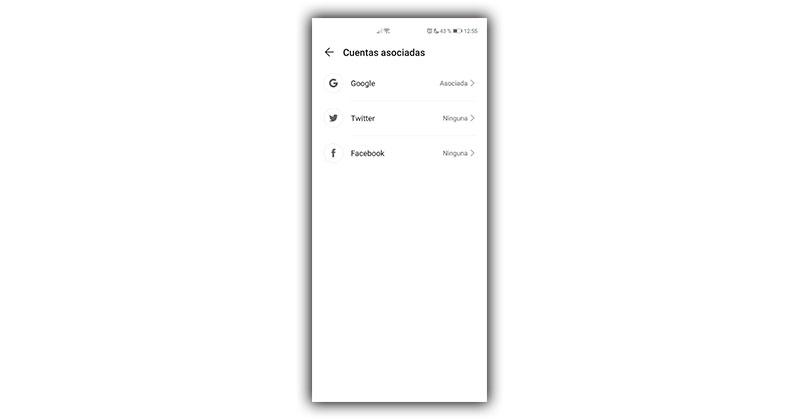
Когда мы пытаемся войти с учетной записью, которая уже существует в Huawei, и мы не можем ее запомнить, все, что нам нужно сделать, это нажать на параметр связанных учетных записей. Возможно, мы связали учетную запись Huawei с Google, Twitter или Facebook, и нам нужно будет только нажать на опцию автоматического входа в учетную запись. В случае, если этого не произойдет, мы рекомендуем сделать это после восстановления пароля.
Восстановить забытый пароль на Huawei
После того, как первый вариант был отклонен, нам нужно только коснуться кнопки восстановления пароля, и она перенесет нас на новую вкладку, где нам нужно будет ввести адрес электронной почты, который мы помним и часто используем. Затем мы вводим следующий, и система пришлет нам SMS-код на соответствующий мобильный телефон. Таким образом мы можем изменить пароль и восстановить учетную запись в считанные секунды.

Другие методы восстановления

В случае наличия другого мобильного телефона, компьютера или планшета Huawei с той же учетной записью мы можем выбрать опцию через другое устройство, и оно отправит нам уведомление для подтверждения доступа или блокировки, если это мы. Меры, которые помогут нам избежать проблем, если мы когда-либо забудем пароль или подвергнемся злонамеренной атаке.
Аккаунт Huawei представляет собой специальный стандартный сервис в телефонах Honor и других моделях. Несмотря на то, что эта функция устанавливается по умолчанию в каждый телефон брэнда Хуавей, не все пользователи проходят процедуру регистрации. Рассмотрим, почему владелец представленной марки смартфона должен зарегистрироваться в системе и какие возможности откроются после авторизации.

Что такое аккаунт Хуавей и для чего нужен?

Функционал, плюсы и минусы
Основным преимуществом Huawei ID является его функционал:
Что такое VoWiFi в смартфоне Хонор и Хуавей, как отключить функцию
На данный момент пользователи не отмечают явных недостатков касаемо использования представленного сервиса. Единственное, что отметили владельцы смартфонов – это приложение AppGallery , которое является аналогом Google Play и предлагает установить программы на смартфон.

Большинство отзывов отмечают небольшой ассортимент приложений для скачивания. Но, скорее это связано с тем, что маркет появился недавно и является стандартным сервисом на некоторых моделях телефона. В дальнейшем AppGallery будет предварительно ставиться на все смартфоны.
Создать аккаунт Huawei не составит труда. Воспользуйтесь одним из двух вариантов. Рекомендуется не затягивать с авторизацией в системе и начать пользоваться расширенным функционалом своего устройства сразу, после приобретения.
Через браузер
Не обязательно проходить регистрацию в сервисе через телефон, удобнее воспользоваться браузером:
Если выбрано «По адресу эл.почты», то в дальнейшем в поле логина указываете свой ящик. Выбрали мобильный телефон? Тогда при авторизации вписываете свой сотовый.
При первом запуске смартфона
Предыдущий метод подходит для тех, кто пропустил процедуру регистрации при первом запуске телефона. Обычно система сразу предлагает завести новый аккаунт или войти в существующий. В первом случае потребуется также заполнить информацию, указав ФИО, придумав сложный пароль и т.д., а во втором – вписать данные для входа и нажать «Продолжить».
Как войти в аккаунт Huawei?
Войти в аккаунт Хуавей не составит сложности. Воспользуйтесь инструкцией:
- Зайдите в параметры.
- Найдите вкладку « Huawei ID ».
- Укажите логин и пароль, а затем нажмите «Войти».
Если у Вас остались вопросы или есть жалобы — сообщите нам

Как настроить аккаунт на телефоне Хуавей
Обычно система предлагает настроить защиту при первом входе. Если вы отказались, то зайдите в настройки аккаунта и выберите вкладку «Безопасность».
Бывают ситуации, когда пользователю требуется сбросить ПИН – код. Для этого можно прочесть инструкцию ниже. Также здесь дается описание поддерживаемых продуктов PC.

Случается, что пользователь забыл ПИН – код от ПК, но при этом знает пароль от аккаунта. В таком случае требуется выполнить сброс ПИН – кода.
-
- В первую очередь нужно зажать сочетание клавиш Win и 1. Это позволит открыть пункт настроек Windows.
- Далее нужно перейти в меню «Учетные записи».
- Затем пункт «Параметры входа». Здесь необходимо нажать на «Я не помню свой ПИН – код».
- После этого, требуется ввести пароль от аккаунта, а дальше прописать новый ПИН – код.
Случается, когда пользователь забыл пароль от аккаунта, но помнит ПИН – код. В таком случае необходимо сбросить пароль от аккаунта:
-
- Перейдя на рабочий стол, необходимо нажать на кнопку «Пуск». Отобразится меню, в котором требуется нажать на строку «Windows PowerShell». (Командная строка (Администратор)).
- Далее нужно прописать команду «net user», затем имя пользователя и пароль, не забывая разделять их пробелами. К примеру, имя – «Jon 456».
- Затем нажать на клавишу «Enter», это позволит сбросить пароль.
В случае, когда пользователь не помнит ПИН – код от устройства Huawei, и пароль от своего аккаунта, тогда вход в систему невозможно выполнить. Для решения данной проблемы, можно использовать один из нижеописанных методов.
- Первым шагом необходимо ввести неправильный пароль, а затем нажать на строку «Сбросить пароль». После этого отобразятся контрольные вопросы для данного действия. Пользуясь подсказками, нужно ввести правильный ответ, а затем сбросить пароль.
- Если же пользователь не помнит и ответы на контрольные вопросы, необходимо сделать резервную копию информации, а после этого при перезагрузке нажать на клавишу F Это позволит вернуться к заводским настройкам ПК. Но если на диске С хранятся важные файлы, а метод сброса настроек не подходит, в таком случае, лучше обратиться к мастерам сервисного центра Huawei.
Примечание. У ПК модели «MateBook», опция сброса до заводских настроек при помощи клавиши F10 – недоступна. Для перехода к предустановленным настройкам, потребуется нажать одновременно две кнопки – питания и уменьшения громкости. Также можно войти в раздел «Поиск и устранение неисправностей». Далее выбрать строку «Вернуть компьютер в исходное состояние».