Подключение Huawei Freebuds к Телефону на Андроид — Как Настроить Беспроводные Наушники?
Недавно приобрел беспроводную гарнитуру Huawei Freebuds 4i — младшую версию модели Pro, на которую уже сделал полноценный обзор. Сегодня на их примере покажу подробно, как подключить наушники Huawei Freebuds к телефону под управленияем операционной системы Android, настроить их и пользоваться для прослушивания музыки, видео или управления вопроизведением треков. Инструкция подходит для смартфонов любых брендов — Samsung, Xiaomi, Redmi, Honor, Realme, Oppo, Vivo и т.д.
Приложение Huawei AI Life для Android
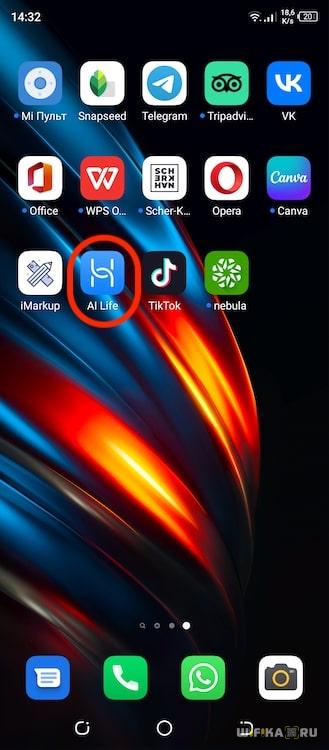
Итак, подключить наушники Huawei Freebuds можно самым обычным способом через встроенное меню Bluetooth на Android. Однако, в этом случае не будет доступа к детальным настройкам, например, режиму шумоподавления, регулировке жестов и другим приятным мелочам. Поэтому перед подключением гарнитуры к смартфону настоятельно рекомендую установить приложение AI Life. Если помните, оно также подходит для настройки наушников Honor и доступно в магазине Google Play Store для Андроидов.
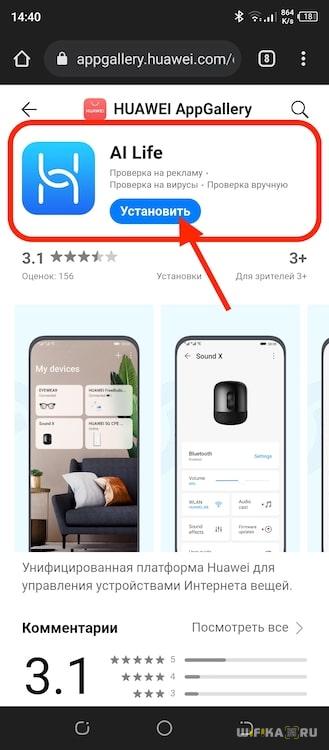
Это универсальная фирменная программа для управления всеми устройствами Huawei и Honor из одного места. Например, если завести свой аккаунт и добавить в него умный браслет Huawei Band, наушники Honor Earbuds или wifi роутер Huawei, они также будут отображаться на рабочем столе, и вы можете заходить в их настройки — ведь удобно же!
Как включить наушники Huawei?
Для того, чтобы включить беспроводные наушники Huawei? в первый раз не обязательно доставать их из кейса. Даже не так — их не нужно вытаскивать. Режим синхронизации активируется поднятием крышки и нажатием на кнопку на корпусе футляра. Ее нужно зажать и держать до тех пор, пока индикатор не начнет мигать. Это означает, что наушники переведны в режим ожидания подключения к теелфону.
Как подключить наушники Huawei Freebuds к телефону?
- После этого запускаем на смартфоне приложение AI Life и жмем на «Плюсик» в углу экрана
Основные настройки гарнитуры Хуавей
Для входа в настройки нажимаем на наушники Huawei Freebuds 4i в этом списке. Их не очень много, но достаточно для поседневного использования.
Как включить шумоподавление и проницаемость звука на Huawei Freebuds
Прежде всего с главного экрана мы можем включить на Huawei Freebuds режимы шумоподавления и звукопроницаемости беспроводных наушников.

Первый глушит посторонние звуки, второй наоборот пропускает их через микрофоны, создавая ощущения присутствия. Оба режима здесь, в отличие от Xiaomi Buds 3 Pro, одноуровневые и поменять их мощность работы невозможно.
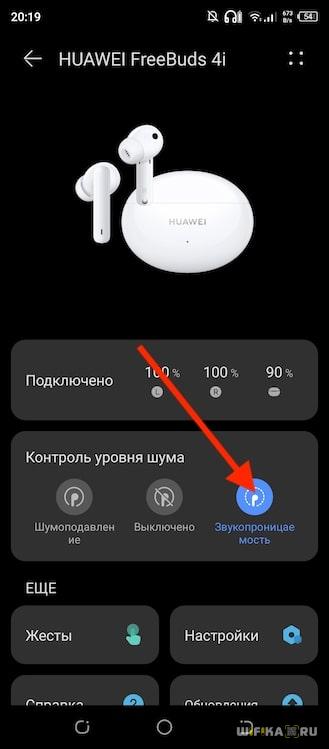
Зато работает переключение очень четко. И при повторном подключении наушниколв Huawei к телефону после рабоытс другим устройством, они помнят, в каком именно режиме они были включены и активирует именно его.
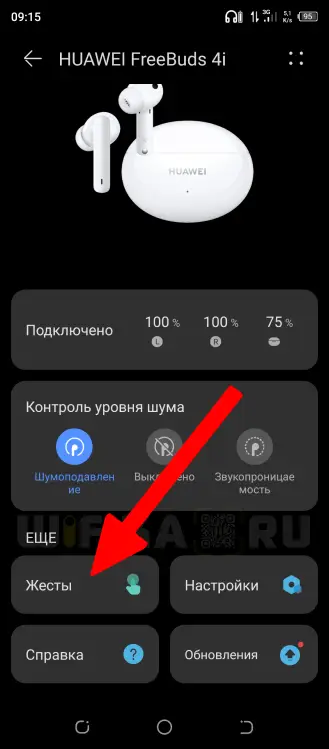
Переключение между ними можно производить как из мобильного приложения, так и с помощью жеста удержания пальца на сенсоре правого или левого наушника. Настройка производится в меню «Жесты — Нажатие и удержание» — здесь можно выбрать, между какими именно функциями будет происходить переключение при каждом задержании пальца на сенсоре
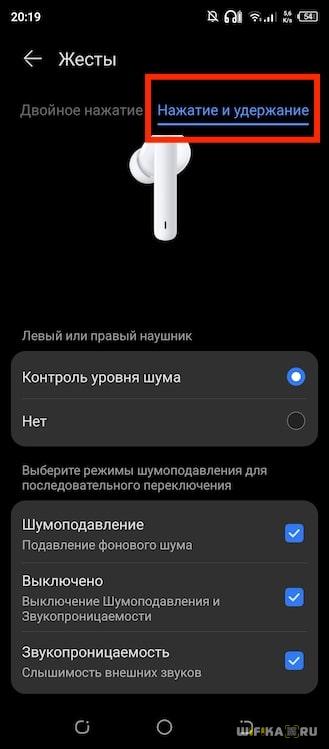
Но учтите, что при использовании этих режимов батарея наушников разряжается быстрее, что сокращает их время автономной работы.
Управление музыкой
Для управления переключением между треками, а также поставки воспроизведения треков на паузу используется жест «Двойное нажатие». Можно задать разные команды для правого и левого наушника.
Как подключить беспроводные наушники Huawei к телефону
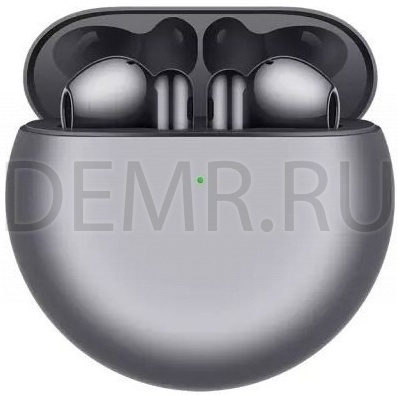
Откройте чехол. Нажмите и удерживайте кнопку 2 секунды, пока индикатор не замигает белым.
Наушники Huawei FreeBuds 4 автоматически войдут в режим сопряжения при первом включении.
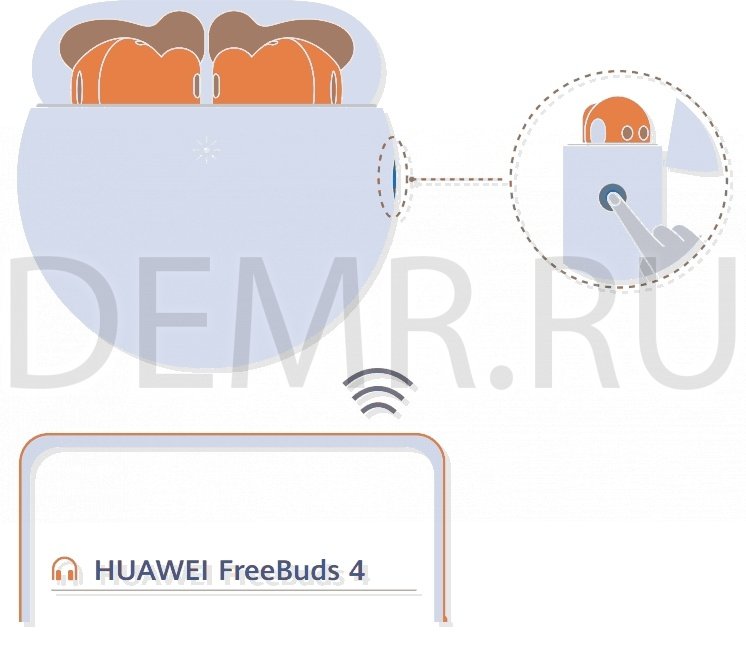
Подключение Bluetooth наушников Huawei FreeBuds Pro к телефону

Откройте зарядный чехол Huawei FreeBuds Pro. Нажмите и удерживайте функциональную кнопку 2 секунды.

Подключение наушников Huawei FreeBuds 3i к телефону

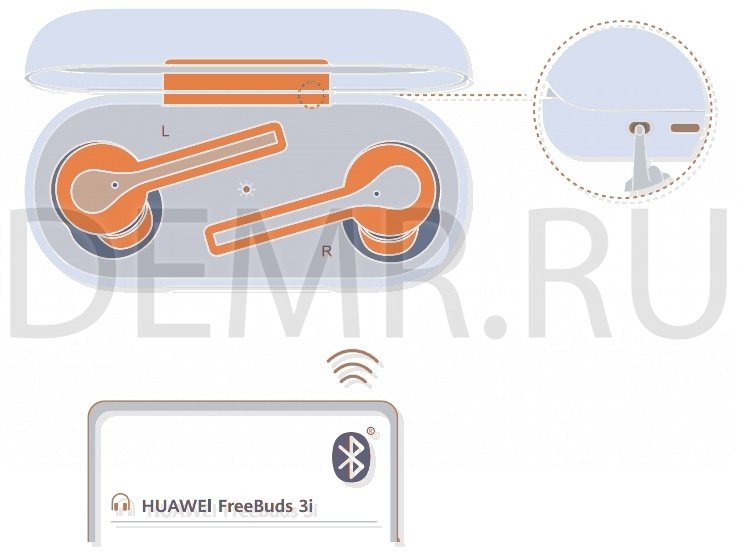
Поместите наушники Huawei FreeBuds 3i в зарядный чехол. Откройте крышку зарядного чехла, нажмите и удерживайте функциональную кнопку 2 секунды, пока не начнет мигать индикатор на зарядном чехле.
Мобильное приложение

Только для Android
Чтобы настроить функции шумоподавления, персонализировать функции наушников или выполнить обновление ПО, отсканируйте QR-код, загрузите приложение и добавьте HUAWEI FreeBuds 3i в список устройств в приложении.
Подключение наушников Huawei FreeBuds 4i к телефону

Откройте зарядный чехол. Нажмите на функциональную кнопку и удерживайте в течение 2 секунд, пока индикатор не начнет мигать белым. Наушники Huawei FreeBuds 4i перейдут в режим сопряжения. При первом включении наушники автоматически переходят в режим сопряжения.

Подключение наушников Huawei FreeBuds по Bluetooth
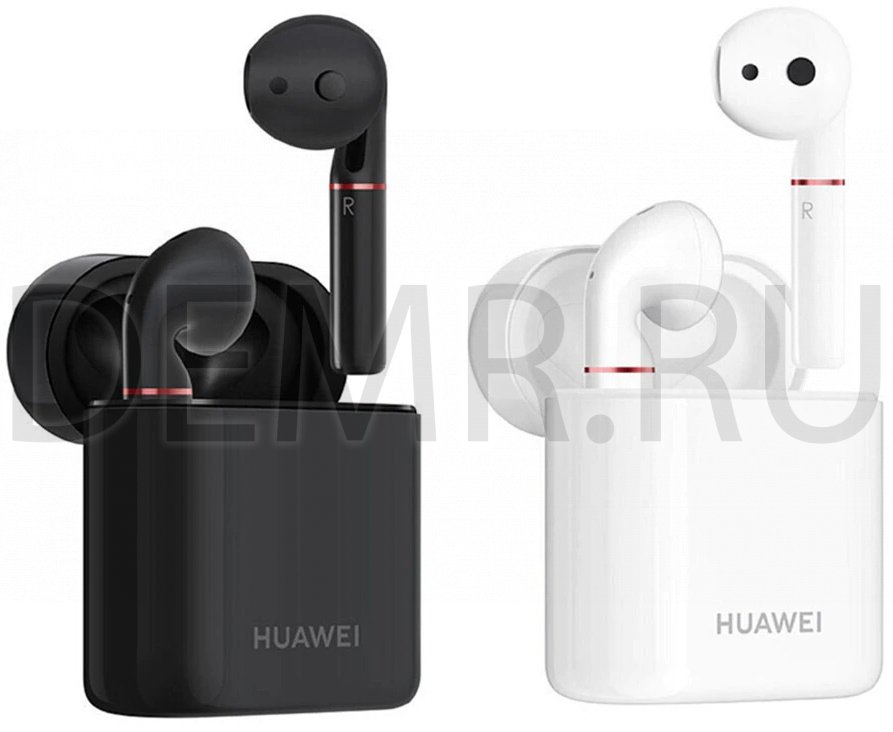
1. Сопряжение в первый раз
• Откройте зарядный чехол (оба наушника должны находиться внутри чехла). Нажмите и удерживайте функциональную кнопку в течение 2-х секунд, чтобы включить режим сопряжения по Bluetooth (индикатор будет мигать синим).
• Включите Bluetooth на телефоне, в списке Bluetooth-устройств выберите HUAWEI FreeBuds и нажмите для подключения.


2. Автоматическое повторное подключение
• Откройте зарядный чехол. Наушники автоматически подключаться к устройствам, с которыми ранее устанавливалось сопряжение.
Подключаем наушники huawei к телефону
Беспроводная гарнитура – это устройство, которое принимает звук от источника при помощи универсальной технологии передачи данных. Наушники подключаются к протоколу с девайсом, имеющим похожий модуль. Аксессуары не теряют связь, а специальная кодировка ограждает информацию от перехвата. По форме отличают три типа моделей:
- Полноразмерные. Полностью охватывают ухо. Излучатель расположен на внешней поверхности, что защищает слух от травм.
- Накладные. Гарнитура со складывающимся механизмом фиксируется на обратной стороне раковины.
- Вставные. Миниатюрные устройства удобны при занятии спортом или в дороге.
Беспроводной стандарт блютуз не только передают звук в наушники, но и сжимает и декодирует аудиофайл. На качество музыки влияют кодеки и форматы, которые распознает модель. Чтобы воспользоваться улучшенным звучанием, режим переключают в настройках гарнитуры.
Беспроводные наушники используют технологию Bluetooth. Смартфоны поддерживают современные стандарты от 4 до 5 версии. В устройствах Хонор применяют варианты блютуз Смарт с низким энергопотреблением. Гаджеты не имеют обратной совместимости и не сопрягаются с устаревшими моделями.
Читайте также: Bluetooth-будильник Qingping из экосистемы Xiaomi
Для поддержания автономной работы наушники заряжают от сети. Устройства с разъемом USB подключают к ПК или блоку питания. Аксессуары хранят в пластиковых контейнерах и комплектуют удобными вкладышами для ушей. Техника подсоединяется к гаджетам на ОС Андроид, для компьютера используют программное обеспечение.
Как подготовить наушники к подключению
Перед подключением беспроводной гарнитуры к гаджету Хонор нужно убедиться, соответствует ли телефон требованиям. Рекомендуем посмотреть и сравнить версии блютуз наушников и девайса. Спецификации у аксессуара и смартфона должны совпадать, иначе техника не распознает новое устройство.
Во время работы Bluetooth расходует много энергии. Чтобы исключить внезапное отключение аппаратов, надо зарядить оба гаджета. Включают гарнитуру и располагают рядом со смартфоном. Чем ближе девайсы, тем сильнее сигнал и надежнее подсоединение.
Как подключить беспроводные наушники Huawei к телефону
Указанная гарнитура к телефонам типа Самсунг, Хуавей, Xiaomi подсоединяется в такой последовательности.
| 1 | Найти на наушниках кнопку включения. Включить их |
| 2 | Длинным нажатием на кнопку Power активировать блютуз наушников. На успешное подключение укажут моргающие светодиоды — красный и синий |
| 3 | Найти в настройках телефона пункт — подключение Bluetooth |
| 4 | Активировать его |
| 5 | Нажать на меню Bluetooth — появиться список доступных для подключения устройств |
| 6 | Найти нужное устройство, нажать кнопку «Подключить» |
| 7 | При успешном подключении красный светодиод гаснет, моргание синего сигнала прекращается (в зависимости от моделей наушников). Светодиод непрерывно светится |
Важно! Если в начале настройки на наушниках загорелся только синий светодиод, они не доступны для поиска, а будут подключены к устройству, сопряженному с наушниками до этого.
FreeLace
Особенность FreeLace заключается в скрытом USB, спрятанный между кнопками громкости. Модель продается без зарядного футляра, а зарядить их можно посредством ноутбука или другого устройства, куда можно подключить USB.
Сама процедура активации осуществляется просто. Зажмите кнопку включения и подождите активации индикатора, он должен замигать. В смартфоне проверьте поиск устройств, нажмите на обнаруженные наушники и можно начинать прослушивание.
FreeBuds Lite
FreeBuds Lite необходимо положить в футляр, открыть крышку и зажать кнопку, которая расположена неподалеку от USB. Когда в телефоне выберите обнаруженный гаджет, их можно будет вынуть из кейса.
FlyPods Lite
FlyPods Lite подключаются также, как и представленная модель выше. Вставьте их в кейс, зажмите клавишу включения до тех пор, пока лампочка не загорится белым цветом. Затем в телефоне в настройка Блютуз выберите обнаруженный беспроводной аксессуар и можно наслаждаться прослушиванием.
Как подключать беспроводные наушники Huawei к компьютеру
Аксессуары с технологией Bluetooth легко подсоединить к аппаратам, имеющим модуль беспроводной связи. Гаджет поддерживает создание нескольких сопряжений, что позволяет слушать музыку на разных устройствах. Разберем особенности методики подключения.
Как подключить беспроводные наушники к ПК
Перед сопряжением гарнитуры с компьютером проверяют наличие блютуз-модуля на ПК. Проще найти элемент в диспетчере устройств. В списке технология прячется под названием Bluetooth или значком с буквой B. Дважды кликают по иконке, убеждаются в правильности функционирования.

Последовательность действий пользователя при настройке соединения наушников с ПК:
- Включают блютуз на компьютере. В нижнем правом углу появится иконка беспроводной связи. Если трей свернут, то рекомендуем кликнуть по стрелочке. В окне отобразится список.
- Мышкой жмут символ Bluetooth. Из выпадающего меню выбирают режим добавления устройств.

- Активируют гарнитуру. Удерживают клавишу Power для загрузки, потом еще 10 секунд – для включения беспроводной связи (замигает индикатор).
- ПК ищет сопряженные устройства. В окне параметров находят название модели наушников. Чтобы распознавание прошло быстрее, рекомендуем перед процедурой установить драйвера (диск из комплектации).
- В списке девайсов рядом с аксессуаром находится отметка сопряжения.
Если после установки гарнитуры нет звука, тогда стоит вручную перепроверить настройки. Переходят в меню Пуск, ищут иконку панели управления. Открывают конфигурацию, дважды кликают мышкой по значку с динамиком. В окне выбирают вкладку «Воспроизведение». Вручную активируют наушники в режиме.

Как подключить к ТВ на Андроид
«Умные» телевизоры на ОС Android поддерживают подсоединение по блютузу. Пошаговая инструкция для пользователя:
- В главном меню ТВ переходят в раздел беспроводных и проводных сетей.
- Активируют модуль, включают поиск устройств.
- Удерживают клавишу Power для «пробуждения» аксессуаров. Если 10 секунд держать палец на кнопке, то заработает Bluetooth.

Если у телевизора нет модуля беспроводной связи, то для сопряжения используют трансмиттеры. Портативный девайс подсоединяют к ТВ при помощи аудиокабеля «тюльпан». Включают аппарат и гарнитуру, настраивают технику в режим поиска нового оборудования. Радиус приема сигнала не превышает 10 м от ресивера.

Подключение наушников Huawei FreeBuds
Наушники Huawei FreeBuds лишены каких-либо клавиш, на них есть лишь поверхность, которая способна распознавать прикосновения, что является важной особенностью этого беспроводного устройства.
Для соединения наушников Huawei FreeBuds с другим устройством необходимо придерживаться следующей инструкции:
- установить наушники Huawei FreeBuds в футляр, который есть в комплекте поставки;
- после этого открыть верхнюю крышку;
- затем пользователю следует нажать кнопку около USB разъема, удерживая ее пару секунд;
- наушники начнут стандартный и всем знакомый процесс сопряжения с помощью Bluetooth;
- после того, как сопряжение завершилось, то беспроводные наушники можно достать из футляра, а затем использовать их по прямому назначению.
Если же беспроводные наушники в течение какого-то времени просто лежали, то они автоматически выключатся, чтобы не тратить энергию. В таком случае для подключения процедура возобновляется. Другим словами, наушники снова нужно установить надежно в футляр и сразу же достать. Если наушники не соединяются с телефоном после этого, то это означает, что АКБ находятся в полностью разряженном состоянии.
Наушники начинают свою работу сразу же после того, как владелец достал их из футляра и вставил в уши. Устройство начинает воспроизводить музыку. Если же наушники (или хотя бы один наушник) вытащить из ушей, то воспроизведение музыки автоматически прекратиться
Подключение беспроводных наушников к телефонам Huawei
Для того чтобы использовать беспроводные наушники со смартфонами китайского гиганта, необходимо проделать следующее:
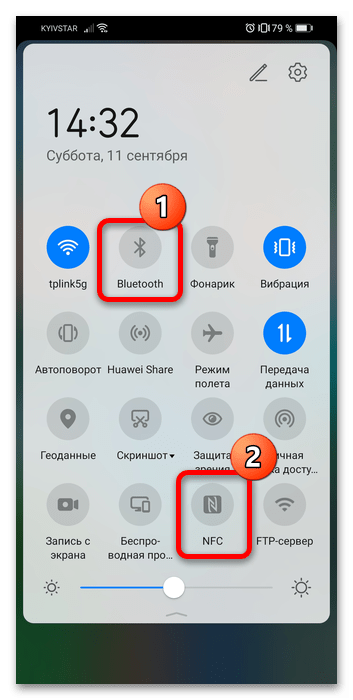
-
Первым делом включите на целевом устройстве Bluetooth и/или NFC (последнее нужно для некоторых моделей продвинутых TWS). По умолчанию кнопки активации требуемых сетей вынесены в шторку.
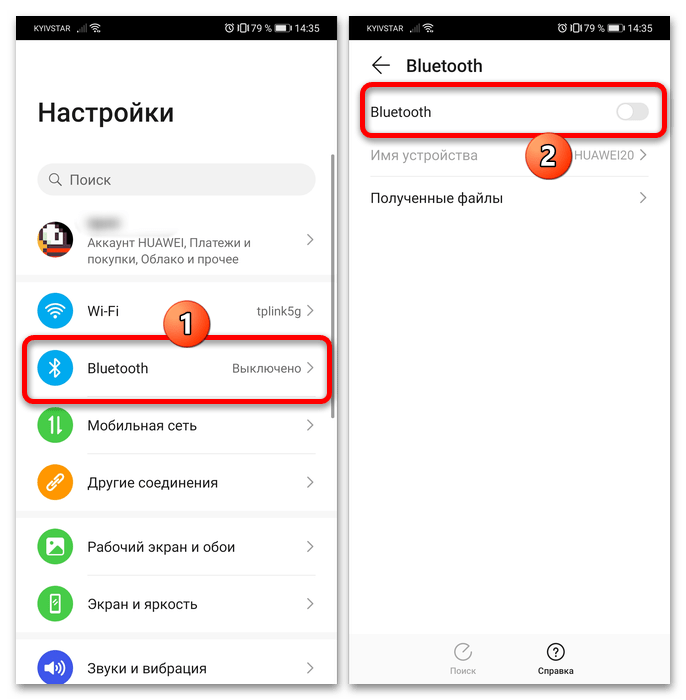
Здесь тапните по строке «Bluetooth», а затем по переключателю с таким же названием.
Решение возможных проблем
К сожалению, порой при попытке подключить TWS или просто беспроводные наушники к девайсам Хуавей могут возникать проблемы. Рассмотрим самые частые из них и предложим варианты решения.
Наушники не включаются
Как показывает практика, данная проблема встречается чаще всего. Источников у неё немало: от банальной невнимательности, когда «уши» забыли зарядить, до серьёзных неполадок вроде нарушения целостности внутренних компонентов. Более детально мы рассказывали об этом в отдельном материале, поэтому советуем с ним ознакомиться.
Наушники подключились, но работает только один
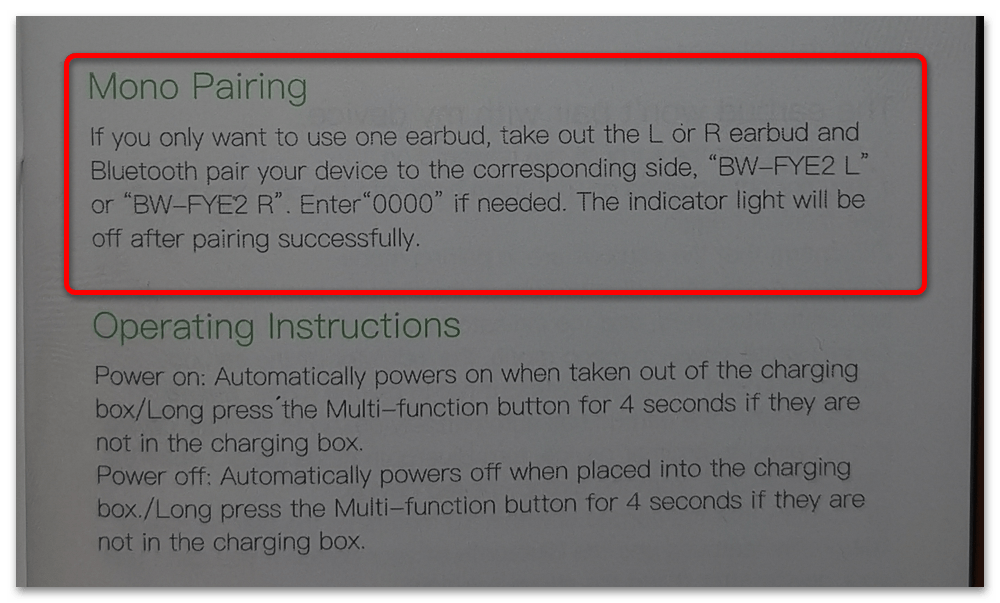
У данной проблемы есть два источника, первый касается исключительно TWS: они переведены в режим моногарнитуры, при котором задействуется только один элемент. Выключение данной возможности зависит от производителя и конкретной модели, поэтому лучше всего будет ознакомиться с руководством пользователя или поискать нужное в интернете.
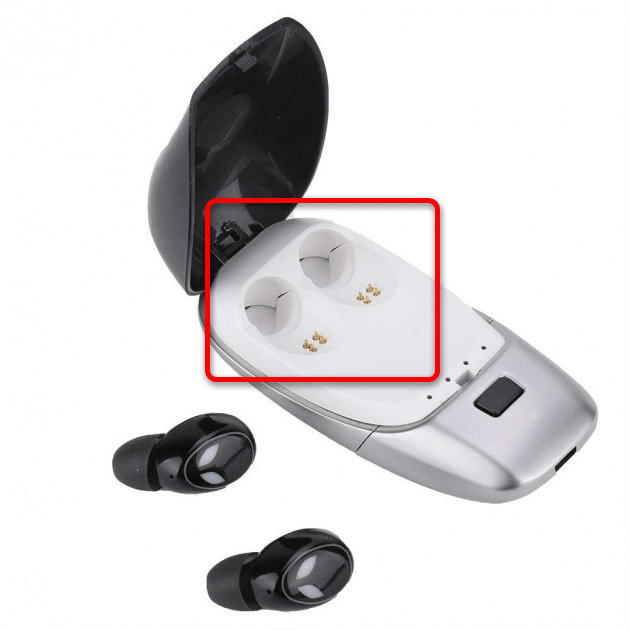
Вторая причина неработоспособности одного из наушников – аппаратная неисправность, и характерно это, увы, для всех вариантов беспроводных «ушей». В случае с ТВС это может означать, что один из комплекта не заряжается (нужно проверить контакты как на нём самом, так и соответствующие в кейсе), а в случае классических – проблемы с электроникой либо соединяющими проводами. Как правило, подобные поломки в домашних условиях плохо поддаются ремонту, поэтому лучше отнести устройство в сервисный центр либо заменить.
Наушники работоспособны, но телефон их не видит
Третья по частоте проблема также не имеет единой причины, поэтому для её устранения проделайте следующее: