Восстановление чата Huawei WhatsApp — восстановление WhatsApp для Android
 Обновлено Бои Вонг / 12 янв, 2021 09:15
Сообщения и вложения WhatsApp были удалены в моем Huawei из-за восстановления заводских настроек. Я понял, что они имеют большое значение для меня, пожалуйста, помогите!
Практически на каждом устройстве Android, включая пользователей телефонов Huawei, установлено приложение WhatsApp.
Потому что это самый удобный способ общения с друзьями, семьей и другими людьми.

С помощью этого приложения вы можете бесплатно отправлять и получать текстовые сообщения, изображения и видео по всему миру.
Но минус в том, что история WhatsApp не хранится на серверах оператора, они не могут восстановить удаленные сообщения на Android или iPhone для любого пользователя.
1. Восстановить Huawei WhatsApp с помощью FoneLab
Благодаря множеству инструментов восстановления WhatsApp, доступных в Интернете, можно легко и просто восстановить сообщения и вложения WhatsApp с телефонов и планшетов на базе Android.
Среди этих инструментов FoneLab Android Восстановление данных является лучшим, что было доказано многими пользователями.
Что делает его таким выдающимся? Давайте взглянем.
- Программное обеспечение настолько совместимо, что поддерживает многие модели Android, такие как Huawei, Samsung, HTC, LG, Motorola, Sony, Google, Blackberry, OnePlus и многие другие.
- Это может помочь вам вернуть стертые данные с устройства сброса настроек.
- Он может восстановить фотографии Android, SMS, WhatsApp, контакты, видео, аудио файлы, журналы вызовов, документы и т. Д.
- Позволяет предварительно просмотреть найденное содержимое перед восстановлением.
- Не будет стирать или изменять какие-либо данные с вашего устройства при восстановлении сообщений WhatsApp.
- Предоставьте версии для Windows и Mac.
- Очень прост и безопасен в использовании. Вы можете скачать бесплатную пробную версию, чтобы попробовать.
С FoneLab для Android вы восстановите утерянные / удаленные данные iPhone, включая фотографии, контакты, видео, файлы, журнал вызовов и другие данные с вашей SD-карты или устройства.
- С легкостью восстанавливайте фотографии, видео, контакты, WhatsApp и другие данные.
- Предварительный просмотр данных перед восстановлением.
- Доступны данные телефона Android и SD-карты.
Шаг 1 Загрузите и установите программу на свой ПК или Mac по указанной выше ссылке. Как только он будет завершен, он автоматически откроется. Затем подключите телефон Huawei к компьютеру через USB-кабель.
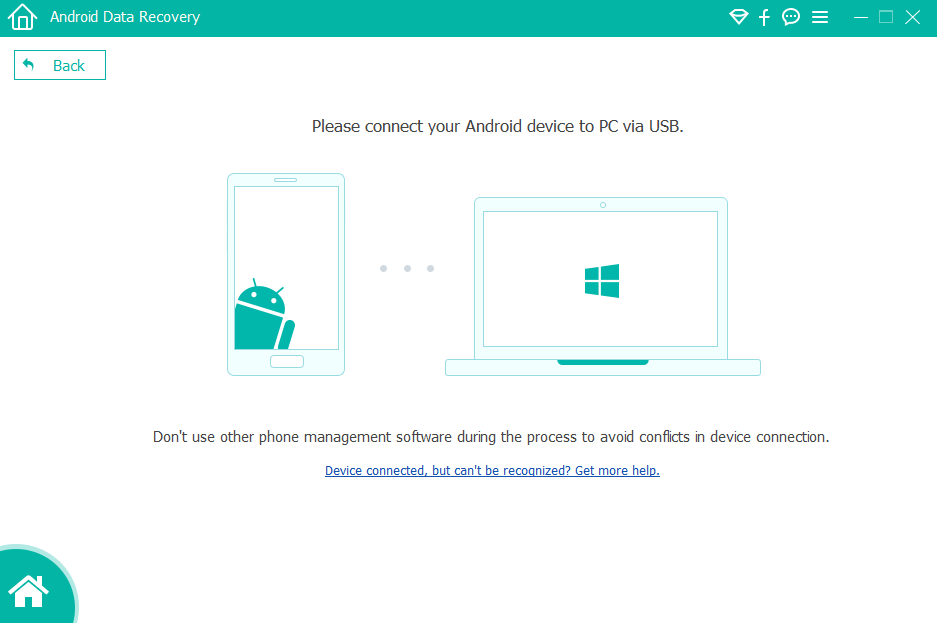
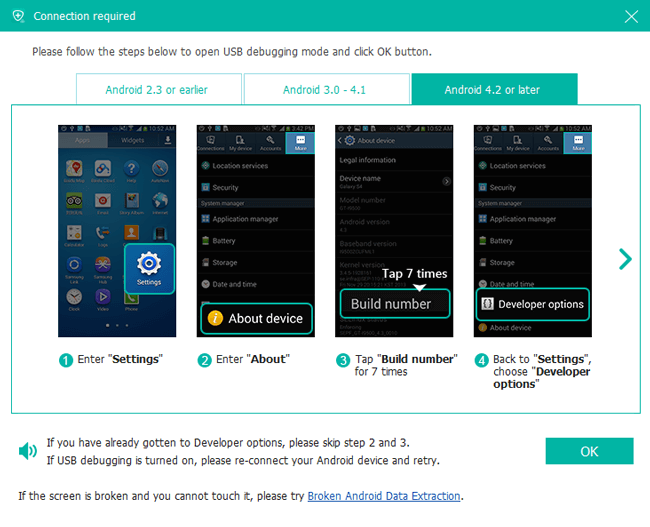
Шаг 2 Этот шаг требует, чтобы режим отладки USB был предварительно включен на вашем телефоне. Если вы никогда не включали его раньше, вы можете следовать инструкциям на экране, чтобы открыть его. А затем нажмите OK авторизовать соединение.
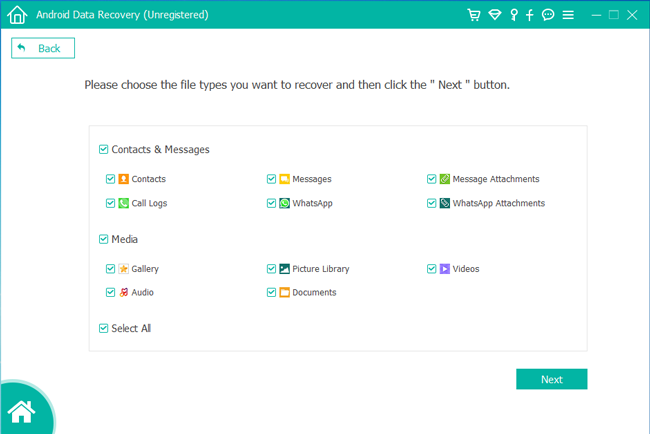
Шаг 3 Выберите WhatsApp и Что нового? сканировать только историю чата WhatsApp. А затем нажмите Следующая двигаться вперед.
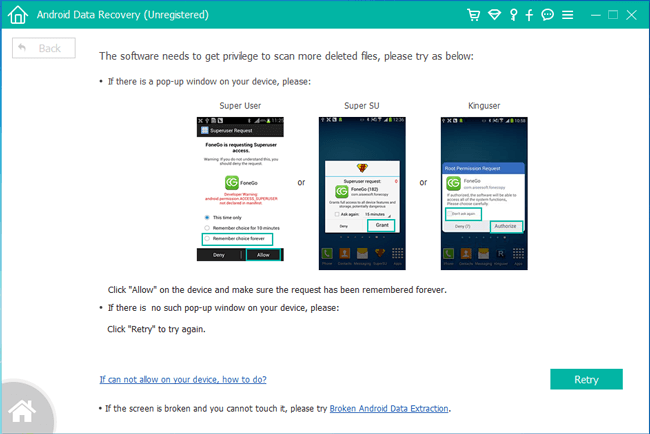
Шаг 4 Программа должна получить привилегию на сканирование данных с вашего телефона. Так что вы должны Разрешить / Авторизоваться / Grant когда он предложит на экране вашего телефона. Если такого всплывающего окна по-прежнему нет, нажмите Повторите и программа попросит вас установить приложение, которое поможет получить доступ к вашему телефону.
Шаг 5 Возможно, вам придется подождать несколько минут в зависимости от размера ваших данных и состояния сети. По окончании восстанавливаемые файлы будут отображаться в левом столбце, отсортированном по разному содержимому. Чтобы просмотреть детали, нажмите WhatsApp и Что нового?. Нажмите Recover чтобы сохранить те, которые вы хотите на вашем компьютере.
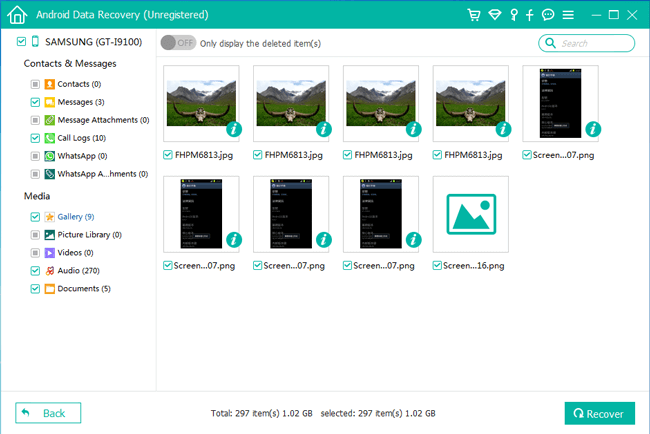
Если вы также хотите восстановить удаленные изображения WhatsApp от Samsung или получить текстовые сообщения от Samsung GalaxyПрограммное обеспечение может применяться до пяти различных устройств.
Не стесняйтесь обращаться к нам, если у вас все еще есть какие-либо вопросы, и поделитесь этим сообщением с другими, если вы считаете его полезным.
С FoneLab для Android вы восстановите утерянные / удаленные данные iPhone, включая фотографии, контакты, видео, файлы, журнал вызовов и другие данные с вашей SD-карты или устройства.
- С легкостью восстанавливайте фотографии, видео, контакты, WhatsApp и другие данные.
- Предварительный просмотр данных перед восстановлением.
- Доступны данные телефона Android и SD-карты.
2. Резервное копирование и восстановление Android WhatsApp на Google Drive
Существуют и другие способы восстановления WhatsApp из файла резервной копии. WhatsApp имеет функцию, которая предназначена для резервного копирования и восстановления данных WhatsApp между устройством и компьютером. Это может быть удобным инструментом для сохранения истории чата WhatsApp и вложений, а затем вы можете легко восстановить их из файла резервной копии.
1. Как сделать резервную копию WhatsApp на Google Диске
Шаг 1 Презентация WhatsApp на главном экране вашего телефона Android.
Шаг 2 Перейдите на Кнопка меню > Настройки > Чаты > Резервная копия.
Шаг 3 Нажмите Учетная запись войти в свой аккаунт Google.
Шаг 4 Нажмите Резервное копирование выбрать сеть, которую вы хотите использовать для резервного копирования.
Шаг 5 Нажмите РЕЗЕРВНОЕ КОПИРОВАНИЕ сделать резервную копию файла WhatsApp сейчас. Вы можете нажать Копировать на Google Диск выбрать резервную частоту.
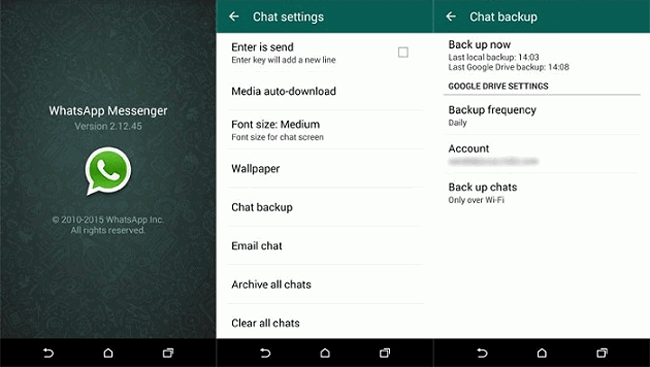
2. Как восстановить WhatsApp на компьютер
Если у вас есть файлы резервных копий, вы можете следовать приведенному ниже руководству, чтобы восстановить данные WhatsApp из резервной копии.
Шаг 1 Удалить WhatsApp Приложение на вашем телефоне.
Шаг 2 Переустановка WhatsApp снова.
Шаг 3 Войдите с тем же номером и учетной записью Google, которую вы использовали для резервного копирования данных WhatsApp, из которых вы хотите восстановить данные.
Шаг 4 Вам будет предложено восстановить историю, нажмите Восстановить.
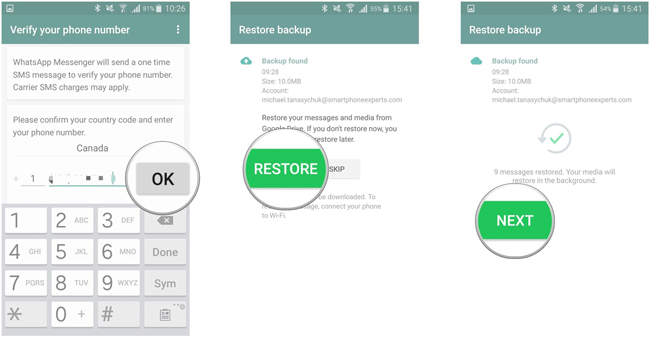
Пожалуйста, имейте в виду, что будут восстановлены только те данные, которые не старше семи лет.
3. Резервное копирование и восстановление Android WhatsApp с электронной почтой
Если вы не хотите сохранять все данные WhatsApp, вы можете использовать электронную почту для сохранения Резервное копирование данных Android WhatsApp на компьютер.
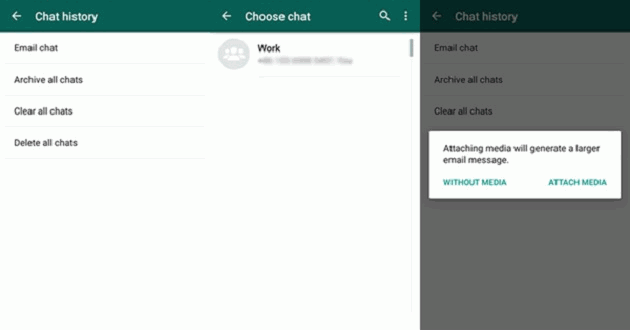
Шаг 1 Откройте WhatsApp на вашем телефоне Android. Идти к Настройки > Настройки чатов > История чата > Электронная почта.
Шаг 2 Выберите историю чата, которую вы хотите отправить, и выберите, хотите ли вы отправить их с мультимедийным файлом или нет.
Шаг 3 Введите адрес электронной почты и отправьте его. Получите электронное письмо и сохраните данные в папке компьютера, которую вы легко найдете.
Шаг 4 Переустановите WhatsApp на свой телефон Android, но не запускайте приложение. Затем подключите устройство к компьютеру с помощью USB-кабеля.
Шаг 5 Доступ к папке WhatsApp / Базы данных, Создать новый Databases в папке WhatsApp папку.
Шаг 6 Скопируйте файл резервной копии разговоров WhatsApp в эту папку.
Шаг 7 Запустите WhatsApp на своем телефоне Android и подтвердите номер телефона, нажмите Восстановить когда вы получаете уведомление о том, что была найдена резервная копия сообщения.
Вы можете выбрать один из них в зависимости от того, есть ли у вас файл резервной копии или нет, и каждый из них может быть полезен, поскольку он может легко вернуть данные. Почему бы не попробовать сейчас?
Как перенести сообщения WhatsApp на другой телефон

Переходя на новый телефон, вам нужно сделать несколько важных шагов, чтобы убедиться, что все необходимые данные будут перенесены со старого устройства. Фотографии и приложения можно экспортировать относительно легко, но как насчет сообщений WhatsApp? Ведь чат с этого популярного мессенджера может хранить очень важную информацию, а для некоторых пользователей история чатов – это, без преувеличения, история жизни.
Вот здесь и пригодится стороннее полезное ПО вроде iMyFone iTransor для работы с мессенджером WhatsApp. Использовать можно любое другое, расскажем, как это делать, на примере одного из представленных на рынке.
Приложение работает на всех типах телефонов, позволяя вам легко переносить чаты WhatsApp на новое устройство, – дополнительных инструментов не понадобится. iMyFone iTransor для WhatsApp поддерживает устройства на операционке Android и iOS , что очень удобно, – пользователи, перескочившие с IOS на Android или обратно, знают, о чем мы говорим. Иногда та еще головная боль –переместить данные на телефоны двух конкурирующих компаний.
И еще один нюанс, о котором стоит знать: программа не только «перекидывает» разговоры в WhatsApp, но и делает резервное копирование, передает данные и восстанавливает их безотносительно выставленных настроек мессенджера.
Инструмент также выходит за рамки простой передачи истории сообщений. Используя iMyFone iTransor для WhatsApp, вы также можете создать резервную копию всех сообщений на компьютере (в случае, если вы потеряете свой телефон или его украдут), а также вы можете легко восстановить сообщения на новом устройстве.
Как перенести сообщения WhatsApp на новый телефон?
Подключите ваши устройства к компьютеру через USB-кабель.
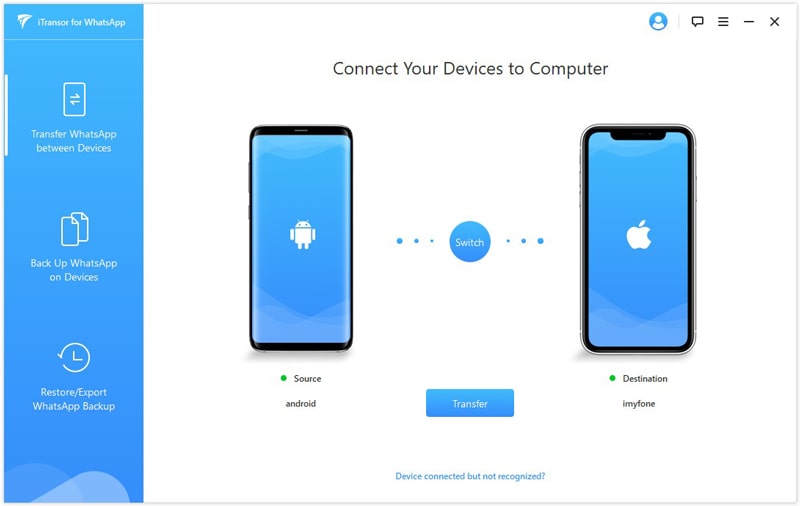
Как только смартфоны будут обнаружены ПК или ноутбуком, нажмите кнопку «Transfer» (Передача) в пользовательском интерфейсе.

Дождитесь завершения передачи данных и нажмите кнопку «Done» (Готово), чтобы перезагрузить устройство, после чего вы сможете увидеть свои сообщения WhatsApp на своем новом телефоне. Готово!
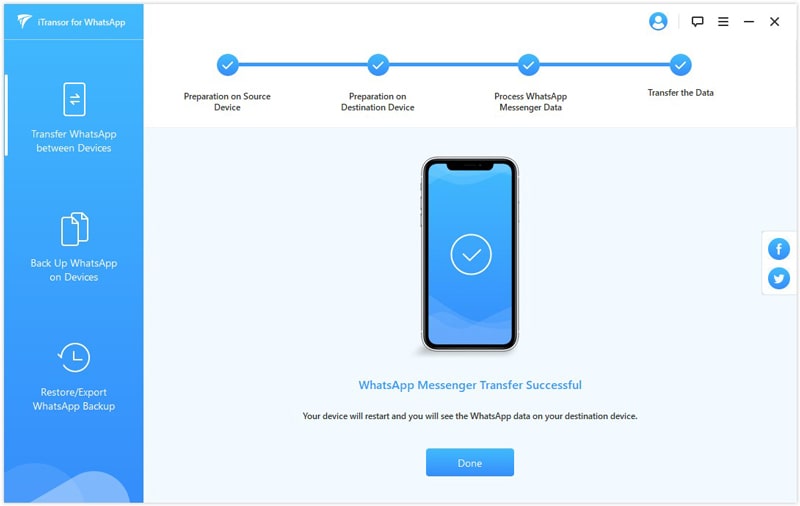
Приложение достаточно универсально и способно перенести не только текстовые файлы, но и фотографии , видео и другие вложения на новое устройство.


Одним из преимуществ также можно назвать возможность переноса резервной копии ваших сообщений для хранения на вашем компьютере, а не в облаке и получение доступа к истории сообщений, с возможностью распечатать сообщения при помощи приложения iTransor Lite. Тем более что бэкапов много не бывает. У кого был горький опыт потери данных, тот поймет.
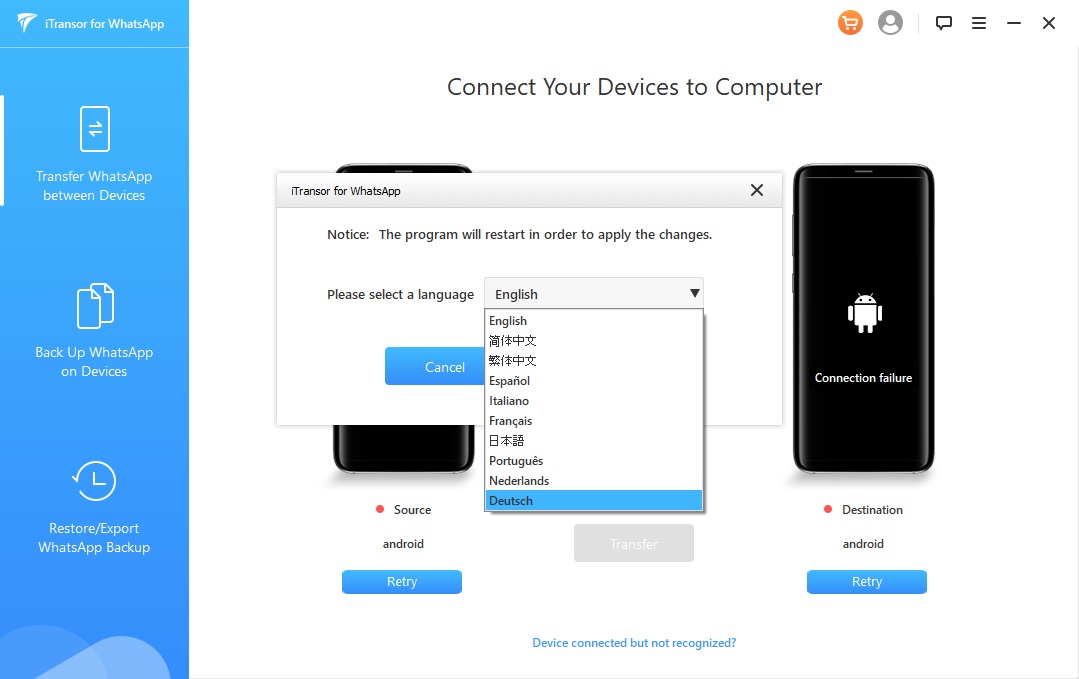
Один из минусов приложения – оно не русифицировано. Впрочем, пользоваться им можно и на подсознательном уровне, все же достаточно простое в использовании.
Как перенести мою историю чатов на новый Android?
Как перенести WhatsApp на другой телефон с полной историей
При покупке нового смартфона у пользователей WhatsApp часто возникают проблемы с переносом чатов. Интерфейс программы нельзя назвать интуитивным, но все же несколько способов по сохранению старых диалогов разработчики предусмотрели.
Способы сохранения переписки в WhatsApp
Всем пользователям при первом запуске мессенджера рекомендуется настроить резервное копирование. Эта опция периодически сохраняет все чаты вместе с файлами на пользовательском устройстве или в облаке. Последнее место хранения данных предпочтительнее, т. к. смартфоны и планшеты часто ломаются и из-за этого доступ к данным может быть утрачен навсегда.
Как перенести чаты Ватсапа с Андроида на другой телефон Андроид
Как мы уже писали для устройств под управлением Android существует несколько способов выполнить такой перенос. Мы подробно опишем их все.
Через облачное хранилище
Самый простой и доступный способ для всех владельцев Android – это настроить резервное копирование в Гугл Драйв:
- Запустите WhatsApp на своём старом устройстве и перейдите в «Меню» – нажмите на кнопку в виде трёх точек в правом верхнем углу.

- В выпадающем списке выберите «Настройки».
- Дальше пройдите в раздел «Чаты».
- Здесь нас интересует предпоследняя строчка «Резервное копирование чатов».

- В блоке «Настройка Google Диска» выставьте ряд параметров. Периодичность создания резервной копии подойдет любая, сейчас для нас это не имеет значения.
- В следующем блоке отметьте аккаунт Google, где будет храниться резервная копия. Если в новом телефоне вы будете использовать другой аккаунт, то нажмите соответствующий пункт и добавьте его и авторизуйтесь в нём.
- При необходимости включите опцию добавления видео.
- В зависимости от типа подключения к сети выберите вариант, при котором приложение будет создавать резервную копию: только в случае подключения Wi-Fi или при подключении Wi-Fi или Мобильный интернет.
- Теперь нажмите кнопку «Резервное копирование». В зависимости от объёма сохраняемых файлов и скорости интернета процесс может длиться от нескольких секунд, до нескольких минут.

- По окончании процедуры на экране отобразится текущее время и объем данных резервной копии, которые хранятся на Google Диске.
Теперь можно устанавливать WhatsApp на новый телефон. Но предварительно нужно авторизоваться в аккаунте Google, где хранится резервная копия. Как правило, данная процедура выполняется в разделе настроек или при первом входе в магазин «Play Маркет».
Инструкция, как перенести Ватсап на другой телефон:
- Скачайте WhatsApp из «Play Маркет».

- На экране приветствия нажмите кнопку «Принять и продолжить».
- Введите номер телефона, к которому была привязана старая учетная запись в WhatsApp.

- На телефон придет SMS с проверочным кодом. Приложение считает код автоматические и продолжит авторизацию. Но если этого не произошло, введите код из сообщения вручную.
- На экране отобразятся несколько запросов с просьбой предоставить разрешение на доступ к хранилищу, контактам, камере, микрофону и прочее. Подтвердите все эти разрешения.
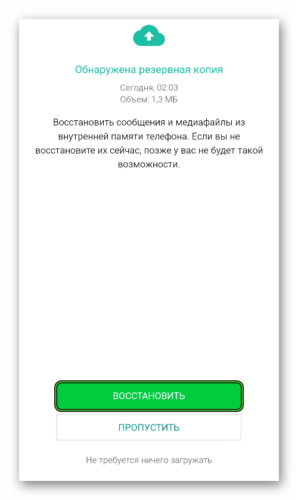
- Приложение обнаружит резервную копию на облаке Google и предложит восстановить данные. Подтвердите восстановление и дождитесь окончания процедуры.

- Теперь можно пользоваться WhatsApp. Он будет выглядеть точно так же, как и в старом смартфоне. Здесь будут все те же чаты, сообщения и медиафайлы.
Локальная резервная копия чатов
Если у вас по каким-то причинам нет Гугл аккаунта или вы не можете его привязать к смартфону можно выполнить перенос чатов с помощью локальной резервной копии, которая хранится на устройстве. Данную процедуру можно провести с помощью SD карты или подключить оба телефона к компьютеру.
- Подключите ваш смартфон к ПК с помощью USB-кабеля.
- Вот телефоне включите опцию «Передача файлов».
- В проводнике компьютера откройте внутреннее хранилище далее перейдите во вкладку WhatsApp.
- Здесь вы увидите несколько папок одна из них называется Databases. В этой папке хранятся файлы с резервными копиями за всю прошлую неделю. Скопируйте папку на компьютер.

- На втором телефоне установите WhatsApp, но не запускайте его. Это принципиально важно. Так как на телефоне пока нет ещё файлов с резервными копиями для восстановления. В противном случае процедуру завершить не удастся. После того как появится экран с надписью «Принять и продолжить», просто выйдите из программы установки.
- Подключите телефон к компьютеру точно также как и первый.
- Папку с названием Databases, которую мы скопировали с первого телефона перенесите во внутреннее хранилище второго смартфона в папку WhatsApp. При необходимости согласитесь на замену.
- Отсоедините телефон от компьютера и продолжите процедуру регистрации/авторизации в смартфоне. В телефоне нажмите на иконку WhatsApp.
- В приветственном окне нажмите «Принять и продолжить».

- Дальше введите номер телефона от вашей старой учетной записи WhatsApp. И подтвердите авторизацию через проверочный код, который придёт в SMS.
- Выдайте все необходимые разрешения.
- Приложение обнаружит резервную копию, которая хранится на устройстве и предложит восстановить данные. Подтвердите действие и дождитесь окончания процедуры.
Дальше откроется интерфейс в WhatsApp, где вы можете убедиться, что история сообщений восстановлена.
Следуя вышеописанной пошаговой инструкции, вы сможете восстановить все текстовые сообщения, всех чатов. диалогов и групп. Чтобы восстановить также мультимедийные файлы, такие как стикеры, фотографии, видео, аудиозаписи и голосовые сообщения, вместе с папкой Databases перенесите и папку Media.
С помощью карты памяти
Если оба ваших смартфонов поддерживают функцию расширения с помощью SD-карты выполнить перенос чатов WhatsApp на другой телефон можно даже без подключения устройств к компьютеру. Достаточно в старом смартфоне открыть через проводник папку WhatsApp и скопировать папку Databases на SD-карту.
После установить эту SD-карту в новый телефон и точно такими же шагами, как описано в инструкции выше установить приложение и восстановить историю сообщений. Только переносить папку Databases вы будете не из памяти компьютера, а из SD-карты во внутреннюю память в папку WhatsApp.
Экспорт чатов, это функция, с помощью которой можно передать историю сообщений какого-то чата в любое другое приложение, поддерживающее чтение файлов в формате txt. Это не совсем восстановление истории переписки или резервное копирование. Скорее опция, с помощью которой можно сохранить на ПК, в почте или, вообще, на любом устройстве какие-то важные данные из конкретной переписки, чтобы вернуться к ним.
- Чтобы выполнить экспорт чата, войдите в конкретный диалог и нажмите на кнопку в виде трёх точек в правом верхнем углу.

- В контекстном меню выберите «Ещё», чтобы развернуть больше опций.
- Здесь нажмите на кнопку «Экспорт чата».

- Во всплывающем окне выберите вариант без медиафайлов или с медиа.
- В открывшейся карусели установленных приложений на смартфоне выберите сервис, куда вы хотите отправить историю конкретного чата.
- На примере почтового клиента: введите ваш адрес электронной почты и нажмите на стрелочку для отправки сообщения.

- Себе на почту вы получите письмо, содержащее текстовый файл с историей переписки и оригиналы media файлов.
Таким образом восстановить историю переписки, то есть вернуть исходное состояние сообщений, на новом смартфоне не получится. Но у вас всегда под рукой будет файл с какими-то важными данными
Копируем локальную резервную копию из хранилища
Локальная резервная копия чатов на Android-смартфоне находится в папке WhatsApp / Databases. Она может лежать в локальной памяти или на SD-карте. Резервная копия называется «msgstore.db.crypt».
Если подключить телефон к ПК через USB-кабель, можно скопировать этот файл на компьютер, а затем перенести на новый телефон. Получить доступ к этому файлу еще проще через файловый менеджер, например ES File Explorer. С его помощью вы сможете сразу отправить файл на новый телефон по электронной почте, Bluetooth или через облачное хранилище.
Для загрузки старых чатов скопируйте файл «msgstore.db.crypt» в папку WhatsApp / Databases на новом смартфоне, и запустите WhatsApp. Резервная копия сообщений загрузится автоматически.
Как восстановить чаты в WhatsApp
Если вы по каким-то причинам не можете использовать способ с применением Google Drive, вам доступен и другой метод резервного копирования данных.
- Откройте меню настроек WhatsApp, нажмите на пункт «Чаты и звонки», а затем найдите надпись «Резервное копирование».
- Если ваш телефон на Android имеет слот для карт памяти, вы можете создать резервную копию чатов на SD-карте. Эту карту вам требуется вставить в новый смартфон и в настройках мессенджера выбрать пункт восстановления данных с SD-карты.
- Для смартфонов, которые имеют только встроенную память, например, подключите смартфон к компьютеру через USB-кабель. На ПК откройте внутреннюю память устройства, перейдите в папку WhatsApp / Database. Здесь хранятся все резервные копии и файлы. Они будут иметь вид «msgstore-2013-05-29.db.crypt».
- Все копии будут отсортированы по датам создания. Скопируйте самый свежий файл на ваш компьютер, а когда вы скачаете WhatsApp на новое устройство, будьте внимательны. Не запускайте приложение!
- Подключите новое устройство к ПК через USB. проследуйте в папку WhatsApp / Database. Скопируйте файл резервной копии WhatsApp в эту папку.
- Теперь запустите WhatsApp на своем новом телефоне и подтвердите свой номер телефона. Вы должны получить уведомление о том, что найдена резервная копия. Просто нажмите «Восстановить», и все ваши сообщения и файлы должны будут появиться на вашем новом гаджете.
Как привязать WhatsApp к другому номеру
Но ведь иногда мы меняем не просто сам смартфон, но и номер телефона. Несмотря на то что сейчас довольно легко переехать к новому оператору со старым номером, время от времени у некоторых из нас появляется необходимость начать — что называется — с чистого листа. Поэтому логично не просто перенести чаты, но и перепривязать аккаунт к новому номеру телефона. Для переноса сообщений WhatsApp при смене телефона можно воспользоваться приложением iCareFone For WhatsApp Transfer.
Также можно воспользоваться этой инструкцией:
- Вставьте новую SIM-карту в ваш старый смартфон с WhatsApp (перепривязать номер на новом смартфоне не выйдет);
- Запустите WhatsApp и перейдите в «Настройки» — «Аккаунт» — «Изменить номер»;

- Введите свой старый номер в верхнее поле;

- Введите свой новый номер в нижнее поле и нажмите «Далее»;
- Нажмите «Готово» и подтвердите свой номер телефона кодом из SMS, который придет на новый номер.
После того как вы перепривяжете аккаунт в WhatsApp к новому телефонному номеру, пользователи из вашей записной книжки не узнают об этом автоматически, поэтому будет лучше, если вы известите их самостоятельно. Для этого на стадии привязки номера WhatsApp позволяет отправить всем или выбранным абонентам оповещение о том, что вы меняете номер телефона и теперь будете доступны только по нему.
За что я не люблю сенсорные смартфоны, так это за их откровенную ненадёжность. Любое, даже не самое серьёзное падение, практически всегда чревато негативными последствиями. Лучшее, на что можно рассчитывать в таких ситуациях – это вмятины и заусенцы на рамке корпуса. А ведь можно нарваться на более крупные проблемы. То дисплей треснет, то задняя панель, то объектив камеры расколется. Короче, проблем с ними масса, а решение только одно – закатать аппарат в плёнки, защитные стёкла и чехлы. Но зачем идти на полумеры, если есть готовое решение?
Смартфоны уже стали мощнее ПК – это не домыслы, а факты. А еще они компактнее и удобнее в использовании, дольше не разряжаются и в них проще разобраться. Кто бы мог подумать, например, 10 лет назад, что смартфоны заменят нам компьютеры? Уже сейчас многие мои знакомые даже не используют ПК в работе, ограничиваясь смартфоном. Возможно, какие-то задачи не так удобно выполнять на экране телефона, но в большинстве случаев он отлично справляется, выручая в самых непростых ситуациях. В 2021 году выполнять задачи с помощью смартфона намного удобнее, чем с помощью того же ноутбука.
Защищаете ли вы свой смартфон? Я – обязательно. Несмотря на то что ни плёнки, ни стёкла на экран я не клею, чехол использую в обязательном порядке. Он решает две задачи. Во-первых, оберегает аппарат от повреждений, которых без чехла было бы бесчисленное множество. А, во-вторых, делает внешний вид уже ненового устройства чуточку интереснее. Другое дело, что выбрать нормальный чехол – та ещё задача. Ведь абсолютное большинство решений, доступных на рынке, – полнейший мрак.
Перенос Whatsapp между разными ОС
Скопировать данные на устройство с другой операционной системой напрямую не получится. Информацию можно сохранить без возможности синхронизации.
Из Iphone на Android
Для переноса информации между устройствами следует использовать программу Whatsapp Recovery. Ее нужно установить на ПК, а затем подключить айфон к компьютеру. После этого следует открыть программу и отыскать там папку «Ватсап», перейти к ее содержимому при помощи командной строки dir.
На устройство Андроид необходимо скачать мессенджер и, не устанавливая его, скопировать папку «Ватсап» при помощи кнопки Copy, перенеся ее на смартфон. После установки приложения останется только подтвердить зарегистрированный в системе номер телефона, а затем восстановить свою переписку.
С Android на iphone
Перенести файлы «Ватсап» со смартфона Андроид на айфон можно с помощью софта WhatsApp Transfer Software. После установки приложения на компьютере смартфоны с разными ОС необходимо подключить к ПК через USB. Перейдя в общую папку Transfer, следует найти файлы «Ватсап». Дальше нужно открыть данные переписки в мессенджере, выделить их и кликнуть по надписи «Скопировать с Андроид на айфон». В дальнейшем файл необходимо переместить в хранилище iCloud, установленное на айфоне.
Резервная копия на Google Диске
Хотите знать, как перенести Ватсап с Андроида на Андроид, если вы приобрели или получили новенький девайс? Лишаться мессенджера и начинать работу по новой не хочется – поэтому нужно разобраться в возможностях копирования информации!
Опытные пользователи этой операционной системы знают, что информация со смартфона может копироваться на Гугл Диск – это удобное облачное хранилище, гарантирующее сохранность данных. Не забывайте зарегистрироваться в системе, иначе воспользоваться облаком не получится.
Перенос данных WhatsApp с Android на Android возможен с помощью резервного копирования. Как работает система? Вы выгружаете данные в облачное хранилище, затем авторизуетесь на другом устройстве – система автоматически загрузит скопированную ранее информацию.
Перейдем к делу. Чтобы перенести WhatsApp с Android на Android, сначала нужно включить опцию резервного копирования на старом девайсе – этот шаг пропустить нельзя, иначе данных попросту не будет.
Убедитесь в соответствии следующим условиям:
- На смартфоне нужно активировать учетную запись Гугл. Если ее нет – пройдите несложную регистрацию;
- Установите на смартфон сервисы Google Play (обычно они стоят по умолчанию);
- На телефоне достаточно свободного места для загрузки данных;
- Подключение к интернету стабильное, без срывов и отключений. Рекомендуем использовать соединение Wi-Fi, а не мобильный интернет во избежание расхода трафика.
Первый шаг в процессе переноса WhatsApp с Android на Android – создание копии на Гугл Диске. Работаем со старым устройством:
- Откройте мессенджер WhatsApp;
- Нажмите на три точки наверху и перейдите к пункту меню «Настройки»;


- Войдите в раздел «Чаты» и нажмите на кнопку «Резервная копия чатов»;


- Предварительно или после выберите подходящую частоту копирования – ежедневно, еженедельно или ежемесячно;

- Из открывающегося списка выберите подходящий подключенный аккаунт, куда будет сохраняться информация;

- Если профиль не подключен, нажмите на кнопку «Добавить…» и введите логин и пароль для авторизации;
- Выберите сеть, которая будет использоваться для переноса данных – вай-фай или мобильная.
Перенос данных WhatsApp с Android на Android можно осуществлять вручную, если вы не хотите работать с автоматическими настройками.
- Откройте настройки и перейдите к вкладке «Чаты»;
- Найдите раздел «Резервное копирование»;
- Нажмите на кнопку создания копии.

Теперь переходим непосредственно к ответу на вопрос, как перенести переписку WhatsApp с Андроида на Андроид. Берем в руки новый смартфон:
- Загрузите приложение WhatsApp из магазина программ Google Play Market;
- Откройте мессенджер и примите правила использования нажатием соответствующей кнопки;
- Введите номер телефона с правильным кодом страны и подтвердите с помощью кода, который придет СМС-сообщением;
- На экране возникнет предложение восстановления – ответьте согласием;

- Когда восстановление будет завершено, жмите «Далее».
Не забудьте, вы должны использовать тот же мобильный номер и учетную запись Гугла!
Вы смогли перенести WhatsApp с Android на Android – простой и доступный способ, которым можно пользоваться неограниченное количество раз. Кстати, этот метод также работает в рамках одного девайса при переустановке мессенджера.
Как перенести whatsapp на huawei
4 способа перенести WhatsApp на другой телефон с полной историей
Как перенести WhatsApp на другой телефон с полной историей
При покупке нового смартфона у пользователей WhatsApp часто возникают проблемы с переносом чатов. Интерфейс программы нельзя назвать интуитивным, но все же несколько способов по сохранению старых диалогов разработчики предусмотрели.
Способы сохранения переписки в WhatsApp
Всем пользователям при первом запуске мессенджера рекомендуется настроить резервное копирование. Эта опция периодически сохраняет все чаты вместе с файлами на пользовательском устройстве или в облаке. Последнее место хранения данных предпочтительнее, т. к. смартфоны и планшеты часто ломаются и из-за этого доступ к данным может быть утрачен навсегда.
Как перенести данные между телефонами
Метод переноса чатов зависит от операционной системы и предпочитаемого пользователем способам работы с файлами. Отправить бэкап можно на облачное хранилище или на внешний носитель (SD-карту).
С Android на Android
Большинство пользователей Android предпочитают переносить копии диалогов через Google Диск. Этот способ очень удобный, т. к. не нужно копировать файлы вручную. Новый бэкап автоматически загружается в облако. Для того, чтобы перенести чаты со старого телефона в новый, необходимо:
- Авторизоваться в Google-аккаунте.
- Войти в WhatsApp и открыть раздел с настройками.
- Выбрать вкладку «Чаты».


C iPhone на iPhone
На устройствах iOS копирование истории переписки осуществляется через iCloud. Пользователь загружает резервную копию данных из WhatsApp со старого устройства в облачное хранилище, а затем автоматически после авторизации на новом смартфоне информация копируется в мессенджер. Для того, чтобы воспользоваться этим способом, необходимо:
- Открыть настройки на старом аппарате.
- Перейти в раздел iCloud, тапнув по имени учетной записи.
- Активировать iCloud Drive.
- В настройках iCloud Drive переместить бегунов напротив WhatsApp во включенное положение.
- Вернуться в раздел настроек и открыть вкладку «Основные».
- Перейти в ««Хранилище iPhone» и удостовериться, что свободного места хватит для создания резервной копии диалогов.
- Открыть WhatsApp и перейти в настройки. Там найти вкладку «Чаты» и в ней перейти в подраздел «Резервная копия».
- В открывшемся окне выбрать «Создать копию».
- Дождаться завершения процедуры создания бэкапа и его загрузки в облако.
- На новом смартфоне авторизоваться в облачном хранилище iCloud в аккаунте, используемом для работы на старом устройстве.
- Запустить WhatsApp, ввести данные старой учетной записи.
- Согласиться с восстановлением резервной копии данных из облака.
Резервные копии мессенджера создаются с привязкой к номерам. Если у пользователя есть несколько учетных записей, он может загрузить их бэкапы на одно облачное хранилище и затем восстанавливать по очереди.
С Android на iPhone
Официального способа переноса с Андроид на iOS бэкапа из WhatsApp не существует. Но можно воспользоваться программой AppTrans. Ее нужно установить на компьютер. Дальнейший порядок действий:
- Запустите AppTrans на ПК.
- Подключите Андроид-устройство через USB в режиме отладки.
- Подключите iPhone к компьютеру.
- Убедитесь, что Андроид-устройство отображается в программе слева, а iOS справа. Если это не так, кликните на кнопку Switch.
- Кликните на «Transfer Now» и в открывшемся меню выберите WhatsApp.
- Программа предложит создать резервную копию мессенджера на iPhone. Необходимо согласиться.
- После создания бэкапа начнется перенос мессенджера из Андроида в Айфон. Когда процедура завершится, на iOS-устройстве будет версия WhatsApp со всеми нужными данными.
С iPhone на Android
Официальный способ доступен только для владельцев смартфонов и планшетов Samsung. Необходимо загрузить на компьютер Samsung SmartSwitch. Дальнейший порядок действий:
- Запустите программу на ПК.
- Подключите устройство Samsung по USB.
- При появлении запроса подключите по кабелю к компьютеру iPhone.
- Отсканируйте QR-код на Андроид-устройстве при помощи iPhone.
- Тапните «Начать» и дождитесь завершения переноса данных.
- Откройте мессенджер. Авторизуйтесь в том же аккаунте, который был использован на iOS.
- Кликните на «Импортировать».
- Дождитесь завершения процесса.
С Windows Phone на Android
Смартфоны на Windows Phone встречаются довольно редко, но даже на них можно сделать бэкап чатов WhatsApp и перенести на Андроид. Но сделать это намного сложнее, чем в случае с другими ОС. Для того, чтобы скопировать историю переписок, необходимо:
- Разблокировать параметры разработчика на Windows Phone в разделе «Настройки» — «Для разработчиков». Активируйте эту функцию.
- Загрузите на смартфон и запустите Interop Tools. Предоставьте программе необходимые для стабильной работы разрешения и перейдите к настройкам Interop Unlock. Там нужно активировать Engine Unlock и Interop Unlock.
- Создайте резервную копию чатов в мессенджере при помощи программы App Data Manage Tool. Запустите программу, найдите в списке приложений WhatsApp и выберите «Create Backup».
- Дождитесь завершения создания копии и перенесите её на Android. Для этого понадобятся 2 программы: File Manager/Explorer и 8 Zip. Их нужно установить перед началом переноса. С помощьюFile Manager/Explorer откройте файл по адресу Device-Backups. Разархивируйте файл Data припомощи 8 ZIP. Найдите там файл messages.db и загрузите его на OneDrive или отправьте на собственную электронную почту.
- Установите WhatsApp и WazzapMigrator на Андроид-смартфон. Запустите WazzapMigrator и выберите загруженный с электронной почты или OneDrive файл с бэкапом. После этого запустите мессенджер. Он обнаружен резервную копию на смартфоне и предложит ее восстановить.
Как перенести все данные на компьютер
Напрямую перенести информацию на ПК не получится. Такой опции у WhatsApp не предусмотрено. Но резервную копию данных можно отправить на компьютер. Для этого:
Как установить WhatsApp и восстановить резервную копию на новые телефоны Huawei без сервисов Google
Новые телефоны от Huawei и суббренда Honor больше не поставляются с сервисами Google Play. Есть несколько способов установить приложения, отсутствующие в App Gallery, но настроить их не так просто. То же самое и с WhatsApp, который вы можете установить из множества источников, но восстановление предыдущей резервной копии WhatsApp — это то, где все становится немного сложнее. Это связано с тем, что WhatsApp на новых телефонах Huawei не может синхронизироваться с Google Диском для загрузки / восстановления резервной копии.
Итак, в этом руководстве давайте посмотрим на пошаговый процесс установки WhatsApp на телефоны Huawei без сервисов Google. Мы также включим шаги по восстановлению существующей резервной копии с предыдущего телефона. В резервную копию входят ваши сообщения, мультимедиа, стикеры, местоположение; и т.п.
Процесс:
Необходимое время: 15 минуты.
Выполните следующие действия, чтобы узнать, как использовать работающий WhatsApp на своем новом телефоне Huawei. Мы расскажем, как установить WhatsApp на ваш новый телефон Huawei и восстановить резервную копию, чтобы вы не потеряли ни один из ваших предыдущих чатов или носителей.
Совместимые телефоны: Все смартфоны Huawei (и Honor), на которых нет сервисов Google. К ним относятся — Huawei P40 Pro, Honor 9X Pro, Mate 30, Mate 30 Pro и другие смартфоны с Huawei Mobile Services (HMS).
- Создайте свежую резервную копию WhatsApp на своем старом телефонеДля начала первое, что нужно сделать, это создать новый файл резервной копии. на вашем старом телефоне. Это гарантирует, что наша резервная копия будет включать в себя все недавние чаты, и мы не потеряем никаких сообщений.
Чтобы создать резервную копию, откройте WhatsApp на своем старом телефоне и перейдите в Параметры> Настройки> Чаты> Резервное копирование чата. Затем нажмите зеленую кнопку BACK UP. Дождитесь завершения резервного копирования. Вы можете игнорировать ту часть, где он синхронизируется с Google Диском, поскольку в этом нет необходимости. - Создайте zip-архив папки WhatsApp во внутреннем хранилище.Резервные копии WhatsApp могут быть большими, особенно для отдельных медиафайлов, копирование которых может занять слишком много времени. Итак, идеальный способ переноса данных — создать zip-архив, который даст нам только один файл для копирования на новый телефон.
Вы можете использовать любое из приложений File Explorer из Play Store. В этой демонстрации мы используем Solid Explorer, но вы можете использовать любой, даже тот, который предустановлен на вашем телефоне. Просто помните, что шаги по созданию архива могут отличаться.
• На старом телефоне установите Твердые Обозреватель из Play Store и откройте его.
• Перейдите к Внутренняя память> WhatsApp.
• Выберите все папки. Затем нажмите на опции (3 вертикальные точки) и выберите Архив.
• Назовите архив как WhatsApp. Внимание капитализация W и A.
• Нажмите «Создать», чтобы начать создание архива.

Примечание о будущих резервных копиях
В настоящее время нет возможности автоматически синхронизировать резервную копию WhatsApp с любой облачной платформой на телефонах без сервисов Google Play. Таким образом, резервные копии WhatsApp на вашем смартфоне Huawei будут храниться только локально. WhatsApp создает локальную резервную копию каждый день примерно в 2 часа ночи.
Вам следует периодически копировать папку WhatsApp в более безопасное место, например на компьютер или даже в облачное хранилище. В папке находятся все ваши медиафайлы Whats App и резервные копии баз данных. Я бы рекомендовал вам создать zip-архив, а не хранить отдельные файлы. Вы также можете сжать архив, чтобы уменьшить объем хранилища, занимаемый резервной копией.
Whatsapp перенос чатов, без сервисов Google


Читал сегодня форум, и заметил есть потребность у людей как и у меня перенос чатов Whatsapp с аппарата с сервисами GMS на HMS. Чаты переносил с Huawei P30 на Honor 9C. Чаты можно было перенести с р30 с помощью карты памяти, благо у меня есть HUAWEI NANO SD 128 ГБ, но Honor 9C поддерживает MicroSD, поэтому воспользуюсь компьютером. Вначале нам нужно сделать резервную копию всех чатов на Huawei P30, для этого необходимо открыть на телeфоне Whatsapp, Настройки, далее «Чаты», «Резервная копия чатов» и нажать «Резервное копирование» у вас создаться локальная резервная копия.
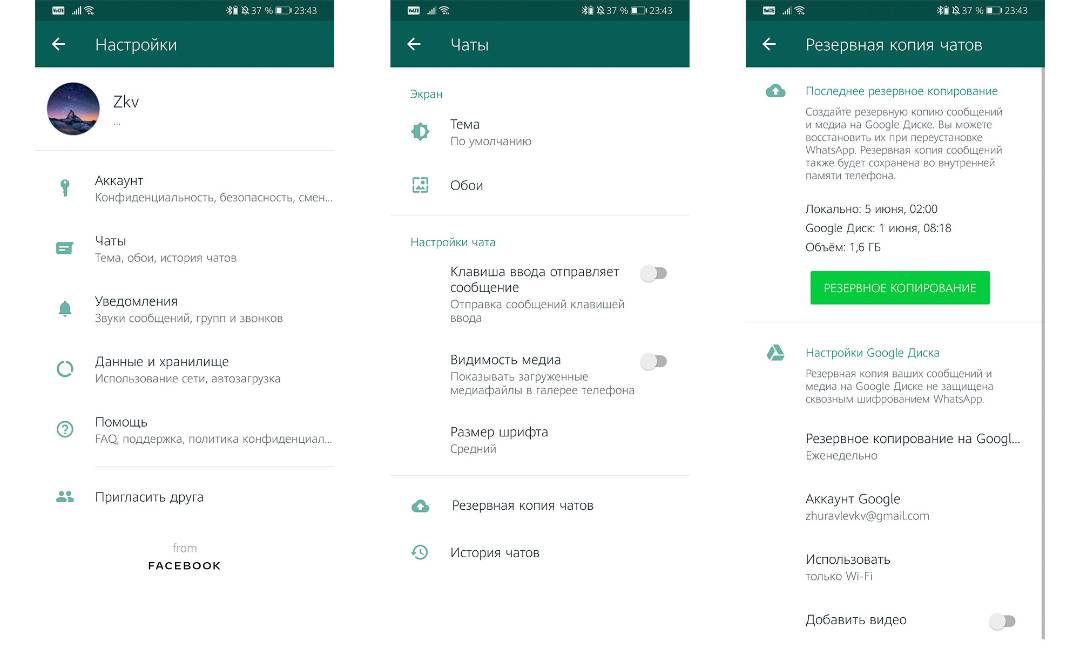
Подключаю телефон Huawei P30 к компьютеру, открываем проводник и копируем содержимое Whatsapp на компьютер. Для примера покажу, что копировать, в проводнике на телефоне
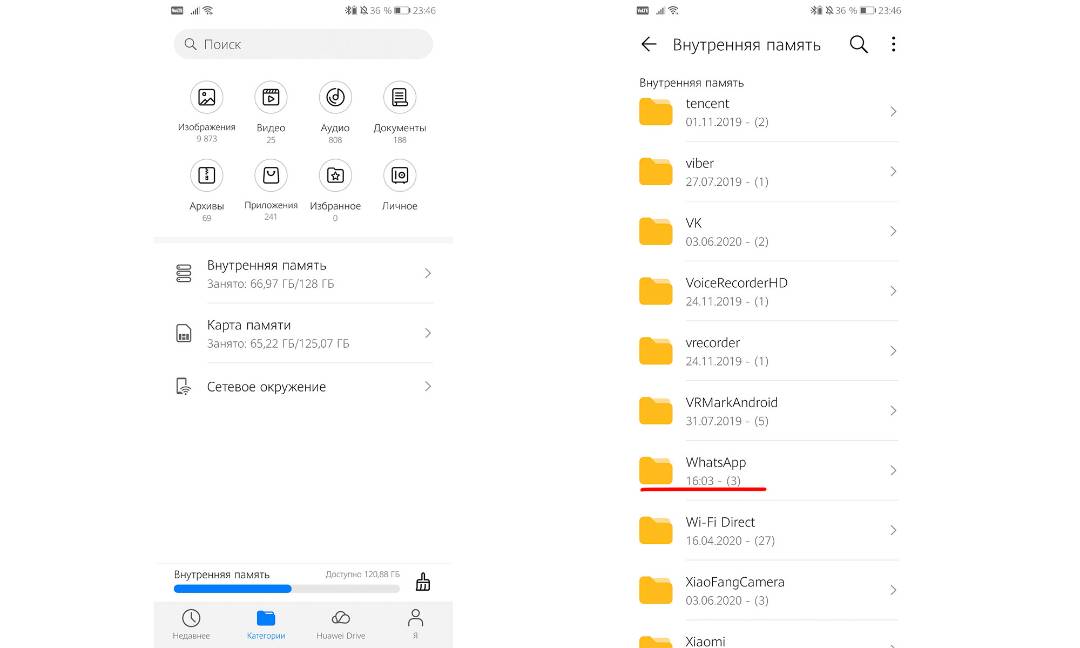
Далее устанавливаем на Honor 9C (тут как вы наверно поняли может быть любой смартфоно компании без сервисов Google) мессенджер, не открываем его, это важно. Сейчас необходимо скопировать резервную копию чатов с компьютера на Honor 9C. Я скопировал просто папку Whatsapp со всем содержимым в корень памяти телефона. Теперь нужно дать необходимые права Whatsapp, открываем на 9C «Настройки» — «Приложения» — «Приложения» находим Whatsapp, находим пункт «права» , необходимо дать разрешение для доступа к памяти, т.е. открываем пункт «память» и тут ставим разрешить

Запускаем Whatsapp и все по порядку, как обычно, единственное отличие, после активации, будет предложено восстановить резервную копию
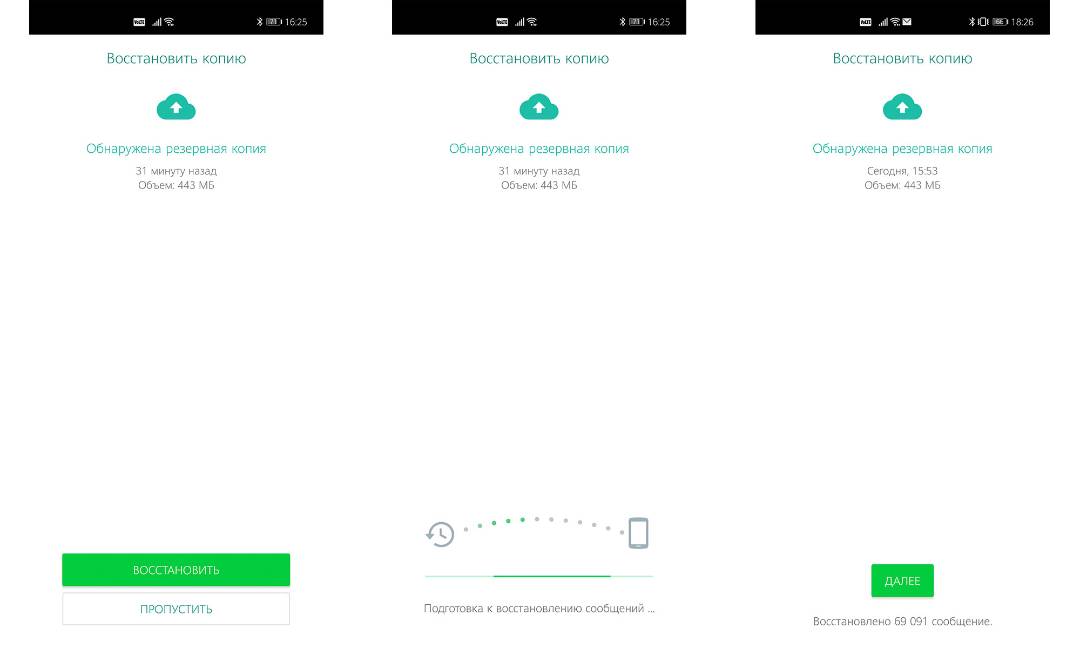
Если этого нет, то вы скопировали неверно данные в телефон, если резевную копию whatsapp обнаружил, но выдал ошибку, то более чем на 99% вы не дали разрешений и доступа к памяти, последовательность, указанную в данном посте, рекомендую соблюдать, тогда все должно получиться. Если кому-то иетресно как перенести контакты из Google в другую учетную запись, чтобы работал синхронизация на смартфонах с HMS пишите в коментариях создам пост.
Как скопировать чаты с android на android в Whatsapp — перекинуть диалоги на новый телефон, отвязать от другого устройства и перенести данные

При использовании нового девайса необходимо знать, как перенести «Ватсап» на другой телефон, сохранив переписку и медиафайлы чатов. Способы решения этой задачи зависят от ОС гаджетов и, соответственно, их функциональности.
Возможности по переносу чатов в WhatsApp
Сложность синхронизации и экспорта диалогов мессенджера WhatsApp заключается в том, что сервис не сохраняет данные сообщений в своем архиве. Вся информация содержится только на смартфонах пользователей. Однако варианты справиться с текущим вопросом все же существуют.
Перенос данных между устройствами
Разобраться в том, как перенести «Ватсап» на другой телефон, сохранив переписку, помогут инструкции для всех типов операционных систем. Скопировать историю общения с платформы можно в облако (архив) или на SD накопитель устройства.
С Android на Android
Переместить чаты с Android на Android легко посредством использования Google Диска.
Для этого потребуется:
- Авторизоваться в Google-профиле.
- Зайти в приложение «Ватсап» и открыть вкладку с настройками.
- Кликнуть по пункту «Чаты» и активировать раздел «Резервная копия».
- Вписать свой гугл-аккаунт и подобрать тип сети.
- Дождаться окончания скачивания.
Осталось войти в указанный Google-профиль с нового гаджета, загрузить WhatsApp, дать согласие на запрос о восстановлении истории.
C iPhone на iPhone
Владельцам Айфонов для разрешения проблемы нужен только iCloud.
Данный способ подразумевает следующие действия:
- Вход в учетную запись айклауда.
- Переход во вкладку айклауд Drive и включение опции WhatsApp.
- Открытие меню «Резервная копия» в настройках системы мессенджера.
- Выбор функции «Создать копию».
По завершении процедуры следует восстановить аккаунт в своем iCloud на новом смартфоне, зайти на платформу и подтвердить операцию копирования файлов из облака.
С Android на iPhone
При смене телефона с ОС Андроид на ОС iOS важно обратить внимание на то, что официального метода по извлечению бэкапа с сервиса здесь нет.
Но существует один лайфхак, состоящий из таких шагов, как:
- Установка и запуск на ПК программы AppTrans.
- Подключение 2 гаджетов к компьютеру.
- Нажатие на клавишу Transfer Now и выбор WhatsApp (при этом Android и iPhone должны отображаться в разных окнах ресурса).
- Оставление положительного отклика на предложение об архивации.
Когда процесс переноса данных завершится, на Афоне будет загружена версия «Ватсапа» со всей нужной информацией.
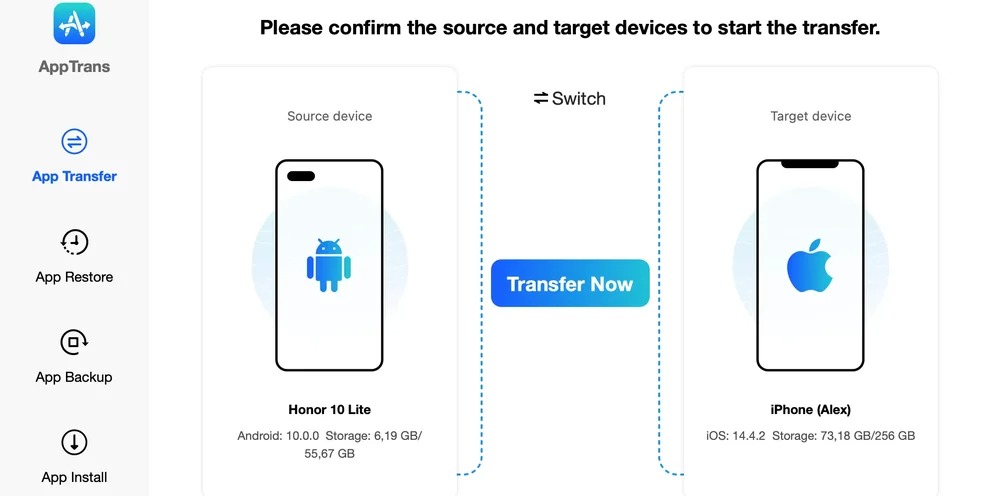
Перенос с андроида на айфон с помощью сторонней программы.
С iPhone на Android
Официально перенести историю переписки с iPhone можно только на устройство Samsung.
Чтобы переместить чаты с гаджета с ОС iOS, потребуется:
- Скачать и войти на ПК в сервис Самсунг Smart Switch.
- Подсоединить смартфоны к компьютеру и отсканить Айфоном QR-код с Андроида.
- Кликнуть «Начать».
После окончания импорта следует зайти в мессенджер с мобильного Samsung, авторизоваться в уже существующей учетной записи и тапнуть «Импортировать».
С Windows Phone на Android
Произвести бэкап сообщений с Windows Phone на новый телефон Android намного сложнее, чем в иных ОС. Однако инструкция, как это сделать, есть.