Как разблокировать телефон Хуавей (Хонор), если забыл пароль или графический ключ
После приобретения смартфона многие люди стремятся защитить информацию на нем от злоумышленников, устанавливая пин-коды на разблокировку самого телефона или на отдельные приложения и программы. Перед первичной установкой появляется уведомление о невозможности восстановления кода, на практике существует несколько способов разблокировки. О том как разблокировать Honor и Huawei, если забыл пароль, расскажем далее.
Можно ли восстановить доступ без потери данных?
К сожалению, восстановление доступа без сброса данных на смартфонах Huawei практически невозможно. На старых версиях EMUI такая возможность есть, так как на заблокированном экране есть кнопка восстановления доступа через Google-аккаунт, однако на версии EMUI 9.0 такой возможности нет. Единственным способом разблокировать такой смартфон является жесткий сброс данных через рекавери.
Как разблокировать телефон Хонор и Хуавей, если забыл пароль
Способы разблокировки телефонов Huawei практически ничем не отличаются от стандартных, предусмотренных на устройствах Android.
Разблокировать смартфон, если вы забыли графический ключ или PIN-код можно двумя способами:
- Через восстановление с помощью аккаунта Google. Способ не работает на новых смартфонах, кнопка «Забыли код доступа?» (или нечто подобное) просто не появляется.
- Через жесткий сброс телефона до заводских настроек. Однако, в этом случае все данные удаляются без возможности восстановления.
Восстановление доступа через Google-аккаунт
Снять графическую блокировку или блокировку с помощью пароля можно через аккаунт Гугл, но только в том случае, если ваш смартфон выпущен до 2014-2015 года. Все смартфоны с обновленной версией прошивки на Android 9 и выше не получают возможности разблокировки с помощью Google.
При включении устройства требуется ввести пин-код, если он введен неверно, то устройство блокируется. Сначала на 1 минуту, затем на 30 минут, один час и так далее. Если нажать на «экстренные вызовы», то можно вызвать службу поддержки, отправить данные геолокации или медицинскую карту.
Разблокировать планшет или телефон от Хуавей и Хонор с помощью аккаунта Google можно следующим образом:
- Ввести несколько раз подряд неверный код разблокировки.
- Внизу рядом с кнопкой «Экстренный вызов» или в правом верхнем углу появится кнопка «Забыли пароль?» (или что-то похожее), на нее нужно нажать.
- После этого в новом окне нужно ввести данные аккаунта Гугл, если вы забыли данные аккаунта, то необходимо восстановить аккаунт на компьютере, а затем ввести данные в телефон.
- Подтвердить введенные данные.
Внимание! При вводе логина – адреса электронной почты, вводятся только символы до знака @. «@gmail.com» – не прописывается.
При разблокировке таким способом необходимо наличие подключения к интернету. Вы можете использовать домашнюю сеть Wi-Fi, если смартфон уже ранее подключался к ней, общественную сеть. Если передача данных подключена через SIM-карту, то есть мобильный интернет, то никаких дополнительных манипуляций не потребуется.
Smart Look
Smart Look – дополнительные способы разблокировки экрана, когда не требуется введение пароля. Подходят устройствам, имеющим возможность настройки разблокировки с помощью фотографии, отпечатка пальца и умной разблокировки. В таком случае не потребуется думать о том, что делать если забыл буквенный пароль: смартфон все равно будет разблокирован.
Настроить умную разблокировку можно через Настройки:
- Открыть пункт «Безопасность и конфиденциальность».
- Для настройки отпечатка нажать на «Отпечаток пальца».
- Чтобы включить разблокировки по лицу – нажать на «Распознавание лица».
- Для разблокировки при подключении Bluetooth-устройства нажать на «Пароль экрана блокировки», затем перейти во вкладку «Умная разблокировка» и настроить устройство.
При настройке потребуется ввод установленного PIN-кода, поэтому для тех, кто его забыл, способ не подходит.
На телефонах Huawei потребуется введение пароля после перезагрузки устройства, даже если на нем установлены иные методы разблокировки, включая вход по отпечатку или по лицу.
Полный сброс настроек через Recovery
Единственным 100%-ным способом сбросить пароль на Хонор и Хуавей является Хард Резет. Hard Reset (англ. Жесткий сброс) – аппаратный сброс настроек телефона до заводских, включая все обновления прошивки, пользовательские данные, сохраненные пароли и данные приложений. После сброса не остается никаких данных пользователя, телефон становится таким, какой он был при первом включении после покупки.
Для того чтобы разблокировать Honor и Huawei без пароля с полным сбросом данных потребуется:
- Выключить телефон.
- Зажать кнопку увеличения громкости и кнопку включения.
- После появления логотипа Huawei, отпустить клавишу включения. Отпускать клавишу увеличения громкости нельзя до полной загрузки меню, в противном случае телефон загрузится в обычном режиме.
- Нажать на «Wipe data/factory reset», на новых моделях придется нажать несколько раз на «Wipe data/factory reset», подтверждая свои действия.
- Подтвердить выбор, нажав на «Yes».
Внимание! На старых версиях EMUI управление меню проводится с помощью клавиш регулировки громкости и включения, на новой работает сенсор, и пункты меню можно выбирать нажатием на экран. Название пунктов, необходимых для жесткого сброса, не различаются.
На старых устройствах клавиша регулировки громкости позволяет опускать «строчку выбора» на нужный пункт, клавиша включения – подтверждает выбранные действия.
Несколько советов, чтобы избежать проблем в будущем
Чтобы не задумываться о том, как разблокировать телефон, если забыл пароль в будущем, в первую очередь устанавливайте запоминающиеся коды: дату рождения, номер телефона и прочее – то, что вы сможете запомнить и не забудете.
Помимо интуитивно запоминающихся сочетаний букв и цифр, рекомендуется:
- Сделать бэкап нужных данных смартфона, это поможет и в случае утери устройства. Вы сможете перенести всю сохраненную информацию на новый телефон в полном объеме.
- Настроить умную разблокировку, т.е. разблокировку по лицу, отпечатку или при подключении к телефону другого устройства по блютуз.
- Записать пин-код в какую-нибудь записную книжку, чтобы он всегда был под рукой.
Каких-то специфических способов разблокировки смартфонов без потери данных не существует, поэтому лучше заранее обеспокоиться сохранностью личной информации.
Видео-инструкция
Ответы на популярные вопросы
Что делать, если забыл пароль от Private Space?
При невозможности вспомнить пароль от личных файлов Huawei можно ответить на контрольные вопросы. После этого вам предложат ввести новый код. Если вопросы не задавались, то единственный способ – полное удаление личных файлов. Чтобы не было таких ситуаций в будущем, рекомендую включить доступ по отпечатку пальца – не основного, которым вы пользуетесь всегда, а, например, безымянного.
Выдает ошибку при входе в рекавери, что делать?
Попробуйте установить кастомную прошивку по инструкции с 4PDA. Если не получится, то единственный способ реанимировать телефон – обращение в сервисный центр.
Как удалить папку личное, если вспомнить пароль не получается?
Для полного удаления личного нужно открыть приложение Файлы → Еще → Настройки → Нажать на пункт «Отображать системные файлы». Если отображение включено, то нужно сразу переходить к следующей схеме: Приложение Файлы → Память телефона → Внутренняя память → Найти папку с названием «.File_SafeBox» (название без кавычек и начинается с точки) и удалить ее.
Восстановление утраченного кода разблокировки смартфона без потери данных на новых устройствах невозможно, поэтому перед установлением кода или изменением старого сделайте бэкап данных приложений или настройке вход по отпечатку или лицу.
Смартфоны уже давно стали неотъемлемой частью жизни современного человека. В их памяти хранятся не только памятные снимки и даты, но также много другой необходимой информации. Чтобы она не попала в публичный доступ, разработчики придумали и создали немалый набор способов защиты. Одним из сильнейших способов защиты является графический ключ. Он поможет уберечь информацию даже в том случае, если вашим гаджетом завладели злоумышленники. Разработчики телефонов Huawei создали серьёзную защиту, чтобы ваша личная информация оставалась таковой в любой ситуации.

Однако иногда в жизни происходят непредвиденные ситуации, когда даже владелец смартфона по тем или иным причинам не может разблокировать свой гаджет. Что же делать в таком случае? Можно ли отключить пароль, сохранив при этом всю важную информацию, хранящуюся на смартфоне. Как разблокировать телефон Huawei, если забыл пароль или графический ключ?
Как разблокировать смартфон Huawei
В большинстве случаев вопрос, как разблокировать телефон Хуавей возникает в том случае, когда пользователь несколько раз неправильно ввёл графический ключ. Стоит всего лишь пять раз неверно ввести пароль, и доступ к вашим данным автоматически блокируется, отчего смартфон становится абсолютно бесполезным. Ничего страшного в этом нет, вернуть телефон в рабочее состояние можно очень быстро. Разблокировать и поменять пароль на смартфоне от Huawei совсем несложно.

Сброс с помощью учётной записи Gmail
Самый простой способ «реанимировать» смартфон без помощи посторонних людей и сервис-центров – использовать ваш google аккаунт. Если пользователь вдруг забыл пароль от Хонор 8 и пять раз подряд попытался ввести недействительный ключ, на экране высветится строка «Забыли графический ключ». Чтобы восстановить телефон и вернуть его в рабочее состояние, на эту надпись нужно нажать. После этого необходимо будет ввести адрес электронной почты и пароль от аккаунта. Помните, что следует вводить только ту почту, к которой привязан телефон, иначе у вас могут возникнуть проблемы с разблокировкой.
Теперь нужно выбрать способ разблокировки. Если вам нужно изменить пароль, выбирать стоит пункт «Изменить графический ключ». Далее вам предстоит ввести новый ключ, после чего вы вновь получите полный доступ к своему смартфону. Для тех, кто забыл не только графический ключ, но и пароль от аккаунта в google есть ещё один способ разблокировки телефона.

С помощью Hard Reset
Этот вариант разблокировки смартфона является более жёстким. Он сбросит информацию на телефоне до заводских настроек. Метод довольно действенный для тех, кто забыл ключ от Honor 8, но в отличие от предыдущего способа ведёт к полной потере данных. Чтобы использовать этот вариант разблокировки, нужно выполнить следующий алгоритм действий:
- Для начала нужно выключить смартфон. Сделать это можно простым нажатием кнопки или же просто вытянуть аккумулятор.
- Теперь для включения нужно одновременно зажать и несколько секунд подержать кнопки «Включение» и обе кнопки громкости.
- После появления надписи «Android» необходимо отпустить «Включение», остальные следует держать нажатыми.
- После этих действий телефон должен вас впустить в «Recovery Menu» или же, как его ещё называют, «Меню восстановления». К этому моменту кнопки уже можно не держать.
- Передвижения между пунктами меню производится при помощи кнопок громкости. Вам необходимо выбрать и подтвердить строку «Wipe data/Factory reset».
- Подтверждается выбор нужной строки нажатием клавиши питания.
- Далее на экране может появиться надпись «Yes – delete all user data», её тоже нужно подтвердить нажатием кнопки питания.
После этой процедуры телефон полностью перезагрузится. Это означает, что разблокировка произведена успешно. Все настройки сбросятся, и на смартфоне не будет никаких паролей или же ключей.
Пароль — штука весьма ненадежная. Пользователи очень часто его забывают. И получается неприятная ситуация в том случае, если это был код доступа к мобильному устройству (смартфону или планшету). И ситуация эта действительно неприятная. Однако ее можно исправить. Как разблокировать телефон Huawei, если забыл пароль? Об этом и пойдет речь в представленном материале. Но сначала просто перечислим все возможные способы разблокировки. Их, кстати, не так уж и много.
Способы разблокировки смартфона
Разблокировать телефон Huawei без пароля можно несколькими способами. А точнее — двумя. Первый из них более щадящий, а второй рекомендуется применять исключительно в самых крайних случаях. Вот эти способы. Они кардинально отличаются друг от друга.
- С помощью учетки Google. Если код доступа к аппарату забыт, то можно попробовать восстановить доступ при помощи учетки «Гугл». Но такой вариант работает не всегда. Только если смартфон заранее был привязан к учетке и есть доступ в интернет.
- Принудительный сброс настроек. При использовании этого варианта пользователь лишится всех данных, находящихся на внутреннем накопителе аппарата. Осуществляется это при помощи системного рекавери.
Если для использования первого способа нужно, чтобы предварительно были выполнены некоторые условия, то второй сработает в ста процентах случаев. Разблокировать телефон Huawei без пароля можно только при помощи двух вышеперечисленных вариантов. По-другому сделать это никак не получится. Теперь перейдем к подробному разбору каждого из них.
Способ №1. Аккаунт «Гугл»
Так как разблокировать телефон Huawei, если забыл пароль, с помощью учетки Google? Для этого требуется активное подключение к интернету на девайсе. Если вайфай или передача данных отключены, то ничего не выйдет. Однако предположим, что интернет есть. Какова инструкция по восстановлению доступа? Она предельно проста.
- Вводим пароль неправильно 5 раз (именно пять).
- Ждем появления текста «Забыли пароль» и щелкаем по нему.
- Появится главное окно входа в аккаунт «Гугл».
- Вводим данные учетной записи.
- Нажимаем «Войти».
- Доступ восстановлен. Меняем пароль в настройках.
- Записываем его на отдельный листик.
Вот так происходит разблокировка. Телефон Huawei, если забыл пароль, вообще-то, податлив на такие манипуляции. Да, в принципе, и любой другой аппарат на «Андроиде» тоже. Вот с «Айфоном» были бы проблемы. Но что делать, если все данные об учетке «Гугл» тоже забыты? Или нет подключения к интернету? В этом случае придется использовать самый радикальный способ. От этого уже никуда не деться.
Способ №2. Сброс до заводских настроек
Тем, кто собирается применить именно этот способ, необходимо уяснить, что вся информация на внутреннем накопителе будет удалена: фотографии, картинки, видео, музыка и приложения. Телефон вернется к своему исходному состоянию. Как будто только что был куплен. Инструкция по осуществлению этого процесса такая.
- Полностью выключаем телефон (при помощи физической кнопки).
- А теперь включаем с зажатой кнопкой увеличения громкости.
- Дожидаемся загрузки логотипа и отпускаем кнопку громкости.
- Попадаем в рекавери и нажимаем Wipe Data/Factory Reset.
- Соглашаемся с удалением данных с помощью пункта Yes.
- Возвращаемся на предыдущую страницу при помощи кнопки «Назад».
- Выбираем пункт Reboot System Now.
- Дожидаемся загрузки операционной системы.
- Вводим данные аккаунта «Гугл» и вообще настраиваем смартфон.
- Пользуемся.
И эта инструкция подробно рассказывает о том, как разблокировать телефон Huawei, если забыл пароль. Специалисты рекомендуют пользоваться этим способом как можно реже, так как это стресс для аппарата и операционной системы в целом. Но также играет роль и потеря практически всех пользовательских данных.
Вердикт
Разблокировать смартфон от «Хуавей» можно несколькими способами. Но лучше будет, если пользователь вспомнит пароль, так как потеря всех данных — дело малоприятное. Тем не менее операция по восстановлению доступа вполне возможна. Первый способ, конечно, приятнее, но он не всегда срабатывает. А второй хоть и довольно радикальный, но работает всегда. Это потому, что сброс настроек происходит на аппаратном уровне, и у системы нет ни единого шанса ему воспротивиться. Кстати, если на смартфоне установлено кастомное рекавери, то рекомендуется сделать резервное копирование системы. Это минимизирует потери при сбросе настроек до заводских.
Заключение
Итак, нами был получен ответ на вопрос о том, как разблокировать телефон Huawei, если забыл пароль. Стоит сразу отметить, что вышеприведенные инструкции относятся не только к устройствам от компании из Поднебесной. Точно так же можно восстановить доступ к аппаратам от «Самсунга», НТС, «Сяоми», «Хонор», «Нокиа» и других производителей. В общем, всех, на которых установлены операционные системы «Андроид». Ничего сложного в этом нет. Главное — четко следовать вышеприведенному алгоритму. И тогда никаких проблем не возникнет. А если даже второй способ не поможет, то придется нести смартфон в сервисный центр, так как с ним явно что-то не так.
Эта инструкция направлена на то, чтобы показать как разблокировать Huawei и Honor если забыли пароль или графический ключ, установленный вами в телефоне. На данный момент мобильные гаджеты являются неотъемлемой частью нашей жизни. В памяти аппаратов мы храним различную информацию, в том числе и важную, нежелательную к просмотру посторонним лицам. Потому о решении задачи по защите наших данных от посторонних глаз стоит позаботится в первую очередь. К счастью разработчики программного обеспечения позаботились об этом и создали немалый набор способов защиты вроде паролей, графических ключей, распознавания отпечатка и даже лица владельца.
Однако иногда бывают ситуации, когда полезное становится проблемой для самого пользователя мобильного устройства. К примеру, вы дали ребенку поиграться смартфоном или планшетом, после чего обнаруживается, что Ваше чадо заблокировало аппарат любым из доступных способов защиты и разблокировать его не удается, или же банально сами позабыли код блокировки. И вот сегодня мы расскажем Вам как разблокировать телефон Huawei и Honor если был забыт пароль или ключ. Сразу же отметим, что предоставленные ниже инструкции по сбросу применимы для всех видов блокировки.
Единственный способ разблокировать Huawei и Honor если забыли пароль, ключ, pin-код
Уже во время настройки пароля или графического ключа, система извещает нас «Запомните Ваш PIN-код. Нет способа восстановить забытый PIN-код» . Аналогично с паролем и графическим ключом. Это значит, что в случае забывания оного пользователь никак не сможет сбросить пароль!
Тем не менее, решение есть как сбросить пароль на Honor и Huawei — сделать аппаратный сброс настроек и вернуть смартфон к его первоначальному виду. К сожалению, следующее решение проблемы сотрет все Ваши данные на смартфоне или планшете, ведь второй способ подразумевает сброс к заводским настройкам (он же Hard Reset). Но в последствии вы получите доступ к смартфону. Поэтому мы настоятельно рекомендуем периодически делать бэкап всех данных и файлов на своём Huawei и Honor.
Несмотря на невозможность войти в рабочее пространство системы, мы по прежнему можем выключить смартфон, зажав кнопку питания. И так, делаем следующее:
- Выключаем телефон путем нажатия кнопки питания или же просто вытягиваем аккумулятор если есть такая возможность.
- Одновременно зажимаем и удерживаем кнопку питания + кнопку увеличения громкости. Вы почувствуете лёгкий вибросигнал и спустя некоторое время на экране появится логотип компании и надпись Android.
- Держите зажатой данную комбинацию до появления меню сброса или хотя бы 5 секунд после появления логотипа. Спустя некоторое время у Вас должно появится Recovery Menu, после чего отпускаем все кнопки.
- Выбираем пункт «Wipe data/Factory reset» и кнопкой питания подтверждаем выбор. Далее выбираем одноимённый пункт «Wipe data/Factory reset» если таковое появилось на Вашем экране.
- После окончания сброса настроек может вновь появится меню, в котором выбираем «Reboot system now».
Весь выше описанный процесс как делается сброс пароля на Хуавей и Хонор показано на видео:
После того, как Вы 5 раз ввели неправильный графический ключ (рисунок или пароль) на экране появится надпись: «Забыли графический ключ», собственно на которую нужно и нажать. После этого Вас попросят ввести адрес электронной почты и пароль от аккаунта Google, к которому привязан аппарат. Дале выбираем способ разблокировки, в нашем случае графический ключ, и создаем новый ключ. Вводим ключ повторно и видим рабочий стол. Ниже предоставлено видео с наглядным примером как разблокировать Хуавей и Хонор.
При попытке убрать блокировку экрана на Huawei Honor появляется сообщение следующего содержания: «Запрещено администратором, политикой шифрования или сервисом хранения учетных данных». Вы пытаетесь что-то сделать с правами администратора, но ничего не получается. В этой статье я научу вас, как отключить блокировку экрана на телефонах Хуавей Хонор.
Интересно: Как разблокировать Honor пароль, если забыл его на смартфоне?
Как убрать блокировку экрана на Хуавей Хонор?
1. Перейдите в Настройки > Блокировка экрана и пароли.

2. Выберите вторую опцию – “Пароль”.

3. Введите ваш PIN (если он есть), а затем нажмите на “Графический ключ”.

4. Появится всплывающее сообщение о том, что установка рисунка для блокировки экрана отменит идентификацию по отпечатку пальца. Для продолжения нажмите на сообщение.
5. Далее задайте рисунок для блокировки. Используйте простую комбинацию.

6. После этого система попросит установить код для восстановления настроек. Укажите «0000» (4 нуля). Можете выбрать любой другой PIN по вашему желанию.

7. Теперь заблокируйте экран, нажав клавишу выключения питания, а затем вновь активируйте экран. Вам будет предложено разблокировать его при помощи рисунка.
8. Необходимо 5 раз подряд изобразить неправильный рисунок, после чего появится сообщение о том, что телефон будет заблокирован на 30 секунд. Нажмите ОК.

9. Подождите 30 секунд, после чего в нижней части экрана вы сможете ввести аварийный код.
10. Введите PIN, который вы сохранили при установке рисунка для блокировки.

11. Блокировка экрана отключена.
Теперь при использовании телефона экран не будет блокироваться.
Убираем блокировку экрана на Honor, путем сброса сертификатов
Данный способ заключается в удаление сертификатов пароля вашего телефона Хуавей.
1. Зайдите в “Настройки”, затем найдите “Безопасность”.

2. Промотайте в низ, пока не наткнетесь на “Очистить учетные данные”, очистите сертификаты (При этом ничего не удалится).

3. После того как все было очищено в “Блокировке дисплея” можно будет убрать пароль. Выберите пункт “Нет” и блокировка экрана на Honor уберется.

- Как настроить сканер отпечатка пальца на Honor? (Huawei)
- Как сделать скриншот экрана на Huawei Honor? (5 способов)
- Почему телефон (андроид) не видит контакты на SIM карте?
Убираем блокировку с экрана Huawei, с помощью сброса настроек
Если ни один из выше перечисленных способов вам не помог, то сделайте сброс настроек. При сбросе не удаляются приложения, фото, видео и другие файлы. Этот способ стирает настройки пароля и интернета.
Итак, чтобы убрать блокировку экрана на Хоноре сделайте следующее:
1. Зайдите в “Настройки” пролистайте в низ и найдите “Расширенные настройки”.

2. Далее в самом низу нажмите на “Восстановление и сброс”.

3. Теперь будьте внимательны! Выберите пункт “Сброс все настроек”. Он находится самым первым.

4. В следующем окне прочитайте что будет удалено и нажмите “Сброс всех настроек”.

5. Вас попросят вести пароль для подтверждения сброса, после чего начнется процесс.

Как только все прошло успешно, блокировка с экрана хонор будет убрана. Если данные методы вам помогли убрать блокировку экрана на Huawei Honor или вы столкнулись с проблемой оставьте свой комментарий, мы постараемся помочь.
Что делать если забыл пароль от Huawei и Honor?

Настройки
Что делать если забыл пароль от Huawei или Honor? Как разблокировать смартфон? Это один из часто задаваемых вопросов. По умолчанию в EMUI не предусмотрено функции восстановления пароля, однако способы вернуть телефон в рабочее состояние все же есть. О них и поговорим ниже.
Учтите, что восстановить доступ к смартфону без потери данных практически невозможно. Поэтому будьте готовы к тому, что ваш Huawei вернется к заводским настройкам и все данные из его памяти будут стерты. Разумеется, если файлы хранились на SD-накопителе — они не будут затронуты.
Теперь давайте рассмотрим способы разблокировки подробнее:
Способ №1 — сброс настроек до заводских или Hard Reset
Этот вариант работает безотказно, так как при возврате к заводским настройкам сбрасываются все пароли, удаляются пользовательские данные, а также установленные вами приложения. В общем смартфон возвращается к состоянию «из коробки».
Чтобы разблокировать Хуавей (Хонор) таким способом, делаем следующее:
- Отключаем смартфон зажав на несколько секунд клавишу «Питание/Блокировка».
- После этого нужно зажать и удерживать клавиши Питание + Увеличение громкости. На старых смартфонах с механической кнопкой её также нужно удерживать.
- Удерживаем до тех пор, пока телефон не перейдет в режим Recovery. В нем обычно есть всего 3 пункта — нас интересует Wipe Data / Factory Reset. Выбираем его и подтверждаем нажав Yes. На старых смартфонах пункты меню переключаются качельками громкости, а выбор подтверждается кнопкой блокировки. На новых моделях в режиме Recovery сенсор активен и можно выбирать пункты меню обычным нажатием на экран.
- После завершения процесса смартфон вместо загрузки системы может снова вернуться в режим Recovery. В таком случае просто жмем Reboot System.
Готово. Смартфон вернется в рабочее состояние и все пароли будут сброшены.
Способ №2 — восстановление через Google аккаунт
Этот способ подходит не для всех. Если ваш смартфон выпущен до 2014-2015 года — можно попробовать разблокировать Huawei с помощью Google аккаунта. Девайсы, работающие на Android 9 не имеют такой возможности. Если несколько раз ввести неверный пароль, устройство будет заблокировано на 1 минуту. Далее при неудачных попытках время блокировки будет увеличиваться.

В таком случае доступна лишь служба экстренного вызова. На старых смартфонах ситуация немного другая и алгоритм разблокировки следующий:
- Вводим несколько раз неверный код.
- Помимо кнопки «Экстренный вызов» на экране должна появиться надпись «Забыли пароль?«. Жмем на нее.
- Далее нужно будет ввести данные от вашего Google-аккаунта. Если вы умудрились забыть пароль и от Гугла — можно попытаться восстановить его на ПК.
Разумеется для такой разблокировки смартфон должен быть подключен к интернету. Это может быть Wi-Fi сеть или включенные мобильные данные. В противном случае ничего не получится.
Видео инструкция
Как избежать такой ситуации
Если вы часто забываете пароли или графические ключи, можно подстраховаться. После восстановления доступа к Huawei, сразу переходим в Настройки > Безопасность и конфиденциальность > Пароль экрана блокировки.

Здесь есть пункт «Умная разблокировка»

Она позволяет разблокировать устройство с помощью умного браслета. Дальше просто следуйте инструкциям на экране для ее настройки. Также не лишним будет включить «Распознание лица», если оно поддерживается на вашем Хуавей. Таким образом наличие дополнительных способов разблокировки поможет в случае если вы забыли пароль от Huawei.
Простые советы: делайте бэкапы, настройте умную разблокировку и отпечаток пальца. Храните ценные файлы (фото, видео) на SD-накопителе, в таком случае даже самый радикальный способ сброса пароля не будет для вас проблемой.
Как разблокировать телефон Huawei без пароля
Практически на всех современных смартфонах установлен пароль блокировки экрана. Тип блокировки может быть любым в зависимости от личных предпочтений владельца устройства: буквенный пароль, цифровой пин-код, графический ключ или даже отпечаток пальца. Данная мера предназначена, в первую очередь, для того, чтобы обезопасить свои персональные данные от просмотра третьими лицами. Однако все мы люди и часто забываем даже ежедневно используемые комбинации. В случае если Вы забыли пароль разблокировки своего смартфона Huawei, крайне важной становится задача вернуть контроль над своим устройством. В нашей статье мы подробно разберем, как разблокировать телефон Huawei если забыл пароль. Читайте далее, чтобы узнать самые эффективные и оперативные решения.
Как разблокировать телефон Huawei, если забыл пин-код
Если Вы забыли пароль блокировки экрана на Вашем смартфоне, первое решение, которое придет Вам в голову, – это, конечно же, восстановление заводских настроек телефона. Данный метод удаляет все пользовательские данные и настройки, включая блокировку экрана. Таким образом, Вы сможете вернуть устройство к изначальному состоянию (а значит, разблокированному) и снова свободно пользоваться им. Однако многие владельцы телефонов надеются, что существует способ, который позволит решить данную проблему, не прибегая к уничтожению файлов, подчас весьма ценных для пользователя. Спешим Вас обрадовать – такой способ действительно есть, и не один! Не во всех ситуациях он подойдет, но, в любом случае, выбор способа зависит только от Вас. Далее в нашей статье мы рассмотрим несколько лучших решений для снятия блокировки экрана на телефоне Huawei; некоторые из которых все же предусматривают удаление данных телефона, а некоторые позволяют их сохранить.
Способ 1. Лучший способ разблокировки телефона Huawei без пароля
Начнем с самого оптимального варианта – обращения к профессиональной программе для удаления пароля блокировки экрана на устройствах Android – 4uKey for Android. Данный способ, во-первых, характеризуется высокой эффективностью результата, то есть, с помощью данной программы Вы легко разблокируете свой смартфон. Во-вторых, Вы сможете сделать это за предельно короткий срок и не прикладывая особых усилий. Никаких дополнительных знаний или инструкций Вам не понадобится, программа сама укажет Вам дальнейшие действия с помощью кнопок интерфейса.
Почему стоит выбрать эту программу:
- Результат не заставит себя ждать: блокировка с Вашего телефона будет снята буквально за несколько минут, при этом Вам необходимо будет выполнить всего три простых шага.
- Данная программа поддерживает 99% устройств Android, а значит, может пригодиться Вам при наличии у Вас устройств от иного производителя или в будущем при смене телефона на устройство другого бренда.
- Для разблокировки телефона не требуется помнить данные Вашей учетной записи Google.
- Процесс разблокировки Вашего смартфона с помощью данной программы абсолютно безопасен; для каждого устройства Android программа автоматически определяет систему и подготавливает соответствующий тестовый профиль.
- Программа позволяет сбросить любой тип блокировки экрана: пароль, пин-код, графический ключ или отпечаток пальца. Программа доступна для установки на русском языке.
- Для оценки интерфейса и функционала программы Вы можете скачать с сайта разработчика бесплатную пробную версию.
Чтобы узнать, как снять пароль с телефона Huawei с помощью программы Tenorshare 4uKey for Android, ознакомьтесь с представленным ниже руководством.
Загрузите установочный файл программы с официального сайта разработчика Tenorshare, установите ее на Вашем компьютере и запустите программу.
Затем подключите Ваш телефон Huawei к ПК с помощью USB-кабеля.
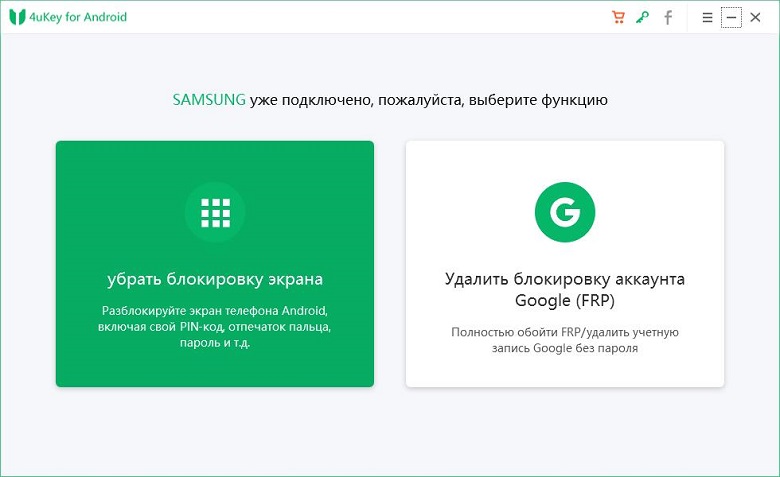
После обнаружения программой Вашего телефона Huawei выберите в окне программы опцию «Удалить».
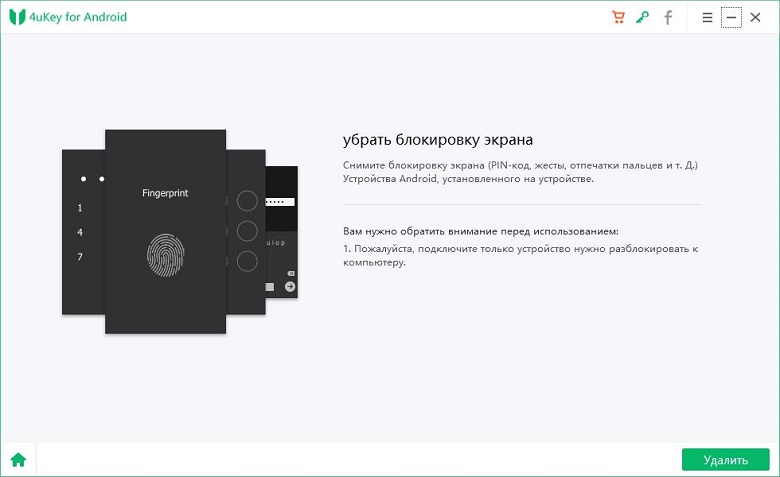
В появившемся предупреждении об удалении всех данных на телефоне нажмите «ОК».
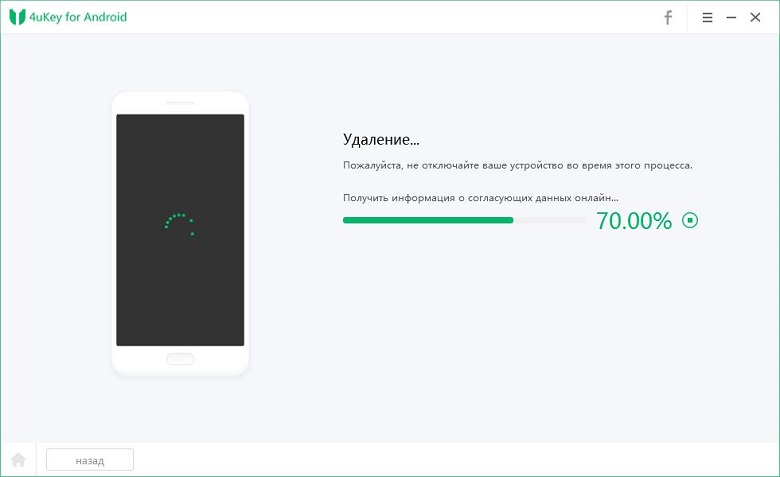
Таким образом, пин-код (пароль, рисунок), установленный на экране блокировки Вашего телефона Huawei, будет удален, и Вы сможете вновь пользоваться своим устройством. Если у Вас имеется резервная копия данных, то Вы легко сможете восстановить важные данные обратно на Ваш телефон.
Способ 2. Изменение пароля блокировки через аккаунт Google
При условии, что на Вашем телефоне Huawei установлена версия Android 4.4 или выше, Вы можете разблокировать свое устройство с помощью учетной записи Google. Обратите внимание, что обязательным условием для использования данного метода является знание своих данных аккаунта Google, которым Вы пользуетесь на данном телефоне Huawei. Большим плюсом данного варианта является тот факт, что после разблокировки телефона все данные, хранящиеся на нем, будут сохранены в неизменном виде, равно как и пользовательские настройки устройства. Кроме того, данный способ не требует обращения к дополнительному программному обеспечению и вложения денежных средств.
Если Вы хотите узнать, как разблокировать Huawei и даже как разблокировать телефон Huawei p20 Lite с помощью данного способа, читайте подробное описание действий, которые Вам необходимо предпринять, далее.
-
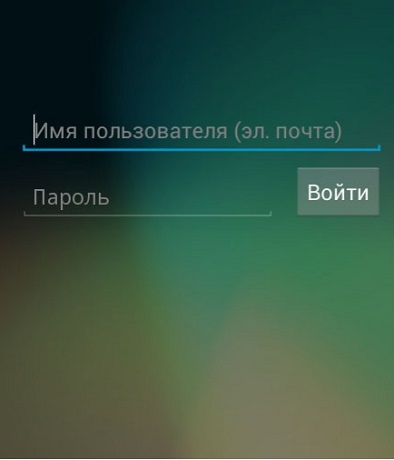
Введите на Вашем устройстве произвольный пароль несколько раз, а затем нажмите на появившуюся надпись «Забыли узор».
Далее введите данные Вашей учетной записи Google: имя пользователя (т.е., адрес электронной почты) и пароль.
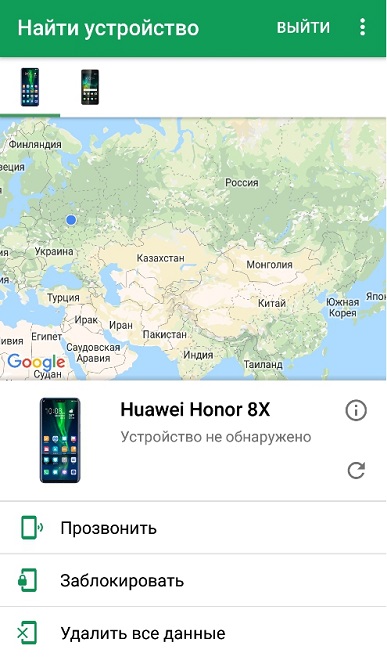
Способ 3. Снятие блокировки с помощью функции «Найти устройство»
Если Вы не знаете, как разблокировать телефон Хуавей, пин-код от которого Вы не можете вспомнить, но, как и в предыдущем случае, знаете данные своей учетной записи Google, то Вы можете воспользоваться весьма удобной функций от Google «Найти устройство». При этом Ваши данные будут удалены, однако впоследствии Вы сможете их восстановить из резервной копии Google (при наличии).
Чтобы использовать функцию «Найти устройство» для разблокировки телефона Huawei, выполните следующие действия.
- Шаг 1. На любом другом доступном Вам устройстве (телефоне, планшете, компьютере) перейдите на страницу http://www.google.com/android/find.
- Шаг 2. Для входа в аккаунт введите логин и пароль Вашей учетной записи Google.
- Шаг 3. В перечне устройств, связанных с данной учетной записью (если их несколько), выберите заблокированный телефон Huawei.
Шаг 4. Из трех доступных опций выберите «Заблокировать».
Способ 4. Использование ADB для удаления пароля на Huawei
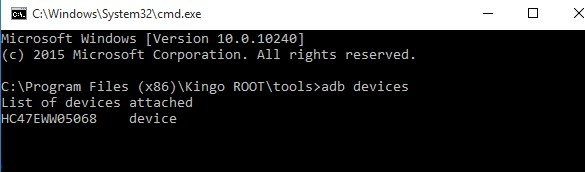
Если Вы не можете вспомнить точные данные Вашего аккаунта Google, но очень хотите вернуть контроль над своим телефоном, попробуйте разблокировать его с помощью утилиты ADB (Android Debug Bridge). Данный метод, однако, подойдет лишь тем, кто имеет некоторые знания в сфере информационных технологий. Ниже приведена инструкция по использованию данной утилиты для разблокировки смартфона Huawei без пароля.
- Шаг 1. Подключите Ваш телефон к ПК с помощью USB-кабеля.
- Шаг 2. Откройте на Вашем ПК браузер, перейдите на страницу https://developer.android.com/studio/command-line/adb.html и скачайте с нее утилиту ADB.
- Шаг 3. Запустите установку и загрузите на Ваш компьютер все требуемые пакеты.
Шаг 4. Откройте окно командной строки и введите команду adb shell rm /data/system/gesture.key, а затем нажмите клавишу «Enter».
Способ 5. Разблокировка смартфона Huawei в безопасном режиме
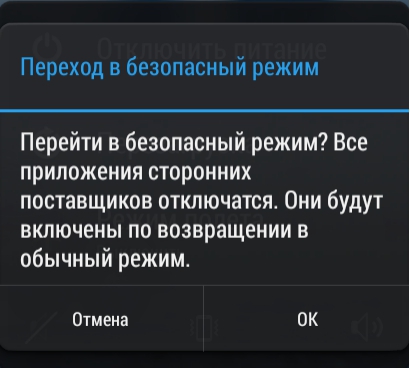
И последний вариант, который мы разберем в нашей статье, – это переход на телефоне в безопасный режим с целью снятия блокировки экрана. Для этого следуйте прилагаемой инструкции.
- На Вашем телефоне Huawei зажмите и удерживайте кнопку питания до тех пор, пока на экране не появится меню с перечнем доступных опций.
- Нажмите и удерживайте палец на опции «Отключить питание».
В появившемся запросе на переход в безопасный режим выберите «ОК».
Заключение
Забыть пароль блокировки экрана – дело нетрудное. Гораздо сложнее восстановить доступ к заблокированному устройству без пароля. Однако если Вы прочли данную статью, то теперь знаете несколько отличных решений для быстрого и результативного сброса пароля на Вашем телефоне Huawei. Используйте любой из них с помощью предоставленных нами инструкций или просто обратитесь к профессиональной программе Tenorshare 4uKey for Android, которая выполнит за Вас все необходимые действия.
Разблокировка смартфона Huawei без пароля и графического ключа

Для него понадобится активная учетная запись Google, привязанная к смартфону, и доступ в интернет:
- Введите неправильный графический ключ или пароль пять раз.
- На экране появится надпись «Забыли графический ключ/пароль?», нажмите на нее.
- В открывшемся окне введите адрес электронной почты, привязанный к телефону.
- Теперь введите данные для входа в аккаунт.
- Следуйте инструкции по сбросу пароля.
Снять блокировку таким способом можно только на смартфонах с EMUI 8 и ниже.
На более новых моделях смартфонов неправильный ввод пароля просто блокирует девайс на час — это сделано в целях обеспечения конфиденциальности личных данных пользователя.
Через Hard Reset
Данный способ необходимо использовать только в крайнем случае, так как после сброса вы получите устройство с заводскими настройками, а все личные данные будут безвозвратно удалены.
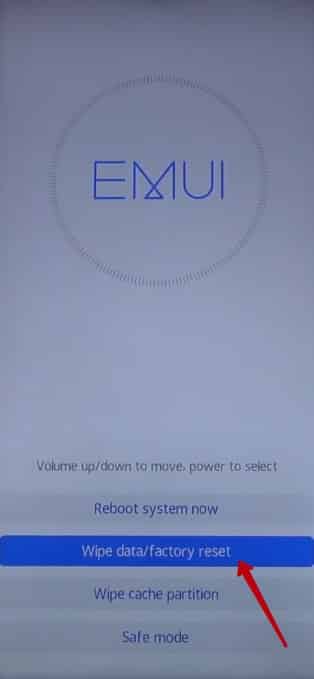
Как сделать Hard Reset:

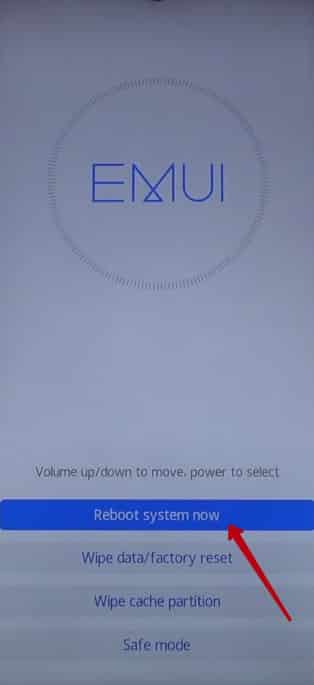
2. Теперь включите его, одновременно зажав кнопку включения и клавишу увеличения громкости.
3. После появления логотипа Huawei отпустите кнопку включения, но продолжайте удерживать клавишу громкости (если отпустите, смартфон загрузится в обычном режиме).
Первая загрузка после сброса может длиться достаточно долго: не пытайтесь выключить смартфон и убедитесь, что на нем достаточное количество заряда.
Управление в Рекавери меню осуществляется боковыми кнопками: клавиша увеличения громкости — вверх, клавиша уменьшения громкости — вниз, кнопка включения — выбрать.
С помощью программы 4uKey for Android
Оптимальный вариант — обращение к профессиональной программе для разблокировки «4uKey for Android».
Данная утилита, по сути, имитирует Hard Reset устройства, только дизайн у нее приятнее, чем у рекавери.
После сброса пароля через эту программу все ваши данные, включая учетные записи, установленные приложения и файлы будут удалены, сохранится только то, что хранится на SD-карте.
- Скачайте программу на ПК, установите и запустите ее.
- Подключите Huawei к компьютеру через USB-кабель.
- Подождите, пока утилита определит ваш телефон.
- Теперь нажмите на кнопку «Убрать блокировку экрана» — «Удалить».
- В открывшемся окне согласитесь с удалением всех данных.
- Дождитесь окончания сброса, затем отключите смартфон и перезагрузите его.
После этого пароль будет удален, а все ваши данные вы сможете восстановить только в том случае, если заранее делали резервную копию устройства.
Скачать программу вы можете здесь, но только после регистрации на сайте.
Через функцию «Найти устройство»
Снять блокировку можно с помощью функции от Google «Найти устройство», при условии, что вы знаете данные от своей учетной записи Google. Вся информация с телефона будет удалена, но, если у вас есть резервная копия на серверах Google, вы сможете быстро ее восстановить.
- На любом другом устройстве откройте страницу поиска устройства.
- Авторизуйтесь в учетной записи Google.
- Выберите тот телефон, пароль от которого вы забыли.
- Нажмите на кнопку «Заблокировать».
- Придумайте временный пароль и согласитесь с его установкой.
- Теперь используйте придуманный пароль на смартфоне — графический ключ сбросится и вы сможете установить новый.
ADB для удаления пароля
Этот вариант подойдет тем, кто понимает что такое ADB, командная строка и умеет всем этим пользоваться.
ADB — драйвера для смартфонов, которые устанавливаются на ПК и связывают компьютер и телефон между собой, давая пользователю возможность управлять девайсом с помощью командной строки.
- Установите на ПК драйвера ADB — скачать их можно здесь.
- Подключите смартфон к компьютеру через usb-кабель, предварительно включив отладку по USB.
- Откройте командную строку от имени администратора и пропишите в ней путь к папке с установленными драйверами adb.
Теперь поочередно вводите команды, нажимая Enter после каждой:
- adb shell
- cd /data/data/com.android.providers.settings/databases
- sqlite3 settings.db
- update system set value=0 where name=’lock_pattern_autolock’;
- update system set value=0 where name=’lockscreen.lockedoutpermanently’;
- .quit
Перезагрузите смартфон и, если он попросит ввести графический ключ, укажите произвольный.
Нет гарантии, что данный вариант сработает на вашем смартфоне, так как компания Huawei постоянно закрывает «дыры» в безопасности устройства — нужно пробовать ввод команд на каждой модели отдельно.
Smart Lock как альтернативный способ разблокировки
Smart Lock — это дополнительные способы разблокировки, когда не требуется ввод пароля или графического ключа: отпечаток пальца, Face ID и так далее.
Подобная разблокировка работает только при наличии необходимых сканеров и только в том случае, если она была установлена заранее, еще до того как вы забыли пароль. На большинстве моделей достаточно поднести палец/лицо к сканеру и смартфон разблокируется автоматически, даже если до этого он просил графический ключ.
Чтобы установить Smart Lock, перейдите в «Настройки» — «Безопасность и конфиденциальность» — «Отпечаток пальца/Распознавание по лицу». Но, конечно, установить его вы сможете только в том случае, если имеется доступ к телефону.
На некоторых моделях Huawei потребуется ввод буквенного/цифрового пароля после перезагрузки, даже если Smart Lock настроен.
Если забыл пароль и сканер отпечатка пальца не срабатывает
Единственный вариант — делать Hard Reset устройства через рекавери (как это сделать описано выше), либо сбрасывать настройки через специальный софт, например, 4uKey for Android.
Если хотите сохранить все свои данные, несите смартфон в сервисный центр, но и здесь не факт, что специалистам удастся сохранить информацию. Также, возможно, поможет разблокировка по Face ID, если она была настроена изначально.
Если после сброса сканер отпечатка так и не работает, возможно, он поврежден.
Для начала протрите его салфеткой и попробуйте еще раз. Если не получилось, придется обращаться в сервисный центр.
Как избежать подобной ситуации (функция «умная разблокировка»)
Чтобы в будущем избежать полного сброса устройства если пароль вдруг будет забыт, старайтесь пользоваться функцией «Умная разблокировка».
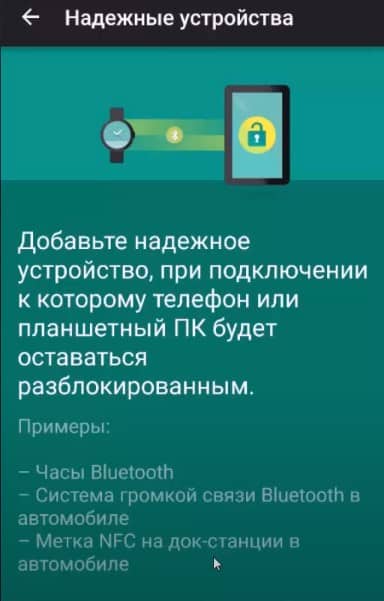
Она позволяет разблокировать смартфон с помощью любого Bluetooth-устройства, например, умного браслета или беспроводных наушников.
Чтобы открыть раздел умной разблокировки запустите «Настройки» — «Безопасность и конфиденциальность» — «Блокировка экрана и пароли» — «Умная разблокировка».
Всегда старайтесь использовать все виды защиты: отпечаток пальца, Face ID, графический ключ, цифровой пароль и умную разблокировку. Это поможет вам избежать сброса всех данных, так как если вы забудете один из паролей, сканеры или Bluetooth-устройства все равно сработают.