Блокировка важных приложений для защиты конфиденциальности
С функцией Блокировка приложений вы можете заблокировать приложения, содержащие конфиденциальную информацию, например, мессенджеры или платежные приложения, чтобы защитить их от несанкционированного доступа. Если вы включили функцию Блокировка приложений и настроили Распознавание лица, но ваше лицо не определяется (например, когда кто-то другой использует ваше устройство), к заблокированному приложению нельзя будет получить доступ, пока вы не подтвердите вашу личность. Эта функция интеллектуально защищает вашу конфиденциальность и работает лучше при хорошем освещении.
Включение блокировки приложений
Перейдите в раздел Настройки > Безопасность > Блокировка приложений > Включить , следуйте инструкциям на экране и задайте пароль блокировки приложений и выберите приложения, которые хотите заблокировать.
Если на вашем устройстве настроена разблокировка распознаванием лица или по отпечатку пальца, вы можете привязать данные лица или отпечатка пальца к функции блокировки приложений, следуя инструкциям на экране.
Не все устройства поддерживают функции датчика отпечатков пальцев.
Умная защита заблокированных приложений
Когда вы включаете функцию Блокировка приложений и настраиваете Распознавание лица как способ разблокировки приложения, система интеллектуально определяет ваше лицо и обеспечивает более надежную защиту заблокированных приложений. Если ваше лицо не определяется (например, когда кто-то другой использует ваше устройство), к заблокированному приложению нельзя будет получить доступ, пока вы не подтвердите вашу личность. Функция работает лучше при хорошем освещении.
Функция интеллектуальной защиты включится автоматически, если для доступа к заблокированным приложениям вы настроите использование функции Распознавание лица следующими способами:
Если вы включили функцию Распознавание лица на устройстве, следуйте инструкциям на экране, чтобы привязать данные лица при включении функции Блокировка приложений. Интеллектуальная защита будет включена автоматически.
Если вы не включили функцию Распознавание лица на вашем устройстве, выберите Настройки > Биометрические данные и пароли > Распознавание лица , следуя инструкциям на экране, перейдите в раздел Распознавание лица и зарегистрируйте данные лица. Затем включите Доступ к заблокированным приложениям , чтобы привязать данные лица к заблокированным приложениям.
Изменение пароля и секретных вопросов блокировки приложений
Войдите на экран настроек функции Блокировка приложений , перейдите в раздел > Тип пароля , затем выберите в качестве пароля блокировки приложений Пароль экрана блокировки или Пользовательский PIN-код .
При выборе опции Пользовательский PIN-код вы можете задать новый пароль и секретные вопросы.
Выключение блокировки приложений
Выключение блокировки приложений. В списке заблокированных приложений переместите выключатель напротив приложений, для которых вы хотите отменить блокировку.
Сброс блокировки приложений. Перейдите в раздел > Выключить Блокировку приложений > ВЫКЛЮЧИТЬ . Это действие отменит блокировку всех приложений и сбросит все настройки функции.
Как поставить пароль на приложение на Хонор или Хуавей?

Если вы часто передаете свой смартфон в руки другому человеку, есть смысл позаботиться о том, чтобы установить пароль на некоторые приложения — конечно, если в этом есть необходимость, а как показывает практика, такая необходимость возникает очень часто. Мы расскажем, как «запоролить» приложение на смартфоне Honor или Huawei.
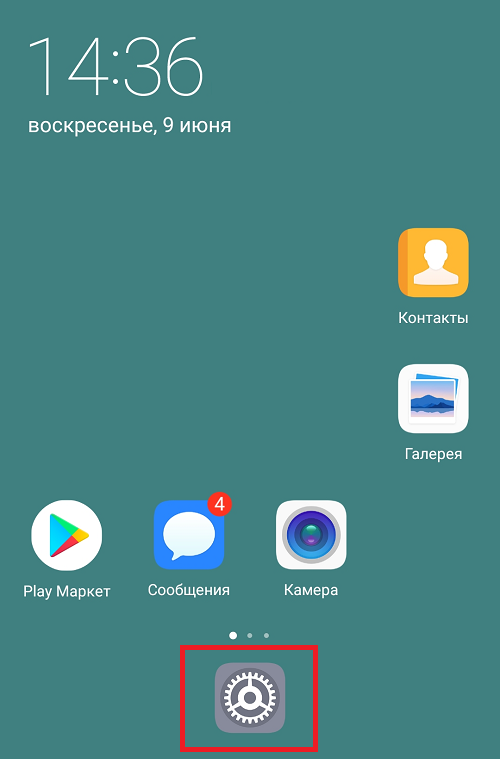
Открываете «Настройки» с помощью приложения на рабочем столе. Если надписи на приложении нет, значит, ищите вот такую шестеренку:
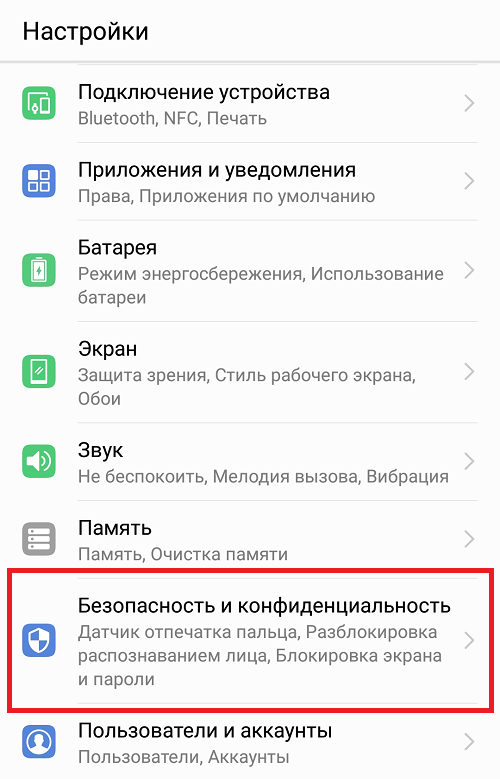
В меню зайдите в раздел «Безопасность и конфиденциальность».
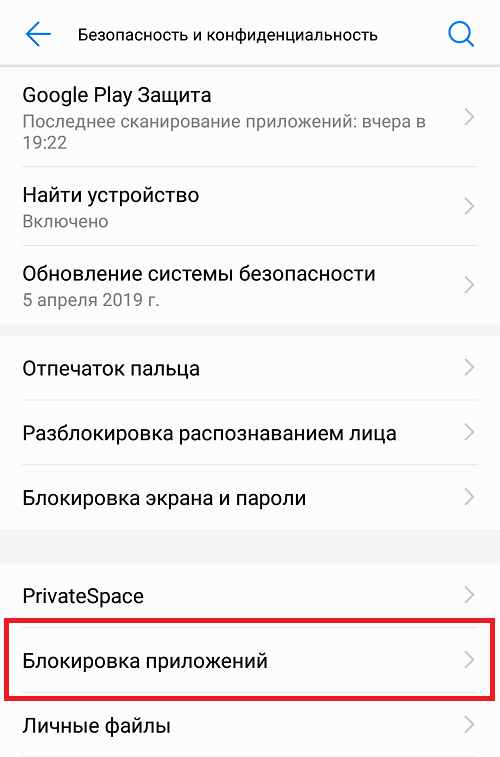
На следующей странице найдите строку «Блокировка приложений».
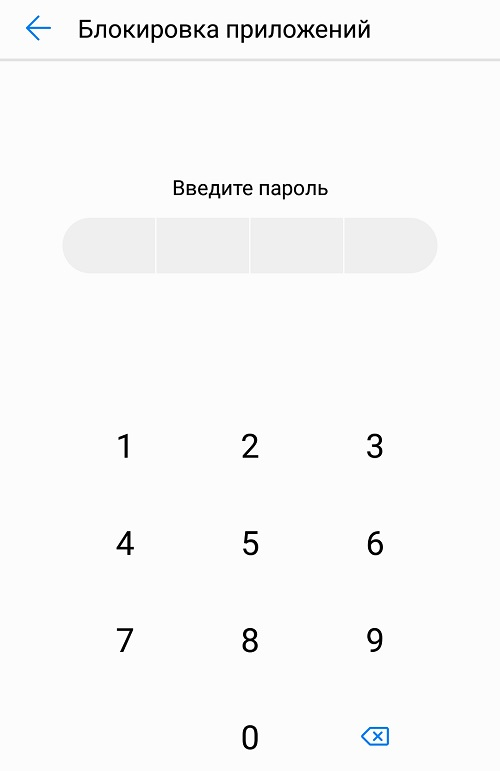
Указываете пароль два раза.
И выбираете приложения, которые нужно заблокировать — переместите переключатель напротив их названия.
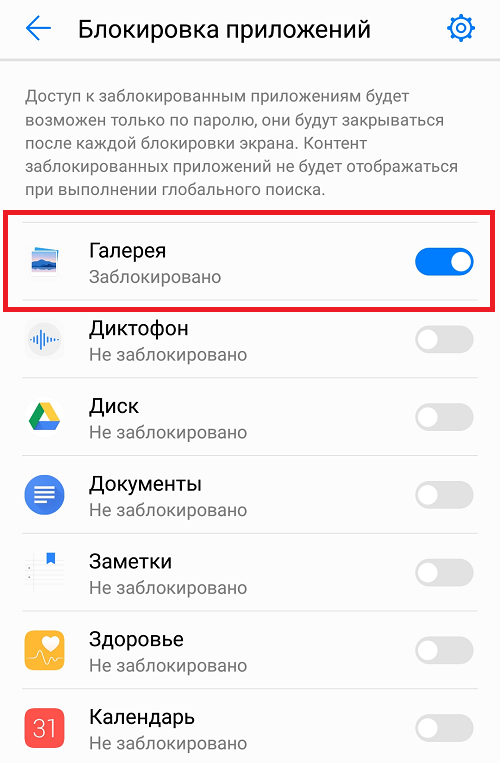
В примере выше мы установили пароль для приложения «Галерея». Идем на рабочий стол и нажимаем на иконку.

Система просит ввести код, который был указан ранее. Если установлена разблокировка по отпечатку пальцев, можно использовать сканер.
Самые простые способы поставить пароль на приложение андроид Honor и Huawei
Способы защиты конфиденциальных данных ныне находятся на пике своего развития. Поэтому современные аппараты от компании Huawei обладают всеми необходимыми вариантами для защиты файлов пользователя. В некоторых случаях полезно будет даже поставить пароль на приложение в Хонор или Хуавей. Подобная функция появилась в оболочках EMUI и MagicUI достаточно давно. Но мало кто из владельцев этих гаджетов использует её.

Для чего это нужно
Пароль на приложение в Хуавей или Хонор часто необходим для защиты пользовательских данных. Особенно полезно применять его к таким приложениям, как мессенджеры или клиенты социальных сетей. Ведь именно там может находиться конфиденциальная переписка, которая не должна попасть в чужие руки. Часто ставят пароли и на финансовые приложения (электронные кошельки, клиенты банков) для дополнительной защиты.
При помощи пароля родители могут ограничивать детям доступ к играм, защитить историю просмотров в браузере. Также весьма полезно защищать паролем те программы, в которых можно совершать покупки (вроде AliExpress, Joom или Wildberries). Если блокировка приложения выполняется при помощи возможностей EMUI или MagicUI, то создать пароль для конкретного приложения не получится – только для всех программ, установленных в смартфоне.
Использование возможностей EMUI
Поставить пароль на телефон Хуавей или Хонор можно при помощи стандартных настроек EMUI. Причём можно сразу настроить как цифровой пин-код, так и возможность входа посредством отпечатка пальцев (в процессе настройки самой блокировки). Инструкция не особенно сложная, но важно чётко следовать всем её пунктам, иначе можно заблокировать паролем то, что вообще не нужно.
Установка пароля в EMUI:
- Запустите настройки смартфона при помощи соответствующей иконки.

- Перейдите в раздел «Безопасность и конфиденциальность».

- Выберите пункт «Блокировка приложений».

- Придумайте четырёхзначный пин-код, введите его.

- Подтвердите пин-код, введя его ещё раз.

- Введите ответ на секретный вопрос (нужен в том случае, если пароль будет забыт), тапните по кнопке «Завершить».

- Если нужно использовать дактилоскопический сканер для доступа, нажмите кнопку «ОК» в появившемся окошке.

- Теперь передвиньте переключатель напротив того приложения, которое вы хотите заблокировать.

На этом процесс установки пароля на программу в смартфонах Huawei и Honor завершён. Теперь при попытке запуска такого приложения система попросит ввести пин-код или приложить палец для дактилоскопии. Такой вариант является самым простым и доступным каждому пользователю.
Снятие защиты с приложений
Теперь стоит рассказать о том, как поменять пароль на телефоне Хонор или убрать его вообще. Стоит предупредить, что для этого необходимо помнить старый пароль, поскольку без его ввода ничего сделать не получится. Инструкция по снятию пароля достаточно проста и в чём-то перекликается с предыдущей. Однако все действия нужно выполнять аккуратно во избежание неприятных ситуаций.
Снятие защиты приложений в EMUI:
- Зайдите в настройки телефона при помощи соответствующей иконки.

- Перейдите в раздел «Безопасность и конфиденциальность».

- Выберите «Блокировка приложений».

- Введите пароль для разблокировки или прикоснитесь пальцем, если настроена дактилоскопия.

- Передвиньте переключатель напротив приложения, которое нужно разблокировать.

После этого блок конкретного приложения будет снят. Если нужно разблокировать и другие программы – просто переключимте соответствующие переключатели. Если вы не помните пароль, то разблокировать программу не представляется возможным. В этом случае можно попробовать выполнить сброс смартфона к заводским параметрам.
Стоит предупредить, что если совершить сброс до заводских настроек (через настройки смартфона или через рекавери) все пользовательские данные будут уничтожены. Неприкосновенными останутся только те файлы, которые располагались на внешнем накопителе. Поэтому перед проведением данной процедуры стоит перенести нужные данные в другое место. А вот программы придётся устанавливать заново.
«Скрытые» приложения в Huawei и Honor
Иногда нет возможности поставить пароль на приложение в Хуавей (особенно, если оно является системным). Но зато есть возможность «скрыть» такие программы путём их отключения в настройках. Такая опция есть на всех смартфона компании Huawei и суббренда Honor. Инструкция не является чересчур сложной, однако отключать все программы нельзя – лучше остановиться на тех, которые не влияют на стабильность ОС.
Отключение приложений:
- Запустите настройки телефона при помощи соответствующей иконки на рабочем столе.

- Перейдите в раздел «Приложения и уведомления».

- Тапните по пункту «Приложения».

- Выберите нужную программу и нажмите на её название.

- Нажмите кнопку «Отключить».

- Во всплывающем окне выберите «Отключить приложение».

- Подтвердите действие кнопкой «ОК».

После этого никто не сможет открыть программу и просмотреть конфиденциальную информацию (вы, кстати, тоже). Для того, чтобы вернуть всё на круги своя придётся проделать все вышеописанные действия и включить программу обратно. Такой способ блокировки достаточно сложен, но действенен. А по-другому установить блокировку для подобных программ не получится.
Альтернативные приложения
Штатная опция EMUI вполне позволяет поставить пароли на все приложения. Но у неё достаточно ограниченный функционал. Если нужна тонкая настройка блокировки программ, то лучше воспользоваться приложениями от сторонних разработчиков. Их можно скачать как в Google Play, так и в AppGallery. Сейчас мы рассмотрим наиболее заметные и полезные программы для установки пароля на приложения в ОС Android.
Smart AppLock

Данное приложение позволяет не только установить пароль на приложения Андроид в Хонор и Хуавей, но также способно оптимизировать работу смартфона. Такая универсальность точно будет по душе некоторым пользователям. Приложение совершенно бесплатно, но в нём присутствует рекламный контент. Тем не менее, программа позволяет защитить паролем практически любое приложение, установленное на смартфоне. Есть большое количество настроек, позволяющих даже установить на каждое приложение отдельный пароль. Главное – не забыть их все в самый ответственный момент. Скачать программу можно в Google Play, а установка происходит по стандартному сценарию.
App Locker

Условно-бесплатное приложение, которое отличается достаточно богатым функционалом и большим количеством гибких настроек. Программа может как установить пароль на телефон Хонор (Хуавей), так и сменить его всего за пару тапов. Единственным недостатком данной программы является тот факт, что самые интересные опции доступны только в PRO версии, за получение которой придётся заплатить разработчикам. Интерфейс приложения настолько прост, что с ним легко справится даже новичок. К тому же, имеется вполне сносный перевод на русский язык. Использовать данную программу можно на смартфонах Huawei и Honor любых моделей и поколений (существенных ограничений нет).
Hexlock

Максимально простая программа, позволяющая блокировать доступ не только к конкретным приложения, но даже к целым разделам на внутреннем и внешнем накопителях устройства. Интерфейс хоть и выполнен исключительно на английском языке, достаточно прост для понимания. Программа является совершенно бесплатной и предлагает полный функционал безвозмездно. Тем не менее, реклама присутствует. Настроить блокировку программ и разделов в данной программе можно несколькими способами: классическим цифрово-буквенным паролем, коротким пин-кодом, графическим ключом или отпечатком пальца. Пользователь выбирает необходимый стиль разблокировки в настройках. Скачать ПО для блокировки приложений можно в Google Play.
AppLock

Эта программа характеризуется огромным количеством настроек, максимально простым интерфейсом на русском языке, а также продуманным меню. Приложение способно поставить блокировку на приложение любого типа (за исключением системных компонентов). Помимо этого, в этом ПО можно выбирать стили экрана блокировки и делать многое другое. А ещё есть интересная функция, позволяющая скрытно сделать фото того человека, который пытается получить доступ к телефону путём его разблокировки. Конечно, программа является условно-бесплатной и весь функционал доступен только в полной версии. Найти программу можно в Google Play, а если нужен установочный файл в формате APK, то его можно поискать на известном форуме 4PDA.
Vault

В числе преимуществ именно этого приложения можно отметить большое количество крайне гибких настроек, тем оформления экрана блокировки, возможность установить пароль на каждое приложение в отдельности, а также многое другое. Весьма интересна функция автоматического (и весьма быстрого) копирования файлов на другой телефон, которая может запускаться удалённо в том случае, если пользователь потерял смартфон. Сразу стоит предупредить, что за получение полного функционала и удаление рекламного контента придётся заплатить разработчику. Тем не менее, данный продукт является одним из лучших для установки пароля на установленные приложения. Скачать его можно в Google Play.
Если вы решили воспользоваться помощью сторонних приложений, то учтите, что после их удаления блок программ никуда не денется. А снять блокировку можно только через то ПО, которое использовалось для защиты. Поэтому если вы удалите такое приложение, то больше не сможете убрать пароль для доступа.
- Как защитить программу графическим ключом. К сожалению, в настройках EMUI нет такой опции, поэтому нужно воспользоваться одним из альтернативных приложений, которые были описаны чуть выше.
- Возможна ли разблокировка без пароля после переустановки программы. Нет, поскольку в памяти телефона сохранена информация о том, что для входа в конкретную программу (без разницы какой версии) требуется ввод определённых данных.
- Можно ли защитить системные программы. Нет, но некоторые из них можно отключить и после этого войти в них не получится. О том, как отключить то или иное приложение написано чуть выше.
Заключение
В этом материале мы рассказали о том, как поставить пароль на телефон Honor или Huawei и полностью защитить программное обеспечение, установленное на нём. Для этого можно воспользоваться как штатными функциями системы, так и возможностями сторонних приложений (которые, как правило, намного функциональнее).
Как заблокировать доступ к приложениям на смартфоне Huawei (honor).
О защите личной информации на вашем смартфоне мы уже писали в ряде статей на нашем сайте. В основном в них говорилось о защите отдельных файлов, содержащих конфиденциальную информацию, распространение которой вам не желательно. Но приведённые способы не охватывают все возможные варианты ограждения информации о вашей личной жизни, которую хранит ваш современный «оруженосец» — смартфон.
Часть такой информации находится в файлах, доступ к которым возможен только через запуск приложений, которые и открывают доступ к хранимой на телефоне информации. Речь идет о приложениях, которые работают с SMS-сообщениями, заметками и прочие. Есть ещё одна отдельная категория приложений, называемая мессенджерами (Viber, WhatsApp, Skype и др.), которые созданы для обмена в кругу своих близких людей впечатлениями и собственным мнением. Поэтому информация, которую они хранят в себе, тоже носит частный характер.
Файлы этих приложений с информацией, как правило, уже зашифрованы и они «лежат» в закрытых папках памяти смартфона. Но если доступ к запуску таких приложений открыт для любого «любопытствующего», то такая информация фактически уже ничем не защищена.
А как поставить пароль для запуска отдельных приложений на смартфоне Huawei и Honor?
Смартфоны от корпорации «Huawei» могут обеспечить такую защиту информации при включении службы «блокировка приложений». Эта служба позволяет запуск отдельных приложений, только после ввода пароля.
В домашней обстановке вы тоже можете воспользоваться этой службой, когда передаёте свой смартфон ребёнку чтобы занять его. Этим способом вы можете отключить «ненужные» приложения, до которых он ещё «не дорос».
Ниже мы опишем порядок включения службы блокировки приложений для защиты личной информации на примере редакционного смартфона HUAWEI P Smart (2018) под ОС Android 9 Pie.
Основные этапы работы со службой блокировки приложений:
Порядок включения службы блокировки приложений на смартфоне Huawei (honor).
1. Запустить приложение Настройки телефона.
В Настройках телефона войти в раздел «Безопасность и конфиденциальность».

2. В разделе «Безопасность и конфиденциальность» выбрать пункт «Блокировка приложений».
На первой странице при подключении этой службы нас попросят подтвердить включение службы блокировки приложений на телефоне. Нужно нажать на кнопку «ВКЛЮЧИТЬ».

3. Далее нужно выбрать вариант пароля для доступа к Блокировке приложений. Есть два варианта:
1 вариант пароля: Пароль экрана блокировки (т.е. воспользоваться ранее установленным паролем для экрана блокировки смартфона).
2 вариант пароля: Пользовательский PIN-код (т.е. создать новый пароль в виде PIN-кода).
Мы решили воспользоваться паролем экрана блокировки, чтобы не загромождать себя множеством паролей, которые в дальнейшем нужно помнить и ещё где-то хранить. Поэтому нажимаем на строчку «Пароль экрана блокировки».
На следующей странице для входа в раздел Блокировка приложений нужно начертить графический ключ, который уже ранее был создан для разблокировки экрана смартфона. Чертим свой графический ключ.

4. При первом входе в раздел «Блокировка приложений» нас попросят подтвердить возможность использования сканирования отпечатка пальца для быстрого доступа к функции Блокировка приложений. Естественно мы нажимаем на кнопку «ОК».

5. Теперь мы в разделе «Блокировка приложений». На экране размещён весь список приложений, установленных на нашем смартфоне и к которым можно подключить службу блокировки.
Для защиты от «случайной» утечки информации из нашей переписки SMS-сообщениями мы решили «заблокировать» приложение «Сообщение», которое управляет службой отправки и приёмки SMS и MMS-сообщений. Для этого нужно найти в списке строчку с приложением «Сообщения» и нажать на его переключатель.
Всё, теперь приложение на нашем смартфоне заблокировано, т.е. это приложение можно запустить, только введя пароль «блокировки приложения», который в нашем случае совпадает с паролем разблокировки экрана.

Порядок запуска блокированных приложений на смартфоне Huawei (honor)
1. Для запуска приложения нужно, как обычно, нажать на значок приложения. Запускаем приложение «Сообщения».

2. После этого появится меню для ввода пароля:
— ОТМЕНА;
— ИСПОЛЬЗОВАТЬ ПАРОЛЬ.
Первый способ: Чтобы ввести пароль и запустить приложение нужно вначале нажать на позицию «ИСПОЛЬЗОВАТЬ ПАРОЛЬ», а после ввести его. И после этого приложение будет запущено.
Второй быстрый способ: Но в то же время можно воспользоваться службой «Отпечаток пальца» в качестве разблокировки приложения. Для этого сразу после появления меню для ввода пароля коснитесь датчика пальцем, и вы сразу запустите приложение.

Важное замечание: после разблокировки приложения и его запуска, это приложение будет открыто и в него можно повторно входить без ввода пароля до тех пор, пока экран не будет выключен, т.е. он будет заблокирован автоматически или принудительно, нажав на кнопку питания. После этого при последующем запуске этого приложения нужно будет заново вводить пароль разблокировки приложения .
Порядок выключения службы блокировки приложений на смартфоне Huawei (honor)
1. Находясь в разделе «Блокировка приложений» нужно нажать на значок «Настройки» в виде шестерёнки вверху экрана справа.

2. Находясь в «Настройках» блокировки приложения нужно нажать на кнопку «ВЫКЛЮЧИТЬ БЛОКИРОВКУ ПРИЛОЖЕНИЙ».
После этого в открывшемся окошке нужно нажать на кнопку «ВЫКЛЮЧИТЬ».

3. Всё, теперь служба блокировки приложений отключена. Все приложения, которые были ранее заблокированы – разблокированы, и все созданные пароли для этой службы стёрты из памяти смартфона.