Как установить huawei health на honor 50
HONOR Health
Версия: 17.4.0.305
Последнее обновление программы в шапке: 17.05.2023


Краткое описание:
Анализатор данных о спорте и здоровье от Honor
HONOR Health App is an Internet software platform that records and analyzes sports/health data, connects and manages devices, and provides users with rich content/services.
1、Page panel layout
Page layout optimization, plate structure redeployment, visual presentation more coordinated. The first page is personalized to show health dimension data, and the sports page adds several new sports content.
2、Add multiple health dimensions cards
New blood pressure, temperature, blood sugar management, physiological cycle, weight management, heat consumption and other health data, provide professional health data analysis and health life guidance.
3、Add intelligence jump rope mode
Support jump target settings and can be linked to the Table device to record relevant data and record every jump.
4、With honor smart wearable devices,more health data will be obtained more accurately,to provide you with more complete,intelligent and unified sports health services.
5、Fix known problems, optimize product experience.
Wearable devices only support Honor watch GS3
Приложение HONOR Health — это программная интернет-платформа, которая записывает и анализирует данные о спорте и состоянии здоровья, подключает устройства и управляет ими, а также предоставляет пользователям богатый контент/услуги.
1、Макет панели страницы
Оптимизация макета страницы, перераспределение структуры пластин, более согласованное визуальное представление. Первая страница персонализирована для отображения данных о состоянии здоровья, а на спортивной странице добавлено несколько новых спортивных материалов.
2、Добавьте несколько карт показателей здоровья
Новое артериальное давление, температура, управление уровнем сахара в крови, физиологический цикл, управление весом, потребление тепла и другие данные о здоровье обеспечивают профессиональный анализ данных о здоровье и рекомендации по здоровому образу жизни.
3、Добавить режим интеллектуальной скакалки
Поддержка настроек цели прыжка и возможность подключения к настольному устройству для записи соответствующих данных и записи каждого прыжка.
4、Благодаря умным носимым устройствам, больше данных о здоровье будет получено более точно, чтобы предоставить вам более полные, интеллектуальные и унифицированные спортивные медицинские услуги.
5、Устранение известных проблем, оптимизация работы с продуктом.
Приложение Хуавей Здоровье: инструкция, как пользоваться, регистрация и скачать на андроид


Приложение Huawei здоровье — это мониторинг жизненно важных показателей, происходящих в организме человека. При помощи своего интерфейса и встроенных датчиков через фитнес-трекер на руке человека происходит контроль:
- пульса;
- веса;
- стадии и длительность сна;
- количества пройденных шагов;
- интенсивность и эффективность тренировок;
- сожженные калории и многое другое.
Система работает таким образом, что ежедневно, еженедельно и ежемесячно приложение выдает статистику по разным запрашиваемым параметрам. Например, сколько раз вы тренировались, сколько километров пробежали, когда был пик активности, когда она шла на спад. Это позволяет мониторить собственные результаты, улучшать их и мотивировать себя.
В софте также есть виртуальные монеты — поинты. Они даются за какие-то тренировки или новые поставленные результаты. Обналичить или вывести их не получится, но это азарт и мотивация, которые позволят побудить интерес к активности и физическим нагрузкам.
«Доступ к сети закрыт. Сбой соединения» на Хонор и Хуавей: причины, как исправить?
Карманный фитнес-трекер
Программный помощник от компании Huawei направлен на анализ повседневной деятельности пользователя. Полезная утилита собирает и учитывает вашу активность в течение дня, сохраняет в базе и потом анализирует. Фитнес-инструмент прекрасно знает, сколько шагов вами было сделано и сколько килокалорий вы от этого сожгли. Если вы предпочитаете передвигаться по городу с помощью велосипеда, то и в этом случае программа поможет. Huawei Health сможет правильно посчитать сколько километров велосипедист накрутил. С помощью дополнительных девайсов и приложения можно проверять сердцебиение и контролировать пульс. Так вы сможете узнать свой физиологический лимит и определить длительность тренировок или регулировать временные рамки той или иной деятельности, чтобы не прийти к переутомлению.


Где скачать и как установить на телефон
Для пользователей Андроид программа доступна в обычном Плей Маркете. Просто пишете в поисковое поле ее название, выбираете первый результат, устанавливаете. При установке примите пользовательские условия и предоставьте системе доступ к некоторым расширениям телефона. Поскольку софт скачан с официального источника, это никак не повредит устройству. Если решите скачать его со сторонних ресурсов, есть высокая вероятность подхватить вирус.

Как подключить браслет Honor Band 4 к телефону
Откройте приложение Huawei Health, включите на телефоне Bluetooth и проделайте следующие шаги:
- добавьте устройство (плюс в верхнем углу экрана);
- выберите из списка «Умный браслет»;
- выберите Honor Band 4 (если такой строки нет, обновите приложение нажатием красной строки «Нажмите здесь, чтобы обновить список устройств» и при необходимости перезапустите приложение);
- нажмите кнопку «Сопрячь», примите синхронизацию, согласитесь с определением местоположения (если хотите получать информацию для своего региона).
- выберите из списка браслет, подтвердите сопряжение и нажмите кнопку «Выполнено», на браслете подтвердите вход.

В самом начале подключения гаджет может спрашивать разрешение на соединение с китайскими серверами. Советуем соглашаться с этим, чтобы не возникло проблем при обновлении. Если приложение упорно не желает показать в списке браслет Honor Band 4, придется повозиться с подключением по VPN. Для этого потребуется скачать соответствующее приложение и включить в нем VPN, отличный от России (подбирается экспериментально, начиная с Китая или ближайших к нему стран). После этого нужно пройти регистрацию в приложении Huawei Health с указанием почты (телефон можно пропустить) и только после этого делать обновление.

Может возникнуть вопрос, как настроить в Honor Band 4 русский язык. В описанном выше процессе первого подключения браслет сам настроится на тот язык, который установлен в телефоне. Проблема может возникнуть только в том случае, если на телефоне установлен не поддерживаемый браслетом язык. Узнать, какие языки поддерживает приложение, можно в списке языков в описании Huawei Health.

Возможные проблемы при использовании и их решения
Как и с любой техникой, здесь происходят поломки и сбои. Они не частые, однако нужно знать, что делать, если вы столкнулись с проблемой.
Не видит фитнес трекер

Если у Вас остались вопросы или есть жалобы — сообщите нам
Если не удалось подключить фитнес трекер к Huawei Health, то необходимо переустановить приложение или обновить телефон. Так бывает, что из-за бага в прошивке к смартфону нельзя присоединить часы или браслет.
Как обновить Web-браузер на телефоне Honor и Huawei: инструкция
Не обновляет список устройств
Если такая трудность возникла, проверьте сигнал Блютуза. Лучше выключить его и включить заново.
После закрытия приложения Huawei Health отключается браслет
Эта проблема свидетельствует о системной ошибке. Очистите кэш, проверьте есть ли свободная память на устройстве.

Как пользоваться Huawei Health: инструкция на русском
Изначально вы должны подключить фитнес устройство к приложению. Для этого используется Bluetooth. Инструкция на русском, объясняющая как подключить фитнес трекер к Huawei Health:
- Запустите программу.
- В верхней части нажмите на изображение плюса.
- Нажмите на обнаруженный браслет.
- Выполните сопряжение устройств.
- В конце нажмите «Выполнено» и подтвердите на самом браслете.
Что такое Huawei Beam, как пользоваться и отключить программу?
Приложение для отслеживания активности имеет достаточно простой и интуитивно понятный интерфейс на том языке, что установлен в смартфоне.
Ответы на часто задаваемые вопросы
Если вы новичок, и только начали пользоваться фитнес-браслетом и софтом Хуавей Хелс, у вас точно возникнут уточняющие вопросы по тому, как все работает. Мы посмотрели, что пишут на форумах и комментариях, ниже вывели самые актуальные.
Как сменить регион
В параметрах, где мы выбираем свою страну. Они расположены в алфавитном порядке.
Как измерить пульс
Или нажав кнопку на самом трекере, или отправив такое задание с приложения. Также возможно выставить частоту измерения ударов сердца, и статистика об этом появится в смартфоне.
Подсчет калории
Он происходит без вмешательства клиента по запрограммированному счету. Основной для данных по калориям выступает ваша активность, тренировки, количество пройденных шагов.

Экспорт данных
Во вкладке настроек выбрать экспорт в формате таблицы. Зачастую этот инструмент используют люди, которые длительное время занимаются тренировками или сами кого-то тренируют. Удобная таблица поможет наглядно продемонстрировать пик активности и простои в физических нагрузках.
Основные функции и возможности

Приложение Huawei Heallth позволяет эффективно тренироваться и следить за своим здоровьем.
Основная задача Huawei Health – получать информацию с других устройств компании, отслеживающих состояние организма, и показывать ее в удобном для пользователя виде.
С помощью приложения можно:

Интерфейс приложения и его основные возможности.
- вести журнал тренировок (настройки программы позволяют учитывать их время и тип: бег, ходьба, плавание, велоезда);
- отслеживать качество сна (приложение отслеживает время засыпания, продолжительность фаз сна и может дать рекомендации по изменению времени подъема или отхода ко сну);
- считать количество шагов и устанавливать ежедневную норму с напоминаниями о необходимости физической активности;
- отслеживать статистику работы сердца и оптимизировать за счет этого эффективность тренировок;
- контролировать количество потраченной энергии за день;
- планировать тренировки;
- отслеживать массу тела на основе показаний сопряженных весов или физической активности;
- экспортировать собранные данные в Google Fit и myFitnessPal. Другие сервисы контроля за физической активностью не поддерживаются;
- следить за собственными достижениями;
Последняя функция предусматривает получение виртуальных медалей. Например, за пробежку на 5 километров или велопоездку на 15 километров.
Правильная настройка honor band 3 pro
Honor Band 3 pro – это спортивный браслет нового поколения, приспособлен для функционирования аппаратами «смарт» на базе Android от моделей с обозначением 4.4. Honor band 3 настройка регулируется в самом приложении.
- Совместимость «хонор» с «Андроидом от 4,4 версии, iOS от 8-й.
- Сенсорное управление Honor Band 3 pro.
- Соединение honor band через Bluetooth (от версии 2).
- Дисплей имеет 0,92 дюйма.
- Корпус герметичный (выдерживает до 5,5 бар).
- Есть порт для карты СИМ.
- Зарядное устройство 100мАч.
- Работает Honor Band 3 pro 725 часов.
- Зарядка honor band
- длится 90 мин.
Подключиться honor band можно через специальное приложение, чтобы подсоединить блютуз, потребуется его заранее привести в действие с помощью кнопки активации. Если соединение работает, то активировать Bluetooth не получится. При активации, необходимо будет выбрать функцию: «Зарегистрироваться». После этого водится информация пользователя. Данные позволяют сохранять статистику. Чтобы активировать аккаунт, необходим будет электронный адрес.

Как настроить honor band 3 подробно говорится в инструкции. Для того чтобы провести правильно синхронизацию и настройку, шаги надо сделать такие:
- Скачать приложение Huawei Wear.
- Установить приложение «Здоровье», в honor band.
- Чтобы заниматься фитнесом.
- Скачать и установить приложение Huawei Wear;
- Активировать Huawei Wear.
- Вписать данные (рост, вес) для тренировок фитнесом.
- Активируется Блютуф;
- Выбирается фитнес-треккер Honor Band 3 pro;
- Сопрягается работа браслета и смарта.
Включить разрешение проводить операции на смарте. Чтобы правильно пользоваться «Хонор Бэнд 3», следует его правильно настроить. Реализуется это с использованием отдельного приложения, которое инсталлируется на телефонах. Сделать это несложно в любое время.
Прежде всего, новый аппарат следует подключить к зарядке (зарядить его можно даже частично), чтобы активно заниматься фитнесом. По времени это займет порядка 90 минут. В комплекте есть специальное приспособление для зарядки (док-станция). В honor band Подключаться чрез адаптер можно к розетке или к десктопу через ЮСБ –порт. Нередко после подключения Honor Band 3 pro, меню активируется в виде китайских иероглифов. В этом случае воспользоваться рациональнее всего инструкцией. Рекомендуется применять «родной» софт, иногда он не работает должным образом, в этом случае рекомендуется протестировать другие программы.

Honor Band 3 pro имеет важную функцию NFC, то есть можно полечивать любые приобретения в магазинах буквально одним касанием. Это приложение имеет настройку на многих моделях, но не на всех.
Как подключить фитнес браслет к телефону Android (на примере Honor Band 5). Использование приложения «Здоровье»
 Д оброго времени.
Сегодняшняя заметка (так или иначе) будет посвящена здоровью — а именно подключению и настройке фитнес браслета. 🏃
Кстати, не смотрите на аббревиатуру «фитнес» — те данные, которые он собирает, очень полезно знать каждому второму (например, кол-во пройденных шагов, пульс, температуру, тренировки, калории и пр.). Да и сам по себе — он даже удобнее, чем обычные наручные часы: он их легче, не боится воды, извещает о всех важных событиях.
Несмотря на то, что заметка основана на подкл. браслета Honor Band 5/6 — она будет актуальна и для устройств от Xiaomi // Mi Band (там только приложение нужно будет заменить на свое // в заметке я об этом указал в соотв. шаге ).
Прим. : подобные браслеты (о которых идет речь в статье) можно найти и заказать (по бросовым ценам) в 📌китайских онлайн-магазинах.

Пошаговая инструкция по подкл. фитнес браслета
ШАГ 1
Итак.
Первое, что нужно сделать — это достать из упаковки сам браслет и зарядник, соединить их между собой, и подключить к USB-порту компьютера (/блоку питания). Во-первых, за длительную транспортировку батарея могла сесть; во-вторых, некоторые устройства не включаются (/настраиваются) без зарядника!
Затем останется включить и активировать браслет, нажав на «круглую» кнопку на его корпусе. Обратите внимание : на экране браслета должно появиться сообщение о том, что нужно установить приложение «Health» и в нем добавить браслет в список сопряженных устройств. См. фото ниже. 👇
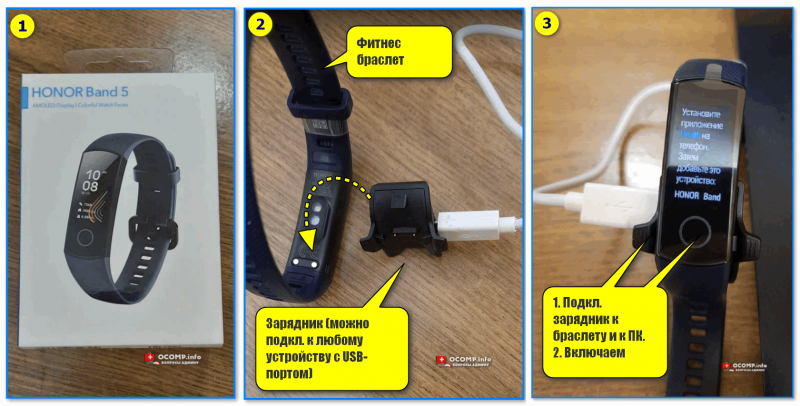
Подключаем зарядник к браслету и ПК. Включаем браслет (Honor Band 5)
Важно!
В некоторых браслетах (смарт-часах) в меню настроек необходимо активировать функцию «Connect mobile phone». (к Honor Band 5 это не относиться).
Если браслет у вас не новый и ранее был подключен к какому-либо аппарату — сделайте его сброс. Для этого нажмите по экрану браслета и перейдите в его меню настроек — затем понадобиться добраться до следующей вкладки: «Еще —> Дополнительно —> Настройки —> Сброс настроек» .
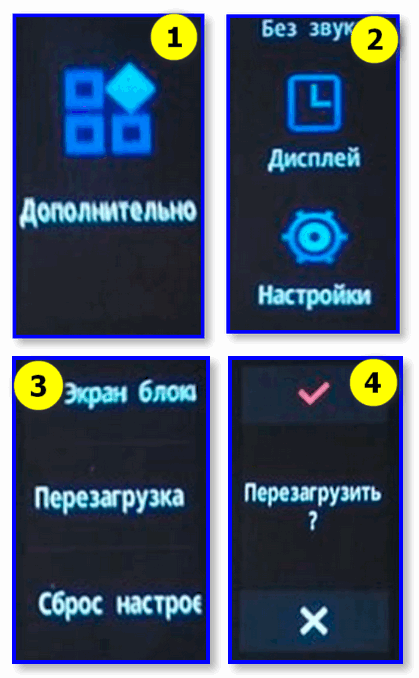
Пример сброса браслета
ШАГ 2
Далее нужно открыть настройки смартфона — раздел «Подключение устройства» и проверить, чтобы Bluetooth был включен!
Примечание : если вы ранее к этому телефону подключали какие-либо фитнес браслеты («умные» часы и аналогичные устройства) — рекомендуется их удалить из списка сопрягаемых по умолчанию Bluetooth устройств (благо, что это делается в том же разделе настроек Android).
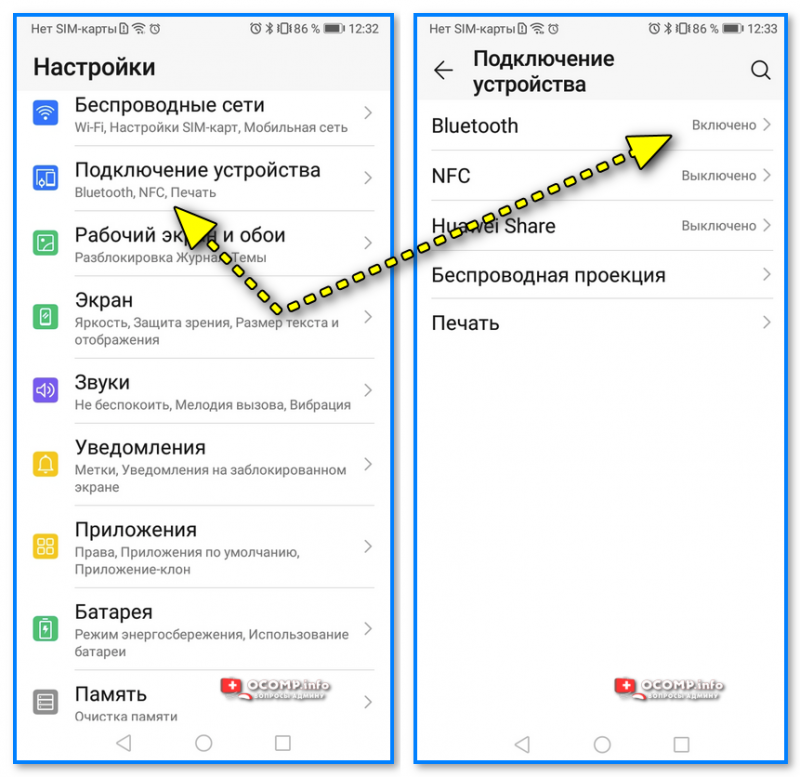
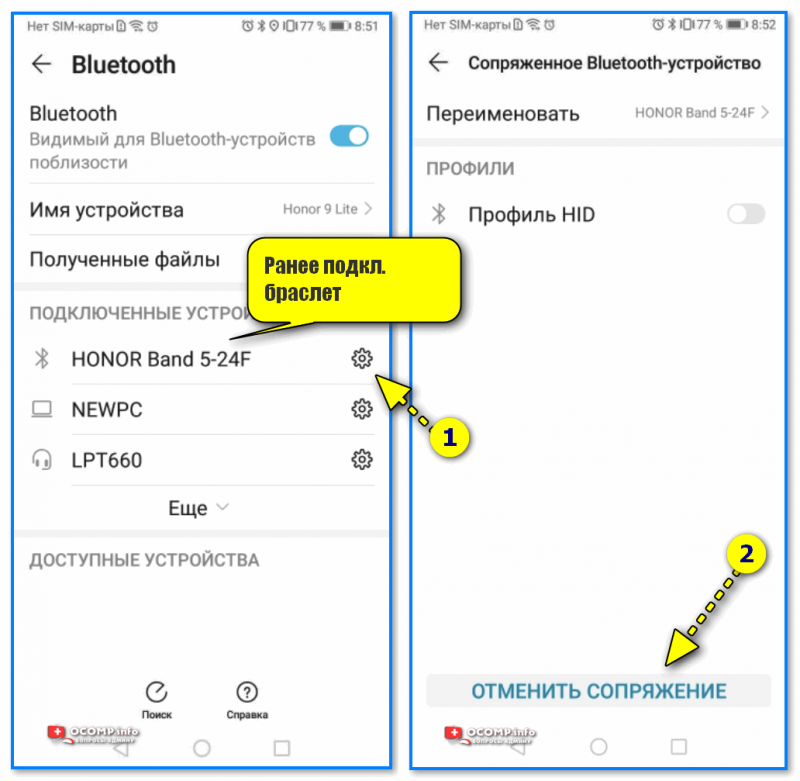
Отключаем ранее подключенный браслет от телефона
ШАГ 3
Теперь на телефон необходимо установить спец. приложение, рекомендованное разработчиками, — в моем случае📌Huawei Health (ссылка на AppGallery, можно поискать и в др. магазинах, в том же Play Market).
Если у вас браслет от Xiaomi Mi Band — обратите внимание на приложение Zepp Life (именно оно рекомендуется в посл. версиях. ).
Это спец. приложение будет взаимодействовать с браслетом и контролировать основные параметры (в т.ч. и здоровье: пульс, кол-во пройденных шагов, тренировки и т.д.).
Прим : если у вас телефон марки Honor или Huawei — вероятно, оно у вас уже предустановлено, на русский перевели просто — «Здоровье» .
Далее в приложении Huawei Health нужно перейти во вкладку «Устройства» и нажать кнопку «Добавить» .
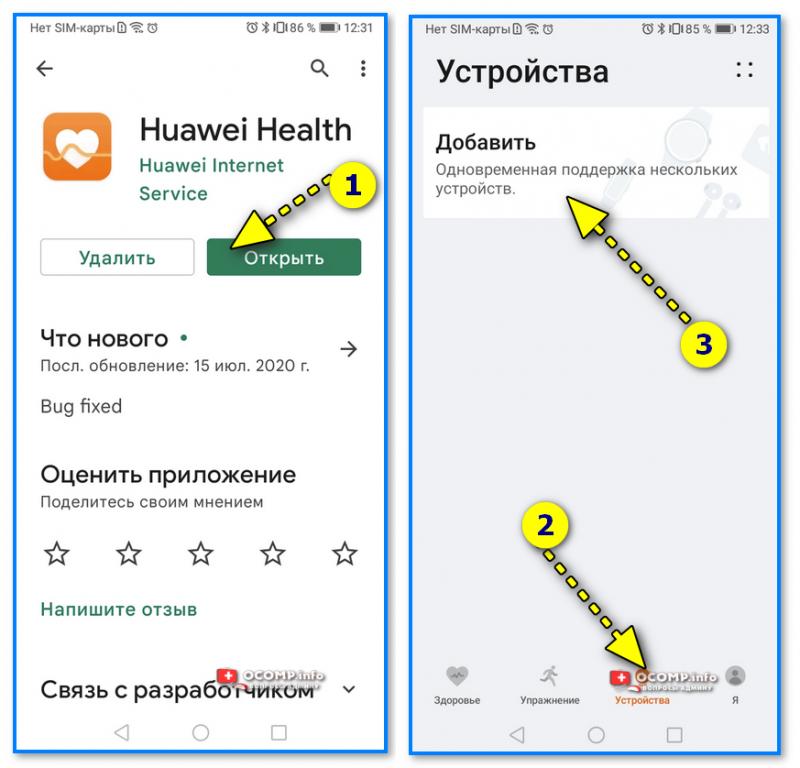
Huawei Health — приложение, контролирующее здоровье
Если появится окно с вопросом насчет разрешения приложению «Здоровье» доступ к местоположению аппарата — ответить положительно.
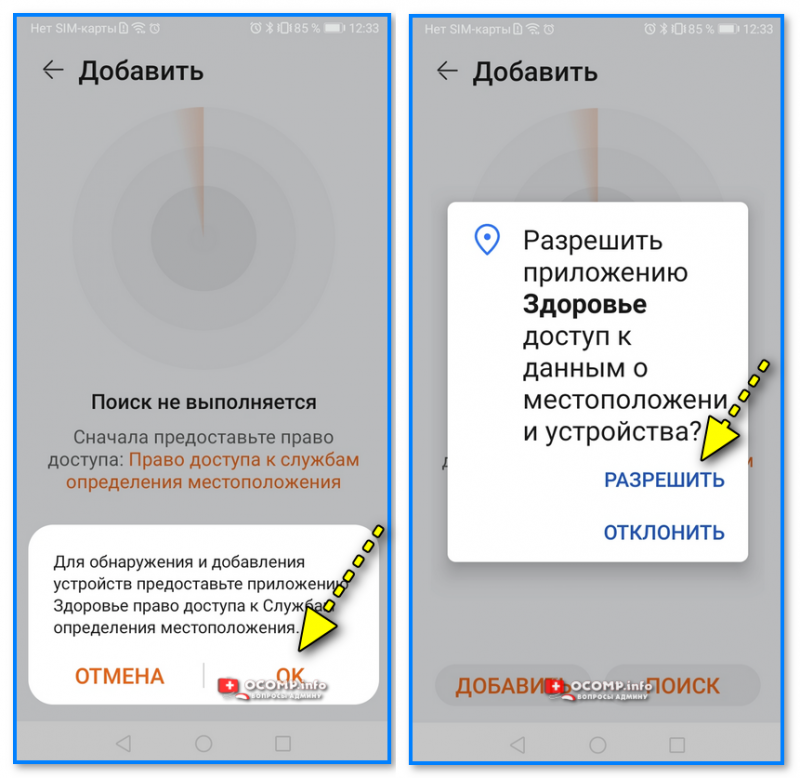
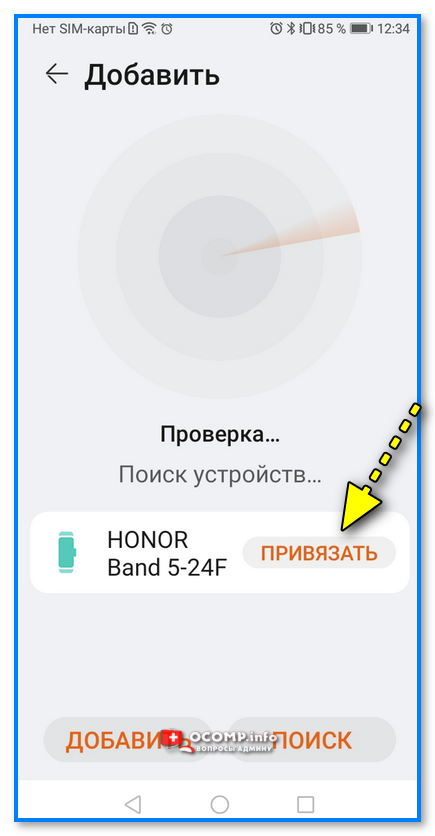
Следом в списке устройств, доступных для сопряжения, вы должны увидеть название фитнес трекера (в моем случае «Band 5-24F»). 👇
Нажимаем кнопку «Привязать» и ждем 10-15 сек.
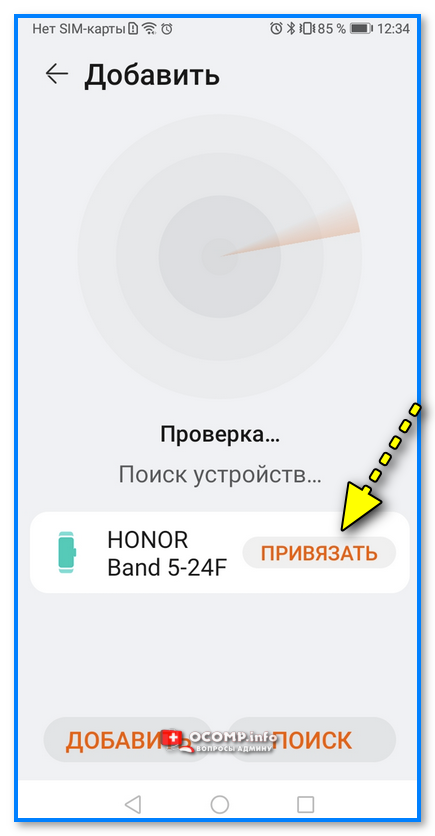
Honor Band — привязать!
Если появится окно с сообщением о том, что приложению «Huawei Health» (которое работает с браслетом) требуется доступ к приложению «Телефон» для проверки ID — устройства — см. шаг 4 (потребуется дать соответствующие права, что на некоторых аппаратах вызывает вопросы. ) .
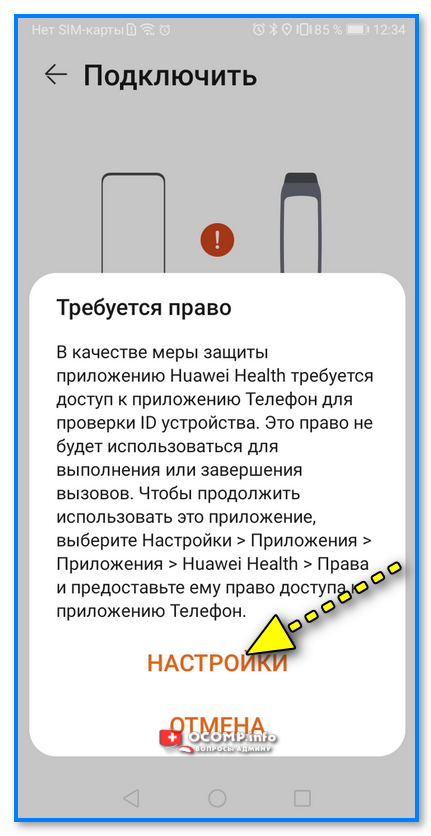
Требуется право! В качестве меры защиты приложению Huawei Health требуется доступ к приложению » Телефон» для проверки ID устройства. Это право не будет использоваться для выполнения или завершения вызовов. Чтобы продолжить использование приложения — выберите «Настройки > Приложения > Huawei Health > Права» и предоставьте ему права доступа к приложению «Телефон».
ШАГ 4
Опционально! Выполнять вручную, если появится сообщение о необходимости дать права «Телефону».
- Сначала необходимо открыть настройки Android — вкладку «Приложения» ;
- В списке найти нужное (в нашем случае «Здоровье» ), открыть его, и перейти в подраздел «Права» ;
- Напротив пункта «Телефон» поставить ползунок в режим «вкл.» .
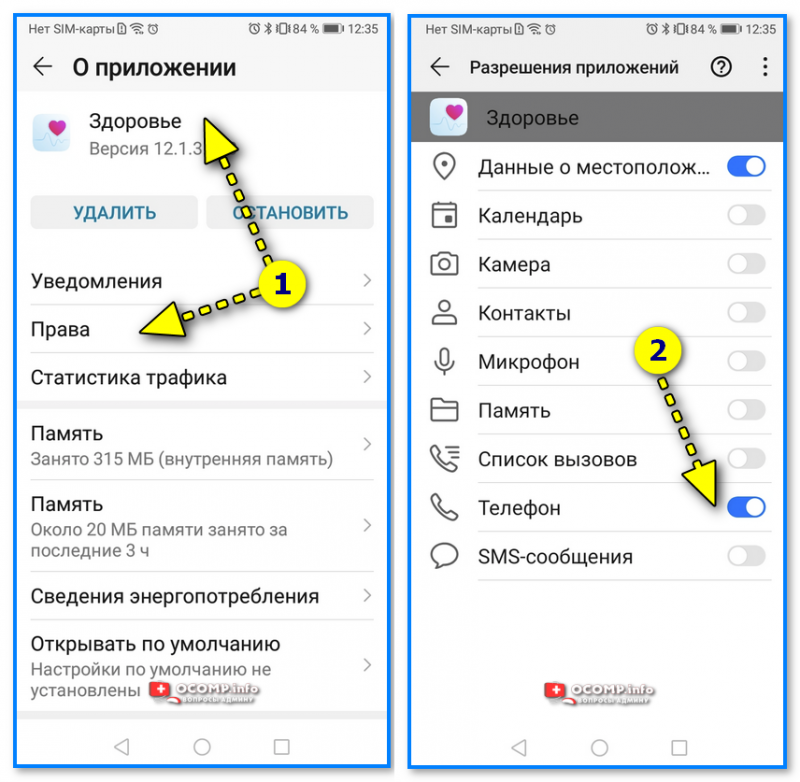
Даем права (разрешения телефону) / Android 8.0
Для Android 11 (смартфон Samsung):
- Открыть в настройках телефона вкладку «Приложения» ;
- Нажать в углу по «трем точкам» и выбрать пункт «Диспетчер разрешений» ;
- Далее перейти в раздел «Телефон» : найти в нем приложение «Здоровье» и поставить ползунок в режим «Разрешено» . См. пару скриншотов ниже. 👇
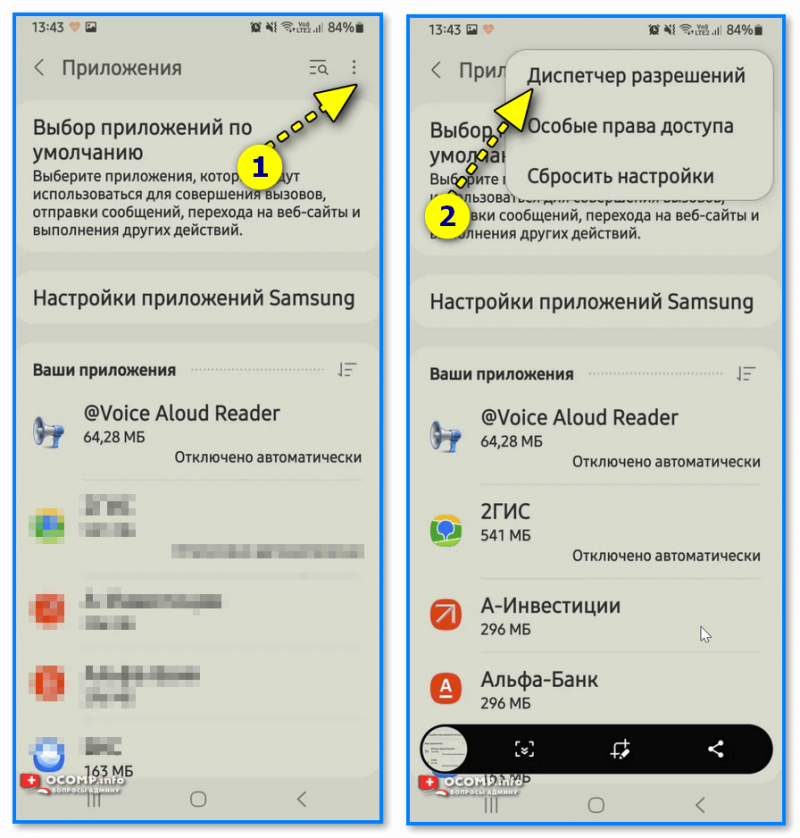
Диспетчер разрешений — Android 11
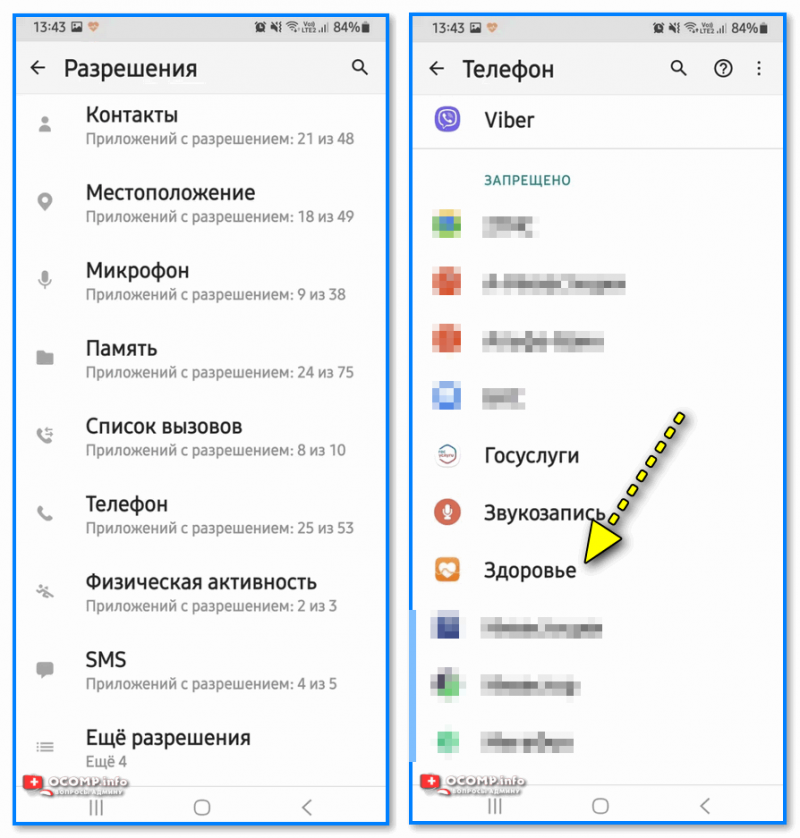
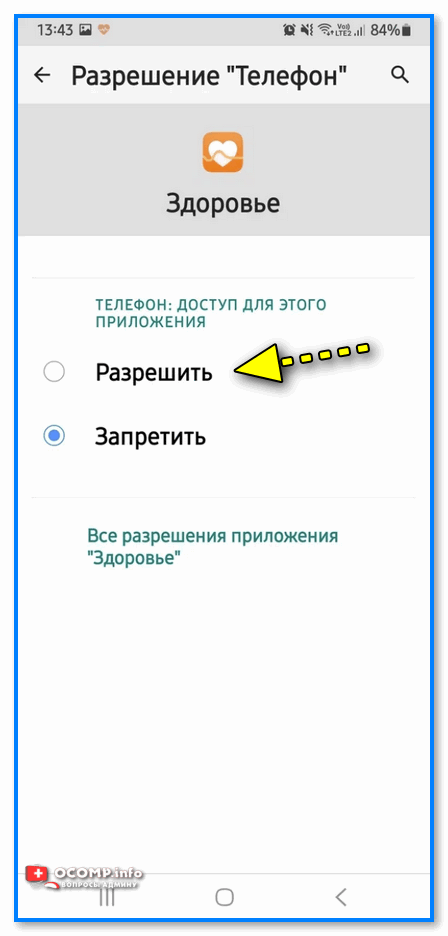
ШАГ 5
После выполнения шага 4 (установки разрешений) — нужно открыть заново приложение «Здоровье» и начать еще раз сопряжение (если есть вопросы — повторите снова шаги 1-3).
Honor Band — привязать!
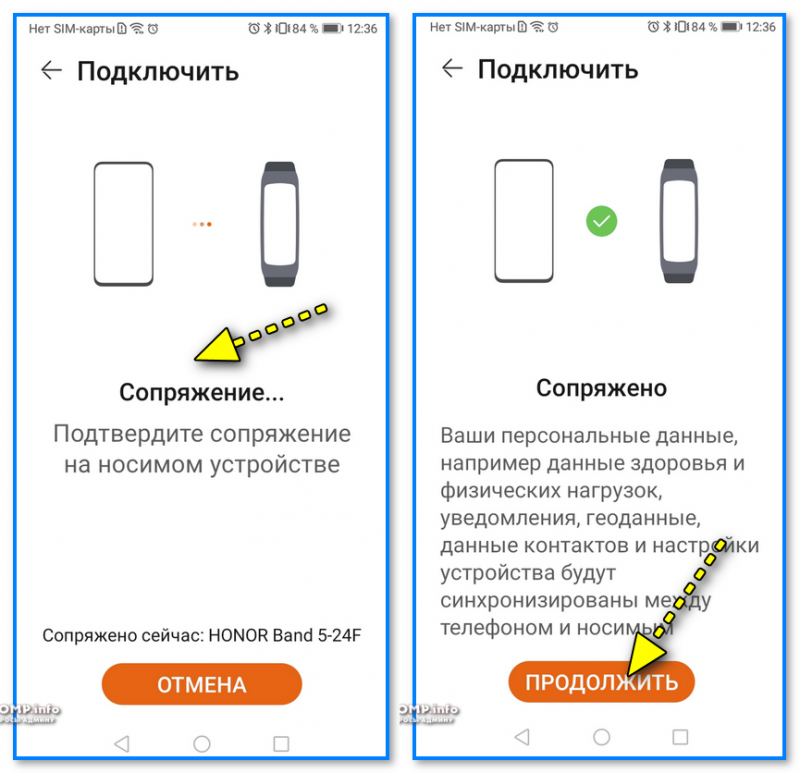
Если все прошло корректно — вы увидите уведомление, что сопряжение выполнено успешно.
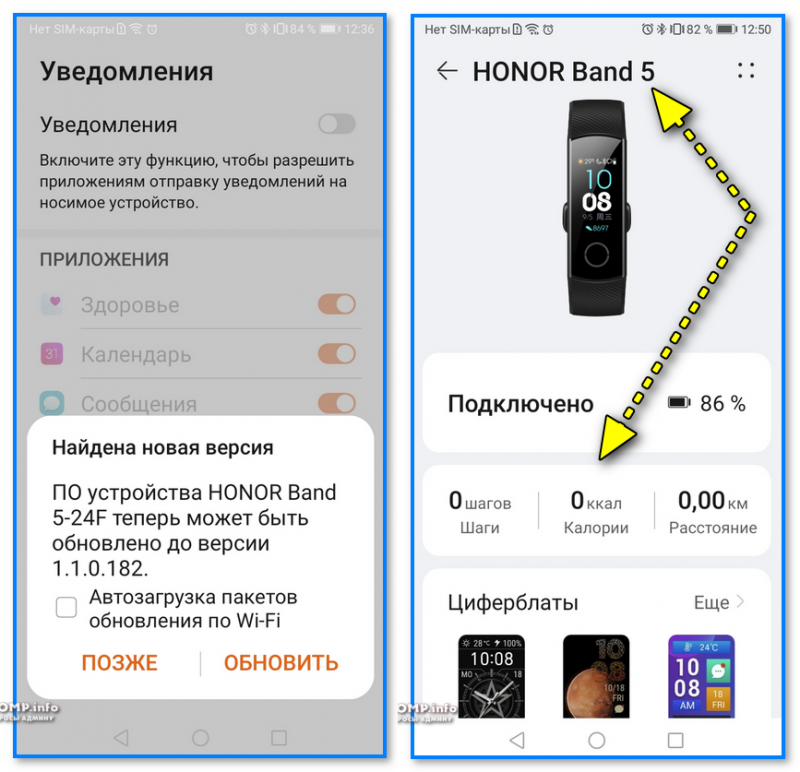
Всё, с этого момента ваши основные «телодвижения» браслет будет передавать на телефон и фиксировать автоматически (шаги, калории, расстояние, пульс и пр.): информацию можно найти в приложении «Здоровье» .
Настройка браслета (базовая)
Это, пожалуй, первое, с чем сталкивается большинство.
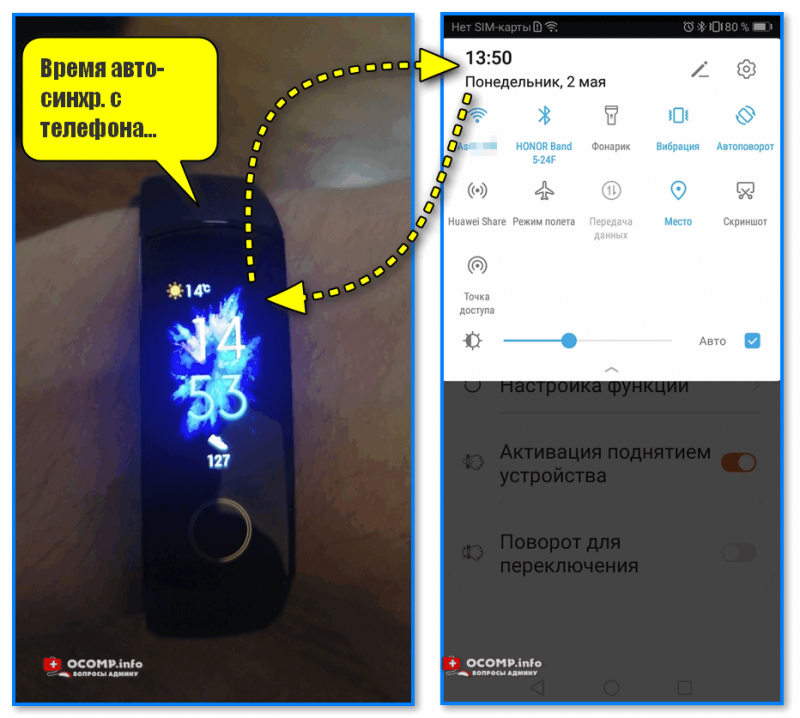
Обратите внимание, что время на браслете будет автоматически синхронизироваться с телефоном. И если на телефоне у вас время установлено неверно — то и на браслете оно будет таким же.
Поэтому, перепроверьте часовой пояс и настройки даты и времени на телефоне (если данные на браслете не совпадают с настройками смартфона — перезагрузите телефон и повторите процедуру сопряжения!).
Время авто-синхр. с телефона
Шкурка/циферблат, будильник, вызовы
Циферблат по умолчанию можно легко заменить на любой другой (бесплатных вариантов, которые предлагает приложение, более, чем достаточно). На экран по умолчанию можно вывести время, температуру, кол-во шагов, калории и пр. (всё, что фиксирует браслет).
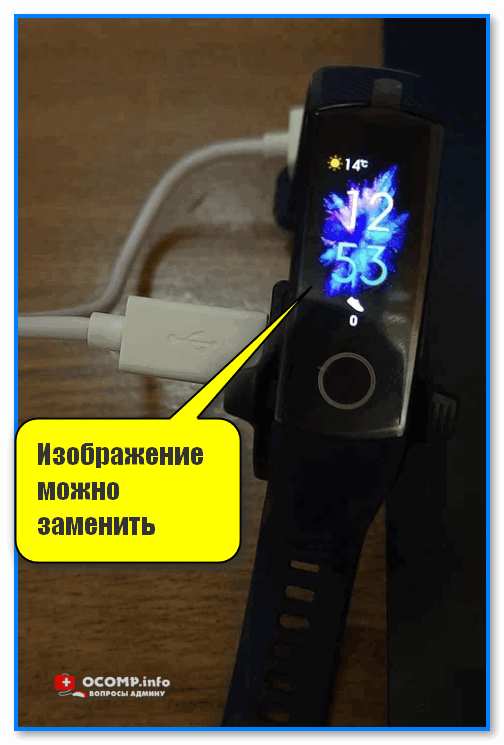
Изображение можно заменить (циферблат)
Кроме циферблата, кстати говоря, в приложение «Здоровье» можно настроить будильник, уведомления, время активности, и пр. См. скрин ниже. 👇
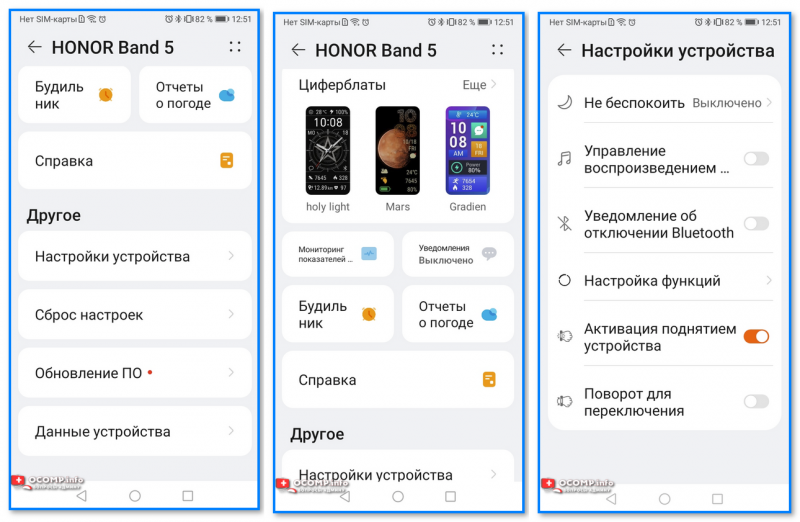
Настройки браслета — будильник, циферблат, шаги и пр.
Данные для анализа
Обратите внимание, что после первичной настройки браслета — должно пройти какое-то время, пока появятся первые данные (неск. дней как минимум). Через 1-2 часа он вам не покажет все параметры сна, шаги и прочее! И в этом никакие настройки «не виноваты»!
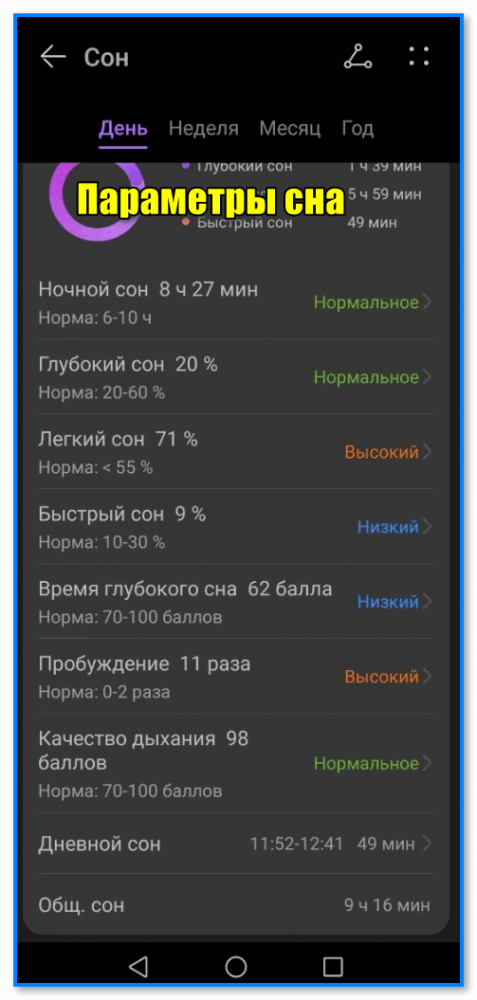
Параметры сна, которые зафиксировал браслет
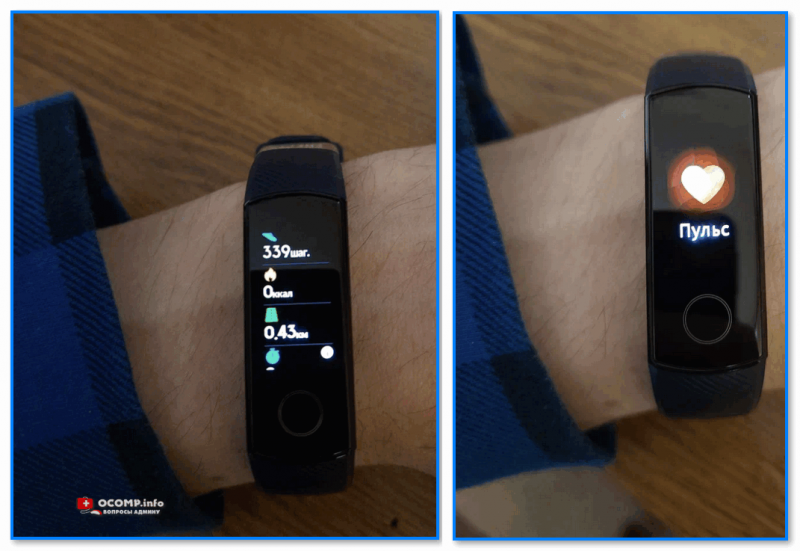
Системные функции (таймеры, сброс, перезагрузка и пр.)
Часть функций, которая недоступна с телефона, находится во вкладке «Еще» в настройках браслета (чтобы ее открыть — активируйте браслет и перелистните первоначальный циферблат неск. раз вверх).
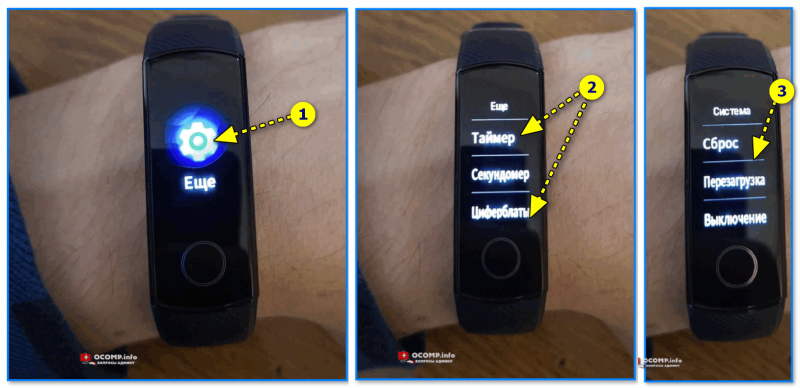
Вкладка еще (фитнес браслет)
Дополнения, вопросы и рекомендации — можно оставить в комментариях ниже.
Вы больше не можете загрузить Huawei Health из Play Store
Huawei Health больше не доступно в Google Play Store, и теперь вы можете получить приложение только через небезопасную установку APK или через галерею приложений Huawei.

Последняя версия была выпущена в 2020 году и работала до октября прошлого года. В ней не было поддержки последних носимых устройств Huawei, таких как Band 7.
Поэтому вполне логично, что оно больше не доступно. Люди уже использовали вариант App Gallery, который является актуальным.
Интересно отметить, что программа по-прежнему доступно в Apple App Store и Samsung Galaxy Store.
Если вам нужно загрузить Huawei Health, у Huawei есть страница с инструкциями. Мы рекомендуем сначала установить магазин HarmonyOS от Huawei, App Gallery, так как это позволит поддерживать приложение в актуальном состоянии.