Как поменять время и дату на телефоне Хонор и Хуавей: пошаговая настройка. Как изменить время на хуавей
Пользователи также могут использовать сторонние приложения, которые предоставляют помощь в настройках системы. На самом деле, этот метод полезен только в том случае, если пользователь не знает, как управлять настройками. Для установки программы-виджета из официального источника требуется подключение к Интернету.
Как поменять время и дату на Huawei/Honor: пошаговая найстройка
Вам нужны не только правильные дата и время, чтобы все было сделано вовремя. Они необходимы для стабильной работы устройства и богатства установленных на нем программ, которые не будут функционировать правильно, если дата и время на телефоне указаны неверно. Если у вас возникли проблемы с внешним видом часов на вашем смартфоне, наши ресурсы идеально подойдут вам. Здесь вы узнаете больше о том, как изменить время на телефоне Honor и что для этого нужно сделать.
Люди обычно следят за временем на своих телефонах, поэтому важно правильно его установить. Особенность установки времени на телефоне Honor заключается в том, что его можно установить двумя способами
Как правило, большинство пользователей используют автоматическую настройку. При автоматической настройке телефон сам определяет местоположение человека, часовой пояс и другие факторы. Это еще одна особенность устройства, поскольку такие детекторы редко используются или отсутствуют в других устройствах.
Автонастройка может быть очень полезной, но часто теряется. Как правило, телефон и время на нем устанавливаются после первой активации. Пользователи могут сами установить необходимое время или довериться системе. Характерно, что время может быть изменено по желанию пользователя. Даже после первоначальной настройки можно вводить часы и корректировать некоторые из введенных данных.
Система полностью находится под контролем пользователя. Для других устройств это не так, поэтому настройки отличаются.
Примечание: Настройки различаются в зависимости от самих отличий. Все зависит от прошивки, установленной на устройстве, функций, предлагаемых пользователю разработчиком, и функций, которые заблокированы.
Что такое Huawei Health
Приложение Huawei Health предназначено для мониторинга различных показателей, генерируемых мобильными устройствами (например, электронными фитнес-браслетами, умными часами и т.д.). В приложение можно вводить информацию с интеллектуальных весов, чтобы отслеживать изменения веса и процент жира в организме.
Базовая функциональность
Все приложения для здоровья и фитнеса имеют в основном одинаковые функции. Huawei Health работает на всех устройствах Android, включая все смартфоны и планшеты Honore и Huawei, а также на устройствах iPhone и iPad на базе iOS и iPadOS. Все отчеты с мобильных устройств отправляются на смартфон в режиме реального времени.
Программа здравоохранения включает в себя следующие функции
- дневник обучения, учитывающий тип обучения и затраченное время, и
- Мониторинг утренних пробуждений и общего качества сна (сон и его стадии отслеживаются с помощью фитнес-браслета или часов Huawei Health); и
- мониторинг пройденного расстояния, общего количества шагов, сделанных для достижения ежедневных целей, отображение шагомера на экране блокировки и
- получение и систематизация данных о частоте сердечных сокращений во время тренировки, и
- управление калориями, сжигаемыми во время дневной активности, включая удаление калорий во время ходьбы и физических упражнений; и
- добавление и мониторинг целей в области обучения и здоровья; и
- Систематизация данных о весе и автоматическое обновление, когда весы «умные»; и
- Различные виды аэробных упражнений, к которым можно отнести бег по бездорожью или фитнес-бег
- Мониторинг результатов во время использования программы.
- Другие функции в зависимости от устройства, используемого в сочетании с приложением.
Зависит от.
В Google Play есть несколько функционально похожих приложений. Они различаются по группе разработчиков, создавших приложение, и по некоторым подфункциям, которые доступны в одних приложениях и отсутствуют в других.
В некоторых приложениях, таких как Nike Training Club, есть планы тренировок для развития и улучшения физической формы. Такие программы не включают в себя мониторинг сна или другие дополнительные «функции», но многие программы упражнений подбираются с учетом пола, возраста, веса или общей активности.
Mi Fit.
Соответствующим планом Huawei в области здравоохранения является MiFit, приложение для мониторинга активности и сна от Xiaomi. Пользователи могут ставить цели по достижению определенного веса или устанавливать количество шагов, которое им необходимо пройти за день.
Приложение позволяет отслеживать вес и синхронизируется с фитнес-браслетами от Xiaomi и других популярных компаний. Все браслеты Mi могут быть подключены к различным сторонним приложениям и использоваться в качестве основного приложения. Honor Band работает только с оригинальным приложением Huawei. Подробнее о функциональности MiFit можно узнать на Google Play.
Как установить время на телефоне Хонор вручную
Если пользователь живет в одном часовом поясе, а ему нужно знать время в другом часовом поясе, полезно установить время вручную. Для этого необходимо фактически использовать функцию для ввода собственных данных. На телефоне Honor время можно установить вручную в соответствии со следующим алгоритмом.
- Сначала необходимо разблокировать устройство и открыть начальный экран. Обычно он представляется пользователю сразу и
- На начальном экране необходимо открыть ярлык Настройки. Он находится там, где пользователь ранее его разместил. Он выглядит как шестеренка на сером фоне.
Выйдите из этого раздела. Теперь пользователь может проверить, что время установлено в соответствии с заданными настройками. Если автоматическая регулировка неоднократно дает сбой, можно использовать ручной метод. Это, конечно, может быть неточным, но позволяет пользователю жить с тем временем, которое ему необходимо.
Здесь тумблер в строке ‘Автоматическая настройка’ должен быть включен. Это позволяет системе самостоятельно устанавливать время. Это делается в соответствии с часовым поясом.
Особенности изменения времени на Хоноре
Как и на всех смартфонах Android, на смартфонах семейства Honor можно легко установить нужные вам дату и время.
Существует два основных способа их определения.
| Метод:. | Описание. |
| Установите дату и время автоматически. | В этом случае телефон обычно получает данные от мобильного оператора. |
| Ручная установка даты и времени (вручную). | В этом случае необходимо зайти в настройки телефона и самостоятельно установить часовой пояс устройства, текущую дату и время. |
Как упоминалось ранее, неправильные настройки даты и времени могут вызвать проблемы при запуске определенных приложений на Honore или при просмотре веб-страниц. В последнем случае некоторые веб-сайты могут вообще не открываться, а другие интернет-ресурсы могут работать нестабильно.
Давайте рассмотрим доступные способы изменения времени на мобильных устройствах.
Как настраивается время на телефонах Honor
Существует несколько способов установки времени на смартфоне. Хотя многие пользователи предпочитают использовать автоматические настройки (описанные ниже), бывают ситуации, когда время необходимо установить вручную. Например, владелец смартфона может захотеть разместить устройство сразу за официальным часовым поясом.
Чтобы установить время, необходимо выполнить следующие действия
- Разблокируйте устройство.
- Найдите и откройте ярлык Настройки на рабочем столе.
- Перейдите в раздел Система.
- В открывшемся меню выберите Дата и время (меню достаточно большое, чтобы упростить поиск, наберите «время» в строке поиска).
- Отключите опцию «Авторегулировка», установив соответствующий переключатель (в противном случае вы не сможете выполнить собственные настройки на телефоне).
- При отключении отображаются поля Дата и Время.
- Выделите поле Время, установите необходимые параметры и нажмите OK. Если необходимо, сделайте то же самое для даты.
- Выход из меню.
Затем отображается время, установленное пользователем. Может быть определен любой параметр (в обоих компонентах). Чтобы отрегулировать их снова, необходимо действовать аналогичным образом.
Как изменить дату и время на смартфонах Хонор или Хуавей – Автонастройка
Самый простой вариант — установить время для автоматического обнаружения. Система определяет текущий часовой пояс в соответствии с вашим местоположением. Для этого вернитесь в указанный раздел в разделе «Система».
В первой строке открывшегося окна вы увидите опцию Auto-Set. Выберите опцию, и система определит время по данным сотовой вышки.
Если на Honore установлен виджет Time, с его помощью можно быстро перейти к настройкам телефона и настроить данные. Для этого нужно нажать на сам виджет.
Проблема автоматической настройки времени
Рассмотрев, как установить время на телефонах Huawei и Honore, стоит отметить распространенную проблему с автоматическим определением часового пояса. Android под управлением всех устройств от китайского производителя Huawei получает информацию о текущем времени от мобильной вышки.
Система не всегда может правильно определить это значение. Наиболее точные показания обеспечивает технология NTP, которая предназначена для синхронизации внутренних часов смартфона. Однако этот сетевой протокол не работает на Android, если не установлены ROOT-разрешения.
Другими словами, этот показатель полностью зависит от саморегуляции мобильной вышки. Кроме того, если возникли проблемы с оператором, время звонка может быть указано неверно. Это основная проблема с данной установкой. Поэтому рекомендуется установить его вручную, а не полагаться на систему.
Как на Хонор и Хуавей установить время на рабочий экран?
Установить часы на главном экране смартфона несложно. Обычно они уже отображаются на главном экране, и их можно просто переделать или, например, переместить в центр экрана чести.
Установка.
Процедура очень проста и не требует специальных знаний. Сначала необходимо отобразить меню виджета. Для этого коснитесь пальцем пустой области рабочего стола и дождитесь появления опции скрытия.
Выберите раздел «Виджеты» в нижней части.
Прокрутите строку вниз, пока не найдете опцию «Часы». Нажмите на них и выберите фаворита из предложенных вариантов.
Виджет будет добавлен на экран.
Изменить регион.
Вы можете изменить положение времени на экране одним движением. Просто нажмите на циферблат пальцем и перетащите его в нужное положение.
Процесс аналогичен удалению приложений. Чтобы удалить приложение, просто перетащите его в верхнюю часть экрана.
Настройка часов с помощью Виджета
Третий способ установить часы — использовать виджет на главной странице. Для этого просто коснитесь его, в результате чего откроется следующая страница.
Ниже вы заметите две иконки, первая из которых предназначена для добавления дополнительного времени, а вторая позволяет перейти к настройкам. Нажмите на шестеренку.
В открывшемся разделе можно выполнить подробные настройки. Например, выбрать стиль, установить мелодию для будильника и т.д. Нам нужен раздел с датами.
Откроется привычная страница настроек.
Выполните настройки, как описано выше. Это означает, что вы можете настроить автоматическое обнаружение, но тогда у вас не будет гарантии правильной работы, или настроить все вручную.
Если система по какой-либо причине дала сбой и время указано неверно, вы можете исправить его вручную. Для этого никуда не уходите и в том же разделе просто отключите настройку автоматического режима. После отключения автоматического режима вы увидите две строки с ручным вводом даты и времени.
Date And Time Settings Shortcut — поможет поставить правильное время на Honor
Другой способ правильно установить часы в Honore — использовать приложение настройки даты и времени Shorten.
Приложение доступно в Play Store
Приложение представляет собой удобный инструмент для быстрой навигации по параметрам настройки даты и времени, а затем их конвертации, как описано выше.
Пользоваться приложением очень просто. Просто откройте его, нажмите большую кнопку в центре («ОТКРЫТЬ!»), и вы попадете в настройки времени и даты вашего телефона.
Нажмите большую кнопку «ОТКРЫТЬ!»途中で。
Смена часов на Хоноре с помощью виджета
Быстро изменить время на телефоне Honor можно с помощью функции виджета времени, который обычно находится на главном экране телефона.
- Коснитесь виджета времени на главном экране.
- Откроется список будильников, установленных ранее. Внизу будет кнопка «Настройки», нажмите на нее.Нажмите на кнопку «Настройки».
- Затем выберите «Дата и время» и перейдите к установке правильного времени, как описано выше. Установите правильное время на своем телефоне
Далее выберите «Дата и время» и перейдите к установке правильного времени, как описано выше.
Это пригодится: как сделать снимок экрана на телефоне Honore.
Заключение
В нашем материале мы рассказали о том, как можно установить правильное время на вашем Honore. А также какие способы (программы) могут помочь вам быстро установить часы на телефоне. Используйте упомянутые нами инструменты, и тогда устройство будет и дальше радовать вас, показывая точное время, в которое вы решаете необходимые задачи.
Работа с датой и временем на смартфонах Huawei или Honor не является редкой проблемой. Помимо первоначальной настройки при покупке телефона или случайных сбоев, эта функция может понадобиться во время путешествий и пересечения часовых поясов. Чтобы не запутаться и никуда не опоздать, подробно изучите, как установить дату и время на смартфонах Honor и Huawei.
Также обсуждались возможные причины дрейфа часов и способы их устранения. Мы надеемся, что вы воспользовались предоставленной нами информацией, чтобы использовать все возможности своего смартфона для облегчения жизни.
Сторонние приложения
Есть еще один вариант, как изменить время на Honor и Huawei. Для этого воспользуйтесь одним из проверенных сторонних приложений. Они помогут вам назначить точное время, выбрать удачное дизайнерское решение.
ClockSync
Приложение пользуется доверием пользователей мобильных устройств, о чем свидетельствует его высокий рейтинг в Google Play.
Разработчики приложения интегрировали технологию NTP, чтобы часовой пояс в сети определялся без ошибок. Это особенно удобно, когда мобильный оператор работает с NITZ (автоматическая синхронизация времени), которая передает неактуальную информацию.
Программу можно использовать в двух режимах.
- Оставьте опцию «Автоматически» как есть. Это означает, что корневой орган активирован (точность времени 1-20 мс).
- Ручной режим позволяет самостоятельно регулировать различные оттенки, в частности, сравнивать время с временем, установленным на приборе.
Это помогает отслеживать серьезные временные сдвиги. Программа отображает точное значение изменения и время, когда произошел процесс. Это полезный показатель точности будильника, даже если вы заснули.
Сократите настройки даты и времени.
Это приложение высоко оценено пользователями в онлайн-магазине Android.
Эта функция включает прямой переход к разделу Дата и время, где выполняются вышеуказанные операции. Просто войдите в приложение и нажмите на главную кнопку [Открыть].
Система не всегда может правильно определить это значение. Наиболее точные показания обеспечивает технология NTP, которая предназначена для синхронизации внутренних часов смартфона. Однако этот сетевой протокол не работает на Android, если не установлены ROOT-разрешения.
Как на Хонор и Хуавей установить время на рабочий экран?
Давайте пошагово рассмотрим процесс установки и редактирования информации на главном экране Android.
Установка.
- Нажмите и удерживайте палец в центре экрана чести (свободная область рабочего стола).
- В появившемся меню откройте Виджеты.
- Выберите нужный виджет и поместите на него палец.
- Перед вами появится главный экран. Перетащите виджет в нужное место.
Изменить регион.
Пользователь может изменять размер часов. Для этого:.
- Нажмите и удерживайте виджет на главном экране в течение нескольких секунд.
- Освободите его. Вокруг него появится белый маркер.
- Переместите курсор, чтобы изменить его размер.
Вы также можете передвинуть часы или убрать их совсем.
- Коснитесь пальцем виджета часов на главном экране.
- Нажмите и удерживайте и перетащите его в нужное положение.
- Чтобы переместить положение времени на другой экран, проведите пальцем влево или вправо.
- Чтобы удалить, перетащите виджет в поле Удалить.
Блокировка главного экрана предотвращает случайное удаление или изменение положения часов.
Как добавить виджет часов на главный экран вашего Honor 9?
Вы хотите легко проверять время на главном экране. Однако я также хочу изменить внешний вид этого времени. Перед установкой виджета убедитесь, что дата и время на вашем Honor9 установлены правильно.
Шаги по размещению виджета часов на главной странице Honor 9
Чтобы иметь возможность разместить виджет часов на Honor 9, необходимо выполнить следующие шаги
- Возможно, вам придется удалить главный виджет. Для этого нажмите длинную клавишу, а затем нажмите , чтобы удалить виджет.
- Нажмите и удерживайте кнопку на пустом участке главного экрана, чтобы открыть новое окно со значком виджета.
- Затем нажмите на значок виджета. Откроются различные мини-окна.
- Нажмите на часы, и вы найдете различные решения для отображения времени и даты: будильник
- Двойные часы
- Аналоговые часы
- Цифровые часы
Как настроить виджет часов?
Каждый виджет имеет свои собственные настройки. Некоторые позволяют изменять цвет или прозрачность. Для этого нажмите и удерживайте виджет, а затем нажмите Options или Gear. Чтобы изменить размер виджета часов, вы можете расширить виджет, удлинив его. Вы увидите цветную точечную рамку, которая позволяет изменить размер виджета.
Как выбрать двойной экран часов с помощью виджета часов Honor 9?
Вам нужно выполнить все шаги для установки виджета часов, нажать на двойные часы и перетащить их на главный экран.
Как добавить аналоговые часы на главный экран Honor 9?
Установка часов с помощью индикатора происходит так же, как и в Widget Watch, но перед перетаскиванием аналоговых часов на главный экран их нужно нажать.
Настройка часов с помощью виджета
На главном экране можно использовать функцию виджета, чтобы установить время на Huawei и почитать телефон.
- Нажмите на время один раз, и оно появится на экране. На экране отобразятся все ранее установленные сигналы тревоги.
- Внизу вы увидите опцию «Настройки». Пресса.
- Выберите дату и время.
- Вручную настройте часы и дату, используя алгоритм, описанный выше в статье.
Почему быстро разряжается аккумулятор Honor и Huawei: причина, как исправить?
Все эти виджеты можно легально загрузить из официального магазина приложений Play Market. Они бесплатны и абсолютно безопасны. Нет смысла описывать каждый виджет. Это связано с тем, что они одинаковы для всех.
Использование виджета «Время» на Honor
Если вы установили виджет Time на Honore, вы можете использовать его для быстрого перехода к настройкам телефона и настройки данных. Для этого нужно нажать на сам виджет.
Нажмите на сам виджет и нажмите кнопку Настройки в нижней части.
Откроется список сигналов тревоги, в нижней части которого находится кнопка Настройки.
Одно нажатие на эту кнопку приведет вас к настройкам телефона, где вы можете нажать на опцию «Дата и время».
Date And Time Settings Shortcut — поможет корректно настроить часы на Хоноре
Настройки внедрения настроек даты и времени В Play Store есть специальное приложение под названием «Ярлык настроек даты и времени», которое служит нашей цели.
Доступ к настройкам времени и времени на ощупь.
Это позволяет переходить к настройкам чести и времени одним нажатием и регулировать их по мере необходимости.
Установите дату и время благодаря функции приложения.
Η λειτουργία αυτής της εφαρμογής καθιστά την εργασία με τις ρυθμίσεις ώρας πολύ πιο εύκολη, επιτρέποντάς σας να ορίσετε τις επιθυμητές ρυθμίσεις μέσα σε λίγα δευτερόλεπτα.
Μπορεί να είναι χρήσιμο: Γιατί δεν ενεργοποιείται το τηλέφωνο Honor;
Как настроить часы с помощью виджета
Μπορείτε επίσης να ρυθμίσετε το ρολόι χρησιμοποιώντας ένα widget που έχει εγκαταστήσει προηγουμένως ο χρήστης. Αυτό είναι πολύ βολικό, καθώς δεν χρειάζεται να αναζητήσετε ένα συγκεκριμένο στοιχείο στις ρυθμίσεις. Είναι ένας ευκολότερος και ταχύτερος τρόπος εισαγωγής δεδομένων, μεταβείτε στις ρυθμίσεις του τηλεφώνου. Για να πραγματοποιήσετε τις ρυθμίσεις του ρολογιού μέσω του widget, απαιτούνται τα εξής:
- Αρχικά, πρέπει να ξεκλειδώσετε το τηλέφωνο και να ανοίξετε την αρχική οθόνη ή εκείνη στην οποία βρίσκεται το ίδιο το widget,
- Κάνουμε κλικ στο widget ως ρολόι,
- Μετά από αυτό ανοίγει το ξυπνητήρι. Σε διαφορετικά firmware Honore είναι υπέροχο, αλλά αυτό που παραμένει πάντα είναι ότι υπάρχει ένα στοιχείο «ρυθμίσεις» στο κάτω μέρος του πίνακα. Πατήστε το,
- Το σύστημα θα μεταφέρει αυτόματα τον χρήστη στις ρυθμίσεις του ρολογιού. Εκεί μπορεί να επιλέξει είτε τη χειροκίνητη είτε την αυτόματη μέθοδο.
Преимущество этого метода заключается в том, что нет необходимости искать специализированный раздел в самих настройках. Достаточно зайти на виджет, где пользователь всегда занимает видное место. Это удобно, и этому методу есть место на полке системных настроек пользователя.
Как настроить время и дату на телефонах Huawei/Honor: пошаговая установка
От правильно установленной даты и времени на смартфоне зависит буквально все, поскольку жизнь любого современного человека тесно к ними связана. Некоторые люди, чтобы никогда не опаздывать, переводят время на 10-15 минут раньше, тем самым давая себе некоторую фору. Во всех современных смартфонах на операционной системе Android дата и время устанавливаются автоматически, но если они выставлены неправильно, либо их требуется изменить, то сделать это можно в ручном режиме за пару минут.
Изменить дату и время можно на абсолютно любом смартфоне от Samsung, Sony, HTC, Huawei, Xiaomi, LG или любой другой компании. Чтобы сделать это необходимо запустить приложение «Настройки», а затем в разделе «Система и устройство» нажать на кнопку «Дополнительно». Здесь, в самом верху, будет раздел под названием «Дата и время», который и требуется открыть для внесения изменений.
В зависимости от прошивки и версии Android, этот раздел может иметь разные переключатели. Чтобы вручную настроить время и дату нужно отключить настройку «Дата и время сети», после чего чуть ниже самостоятельно установить желаемую дату и время. Здесь же можно активировать 24-часовой формат времени, а также включить автоматическое использование часовых поясов, которые будут подбираться на основе местоположения смартфона через GPS.
Заметим, что путь до раздела «Дата и время» на всех мобильных устройства под управлением Android может отличаться, поэтому самый простой способ найти этот раздел – в приложении «Настройки» в поиске сверху ввести его название.
<amp>Looks like you have blocked notifications!
Присоединяйтесь к нам в Twitter, Facebook, ВКонтакте, YouTube, Google+ и RSS чтобы быть в курсе последних новостей из мира технологий будущего.
Как поменять время на Хонор и Хуавей – вопрос популярный, поскольку жизнь современных людей зависит от времени. Некоторые преднамеренно переводят часы на несколько минут вперед или назад. Но в любом случае рано или поздно у всех возникает проблема с тем, что время и дата выставлены неверно и нужно что-то с этим делать.
Как изменить дату и время на смартфонах хонор или хуавей – автонастройка
Наиболее простым способом постоянно видеть правильное время и дату – включить автонастройку. Телефоны марки Хуавей позволяют сделать это, приложив минимум усилий.
- Откройте «Настройки».
- Отыщите раздел «Система».
- Откройте пункт «Дата и время».
- Далее следует поставить в активный режим «Автонастройку».
Когда данные действия выполнены, телефон начнет самостоятельно определять часовой пояс, менять дату и время. Это касается и перехода на летнее/зимнее время в некоторых странах, где данный вопрос является актуальным.
Проблема автоматической настройки времени
Бывают случаи, когда часы или дата могут отобразиться с ошибками. Никаких проблем! Всё можно исправить вручную.
- Открываем тот же раздел, что и для включения автонастройки.
- Отключите автоматическую настройку времени и даты.
- После отключения авторежима вам станут доступны поля для ручной настройки.
- Откройте подраздел «Дата» и выставите правильную дату.
- Откройте «Время» и выставите вручную часы и минуты.
- Нажмите «OK», чтобы сохранить введенную информацию.
- По аналогии с вышеперечисленным, необходимо установить часовой пояс.
Как на Honor и Huawei сделать вспышку при звонке
Если вы не часто путешествуете и ваш часовой пояс меняется не так часто, то такой вариант для вас отлично подойдет. В противном случае вам придется при каждой смене времени редактировать информацию своими руками. Поэтому лучше заранее перевести телефон в автоматический режим перед перелетом, и вы сможете спать спокойно.
Как на Хонор и Хуавей установить время на рабочий экран?
Теперь разберем пошагово процесс установки и редактирования информации на главном экране Android.
Установка
- Нажмите и удерживайте палец на середине экрана Хонор (свободном участке рабочего стола).
- В высветившемся меню откройте «Виджеты».
- Выберите необходимый виджет и задержите на нём палец.
- Перед вами отобразятся главные экраны. Перетащите виджет на то место, куда вам будет угодно.
Смена расположения
Пользователям доступна возможность изменения размера часов. Для этого:
- Зажмите виджет на рабочем экране на несколько секунд.
- Отпустите. Вокруг него отобразятся маркеры белого цвета.
- С помощью перемещения маркеров можете изменить размер.
Также часы можно переместить или вовсе удалить.
- Зажмите пальцем виджет часов на рабочем экране.
- Удерживая, перетащите в то место, куда желаете.
- Чтобы перенести расположение времени на другой экран, перетащите в левую или правую сторону.
- Для удаления перенесите виджет в поле «Удалить».
Блокировка главного экрана позволит избежать случайного удаления или изменения расположения часов.
Настройка часов с помощью виджета
Прямо на рабочем экране с помощью функций виджета можно настроить время на телефоне Хуавей и Хонор.
- Один раз нажмите на экранное время. На экране отобразятся будильники, которые вы ранее установили.
- Внизу увидите надпись «Настройки». Тапните на неё.
- Выберите «Дата и время».
- Выполните ручную настройку часов и даты по алгоритму, описанному выше в статье.
Как проверить гарантию и подлинность телефона Huawei и Honor по imei
Сторонние приложение
Устанавливать и настраивать необходимую информацию можно также с помощью сторонних приложений.
ClockSync
Приложение под названием ClockSync пользуется популярностью среди пользователей Google Play Market. А всё благодаря широкому функционалу, который позволяет осуществить синхронизацию и настройку времени смартфона Хонор через сеть Интернет с проверенными серверами. Программа окажется полезной тем, у кого оператор не поддерживает NITZ (автосинхронизацию времени), информация передается неверно или же часы сбиваются даже несмотря на авторежим.
ClockSync имеет два рабочих режима:
Если у Вас остались вопросы или есть жалобы — сообщите нам
- Автоматический. Для этого режима нужно рутирование смартфона. Данные настраиваются автоматически с точностью 1-20 миллисекунд. Также дополнительно имеется возможность вести и посмотреть статистику.
- Ручной. Для этого режима рут-права не нужны. Режим даёт возможность ручным способом настроить дату и часы. Для настройки часов предлагается специальный помощник. Также есть дополнительная функция – смартфон издаст звуковой сигнал, когда разница между фактическим и установленным временем достигнет определенной величины.
К дополнениям также относится возможность увидеть, когда была осуществлена крайняя синхронизация, детальные сведения о сервере и многое другое.
Date And Time Settings Shortcut
Вторым приложением, позволяющим настроить необходимые нам данные на устройстве, и которое мы рассмотрим, станет Date And Time Settings Shortcut. Приложение позволяет максимально быстро отправиться в меню настроек рассматриваемых нами данных с дальнейшим их редактированием, процесс которого мы описывали выше в тексте статьи. Использование программы является крайне простым:
- Откройте программу.
- Нажмите на центральную большую кнопку с надписью OPEN.
- Перед вами откроется известный вам раздел редактирования данных на смартфоне.
Почему сбивается время на телефоне Хонор и Хуавей
Изначально данные на мобильных телефонах синхронизировалось с данными сотовых операторов от вышек мобильной связи. Однако более точной является информация, получаемая через сетевой протокол NTP. Но таковой поддерживается не всеми смартфонами Huawei, поскольку для его использования необходимы рут-права.
Почему не работает быстрая зарядка на Хуавей и Хонор: причины, что делать?
Таким образом, из-за определенных ошибок со стороны мобильного оператора, сбивается информация на телефоне. А через сеть Интернет время также не может синхронизироваться из-за отсутствия рут-прав. Поэтому наиболее действенным способом настройки является ручная.
Как поменять время на Хонор и Хуавей — закономерный запрос пользователей смартфонов с операционной системой Андроид, если сбились настройки или сменился часовой пояс из-за перелета в чужую страну. Первичная настройка обычно происходит, когда владелец впервые загружает гаджет. В этой статье рассмотрим процесс настройки часов на телефоне в случае сбоя. А также возможные проблемы, которые могут возникнуть.
Как изменить дату и время на смартфонах Хонор или Хуавей — автонастройка
Чтоб быть уверенным в точности времени, и нигде не опаздывать, установите автонастройку часов. Для удобства размещаются на главный экран с помощью виджета. Расположение разделов и опций зависит от прошивки и версии ОС. В новом обновлении могут добавится дополнительные переключатели.
- Найдите значок «шестеренки» и кликните по нему — откроются «Настройки».
- Перейдите в раздел «Система», отыщите строку «Дата и время».
- Также возможно упростить себе задачу, ввев требуемое значение в строку поиска и нажав на нужный пункт.
- Обычно, там стоит «Автонастройка», но если обратили внимание, что функция не справляется с задачей, настройте вручную.
- Для этого требуется отключить автонастройку, перетащив ползунок в неактивную фазу.
- Увидите две новые строки, которые меняются по отдельности — «Дата» и «Время».
- Чтоб установить дату, выберите соответствующий пункт и выставьте нужные число, месяц и год.
- Для установки времени перетаскивайте цифры, пока не поставите точный час до минут, и подтвердите решение, кликнув «Ок».
- Таким же образом, при необходимости, меняется и часовой пояс.
Как включить разделение экрана на Хуавей и Хонор на 2 части — режим «Два окна»
В случае, когда нужно синхронизировать часы с сетью, а эта задача появляется во время перелета в чужую страну, активируйте функцию «Автонастройка» снова, перетащив ползунок в обратную сторону.
Проблема автоматической настройки времени
Теперь зная, как настроить часы, объясним, по какой причине телефон компании Huawei с ОС Android может ошибочно определять часовой пояс, а соответственно и время. Информация об актуальном времени на устройство поступает с мобильных вышек сотового оператора.
Эффективнее было бы синхронизировать внутренние часы смартфона по технологии NTP. Но для этого требуются рут-права.
Из этого выходит, что сдвиг во времени происходит каждый раз, когда выскакивает ошибка в сети мобильного оператора, сбивающая поступление сигнала с вышки. Поэтому рекомендуется настраивать функцию вручную, чтоб не попадать в неприятные ситуации, связанные с отстающими часами.
Как на Хонор и Хуавей установить время на рабочий экран
Чтоб установить часы на главный дисплей, не требуется выполнять сложных манипуляций. Обычно, они там размещены изначально, можно только изменить их вид или расположение времени. Например, в середину экрана Хонор. Время будет устанавливаться в центре дисплея и при экранной блокировке.
Установка
Вызовите меню, зажав пальцем пустое место на экране. Появится скрытый функционал, где выбирайте раздел «Виджеты».
Если у Вас остались вопросы или есть жалобы — сообщите нам
Листайте перечень возможных экранных дополнений, пока не наткнетесь на «Часы». Кликниты по значку и сделайте выбор из доступных вариантов, после чего появится на рабочем дисплее.
Смена расположения
Расположение времени на экране меняется одним движением руки. Нужно только зажать часы и перенести на другое место.
Похожим образом виджет и удаляется. Зажав его, перетащите вверх на кнопку «Удалить».
Настройка часов с помощью виджета
Здесь посмотрим, как настроить время на телефоне Хуавей и Хонор, используя виджет.
- Кликните по нему, откроется окно.
- В нижней части экрана выберите значок с надписью «Настройки».
- Открывшаяся страница дает настроить некоторые возможности, как стиль часов или мелодия на будильник.
- Выберите пункт «Дата и время».
- Эта строка переводит на уже знакомую страницу — повторите действия, описанные выше.
Что такое буферная зона в смартфоне Хуавей и Хонор: управление и настройка
К примеру, вернуть автоматическую настройку времени, что не гарантирует точность из-за частых перебоев на мобильной вышке.
Сторонние приложения
Есть и другой вариант, как поменять время на Хонор и Хуавей. Для этого используем одно из проверенных сторонних приложений. Они помогут установить точное время, выбрать удачное решение дизайна.
ClockSync
Эта программа завоевала доверие пользователей мобильных устройств, о чем говорит высокий рейтинг в Google Play.
Создатели приложения встроили технологию NTP, которая дает определить часовой пояс по сети без ошибок. В особенности, подойдет вам, если мобильный оператор работает с NITZ (синхронизацией времени в автоматическом режиме), которая присылает неактуальную информацию.
Программу возможно использовать в двух режимах.
- Оставить «Автомат», что предполагает активацию root-прав (точность времени — 1-20 миллисекунды.
- Ручной режим дает самостоятельно настроить разные нюансы, в особенности, сравнение времени с установленным на устройстве.
Это помогает отследить серьезные смещения времени. Программа показывает точное значение изменения, и когда проведена процедура. Считывание информации происходит даже, когда ложитесь спать, чтоб быть уверенным в точности будильника.
Date And Time Settings Shortcut
Эта программа также имеет высокую оценку пользователей в онлайн-магазине Андроид.
Функционал предполагает моментальный переход в раздел «Дата и время», где проводятся манипуляции, описанные выше. Нужно только зайти в приложение и кликнуть по центральной кнопке «Open!».
Почему сбивается время на телефоне Хонор и Хуавей
Мобильная вышка оператора не постоянная причина сбоя времени в смартфоне. Иногда проблема кроется в самом гаджете. Просмотрите кэш. Возможно, его давно не чистили и это подвергло телефон к системному сбою. Лучше скинуть устройство до заводских настроек, чтоб разгрузить внутреннюю память.
Итак, в нашем материале рассмотрели три способа, как поставить точное время на телефонах Хонор и Хуавей:
- через «Настройки»;
- через «Виджеты»;
- используя стороннее приложение.
Как убрать родительский контроль с планшета Хуавей
Также обсудили возможные причины смещения часов и как это исправить. Надеемся, вы правильно воспользовались выложенной информацией, чтоб использовать полный функционал смартфона для облегчения нашей жизни.
Время, отображаемое на моем телефоне, отличается от местного | HUAWEI поддержка россия
Почему сбивается время на смартфонах honor и huawei

Отставание часов от официального времени не такая уж и редкая проблема. Однако переживать из-за этого не стоит. Как привило, причины ее появления легко исправимы и не наносят вреда самому телефону. Среди наиболее популярных факторов, вызывающих подобные сбои:
- Проблемы с вышкой связи, возле которой находится пользователь, ее поломка.
- Проблемы у оператора связи, в том числе – отсутствие поддержки автоматической синхронизации времени.
- Программный сбой в телефоне. Для решения такой проблемы часто достаточно просто перезагрузить устройство.
- Слишком большое количество программ и файлов на телефоне.
- «Забитый» кэш.
Решение проблемы напрямую зависит от ее причины. В некоторых случаях достаточно почистить кэш или перезагрузить устройство. Также может помочь установка виджетов и приложений от сторонних разработчиков, которые синхронизируют время по своим алгоритмам.
Почему на экране блокировки неправильное время
На экране блокировки неправильное время возникает по ряду причин:
- ошибки, которые возникают в программе;
- неполадки с сервером.
Для устранения неполадок пользователь открывает «Настройки»/«Параметры даты и времени». Установить другое время можно в этих же рубриках.
Можно также попробовать перезагрузить гаджет или выполнить полный сброс системы.
- зажмите одновременно кнопки выключения и увеличения громкости;
- на мобильном появится выбор произведения нескольких действий;
- перезагрузите, восстановите работу прибора.
Не пытайтесь перезагрузить телефон путем извлечения батареи. В современных мобильных используют встроенные аккумуляторы. Для сброса данных телефона можно использовать:
- меню девайса;
- Recovery;
- специальные кнопки;
- One Click.
Скопируйте важную информацию на флеш-накопитель. После проведения сброса девайс возвращается к заводским настройкам.
Циферблат на дисплеи значительно упрощает контроль времени. Но если достаточно стандартного отображения на главной странице простые способы позволяют переместить его так, как удобно пользователю.
В некоторых регионах, где началось летнее время, время телефона отличается от местного времени
В некоторых регионах (например, в Марокко и Канаде, Юкон) нормально, что время, отображаемое на телефоне, на один час опережает местное время или отстает от него, когда летнее время началось или закончилось.
- Вы можете вручную настроить время следующим образом.
- Откройте Настройки , найдите и выберите раздел Дата и время и выключите функции Дата и время сети (или функцию Автонастройка ) и Двойные часы .
- Измените настройки параметра Дата и время на телефоне вручную.
- Компания Huawei обновит параметры часового пояса как можно скорее. Рекомендуется своевременно обновлять системные параметры.
Почему сбивается время на телефоне хонор и хуавей
Существует несколько причин, из-за которых в смартфоне периодично смещаются часы. Не всегда виноват оператор и телефонные вышки. В некоторых случаях проблема может скрываться в самом устройстве.
Как отмечают пользователи на форумах, сталкивающихся с рассматриваемой неполадкой, причина может таиться в скопившемся мусоре иди системном сбое. Например, со дня покупки вы установили множество приложений, а кэш ни разу не чистили. Пройдитесь по установленным приложениям, особенно по тем, что работают в фоновом режиме. Лучший вариант – выполнить Hard Reset, что позволит полностью очистить всю систему.
Clocksync
CLOCKSYNC может похвастаться приличной оценкой в официальном магазине приложений для Андроид.
Разработчики внедрили протокол NTP, который (как отмечалось вначале статьи) может точно определять часовой пояс. Особенно, программа необходима тем пользователям, операторы которых не осуществляют работу с NITZ (представляет собой автосинхронизацию времени).
Рассматриваемое приложение работает в двух режимах:
- Авто. Работает только при условии активированных прав суперпользователя (ROOT). Гарантирует корректность вплоть до 1-20 миллисекунд.
- Ручной. Можно использовать без ROOT. Пользователь самостоятельно настраивает все значения. Программа сравнивает время с установленным в телефоне. Если показания будут разниться, то утилита покажет уведомление о смещении.
Clocksync — удобное приложение для настройки системы смартфона на андроиде
Приложение «ClockSync» имеет очень высокий рейтинг на Плей Маркет, и не мудрено. Ведь функционал данного приложения позволяет синхронизировать системное время вашего Хонор через Интернет по протоколу NTP с проверенными серверами точного времени. Программа будет особенно полезна, если ваш сотовый оператор не работает с NITZ (автоматической синхронизацией времени), или отправляет вам неверное время, или ваши часы в автоматическом режиме убегают назад или вперёд.
Приложение «Clocksync» имеет высокий рейтинг на Плей Маркет
Данное приложение предлагает два режима работы:
| Режимы: | Описание: |
| Автоматический (если телефон рутирован) | В этом случае корректное время устанавливается автоматически, точность времени – от 1 до 20 миллисекунд, поддерживается ведение статистики (среднее смещение в день, откорректированное время и другое). |
| Ручной (без рута) | Это режим, в котором выполняется ручная синхронизация времени на устройстве. Имеется специальный помощник для установки времени. Установка разницы между фактическим временем и временем на вашем Хоноре. Если разница превышает указанный параметр, вы получите звуковой сигнал. |
Приложение «Clocksync» покажет разницу между системным и точным временемСреди других возможностей приложения отметим отображение времени последней синхронизации, мануальная установка смещения часового пояса, подробные данные об NTP-сервере и другое.
Cинхронизация времени с ntp сервером на huawei
Удобно выставлять время на железе не вручную, а синхронизировать его c ntp серверами. Для этого используем следующие команды.
Если у вас на сети используется MPLS и ntp сервер доступен через VRF, то в этом случае к настройкам добавляем параметр vpn-instanсe.
Просмотр общей информации ntp.
Просмотр информации о текущих сессиях установленных с ntp серверами.
Date and time settings shortcut
DATE AND TIME SETTINGS SHORTCUT также имеет высокую оценку от пользователей в официальном маркете Google.
Утилита также предоставляется бесплатно, работает без ROOT, позволяет установить тему, демонстрирует точное значение и позволяет вручную менять параметры. Ее функционал проще, чем у программы CLOCKSYNC, она не покажет уведомлений при смещении показателя времени и не поддерживает протокол NTP.
Время телефона отличается от местного времени в стране с несколькими часовыми поясами
Системные Дата и время телефона рассчитываются на основе данных текущего часового пояса. Обновление этих данных зависит от сети местного оператора. В странах, где существует множество часовых поясов (например, в России, США, Канаде, Австралии и Мексике), на телефоне не будет отображаться корректное местное время, если местная сеть не предоставляет данных о часовом поясе.
Вы можете вручную настроить часовой пояс следующим образом.
EMUI 8.X и ниже: откройте приложение Настройки, найдите и откройте раздел Часовой пояс, выключите функцию Часовой пояс сети, затем выберите корректный Часовой пояс.
EMUI 9.X, EMUI 10.X, EMUI 11.X и Magic UI 2.X/3.X: откройте приложение Настройки, найдите и выберите раздел Часовой пояс, затем выберите корректный часовой пояс.
Где найти время и дата
Часы расположены на главной странице или на рабочем столе. Для редактирования и установки верного значения придется воспользоваться настройками.
Найдите вкладку «Система».
В данном разделе вы найдете нужную вкладку, где и осуществляется настройка.
Но, также для поиска нужного раздела можно воспользоваться поисковой строкой в параметрах, что расположена на самом верху. Просто введите туда название категории, и система продемонстрирует совпадения.
По стандарту там установлена автонастройка, но данная опция не всегда верно предоставляет информацию. В некоторых ситуациях требуется устанавливать часы вручную. Чтобы разблокировать разделы для ручной настройки перетяните ползунок на позицию «Выкл.», как указано на скриншоте.
После этого откроются пункты, позволяющие вносить изменения. Нажмите на «Время».
Если у Вас остались вопросы или есть жалобы — сообщите нам
Задать вопрос
Укажите правильное значение и сохраните результат нажатием кнопки «Ок».
В этой же категории поменяйте часовой пояс.
Добавление часов для других городов

Также в телефонах Honor предусмотрена возможность отображения времени сразу в нескольких городах (предполагается, что они находятся в разных часовых поясах). Функция будет полезна для тех, кому нужно поддерживать связь с гражданами в других странах (как по работе, так и из-за личных причин). Ее активация освобождает от лишних поисков и подсчетов.
Активировать опцию можно следующим образом:
- Перейти в меню настроек.
- Выбрать пункт «Система».
- Отрыть меню «Дата и время».
- Активировать пункт «Двойные часы» или «Всемирные часы».
- Выбрать домашний город и другие населенные пункты.
Таким образом можно настроить отображение данных по времени для сразу нескольких городов. Следует иметь в виду, что общее количество населенных пунктов, для которых можно применить эту опцию, ограничено.
Как изменить дату и время на смартфонах хонор или хуавей – автонастройка
Наиболее простой вариант – установить автоопределение времени. Система, в зависимости от вашего местоположения, определяет актуальный пояс. Для этого снова перейдите в указанный раздел, расположенный в «Система».
В открывшемся окне в первой же строчке вы увидите пункт «Автонастройка». Активируйте опцию, после чего система будет определять по сотовым вышкам время.
Как на хонор и хуавей установить время на рабочий экран?
Установка часов на основной дисплей смартфона не сложно. Обычно, они уже расположены на главном экране, и вы можете только заменить их дизайн, переместить в середину экрана Хонор или в другое место.
Как настроить время и дату на телефонах huawei/honor – 4apk
Вопрос о том, как настроить дату и время на мобильных гаджета Huawei или Honor не такой уж и редок. Кроме первоначальной установки при покупке девайса или случайных сбоев, функция может пригодиться при путешествии и пересечении часовых поясов. Чтобы не запутаться и не опаздывать.
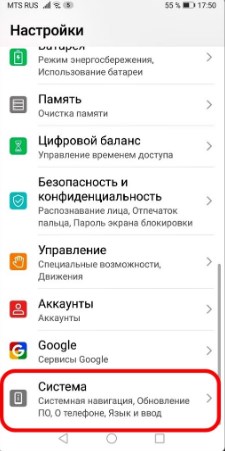
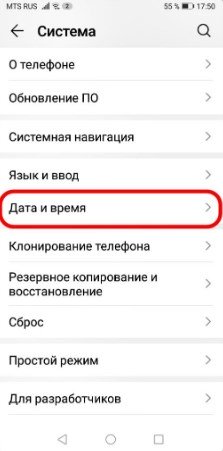
Самый простейший способ всегда оказываться в нужном месте в нужное время – это выбрать автоматическую установку даты и времени. Зайдя в «Настройки» в подраздел «Система», выбираем «Дата и Время».
Ставим галочку напротив строки «Автонастройка». С этого момента система будет ориентироваться на сотовые вышки и сама определять часовой пояс.
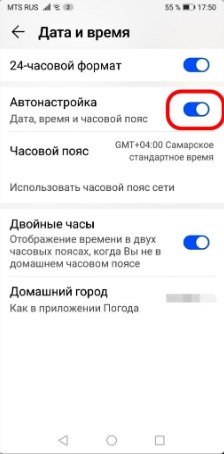
Если по какой-то причине система дала сбой, и время поставилось не правильно, все можно исправить в ручном режиме. Для этого в этом же разделе просто снимаем активацию настройки автоматического режима. Как только автонастройку выключили, ниже появятся 2 строки с ручным вводом даты и времени.
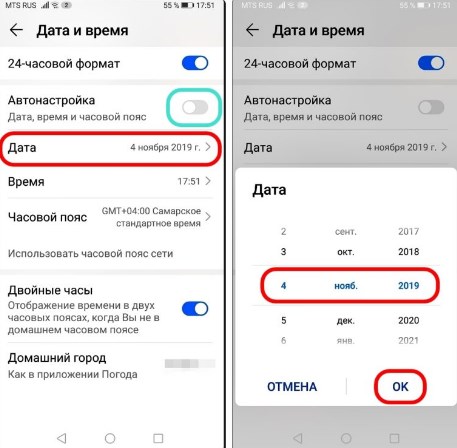
Нажимаем на «Дата» и выставляем необходимое число, месяц и год, а затем повторяем процедуру с «Время». Все действия подтверждаем нажимая «Ок».
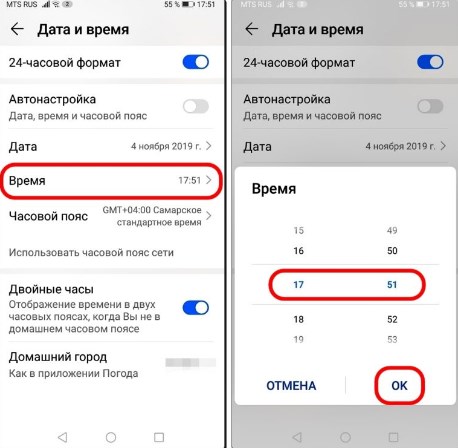
Завершающий этап настройки даты и времени — это установка часового пояса. По аналогии с прошлыми пунктами, выбираем «Часовой пояс» и активируем необходимый.
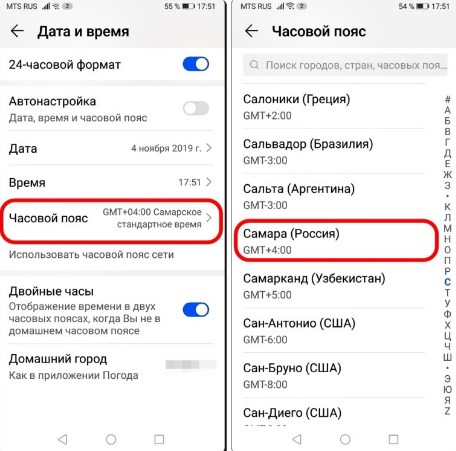
Теперь девайс будет работать отлично, но только в этом выбранном часовом поясе. Для людей, которые любят проводить время в путешествиях, следует снова активировать автонастройку. После проведения вручную настроек автоматическая система определения будет работать корректно.
Как настроить звук
Путь к расположения звуковых настроек: настройки > звук. При открытии параметров звука, перед пользователем раскроется следующая ветка опций:
- громкость;
- включить звук, беззвучный режим;
- мелодия вызова и громкость;
- режим наушников (программное улучшение звучания в подключенной гарнитуре);
- системные звуки.
Этих опций достаточно, чтобы максимально оптимизировать звучание смартфона в соответствии с собственными предпочтениями.
Как настроить китайские led часы?
Настраиваем время и дату на китайских LED часах с одной кнопкой
- Для настройки китайских часов с одной кнопкой кнопку необходимо зажать на 2-3 секунды. …
- Короткими нажатиями по кнопке следует выставить текущий час. …
- После зажатия кнопки на 1-2 секунды появляется возможность установить текущую минуту.
Как переместить время на экране блокировки honor и huawei?
Чтобы сдвинуть или переместить виджет со временем на другое место, понадобится заново настроить тему рабочего стола. Для этого нужно:
- зайти в настройки смартфона;
- открыть раздел, посвящённый безопасности, и переключиться на подраздел экрана блокировки;
- перейти на вкладку «стиль экрана» и выбрать из предложенных вариантов наиболее подходящий, ориентируясь на предложенное разработчиками место расположения значков и иконок;
- сохранить внесённые изменения.
Иных способов перемещения не предусмотрено, но владельцы телефонов имеют возможность расширить количество доступных для использования стилей в приложении «темы».
Как поставить время на экран блокировки
Часы после блокировки появляются автоматически, по факту эксплуатации гаджета. Пользователь не делает это вручную.
Как поставить время на экран блокировки?
Обычно владельцам телефонов не приходится самостоятельно устанавливать время на экран блокировки, поскольку оно уже присутствует по умолчанию, но, если по каким-то причинам часы отсутствуют, их можно вернуть:
Каждый указанный подход одинаково эффективен, поэтому, чтобы вновь получить возможность следить за временем, достаточно выбрать наиболее удобный способ и воспользоваться им.
Как правильно настроить хуавей
Система Android функциональна. Новый смартфон от Huawei основан на ОС MIUI (Андроид в фирменной оболочке). Чтобы понять, как настроить телефон Huawei при первом запуске, нужно обратиться системным настройкам устройства.
Как убрать время с экрана блокировки
Производители также предлагают полностью убрать отображение циферблата на дисплеи смартфона. Для этого есть несколько путей реализации.
Как убрать время с экрана блокировки?
Разработчики смартфонов Хонор и Хуавей не предусмотрели полноценной возможности настраивать рабочий стол и экран блокировки, поэтому ни одного удобного способа полностью убрать время с дисплея не существует (правда, иногда в настройках подобная функция всё же присутствует).
Более того, после обновления Android до последней версии у пользователей пропала возможность устанавливать сторонние лаунчеры, изменяющие внешний вид экрана, а потому лучше сразу оставить затею и смириться с присутствием часов. Но наиболее упорные личности могут попробовать внести изменения в работу устройства.
Как убрать двойное время на экране блокировки
Некоторые модели включают двойной циферблат. Но при желании эту функцию можно отключить.
- Откройте «Настройки».
- Нажмите на «Параметры даты и времени».
- Выберите «Двойные часы» и деактивировать.
Это отличное решение, когда необходимо, чтобы циферблат исчез с дисплея Android. Вернуть изображение можно точно также.
Можно изменить и размер циферблата:
- нажмите и удерживайте изображение часов;
- вокруг них появятся специальные маркеры, которыми регулируется размер.
Возможно уменьшение занятой площади упростит устранение отображения времени.
Как убрать двойное время на экране блокировки?
Чтобы исчезли двойные часы, показывающие разное время, можно:
- удалить в корзину виджет, который отвечает за отображение времени;
- поменять в настройках тему и установить вариант без дополнительной, ненужной информации;
- найти в настройках пункт «двойные часы» и деактивировать его;
- воспользоваться конструктором тем, самостоятельно создав оптимальный вид экрана (для продвинутых пользователей).
Иных методов, позволяющих справиться с проблемой и добиться нужного результата, не существует. Поэтому владельцам смартфонов придётся выбирать из перечисленных выше способов.
Как установить время на мобильном телефоне huawei?
Как изменить дату и время на смартфонах хонор или хуавей – автонастройка
- Откройте «Настройки».
- Отыщите раздел «Система».
- Откройте пункт «Дата и время».
- Далее следует поставить в активный режим «Автонастройку».
Как установить время на экране?
Как поместить часы на главный экран
- Коснитесь свободного участка на главном экране и удерживайте его.
- В нижней части экрана выберите Виджеты.
- Нажмите на виджет и удерживайте его.
- Вы увидите изображения главных экранов. Перетащите часы на главный экран.
Коротко о фитнес-браслете
Функционал этого устройства не отличается от других подобных гаджетов, он привычен и понятен, а интерфейс интуитивно прост. В фитнес-браслете Huawei Band 2 Pro есть хорошая влагозащита, а также защита от проникновения пыли внутрь устройства. Кроме того, браслет оснащен шагомером, умным будильником, измерителем пульса, калорий и т.д. Здесь пользователи найдут множество различных и полезных функций.
Есть и еще одна важная и уникальная деталь в Huawei Band 2 Pro – наличие GPS-датчика, что обеспечивает максимальную точность при измерении подсчёте пройдённых шагов и расстояния в целом.
Лучшие виджеты с часами

Стандартного виджета для часов вполне достаточно для отображения времени. Однако его функционал ограничен. Во-первых, пользователям недоступна гибкая настройка. Во-вторых, довольно часто стандартный дизайн таких приложений выглядит весьма удручающее и, что еще хуже, изменить его никак нельзя.
В этом случае пользователю будут полезны виджеты, разработанные сторонними разработчиками. Сегодня найти таких программ можно десятки, если не сотни. Они отличаются по функциональности и внешнему виду, однако дают возможность разнообразить программную начинку телефона.
Можно выделить следующие виджеты:
Все эти виджиты можно легально загрузить с официального магазина приложений Play Маркет. Они бесплатны и абсолютно безопасны. Нет смысла описывать каждый виджет, поскольку основная функция у всех них одинакова.
Различия заключаются в возможностях индивидуальной настройки. Чтобы выбрать лучшее предложение, рекомендуется попробовать каждое.
Настройка клавиатуры на хуавей
Каждый раз, когда пользователь вводит текст, перед ним открывается значок переключения между способами ввода, он находится в правом углу снизу и обозначен изображением клавиатуры. Для того, чтобы получить перечень из возможных вариаций ввода текста, следует нажать на клавишу с изображением клавиатуры. Система предоставит выбор из 3—х вариаций ввода текста:
- Стандартная клавиатура от Гугл.
- Ввод при помощи голосовой команды.
- Специальная раскладка «Swiftkey».
Если пользователь желает зафиксировать наиболее удобный для него вариант ввода текста, ему следует обратиться к главным настройкам телефона, отыскать опции клавиатуры и задать требуемую по умолчанию.
Настройка часов посредством использования виджета

Первый способ позволяет настроить время, однако для этого придется поискать необходимые пункты в меню настроек. В то же время есть более простой метод введения данных вручную, без траты лишнего времени. Он предусматривает использование виджета (размещен на рабочем столе устройства).
Алгоритм действий для использования этого способа выглядит следующим образом:
- Разблокировать смартфон.
- Тапнуть по часам на рабочем столе.
- В открывшемся окне выбрать пункт «Настройки» (находится в нижней правой части монитора).
- Перейти в меню «Дата и время».
- Настроить необходимые параметры.
- Сохранить изменения.
Преимущества этого способа заключаются в том, что пользователь может внести изменения в течение всего нескольких секунд. При этом не придется искать нужные пункты в обширном меню настроек.
Отключаем время
Простейший способ отключить отображение даты заключается в перепрошивке телефона. Но пользователям стоит учитывать, что подобные действия не всегда приводят к желаемому результату, а производитель не разрешает изменять ПО. То есть, в случае совершения ошибки, права на гарантийное обслуживание у владельца гаджета уже не будет, поэтому возможный ремонт устройства окажется платным.
Проблема автоматической настройки времени
Рассмотрев, как настроить время на телефоне Хуавей и Хонор, стоит отметить распространенную проблему, связанную с автоопределением часового пояса. Андроид, на котором работают все устройства китайского производителя Huawei, черпает информацию об актуальном времени от мобильных вышек.
Система не всегда может правильно определять данное значение. Наиболее точные показатели демонстрирует технология NTP, предназначенная для синхронизации внутренних часов смартфона. Но, этот сетевой протокол не работает на Андроиде, если на нем не установлены права ROOT.
То есть, рассматриваемый показатель при автонастройке всецело зависит от мобильных вышек. И, если у оператора возникают какие-то проблемы, то на телефоне может сбиться время. Это и является основной проблемой данной настройки. Поэтому лучше устанавливать параметры вручную, не полагаясь на систему.
Размещение часов на экране блокировки

Наличие часов на экране блокировки – весьма полезная опция. При ее использовании владельцу телефона не придется снимать с устройства блокировку, чтобы узнать текущее время. Достаточно будет один раз нажать на кнопку питания или несколько раз тапнуть по монитору. Это позволяет существенно сэкономить время, в особенности, когда разблокировать устройство сложно.
Для отображения часов на экране блокировки необходимо сделать следующее:
- Открыть настройки устройства.
- Выбрать пункт «Экран».
- В меню воспользоваться функций включения заставки, после чего открыть ее настройки.
- Активировать тумблер, размещенный возле пункта «Часы».
После этих действий время будет отображаться на экране блокировки. Следует отметить, что в большинстве случаев функция включена по умолчанию, хотя после сбоя или обновления она может отключиться.
Смена расположения
Изменить расположение времени на дисплее можно одним движением. Зажмите пальцем на циферблате и просто перетащите в нужное место.
Процедура схожа с удалением приложений. Для стирания программы достаточно перетащить ее в верхнюю часть экрана.
Спящий режим
По умолчанию установлено время в 2 минуты до отключения дисплея при отсутствии активности. Для установки требуемого времени до отключения нужно отправиться по адресу:
- главные настройки (значок шестеренки на панели управления);
- отыскать опцию экрана и зайти в нее;
- найти управление спящим режимом;
- задать нужное время.
Сторонние приложение
Зачем нужны сторонние приложения, если в телефоне имеется собственное? Дело в том, что стандартные часы не включают в себя многие функции. Посредством установки сторонней программы можно исправить проблему неточного отображения времени или подобрать более интересный дизайн. Рассмотрим проверенные и популярные приложения из Google Play.
Уcтановка даты и времени на huawei
1. Установка времени. Формат установки времени — HH:MM:SS
2. Установка даты. Формат установки даты — YYYY-MM-DD
Просмотр текущей информации по установленом даты, времени и тайм зоны.
Удаление часов huawei с главного экрана
Если же часы больше не нужны на главном экране, например, захотелось сменить виджет, то удалить часы намного легче, чем их установить. Для удаления часов с рабочего стола нужно щелкнуть на виджет, удерживая палец. Справа сверху пользователь увидит значок и надпись «Корзина», именно на это место нужно перетащить часы для их удаления.
Установка
Инструкция довольно проста и не требует специального опыта. Изначально вы должны вызвать меню виджетов. Для этого зажмите пальцем на пустой области рабочего стола и дождитесь появления скрытых параметров.
В нижней части выберите раздел виджетов.
Пролистайте строку, пока не найдете «Часы». Нажмите на них и выберите понравившийся вариант из предложенных.
Виджет будет добавлен на экран.
Установка часов на главный экран телефона
Виджетом является некое количество информации, которое отображается в виде небольшой и графической формы. В виджетах наблюдается итог деятельности какого-нибудь приложения. К примерам виджетов можно отнести: прогноз погоды, проигрыватель музыки, время, календарь и т.д. Виджеты очень популярны из-за того, что занимают мало места, но при этом отображают всю необходимую информацию.
Итак, если нужно поставить часы на главный экран телефона Huawei, необходимо выполнить следующие шаги:
- На рабочем экране смартфона Huawei, где должны размещаться часы, необходимо свести 2 пальца вместе (свайп).
- Откроется меню с выбором: обои, виджеты, навигация, настройки, где надо из перечня выбрать «виджеты».
- Снизу дисплея откроется другой список, где отображаются иконки виджетов, которые можно установить на рабочий стол смартфона Huawei. Пользователь может выбрать оптимальный для него виджет, листая список вправо и влево.
- На одной из страниц будет виджет «Часы». Если щелкнуть по нему, то перед пользователем снова откроется выбор в высветившемся списке: двойные часы размером 4*2, цифровые часы 4*1 и часы 2*2 (аналоговые). Размер считается в обычных одиночных виджетах. Можно выбрать двойные часы, где есть возможность узнавать время в двух разных часовых поясах или даже странах.
- Осталось только щелкнуть на понравившиеся часы, как в этот же момент они отобразятся на рабочем столе в полной величине.
Если же потребуется перенести виджет, то, не покидая режим редактирования рабочего экрана, нужно щелкнуть по виджету и, не отпуская палец, потянуть в нужное место на главном экране. Более того, виджет можно перенести даже на другой экран. Таким образом, можно быстро вывести часы на экран телефона Huawei, а также в любое время перенести их на другой экран.
Установка часового пояса на huawei
Установка Московского часового пояса 3 часа по Гринвичу (GMT).
Установка часового пояса -2 часа по Гринвичу (GMT).
Шаблоны типовой настройки синхронизации времени с ntp сервером на huawei
Стандартный шаблон настройки для huawei.
Шаблон настройки для случая если ntp сервер доступен через VRF.
На этом все. Как видим ничего сложного в настройки даты и времени оборудование huawei нет. Комментируем, подписываемся ну и всем пока:)
Заключение

Хотя телефон создан для звонков и отправки сообщений, в современном мире отображение времени стало одной из важнейших функций данного устройства. Многие пользователи не носят стандартные часы, из-за чего зависят от данных, которые можно получить при помощи смартфона. В связи с этим важно знать, как настраивать время на таких устройствах.
Как установить время на телефоне Huawei nova Y70
Любой смартфон представляет собой многофункциональное устройство, используемое в том числе для определения времени. Владелец устройства может наблюдать часы на рабочем столе, экране блокировки и в строке состояния. Однако указанные значения могут отличаться от правильных показателей, и тогда придется самостоятельно установить время на Huawei nova Y70.
Как настроить дату и время на Android
Изменить время на Huawei nova Y70 можно при помощи меню настроек. Параметры даты и времени являются основными, а потому вы без труда найдете нужный пункт меню, действуя по инструкции:
- Откройте настройки телефона.
- Перейдите в раздел «Дополнительно», а затем – «Дата и время».
Кроме того, в зависимости от версии Андроид на Huawei nova Y70 может быть предустановлено приложение «Часы». Как и настройки устройства, оно прекрасно подходит для изменения параметров даты и времени:
- Запустите «Часы».
- Нажмите кнопку в виде трех точек.
- Откройте вкладку «Настройка даты и времени».
- Зарегистрируйте новые параметры.
Указанные пользователем значения автоматически сохраняются и не нуждаются в дополнительном подтверждении. Новые данные начинают отображаться как в строке состояния, так и в других местах, где установлены часы.
Дополнительные настройки даты и времени
Помимо непосредственных показателей даты и времени вы можете изменить другие настройки, косвенно влияющие на работу функции. В частности, это касается формата даты и часов, а также выбор часового пояса. Однако главным параметром, на который стоит обратить внимание, будет автоматическое определение времени. Активировав данную опцию, вы избежите проблем со сбившимися часами, и показатели всегда будут актуальны.
В то же время известны обратные случаи, когда после переключения ползунка «Время сети», часы начинают отставать на несколько часов. Подобная ситуация связана с неверным определением часового пояса или сбоем в работе операционной системы. Проблема решается через самостоятельную установку времени по инструкции, рассмотренной в предыдущем пункте.
Установка часов на главный экран
Рассматривая вопрос даты и времени, нельзя обойти стороной установку часов на главный экран, чтобы необходимые сведения всегда были на видном месте, а не прятались в строке состояния. Итак, установить время на экране телефона можно по следующей инструкции
- Задержите палец на свободной области главного экрана.
- Откройте вкладку «Виджеты».
- Выберите понравившийся значок.
- Разместите виджет в нужном месте.
Теперь часы будут отображаться не только в строке состояния, но и на главном экране. Тапнув по виджету, вы можете автоматически перейти к настройкам времени, если в дальнейшем их потребуется изменить.