Как перенести данные с Хонора на Сяоми в пару кликов

Выделяется несколько способов, как перенести данные с Хонора на Сяоми: с помощью стандартных инструментов, через сервисы Гугл, с применением Блютуз и компьютера. Также доступно копирование файлов через облачное хранилище или специальные программы из Плей Маркета. Рассмотрим основные методы более подробно.
С помощью Гугл
Наиболее простой путь, как перенести данные с Хонор на Ксиоми, сделать это с помощью Google-сервиса. Алгоритм действий следующий:
- Войдите в раздел «Настройки» на Хонор.
- Перейдите в раздел «Аккаунты», а после «Добавить новый».

- Выберите «Google». Если учетная запись уже сделана, войдите в нее.

- Активируйте резервное копирование. Для этого войдите в раздел «Система и обновления»;

- Найдите пункт «Резервное копирование и восстановление», а после активируйте нужны опции.

Если необходим перенос тяжелых данных с Хонор на Xiaomi Redmi, потребуются возможности Гугл-диска. Сделайте следующие шаги:
- Войдите в Диск.
- Жмите на три полоски слева вверху.
- Войдите в «Настройки».

- Зайдите в «Резервное копирование и сброс».
- Запустите копирование.

На новых версиях Андроид можно перенести информацию проще:
- Создайте аккаунт.
- Войдите в раздел «Пользователи и аккаунты».
- Найдите «Google» и жмите «Синхронизировать все».

После этого на новом Сяоми повторите те же действия, что рассмотрены выше.
Через Phone Clone
Следующий способ, как данные контакты с Honor на Redmi — сделать это с помощью специальной программы. Алгоритм такой:
- Скачайте и установите Phone Clone на оба устройства для переноса данных с Хонора на Редми.

- Войдите в утилиту на обоих устройствах: Honor и Сяоми.
- На одном телефоне укажите «Это новое устройство», а на другом «Это старое устройство».

- Разрешите доступ ко всем файлам.
- Отсканируйте QR-код на девайсе, куда планируется перенести данные.

- Определите, какие сведения необходимо сохранить.
- Подтвердите задачу у дождитесь ее выполнения.

Таким способом можно легко перенести данные с Хонор на Xiaomi без подключения к Интернету. При этом программа работает на всех смартфонах с Андроид.
Через Блютуз
На практике перенос данных с Honor на Xiaomi Redmi доступен через Блютуз. Применение такого метода позволяет избежать установки дополнительного софта на смартфон. Сделайте следующее:
- Войдите в «Настройки» на Хонор, с которого планируете перенести сведения.
- Жмите на Bluetooth, чтобы включить его.
- Аналогичные шаги сделайте на телефоне Сяоми.
- Войдите в настройки Блютуз Honor, после чего дождитесь в списке появление телефона, куда нужно отправить данные.
- На следующем шаге соединитесь с девайсом и отправляйте информацию.
Таким способом можно выполнить перенос данных с Хонора на Редми разного типа: сообщения, музыку, видео, вызовы и т. д.
С помощью Share Me
Одним из лучших приложений для переноса информации на Сяоми является ShareMe.

Чтобы перенести данные с Хонора на Редми, установите программу на оба устройства из AppGallery (если на Вашей модели нет Плей Маркета) или с Гугл Плей (если есть). Далее сделайте следующее:
- Войдите в приложение на Сяоми и жмите «Получить».
- Зайдите в программу на Хонор и выберите «Отправить».
- Подключите устройства через точку доступа или сканируйте QR-код, который будет показываться на Сяоми.

Учтите, что перенос данных требует определенного времени, поэтому придется подождать.
Через ПК / ноутбук
При рассмотрении способов, как перенести контакты и другие данные с Honor на Xiaomi, рассмотрите вариант с применением компьютера или ноутбука. Такой метод хорош в случае, если старый смартфон поврежден. Алгоритм такой:
- Подключите Хонор к ПК / ноутбуку с помощью USB-кабеля.
- В разделе «Конфигурация USB» найдите пункт МРТ.
- Дождитесь, пока появятся съемные диски.
- Копируйте данные на ПК / ноутбук.
- Подключите Сяоми для переноса информации.
- Копируйте файлы на внутреннюю память или флешку смартфона.

С помощью флешки
Перенести информацию с Honor на Xiaomi можно с помощью обычной SD-карты. Сделайте следующее:
- Вставьте карточку в телефон Хонор.
- Скопируйте на нее все данные, которые планируете сохранить.
- Достаньте флешку и вставьте ее в Сяоми.
- Скопируйте информацию на новый смартфон в его память.
Через Mi Mover
При решении вопроса, как перенести контакты и другие данные с Хонора на Редми, рассмотрите вариант с Mi Mover. Приложение доступно в Гугл Плей.

- Загрузите приложение на Honor и Сяоми.
- Установите программы.
- На Хонор жмите «Отправить».
- На Сяоми выберите «Получить».
- Сканируйте штрих-код.
- Выберите файлы для переноса.
- Дождитесь завершения процесса.

Во время передачи не предпринимайте никаких шагов и не пользуйтесь смартфоном. В ином случае передаваемая информация может быть повреждена.
С помощью облачного сервиса
Для переноса можно воспользоваться одним из облачных сервисов, к примеру, Degoo.

Общий алгоритм такой:
- Установите программу на Хонор.
- Зарегистрируйтесь.
- Копируйте интересующие файлы в облако.
- Поставьте приложение на Сяоми.
- Войдите в учетную запись и загрузите информацию обратно в смартфон.
Все ли данные можно перенести
Учтите, что виды переносимых файлов зависят от выбранного способа. Если стоит вопрос, как перенести приложение с Honor на Xiaomi, и остальные файлы, лучше выбирать специальные утилиты, к примеру, Mi Mover. Что касается стандартных методов, они позволяют переместить контакты, события календаря, пароли, историю браузера, настройки программ и другое. Если говорить о крупных файлах, их лучше копировать через облачный диск Гугл или другие облачные хранилища.
Зная, как перенести данные с Honor на Сяоми Redmi, вы сможете в любой момент скопировать информацию на новый телефон и не потерять ни одного файла. В комментариях поделитесь, какой способ обмена информацией предпочитаете вы, и почему.
Как перенести данные на Сяоми : Один комментарий
Здравствуйте.скажите пожалуйста если старый телефон потерял, как можно восстановить контакты на новый. Спасибо.
Перенос данных с Huawei и Honor на Xiaomi полностью – пошаговое руководство
Не знаете, как перенести данные с Хонор/Хуавей на Xiaomi? Предлагаем воспользоваться пошаговой инструкцией для выполнения основных действий. Этот вопрос считается одним из популярных на пользовательских пабликах. Популярность гаджетов Xiaomi растет с каждым днём. Каждый третий пользователь имеет смартфон от одноименного бренда. Разработчики придумали специальные сервисы для переноса данных и контактов. Использовать их достаточно легко. Трудностей в работе даже у начинающих пользователей возникнуть не должно. Важно, учесть определенные особенности и разобраться в инструкции. Изучите краткие советы и быстро синхронизируйте файлы на смартфон.

Как перекинуть данные с Honor/Huawei на Xiaomi через Mi Mover?
Mi Mover – программа, для переноса данных с Huawei и Honor на Xiaomi. Сделать это возможно с любого мобильного телефона, который имеет модель андроида. Для использования сервиса нужно:
- загрузить и установить приложения на два смартфона;
- включить опцию и кликнуть на двух устройствах клавиши «отправить» и «получить»;
- на старом гаджете включите камеру и отсканируйте QR-код, который высветится на старом мобильном
- активировать операцию.
Пересылать возможно любые файлы, картинки, видео и контакты. Скорость передачи зависит от размера конкретных данных.
Перенос данных на Xiaomi через Phone Clone
Основной недостаток программы – опция работает на гаджетах с платформой MIUI. При этом, переслать медиафайл возможно только с Android. Утилит Phone Clone работает на всех моделях смартфонов, в том числе и IPhone. Для использования программы выполните подробные шаги:
- Скачайте приложение на оба устройства;
- Откройте виджет и кликните на «старый» и «новый» мобильный, в зависимости от ситуации;
- Сделайте соединения телефонов по WI-FI или отсканируйте специальный значок;
- Определите список для отправки;
- Подтвердите проведение операции.
При использовании этого метода, интернет списываться не будет. Синхронизация телефонной книги, фотографий и видео не приведет к тратам мегабайтов.
Как перенести контакты с Хонор или Хуавей на Сяоми?
Предыдущие методы по каким-либо причинам не подходят? Предлагаем несколько иных способов, которые выполнит каждый пользователь. Они позволяют копировать данные, без потери времени и мегабайт. На данный момент доступны такие методы:
- используя учётную запись Гугл;
- с помощью Блютуз или Вай Фая;
- воспользовавшись любым накопителем или облаком в интернете.
Помимо этого, существуют множество сторонних приложений в электронном магазине Play Market. Большинство из них бесплатны. Несмотря на это, подобные утилиты не являются безопасным способом. Они способны навредить смартфону и привести к непоправимым поломкам.
Способ №1 с помощью учетной записи Google
Владельцы Гугл аккаунтов могут использовать персональную учетную запись. Зачастую, владельцы страниц хранят важные данные в профиле. Что для этого нужно?
- Откройте раздел «Настройки» и активируйте папку «Аккаунты».
- Введите логин и пароль и авторизуйтесь в системе.
- Отыщите клавишу для синхронизации;
- Теперь продолжите действия на втором гаджете и дождитесь появления списка контактов на втором мобильнике.
Способ №2 через Bluetooth или Wi-Fi
Данный метод гораздо проще. Он не требует скачивания дополнительных программ или приложений. Пользователю нужно воспользоваться встроенными возможностями девайса. Для начала:
- активируйте Блютуз или настройте Wi-Fi на двух устройствах;
- после этого перейдите в контакты и кликните на клавишу «Управления»;
- в новом окне выберите пункт для экспорта и определите способ передачи;
- подтверждаем соединение между гаджетами и пересылаем телефонную книгу.
Подобное действие займет от 5 до 10 минут.
Способ №3 экспорт на накопитель
Ещё один способ подразумевает использование дополнительных носителей. Чаще всего пользователи выбирают карту памяти. Она подходит для любой модели смартфонов. Вставьте ее в отдельный порт, который находится сбоку на панели мобильного. Проверьте активацию флешки . Далее потребуется запустить раздел с контактами и кликнуть на пункт «экспорт на отдельный носитель». Дождитесь, пока информация перенесется на флешку. После этого, вставьте карту памяти в другой гаджет. Оставьте девайс на мобильном или загрузитесь список на новый смартфон.
Если у Вас остались вопросы или есть жалобы — сообщите нам
 Задать вопрос
Переживаете за сохранность личных данных? Тогда создайте резервное копирование. В случае сбоя, номера останутся на носители. Пренебрежение этим действием, приведёт к потере файлов.
Как перенести заметки с хуавей на сяоми
Перенос данных с Huawei и Honor на Xiaomi полностью – пошаговое руководство
Не знаете, как перенести данные с Хонор/Хуавей на Xiaomi? Предлагаем воспользоваться пошаговой инструкцией для выполнения основных действий. Этот вопрос считается одним из популярных на пользовательских пабликах. Популярность гаджетов Xiaomi растет с каждым днём. Каждый третий пользователь имеет смартфон от одноименного бренда. Разработчики придумали специальные сервисы для переноса данных и контактов. Использовать их достаточно легко. Трудностей в работе даже у начинающих пользователей возникнуть не должно. Важно, учесть определенные особенности и разобраться в инструкции. Изучите краткие советы и быстро синхронизируйте файлы на смартфон.
Как перекинуть данные с Honor/Huawei на Xiaomi через Mi Mover?
Mi Mover – программа, для переноса данных с Huawei и Honor на Xiaomi. Сделать это возможно с любого мобильного телефона, который имеет модель андроида. Для использования сервиса нужно:
- загрузить и установить приложения на два смартфона;
- включить опцию и кликнуть на двух устройствах клавиши «отправить» и «получить»;
- на старом гаджете включите камеру и отсканируйте QR-код, который высветится на старом мобильном
- активировать операцию.
Пересылать возможно любые файлы, картинки, видео и контакты. Скорость передачи зависит от размера конкретных данных.

Перенос данных на Xiaomi через Phone Clone
Основной недостаток программы – опция работает на гаджетах с платформой MIUI. При этом, переслать медиафайл возможно только с Android. Утилит Phone Clone работает на всех моделях смартфонов, в том числе и IPhone. Для использования программы выполните подробные шаги:
- Скачайте приложение на оба устройства;
- Откройте виджет и кликните на «старый» и «новый» мобильный, в зависимости от ситуации;
- Сделайте соединения телефонов по WI-FI или отсканируйте специальный значок;
- Определите список для отправки;
- Подтвердите проведение операции.
При использовании этого метода, интернет списываться не будет. Синхронизация телефонной книги, фотографий и видео не приведет к тратам мегабайтов.

Как перенести контакты с Хонор или Хуавей на Сяоми?
Предыдущие методы по каким-либо причинам не подходят? Предлагаем несколько иных способов, которые выполнит каждый пользователь. Они позволяют копировать данные, без потери времени и мегабайт. На данный момент доступны такие методы:
- используя учётную запись Гугл;
- с помощью Блютуз или Вай Фая;
- воспользовавшись любым накопителем или облаком в интернете.
Помимо этого, существуют множество сторонних приложений в электронном магазине Play Market. Большинство из них бесплатны. Несмотря на это, подобные утилиты не являются безопасным способом. Они способны навредить смартфону и привести к непоправимым поломкам.
Способ №1 с помощью учетной записи Google
Владельцы Гугл аккаунтов могут использовать персональную учетную запись. Зачастую, владельцы страниц хранят важные данные в профиле. Что для этого нужно?
- Откройте раздел «Настройки» и активируйте папку «Аккаунты».
- Введите логин и пароль и авторизуйтесь в системе.
- Отыщите клавишу для синхронизации;
- Теперь продолжите действия на втором гаджете и дождитесь появления списка контактов на втором мобильнике.
Способ №2 через Bluetooth или Wi-Fi
Данный метод гораздо проще. Он не требует скачивания дополнительных программ или приложений. Пользователю нужно воспользоваться встроенными возможностями девайса. Для начала:
- активируйте Блютуз или настройте Wi-Fi на двух устройствах;
- после этого перейдите в контакты и кликните на клавишу «Управления»;
- в новом окне выберите пункт для экспорта и определите способ передачи;
- подтверждаем соединение между гаджетами и пересылаем телефонную книгу.
Подобное действие займет от 5 до 10 минут.

Способ №3 экспорт на накопитель
Ещё один способ подразумевает использование дополнительных носителей. Чаще всего пользователи выбирают карту памяти. Она подходит для любой модели смартфонов. Вставьте ее в отдельный порт, который находится сбоку на панели мобильного. Проверьте активацию флешки . Далее потребуется запустить раздел с контактами и кликнуть на пункт «экспорт на отдельный носитель». Дождитесь, пока информация перенесется на флешку. После этого, вставьте карту памяти в другой гаджет. Оставьте девайс на мобильном или загрузитесь список на новый смартфон.
Если у Вас остались вопросы или есть жалобы — сообщите нам
Задать вопрос
Переживаете за сохранность личных данных? Тогда создайте резервное копирование. В случае сбоя, номера останутся на носители. Пренебрежение этим действием, приведёт к потере файлов.
Как перенести заметки с Андроида на Андроид: 10 способов
 Держать в голове большое количество информации, связанной с повседневными делами, непросто. Чтобы не забыть все, что важно и правильно спланировать свой день, нужно информацию куда-то записывать. Поскольку посетить любое государственное учреждение без предварительной записи стало невозможно, теперь вместе со списком продуктов нужно держать в голове дату и время приема врача, расписание автобусов и многое другое.
Записывать в блокнот не очень удобно: он занимает много места, и с ним всегда нужно иметь ручку или карандаш. Гораздо удобнее хранить записи в приложении «Заметки» на своем смартфоне. Единственное, что вам потребуется знать – как перенести заметки с Андроида на Андроид, чтобы не бояться при смене телефона потерять все записи из электронного ежедневника. Метод переноса будет зависеть от того, каким типом приложения вы пользовались: платным, установленным вручную, или тем, что было предустановлено на ваш аппарат.
Способы переноса заметок на телефонах Андроид
С развитием технологий совершенствуются и способы переноса данных с одного устройства на другое. Устаревшие методы исчезают, им на смену приходят новые. Сегодня все доступные способы можно разделить на три категории:
- Используя стандартные возможности аппарата. В операционную систему смартфона уже встроены функции для переноса данных и инструменты, позволяющие реализовать задуманное. Ярким примером может послужить разнообразие сервисов от Google, которые предустановлены на Android-смартфоны. Или ставший популярным гигант Xiaomi, разработавший свой сервис Mi Cloud с установленным MIUI.
- Ручным методом. Перенос заметок с Android на Android в этом случае потребует глубоких познаний возможностей смартфона и умения привлечь сторонние аппаратные инструменты.
- Используя сторонние сервисы. Здесь подразумевается обращение к функционалу программ, написанным частными компаниями или разработчиками Android-системы.
Внимание! Нужно помнить, что иногда на выбор влияет тип переносимых данных. Не всякие форматы могут передаваться самым простым, на первый взгляд, методом. Кроме того, важную роль играет и объем переносимых данных.
3 способа синхронизации заметок Android без использования приложения
Синхронизация заметок Android осуществляется благодаря наличию подключения к интернету и настроенному резервному копированию. Данные с одного телефона копируются и выгружаются в облачное хранилище. Чтобы получить к ним доступ, нужно с нового аппарата авторизоваться под своим именем и загрузить заметки с сервера.
Если настроить автоматическое формирование резервной копии, можно не бояться за утрату не только заметок, но и телефонной книги, событий, запланированных в календаре, паролей, сохраненных для браузеров и много другое.
При необходимости выгрузить мультимедийные файлы, стоит обратить внимание на их объем. Сервисы предоставляют ограниченное количество бесплатных Гб. Если ваша мультимедиа-библиотека превышает размеры предоставляемого на сервере пространства, придется заплатить за его расширение. Как правило, это небольшая сумма, которая будет списываться ежемесячно с вашего банковского счета.
Через резервное копирование можно осуществить перенос тремя способами.
Способ #1: Резервное копирование от Google
Перенос заметок с Андроида на Андроид через Google имеет некоторые нюансы:
- Осуществить задуманное с переносом заметок не удастся, если у вас старая версия операционной системы на принимающем смартфоне. Например, с Android 7.1 вы не загрузите данные на Android 4.
- Вам обязательно понадобится иметь учетную запись в сервисах Google. Под ней вы будете входить на сервер для выгрузки со старого и загрузки на новый смартфон.
- Данные с телефона копируются 1 раз в сутки. А для синхронизации с сервером необходимо подключить аппарат к Wi-Fi. Как правило, мобильный интернет в таких случаях не используется. Будьте готовы к тому, что телефоном придется не пользоваться более часа, пока система не завершит формирование резервной копии и ее передачу в облачное хранилище. Если ваш аппарат не использовался в течение 14 дней, Google отсчитает два месяца и удалит резервные копии с сервера.
- Для того, чтобы переносить фото и видео, понадобится обратиться к Google Диску. Его бесплатный объем составляет 15 Гб.
- Некоторые приложения не передают свои данные и настройки для резервного копирования. Возможность сохранения информации из программ частных разработчиков зависит от того, включили они возможность копирования в свой функционал или нет.
Для передачи заметок потребуется:
- Авторизоваться на смартфоне-источнике под своей учетной записью в сервисе от Google. Если вы еще не регистрировались в системе, это нужно сделать. Для этого войдите в «Настройки», оттуда перейдите в «Аккаунты». Здесь нужно выбрать в качестве учетной записи Google или добавить новую, если вы еще не регистрировались. Мастер учетных записей подскажет, как завершить процесс.

- Теперь нужно включить резервное копирование. Сделать это можно под пунктом «Восстановление и сброс», если ваша операционная система имеет стандартное оформление. Здесь же вы увидите возможность включить разные типы данных в список резервируемых. После этого нужно выбрать свою учетную запись.

- Теперь, чтобы загрузить заметки на новое устройство, нужно в «Настройках» запустить функцию «Автоматического восстановления».

- Сохранить мультимедийные данные таким методом не удастся. Для них придется осваивать пространство Google Диска. Нажатием на команду «Добавить» вы вызовете окно проводника, в котором потребуется указать путь к файлам, требующим сохранения в облаке. При необходимости можно в настройках задать параметры для автоматической выгрузки фотографий и видеофайлов.
Способ #2: Сервис Mi Cloud, доступный на телефонах Xiaomi
Перед тем, как перенести заметки с телефона на телефон, нужно:
- Иметь учетную запись Mi Cloud на обоих устройствах.
- Помнить, что базовый объем для бесплатного хранения не должен превышать 5 Гб.
- Иметь аппарат с прошивкой MIUI.
- Заведите свой аккаунт в Mi, если еще не сделали этого, пройдя на официальную страницу сервиса.
- Откройте «Настройки» системы и обратитесь к пункту, посвященному Mi-аккаунту.
- Ознакомьтесь с пользовательским соглашением и примите его условия, не забыв дать разрешение на доступ к сервису.
- Введите данные, указанные при регистрации.

- Укажите, какие данные требуется включать в список копируемых, помимо заметок, и запустите формирование резервной копии.
Способ #3: Резервная копия на прошивках Xiaomi MIUI
На прошивках Xiaomi MIUI в резервную копию не включаются музыкальные дорожки, фотографии, видео и записи, сделанные с помощью диктофона.
Как перенести заметки на новый телефон Андроид:
- Зайдите в «Настройки» смартфона.
- Откройте раздел «Дополнительно», откуда вы сможете попасть в «Восстановление и сброс».
- Внутри подраздела вы увидите пункт «Локальный бэкап».
- Откроется новое окно, в котором вам нужно нажать «Бэкап», а затем указать, какие данные нужно сохранять. Если пройти в «Настройки системы», можно будет включить в список пароли от всех Wi-Fi сетей, в которые заводилось устройство, сообщения и журнал звонков. Пункт «Приложения» позволит сохранить информацию сторонних программ.

- Можно задать расписание для создания резервных копий в автоматическом режиме.
- Когда формирование копии завершится, в памяти смартфона появится папка с данными. Она будет расположена по адресу: папка «Miui», в ней «Backup», далее «AllBackup». Конечную директорию можно перенести из памяти в облачное хранилище, откуда вы всегда сможете ее загрузить на новое устройство.
- Чтобы заметки из папки заняли свое место на диске устройства, зайдите в раздел настроек, посвященный резервным копиям, выберите пункт «Backup» и дайте команду «Восстановить».
7 приложений для Андроид, которые помогут перенести заметки
Как перенести заметки на другой телефон, подскажет утилита от производителя смартфона. Она решит вопрос с переносом не только небольших объемов данных, но и мультимедийных файлов: музыки, видео и фотографий. Такие утилиты имеются у многих производителей: Samsung Smart Switch, Sony Xperia Transfer Mobile, HTC Transfer Tool, Motorola Migrate или LG Mobile Switch. Отдельно стоит отметить разработки частных компаний, например, приложение CLONEit.
Принцип действия всех перечисленных утилит схож. Пользователь должен иметь программу на обоих устройствах. В настройках того, что выступает источником данных, выбирается тип файлов, подлежащих копированию. Затем на принимающий аппарат через то же приложение передается сформированная копия.
Приложение #1: CLONEit для разных производителей телефонов
В первую очередь, для осуществления переноса заметок, нужно на оба аппарат загрузить и установить приложение CLONEit. Найти его можно в официальном магазине. Оно ориентировано специально на перенос информации с одного устройства на другое. Поэтому CLONEit полюбился тем, кто вынужден пользоваться двумя телефонами – корпоративным и личным, между которыми приходится часто организовывать обмен данными.
Для переноса заметок понадобится:
- Обеспечить телефону доступ к интернету.
- Установить программу на оба смартфона.
- Запустить приложение и на передающем, и на принимающем устройстве.
- Присвоить роли каждому смартфону: одному «Отправитель», второму – «Получатель».
- На «Отправителе» указать в качестве переносимых данных – «Заметки».
- В один клик вы инициируете передачу заметок.

Процесс переноса через приложение CLONEit не требует глубоких познаний в IT-технологиях. Он не займет много времени.
Приложение #2: Samsung Smart Switch
Смартфоны Samsung Galaxy имеют возможность обмениваться данными через Smart Switch:
- На аппарате-источнике запустите Smart Switch. А на принимающем откройте «Настройки», чтобы перейти в «Учетные записи и архивация». Здесь вы найдете «Smart Switch». Теперь нужно положить смартфоны рядом друг с другом.
- На устройстве-источнике, находясь в приложении Smart Switch, нужно нажать «Отправить данные», а далее указать – «По беспроводной сети».
- Система вам предложит перечень данных, доступных для переноса. Выберите здесь «Заметки», после чего можно нажать «Отправить».
- Теперь можно взять новый смартфон и нажать «Получить». Экранные подсказки помогут завершить процедуру.
Аппараты Samsung могут обмениваться заметками и через карту памяти:
- Запустите создание резервной копии, а в качестве места хранения укажите карту памяти.
- После сохранения выньте внешний носитель из старого аппарата и вставьте его в новый смартфон.
- Теперь на новом аппарате зайдите в «Настройки», чтобы открыть раздел «Учетные записи и архивация». В пункте, посвященном «Smart Switch» вы сможете выбрать в качестве источника внешний носитель , после чего останется нажать на кнопку «Восстановить».
- Простейшая инструкция на экране телефона подскажет, как закончить копирование.
Приложение #3: LG Mobile Switch
Для осуществления переноса заметок нужно завести оба смартфона в одну и ту же беспроводную сеть.
- Установите приложение на оба аппарата.
- В качестве метода передачи данных укажите беспроводной вариант.
- Телефон, используемый в качестве источника данных, пометьте как «Отправитель». А LG-аппарат, на который будут перенесены заметки – «Получатель».
- Одним тапом запустите процесс передачи данных.
- В качестве адресата на Andriod нужно выбрать новый аппарат LG. Для этого вам будет доступна кнопка «Принять на телефоне LG».
- Из списка доступных для передачи типов данных выберите «Заметки» и тапните «Начать майнинг».
- Обычно процесс передачи не занимает более минуты, однако, если ваши заметки имеют большой объем информации, передача может немного затянуться.
- Чтобы получить доступ к новым данным на LG, перезагрузите устройство.
Приложение #4: Phone Clone для Huawei
Как перенести заметки на другой Андроид, если вы используете Huawei, подскажет приложение «Phone Clone».
- Для работы потребуется скачать программу на оба аппарата из официального Google Play .
- Запустив приложение на своем смартфоне-получателе, выберите пункт «Это новый телефон (отправка)». В результате, система аппарат создаст безопасное беспроводное соединение и сообщит вам от него пароль.

- Теперь нужно открыть приложение на смартфоне-источнике, и выбрать пункт «Это старый телефон». Появится окно поиска нового аппарата, куда вам потребуется ввести пароль от только что созданной сети.

- Выберите «Заметки» в качестве типа переносимой информации и дождитесь завершения процесса.
Приложение #5: Motorola Migrate
- Загрузите из официального магазина приложение на оба аппарата.
- Откройте приложение на обоих устройствах и установите сопряжение между ними. На экране нового аппарата появится QR-код, который нужно будет прочитать с помощью камеры старого телефона.
- Далее вам будет предложен перечень доступных для переноса типов данных. Выберите здесь «Заметки».
- Останется только дождаться завершения процесса.
Следует иметь в виду, что аппараты с системой Android 7 или выше не поддерживают данную технологию.
Приложение #6: Xperia Transfer Mobile для телефонов Sony
Если вы не знаете, как синхронизировать заметки Андроид на аппаратах марки Sony, обратитесь за помощью к Xperia Transfer Mobile. Эта программа работает не только с Android системой, но и с iOS. Для передачи данных потребуется запустить приложение, настроить сопряжение со старым аппаратом и выбрать в качестве переносимых данных «Заметки». Кроме заметок можно при помощи беспроводного канала связи переносить:
Способы переноса данных с Huawei Honor на Xiaomi – пошаговая инструкция
Рано или поздно, требуется заменить старый Android смартфон новым. Но прежде чем отправлять устройство на полку или найти телефону другое применение, необходимо перенести на накопленную информацию в новый аппарат.
В статье вы узнаете, как перенести данные с Huawei Honor на Xiaomi Redmi, наиболее удобным и доступным способом.
Лучшие методы переноса информации
Поскольку сменяемость смартфонов среди пользователей – частое явление, появилась масса способов для переноса информации, условно подразделяемые на три категории:
- Стандартные инструменты.
- Сторонние сервисы.
- Ручной перенос.
К первой категории, относятся встроенные инструменты, реализованные разработчиком операционной системы или пользовательского интерфейса. Например, сервисы владельца ОС Android – компании Google, предустановленные на всех устройствах, прошедших сертификацию. Либо крупных компаний, разрабатывающих собственную оболочку. К примеру, Xiaomi с сервисом Mi Cloud, предустановленным в прошивках MIUI.
К сторонним сервисам, относятся мобильные и настольные программы, созданные производителями Android устройств, частными компаниями или разработчиками приложений.
Ручной метод, подразумевает перенос данных с углубленным участием пользователя. С использованием инструментов, не вошедших в первые две категории.
Важно! Способы в каждой категории ориентированы на перенос определенного типа данных. А на предпочтительный метод влияет удобство взаимодействия, тип, количество и объем переносимой информации.
Как перенести данные с Huawei Honor на Xiaomi Redmi, используя стандартные инструменты
Принцип работы основан на автоматическом резервном копировании. В соответствии с выставленными настройками и при наличии интернета, данные синхронизируются и отправляются на сервер для хранения автоматически. А так как содержимое привязано к учетной записи, достаточно ввести логин и пароль на новом устройстве, для получения копии содержимого.

Автоматическое резервное копирование позволит перенести данные и настройки: контакты телефонной книги, установки приложений, события календаря, пароли, историю браузера и т.д.
Файлы мультимедиа разрешено копировать только на облачный диск с фиксированным объемом. Если на телефоне много видеозаписей, музыки и других массивных файлов, придется докупать дополнительное пространство или воспользоваться другими способами переноса.
Ниже рассмотрим три способа переноса данных с помощью автоматического резервного копирования.
Как перенести данные с Huawei Honor на Xiaomi Redmi через сервисы Google
Для того, чтобы перенести данные с Huawei Honor на Xiaomi Redmi воспользуйтесь следующей инструкцией:
- Создайте учетную запись Google, если не сделали этого ранее. Перейдите в настройки, откройте раздел «Аккаунты». Затем выберете – добавить учетную запись Google. Для завершения регистрации следуйте мастеру создания учетных записей и введите необходимые данные.

- Активируйте резервное копирование. В большинстве устройств без видоизмененного интерфейса, параметр зовется – «Восстановление и сброс». Активируйте опцию, а так же ознакомьтесь с типом данных, что будут сохранены. Далее выберите учетную запись.

- Важно! Для восстановления содержимой информации на новом Android телефоне, необходимо активировать «функцию автоматического восстановления».

- Для мультимедийных файлов, следует перейти в Google диск, нажать кнопку «Добавить» и указать путь расположения файлов. Автоматическая загрузка фотографий и изображений, доступна в разделе настроек.

Видео: Перенос данных на смартфонах Xiaomi. Быстро, удобно и без ПК
Передача данных с Huawei в Xiaomi через Bluetooth
Вы заинтересованы в беспроводной передаче данных от Huawei до Xiaomi? Если это так, то воспользуйтесь функцией Bluetooth, встроенной в каждое устройство Android.
Таким образом, это означает, что метод может избавить вас от необходимости загружать любую стороннюю программу. Но этот метод подходит для тех, кто хочет передавать только ограниченные данные, такие как фотографии, видео и документы.
Вот простое руководство, которое поможет вам перенести данные с Huawei на Xiaomi через Bluetooth
- Чтобы начать процесс, перейдите в «Настройки»> «Включить Bluetooth» на обоих телефонах. Держите телефоны Huawei и Xiaomi рядом, и пусть ваше устройство Xiaomi появится на вашем телефоне Huawei.

- Когда появится телефон Xiaomi, выберите его и введите код для сопряжения обоих устройств.
- После успешного соединения между устройствами вы можете инициировать процесс передачи. Например, если вы хотите перенести изображения, перейдите в галерею Huawei, выберите нужные изображения и нажмите значок «Поделиться».

- Теперь выберите «Bluetooth» и дайте процессу передачи завершиться.
- Передача данных через Bluetooth требует терпения. Кроме того, этот метод не подходит для передачи файлов любого типа, таких как сообщения, журналы вызовов и т. Д.

Передача данных с Huawei на Xiaomi при помощи ShareMe – пошаговая инструкция
ShareMe, ранее называвшийся Mi Drop, очень удобен для передачи Huawei в Xiaomi. Сильной стороной приложения для Android-коммутатора является то, что оно может помочь вам выполнить работу без проводов и без подключения к интернету. Этот метод предлагает в 200 раз большую скорость, чем Bluetooth, и позволяет одним нажатием кнопки обмениваться файлами со старого устройства на новый телефон. Кроме того, он позволяет передавать видео, музыку, фотографии, приложения и многое другое между двумя мобильными телефонами.
Вот простое руководство, чтобы узнать, как использовать ShareMe для передачи данных с Huawei Honor на Xiaomi Redmi
- На вашем телефоне Xiaomi откройте приложение ShareMe и нажмите «Получить».
- Загрузите приложение ShareMe из магазина приложений Google в своем телефоне Huawei. Выберите файлы, которые вы хотите передать, и нажмите «Отправить».
- Если устройства не могут подключиться через точку доступа, вы можете отсканировать QR-код со старого телефона, чтобы установить соединение. Итак, нажмите «Сканировать QR-код» на старом телефоне и отсканируйте код, созданный на вашем новом телефоне Xiaomi, чтобы начать передачу данных.

Само собой разумеется, что передача данных через ShareMe потребует времени, в зависимости от того, сколько данных вы переносите, поэтому будьте терпеливы, чтобы процесс завершился. Однако, если передача прервана из-за какой-либо проблемы, вы можете возобновить процесс одним нажатием, не запуская весь процесс.
Перенос данных с Huawei Honor на ПК
Удобный метод переноса данных на случай, если старое устройство повреждено – разбит экран или не реагирует сенсор.
- Подключите старый телефон к ПК при помощи USB кабеля.
- В разделе «конфигурация USB» выберете пункт MPT.
- Дождитесь отображения съемных дисков. После чего скопируйте необходимые данные на компьютер.
- Затем подключите новое Android устройство и перенесите скопированную ранее информацию.
Копирование файлов в облачное хранилище и перенос на новый смартфон
Сервисы облачного хранения информации, предлагают 5-50 ГБ бесплатного дискового пространства. Иногда этого достаточно, для временного или постоянного хранения некоторых данных, включая фотографии, музыку или видео. Для выбора оптимального сервиса, рекомендуем прочесть соответствующий материал ниже.
- Активируйте на телефоне Wi-Fi интернет.
- Установите клиент предпочтительного сервиса облачного хранения данных.
- Зарегистрируйте учетную запись и/или авторизуйтесь.
- Для копирования содержимого, в приложении нажмите кнопку «Добавить», а затем отметьте необходимые файлы.
- Установите аналогичный клиент на новом телефоне, авторизуйтесь. Затем зайдите в приложение и скачайте необходимую информацию.
Выделите необходимые файлы, нажмите на кнопку «Поделиться». В новом окне выберите облачный диск и подтвердите загрузку.
Как перенести и сохранить заметки с Андроида на Андроид
Создание заметок – очень полезная опция, доступная на каждом смартфоне. Она позволяет записывать важную информацию, используя гаджет в качестве блокнота. Очевидно, что при смене устройства вам наверняка захочется перекинуть на новый аппарат не только мультимедийные файлы, но и записи. Поэтому важно разобраться, как перенести заметки с телефона Андроида на другой Андроид. Для этого рассмотрим как стандартные, так и сторонние средства переноса.
Синхронизация заметок без приложений
Если вы не хотите устанавливать дополнительное приложение на старый или новый смартфон, то есть смысл воспользоваться встроенными средствами. В таком случае перенос записей можно осуществить при помощи одного из трех вариантов.

Резервное копирование от Google
Это универсальный вариант, позволяющий перекинуть заметки на любом смартфоне с операционной системой Android на борту. Он базируется на синхронизации устройства с сервисами Google, а точнее – с Гугл Диском. Это облачное хранилище, предоставляющее достаточное количество места в бесплатной версии, чтобы вы смогли разместить все заметки.
Передача будет осуществляться несколькими способами. Для начала нужно синхронизировать оба телефона:
- Откройте настройки устройства.
- Перейдите в раздел «Аккаунты».

- Выберите учетную запись Гугл.
- Откройте вкладку «Синхронизация».

- Активируйте ползунок напротив пункта «Заметки».
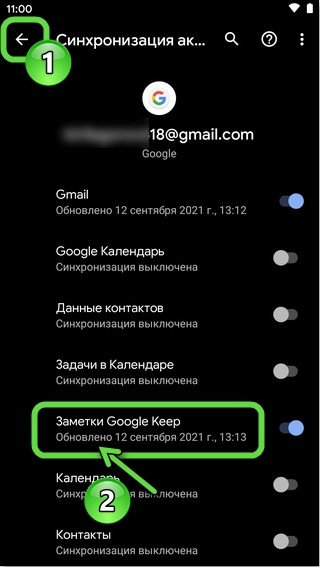
В данном случае мы настроили синхронизацию заметок в фирменном сервисе Google Keep. Если все сделано верно, то записи автоматически подгрузятся на новом устройстве при условии его подключения к интернету. Если этого не произошло, или на новом телефоне нет приложения Google Keep, сделайте следующее:
- Установите Google Keep через Play Маркет.
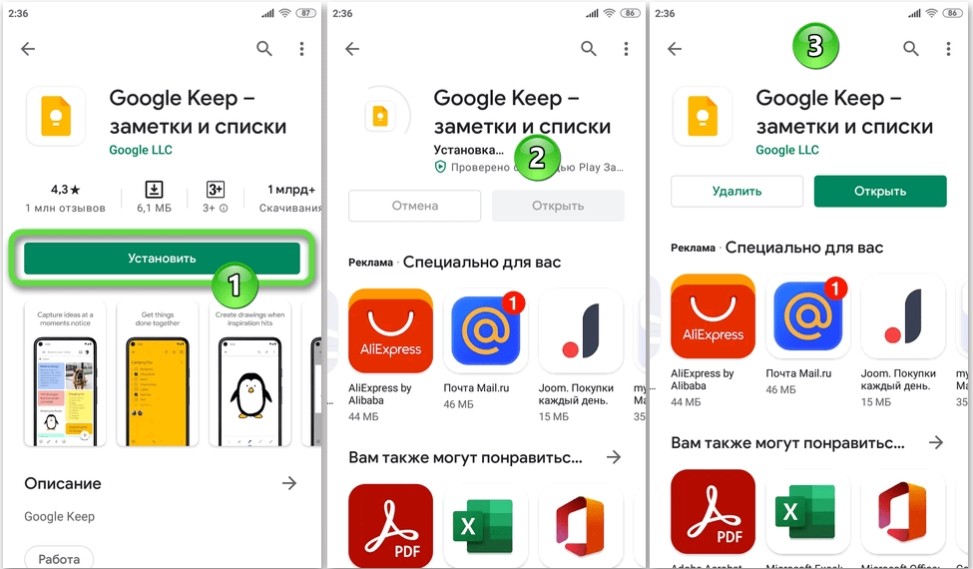
- Запустите прогу.

- Авторизуйтесь, используя ту же учетную запись, что и на старом устройстве.
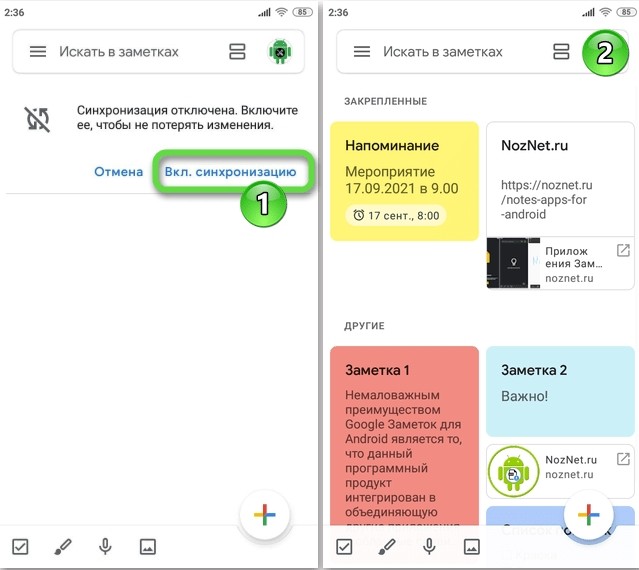
Если и в этот раз перекинуть заметки не получится, то создайте резервную копию через меню «Восстановление и сброс» на старом смартфоне. Затем на новом устройстве останется восстановить записи через бэкап, ранее загруженный на Google Диск.
Сервис Mi Cloud для телефонов Xiaomi
На телефонах Xiaomi есть собственный сервис, объединяющий пользовательские данные. Он называется Mi Cloud. Если оба смартфона выпущены компанией Xiaomi, то действуйте по инструкции:
- Откройте настройки устройства.
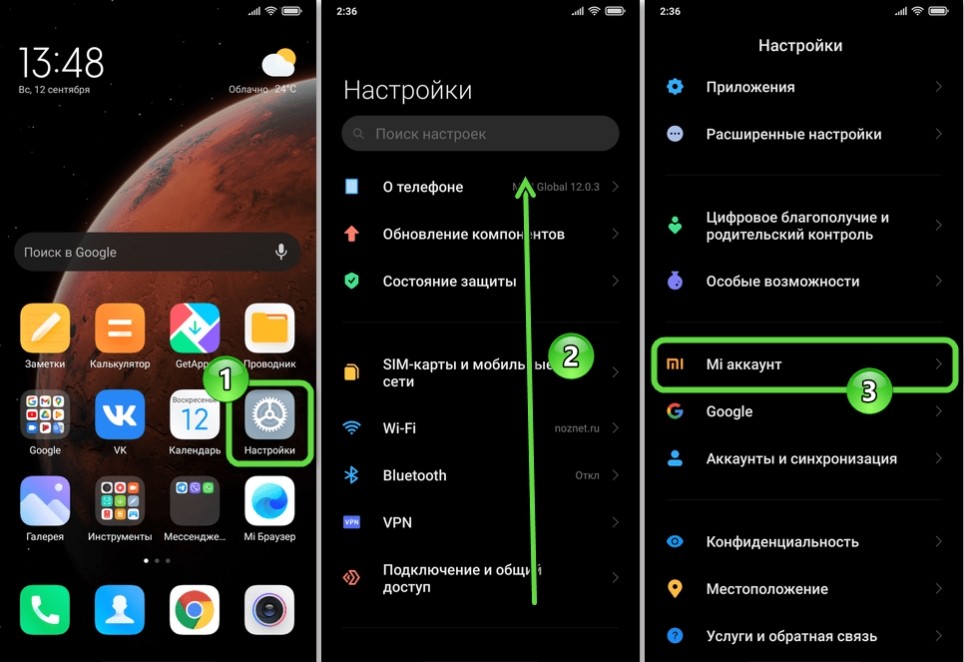
- Перейдите в раздел «Mi Cloud».
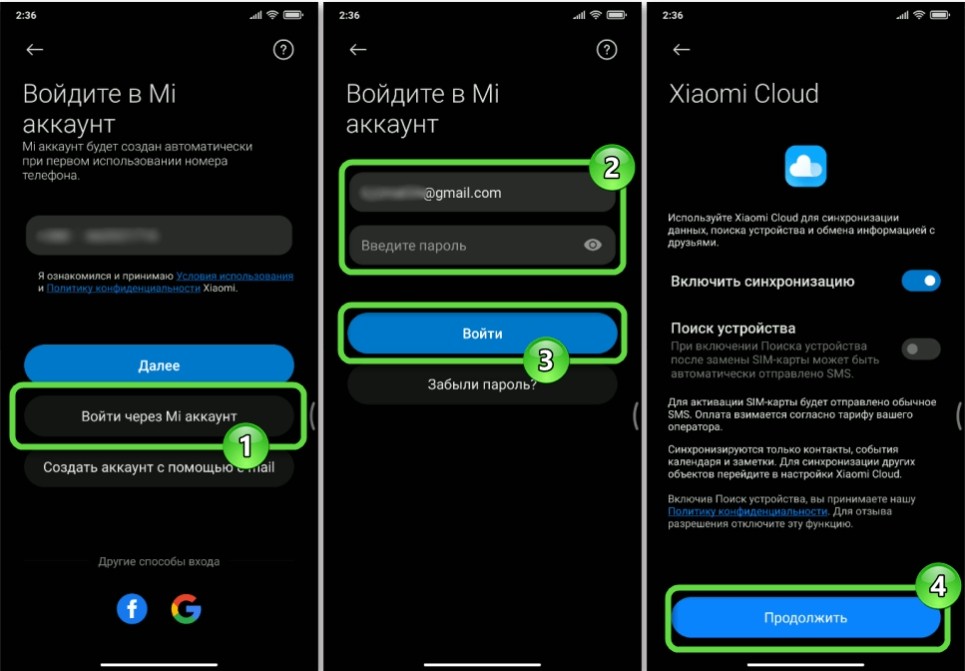
- Создайте аккаунт, если этого не было сделано ранее.

- Перейдите в настройки синхронизации.
- Подтвердите синхронизацию заметок.

Далее останется сделать то же самое на новом смартфоне, и тогда сразу же подгрузятся записи со старого устройства.
Резервная копия на прошивках Xiaomi MIUI
Еще один вариант, позволяющий перекинуть заметки без использования сторонних программ. Несмотря на то, что далее мы будем рассматривать инструкцию для смартфонов Xiaomi, аналогичную операцию можно выполнить на устройстве любого другого производителя:
- Откройте настройки старого телефона.

- Перейдите в раздел «Восстановление и сброс».
- Тапните по надписи «Локальный бэкап».
- Подтвердите создание локальной копии.
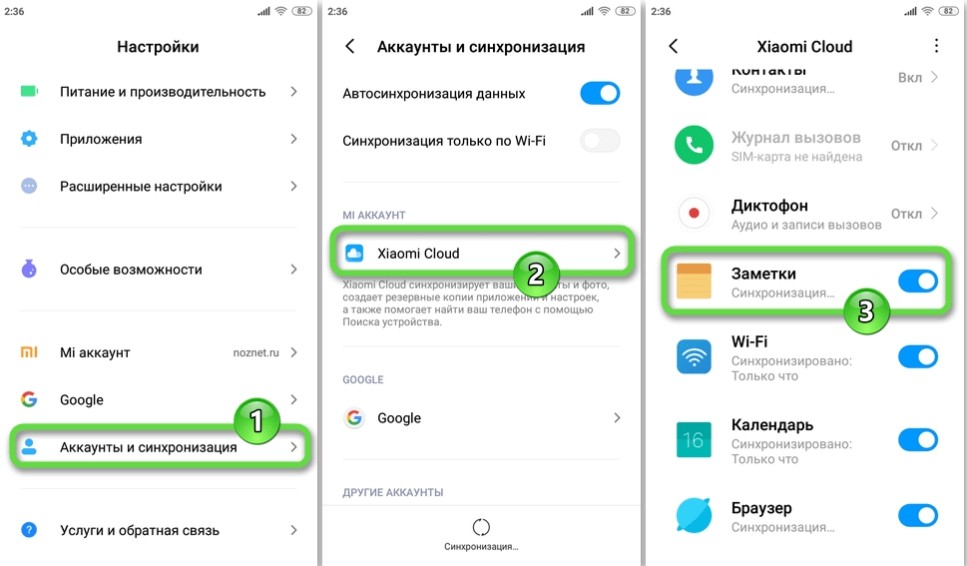
В отличие от резервирования, которое было описано при рассмотрении варианта с Google, здесь бэкап не загружается в облако, а сохраняется в качестве отдельного файла на смартфоне. В заключении останется перекинуть получившийся файл на новое устройство и восстановить его через меню «Восстановление и сброс».
Сторонние приложения
Также нет ничего сложного в том, чтобы перебросить записи при помощи сторонних программ. Да, для этого вам придется установить дополнительный софт, но выполнение операции не отнимет много времени, и вы без труда сможете передать все необходимые данные.
CLONEit
Универсальное приложение, позволяющее передать заметки вне зависимости от того, устройство какой марки вы используете. Для выполнения операции потребуется:
- Установить прогу на оба телефона, а также запустить ее.
- Задать устройствам роли «Отправитель» и «Получатель» соответственно.
- На телефоне-отправителе выбрать заметки в качестве передаваемой информации.
- Подтвердить передачу.

Samsung Smart Switch
Похожее приложение, разработанное компанией Samsung. На устройствах корейского производителя функционал Smart Switch вшит в оболочку, в то время как на телефоне другой марки программу нужно будет предварительно устанавливать через Play Маркет.
Передача информации будет выполняться следующим образом:
- Запустите утилиту на обоих девайсах.
- На устройстве-отправителе нажмите кнопку «Отправить данные», а затем – «По беспроводной сети».
- В качестве отправляемых данных выберите заметки и нажмите «Отправить».
- На принимающем телефоне нажмите «Получить».
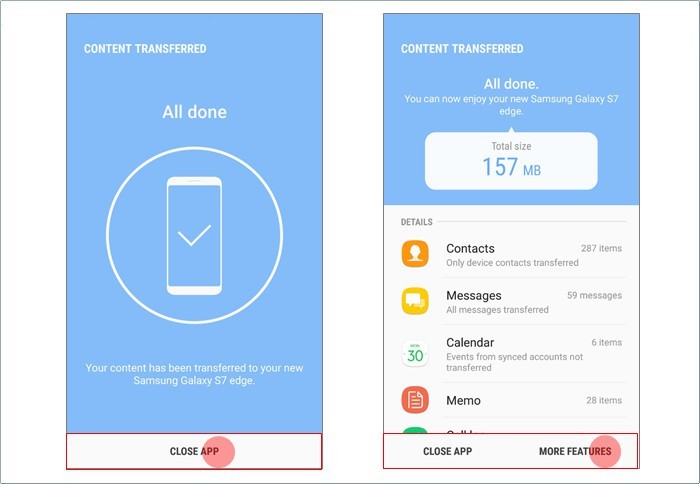
Как и в случае с программой, рассмотренной ранее в материале, при отправке файлов через Smart Switch рекомендуется подключить гаджеты к одной сети Wi-Fi, чтобы избежать проблем с обнаружением.
LG Mobile Switch
Далее предлагаем обратить внимание на аналогичное приложение компании LG. При необходимости его также можно найти в Play Маркет. А после установки и запуска останется выполнить несколько простых шагов:
- Укажите беспроводной способ передачи данных.
- Присвойте гаджетам статусы «Отправитель» и «Получатель».
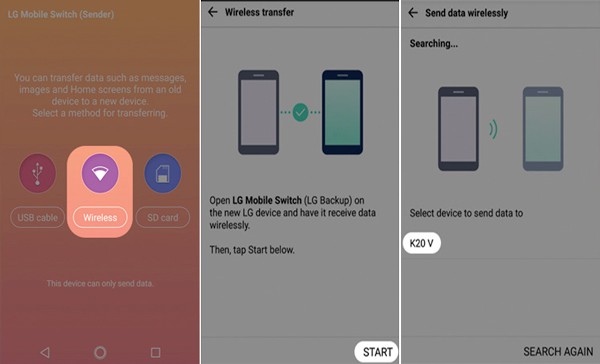
- Выберите адресата на отправляющем смартфоне.
- Нажмите кнопку «Принять» на втором девайсе.
- Выберите заметки и подтвердите передачу.
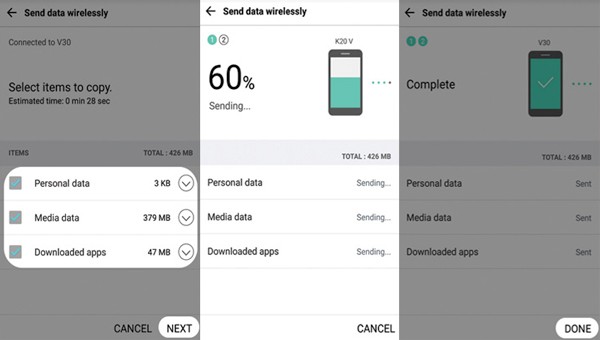
Поскольку текстовые записи характеризуются малым размером, сохранить данные на новом устройстве удается буквально за несколько секунд. Однако в случае проблем с интернетом процесс может затянуться.
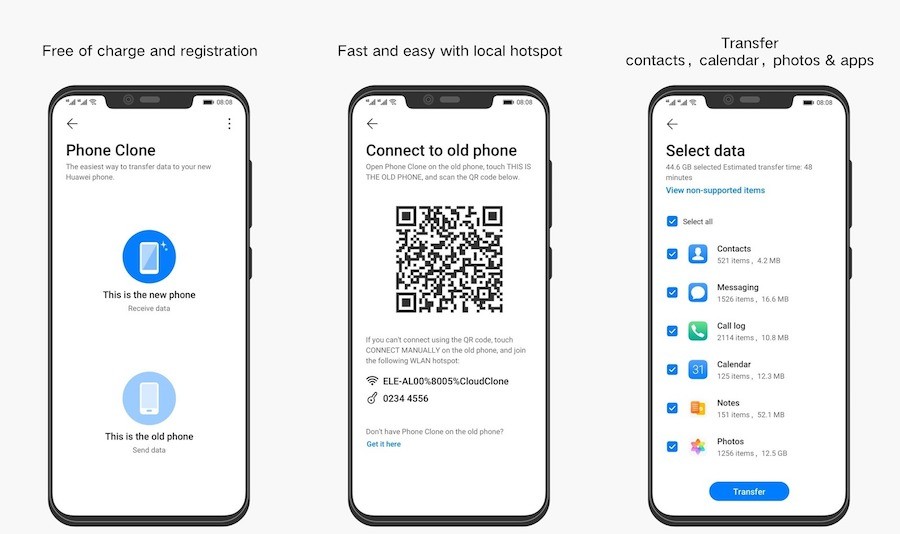
Phone Clone для Huawei
Хорошее приложение, позволяющее передать информацию по Wi-Fi, разработала и компания Huawei. Ее софт отлично подходит тем, кто хочет отправить не только заметки, но и другие файлы. Передача осуществляется по следующей инструкции:
- Запустите приложение и присвойте роли старого и нового телефона.
- Дождитесь окончания обнаружения доступных гаджетов в сети на новом устройстве и нажмите кнопку «Это старый телефон».
- В списке предложенных файлов для передачи выберите «Заметки» и примите необходимые данные.
Если понадобится передать сразу всю информацию со старого гаджета, то поставьте галочки напротив каждого пункта или просто поставьте отметку напротив «Все». Но, если передается много данных, процесс передачи будет длиться значительно дольше.
Motorola Migrate
Похожая программа от бренда Motorola, помогающая передать текстовые наброски, но в то же время имеющая существенный недостаток. Motorola Migrate работает только на устройствах с Андроид 7 и ниже. Если у вас более новая операционная система, то следующая инструкция вам не поможет:
- Запустите прогу.
- Установите сопряжение, считав QR-код с отправляющего устройства.
- Выберите заметки для передачи.
Единственное отличие Motorola Migrate от других программ заключается в том, что синхронизация осуществляется через считывание QR-кода. Это не является недостатком в отличие от того, перенос можно выполнить только на гаджетах со старой версией Android.

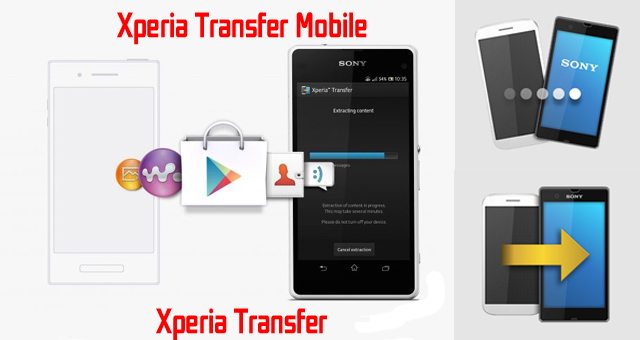
Xperia Transfer Mobile
В целом, такая же программа, но от производителя смартфонов Sony. Доступна как на устройствах Android, так и на iOS. Еще одним преимуществом Xperia Transfer Mobile является поддержка сервиса на гаджетах с новой операционной системой.
Принцип взаимодействия не отличается от ранее рассмотренных программ. То есть для передачи используется беспроводная сеть, а единственное, что нужно сделать пользователю – присвоить статусы отправителя и получателя, а затем выбрать передаваемую информацию.
HTC Transfer Tool
Это приложение тоже поможет передать заметки на новый телефон. Из интересных особенностей здесь можно выделить разве что принцип сопряжения. Подключение происходит по PIN-коду, который выводится на устройстве-отправителе. В остальном отличий от других программ нет, поэтому вы без труда сможете перекинуть всю необходимую информацию.

echoshare Phone Transfer
Универсальная программа для резервного копирования данных, работающая в связке с любым смартфоном. Однако для передачи будет использоваться посредник в лице компьютера, так как echoshare Phone Transfer имеет версию только для ПК:
- Установите прогу на компьютер.
- Запустите приложение и подключите старый телефон к ПК, используя USB-кабель.
- Отметьте заметки для сохранения на компьютере.
- Подключите новый телефон к ПК и передайте текстовые наброски.
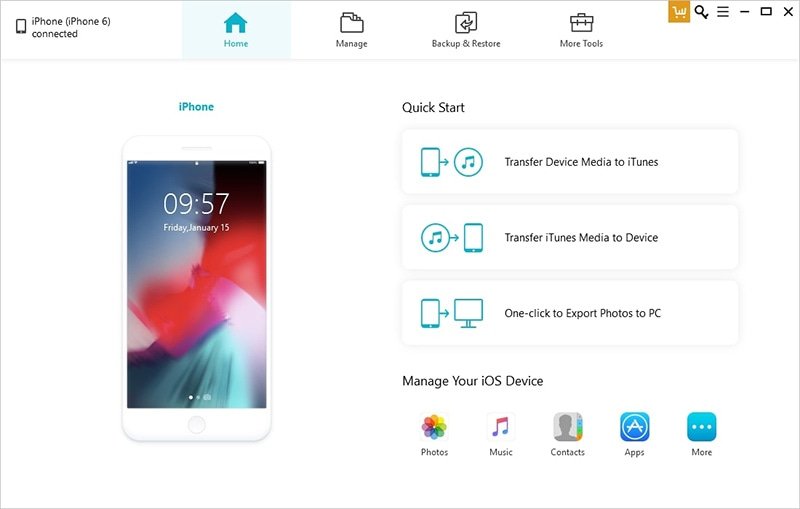
Возможно, этот вариант покажется не очень удобным, однако он является одним из немногих, работающих в отсутствии интернета.
[2023] 3 Способа переноса данных с Huawei на Xiaomi

Если вас беспокоит, как выполнить перенос данных с Huawei на Xiaomi, то вы попали в нужное место. В этой публикации мы перечислим все популярные и простые методы, которые помогут вам перенести данные со старого телефона Huawei на новый телефон Xiaomi.
Xiaomi — это бренд доступных смартфонов с рядом достойных функций. Поэтому совсем неудивительно, что все больше и больше пользователей предпочитают использовать смартфоны, разработанные Xiaomi. Если вы недавно приобрели новый телефон Xiaomi Mi 10, первое, с чем вы наверняка столкнетесь, — это перенос данных со старого телефона на этот новый смартфон. Не правда ли? К счастью, перенос данных с одного телефона Android на другой больше не вызывает проблем благодаря существованию передовых технологий.
Часть 1: Перенос данных с Huawei на Xiaomi через MobileTrans — Перенос данных телефона
Если вам нужно решение для переноса данных с Huawei на Xiaomi в один клик мыши, тогда можете дальше не искать, это MobileTrans — Перенос данных телефона. Данная программа очень полезна при переносе данных с одного телефона на другой, ведь гарантирует успешность этой операции. Вы можете воспользоваться этой программой для эффективного переноса фотографий, видео, документов, музыки, заметок и многого другого с Huawei на Xiaomi. И что наиболее важно, она может помочь вам выполнить выборочную передачу данных.
MobileTrans — Перенос данных телефона
Переносите данные с Huawei на Xiaomi в 1 клик!
- • Поддержка переноса более 15 типов файлов с одного телефона на другой, включая контакты, текстовые сообщения, заметки, видео, фотографии, календари и многое другое.
- • Поддержка переноса данных с Android на Android, с iPhone на iPhone, с Android на iPhone, с iPhone на iPhone и с Windows Phone на Android/iPhone без проблем.
- • Перенос данных в один клик, просто и безопасно.
- • Возможность выбора типа данных, который вы хотите перенести.
- • Совместимость с последними версиями Android 10 и iOS 15.
Чтобы узнать, как выполнить перенос данных с Huawei на Xiaomi с помощью MobileTrans — Перенос данных телефона, загрузите программу на свой компьютер и выполните следующие действия:
Шаг 1: Выберите «Перенос данных телефона»
После загрузки и установки программы запустите ее и выберите функцию «Перенос данных телефона» в главном окне программы.

Шаг 2: Выберите источник и конечное устройство для переноса данных
Подключите телефоны Huawei и Xiaomi к компьютеру с помощью цифровых кабелей. И убедитесь, что в качестве исходного телефона выбран Huawei, а в качестве целевого телефона — Xiaomi.
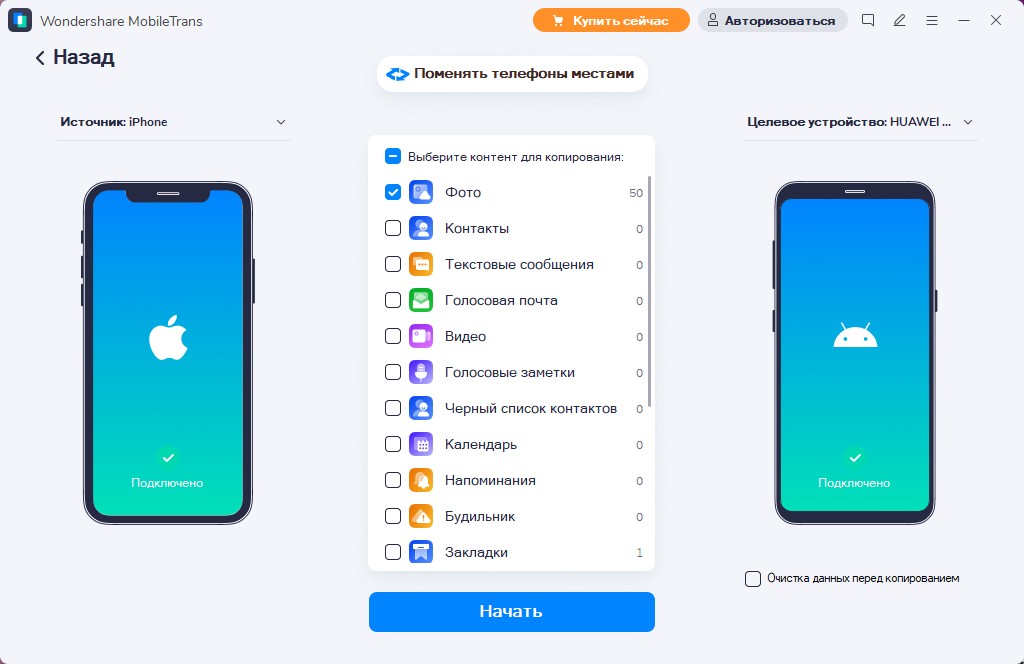
Шаг 3: Выберите типы файлов и перенесите их
Выберите целевые типы файлов, которые вы хотите перенести с Huawei на Xiaomi, и нажмите кнопку «Начать», чтобы инициировать процесс переноса данных.
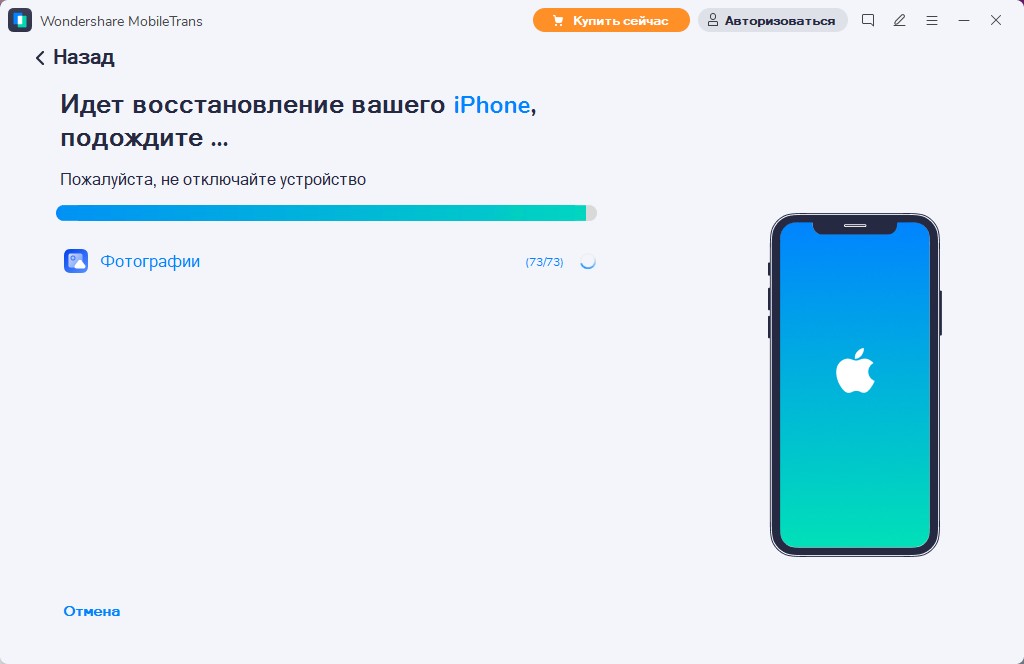
Шаг 4: Запустите передачу данных
Подождите некоторое время, и пусть программа завершит процесс переноса данных. После его завершения вы можете проверить свой Xiaomi, чтобы узнать, были ли выбранные данные Huawei переданы успешно.
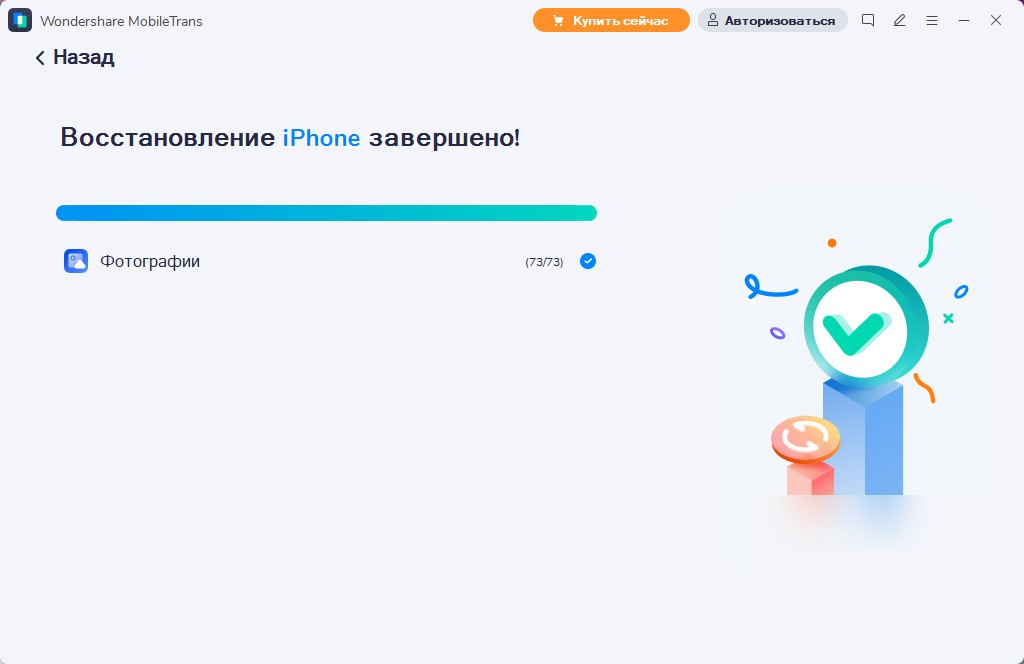
Попробуйте программу сами и мгновенно перенесите важные данные, такие как сообщения, фотографии и музыку, со старого телефона на новый.
Часть 2: Перенос данных с Huawei на Xiaomi через Bluetooth
Вас интересует беспроводной перенос данных с Huawei на Xiaomi? В этом случае воспользуйтесь функцией Bluetooth, встроенной в каждое устройство Android. Таким образом, это означает, что данный метод может избавить вас от хлопот с загрузкой любой сторонней программы. Однако этот метод подходит для тех, кто хочет перенести только ограниченный тип данных, такой как фотографии, видео и документы.
Перед вами простое руководство, которое поможет вам перенести данные с Huawei на Xiaomi с помощью Bluetooth:
Шаг 1: Чтобы начать процесс, перейдите в «Настройки» > «Включить Bluetooth» на обоих телефонах. Держите телефоны Huawei и Xiaomi рядом друг с другом и дождитесь, когда ваше устройство Xiaomi появится на вашем телефоне Huawei.

Шаг 2: После появления вашего телефона Xiaomi выберите его и введите код для сопряжения обоих устройств.
Шаг 3: После успешного сопряжения устройств вы можете инициировать процесс переноса данных. Например, если вы хотите передать изображения, перейдите в галерею Huawei, выберите целевые изображения и нажмите значок «Поделиться».

Шаг 4: Теперь выберите «Bluetooth» и дождитесь завершения процесса переноса данных.

Передача данных по Bluetooth требует терпения. Кроме того, этот метод не подходит для передачи многих типов файлов, таких как сообщения, журналы вызовов и т.д.
Часть 3: Перенос данных с Huawei на Xiaomi через ShareMe
Приложение ShareMe, ранее называвшееся Mi Drop, весьма удобное для выполнения переноса данных с Huawei на Xiaomi. Самая сильная сторона приложения Android Switch заключается в том, что оно может помочь вам выполнить работу по беспроводной сети, без подключения к Интернету. Этот метод обеспечивает в 200 раз более высокую скорость, чем Bluetooth, и позволяет переносить файлы со старого устройства на новый телефон одним щелчком мыши. В дополнение к этому он позволяет передавать видео, музыку, фотографии, приложения и многое другое между двумя мобильными телефонами.
Перед вами простое руководство, которое научит вас тому, как использовать ShareMe для переноса данных:
Шаг 1: Откройте приложение ShareMe на своем телефоне Xiaomi и нажмите «Получить».
Шаг 2: Скачайте приложение ShareMe с Google App Store на свой телефон Huawei. Выберите целевые файлы, которые вы хотите перенести, и нажмите «Отправить».
Шаг 3: Если устройства не подключаются через точку доступа, вы можете отсканировать QR-код со своего старого телефона, чтобы установить соединение. Итак, нажмите «Сканировать QR-код» на старом телефоне и отсканируйте код, созданный на вашем новом телефоне Xiaomi, чтобы начать перенос данных.

Даже не стоит говорить о том, что перенос данных через ShareMe может занять много времени, в зависимости от того, сколько данных вы переносите. Поэтому наберитесь терпения и дождитесь завершения процесса. Однако, если перенос данных какой-либо причине прервется, вы можете возобновить процесс одним щелчком мыши, не запуская все с самого начала.
Заключение:
Вот и вся информация о том, как выполнить перенос данных с Huawei на Xiaomi. Принимая во внимание все упомянутое здесь, будет справедливо сказать, что MobileTrans — Перенос данных телефона — это идеальное решение во всех аспектах переноса данных с одного телефона на другой, например с iOS на Android (или наоборот), с iOS на iOS, с андроида на андроид. Данная программа помогает выполнить работу быстро, легко, безопасно и эффективно. Вдобавок ко всему, она позволяет перенести практически все данные со старого телефона Android на новый.