Hw5gkitagentservice что это за приложение в huawei
Huawei Mate 20X — Обсуждение
 Huawei Mate 20X
Описание | Обсуждение » | Покупка » | Аксессуары » | Обсуждение камеры » | Прошивки » | Клуб владельцев Huawei Mate 20 X »
Сеть: GSM/GPRS/EDGE, WCDMA, FDD-LTE/TDD-LTE
Платформа (на момент анонса): Android 9 Pie с EMUI 9.0
Дисплей: 7,2″, 18,7:9, 2244 x 1080 точек, AMOLED, поддержка DCI-P3, HDR10 (производитель Samsung). олеофобное покрытие Gorilla Glass. Антибликовое покрытие.
Камера: тройная, двойная светодиодная вспышка разных тонов, RGB-сенсор, Master AI, Huawei AIS, запись видео в 4К30, 1080p60, [email protected] (slow-mo), оптический зум 3х (комбинированный 5х), Ultra Macro Shot
Первая камера: стандартная, 40 Мп, (EIS, f/1.8, Light Fusion, 27mm wide, 1/1.7″, PDAF/Laser AF)
Вторая камера: широкоугольная, 20 Мп (EIS, f/2.2, 16mm ultrawide, 1/2.7″, PDAF/Laser AF)
Третья камера: телефото, 8 Мп (OIS, f/2.4, 80mm telephoto, 1/4″, 5x optical zoom, PDAF/Laser AF)
Оптика от Leica, dual-LED dual-tone вспышка, panorama, HDR
Фронтальная камера: 24 MP, EIS, f/2.0, 26mm (wide), HDR, запись видео [email protected]
аппаратный HDR в фото для всех камер
Процессор: 8 ядер, 7-нм, 2 ядра Cortex-A76 х 2,6 ГГц + 2 ядра Cortex-A х 1,92 ГГц, 4 ядра Cortex-A55 x 1,8 ГГц, выделенный NPU, Huawei Kirin 980
Графический чип: Mali-G76MP10
Графеновая система охлаждения
Оперативная память: 6 ГБ LPDDR4X (международная версия), 6/8 ГБ LPDDR4X (китайские версии)
Внутренняя память: 128 ГБ UFS 2.1 (международная версия), 128/256 ГБ UFS 2.1 (китайские версии)
Карта памяти: Nano Memory Card до 256 ГБ (слот карты памяти совмещен с SIM2, «бутерброд» невозможен)
Wi-Fi 802.11 a/b/g/n/ac, dual-band, DLNA, Wi-Fi Direct, hotspot, режим ретранслятора
GPS: A-GPS, GLONASS, BDS, GALILEO, QZSS
Bluetooth: 5.0, BLE, SBC, AAC, aptX, aptX HD, LDAC and HWA Audio
NFC
USB 3.1, Type-C 1.0 reversible connector, USB On-The-Go
3.5 mini jack
Стерео динамики Dolby Atmos
Два слота SIM
Сканер отпечатков пальцев на тыльной стороне
ИК порт для ДУ (обучаемый)
Датчики: освещенность, приближение, гироскоп, компас, датчик холла, акселерометр, барометр
Аккумулятор: 5000 мАч (несъемный), Huawei SuperCharge 20W (беспроводная зарядка отсутствует), возможность заряжать другие устройства через typeC
режим ПК через ЛЮБОЙ переходник/хаб usb typeC-HDMI (поддержка ntfs)
поддержка стилуса Huawei M-pen (4096 степеней нажатия, приобретается отдельно)
LEDиндикатор событий ОТСУТСТВУЕТ возможное решение
значение SAR
Защита: IP53
Размеры: 174.6 x 85.4 x 8.15 мм
Вес: 232г
Главные функции Android, которые лучше отключить сразу
В отличие от iOS, где возможности индивидуальной подстройки ОС, весьма и весьма ограничены, Android не ставит преград своим пользователям. Мобильная операционка Google позволяет настроить буквально всё, как подключив дополнительные функции и системные механизмы, так и отключив их. На этой неделе мы уже рассказывали о том, какие настройки Android обязательно нужно включить сразу после покупки смартфона, а сегодня поделимся с вами инструментами, которые лучше всего просто отключить.
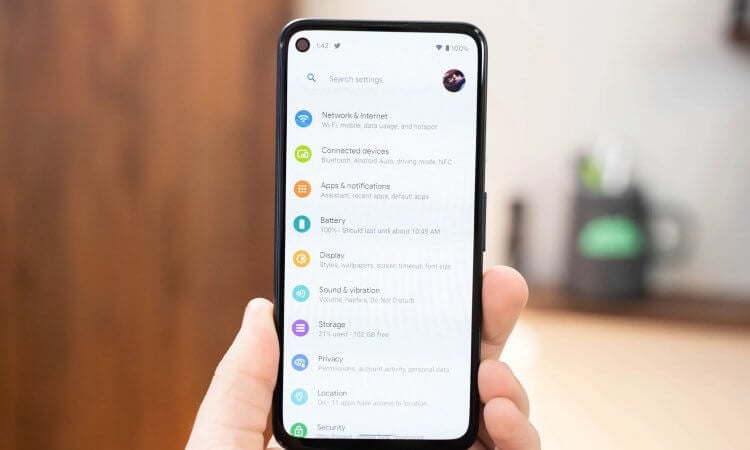
Есть настройки, которые необходимо отключать сразу после покупки смартфона
Выгружаются приложения на Андроид. Что делать
Автоматическое управление запуском приложений — это одна из самых больших проблем Android-смартфонов. Изначально созданная как средство энергосбережения, по факту она оказалась убийцей многозадачности. Именно этот механизм выгружает приложения из фонового режима, если чувствует, что оно потребляет слишком много ресурсов либо если оно часто обновляется само по себе. Вот только у Android слишком гипертрофировано восприятие слов «много» и «часто». Поэтому я бы лучше просто отключил эту фишку:
- Перейдите в «Настройки» и выберите «Приложения»;
- В открывшемся окне выберите «Запуск приложений»;
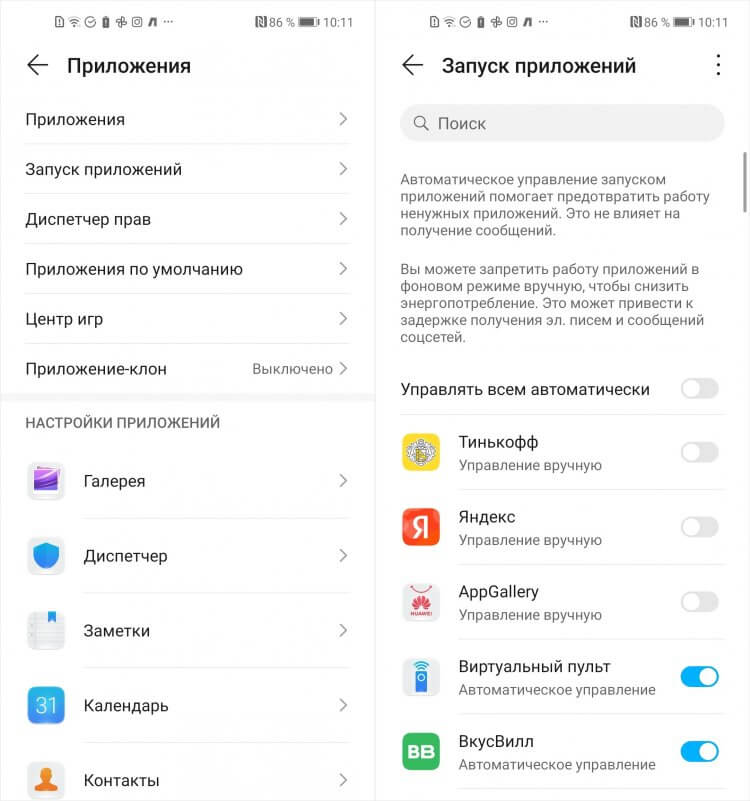
Отключите автоуправление запуском приложений, чтобы они не выгружались
- Отключите автоуправление запуском для всех приложений;
- Если единой кнопки нет, отключайте по одному для каждого.
Как отключить отслеживание местоположения в Гугл
Наши смартфоны непрерывно за нами следят, и это факт. Мы почти не можем на это влиять. Но ключевое слово здесь — почти. Потому что кое-чему мы всё-таки можем воспрепятствовать. Например, непрерывному отслеживанию нашего местоположения и фиксации наших перемещений компанией Google. Поэтому я предлагаю просто взять и отключить историю местоположений — мало ли что. При желании вы можете даже посмотреть, где вы бывали.
- Перейдите в «Настройки» и откройте «Конфиденциальность»;
- В разделе «Главная» откройте «История местоположений»;
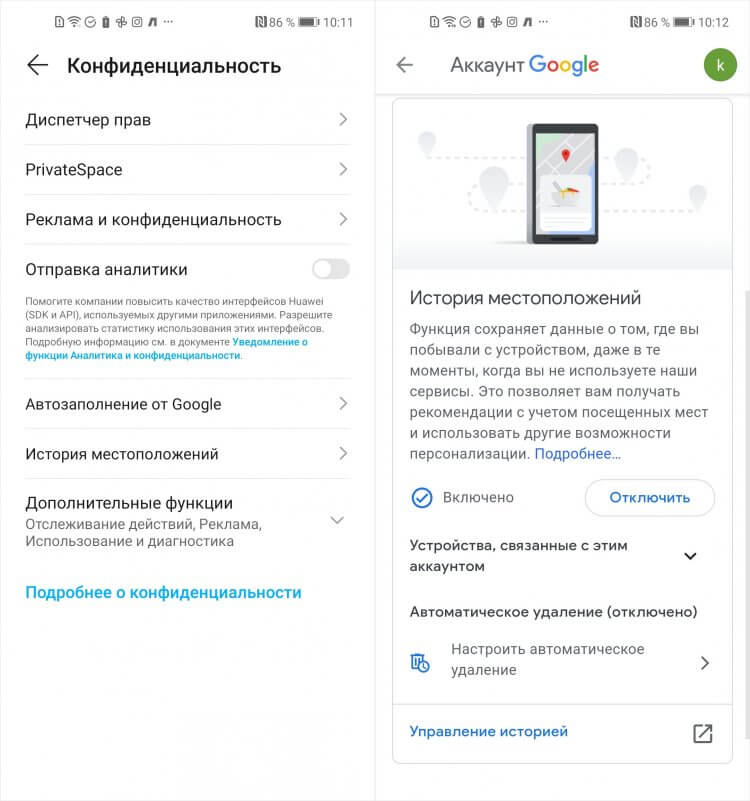
Отключите отслеживание своих перемещений, потом спасибо себе скажете
- Здесь выберите «История местоположений» и нажмите «Отключить»;
- Чтобы удалить уже записанные перемещения, перейдите по этой ссылке.
Запретить приложению доступ в интернет
По умолчанию Android разрешает всем приложениям, которые вы устанавливаете на смартфон, обращаться к интернету в любом режиме. Поэтому они могут подключаться к сети как в моменты активности, так и в состоянии покоя. В принципе, в этом нет ничего страшного, но некоторые приложения могут потреблять довольно много трафика. Так что лучше запрещать им выходить в сеть в фоновом режиме.
- Перейдите в «Настройки» и выберите «Приложения»;
- Найдите вкладку нужного приложения и откройте её;
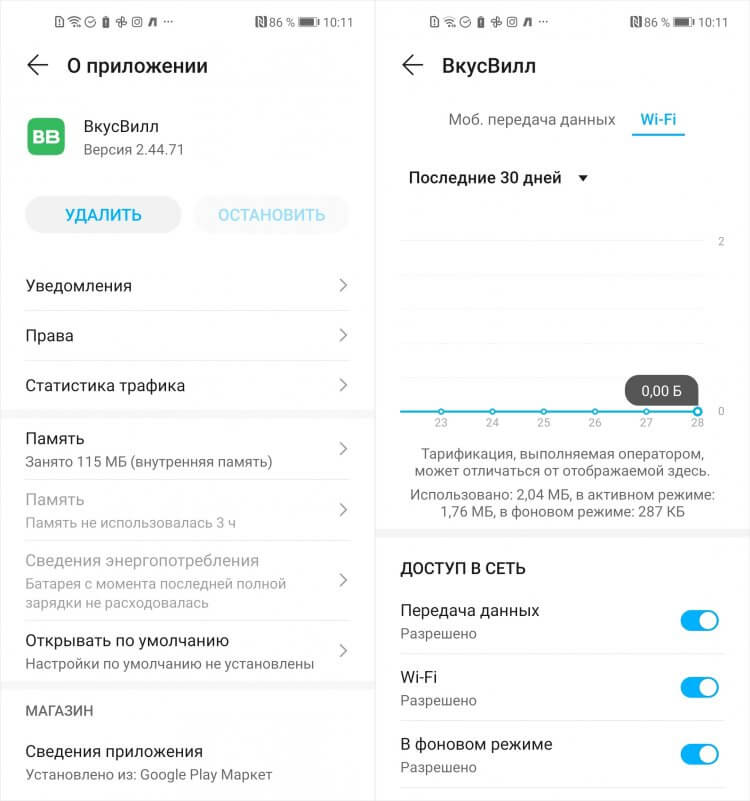
Чтобы приложение не потребляло больше данных, чем следует, запретите ему обращаться к сети в фоновом режиме
- Зайдите в раздел «Диспетчер прав» — «Статистика трафика»;
- В подразделе «Доступ в сеть» отключите «В фоновом режиме».
Персонализация рекламы Гугл. Как отключить
Реклама — это явление вездесущее, и избавиться от него практически невозможно. Даже блокировщики справляются далеко не со всеми объявлениями в интернете. Но дело тут даже не в самих баннерах, а в том, что наши смартфоны отслеживают нас и собирают о нас конфиденциальную информацию, которую затем передают рекламным компаниям. Чтобы не допустить этого, нужно отключить персонализацию рекламы в настройках:
- Перейдите в «Настройки» — «Конфиденциальность»;
- Здесь выберите «Реклама и конфиденциальность»;
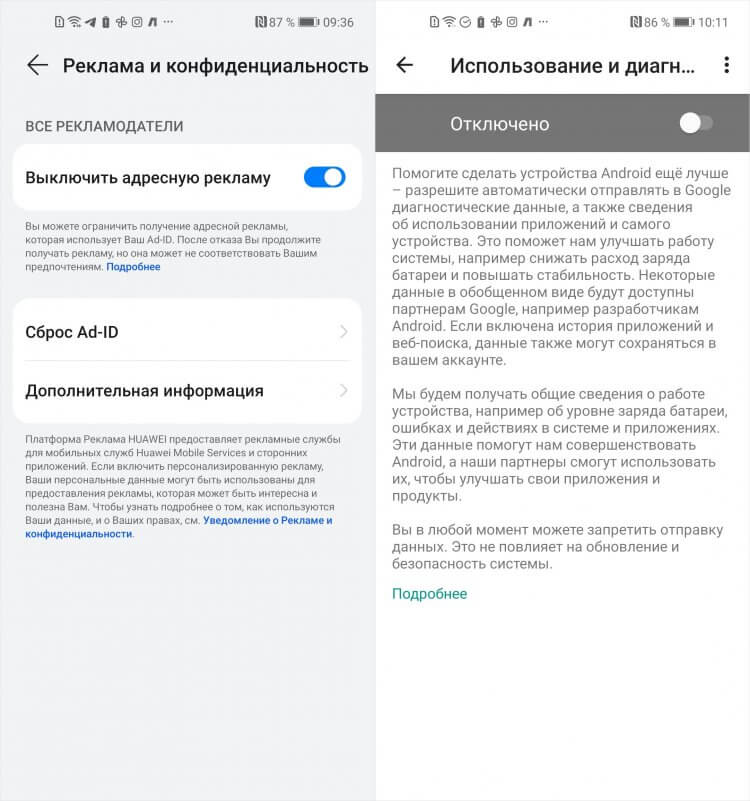
Отключите персонализацию рекламы, чтобы запретить сбор данных о себе
- Нажмите «Сброс Ad ID» и подтвердите обнуление;
- Затем нажмите «Выключить адресную рекламу».
Как отключить включение экрана уведомлением
Уведомления — это одна из основных статей расхода энергии аккумулятора. Они приходят нам в течение дня десятками, если не сотнями, включая экран, чтобы дать нам увидеть содержимое входящих сообщений. Но Android позволяет сделать так, чтобы экран не включался, когда смартфон присылает вам какое-либо оповещение. Это может сэкономить вам кучу энергии и продлить автономность вашего аппарата если не в разы, то по крайней мере весьма и весьма ощутимо.
- Перейдите в «Настройки» и откройте «Уведомления»;
- В открывшемся окне выберите «Другие настройки»;
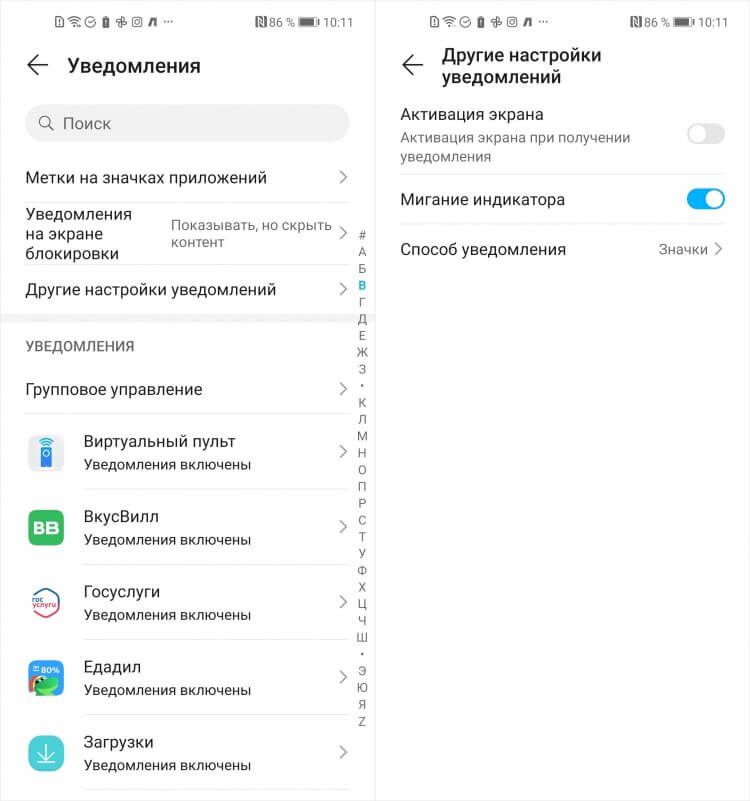
Отключите активацию экрана входящими уведомлениями, чтобы сберечь ресурс аккумулятора
- Здесь отключите функцию «Активация экрана»;
- Если ваш смартфон имеет LED-индикатор, то включите его.
Как отключить сбор информации на телефоне
Все производители, выпускающие смартфоны, хотят знать, как вы ими пользуетесь. Поэтому в самом начале, при первоначальной настройке, они просят вас разрешить собирать некую статистику. Естественно, многие соглашаются, потому что не видят в этом ничего такого. А, между тем, она включает в себя довольно широкий спектр данных, которыми я бы предпочёл не делиться. Так что отключите отправку данных и не знайте горя.
- Перейдите в «Настройки» — «Конфиденциальность»;
- В открывшемся окне отключите «Отправка аналитики»;
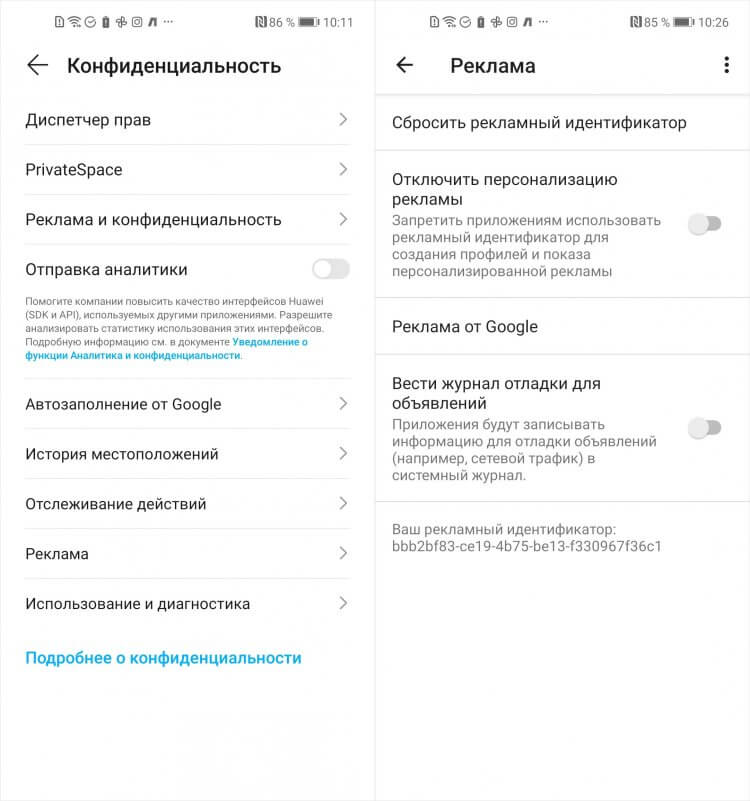
Отключите сбор аналитики — и трафик сэкономите, и себя убережёте от слежки
- Затем перейдите в «Использование и диагностика»;
- Отключите отправку диагностических данных в Google.
Если вы пользуетесь любым смартфоном, кроме Pixel, не удивляйтесь, что отключать сбор аналитики и статистики вам придётся дважды. Дело в том, что данные о вас хотят собирать не только производители, но и сама Google, каждый из которых встраивает в Android собственный инструмент слежки. Многие думают, что в этом нет ничего такого, но на самом деле там есть всё — вплоть до совершённых звонков, запусков приложений, перемещений и выходов в сеть.
Новости, статьи и анонсы публикаций
Свободное общение и обсуждение материалов

Прошлым летом мне надо было в пятничный вечер добраться до дачи. Как все понимают, это самый пик пробок. Поэтому в такой поездке было не обойтись без Яндекс Карт, чтобы адекватно оценить дорогу и постараться максимально объехать все заторы. Вот только эффект получился совершенно противоположный. Там, где Яндекс показывал желтое, а значит, в целом нормальную дорогу, были совершенно глухие пробки, что значительно увеличивало мое время в пути. В то же время 2GIS отображал данные о заторах корректно. Если на карте было желтое, значит, проехать там можно было более-менее нормально. А там, где Яндекс рисовал отсутствие пробок, 2GIS показывал обратное и оказывался прав.
Выход с новогодних каникул в этом году ознаменовался новостью о возможном отключении смартфонов всех россиян, о чём не вспоминали, кажется, ещё с прошлой весны. Несмотря на то что поначалу этого действительно боялись, со временем стало ясно, что ничего подобного ни Apple, ни Google скорее всего делать не будут. Да и зачем, если финансово от этого точно не выиграть, а репутационные потери будут весьма и весьма существенными, поскольку люди во всём мире будут знать, что они тоже подвержены такому же риску. Но, судя по демаршам западных компаний, которые одна за другой уходят с российского рынка, быть в чём-либо уверенным на 100% уже точно нельзя. Поэтому будет не лишним заранее разобраться, что нас может ждать, если iOS и Android в России всё-таки отключат.

В паре WhatsApp и Telegram первый мессенджер находится в роли догоняющего. Но его отставание выражается не в падающей популярности, а в функциональности, которая заметно уступает приложению Павла Дурова. Например, до недавнего времени не было ни единого способа, как сделать один Ватсап на два телефона. К счастью, сейчас такая опция появилась. Правда, она имеет массу нюансов, и о них мы обязательно расскажем, отвечая на вопрос, можно ли установить Ватсап на два телефона.
Список приложений которые нужно удалить на смартфоне

Даже самые мощные и современные смартфоны со временем начинают подтормаживать. Чтобы заставить гаджет работать быстрее, нужно разобраться – в чем причина и какие приложения нужно удалить на Андроид в первую очередь.
Почему смартфон тормозит и глючит
Глюки и подтормаживания смартфона связаны с недостатком мощности процессора и оперативной памяти (ОЗУ). Такой дефицит возникает не на пустом месте. В первую очередь эти ресурсы нагружает система, а потом пользовательские и предустановленные приложения. Также на быстродействие Андроида влияют:
- объем свободной памяти (ПЗУ);
- программы-вирусы;
- бустеры и оптимизаторы.

На заметку!
Любые оптимизационные программы могут не давать обещанных результатов, а даже наоборот, снижать быстродействие смартфона. Поэтому их даже не стоит устанавливать.
Как ускорить смартфон на Android
Повысить скорость работы смартфона на системе Андроид возможно разными путями. В первую очередь рекомендуют предпринять такие шаги:
- Очистить кэш наиболее используемых приложений. Обычно это мессенджеры и клиенты социальных сетей.
- Почистить кэш системы. Для этого входят в режим рекавери (только для опытных пользователей) или сбрасывают настройки к заводским.
- Освободить пользовательскую память. Для этого фотографии, видеозаписи и музыку переносят на облачные хранилища или ПК.
- Проверяют смартфон на вирусы и очищают систему от них. Это можно сделать приложением для Андроид или через ADB.
Но наиболее простой путь – удалить ненужные для Андроид приложения. Это не только пользовательские, но и некоторые предустановленные программы.
Какие приложения нужно удалить на Андроид в первую очередь
Когда удалить из мультимедийных файлов уже нечего и осталась только любимая музыка, приходит очередь приложений.
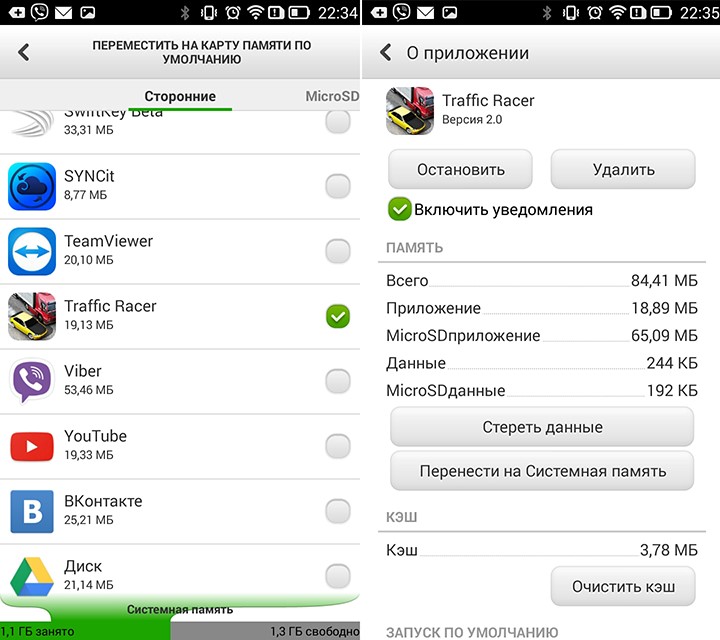
В список программ, которые можно смело удалять на андроид или отключить, входят следующие:
- Предустановленные приложения социальных сетей, оставшиеся невостребованными. Обычно это Facebook, Linkedln и прочие сервисы, мало распространенные в России и других странах СНГ.
- Office (Word, PowerPoint, Excel) чаще используют на ПК и им есть менее нагружающие смартфон альтернативы с облачным хранилищем, например – от Google, или более простые универсальные читалки.
- Приложение-виджет прогноза погоды. Довольно нагружающая систему программа, которая использует интернет в фоновом режиме и анимирована. Тем более, что прогноз можно посмотреть через браузер из нескольких источников.
- Briefing – программа, новостной дайджест, которая оттягивает заряд аккумулятора и постоянно висит в оперативной памяти. Тем более, что ее функционал совершенно не перекрывает недостатков на фоне снижения быстродействия.
- Оптимизационные приложения – бустеры, клинеры, дефрагментаторы. Программы, которые для смартфона практически бесполезны, но висят в трее, оттягивают ресурсы на себя и, зачастую, содержат навязчивую рекламу.
- Предустановленный браузер обычно оказывается совершенно нефункциональной программой. Часто в таком приложении не открывается половина ссылок, а пользовательские уходят на рекламные сервисы. Его можно заменить менее нагруженным веб-обозревателем.
- Youtube – приложение популярного видеохостинга, которое также отнимает оперативную память и имеет довольно большой объем кэша. Самим сервисом возможно пользоваться и из браузера. Его стоит удалить или отключить при снижении производительности телефона.
- Программы OneDrive и Google Диск – облачные хранилища, имеющие смысл только при активном их использовании. При этом данные программы могут нагрузить систему из фонового режима. Тем более, что облачные сервисы доступны и через веб-обозреватель.
- Почтовые сервисы типа Gmail также присутствуют по умолчанию в большинстве Андроид смартфонов. Однако они доступны и в браузере, соответственно – приложение можно безболезненно отключить или удалить.
- Duo – мессенджер с ограниченным количеством пользователей, который ничем не выделяется на фоне Viber или WhatsApp. Соответственно, его также можно отнести к группе программ на удаление.
- Wear и Watch – управляющие программы для смарт часов от Samsung и Apple. Если таких устройств нет и их приобретение не планируют, то они также совершенно бесполезны и отнимают долю производительности смартфона.
Внимание!
Этот список можно расширять довольно долго. Например, в смартфонах Xiaomi, даже 2021 года, выпущенных для российских пользователей, есть родной, но совершенно бесполезный маркет на китайском. Или другие программные продукты, не несущие пользы.
Все эти приложения можно удалить в телефоне или отключить через стандартное меню настроек либо воспользоваться альтернативным софтом. Такие манипуляции способны дать заметный прирост производительности даже на устаревших моделях.
Как правильно удалить приложение на Android?
Когда принято решение, какие именно программы можно удалить на Андроид безболезненно, остается определить способ.
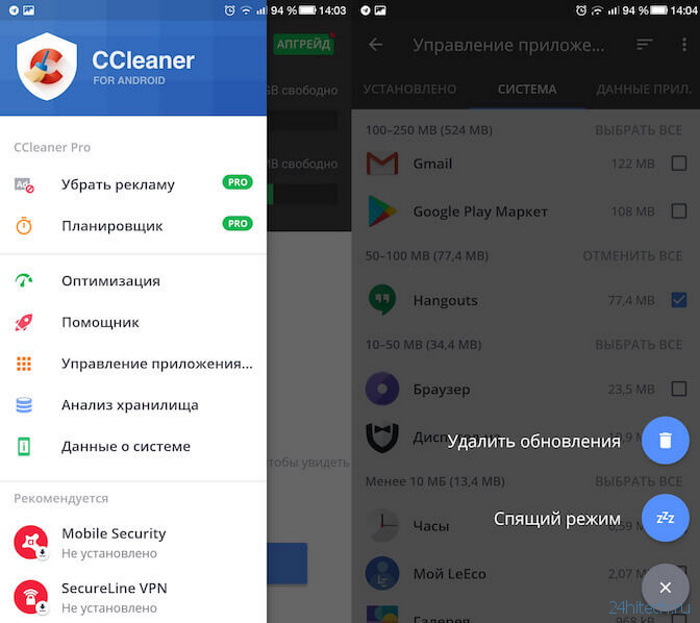
Самый простой вариант – действовать через меню настроек или убрать лишнее с помощью CCleaner.
Удаление приложений через настройки
Чтобы убрать программы, перегружающие ЦП, ОЗУ и ПЗУ, через внутренний интерфейс смартфона нужно действовать по такой инструкции:
- Меню настроек надо открыть, нажав на шестеренку в выпадающем статус баре или через общее меню иконок.
- Открывают раздел «Приложения» или «Приложения и уведомления» в середине списка.
- Находят программу, которую нужно нейтрализовать, и тапают по ее названию.
- В открывшемся окне, если пролистать вниз, будет присутствовать кнопка «Удалить».
Если приложение нельзя деинсталировать, то будет присутствовать кнопка «Отключить» или «Выключить». Бывает так, что и данное действие не допускается, но это касается приложений, требуемых для работы самого устройства.
Удаление с помощью программы ccleaner
В данном случае применяют функциональные возможности программы-оптимизатора, которую впоследствии также допустимо удалить. Само приложение CCleaner используют таким образом:
- Устанавливают программу из маркета, вбив ее название в поисковой строке.
- Тапают по ярлыку в общем меню приложений или на рабочем столе смартфона.
- Запускают системный анализ, после которого выпадет список программ.
- Выбирают ненужные приложения в списке и нажимают на кнопку «Очистить».
Оптимизатор Сиклинер поможет не только ликвидировать засоряющие систему программы, но и очистить ПО от остаточных файлов. Перед удалением каждого приложения CCleaner предложит прочитать подробности. Данное действие не обязательно.
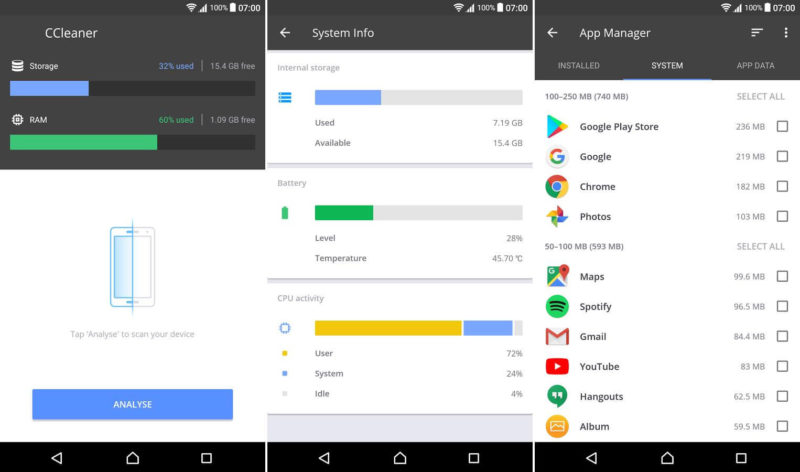
Специалисты, знакомые с системой Android, советуют оставлять, как минимум, 20-25% пользовательской памяти не занятой. А также без лишних сожалений удалять все программы, которые не востребованы более 3 недель. Это позволит сохранить максимальное быстродействие гаджета.
Какие приложения можно удалять на смартфонах Huawei / Honor

В данной статье мы рассмотрим, какие предустановленные приложения можно удалить или отключить в смартфонах Huawei / Honor, не опасаясь за работу устройства.
Устройства от компании Huawei продолжают набирать популярность во всем мире, в России также смартфоны Huawei и Honor не остались без внимания. И если вы стали счастливым обладателем смартфона от данной компании, то рекомендуем прочитать нашу статью. Данные рекомендации подойдут для всех смартфонов Huawei / Honor, а также для последних моделей таких как: Honor 6A, 7A, 7C, 7X, 8 lite, 8X, 8A, 9 lite, Honor play, Honor 10, Huawei Mate 20 и т.д.
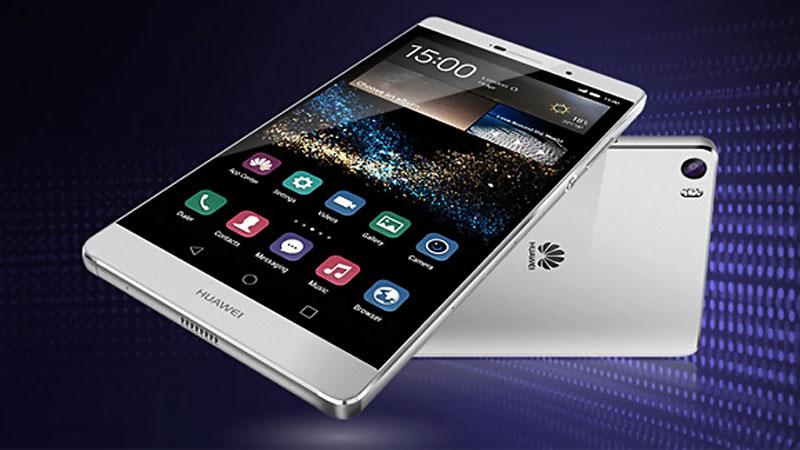
Смартфоны Huawei / Honor поставляются на рынок с предустановленными приложениями, как от сторонних, так и своих разработок. И многие пользователи задаются вопросом: “Какие предустановленные приложения можно удалить?”. Мы расскажем какие приложения можно удалить, либо отключить не опасаясь за работу устройства.
Для начала хотим сразу предупредить пользователей смартфонов, чтобы ни в коем случае не удаляли системные приложения. Так как это может привести к сбоям системы и даже полностью нарушить работу устройства. Если приложение вам не знакомо, то лучше не удаляйте и не отключайте его.
Теперь перейдем непосредственно к удалению, и начнем мы с предустановленных приложений компанией Google. Если какое-либо приложение не удаляется, вы можете отключить его.
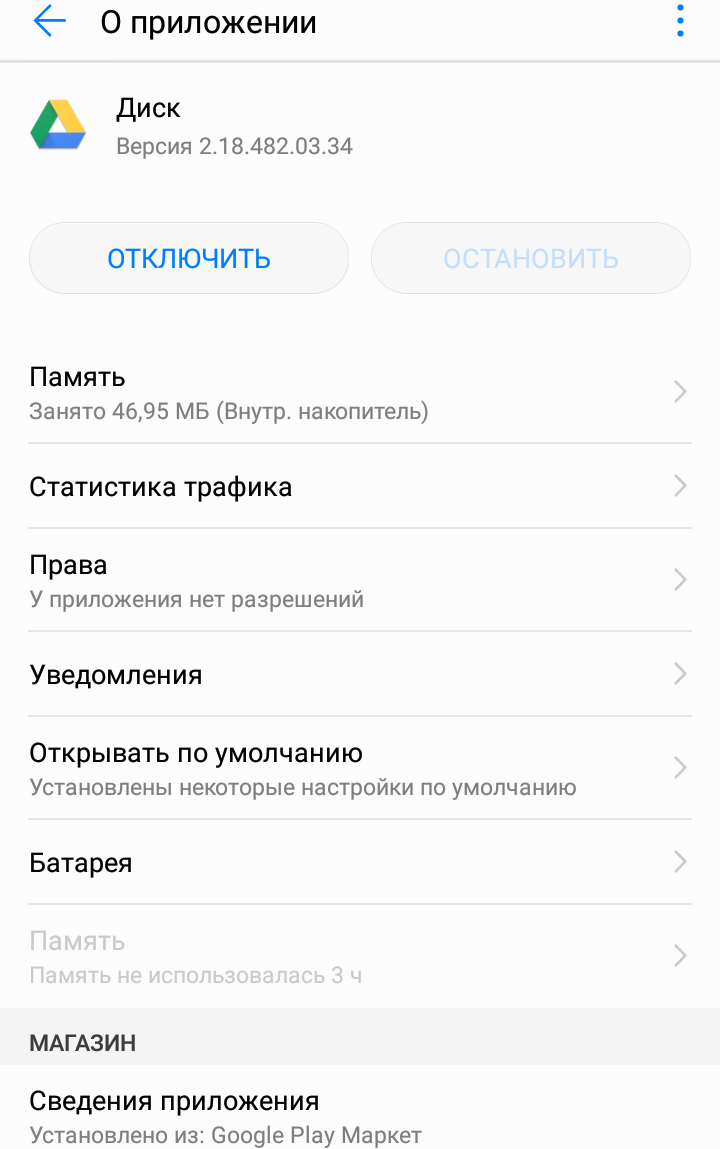
Просто откройте выбранное приложение и нажмите кнопку “Отключить”.
Список приложений от компании Google, которые смело можно удалять или отключать, если они вам не нужны:
— Google Фото — приложение для управления фотографиями.
— Google диск — облачное хранилище.
— Play музыка, фильмы, игры, пресса — приложения для скачивания и просмотра фильмов, музыки, установки игр и чтения новостей.
— Duo — приложение для видео связи.
— Google Документы, Таблицы, Презентации — приложения для бесплатного создания документов, таблиц и презентаций.
— Gmail — электронная почта от компании Google.
Это самые популярные приложения от Google, которые предустановлены на смартфонах Huawei / Honor. Если вы ими не пользуетесь, то можно смело удалять или отключать их.
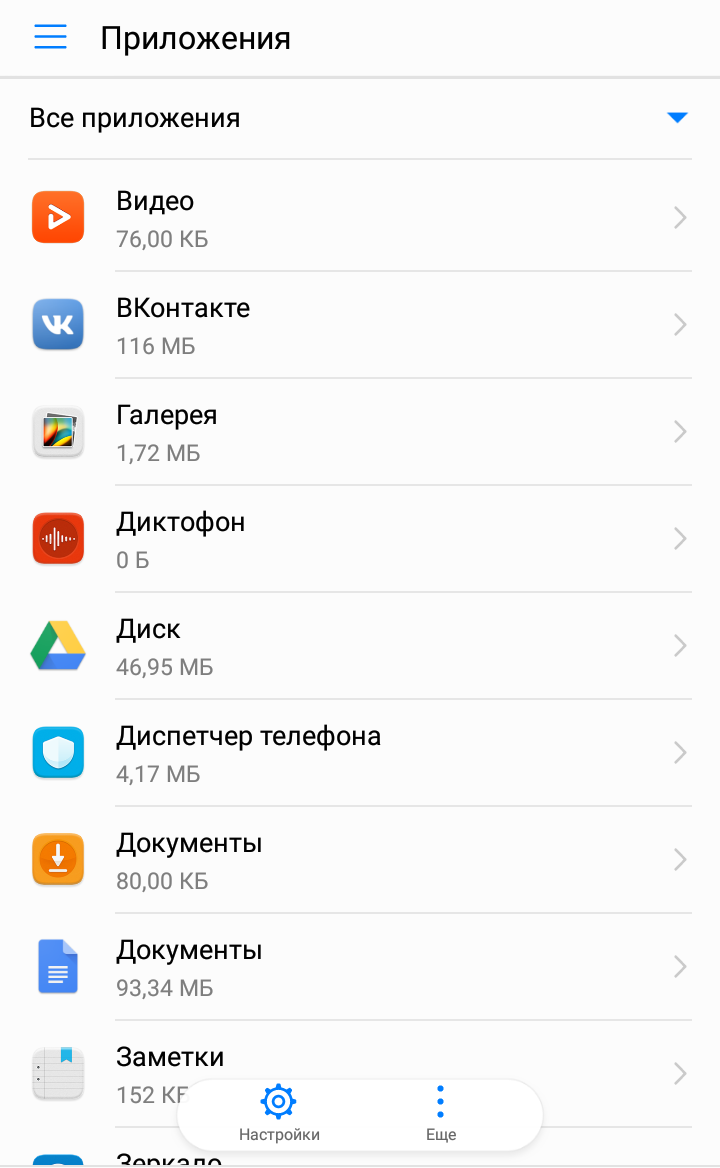
Приложения от компании Huawei также часто предустановлены на смартфонах. Мы перечислим, те приложения, которые без опасения за устройство, можно удалять или отключать:
— Huawei HiSuite — приложение для синхронизации с ПК, если вы не подключаете ваше устройство к компьютеру, то можете его удалять.
— Huawei Cloud или HiCloud — облачное хранилище.
— Huawei backup — приложения для резервного копирования.
— Huawei App Gallery — собственный магазин приложений.
— Huawei health — приложение из категории здоровье и фитнес.
— Huawei technical support — тех. поддержка.
— Huawei HiLink — приложения для управления сети.
Также в смартфонах от компании Huawei, часто встречаются предустановленные приложения такие как: Зеркало, Погода и Компас. Вы также их можете удалить, если они вам не нужны.
Данная статья является авторской. С уважением, администрация сайта «Компьютерные хитрости!»
Возможно вам будет интересно:
Спасибо за внимание! Надеемся, что эта статья была вам полезна. Присоединяйтесь к нам в Одноклассниках.
Рекомендуем статьи из категории mobile :
Как хитрожопые продавцы обманывают на Озоне — обзор планшета K10
 16 ноября 2022
Список телефонов Realme, ожидаемых получения Android 11 на основе Realme UI 2.0