Лучшие способы загрузки и установки Google Play Store Huawei P40 Lite E
Это лучший способ, который вы можете использовать для установки Google Play Store, сервисов Google на свой Huawei P40 Lite E и использования всех приложений Google, таких как Whatsapp, Messanger, Youtube и т. д.
Как установить и загрузить Google Play Store на Huawei P40 Lite E
Что ж, поскольку на Huawei P40 Lite E нет сервисов Google Play, должен быть способ запустить эти приложения Google на телефоне. Ниже приведены 5 способов установки Google Play Store на Huawei MatePad T 10S.
Установите Google Play Store на Huawei P40 Lite E через установщик GSM
Шаг 1: Перейдите в Хуавей П40 Лайт Э ящик приложения.
Шаг 2: Откройте приложение Настройки приложения.
Шаг 3: Выберите «Дополнительные настройки».
Шаг 4: Нажмите «Безопасность», затем нажмите «Разрешить установку из неизвестных источников».
Шаг 5: Здесь вам нужно будет скачать и установить установщик GSM ВОТ.
Шаг 6: После этого загрузите APK-файл Google Play Store с ВОТ.
Шаг 7: Установите APK-файл Google Play Store на свой телефон Huawei MatePad T 10S, а затем войдите в систему и наслаждайтесь загрузкой приложений из Google Playstore.
Установите Google Play Store на Huawei P40 Lite через установщик Google
Шаг 1: Скачать APK установщика Google ВОТ и Google Play Store APK ВОТ.
Шаг 2: Включите неизвестные источники в настройках Huawei.
Шаг 3: Теперь найдите файлы APK, которые вы только что загрузили, и установите их, следуя инструкциям на экране.
Шаг 4: После этого вам нужно будет установить устройство Google Services Framework.
Шаг 5: Просто нажмите красную кнопку, примите условия и предоставьте все разрешения.
Шаг 6: Теперь вы можете найти Google Playstore и установить его.
Шаг 7: Предпочтительно установить сервисы Google Play перед установкой Google Playstore.
Установите Google Play Store на Huawei P40 E через приложение Chat Partner
Шаг 1: Загрузите и установите приложение ВОТ.
Шаг 2: После запуска приложения коснитесь Обнаружить устройство становятся Ремонт сейчас, и, наконец, активировать.
Установите Google Play Store или GMS на Huawei P40 Lite E через сервисы Google.
Знаете ли вы основную причину, по которой вы не можете получить доступ к Google Play Store на своем телефоне Huawei? Это потому, что нет структуры сервисов Google. Но ниже мы покажем, как вернуть эту услугу на ваше устройство.
Шаг 1: Скачать Huawei HiSuite на вашем ПК.
Шаг 2: Загрузите Lazy App и Google Apps с здесь.
Шаг 3: Как видите, для выполнения этого процесса вам понадобится ПК.
Шаг 4: После установки этих приложений на шагах 1 и 2 подключите телефон Huawei к компьютеру через USB-кабель и установите для него режим передачи файлов.
Шаг 5: После этого перешел в настройки и поиск HDB.
Шаг 6: Теперь выберите «Разрешить HiSuite использовать параметр HDB».
Шаг 7: Подождите некоторое время, пока ваше устройство подключится к ПК через HiSuite.
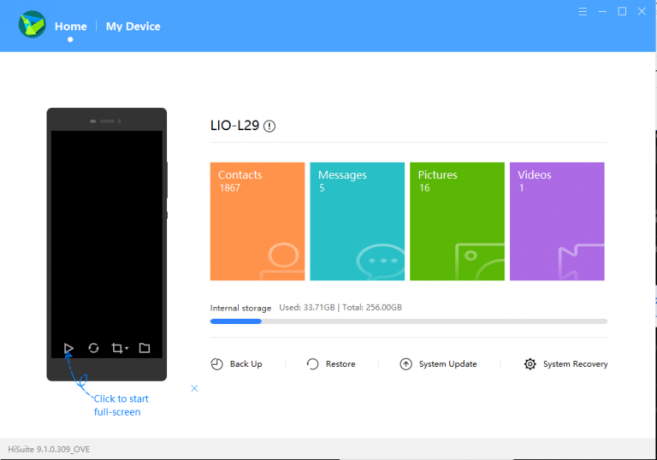
Шаг 8: Как только он будет подключен, вы должны увидеть экран HiSuite на вашем ПК.
Шаг 9: Теперь загрузите и извлеките LZPlay приложение на вашем ПК. Появится запрос пароля, просто введите a12345678 как пароль. Хорошо, установка LZPLAY завершена.
Шаг 10: Теперь вы можете перейти к своему устройству Huawei и с помощью приложения файлового менеджера установить шесть приложений, которые вы загрузили на шаге 2.
Шаг 11: Убедитесь, что вы устанавливаете все приложения одно за другим и разрешаете их.
Шаг 12: После завершения установки запустите LZPlay приложение на вашем устройстве. Нажмите «Активировать» и игнорируйте все, что вы видите на экране меню.
Шаг 13: Это все.
Удачи и не забывайте использовать поле для комментариев, если у вас возникнут какие-либо проблемы в процессе.
Huawei p40 lite e как установить google сервисы

AppTime Market
 Денисюк Елена
После санкций со стороны правительства США, направленных против компании Huawei, новые смартфоны китайского производителя поставляются без сервисов Google. Это означает, что пользователи не получают доступа к Google Play, Google Maps и другим приложениям, без которых многие уже не мыслят своих смартфонов.
Вопрос о том, как установить сервисы Google на устройство Huawei, звучит всё чаще, ведь число пользователей гаджетов от китайского гиганта только растёт. И это неудивительно – смартфоны Huawei сочетают высокие характеристики с оптимальными ценами и премиум-дизайном. Кроме того, именно они удерживают лидерство в области фотосъёмки. Лучшие камерофоны в индустрии разработаны Huawei, и с этим фактом сложно поспорить.
Итак, вы стали владельцем нового смартфона Huawei и хотите установить на него сервисы Google. В сети есть немало пошаговых инструкций, посвящённых тому, как это сделать. Предлагаем вам одну из них, проверенную на моделях Huawei Nova 7i, Mate 30 Pro и Huawei P40/P40 Pro. Есть сведения, что она работает и на других устройствах этого бренда.
Эта инструкция не вносит в ваш смартфон необратимых изменений. Если результат вас не устроит, сброс телефона вернёт все его параметры к исходным.
Шаг 1. Что вам понадобится
Простых решений проблемы установки сервисов Google пока не существует, поэтому не стоит ожидать инструкции в один клик. Ситуация усложняется необходимостью использования отдельных устройств. Вам понадобится следующее:
- Ваш смартфон Huawei;
- Флеш-накопитель USB Type-C или OTG-кабель USB Type-C — Type-A;
- Файлы, которые необходимо скачать — Google Dienst Installation Account Fix.
Распакуйте архив и перенесите на флеш-накопитель в корневой каталог для удобства доступа. У вас появятся две папки: Huawei и Google_Dienste_APK. Учтите, что антивирусное программное обеспечение может сообщать о ложных срабатываниях и помещать файлы в карантин либо удалять их. Убедитесь, что присутствуют следующие файлы:
- com.lzplay.helper.apk
- com.lzplay.helper.tar
- info.xml
Шаг 2. Установка файлов резервных копий
- Подключите USB-устройство к телефону. На этом этапе вам понадобятся файлы резервных копий Huawei, которые вы скачали ранее.
- Вам нужно будет использовать программу резервного копирования и восстановления, встроенную в ваш телефон. Она находится в Настройки телефона> Система и обновления> Резервное копирование и восстановление> Резервное копирование данных. Когда вы войдёте туда, должно открыться окно резервного копирования.
- Выберите Внешнее хранилище, когда программа задаст вам вопрос, где вы хотите разместить резервную копию или откуда восстановить данные.
- Выберите данные резервной копии датированные 7 марта 2020 г., 8:06. Далее программа попросит вас ввести пароль. Введите firlando234 — обратите внимание, что пароль чувствителен к регистру.
Примечание:
Есть сведения, что этот шаг не всегда срабатывает, поэтому перед входом в систему установите на телефоне дату — май 2020 года или более раннюю.
Шаг 3.a — вариант 1. Активируйте Lzplay
- Запустите Lzplay — приложение находится на домашнем экране с фиолетовым логотипом G. Предоставьте приложению Lzplay права администратора. Выберите доступ к хранилищу и тапните Activate (Активировать).
- На главном экране Lzplay нажмите синюю кнопку. Нет необходимости ждать окончания процесса загрузки на экране. Нажмите Домой и перейдите к следующему шагу.
Примечание:
Если при открытии LZplay вы видите белое всплывающее уведомление, написанное на китайском языке, вам нужно поступить по-другому, перейдя к следующему шагу.
Шаг 3.a. — вариант 2. Альтернативная установка LZplay
- Удалите стандартное приложение резервного копирования Huawei, выбрав Настройки> Приложения. Найдите приложение в списке и выберите Удалить.
- Загрузите другую версию Huawei Backup.
- ВКЛЮЧИТЕ РЕЖИМ ПОЛЕТА! Для этого коснитесь значка самолета в верхней шторке.
- Установите загруженное приложение Huawei Backup. Не обращайте внимания на сообщение об ошибке установки.
- Повторите ШАГ 2: Установка файлов резервных копий.
- ВЫКЛЮЧИТЕ РЕЖИМ ПОЛЕТА.
- Запустите LZplay.
Шаг 3.b. Установите приложения сервисов Google
- Запустите приложение Huawei File Manager (оно должно быть на главном экране), перейдите на USB-накопитель и щелкните папку установки Google на USB-накопителе. Вы увидите в ней 9 пронумерованных файлов.
- Установите первые 6 файлов (обратите внимание, что их нумерация начинается с нуля):
0.FRP_Bypass.apk
1.GAM_v4.0.3.apk
2.Contacts.Sync-29-v10.apk
3.SV.Policy_sidecar_aps-2052073.apk
4.GMS.STD.apk
5.PlayStore_19.5.13-all.apk
Шаг 4.a. Регистрация в Google-аккаунте
- Откройте только что установленное приложение FRP_Bypass.
- Нажмите кнопку меню в правом верхнем углу и выберите Browser sign-in (Вход через браузер).
- Введите свой адрес электронной почты Google и пароль.
- Авторизуйтесь.
Примечание 1:
Подождите, пока не появится сообщение об ошибке. Появление сообщения об ошибке во время связи с серверами Google в этом случае является нормальным.
Примечание 2:
Если у вас есть несколько аккаунтов Google, после настройки и проверки первого, перейдите к добавлению других. Обычно появляется сообщение, что произошла ошибка. Игнорируйте это и переходите к следующему шагу.
Шаг 4.b Продолжение регистрации
- Установите с USB файл №6: 6.GG.Services.Framework-29-v10.apk
- После установки перейдите в Настройки> Пользователи и учетные записи.
- Вы увидите там свою учетную запись Google и другие аккаунты, которые вы настраивали на предыдущем шаге 4а, даже если получали сообщения об ошибке.
- Далее вы получите много уведомлений от Play Protect — игнорируйте их. Это будет исправлено на более позднем этапе.
Шаг 5: Установите Google Services Framework
Примечание:
Пока игнорируйте все уведомления об ошибках Google, связанные с с Play Protect.
- Откройте Google Play Store на главном экране и посмотрите, можете ли вы просматривать приложения в нём. Если да, значит, Google Play работает нормально.
- Если Play Store не откроется, ваше устройство перезагрузится. После перезапуска попробуйте ещё раз.
Шаг 6: Google Play Services
- Вернитесь в диспетчер файлов Huawei и установите файл номер 7:
7.GMS.Mod2Fix.apk
- После установки запустите Play Store и перезагрузите устройство. Просто позвольте Play Store запуститься, далее ничего не делайте и просто перезагрузите смартфон через несколько секунд.
Примечание:
Во время установки 7.GMS.Mod2Fix.apk может появиться сообщение о том, что у вас установлена более свежая версия сервисов Google Play. Если это так, просто удалите их в Система> Приложения. Установите 7.GMS.Mod2Fix.apk ещё раз – процесс установки должен успешно завершиться.
Шаг 7.a: Google Service Framework
- Откройте Google Play.
- Выберите в нём очень большое приложении и загрузите его. Оно должно быть настолько большим, чтобы процесс загрузки занял какое-то время.
- Во время загрузки перейдите в Настройки> Приложения> Показать системные процессы (меню в правом верхнем углу), найдите Google services framework, тапните по нему, затем тапните Storage (Хранилище) и Очистить / Удалить данные.
- Вернитесь в Google Play.
- Перезагрузите ваше устройство. Не нужно ждать завершения загрузки.
Шаг 7.b: Уведомления от Play Protect
- Откройте Google Play Store. Перезагрузите устройство, если он не открывается должным образом, и попробуйте открыть снова.
- Запустите установку любого приложения.
- Убедитесь, что уведомления Google Play Protect не отображаются – к этому моменту они должны прекратить появляться.
- Если соощения от Google Play Protect продолжают появляться, повторите шаг 7.a.
Шаг 8 Обновите сервисы Google
Последний шаг. На этом этапе у вас уже не должно возникать никаких проблем. К этому моменту все должно быть в порядке, и вы больше не должны получать уведомления Google Play Protect.
- Выберите Настройки> Приложения> Показать системные процессы (меню вверху справа)> Сервисы Google Play и Удалить.
- Вернитесь в диспетчер файлов и установите файл №8:
8.GMS.STD.apk
- После установки перезагрузите телефон в последний раз.
С помощью данного метода вы сможете устанавливать бесплатные и платные игры и приложения. Учтите, что он не обеспечивает работу платежей Google PAY и некоторых стриминговых сервисов. Кроме того, нет возможности войти в аккаунт Youtube, хотя сам он работает без проблем.
Как установить сервисы Google на Huawei и Honor. Крайний способ не для всех!


Друзья, всем доброго времени суток! Специально для тех, кто пока не нашёл для себя рабочего способа, представляю более свежую схему добавления желанных сервисов на устройства Huawei/Honor. Метод РАБОТАЕТ на смартфонах Huawei Mate 30 Pro, Honor View 30 Pro, Honor 9X, Huawei P40 Pro и P40 Pro+, Huawei P40, Huawei P40 Lite и планшете Huawei MediaPad M6. Метод НЕ РАБОТАЕТ на Honor 30 Pro+, Honor 30, Honor 30S, Honor 9A, Honor 9C, Honor 9S.
Поехали строго по пунктам:
- Качаем архив по ссылке .
- Заливаем архив на microSD-карту/другое подключаемое хранилище данных. Можно по OTG (далее для удобства буду называть картой памяти).
- Сбрасываем настройки до заводских («Настройки» – «Система и обновления» – «Сброс»).
- Подключаем карту памяти к смартфону.
- Запускаем приложение «Файлы», находим скачанный ранее архив.
- Зажимаем архив пальцем на пару секунд, снизу появятся контекстные действия. Распаковываем в эту же папку. («Дополнительно» – «Распаковать в» – «три точки» –«Извлечь в»).
- Сворачиваем «Файлы», переходим в «Настройки» – «Приложения» – троеточие в правом верхнем углу – «Показать системные процессы» – «Резервные копии» – «Остановить» – «Удалить».
- Возвращаемся в «Файлы» – переходим в распакованную папку /Step 1 – устанавливаем по порядку apk 1 и 2 – распаковываем Huawei.zip в текущую папку. Находим папку «Huawei» по адресу Step 1/Huawei/ и перемещаем её в корневую папку карты памяти. Должна получиться слудующая иерархия: USB-накопитель//Huawei/Backup и внутри 2 файла восстановления. Иначе резервная копия не увидится системой.
- Сворачиваем приложение и переходим в «Настройки» – «Система и обновления» – «Резервное копирование и восстановление» – «Резервное копирование данных» – «Восстановление данных».
- Сворачиваем приложение и переходим в «Настройки». Идем по пути: «Система и обновления» – «Резервное копирование и восстановление» – «Резервное копирование данных» – «Внешний накопитель» – «USB-накопитель». Под «Восстановить из резервной копии» должен появиться бэкап от 20.06.2020 г.
- Кликаем по предложенному бэкапу – «Восстановить» – вводим пароль: istotaligado
- Открываем «Файлы» – переходим в папку Step 2 – устанавливаем apk под номером 0.
- Сворачиваемся на главный экран – находим приложение «G» – активируем и разрешаем – жмём синюю кнопку снизу.
- Сворачиваем (не закрываем!) «G» – возвращаемся в папку Step 2 и устанавливаем оставшиеся apk.
- Важно. В данном шаге если используете не один аккаунт Гугл, а несколько, то необходимо ввести их все. В дальнейшем их добавить нельзя. Иначе придется делать сброс устройства и повторять все заново. ИНТЕРНЕТ ДОЛЖЕН БЫТЬ ВКЛЮЧЕН. Переходим на рабочий стол и открываем приложение Quick Shortcut Maker (жёлтая иконка с рукой) – находим в списке Google Account Manager (Аккаунты Google) и кликаем по нему – в открывшемся списке находим Type Email and Password (Введите адрес электронной почты и пароль) (их может быть 2, кликаем по первому) – кликаем Try (Посмотреть) – кликаем по троеточию в правом верхнем углу и выбираем Browser sign in (Вход в браузере) – в открывшемся окне браузера вводим логин и пароль G-аккаунта, который хотим использовать на данном смартфоне – после ввода должна появиться ошибка. Не пугаемся, оставляем приложение работать на фоне и переходим к следующему шагу.
- Переходим к папке Step 3 и устанавливаем расположенную там apk.
- Возвращаемся к приложению с ошибкой (шаг 14) и жмём Next. На данном этапе в шторку должны посыпаться ошибки, но Play Маркет уже должен появиться и работать.
- Можно закрыть всё, что было запущено на фоне.
- Переходим в «Настройки» – «Приложения» – «Приложения» – находим и кликаем по Сервисы Google Play – кликаем «Остановить» (если ничего не изменилось, кликаем, пока кнопка не станет серой) – «Удалить» – выходим на рабочий стол и закрываем всё, что работает на фоне.
- Переходим в папку Step 4 и устанавливаем находящийся там apk файл. Ошибки снова полетят в шторку.
- Переходим в «Настройки» – «Приложения» – «Приложения» – троеточие в правом верхнем углу – «Показать системные процессы» – находим и кликаем по Google Services Framework – «Память» – удаляем кэш (Очистить кэш), а затем и данные (Сброс) – возвращаемся назад – останавливаем (может потребоваться не один клик) и затем удаляем.
- Выходим на рабочий стол и закрываем все фоновые приложения.
- Переходим в папку Step 3 и устанавливаем находящийся там apk файл. Выходим на рабочий стол и закрываем все фоновые приложения.
- Открываем Play Маркет. На этом этапе он должен работать, но если не работает, попробуйте закрыть и открыть его несколько раз. Удаляем из шторки уведомления об ошибках, больше они приходить не должны.
- Проверяем включен ли интернет. Если ДА, то ОТКЛЮЧАЕМ ИНТЕРНЕТ.
- Переходим в «Настройки» – «Приложения» – «Приложения» – находим и кликаем по Google Play services – кликаем «Остановить» (если ничего не изменилось, кликаем, пока кнопка не станет серой) – «Удалить» – выходим на рабочий стол и закрываем всё, что работает на фоне.
- Переходим в папку Step 5 и устанавливаем находящийся там apk файл. Выходим на рабочий стол и закрываем все фоновые приложения.
- Выключаем телефон – отключаем OTG-флешку (если подключали) – включаем смартфон.
- На этом моменте всё должно работать. При желании можно удалить «G».
Я не блоггер, поэтому не буду просить у Вас лайки, подписку и колокольчик))) Но если вдруг Вам понравится данный пост и будут интересны к прочтению последующие, то милости просим в подписчики!
Как установить Google Play Store или GMS на Huawei P40 lite и P40 Lite E
В этом руководстве мы поможем вам установить Google Play Store или GMS на Huawei P40 lite и P40 Lite E. Из-за продолжающейся торговой войны между США и Китаем многие стороны несут убытки. Среди них Huawei и, в частности, его пользовательская база, по-видимому, являются наиболее пострадавшими.
Не углубляясь в политические последствия, этот шумный фестиваль привел к ограничению или запрету OEM-производителей на использование мобильных сервисов Google, широко известных как GSM. Для неизвестного: GMS — это пакет приложений Google, который поставляется в комплекте с устройствами Android. Они не являются частью проекта Android с открытым исходным кодом, и в результате каждый OEM-производитель должен получить лицензию от Google для включения этого GMS на свои устройства.
Поскольку на данный момент Huawei не разрешено использовать GSM, пользователи теряют все преимущества. Другими словами, не будет Play Store, YouTube, Google App, Photos и любых других приложений, предоставляемых Google. Что ж, мы предполагаем, что это худшее, что может случиться с любым Android-устройством. Однако благодаря природе Android с открытым исходным кодом всегда есть выход, и прямо сейчас он ничем не отличается. С помощью довольно удобной настройки вы теперь можете легко установить Google Play Store или GMS на свой Huawei P40 lite и P40 Lite E. На этой ноте у нас также есть подробное руководство о том, как
- Как установить Google Play Store или GMS на Huawei P40 lite и P40 Lite E
- Предпосылки
- Шаги по установке Google Play Store на Huawei P40 lite и P40 Lite E 5G
Как установить Google Play Store или GMS на Huawei P40 lite и P40 Lite E
Прежде чем двигаться дальше, давайте проясним одну вещь. Вы не можете просто установить Play Store или любое из приложений Google, просто загрузив его на свое устройство. Из-за этого вам как минимум нужно иметь базовую структуру сервисов Google, которая, к сожалению, отсутствует в вышеупомянутых устройствах Huawei. Однако с помощью этого изящного трюка вы сможете пользоваться всеми приложениями Google. Вот что для этого нужно сделать.

Предпосылки
- Download the Huawei HiSuite на вашем ПК.
- Затем загрузите Lazy App и Google Apps с здесь .
- Вам также понадобится компьютер или ноутбук с Windows.
Шаги по установке Google Play Store на Huawei P40 lite и P40 Lite E 5G
- Прежде всего, установите на свой ПК пакет Huawei PC Suite.
- Теперь подключите ваше устройство к ПК, а затем установите устройство на Режим передачи файлов.
- Как только это будет сделано, перейдите к Настройки и искать HDB.

- В появившемся раскрывающемся списке выберите Разрешить HiSuite использовать HDB вариант.
- Подождите несколько секунд, пока ваше устройство не подключится к ПК через HiSuite.
- Как только соединение будет установлено, вы должны увидеть показанный ниже экран HiSuite на своем ПК.
- Затем загрузите и извлеките приложение LZPlay на свой компьютер. При этом появится запрос пароля. Войти а12345678 как пароль. На этом первая часть установки LZPLAY завершена.
- Теперь разархивируйте сжатый файл Google Play Apps и перенесите его во внутреннюю память вашего устройства.
- Перейдите на свое устройство Huawei и с помощью приложения файлового менеджера установите все шесть приложений, которые вы только что скопировали на предыдущем шаге.

- Установите все эти приложения одно за другим и предоставьте им все необходимые разрешения. Порядок установки не имеет значения, просто убедитесь, что вы предоставили все разрешения.
- Как только это будет сделано, запустите приложение LZPlay на своем устройстве. нажимать Активировать и игнорируйте все восклицания, которые вам будут представлены в последующих меню.
- Теперь нажмите на Начать сначала и все, теперь вы установили Google Play Store на свой Huawei P40 lite и P40 Lite E.
- Теперь вам нужно будет зарегистрировать текущий идентификатор устройства в Google. Вы можете легко сделать то же самое, следуя инструкциям, приведенным в обучающем видео ниже.
Заключение
Так что это все было из этого руководства. Мы надеемся, что вам удалось установить Google Play Store или GMS на Huawei P40 lite и P40 Lite E. Если вы застряли на каком-либо шаге и вам нужна помощь, пожалуйста, оставьте свои вопросы в разделе комментариев ниже. На этой ноте вам также следует ознакомиться с нашим Советы и подсказки для iPhone , Советы и рекомендации по работе с ПК , а также Советы и хитрости для Android .