HUAWEI Email
The application is an email client for smartphones of the well-known Huawei brand. This is a system utility that is pre-installed on these mobile devices.
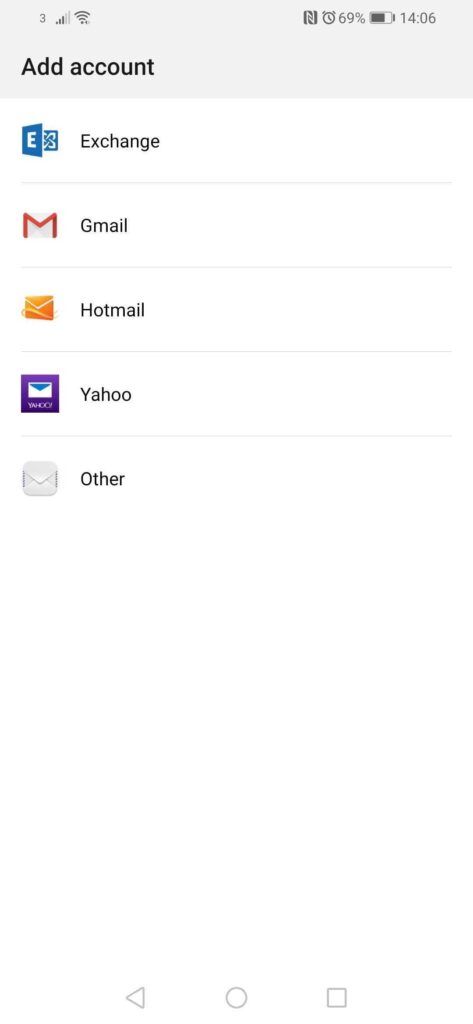
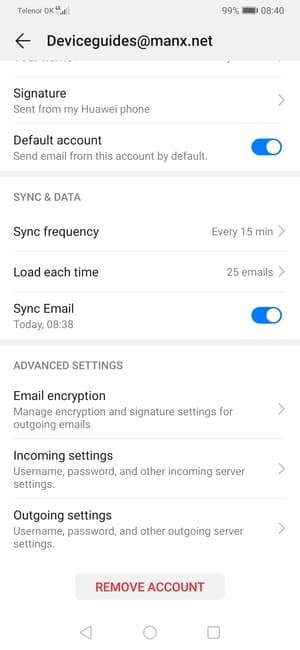
HUAWEI Email is an Android application that is an email client. This official system utility is pre-installed on smartphones of the well-known Huawei brand.
Configuration
To properly use this app, first, you need to configure it. To do this, you have to add your account and specify a valid email address on one of the popular mail servers. Next, it is necessary to enter the password for the mailbox.
Users can attach to this application several email addresses of various services such as Yahoo, Hotmail, and others.
Folders and notifications
This utility automatically sorts mails into standard folders: Outgoing, Incoming, Sent, Drafts, Spam, Trash, Important, and others. Users can immediately receive notifications from the app about the appearance of new letters in the box.
By default, this utility opens the inbox automatically as soon as you click on the application icon.
Mails
Letters can be grouped as a list sorted by date and time or as chains. Users can not only send text messages – attachment exchanging is possible too. Clients may receive and download images, video files, documents, archives, and so on.
Huawei представила замену Gmail
После введения американских санкций компания Huawei потеряла доступ к сервисам Google, в частности, она не может использовать на своих смартфонах популярный почтовый клиент Gmail.
За последние месяцы компания запустила собственные мобильные сервисы Huawei, которые предлагают альтернативу Google Mobile Services. У компании уже есть аналог Google Map под названием Petal Map. Теперь же компания представила замену популярнейшему почтовому клиенту Gmail, окрестив своё детище Petal Mail.
Желающие принять участие в бета-тестировании Petal Mail могут пройти по ссылке, чтобы опробовать сервис одними из первых. После регистрации учётной записи и подтверждения номера мобильного телефона вы можете войти на страницу Petal Mail.
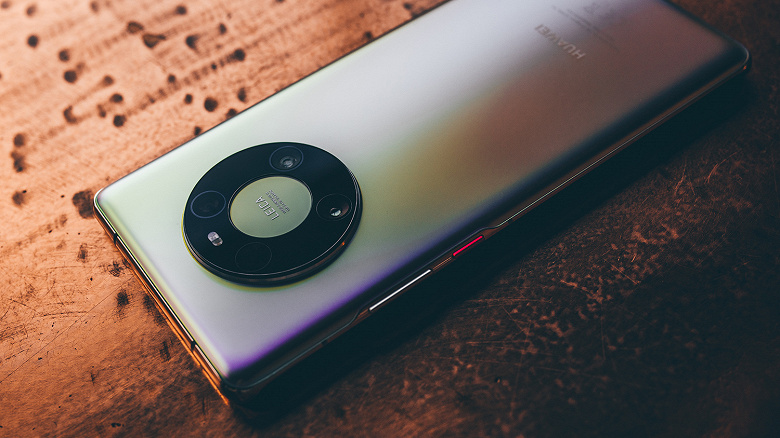
Согласно последним сообщениям, Huawei недавно подала ряд заявок на товарные знаки, в том числе Petal Search и Petal Maps. Petal Search — это универсальная поисковая система, которая поддерживает несколько методов поиска. Petal Maps — это картографическое приложение, подобное Google Map, которое доступно на Huawei Mate 40, Huawei P40 и Mate 30. Все эти устройства должны работать под управлением EMUI 11.
Petal Search работает в более чем 170 странах мира. Пользователи могут получать информацию о приложениях, новостях, видео, изображениях, покупках, путешествиях, авиабилетах, отелях, музыке, местных услугах и так далее. Кроме того, эта поисковая система поддерживает более 50 языков.
Huawei Email: что это за приложение, как его отключить?
Устройства компании Huawei не всегда поддерживают все приложения от других разработчиков. Поэтому важно проверить и посмотреть, доступны ли приложения, на которые вы полагаетесь, прямо сейчас. Huawei заявляет, что тесно сотрудничает с разработчиками со всего мира, чтобы попытаться привлечь в свой магазин еще больше приложений, поэтому, вероятно, со временем мы увидим появление более крупных имен.

Как настроить почтовый клиент Huawei Mail
После активации turbo Executive вы получите электронное письмо с данными вашей конфигурации. Вы также можете найти эту информацию в своем личном кабинете, нажав кнопку «Конфигурация» в нижней части правой колонки.
Как настроить существующую учетную запись
- Откройте почтовое приложение на своем устройстве Huawei.
- На главной странице приложения нажмите на значок с тремя точками в правом верхнем углу и выберите «Настройки».
- Выберите свою учетную запись электронной почты.
- Прокрутите вниз до «Исходящие настройки».

Как настроить почтовый клиент Хуавэй Мэил
- Заполните поля, используя следующие данные turbo Executive:
Smtp-Сервер: pro.eu.turbo-smtp.com
Порт: 465 (SSL)
Тип защиты: SSL
Запрос доступа: выбран
Имя пользователя и пароль: Ваше имя пользователя и пароль turboExecutive - Нажмите «Готово».

Email Huawei: как создать адрес электронной почты
Смартфоны Huawei и Honor имеют на борту операционную систему с фирменной оболочкой EMUI (и MagicUI для Honor). Оболочка имеет ряд весьма полезных предустановленных приложений, которые способны существенно облегчить жизнь пользователям. Есть среди них и Huawei Email (может также называться Huawei Электронная Почта в некоторых прошивках). О нём и пойдёт речь в нашем материале.

Что это за приложение
Huawei Email – это предустановленное стандартное приложение из EMUI, которое предназначено для управления электронной почтой пользователя. Оно было разработано компанией Huawei и считается достаточно неплохой альтернативой Gmail. Таковой программа стала как раз после того, как Huawei запретили использовать все сервисы Google (в том числе почтовый клиент Gmail). Функционал у программы практически такой же.

Есть возможность добавлять практически любые почтовые ящики, создавать специальные папки для писем (некоторые даже можно защищать паролем). Также присутствует возможность добавлять к письмам определённые ярлыки, теги и прочее. Приложение обладает собственной антиспам-системой и достаточно неплохо справляется с фильтрацией подозрительных писем со странными вложениями.

Внешний вид программы полностью соответствует общему стилю EMUI: здесь удачно сочетаются минималистичный стиль и высокий уровень практичности. Изначально данный почтовый клиент был не особенно популярен, но после санкций со стороны американского правительства многие пользователи оценили его практичность и комфорт. Поэтому стоит подробнее разобраться в том, как работает приложение Электронная Почта Huawei.
Некоторые пользователи настолько не любят предустановленные приложения, что безжалостно удаляют их при помощи интерфейса ADB и компьютера. Мы настоятельно не рекомендуем так поступать с клиентом электронной почты. Дело в том, что этой программы нет ни в Google Play, ни в AppGallery. В виде APK его ещё можно найти, но такая установка ПО чревата серьёзными проблемами. Поэтому если полностью удалить клиент, вернуть его (когда он понадобится) получится только полной прошивкой смартфона.
Как настроить Huawei Email
Первое, что нужно сделать сразу после запуска программы – настроить хотя бы один рабочий адрес электронной почты. После добавления ящика будет возможность получать с него почту в автоматическом режиме и отправлять письма другим пользователям. Процесс добавления адреса практически такой же, как и в других почтовых клиентах. Но процедуру стоит рассмотреть подробнее для того, чтобы даже у новичков не возникло никаких проблем.
Добавление адреса электронной почты:
- Запустите приложение при помощи соответствующего ярлыка на рабочем столе.

- В появившемся окне выберите тип учётной записи (мы выбрали «Gmail»).

- Далее введите адрес электронной почты Google, а затем нажмите «Далее».

- Впишите пароль от учётной записи Гугл, снова нажмите «Далее».

- Нажмите кнопку «Разрешить» для предоставления почтовому клиенту соответствующих разрешений.

- Сразу после этого откроется папка «Входящие». Клиент настроен.

Если требуется добавить сервис электронной почты, которого нет в писке, то придётся отдельно настраивать IMAP сервер для принятия почты. Найти сведения, необходимые для заполнения можно на самом официальном сайте электронной почты. Рассмотрим процедуру добавления аккаунта таким способом подробнее.
Ручная настройка электронной почты:
- Запустите приложение и в главном окне тапните по иконке с тремя полосками в левом верхнем углу экрана.

- Далее нажмите на стрелку для открытия списка дополнительных опций.

- Нажмите на ссылку «Добавить аккаунт».

- В списке возможных учётных записей выберите «Другое».

- Введите логин и пароль от учётной записи, выберите «Настройка вручную».

- Тапните по пункту «IMAP».

- Впишите адрес IMAP сервера, а также порт для доступа, а затем нажмите «Далее».

После этого клиент сразу же начнёт трансфер входящей почты с серверов. Откроется папка «Входящие» в программе Huawei Email. Время от времени адрес IMAP сервера может меняться, поэтому важно постоянно проверять работоспособность почтового клиента и его настройки. Если адрес был добавлен автоматическим способом, а не ручным, то такая проверка не требуется. Теперь пора переходить к использованию почтового клиента.
Как отправить письмо через Huawei Email
Программа Электронная Почта на телефон Huawei позволяет не только собирать входящие письма с подключённых почтовых ящиков, но также отправлять корреспонденцию другим пользователям. Сам процесс не является особенно сложным, но из-за немного необычного интерфейса у некоторых пользователей могут возникать небольшие проблемы. Поэтому важно следовать пунктам представленной инструкции.
Отправка письма через Huawei Email:
- Запустите приложение почтового клиента, нажмите на кнопку с изображением плюса для добавления нового сообщения.

- Впишите адрес электронной почты получателя, впишите тему, затем напишите основной текст. После этого тапните по кнопке отправки (в верхнем правом углу).

Именно так выполняется отправление письма при помощи почтового клиента Huawei Email. Отправленные сообщения сохраняются в папке «Исходящие». Их можно прочесть в любое время или же переслать ещё раз. В принципе, приёмы работы с данным почтовым клиентом достаточно просты – они напоминают принципы работы с другими подобными программами. Поэтому особенных проблем возникнуть не должно.
Заключение
Теперь вы знаете всё о том, как добавить адрес электронной почты в Huawei Email и как можно использовать данный почтовый клиент. Эти навыки в первую очередь пригодятся тем, у кого смартфоны Huawei без поддержки сервисов Google. Ничего особенно сложного нет, если следовать предложенным инструкциям.