Как разблокировать планшет Хуавей, если забыл графический ключ и цифровой пароль
Пользователи планшетов в работе с гаджетом часто встречаются с проблемой – не помнят пароль или графический ключ, которым заблокировали гаджет. Как разблокировать планшет Хуавей когда столкнулись с этой трудностью поможет разобраться статья.

Сегодня каждый второй ставит свой гаджет под защиту блокировки посредством графического или пароля из цифр. Отталкиваясь от разных целей: защитить от недоброжелателей устройство или чтобы ненароком не включился в кармане и иных. Благо, опцию блокировки доступа сейчас имеют все гаджеты.
Как разблокировать планшет Хуавей, если забыл графический ключ
Когда долго не пользовались планшетом и не только по этой причине, случается, что не помните какой графический ключ применяли на устройстве. Такое может случиться с каждым. Существует несколько способов избавиться от этой проблемы.
- Восстановление доступа к гаджету с использованием электронной почты;
- Сбросить планшет до заводских настроек;
- Открыть доступ через компьютер. Для этого подключите гаджет к компьютеру посредством USB и разблокируйте планшет с помощью команды Android Debug Bridge;

- Используя специализированное приложение Aroma FileManager;
- Перепрошить смартфон. Сменить или обновить прошивку можно и самостоятельно, но если сомневаетесь в своих силах, лучше обратиться специалисту в сервисный центр.
Рассмотрим некоторые способы детально.
Восстановление через почту
Разработчики планшетов Huawei предусмотрели тот момент, что пользователи могут забыть графический ключ, установленный ранее. Все устройства предлагают привязку данных к какому-то аккаунту, например Google, или другому в зависимости от операционной системы гаджета. Поэтому разработан способ восстановления пароля через электронную почту. В каждом гаджете дается ограниченное количество попыток ввести пароль правильно. По использованию всех попыток, планшет больше не дает права ошибаться и тогда приходиться либо ждать определённое время и вводить вновь, в надежде что вспомните или угадаете или не ждать, а сразу нажать на строку «забыли графический ключ». После нажатия появится окно, в котором ввести адрес электронной почты. На этот адрес придет сообщение с данными о новом ключе или разрешением сменить его.
Этот вариант подходит если гаджет привязав через аккаунт к почте. Самый лояльный способ, без удаления сервисных данных и личной информации.
Сброс настроек
Стоит отметить, это способ отлично помогает разблокировать планшет Хуавей, если забыл пароль, но вся информация, находящаяся в планшет и настройки, установленные индивидуально безвозвратно удаляться. Чтобы сбросить планшет Huawei до заводских настроек следует проделать следующее:
- отключить питание оборудования;
- зажать кнопки громкости и включения;
- после зажигания экрана, кнопками, которые регулируют звук, выбираем «wipe data/factory reset» и подтверждаем действие кнопкой питания (если сенсором не работает);

- ожидаем полного удаления настроек;
- после удаления выбираем «reboot system now» – это действие перезагрузит планшет. Это процесс занимает много времени;
- после перезагрузи, настраиваем все необходимые для работы настройки и приступаем к работе с гаджетом.
Как настроить интернет на телефоне Huawei и Honor: инструкция по включению
Это вариант наоборот подходит когда планшет не привязан к аккаунту Google, так эта процедура заблокирует его и для работы с устройством, придется его дополнительно разблокировать.
Аппаратный Hart Reset
Hart Reset – это полная жесткая системная очистка операционной системы, удаление всей информации и возвращение к заводским настройкам. Удаляются полностью все данные о пользователе: истории просмотров, телефонная книга и журнал звонков, кэш и все остальное. Восстановить информацию после очистки невозможно. Существует два способа как разблокировать планшет Huawei, выполнив Аппаратный Hart Reset.
Способ 1
Первый способ похож на обычный сброс настроек. Для начала надо отключить гаджет. Потом зажать клавиши громкости и включения. После включения экрана выбрать «wipe data/factory setting» и активировать действие нажатием на «Yes-delete all data». После длительной очистки перезагрузите планшет, нажав «Reboot». После перезагрузки гаджет будет как с магазина.
Способ 2
Этот способ заключается в том, что нужно последовательно нажимать кнопки в правильном порядке. Действия проводить на выключенном устройстве.
- Одновременно нажать на кнопки громкости и питания;
- После зажигания экрана, кнопку питания отпускаем, а кнопки громкости оставляем включенной;
- На экране появится робот зеленого цвета, после этого, отпускаем часть кнопку «Громкость плюс» оставляем зажатой только «Громкость минус»;
- Это должно вызвать под роботом зеленую полоску. Если это произошло, процедура завершена.
Вышеперечисленные методы разблокировки экрана в такий ситуации должны помочь справиться с задачей. Если по какой-то причине у вас все же не получилось – обратитесь в сервисный центр для помощи специалистов.
«Как разблокировать планшет Хуавей» — частый вопрос среди пользователей MediaPad — нового девайса от компании. Блокировка — это вынужденное действие, когда не хочется, чтобы гаджет в кармане продолжал жить своей жизнью. Доступны два способа блокировки обновленной линейки KOD — графический ключ и набор цифр.
Что такое пароль/ПИН-код на телефоне
Пин код — это специальный код, используемый для предотвращения несанкционированного использования. Такой пароль нужно придумывать из запоминающихся символов, поскольку неверная комбинация, введенная неоднократное количество раз заблокирует устройство. Поэтому многие юзеры планшетов, чтобы во время транспортировки девайса не нажимать лишние клавиши покупают специальный чехол-накладку. Или точно знают, что делать, если цифровой пароль забыли и уже успели заблокировать гаджет.
Как разблокировать планшет Хуавей, если забыл графический ключ
Разблокировать планшет Хуавей, если забыл пароль можно несколькими вариантами. К примеру, через СМС. Но этот способ доступен только предусмотрительным пользователям, которые заранее скачали программу SMS Bypass с правами суперпользователя.
- Скачать приложение бесплатно из Google Play, установить на устройстве.
- Разрешить доступ к файлам.
- Придумать секретный код в приложении;
- Отправить с другого гаджета на свой номер сообщение: «секретный код reset».
Обезопасить от злоумышленников просто если придумать сложный код.
С Андроид 2.2 и ниже можно попытаться решить проблему с помощью телефонного звонка.
- Возьмите другое устройство, позвоните на номер, который привязан к планшету.
- После устройство позволит открыть приложение, выбрать «Параметры» -> «Защита» -> «Блокировка экрана».
- Сменить графический ключ на другой.
Как включить темную тему на Хоноре и Хуавей: настройка и установка
Есть второй вариант использования телефонного вызова. Попробуйте совершить звонок из заблокированного планшета. Если это удастся, то система на несколько секунд предоставит доступ к рабочему столу. При быстрой реакции пользователь может выбрать «Параметры» и таким образом восстановить графический ключ.
Восстановление через почту
Разблокировать планшет Huawei можно через почту Gmail, выполнив следующие действия:
- более пять раз неправильно ввести данные;
- дождаться, когда система автоматически отобразит окно с запросом ввести электронный адрес;
Важно вводить электронную почту до @. После открыть аккаунт, следовать дальнейшим инструкциям: перейти по ссылке, воспользоваться временным паролем, ввести новый пароль. Все ранее сохраненные данные остаются без изменений.
Аппаратный Hard Reset
Hard Reset — (аппаратный сброс) — жесткая перезагрузка девайса, с помощью нажатия определенных клавиш. Функция выполняется несколькими вариантами.
Способ 1
Первый способ, помимо основной цели, позволяет еще устранить графическую блокировку. Предполагает выполнение следующих действий:
- выключение планшета;
- одновременный зажим одной клавиш регулировки громкости и «Выключение»;
- удерживание до появления системного меню;
- использование кнопки регулировки звука для выбора Wipe data/Factory Setting;
- подтверждение сброса настроек нажатием на Yes-delete all data;
- возвращение к заводским настройкам.
Способ 2
Второй способ состоит из следующих действий:
Если у Вас остались вопросы или есть жалобы — сообщите нам
- Выключите аппарат.
- Зажмите одновременно три клавиши: уменьшение и увеличение громкости, «Выключение».
- Отпустить клавишу «Выключение», продолжить держать остальные две кнопки.
- Далее появится зеленый робот — это сигнал, что надо отпустить клавишу увеличения громкости.
- После появления полоски внизу экрана отпустите все клавиши.
Гаджет должен запуститься без запроса пароля, но также без сохранения личных данных.
Smart Look
Smart Look — дополнительный способ разблокировки экрана, когда не нужно вводить пароль. Подходит устройствам, которые предполагают разблокировку с помощью фотографии, отпечатка пальца и умной разблокировки. Таким образом, пользователю не нужно будет думать, как действовать, если забыл пароль — данные для разблокировки у него всегда с собой.
Телефон Хуавей/Хонор не видит карту памяти Microsd/SD — причины и что делать?
Возможные проблемы и их решение
Для максимальной безопасности необходимо:
- сделать бэкап важных данных;
- настроить умную разблокировку, используя личные данные;
- записать ПИН-код на другое устройство или записную книжку, сообщить данные человеку, которому доверяете.
Ели даже после всех вариантов запуска разблокировать планшет так и не удалось, обратитесь в сервисный центр.
В современном мире практически все люди ставят блокировки на свои гаджеты. Все преследуют разные цели. Кто-то блокирует устройство, чтобы в кармане это не стало жить своей жизнью, кто-то с целью защиты от злоумышленников. Сейчас не встретить человека, смартфон или планшет которого не был бы заблокирован. Да и взглянуть правде в глаза, все современные устройства предполагают хоть какую-то блокировку. Тем не менее, из наиболее распространенных выделяют блокировку с помощью графического ключа или набора цифр.
Но ни один пользователь планшета в мире не застрахован от столкновения с ситуацией, когда может забыть пароль для разблокировки устройства. В таком случае не нужно сеять панику, а воспользоваться несложной инструкцией.
Восстановление через почту
Если пользователь планшета забыл пароль для разблокировки, то наиболее простым и быстрым способом будет восстановление доступа через электронную почту gmail. Для этого необходимо неправильно ввести пароль 5 раз, после этого высветится окно, где нужно написать в соответствующем поле логин электронной почты google.
Стоит отметить, что в поле ввода электронного адреса потребуется указать логин до знака @.
Затем нужно зайти в электронную почту, адрес которой был указан, за дальнейшими инструкциями по разблокировке планшета.
Этот способ хорош тем, что все данные на устройстве будут сохранены.
Сброс настроек
Если потребовалось сбросить, например, графический пароль, на планшете Huawei Mediapad T3, то очень эффективно будет использование Hard Reset (полный сброс до заводских настроек). Стоит помнить, что в таком случае произойдет удаление всех данных в памяти устройства, но зато доступ к планшету будет восстановлен.
Процедура восстановления заключается в следующих этапах:
- Выключить планшет Huawei Mediapad T3.
- Далее следует нажать и удерживать на протяжении 10 секунд клавишу питания и кнопку уменьшения громкости. На экране телефона отобразится меню.
- Перемещаться по меню можно, используя клавиши регулировки громкости (увеличение громкости – вверх, уменьшение – вниз).
- Нужно выбрать пункт Wipe data/Factory Setting.
- Чтобы подтвердить свой выбор, необходимо нажать клавишу питания.
- Затем необходимо нажать на Yes-delete all data.
- Для того, чтобы изменения вступили в силу, нужно снова нажать клавишу питания.
- После того, как совершится сброс настроек, пользователю надо выбрать Reboot.
После того, как пользователь проделает все вышеперечисленные действия, то планшет перезапустится, а также будет полностью чист. Без каких-либо данных, но и без пароля. Значит, он разблокирован.
Есть и другие способы разблокировки планшета Huawei Mediapad T3, но описанные выше являются наиболее популярными и эффективными методами.Поделиться ссылкой:
Стационарный компьютер в доме — это стандартно и очень удобно. Он хранит множество личных паролей от соц.сетей, почтовых ящиков и много другой полезной информации. Электронные деньги также являются частью этих данных. С другой стороны, это так удобно, воспользоваться маленьким планшетом, чтобы зайти в интернет, например на работе, просто введя персональную информацию. Конечно, этот инструмент должен быть хорошо защищен от посторонних. Обычно для этих целей используется графический пароль или цифровой код. А что делать, если пароль утерян или забыт? Такая неприятность может произойти с каждым владельцем планшета любой модели. Сразу возникает вопрос, как разблокировать планшет, если забыл ключ?
Какие пароли используются в планшетах, на системе Андроид

Таких блокировок два типа:
Кому-то этот метод может показаться ненадежным – посторонний может увидеть, как именно владелец поставил ключ и воспользоваться этим. Однако такой способ тоже часто применяется.
Снять пароль с планшета — простой и графический
Безусловно, снять пароли с планшета возможно. Существуют несколько приемов, о которых дальше пойдет речь. Но, в случае если они не сработают, придется применить более радикальные способы, например hard reset, то есть полный аппаратный сброс и жесткая очистка системы.
Очень простой метод сбросить пароль
Если у пользователя имеется аккаунт в Google, то он может легко получить доступ к устройству и при этом не потерять личные данные. Достаточно только ввести нужные логин и пароль.
Способ такой – следует пять раз подряд написать неверный пароль. После этого на экране появится надпись «Забыли пароль?». Далее от пользователя потребуется ввести имя и пароль для входа в личный кабинет Гугл. Данный метод крайне прост. При его применении вся информация и файлы сохраняются в устройстве. Поэтому будет очень хорошо, если владелец планшета помнит наизусть такую информацию. Но если эти данные забыты, придется воспользоваться другими приемами.
Устаревшая ОС Андроид
Со старыми версиями ОС можно работать следующим образом. В случае, когда забыт ключ, нужно позвонить на девайс, если в нем стоит сим-карта. Во время дозвона у пользователя появляется возможность зайти в настройки, где можно снять пароль с планшета.
Описанный способ подходит исключительно для устаревших версий системы Android. В новых операционках он не сработает, но, если так получилось и пользователь имеет планшет не новой модели или со старой системой Андроид, то этот метод вполне может сработать и сберечь владельцу немало нервов. В противном случае стоит рассмотреть другие варианты.
Универсальный инструмент Android Debug Bridge (adb)
С помощью этой утилиты можно управлять устройством или устранить неполадки в нем. И в экстренном случае, утеря ключа, например, этот инструмент как нельзя лучше подойдет. Чтобы воспользоваться ею, нужен доступ к компьютеру или ноутбуку на ОС Windows, USB кабель и установленный режим отладки на самом устройстве. Программу необходимо скачать и установить на компьютер. На заблокированном гаджете, основное меню настроек, конечно, недоступно, однако режим отладки может быть подключен прямо через USB порт.
Скачать Android Debug Bridge (adb) можно здесь
Как только устройство подключено с помощью USB к компьютеру, следует зайти в консоль командной строки Windows – «пуск» — «выполнить» — ввести «cmd» и нажать enter. После этого появится строка, где нужно прописать путь к папке, в которой находится утилита ADB и начать в точности вводить команды. Вводить команды можно не в порядке очереди, если какая-то не сработает, вводить следующую. В конце каждой команды следует вставлять enter.
Команды для сброса пароля через инструмент Android Debug Bridge (adb):
- Чтобы удалить графический ключ: adb shellrm /data/system/gesture.key
- Чтобы убрать простой пароль (текстовый или цифровой): adb shellrm /data/system/password.key
- Следующий способ для графического ключа: adb shell rm /data/system/gesture.key
- И для простого пароля: adb shell rm /data/system/password.key
Меню восстановления Recovery
Разблокировать планшет через рекавери
Recovery – специальный режим, попасть туда можно разными способами, зависит от самого девайса. В идеале, должна быть коробка и подобное описание для конкретного планшета. Если нет, можно попробовать стандартные способы:
- Нажать кнопку включения при зажатой клавишей громкости на увеличение (+)
- Тоже самое действие, только клавиша громкости на уменьшение (-)
- Зажать кнопку Home, дополнительно выполняя действия первого или второго пункта
В меню Recovery переходить из одного пункта в другой нужно при помощи кнопок регулирования громкости (вверх или вниз). Чтобы выбрать нужный раздел нажать на кнопку включения. Чтобы сбросить все настройки системы необходимо выбрать раздел Wipe data или Wipe&Reset и нажать «Yes» при необходимости. Некоторые модели могут запросить подтверждение действий в этом случае нужно выбрать Factory reset.
Надеемся статья была полезна. К сожалению, это все, что знает автор – если кто-то может дополнить, пишите в комментариях, будем рады!
Как разблокировать Huawei и Honor если забыли пароль, графический ключ
Эта инструкция направлена на то, чтобы показать как разблокировать Huawei и Honor если забыли пароль или графический ключ, установленный вами в телефоне. На данный момент мобильные гаджеты являются неотъемлемой частью нашей жизни. В памяти аппаратов мы храним различную информацию, в том числе и важную, нежелательную к просмотру посторонним лицам. Потому о решении задачи по защите наших данных от посторонних глаз стоит позаботится в первую очередь. К счастью разработчики программного обеспечения позаботились об этом и создали немалый набор способов защиты вроде паролей, графических ключей, распознавания отпечатка и даже лица владельца.
Однако иногда бывают ситуации, когда полезное становится проблемой для самого пользователя мобильного устройства. К примеру, вы дали ребенку поиграться смартфоном или планшетом, после чего обнаруживается, что Ваше чадо заблокировало аппарат любым из доступных способов защиты и разблокировать его не удается, или же банально сами позабыли код блокировки. И вот сегодня мы расскажем Вам как разблокировать телефон Huawei и Honor если был забыт пароль или ключ. Сразу же отметим, что предоставленные ниже инструкции по сбросу применимы для всех видов блокировки.
Единственный способ разблокировать Huawei и Honor если забыли пароль, ключ, pin-код
Уже во время настройки пароля или графического ключа, система извещает нас [highlight color=»red»]»Запомните Ваш PIN-код. Нет способа восстановить забытый PIN-код»[/highlight]. Аналогично с паролем и графическим ключом. Это значит, что в случае забывания оного пользователь никак не сможет сбросить пароль!

Тем не менее, решение есть как сбросить пароль на Honor и Huawei — сделать аппаратный сброс настроек и вернуть смартфон к его первоначальному виду. [highlight color=»red»]К сожалению, следующее решение проблемы сотрет все Ваши данные на смартфоне или планшете, ведь второй способ подразумевает сброс к заводским настройкам (он же Hard Reset). Но в последствии вы получите доступ к смартфону.[/highlight] Поэтому мы настоятельно рекомендуем периодически делать бэкап всех данных и файлов на своём Huawei и Honor.
Несмотря на невозможность войти в рабочее пространство системы, мы по прежнему можем выключить смартфон, зажав кнопку питания. И так, делаем следующее:
- Выключаем телефон путем нажатия кнопки питания или же просто вытягиваем аккумулятор если есть такая возможность.
- Одновременно зажимаем и удерживаем кнопку питания + кнопку увеличения громкости. Вы почувствуете лёгкий вибросигнал и спустя некоторое время на экране появится логотип компании и надпись Android.

- Держите зажатой данную комбинацию до появления меню сброса или хотя бы 5 секунд после появления логотипа. Спустя некоторое время у Вас должно появится Recovery Menu, после чего отпускаем все кнопки.

- Выбираем пункт «Wipe data/Factory reset» и кнопкой питания подтверждаем выбор. Далее выбираем одноимённый пункт «Wipe data/Factory reset» если таковое появилось на Вашем экране.

- После окончания сброса настроек может вновь появится меню, в котором выбираем «Reboot system now».
Весь выше описанный процесс как делается сброс пароля на Хуавей и Хонор показано на видео:
[toggle title=»Устаревший способ, который сейчас не работает» state=»close»]
После того, как Вы 5 раз ввели неправильный графический ключ (рисунок или пароль) на экране появится надпись: «Забыли графический ключ», собственно на которую нужно и нажать. После этого Вас попросят ввести адрес электронной почты и пароль от аккаунта Google, к которому привязан аппарат. Дале выбираем способ разблокировки, в нашем случае графический ключ, и создаем новый ключ. Вводим ключ повторно и видим рабочий стол. Ниже предоставлено видео с наглядным примером как разблокировать Хуавей и Хонор.
Как убрать графический ключ на хуавей/хонор? Новый способ!
Не секрет, что на наших устройствах хранится множество важной информации. О том, какой именно пароль ставить на смартфоне, принимает решение каждый по –своему. Кому-то кажется, что намного надежнее графические ключи, поскольку с ними можно придумывать различные узоры с помощью непрерывных линий. И такие узоры намного труднее воспроизвести злоумышленниками, которые стремятся овладеть данными телефона. Но ситуация может обернуться неприятностью, когда пользователь забывает пароль от смартфона или его необходимо поменять. К счастью это, безусловно, поправимо. Ознакомьтесь с нашей статью, и вы узнаете, как убрать графический ключ на хуавей/хонор.
Способ 1. Как отключить графический ключ на хуавей/хонор
В этом способе мы рассмотрим случай как отключить графический ключ на хуавей/хонор с помощью функции «Настройки» на устройстве. Это довольно быстро и просто. Случается, что вам надоел нынешний пароль блокировки и хочется установить новый, или же прежний пароль кажется менее надежным и вам пришла идея придумать более сложный пароль блокировки устройства, чтобы максимально обезопасить от утечки важной информации.
Обратите внимание, что данный способ осуществим при условии, что вы знаете графический ключ от смартфона, но хотите изменить его или вовсе убрать.Следуйте нашей пошаговой инструкции, это не отнимет много времени.
- На вашем смартфоне перейдите в раздел «Настройки»;
- Далее перейдите в «Безопасность»;
- Нажмите на пункт меню «Блокировка экрана»;
Здесь необходимо выбрать «Нет» или «Отсутствует».
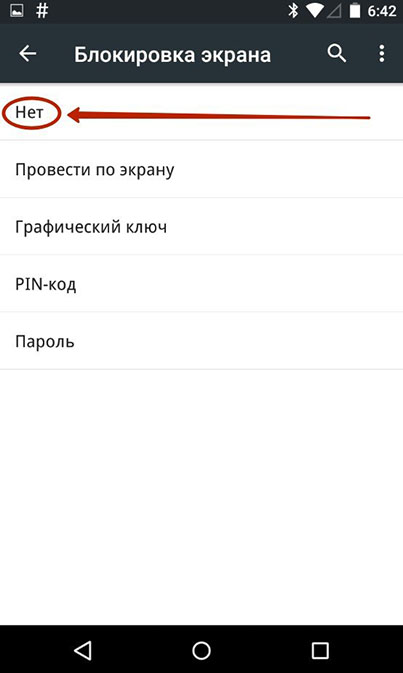
Итак, поздравляем. Вы успешно отключили графический ключ блокировки экрана на хуавей/хонор и теперь сможете установить новый.
Способ 2. Как сбросить графический ключ на хуавей/хонор с помощью учётной записи Gmail
Как сбросить графический ключ на хуавей/хонор с помощью учётной записи Gmail? Этот способ тоже довольно простой, понятный и быстрый, как и предыдущий. Но главное различие этих способов заключается в том, что в первом поменять пароль или удалить его можно было без использования дополнительных данных, а именно логина и пароля от учетной запись Gmail. Также в первом способе обязательным условием является наличие информации о пароле блокировки устройства, то есть, не введя верный пароль вы не получите доступ к настройкам смартфона.
Итак, вы забыли пароль, хотите его поменять или не вовсе знаете, как разблокировать? Не беда. Ознакомьтесь с пошаговой инструкцией и у вас обязательно все получится:
Шаг 1. Введите около 5 раз подряд неверный пароль от устройства;
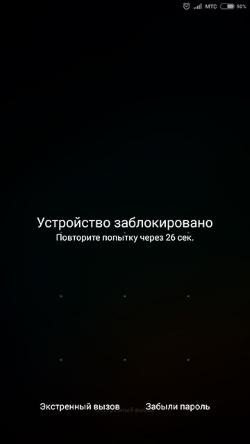
Обратите внимание на то, что указывать необходимо именно ту электронную почта, которая привязана к вашему мобильному телефону.
Готово. После этого вы получите полный доступ к вашему устройству. Таким образом, благодаря этому способу вы сняли графический ключ с хонора/хуавей.
Способ 3. Как убрать графический ключ на хуавей/хонор через аккаунт Google
Если у вас есть гугл аккаунт, то этот способ поможет вам справиться с такой задачей как сбросить графический ключ на хуавей/хонор. Также вам понадобится доступ к Wi-Fi или Интернету. Этот способ подразумевает использование функции «Найти устройство», то есть удаленное управление устройством. Итак, чтобы разблокировать телефон, следуйте нашей инструкции:
- Войдите в учетную запись аккаунта Google, введя логин и пароль;
- Далее зайдите в пункт меню «Безопасность»;
- Затем вы увидите «Ваши устройства»;
Потом вам необходимо будет нажать на «Управление устройствами»;
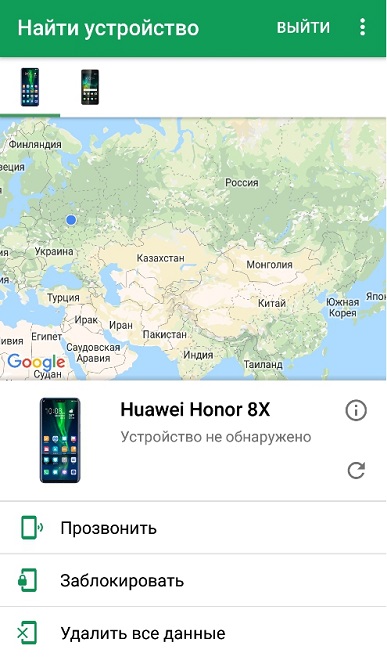
Готово, теперь все настройки в том числе и пароль удалены с вашего устройства, которые нужно будет установить заново.
Способ 4. Как разблокировать графический ключ на хуавей/хонор через Tenorshare 4uKey for Android
Если вам не помогли вышеописанные способы, то воспользуйтесь этой программой. Tenorshare 4uKey for Android сделает то, как разблокировать графический ключ на хуавей/хонор за вас. Ее главные преимущества заключаются в том, что она способна снять любые виды блокировок телефона. Программа обеспечивает безопасную разблокировку экрана за короткий срок. Tenorshare 4uKey for Android поддерживает большое количество моделей смартфонов Android, которые существуют на рынке.
Выполните нижеследующие шаги:
-
Скачайте программу Tenorshare 4uKey for Android и установите программу Tenorshare 4uKey for Android на ПК или Mac и запустите ее;
Данная опция позволяет разблокировать пароль экрана Android, включая PIN-код, графический ключ, отпечатки пальца и т.д.

Выберите «Удалить блокировку экрана»;

Затем нажмите «Начать», чтобы запустить процесс удаления блокировки экрана Samsung;
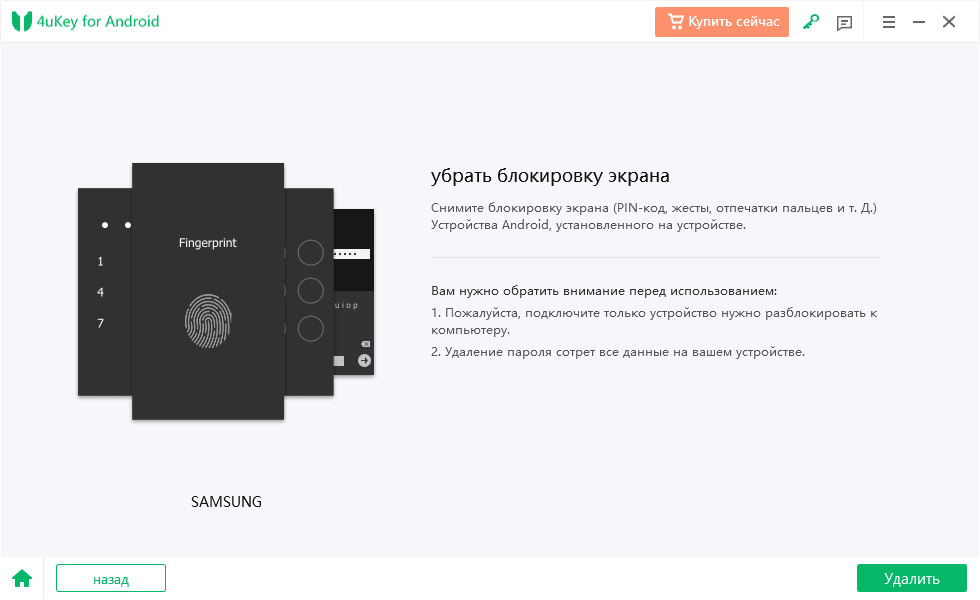
Потом вы должны подтвердить, что удаление пароля экрана блокировки приведет к удалению всех данных на устройстве. Если вы уверены, просто нажмите кнопку «Да», затем Tenorshare 4uKey for Android начнет автоматически удалять экран блокировки.

После завершения процесса удаления вам будет предложено войти в режим восстановления. Выключите устройство и одновременно нажмите и удерживайте кнопки «Увеличение громкости» + «Домой» + «Питание».
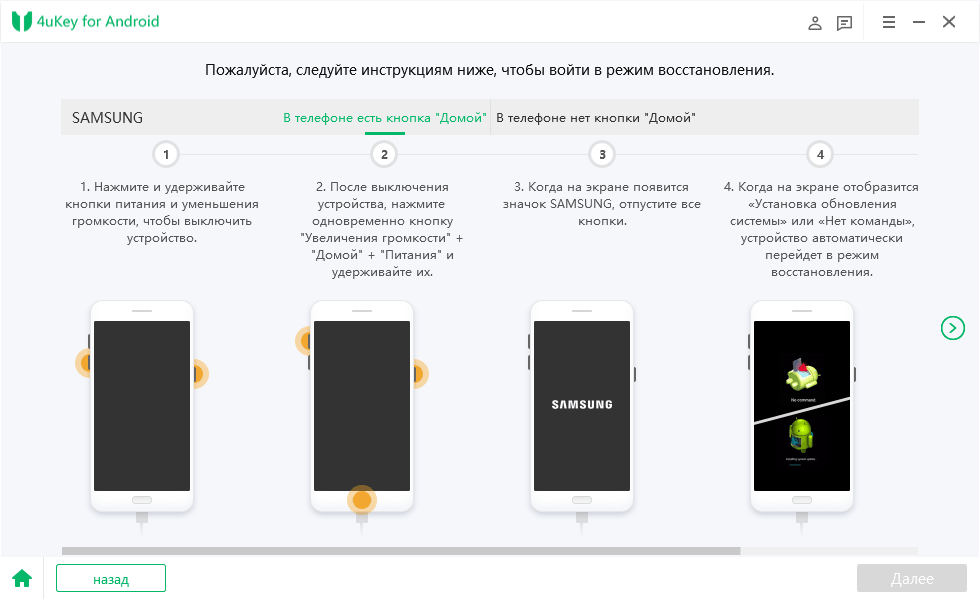
Затем вам нужно будет выбрать опцию с помощью клавиш громкости и использовать клавишу питания, чтобы подтвердить перезагрузку системы: wipe data/factory reset > подтвердить > wipe cache partition > подтвердить > ReBoot system now > подтвердить.

Затем 4uKey for Android автоматически удалит экран блокировки. Через несколько минут вы увидите, что весь процесс выполнен.

Заключение:
Таким образом, пароль блокировки экрана – это очень важный элемент безопасности телефона для надежного хранения всей информации. Так или иначе, пользователям необходимо устанавливать сложную комбинацию цифр, букв, линий. Мы очень надеемся, что эта статья была полезна для вас и вы узнали много нового о том, как снять графический ключ с хонора/хуавей, Отдельное внимание стоит уделить программе Tenorshare 4uKey for Android. Она поможет вам убрать графический ключ всего за пару минут на вашем устройстве андроид, а также другие любые виды блокировок экрана, такие как пин-код, отпечаток пальца и т.д.
Что делать если забыл графический ключ на телефоне Honor или Huawei, как разблокировать
Графические ключи в Huawei и Honor позволяют защитить данные пользователя от глаз других пользователей. Но иногда владельцы забывают комбинации, пароли, пин-коды и прочие вещи, которые могут дать доступ к информации. В этом случае есть возможность сбросить графический ключ Huawei/Honor. Причём в некоторых случаях даже не нужно прибегать к таким отчаянным мерам, как сброс к заводским настройкам. В этом материале мы расскажем о сбросе графического пароля на аппаратах производства Huawei.

Что такое графический ключ
Графический ключ – это альтернативный вариант блокировки смартфона, который многие пользователи выбирают взамен классического пароля. Суть заключается в том, что владелец аппарата задаёт определённую фигуру, чертя её пальцем на экране и ориентируясь на контрольные точки. Если графический ключ на телефоне Huawei совпадает с тем узором, что хранится в памяти, то смартфон разблокируется и даёт доступ к данным.
Обычно в EMUI используется паттерн с 9 контрольными точками. Но на кастомных прошивках их может быть любое количество (от 9 до 32). В этом есть определённый смысл, ведь чем больше паттерн, тем замысловатей узор можно придумать. Но если пользователь забыл графический ключ Honor, то восстановить доступ достаточно сложно. Иногда даже приходится прибегать к крайним мерам. Однако в большинстве случаев получится обойтись малой кровью.
Не используйте для создания графического ключа слишком простые узоры, так как их довольно просто подобрать. Придумайте что-нибудь посложнее. Но тут главное самому не забыть придуманный узор. Если сомневаетесь, то лучше дополнительно защитите аппарат паролем или пин-кодом (такая возможность в настройках EMUI есть).
Варианты сброса ключа
Теперь о том, как разблокировать графический ключ Huawei в том случае, если владелец забыл, какой именно узор использовался для доступа к данным. Стоит сразу предупредить, что все способы, перечисленные ниже предполагают полное удаление пользовательских файлов. По-другому ключ никак не сбросить. Был вариант с сохранением данных на старых телефонах (до Android 4.4), но он уже давно не работает.
Способ 1. Использование учётной записи Google
Метод сработает только в том случае, если аппарат предварительно был привязан к учётной записи Google (инструкция актуальна в основном для телефонов Honor и старых моделей Huawei с сервисами Google). Способ основан на возможности удалить все данные (включая настройки и приложения) дистанционно из учётной записи Гугл. Ничего особенно сложного в этом нет, но важно точно выполнять все шаги инструкции.
Сброс графического ключа Huawei через Google:
- Запустите браузер на ПК, введите в адресную строку google.com/android/find и нажмите кнопку «Enter».

- Введите логин от учётной записи Google, нажмите «Далее».

- Впишите пароль, щёлкните «Далее».

- В верхней панели выберите требуемое устройство.

- Выберите пункт «Очистить устройство».

- На следующем этапе нажмите кнопку «Очистить устройство».

После этого система попросит снова ввести данные учётной записи Google. После ввода логина и пароля начнётся процедура удалённой очистки. По её завершении смартфон самостоятельно перезагрузится. А после рестарта вы получите совершенно чистое устройство (как из магазина). Так можно убрать графический ключ на Huawei/Honor без каких-либо проблем. Но если у вас нет аккаунта Google, то нужно использовать альтернативный способ.
Способ 2. Использование программы Tenorshare 4uKey for Android
Tenorshare 4uKey for Android – это уникальная программа, которая спасает в том случае, если нужно снять графический ключ с Honor или Huawei, обойти блокировку аккаунта Google (в том числе на Android 12), удалить экран блокировки без потери данных (только для старых Samsung) и так далее. Скачать последнюю версию приложения можно на официальном сайте разработчика. Существуют варианты для Windows и macOS. Нужно выбрать подходящий. Установка происходит по стандартному сценарию.
Перед началом работы с программой стоит убедиться, что на компьютере установлены необходимые драйверы. Также нужно проверить состояние USB-кабеля, который планируется использовать для подключения смартфона к компьютеру. Важно также, чтобы на самом ПК отсутствовали вирусы. Только при соблюдении всех этих условий можно рассчитывать на успех. Сама процедура выполняется достаточно просто.
Сброс при помощи программы:
- Запустите ПО при помощи соответствующего ярлыка, щёлкните по плитке «Удалить блокировку экрана».

- На следующем этапе выберите пункт «Удалить блокировку экрана».

- Подключите смартфон посредством USB-кабеля к компьютеру.

- Нажмите кнопку «Удалить».

После этого начнётся процесс разблокировки устройства. Он может занять достаточно продолжительное время (в зависимости от производительности используемого ПК). Вообще, Tenorshare 4uKey for Android является платной программой, но на один раз для разблокировки возможностей бесплатной версии хватит. Потом придётся приобрести лицензию. Зато это один из рабочих способов для того, чтобы убрать графические ключи на телефоне Honor или Huawei. Только все пользовательские данные будут уничтожены.
Вообще, данный программный продукт создавался в основном для работы с аппаратами производства Samsung. Однако со временем была добавлена поддержка телефонов разных брендов. Преимуществом данного софта является тот факт, что он работает с моделями разных поколений (даже с очень старыми аппаратами).
Способ 3. Сброс к заводским настройкам (Hard Reset)
Это наиболее радикальный способ, позволяющий разблокировать графический ключ на Honor или Huawei. Но если ничего больше не помогает, то можно использовать его. Он заключается в сбросе телефона к заводским параметрам. Выполнить сброс можно при помощи настроек смартфона (если к нему есть доступ посредством дактилоскопического сканера) или же при помощи стокового рекавери (если доступа к ОС нет).
Но стоит предупредить, что после такого сброса телефон оказывается девственно чистым: в нём не остаётся ничего. Сохраняется только то, что располагалось на внешнем накопителе (карте microSD), если таковой предусмотрен конструкцией аппарата. Поэтому далеко не все пользователи предпочитают выполнять такую процедуру.
Устаревший способ
Ранее снять графический ключ с Honor или Huawei можно было без потери данных. Этот способ работал на всех Android до версии 4.4. он заключался в следующем: после определённого количества неправильных попыток ввода пользователь мог нажать кнопку «Забыли пароль». Система в этом случае потребовала бы ввести логин и пароль от учётной записи Google. И если данные совпадали, аппарат разблокировался.
Многие успешно пользовались данной лазейкой, но потом в Google, да и в самой Huawei, посчитали, что такая возможность негативно влияет на безопасность устройства и не обеспечивает должного уровня конфиденциальности для данных пользователя. В результате эту опцию упразднили и теперь есть возможность сбросить графический ключ только с полной потерей пользовательских файлов.
Заключение
Теперь вы знаете, что нужно делать в том случае, если вдруг забыл графический ключ на Huawei или Honor. Процедура по сбросу пароля достаточно проста. Но только в том случае, если в точности следовать всем пунктам инструкции.
- Затем необходимо нажать на Yes-delete all data.