Создание длинного скриншота в смартфоне Huawei
У смартфонов Huawei есть сразу несколько встроенных функций, помогающих создать длинный скриншот. Все действия, рассмотренные далее, основываются на новой версии фирменной оболочки EMUI. Однако если вы пользуетесь предыдущей версией (EMUI 11 и ниже), рекомендации тоже подойдут. Достаточно просто учитывать небольшие визуальные различия — в остальном же порядок действий останется таким же.
Способ 1: Шторка
Быстрее и проще всего создать длинный скриншот, используя шторку. По умолчанию в ней уже есть инструмент для создания скриншота, однако при обычном нажатии происходит классический захват экрана. Для длинного скриншота выполните следующие действия:
- Сперва откройте то окно, которое хотите заскринить. После этого разверните шторку и найдите в ней инструмент «Скриншот». Рядом с его названием есть маленькая стрелочка — нажмите на нее.
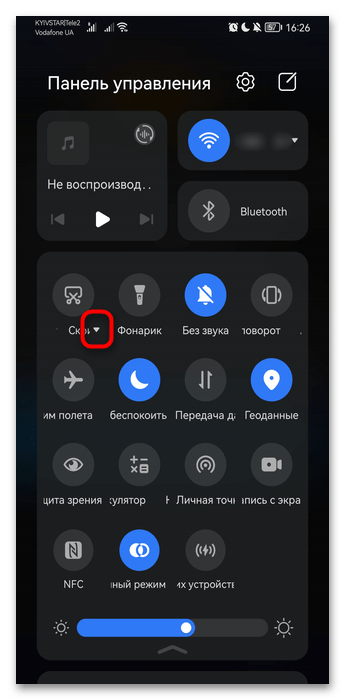
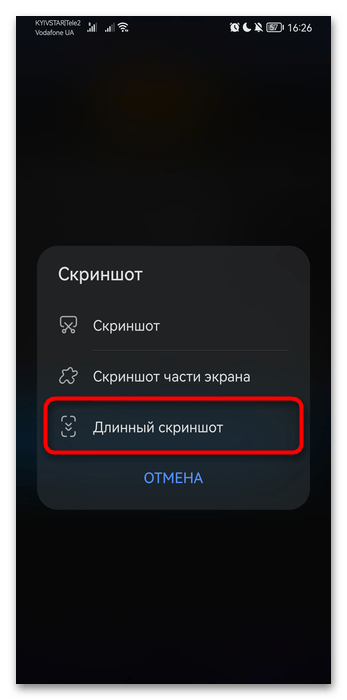
- Откроется список дополнительных вариантов, среди которых вам надо выбрать «Длинный скриншот».
Способ 2: Превью/редактор скриншота
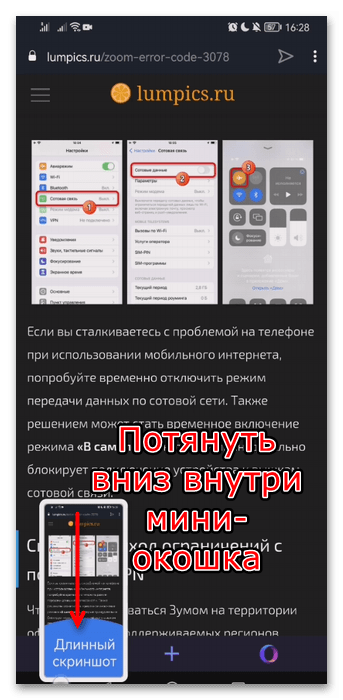
Когда вариант со шторкой не подходит, воспользуйтесь стандартным методом создания скриншота (например, через сочетание кнопок «Убавление громкости» и «Питание»). Сразу же после успешно созданного снимка внизу слева на экране появится превью. Не дожидайтесь, пока оно пропадет, — вместо этого проведите внутри этого окошка пальцем вниз, чтобы отобразилась кнопка «Длинный скриншот». Как только она появится, отпустите палец. Запустится автоматическая прокрутка экрана для создания длинного скриншота, которая уже была продемонстрирована выше.
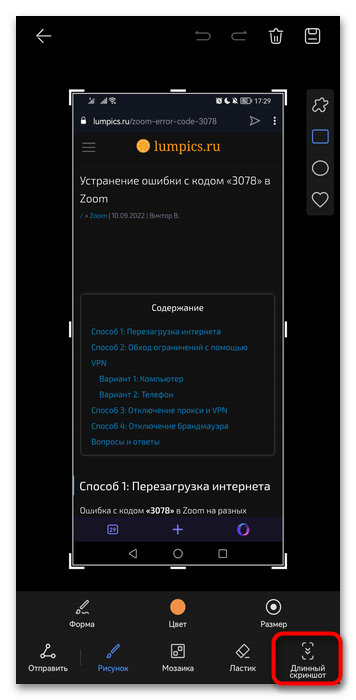
Еще один метод, который позволяет решить поставленную задачу, заключается в использовании редактора, который открывается сразу после создания снимка. Для этого сделайте самый обычный скриншот и нажмите по его превью (появится в левом нижнем углу экрана), чтобы запустился редактор файла. Вместо изменения или сохранения нажмите по кнопке «Длинный скриншот», расположенной справа внизу. Сразу после этого откроется интерфейс создания длинного скриншота, а как им пользоваться, мы рассказывали выше.
Способ 3: Жест костяшкой пальца
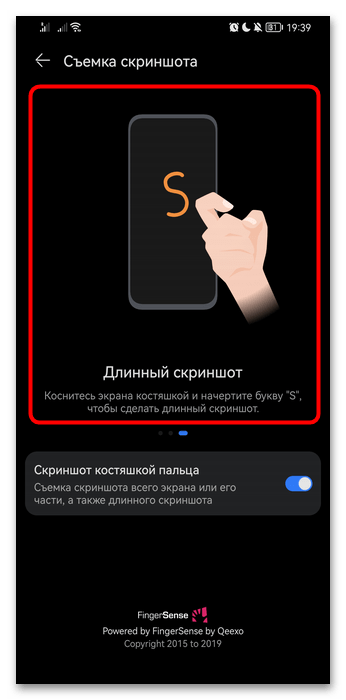
Для кого-то удобным методом создания скриншота будет жест, который требуется выполнить костяшкой пальца. Осуществляется он проще простого: вы касаетесь экрана костяшкой пальца, а затем рисуете на нем букву «S». При условии, что все сделано правильно, запустится создание длинного снимка экрана, о котором более подробно говорилось в первом способе.
Несмотря на то, что по умолчанию жесты в Huawei включены, ранее вы могли отключить данную функцию, из-за чего, понятное дело, это действие не сработает. В такой ситуации проверьте, включена ли возможность, и при необходимости посмотрите анимацию, наглядно демонстрирующую, что нужно сделать для создания скриншота.
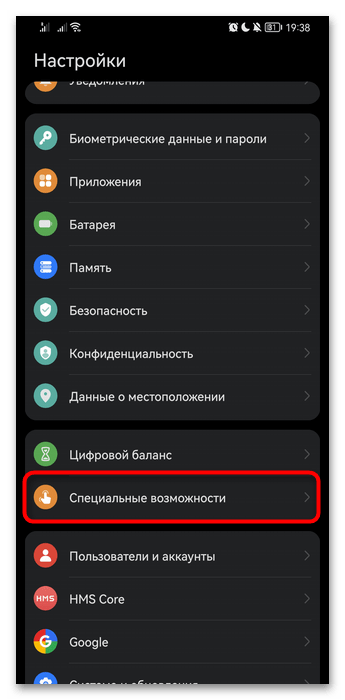
- Вызовите стандартное приложение «Настройки», через которое перейдите в «Специальные возможности». У обладателей старых Android (и EMUI соответственно) этот пункт меню будет называться «Управление».
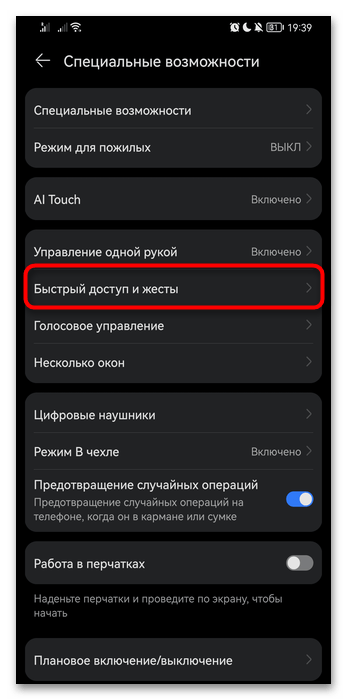
- Перейдите в подраздел «Быстрый доступ и жесты» либо «Движения», если версия Android старая.
- Внутри этого окна вам нужна строчка «Съемка скриншота» (в EMUI 11 и ниже — «Умный скриншот»).
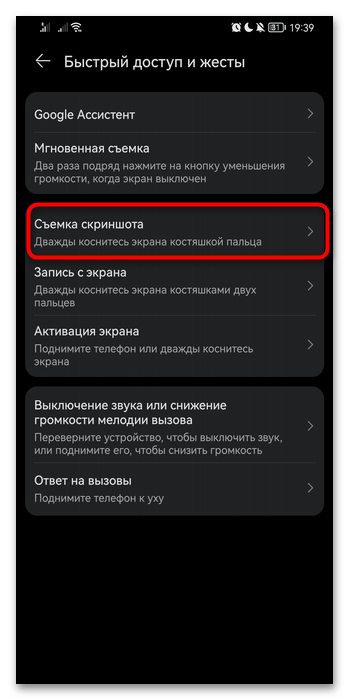
- Убедитесь, что параметр «Скриншот костяшкой пальца» активирован.
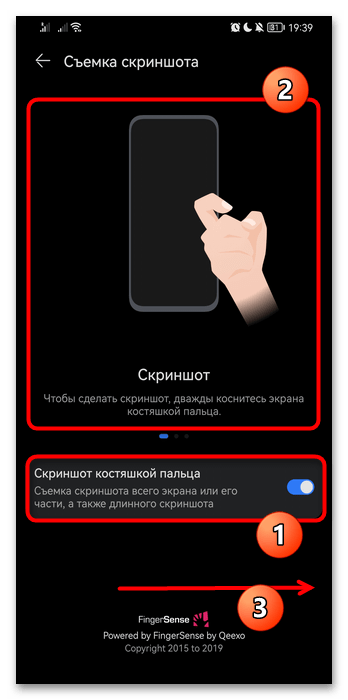
- Обратите внимание на анимированную инструкцию по созданию длинного скриншота, которая находится на последнем слайде, если не до конца уверены, как правильно выполнить жест.
Вариант 2: Стороннее приложение
Хотя системных возможностей создания длинного снимка экрана предостаточно, никто не отменял альтернативного решения в виде сторонних приложений. В общем-то, в них нет смысла, если длинный снимок экрана вам нужен редко, однако тем, кто делает скрины периодически, может пригодиться ПО от другого производителя. Однако, в отличие от встроенного решения, вы сами выбираете, какие области попадут в итоговый длинный скриншот. Это гораздо удобнее в ситуациях, когда надо сделать нарезку из текста или другого контента, а не скринить все подряд через автоматически прокручивающийся экран.
Подбирать конкретный софт вам следует, исходя из собственных предпочтений, мы рассмотрим как образец одно из них, наиболее популярное, но при этом не имеющее каких-то расширенных функций.
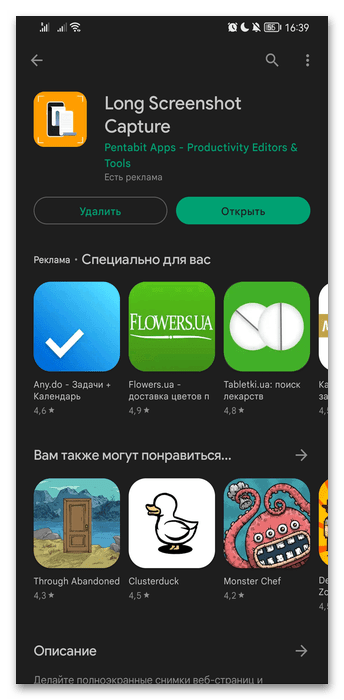
- Скачайте и установите приложение. После первого запуска понадобится выдать ему нужные разрешения, чтобы Long Screenshot Capture смог создавать снимки. Для этого коснитесь кнопки «Capture Screenshots» и в появившемся окне тапните по «Allow».
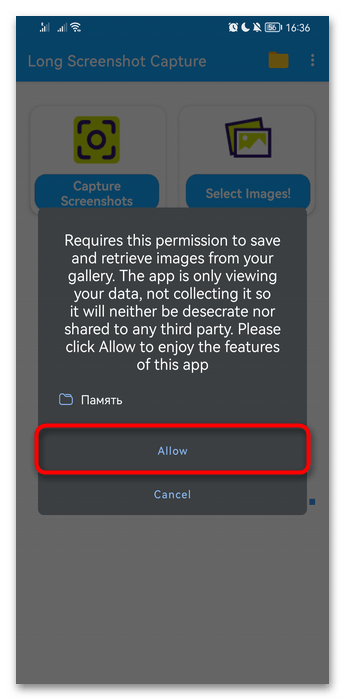
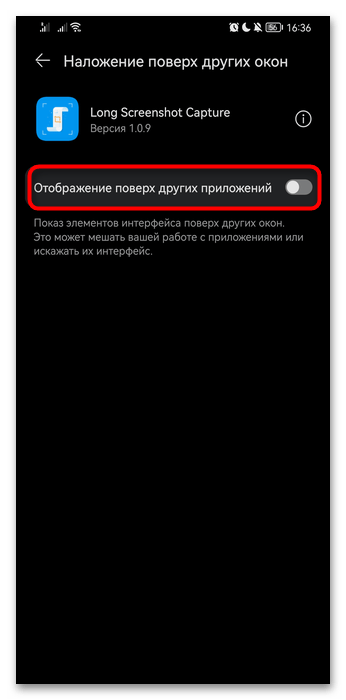
- После этого отобразится еще один запрос на выдачу прав — нажмите «Разрешить». Потребуется дать разрешение через интерфейс операционной системы, который откроется автоматически. Здесь достаточно тапнуть по переключателю, а затем вернуться в приложение кнопкой «Назад» (стрелкой влево или виртуальной кнопкой).
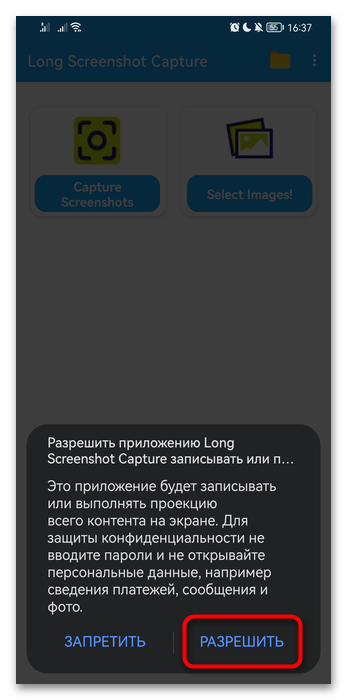
- Еще одно разрешение, которое потребует программа, заключается в предоставлении прав на запись проекции контента на экране. В отличие от предыдущих разрешений, это потребуется выдавать каждый раз, когда вы захотите сделать скриншот. Не сильно удобно, но и не сильно сложно.
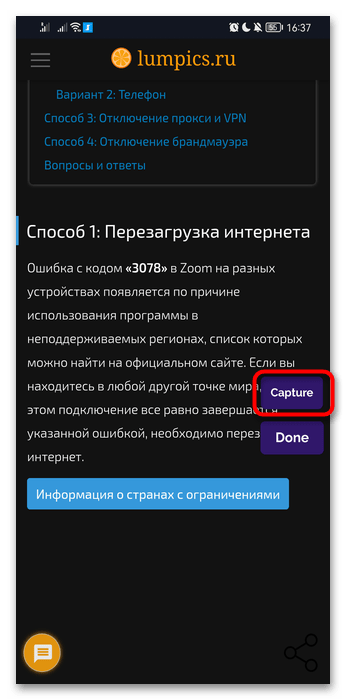
- Теперь вы увидите интерфейс скриншотера в правой части экрана. Откройте то приложение, скриншот которого вы хотите сделать, и подгоните отображаемое на экране так, чтобы начало захватываемого контента было вверху (то есть чтобы в кадр не попало ничего ненужного). Нажмите кнопку «Capture».
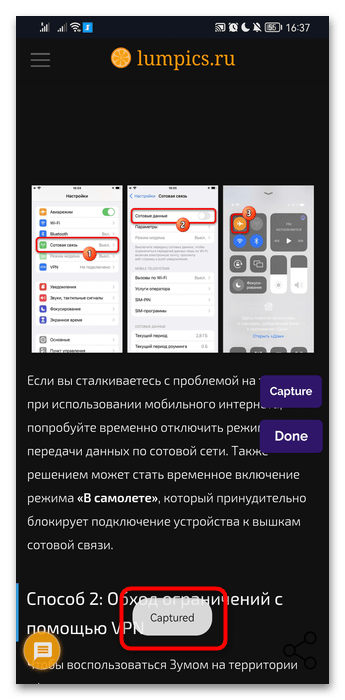
- В нижней центральной части окна отобразится уведомление «Captured». Это значит, что первый скриншот создан. Точно так же понадобится сделать еще несколько обычных скриншотов — впоследствии они будут склеены Long Screenshot Capture без вашего участия. Таким образом, прокрутите содержимое приложения вниз так, чтобы контент не повторялся с тем, что есть уже на созданном скриншоте. Снова нажмите «Capture», и сделайте это столько раз, сколько необходимо.
- Когда вы закончите с созданием скриншотов, нажмите «Done».
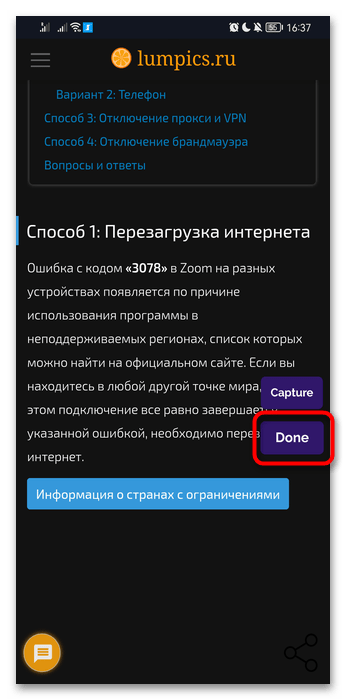
- Появится интерфейс Long Screenshot Capture, где скрины будут расположены в той последовательности, в которой вы их создавали. Если вы все сделали верно, жмите кнопку «Done» в правой верхней части экрана. Файл в дальнейшем вы найдете в системной «Галерее».
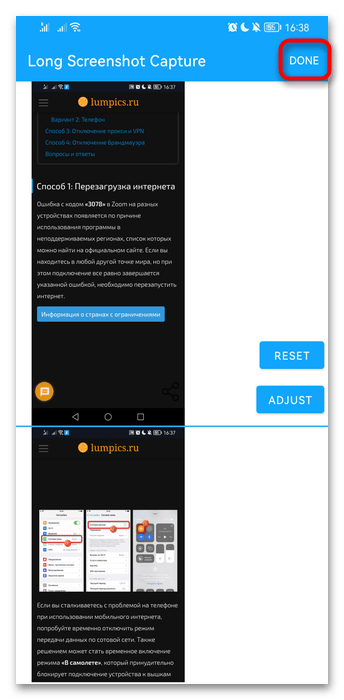
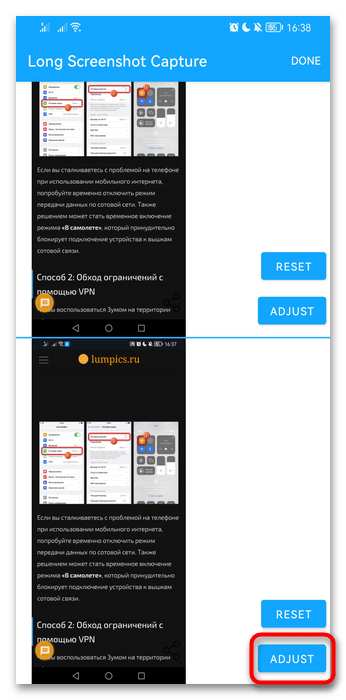
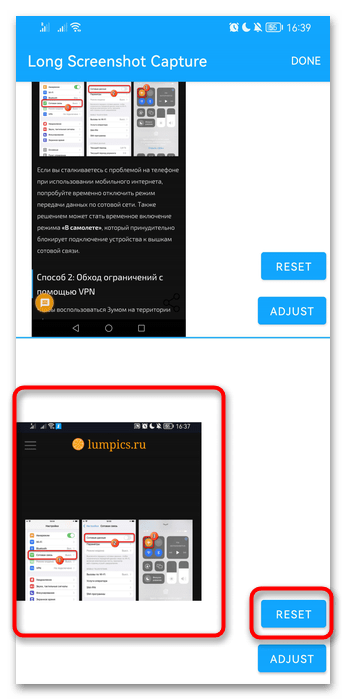
- Любой скриншот можно обрезать сверху или снизу. Для этого тапните по «Adjust».
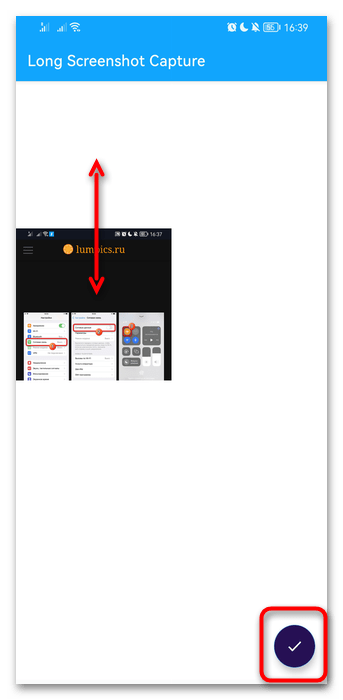
- Откроется окно управления изображением, где проведите пальцем вниз или вверх для обрезки определенной части экрана. Когда все будет готово, коснитесь кнопки с галочкой.
- Вы также можете сбросить обрезку, нажав по «Reset». Тут же отметим, что при склейке ширина у всех снимков будет одинаковая, невзирая на то, что в текущем виде обрезанный скриншот выглядит шире остальных.
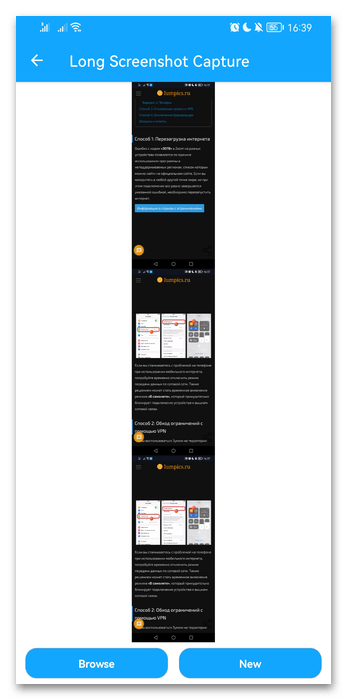
- После этого можете сохранить скрин, в результате чего откроется окно с предложением перейти к расположению файла или к созданию нового.
Добавим, что приложение умеет склеивать уже имеющиеся обычные изображения в одно. Для этого после запуска Long Screenshot Capture нажмите по «Select Images!», выделите нужные картинки и сохраните тем же самым методом.
Сохранение скриншота на смартфонах Huawei и Honor
Функция создания снимка экрана на смартфонах Huawei позволяет быстро сохранить важную информацию под рукой. Скриншот всего экрана на мобильных устройствах Huawei и Honor можно сделать с помощью нескольких способов.
Съемка скриншота с помощью функциональных клавиш
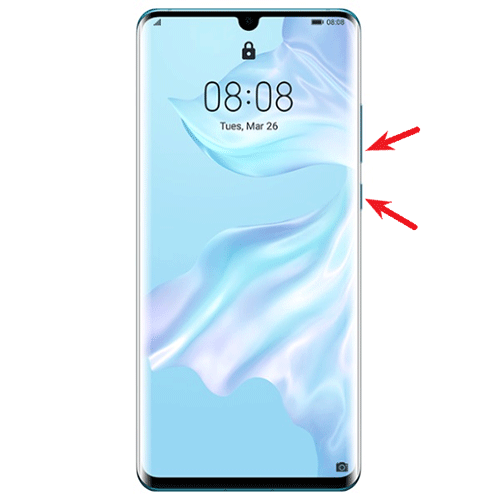
Для того, чтобы сделать скриншот зажмите одновременно кнопку блокировки и кнопку уменьшения громкости на боковой панели телефона. Вы услышите характерный щелчок камеры и увидите процесс сохранения изображения.
Съемка скриншота с помощью значка
Откройте панель уведомлений движением пальца сдвинув верхнюю строку вниз. Если значок скриншота не отображается, повторите движение для того, чтобы раскрылось продолжение списка со значками функций. Найдите значок и нажмите на него. 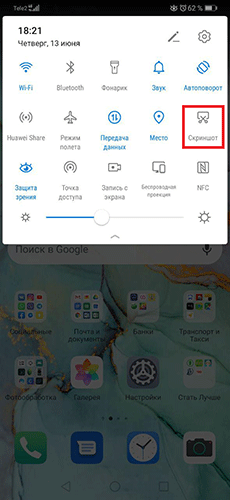
Съемка скриншота с помощью костяшек пальцев
Если на вашем смартфоне доступна функция управления жестами, то вы можете воспользоваться данным способом.
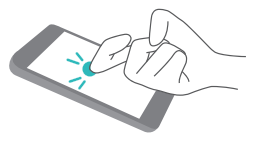
Дважды постучите костяшкой одного пальца по экрану для получения скриншота. Опция поддерживается не на всех версиях фирменных оболочек Emotion UI.
Съемка скриншота с помощью трех пальцев
Еще один способ сделать скриншот при помощи жестов. Для моделей Huawei и Honor с определенными версиями EMUI для совершения скриншота следует активировать дополнительную функцию (как правило во всех последних версиях EMUI и MagicUI данная функция доступна для настройки).
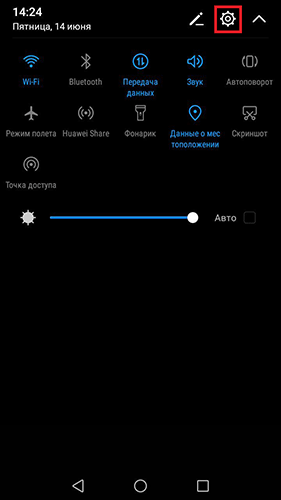
- Зайдите в настройки телефона, открыв панель уведомлений и нажав на значок настроек смартфона .
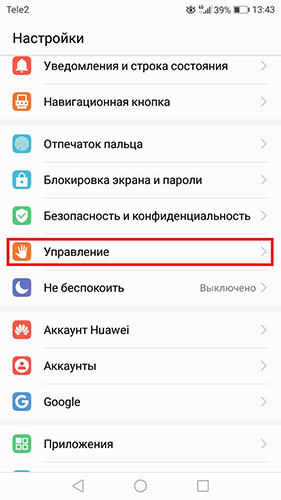
- Выберите вкладку «Управление».
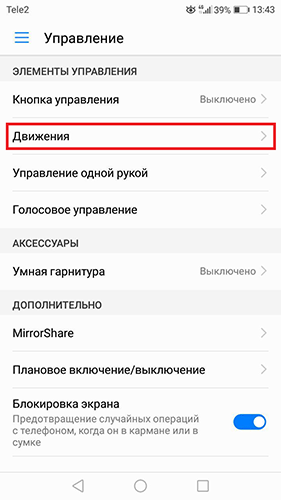
- Найдите и нажмите на вкладку «Движения».
- Выберите пункт «Скриншот тремя пальцами».
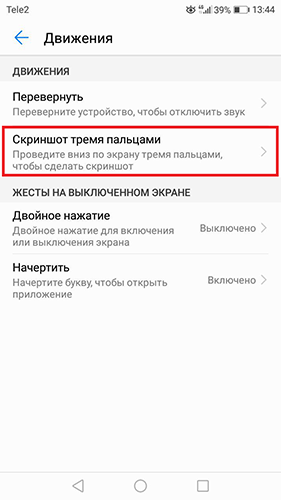
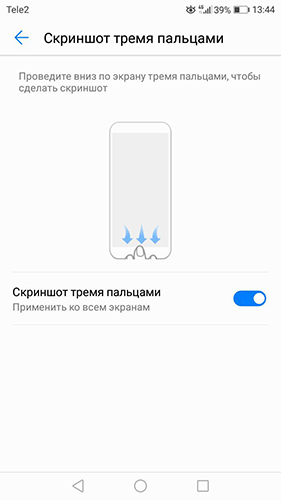
- Здесь показан пример движения рукой и доступна возможность включения/выключения опции.
Съемка длинного скриншота
Если вам необходимо сделать скриншот всей страницы веб-сайта или приложения целиком, а не только видимой на экране области, то нужно воспользоваться функцией «длинного скриншота».
- Откройте, сдвинув верхнюю строку, панель уведомлений. Кликните по значку .
При создании длинного скриншота можно также использовать любой из вышеописанных способов. Дальнейшие действия будут идентичными. - После нажатия по значку скриншота есть два варианта действий в зависимости от версии EMUI. Первый вариант — после нажатия на значок появляется дополнительные функциональные кнопки внизу экрана, вам надо успеть нажать на символ длинного скриншота до сохранения изображения в галерее. Второй вариант — после нажатия в левом нижнем углу экрана появится миниатюрное изображение экрана смартфона, также успевайте нажать на изображение и откроется дополнительное меню с функцией длинного скриншота. После нажатия клавиши будет происходить прокрутка изображения до нижнего предела и ее сохранение, либо во время прокрутки нажмите на любую область экрана для остановки и сохранения того размера изображения, какого вы желаете.
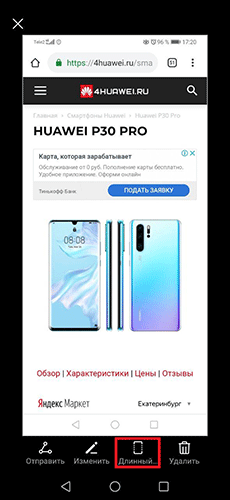
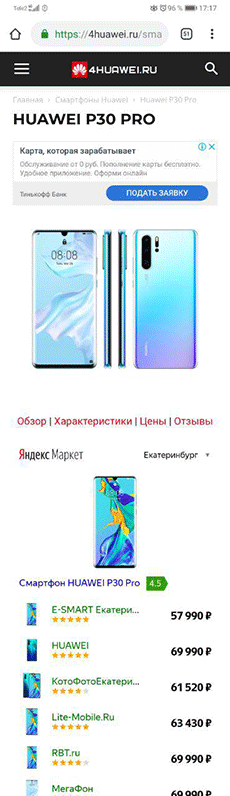
- Пример длинного скриншота, сделанного на смартфоне Honor в браузере Google Chrome.
Если у вас остались вопросы по созданию скриншотов на смартфонах Huawei или Honor, а также на любых других устройствах этих брендов под управлением операционной системы Android с фирменными оболочками EMUI и MagicUI, то задавайте их в комментариях и мы постараемся помочь.
Как сделать скриншот экрана на телефоне Honor и Huawei

В наши дни общение в интернете стало более разнообразным. Пользователи отправляют друг другу не только текстовые сообщения, но и музыку, видеоролики и конечно же картинки. К последним относятся не только фотографии и изображения, скачиваемые из сети, но и скрины, которые пользователи создают во время взаимодействия со своим смартфоном. Существует масса способов, как сделать скриншот экрана на телефоне Honor и Huawei. В этой статье содержатся как общеизвестные способы создания скриншота на Android-устройствах, так и менее используемые способы, доступные в фирменных оболочках EMUI и Magic UI.
Что такое скриншот?
Screenshot – это снимок происходящего на дисплее компьютера или смартфона с помощью стандартных средств или специальных программ.
Существует огромное количество ситуаций, когда требуется сделать снимок экрана. Чаще всего, людям необходимо поделиться важной информацией и быстрее всего это осуществить с помощью изображения.
После создания скрина, пользователи могут редактировать его, выделив нужную область, а также, выделить нужную информацию, если это потребуется. Согласитесь, такой способ передачи информации гораздо удобнее, чем если бы пришлось печать текст или писать его на листе бумаги.
В зависимости от операционной системы, способы создания скринов отличаются. В этой статье будут рассмотрены способы создания снимков экрана для телефонов Honor и Huawei, которые также подходят для устройств, работающих на операционной системе Android.
Скриншот с помощью кнопок
Самый распространенный способ для создания снимка экрана на Android-устройствах, заключается в нажатии комбинации клавиш. Несмотря на свою простоту, многие пользователи сталкиваются со сложностями. Дело в том, каждый производитель смартфонов выбирает свою комбинацию кнопок.
Чтобы создать скриншот на 9-м или 10-м андроиде в смартфонах Хуавей и Хонор, необходимо одновременно нажать на клавишу включения/выключения питания и нижнюю клавишу громкости, отвечающую за снижение уровня звука.
После этого, в левом нижнем углу экрана появится миниатюрная копия сделанного снимка, которая будет доступна для просмотра в галерее телефона.
Снимок экрана через шторку уведомлений
Смартфоны Honor и Huawei с фирменными оболочками EMUI и Magic UI имеют возможность создать скрин через шторку уведомлений. Для этого необходимо сделать так, чтобы необходимая для копирования информация была на экране, а затем:
- Открыть шторку уведомлений свайпом вниз.
- Нажать на кнопку «Screenshot».

Готово! Сделанный снимок теперь доступен для просмотра и редактирования в галерее.
Скриншот жестами (костяшки)
На некоторых моделях Хуавей и Хонор скриншот можно делать при помощи костяшки пальца. Для этого необходимо включить соответствующую функцию в настройках.
- Открыть раздел «Управление» в настройках.
- Выбрать подраздел «Движения».
- Нажать на «Умный скриншот».
- В открывшемся меню перетащить ползунок в положение «Включен» (будет подсвечен синим цветом).

Теперь, при двойном постукивании по дисплею смартфона костяшкой пальца будет сделан снимок. При вычерчивании костяшкой пальца прямоугольной фигуры определенного размера, будет сделан screenshot только выделенной области. Если начертить костяшкой пальца символ в виде буквы «S», то можно создать длинный скриншот, речь о котором пойдет дальше.
Скриншот тремя пальцами
Владельцам Huawei и Honor с операционной системой Андроид 9 и Андроид 10 доступна возможность делать скрин, проведя тремя пальцами по дисплею. Для включения этой функции необходимо:
- Открыть раздел «Управление» в настройках.
- Выбрать подраздел «Движения».

- Нажать на «Скриншот тремя пальцами».
- В открывшемся меню перетащить ползунок в положение «Включен» (будет подсвечен синим цветом).

Теперь, при проведении тремя пальцами руки по экрану сверху вниз, пользователи увидят, что был сделан скрин.
Длинный скриншот
Перед тем как сделать длинный скриншот на Huawei или Honor, необходимо сначала воспользоваться одним из вышеперечисленных способов. Дальнейшие действия пользователя:
- Нажать на появившуюся превью в левом нижнем углу.
- Выбрать на панели управления, расположенной внизу функцию «Длинный…»
- Прокручивать область, которую необходимо сохранить, до нужного момента.
- Нажать пальцем на дисплей для завершения.

Готово, теперь в галерее телефона появится сохраненное изображение нужного размера.
Приложения
Для съемки происходящего на дисплее телефона разработаны специальные приложения. Рассмотрим самые популярные среди них.
Super Screen Recorder
Многофункциональное приложение, используемое в основном для видеозаписи, но также имеющее функцию создания скринов. Super Screen Recorder имеет простой и удобный интерфейс. После запуска программы она сама сворачивается, оставляя небольшое меню, которое можно увидеть при свайпе вниз верхней шторки своего телефона.
Все изображения, сделанные через приложение, сохраняются в памяти устройства. Если это Хонор или Хуавей, то они будут находиться в папке «Галерея». К недостаткам Super Screen Recorder стоит отнести обилие рекламы в бесплатной версии. Но если оформить подписку на месяц или год, то надоедливый спам пропадет.
Легкий Скриншот
Следующее приложение своим названием как бы намекает пользователям, что создавать скрины с ее помощью очень просто. На самом деле так и есть. Программа предлагает несколько способов создания снимка, среди которых потряхивание, кнопка камеры, комбинация клавиш и виртуальная клавиша на дисплее. В последнем случае пользователи увидят на дисплее своего телефона значок в виде фотоаппарата, который будет появляться при запуске приложения. При нажатии на это значок, будет создаваться снимок с последующим сохранением его в памяти устройства. Интерфейс программы понятный и удобный.
Также, стоит отметить, что Light Screenshot, в отличие от Super Screen Recorder реклама не такая надоедливая. К тому же, разработчики предусмотрели платную версию, которая при желании избавит от рекламы.
Ответы на популярные вопросы
Как сделать снимок экрана на планшете Huawei?
Где найти сделанные скриншоты?
Как объединить несколько скриншотов (коллаж)?
- PicsArt
- Layout
- Pixlr
- Magic Photo Collage
Как видите, создать скрин на экране телефонов Honor и Huawei очень просто и для этого разработчики предусмотрели несколько способов, среди которых каждый пользователь найдет максимально удобный для него.
Александр Рогулин
Преданный поклонник продукции Huawei, так как цена всегда соответствует качеству. Высшее техническое образование. Владелец Honor 10 и других гаджетов. Делюсь полезной информацией о работе с продукцией данного бренда.
Как сделать длинный скриншот на Андроиде
Владельцы мобильных гаджетов часто сталкиваются с ситуацией, когда необходимо сделать снимок длинного разговора в мессенджере или лонгрида (объемного текста, занимающего несколько экранов). Раньше для этого нужно было создавать значительный комплект маленьких фрагментов и соединять их в единое целое. Сегодня задача максимально упростилась, и практически на любом Android-смартфоне появились специальные возможности для получения длинного скриншота с прокруткой.
На топовых устройствах от производителей Samsung, LG, Xiaomi они уже встроены в функционал, однако, для обычных же девайсов были созданы сторонние приложения, отлично справляющиеся с поставленной целью. И если вы до сих пор не понимаете, как сделать длинный скриншот на Андроиде, мы вам предлагаем подробную инструкцию, где описали все варианты для разных моделей.
Что такое длинный скриншот (с прокруткой)
Прежде чем перейти к рассмотрению вопроса, следует пояснить, что же такое длинный скриншот с прокруткой. Под этим термином подразумевают снимок экрана, который в одном кадре позволяет запечатлеть не только видимую область страницы, но и ее скрытую часть. Подобная функция полезна, если возникает необходимость:
- запечатлеть длинный диалог или СМС-переписку, несколько постов в ленте, список контактов;
- сохранить статью или интернет-страницу целиком;
- захватить все настройки программы с помощью одного фото.
Создание скриншотов, особенно с экранов мобильных устройств, является полезной функцией. До недавнего времени она имела один существенный недостаток: изображение или текст, растянутый на несколько экранов, нужно было снимать частями и впоследствии соединять между собой.
Способы создания скриншотов на Андроиде
Способы создания скриншотов экрана на разных устройствах могут отличаться, однако в стандартном варианте это чаще всего достигается путем одновременного нажатия и удержания двух основных клавиш: «Power» (включение) и «Volume Down» (снижение громкости звука). Подобная комбинация до сих пор актуальна на большинстве мобильных Android-устройствах. Однако ряд производителей устанавливает свой порядок снятия длинных скриншотов, но только в том случае, если подобная опция присутствует в функционале Android и является встроенной.
В моделях, на которых не поддерживается режим создания так называемых «Long screenshots», имеется возможность устанавливать сторонние приложения и создавать снимки по инструкции их разработчиков.
Встроенными средствами
Первыми оптимизировать функцию решили разработчики компании Xiaomi, которые встроили в оболочку MIUI 8 опцию «Длинный скриншот» («Long Screenshot»). Она проста в исполнении и по своему принципу напоминает захват изображений в устройствах Panasonic. Позже подобная функция появилась и на других топовых девайсах Samsung, LG, Huawei, Honor. При этом у каждого производителя подобная возможность реализуется в соответствии с определенным алгоритмом. Если у вас Xiaomi, то инструкция о том, как сделать длинный скриншот на Xiaomi, описана далее.
На Samsung
В линейке корейского производителя функция «Long Screenshot» впервые появилась на смартфонах Samsung Galaxy Note 5, и с тех пор стала постепенно усовершенствоваться. А на моделях Galaxy S8 и S9 был добавлен модуль захвата экрана с помощью прокрутки. Теперь, чтобы сделать длинный скриншот, понадобится выполнить следующие действия:
- В меню в разделе «Расширенные настройки» активировать опцию «Умный захват»;
- Открыть приложение или файл, который нужно запечатлеть;
- Сделать обычный снимок экрана стандартным способом;

- Затем сразу же обратиться к опциям, значки которых расположены в нижней части дисплея. Выбрать и коснуться по иконке «прокрутить захват» (в ранних версиях она называлась «Захватить больше»);

- Продолжая удерживать иконку пальцем, прокрутить страницу вниз, пока она не закончится.

Созданный скриншот будет помещен в папку, которая предназначена для хранения подобных снимков.
На Xiaomi
Несмотря на то, что данные устройства работают под управлением Android, инструкция по созданию длинного снимка экрана будет несколько отличаться. При этом выполнение каких-либо сложных действий она не потребует. Порядок действий следующий:

- Вначале нужно вывести на экран страницу, которая подлежит сохранению;
- Далее сделать обычный снимок с помощью все тех же стандартных клавиш;
- Когда раздастся щелчок, в правой верхней области дисплея появится миниатюрная копия;
- Нужно быстро коснуться ее, чтобы она не исчезла;
- В отобразившемся окне управления созданным фото выбрать вариант «Расширенный»;
- Изображение начнет постепенно опускаться вниз. Можно дождаться полной прокрутки страницы или же остановить нажатием кнопки «Завершить».
На этом процесс создания длинного скрина завершится. Для корректного выполнения процедуры целесообразно пользоваться встроенным браузером.
На Huawei
Устройства Huawei Mate, начиная с EMUI 5.0, также получили в свой арсенал встроенную функцию создания длинных скриншотов. Для обладателей подобных моделей процесс фотографирования переписки, лонгридов или длинных диалогов максимально упростился. Вот как это должно выглядеть:

- Вывести на экран дисплея файл или страницу, фото которой необходимо сделать;
- Выполнить обычный снимок, зажав одновременно кнопки «Power» и «Volume Down»;
- Когда появится красочное уведомление о том, что фото было успешно сделано, понадобится кликнуть по кнопке «Scrollshot»;
- Страница автоматически начнет перемещаться сверху вниз, а информация, появляющаяся на экране, будет добавляться в область будущего скрина;
- Скроллинг будет продолжаться до тех пор, пока пользователь не коснется дисплея.
После остановки процесс будет считаться законченным, а на экране появится снимок, который можно отправить на хранение в архив или в аккаунты друзей.
На Honor
Встроенная функция «Long Screenshot» присутствует и на смартфонах марки Honor. Процесс создания удлиненного снимка, позволяющего запечатлеть не только видимую область экрана, но и охватить скрытую часть страницы, состоит из нескольких этапов:
- Вначале выполняются все те действия, что и при создании обычного скриншота (зажимаются клавиши до появления характерного щелчка);
- Как только снимок сделан, на экране появляется его превью, то есть уменьшенная копия;
- Теперь нужно перейти к нижней панели настроек и в правом углу отыскать и активировать опцию «Длинный скриншот»;

- Запустится собственно процесс создания «Long Screenshot», при этом экран начнет медленно прокручиваться вниз;

- В зависимости от того, какой участок текста требуется охватить, следует выбрать один из двух вариантов: остановить в нужный момент или дождаться полного завершения операции.
Как только экран прекратит перемещаться, снимок будет готов.
На LG
Режим захвата прокрутки веб-страниц, изображений и текстовых файлов на смартфонах данного производителя появился, начиная с модели G6. Владельцы подобных гаджетов получили возможность делать снимки в упрощенном варианте. Для этого требуется:

- Отобразить на экране дисплея файл или страницу, фото которой необходимо сделать;
- Вытянуть панель быстрого доступа вниз и активировать опцию «Capture+», чтобы сделать обычный снимок;
- Вернуться обратно и в правом нижнем углу выбрать «Extended»;
- Как только экран начнет прокручиваться вниз, нужно следить за информацией, которая появляется на дисплее;
- Как только в область захвата попадет все, что требовалось, пальцем остановить движение.
Для сохранения скриншота нужно установить галку в левом верхнем углу и выбрать директорию, куда он будет перемещен.
На One Plus
Стараясь не отставать от производителей флагманских устройств, разработчики моделей One Plus решили встроить данную опцию в функционал, что у них отлично получилось. Теперь, чтобы сделать длинный скриншот, потребуется:

- Открыть приложение или страницу, которую нужно запечатлеть;
- Выполнить обычный снимок экрана с помощью комбинации клавиш «Питание» и «Уменьшение громкости»;
- Когда раздастся характерный щелчок фотоаппарата, перейти в нижнюю часть дисплея и тапнуть по значку «Scroll capture»;
- Телефон станет автоматически прокручивать страницу вниз, и непрерывно делать снимок;
- Чтобы остановить движение, нужно коснуться пальцем экрана.
Если этого не сделать, скроллинг прекратится после того, как появится нижняя граница файла или страницы.
Через приложения на любом устройстве
Конечно, не каждый пользователь является счастливым обладателем смартфона Samsung Galaxy, LG, Xiaomi, Huawei Mate. Но даже на обычных Android-устройствах можно реализовать функцию «Long Screenshot» без лишних хлопот. Сделать это помогут сторонние приложения, скачать которые можно из фирменного магазина Google Play.
LongShot
Данная программа была создана специально для получения длинных скриншотов на устройствах под управлением OS Android. Процесс создания снимков отличается простотой, особенно, если выбрать оптимальный режим (всего же их два).
«Capture screenshot» или «Снимок экрана»
- Запустить приложение и выбрать данный режим;

- Подтвердить доступ к изображению (а в последних версиях и к данным) на экране;

- С этого момента на дисплее появятся две плавающие кнопки: «Старт» и «Отмена», которые будут отображаться поверх всех остальных программ;
- Чтобы сделать скриншот, нужно открыть выбранное приложение и, нажав на клавишу «Start», медленно прокручивать страницу сверху вниз;

- После того, как прокрутка будет завершена, кликнуть по кнопке «Готово»;
- Когда на экране появится список снимков, которые были сделаны в процессе перемещения страницы, можно приступать к обработке, а именно, проверить их расположение и при необходимости поменять местами или удалить, скомпоновать в горизонтальном или вертикальном порядке, добавить статус;
- Далее выбрать опцию «Склеить», указать места соединения, и дождаться окончания процесса;
- Когда все будет готово, кликнуть по клавише «Сохранить». Длинный скриншот будет перемещен в память Андроида, а именно в папку «/storage/emulated/0/longshot».
«Capture web page» или снимок веб-страницы
Разработчики позаботились об удобстве в создании не только текстовых файлов и изображений, но и многоэкранных веб-страниц всего за пару кликов. В этом случае схема все также предельно проста:
- После запуска программы нужно выбрать режим «Capture web page», чтобы вызвать встроенный браузер «Longshot»;

- В поисковую строку ввести адрес ресурса, страницу которого нужно заснять;
- Когда она будет найдена и открыта, отыскать нужное место, с которого необходимо начать съемку и нажать на кнопку «Set start position». Если все сделано правильно, должна появиться тонкая полоска голубого цвета, обозначающая начало «захвата скриншота»;
- Теперь необходимо прокрутить страницу вниз до фрагмента, где должен быть завершен снимок. Здесь появится розовая линия.


Теперь останется проверить правильность выбранного фрагмента и кликнуть по клавише «End here and capture». Длинный скриншот с прокруткой нужной веб-страницы будет создан.
SCROLL CAPTURE
Данное приложение считается не менее популярным, имеет простой функционал и понятный интерфейс, и также предназначено для создания снимков веб-страниц, развернутых на несколько экранов. Его можно скачать из Google Play и сразу приступить к работе. Для этого понадобится:
- Запустить программу;
- В поисковую строку встроенного обозревателя ввести URL-адрес сайта, страницу которого нужно заснять;
- Когда страница откроется, следует нажать на значок с изображением закрытого объектива фотокамеры;

- В этот момент изображение исчезнет, вместо него появится сплошной фиолетовый фон, по которому будет хаотично двигаться курсор с изображением малярного валика. Так выполняется процесс сканирования содержимого страницы и создания скриншота.

Как только фон исчезнет, длинный скриншот будет создан и автоматически сохранен в каталог приложения: «/Picture/Scroll Capture».
Stitch & Share
Бесплатная утилита также может помочь с созданием длинного скриншота всего за пару кликов. Она доступна для скачивания из Google Play, совместима со всеми Android-устройствами и не требует особых навыков в работе. Алгоритм включает несколько простых этапов:
- Запустить приложение;

- Открыть диалог, текст, изображение или веб-страницу, которую нужно запечатлеть;
- Нажать на плавающую иконку приложения;

- Приступать к медленному прокручиванию экрана сверху вниз;
- По мере того, как содержимое экрана будет меняться, станут создаваться маленькие снимки;
- После того, как процесс фотографирования будет завершен, можно приступать к просмотру и редактированию созданного скриншота. Для этих целей предусмотрен простенький редактор.
Готовый снимок можно сохранить в памяти телефона либо поделиться им с друзьями.
Screenshot Touch

Еще одно занятное приложение, способное создавать скриншоты и выполнять захват экранов в видео-формате. Во время фотографирования веб-страницы в собственном браузере оно способно запечатлевать весь объем информации.
Создать скриншот экрана телефона можно несколькими способами:
- коснувшись иконки в области уведомлений;
- наложив значок программы на область съемки;
- встряхнув аппарат.
Фотографирование веб-страницы происходит следующим образом:

- Открыть программу и запустить браузер;
- В поисковую строку вставить URL-адрес и перейти на веб-ресурс;
- Запустить съемку, нажав на иконку приложения, которая находится около меню настроек.
После завершения операции перейдите в редактор для коррекции изображений с помощью встроенных инструментов: кадрирования, клонирования и поворота снимков, добавления текста, рисунка, геометрических фигур.
В отличие от предыдущих программ, выбор пути и папки для хранения готовых скриншотов может выполняться пользователем самостоятельно.
Где хранятся длинные скриншоты в Андроиде
Итак, длинные скриншоты можно создавать как с помощью встроенных средств на моделях топовых производителей, так и посредством мобильных приложений на обычных Андроид-устройствах. Снимки экрана мобильного девайса никуда не пропадают, а переносятся для хранения в специальную директорию.
Фотографии могут размещаться в совершенно различных местах в зависимости от марки аппарата и текущей версии операционной системы. Обычно их можно найти в архиве установленного приложения либо в разделе «Google Photos» в папке «Screenshots». Однако на смартфонах с Android с версией 5.1 от Sony подобная папка отсутствует и с поиском скриншотов возникают проблемы. А всего лишь нужно:
- Открыть «Настройки» телефона;
- Развернуть Меню (три горизонтальные линии в левом верхнем углу экрана);
- Перейти в раздел «Device Folders» и поискать нужную папку со снимками.
Данная версия стала доступной только в августе прошлого года, поэтому не все еще привыкли к ее необычной модификации. На телефонах с предыдущими версиями OS от Google, как, например, Kit Kat (Android 4.4) найти папку со снимками экрана легче и быстрее всего. Сделать это можно, если в разделе «Gallery» установить функцию «Album view» (альбомное отображение). В данном формате можно будет увидеть вкладку «Screenshots». Если найти ее не получается, вполне вероятно, что на смартфоне установлена модифицированная версия ОС.
С этого момента, зная о том, как быстро и эффективно создаются длинные скриншоты на Андроиде (Long Screenshot), любой неопытный пользователь сможет сохранять свою смс-переписку, чаты мессенджеров, делиться интересной информацией, размещенной на веб-страницах. Функция «Long Screenshot» позволяет делать снимки всего за пару кликов, избавляя от необходимости фотографировать фрагменты и соединять их в единое целое.