Как поменять время на мобильных устройствах Huawei
Для изменения времени в смартфонах Huawei вам потребуется:
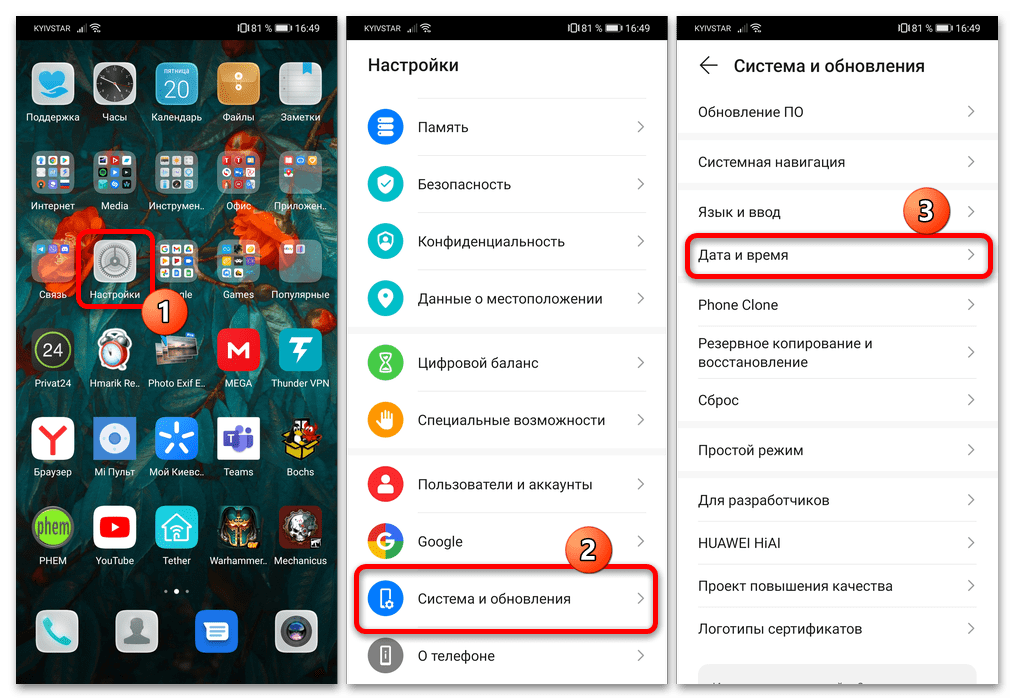
- Вызвать приложение «Настройки» и перейти в раздел «Система и обновления».
- Найти и нажать по пункту «Дата и время».
- Выбрать, каким образом будет отображаться время: «Автонастройка» (получит данные от мобильного оператора) или вручную (вводите те значения, которые хотите сами).
- Соответственно, чтобы ввести время самому, пункт «Автонастройка» должен быть отключен.
Основным методом изменения времени в оболочке EMUI является системное приложение настроек.
-
Откройте «Настройки» и перейдите к пункту «Система и обновления», где выберите параметр «Дата и время».
Как установить дату и время на Huawei P Smart?
Вы сменили страну или ваше время изменилось. Вы хотите настроить дату и время на своем Android Mobile. Время от времени очень сложно найти в настройках Huawei P Smart конфигурации для изменения времени и даты. Для этого в этом руководстве мы расскажем вам о настройках смартфона Android, чтобы установить время по своему усмотрению. В нашем руководстве вы сможете изменить представление времени, часового пояса, даты и представления за 12 или 24 часа. Во-первых, вы узнаете, как изменить дату и время в автоматическом режиме на Huawei P Smart, а во-вторых, в ручном режиме.
Как автоматически установить дату и время на Huawei P Smart?
Ниже приведены инструкции по автоматическому изменению даты и времени на Huawei P Smart. Автоматические настройки даты и времени позволяют автоматически изменять время и дату при изменении страны, а также в случае изменения летнего или зимнего времени. Иногда бывает, что в определенных настройках вы обнаруживаете режим отображения двойных часов, то есть режима вашего дома и страны, по которой вы путешествуете. Вот все проиллюстрированные шаги.
Инструкция по установке даты и времени в автоматический режим на Huawei P Smart
- Параметры Huawei P Smart (схема зубчатого колеса)
- Затем щелкните по строке глобального управления
- Щелкните Дата и время.
- Затем убедитесь, что дата и время устанавливаются автоматически, в противном случае установите флажок.
- Выберите, какой формат вы выберете: 12 или 24 часа.
Что делать, если время неподходящее?
Бывает, что во время смены летних или зимних часов время выставляется неверно. Рекомендуется вручную настроить время, чтобы оно было правильным.
Программы для Windows, мобильные приложения, игры — ВСЁ БЕСПЛАТНО, в нашем закрытом телеграмм канале — Подписывайтесь:)
Как установить дату и время в ручном режиме на Huawei P Smart?
Действительно, автоматическая настройка ваших часов и даты не выполняется должным образом, и вы пытаетесь изменить их вручную. Часовой пояс будет неверным или разница во времени не будет учтена.
Как изменить дату и время в ручном режиме на Huawei P Smart?
Ниже приведены инструкции по изменению часов и даты Huawei P Smart.
- Нажмите на настройки Huawei P Smart (диаграмма зубчатого колеса)
- Затем щелкните по строке глобального управления
- Нажмите на дату и время
- Выберите 12- или 24-часовой формат
- Затем отключите автоматические дату и время.
- После этого появится меню, в котором вы сможете настроить:
- часовой пояс
- Дата
- время
Как отображать дату и время Huawei P Smart через приложение?
В Playstore есть приложение, которое предлагает вам отображать дату и время на вашем Huawei P Smart. Рекомендуем приложение Дата и час которым будет легко пользоваться.
Как изменить отображение даты и времени на приеме Huawei P Smart?
Можно установить виджет часов, который позволит вам изменить представление даты и времени на главном экране. Прочтите нашу статью, чтобы узнать, как установить и настроить виджет часов на Huawei P Smart. Виджет часов может помочь вам найти аналоговое или цифровое время, настроить цвета, отобразить двойные часы. Если вы ищете другую информацию о своем Huawei P Smart, вы можете посмотреть обучающие материалы в категории: Huawei P Smart.
Программы для Windows, мобильные приложения, игры — ВСЁ БЕСПЛАТНО, в нашем закрытом телеграмм канале — Подписывайтесь:)
Как настроить время/дату на смартфонах Хонор и Хуавей: способы, инструкция
Как поменять время на Хонор и Хуавей – вопрос популярный, поскольку жизнь современных людей зависит от времени. Некоторые преднамеренно переводят часы на несколько минут вперед или назад. Но в любом случае рано или поздно у всех возникает проблема с тем, что время и дата выставлены неверно и нужно что-то с этим делать.

Как изменить дату и время на смартфонах хонор или хуавей – автонастройка
Наиболее простым способом постоянно видеть правильное время и дату – включить автонастройку. Телефоны марки Хуавей позволяют сделать это, приложив минимум усилий.
- Откройте «Настройки».
- Отыщите раздел «Система».
- Откройте пункт «Дата и время».
- Далее следует поставить в активный режим «Автонастройку».
Когда данные действия выполнены, телефон начнет самостоятельно определять часовой пояс, менять дату и время. Это касается и перехода на летнее/зимнее время в некоторых странах, где данный вопрос является актуальным.
Проблема автоматической настройки времени
Бывают случаи, когда часы или дата могут отобразиться с ошибками. Никаких проблем! Всё можно исправить вручную.
- Открываем тот же раздел, что и для включения автонастройки.
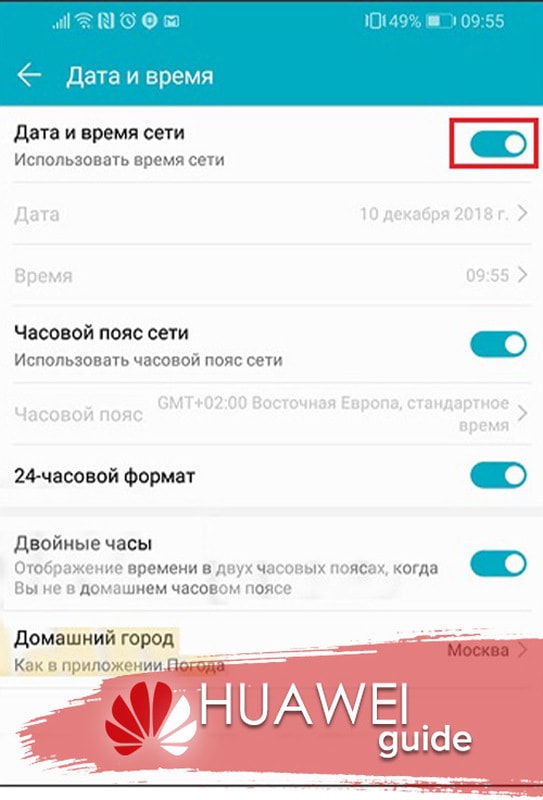
- Отключите автоматическую настройку времени и даты.
- После отключения авторежима вам станут доступны поля для ручной настройки.
- Откройте подраздел «Дата» и выставите правильную дату.
- Откройте «Время» и выставите вручную часы и минуты.
- Нажмите «OK», чтобы сохранить введенную информацию.
- По аналогии с вышеперечисленным, необходимо установить часовой пояс.
Если вы не часто путешествуете и ваш часовой пояс меняется не так часто, то такой вариант для вас отлично подойдет. В противном случае вам придется при каждой смене времени редактировать информацию своими руками. Поэтому лучше заранее перевести телефон в автоматический режим перед перелетом, и вы сможете спать спокойно.
Как на Хонор и Хуавей установить время на рабочий экран?
Теперь разберем пошагово процесс установки и редактирования информации на главном экране Android.
Установка
- Нажмите и удерживайте палец на середине экрана Хонор (свободном участке рабочего стола).
- В высветившемся меню откройте «Виджеты».
- Выберите необходимый виджет и задержите на нём палец.
- Перед вами отобразятся главные экраны. Перетащите виджет на то место, куда вам будет угодно.
Смена расположения
Пользователям доступна возможность изменения размера часов. Для этого:
- Зажмите виджет на рабочем экране на несколько секунд.
- Отпустите. Вокруг него отобразятся маркеры белого цвета.
- С помощью перемещения маркеров можете изменить размер.
Также часы можно переместить или вовсе удалить.
- Зажмите пальцем виджет часов на рабочем экране.
- Удерживая, перетащите в то место, куда желаете.
- Чтобы перенести расположение времени на другой экран, перетащите в левую или правую сторону.
- Для удаления перенесите виджет в поле «Удалить».
Блокировка главного экрана позволит избежать случайного удаления или изменения расположения часов.
Настройка часов с помощью виджета
Прямо на рабочем экране с помощью функций виджета можно настроить время на телефоне Хуавей и Хонор.
- Один раз нажмите на экранное время. На экране отобразятся будильники, которые вы ранее установили.
- Внизу увидите надпись «Настройки». Тапните на неё.
- Выберите «Дата и время».
- Выполните ручную настройку часов и даты по алгоритму, описанному выше в статье.
Сторонние приложение
Устанавливать и настраивать необходимую информацию можно также с помощью сторонних приложений.
ClockSync
Приложение под названием ClockSync пользуется популярностью среди пользователей Google Play Market. А всё благодаря широкому функционалу, который позволяет осуществить синхронизацию и настройку времени смартфона Хонор через сеть Интернет с проверенными серверами. Программа окажется полезной тем, у кого оператор не поддерживает NITZ (автосинхронизацию времени), информация передается неверно или же часы сбиваются даже несмотря на авторежим.
ClockSync имеет два рабочих режима:
Если у Вас остались вопросы или есть жалобы — сообщите нам
 Задать вопрос
- Автоматический. Для этого режима нужно рутирование смартфона. Данные настраиваются автоматически с точностью 1-20 миллисекунд. Также дополнительно имеется возможность вести и посмотреть статистику.
- Ручной. Для этого режима рут-права не нужны. Режим даёт возможность ручным способом настроить дату и часы. Для настройки часов предлагается специальный помощник. Также есть дополнительная функция – смартфон издаст звуковой сигнал, когда разница между фактическим и установленным временем достигнет определенной величины.
К дополнениям также относится возможность увидеть, когда была осуществлена крайняя синхронизация, детальные сведения о сервере и многое другое.
Date And Time Settings Shortcut
Вторым приложением, позволяющим настроить необходимые нам данные на устройстве, и которое мы рассмотрим, станет Date And Time Settings Shortcut. Приложение позволяет максимально быстро отправиться в меню настроек рассматриваемых нами данных с дальнейшим их редактированием, процесс которого мы описывали выше в тексте статьи. Использование программы является крайне простым:
- Откройте программу.
- Нажмите на центральную большую кнопку с надписью OPEN.
- Перед вами откроется известный вам раздел редактирования данных на смартфоне.
Почему сбивается время на телефоне Хонор и Хуавей
Изначально данные на мобильных телефонах синхронизировалось с данными сотовых операторов от вышек мобильной связи. Однако более точной является информация, получаемая через сетевой протокол NTP. Но таковой поддерживается не всеми смартфонами Huawei, поскольку для его использования необходимы рут-права.
Таким образом, из-за определенных ошибок со стороны мобильного оператора, сбивается информация на телефоне. А через сеть Интернет время также не может синхронизироваться из-за отсутствия рут-прав. Поэтому наиболее действенным способом настройки является ручная.
Настройка даты и времени
Ваше устройство поддерживает функцию синхронизации с датой, временем и часовым поясом, в котором вы находитесь, по мобильной сети. Вы также можете задать дату, время и часовой пояс вручную.
Перейдите в раздел Настройки > Система и обновления > Дата и время и настройте необходимые параметры.
Настройка даты и времени автоматически и вручную
Включите функцию Автонастройка , и ваше устройство синхронизируется с датой и временем места, где вы находитесь, по мобильной сети.
Чтобы настроить дату и время вручную, выключите функцию Автонастройка .
Смена часового пояса
Эта функция может отличаться в зависимости от устройства.
Включите функцию Автонастройка , и ваше устройство синхронизируется с часовым поясом, в котором вы находитесь, по мобильной сети.
- После этого появится меню, в котором вы сможете настроить:


