Как обновить Zoom
Чтобы ваши виртуальные встречи проходили без сбоев и в целом стабильно работал Zoom, необходимо обновлять приложение Zoom на всех ваших устройствах. Мы покажем вам, как это сделать.
Примечание. Если вашим устройством управляет ИТ-группа вашей организации, вы должны связаться с ними, чтобы обновить Zoom.
Обновите Zoom на рабочем столе
В Windows и Mac Zoom обновляется автоматически. Вам нужно только включить одноразовую настройку, и она включает автоматические обновления. Тем не менее, если у вас возникли проблемы с обновлением, вы все равно можете принудительно выполнить обновление вручную из приложения или загрузить последний файл приложения с сайта Zoom.
На компьютере с Linux вы не можете есть опция автоматического обновления в Zoom. Вам придется полагаться на ручные методы обновления.
Обновлять Zoom автоматически (Windows и Mac)
Чтобы Zoom автоматически загружал и устанавливал обновления приложений, включите однократный параметр в приложении следующим образом. Убедитесь, что у вас есть права администратора на вашем компьютере, так как они понадобятся вам для включения этой опции.
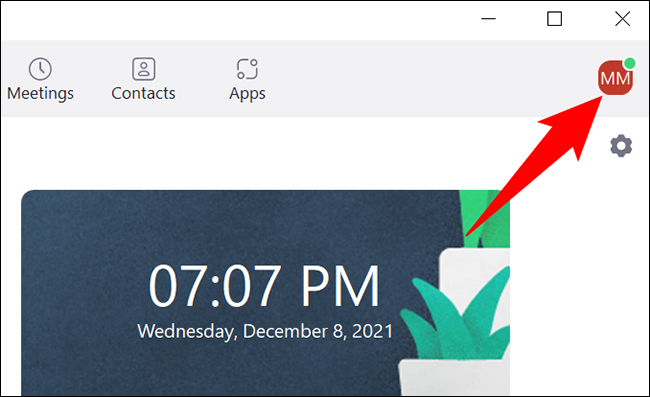
Для начала откройте приложение Zoom на своем компьютере. Затем в правом верхнем углу Zoom щелкните значок своего профиля.
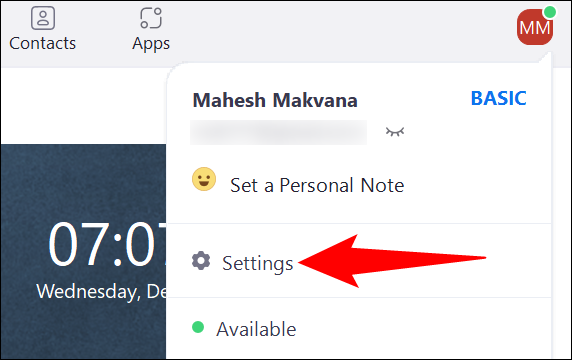
В меню профиля нажмите “Настройки”
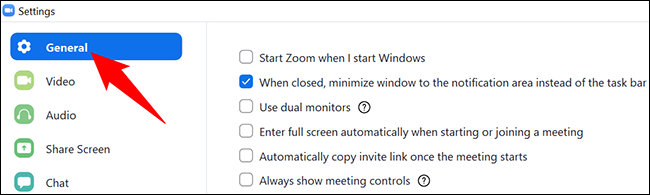
В разделе “Настройки” на левой боковой панели выберите “Общие”
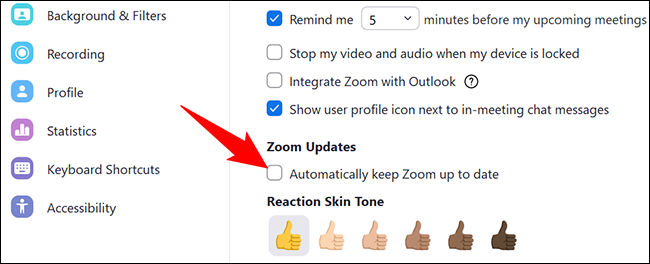
На панели справа включите параметр “Автоматически обновлять Zoom” вариант. Вы можете получить приглашение администратора, в котором нужно выбрать «да».
Рядом с пунктом “Автоматическое обновление Zoom” у вас есть раскрывающееся меню, позволяющее выбрать, как часто вы хотите получать обновления Zoom.
Доступны следующие варианты:
- Медленно: если вы выберете этот вариант, Zoom будет получать меньше обновлений, но ваше приложение будет более стабильным.
- Быстро: этот вариант даст вам более частые обновления, но в возможная стоимость стабильности приложения.
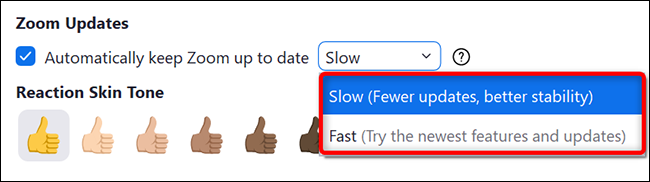
Сохраните настройки, закрыв “Настройки” окно.
Обновите Zoom вручную (Windows, Mac и Linux)
Если вы работаете в Linux или Zoom не обновляется автоматически в Windows или Компьютер Mac, заставьте приложение проверять и устанавливать новые обновления.
Для этого сначала откройте Zoom на своем компьютере. Затем в правом верхнем углу Zoom щелкните значок своего профиля.
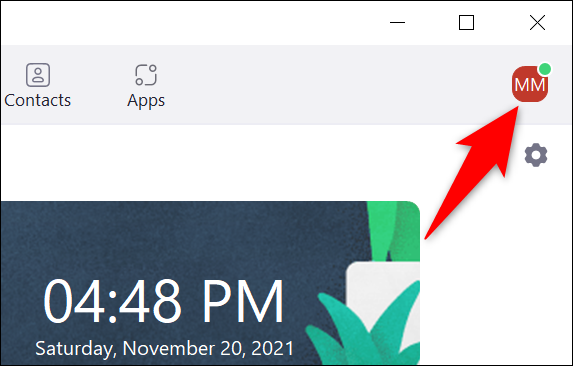
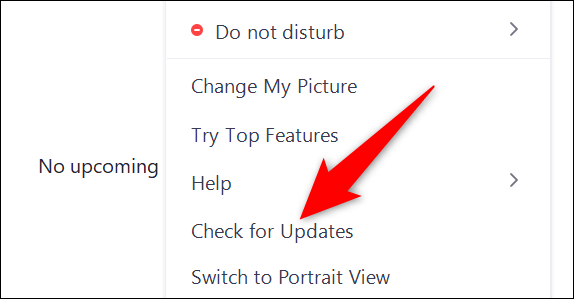
В открывшемся меню нажмите “Проверить наличие обновлений”
Вы увидите окно “Обновление Zoom”. Здесь Zoom автоматически проверит наличие доступных обновлений. Если доступно обновление, оно будет установлено. Если доступных обновлений нет, вы увидите сообщение “Вы обновлены”
Когда обновления установлены , либо, если обновлений нет, закройте окно “Обновление Zoom”, нажав “Закрыть”
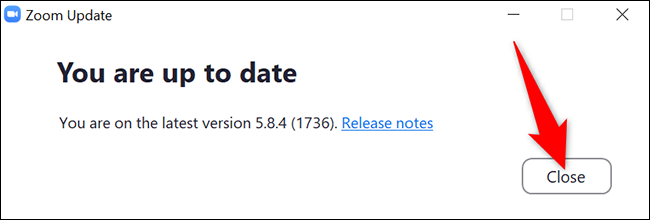
И Zoom теперь обновлен на вашем компьютере. Теперь вы можете присоединяться к собраниям Zoom с помощью последней версии приложения.
Загрузите и обновите Zoom (Windows, Mac и Linux)
Если у вас возникла проблема, из-за которой Zoom не откроется на вашем компьютере или не будет обновляться с помощью параметров в приложении, загрузите последнюю версию приложения Zoom с его сайта и установите его на свой компьютер. Таким образом, у вас будет последняя версия Zoom.
Для этого откройте веб-браузер на своем компьютере и войдите в сайт Центра загрузки Zoom.
На сайте нажмите большую кнопку “Загрузить” кнопка. Это загрузит приложение Zoom на ваш компьютер.

После загрузки приложения откройте папку, в которой вы его сохранили, и дважды щелкните файл приложения.
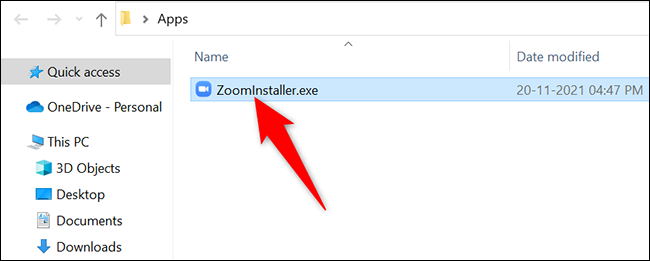
Установите приложение как обычно, и когда это будет сделано, вы будете использовать последнюю версию Zoom. Наслаждайтесь!
Обновите Zoom на Android
На телефонах Android используйте Google Play Store, чтобы обновлять Zoom.
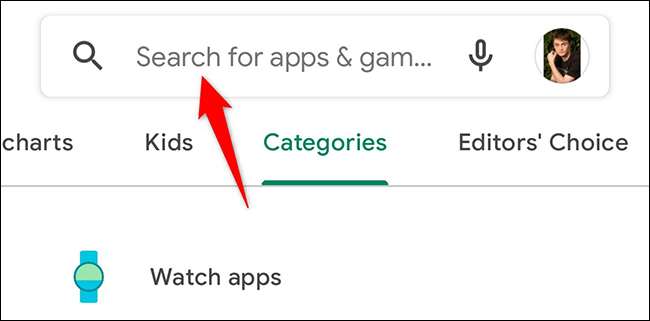
Чтобы проверить наличие обновлений, откройте Play Маркет на своем телефоне. Коснитесь поля поиска вверху и введите “Увеличить” (без кавычек).
В результатах поиска нажмите “Масштаб.”
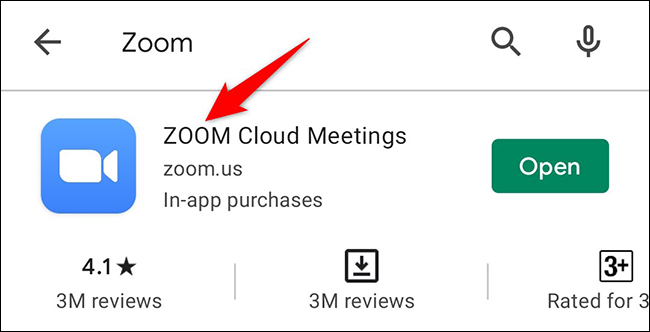
На странице приложения Zoom коснитесь кнопки “Обновить” кнопка для обновления приложения. Если вы не видите эту кнопку, ваше приложение уже обновлено.

Обновить Zoom на iPhone и iPad
Как и в случае с Android, на iPhone и iPad вы можете использовать официальный App Store для обновления приложения Zoom.
Для начала откройте App Store на своем телефоне . В App Store внизу нажмите на значок “Обновления” вкладка.
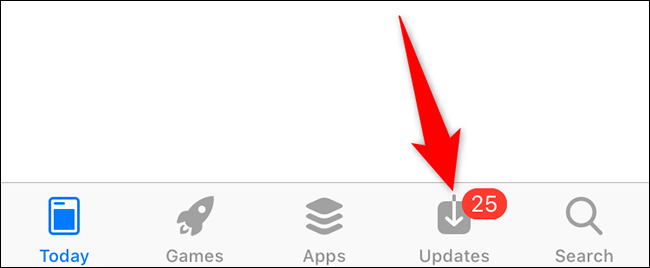
В разделе “Обновления” на вкладке вы увидите доступные обновления для всех ваших приложений. Здесь найдите “Масштаб” и нажмите “Обновить” рядом с ним.
Если вы не видите “Масштаб” указано здесь, это означает, что Zoom уже обновлен на вашем телефоне.
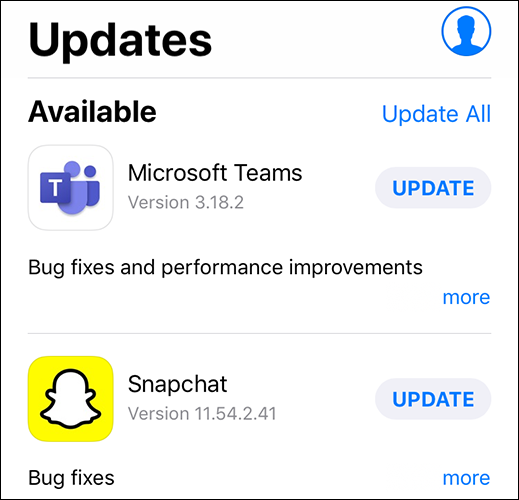
Если вы нажали кнопку “Обновить”, подождите, пока App Store установит обновление. Затем запустите Zoom, и вы будете использовать самую последнюю версию приложения.
Так вы всегда будете использовать самую функциональную версию Zoom на разных устройствах!
Как обновить приложение Zoom на смартфоне или компьютере
Как поддерживать ваше приложение Zoom в актуальном состоянии, независимо от того, какое устройство вы используете. Инструкции для Windows, Mac, Android и iPhone.
Zoom — самое популярное приложение для видеоконференций. Если вы используете его, вы, вероятно, сталкивались с периодическими сбоями видео и звука во время ваших встреч. Это может вызвать задержки и разочарование, не говоря уже о потере производительности. Хороший способ свести к минимуму проблемы — обновить приложение Zoom. Если вам интересно, как обновить Zoom, это легко сделать и не займет много времени.
ПЕРЕЙТИ К КЛЮЧЕВЫМ РАЗДЕЛАМ
Обновление Zoom на Windows, Mac или Linux
Если вы используете настольный компьютер или ноутбук с Windows или Mac, у вас есть два варианта обновления приложения Zoom. Вы можете настроить приложение Zoom на автоматическое обновление, щелкнув значок своего профиля в правом верхнем углу и выбрав «Настройки» . Затем, убедившись, что вы находитесь в разделе «Общие» на левой боковой панели, справа должен быть раздел «Проверить наличие обновлений», а под ним — флажок «Автоматически поддерживать настольный клиент Zoom в актуальном состоянии».
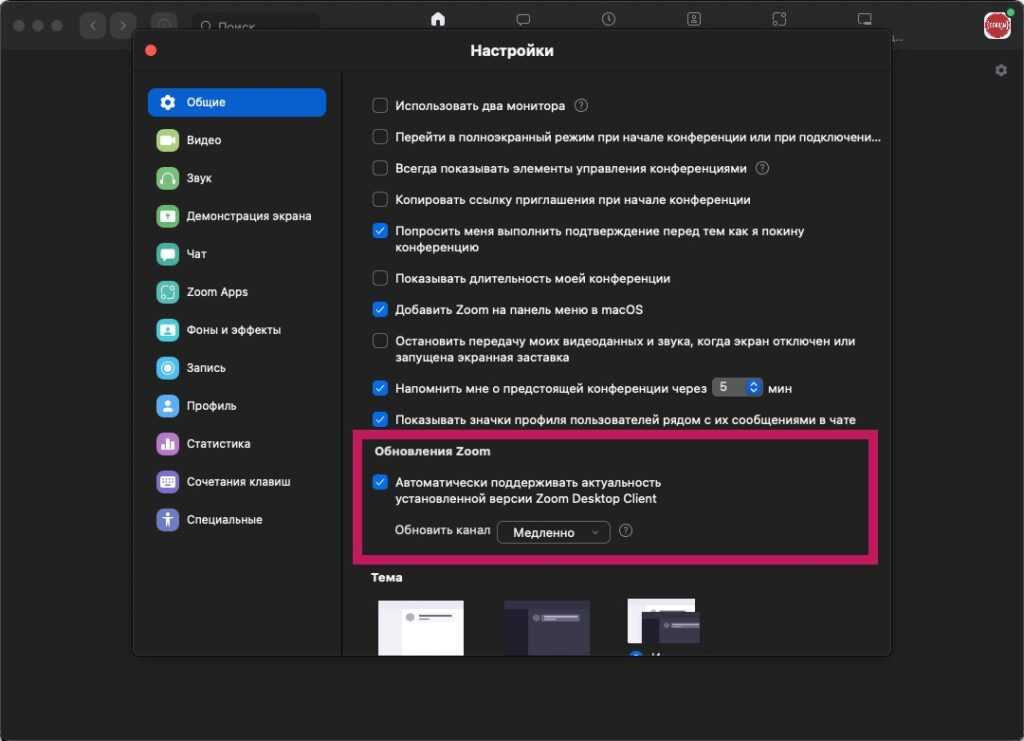
Когда вы установите флажок, прямо под ним появится небольшое раскрывающееся меню, в котором вы сможете выбрать между медленными или быстрыми каналами обновления. Медленный канал будет обновлять приложение реже, но будет поддерживать стабильность в приложении лучше, чем канал быстрого обновления, который будет доставлять каждое обновление по мере его появления. Выберите канал и закройте меню настроек. Теперь ваше приложение Zoom будет обновляться автоматически. (Этот метод недоступен для пользователей Linux.)
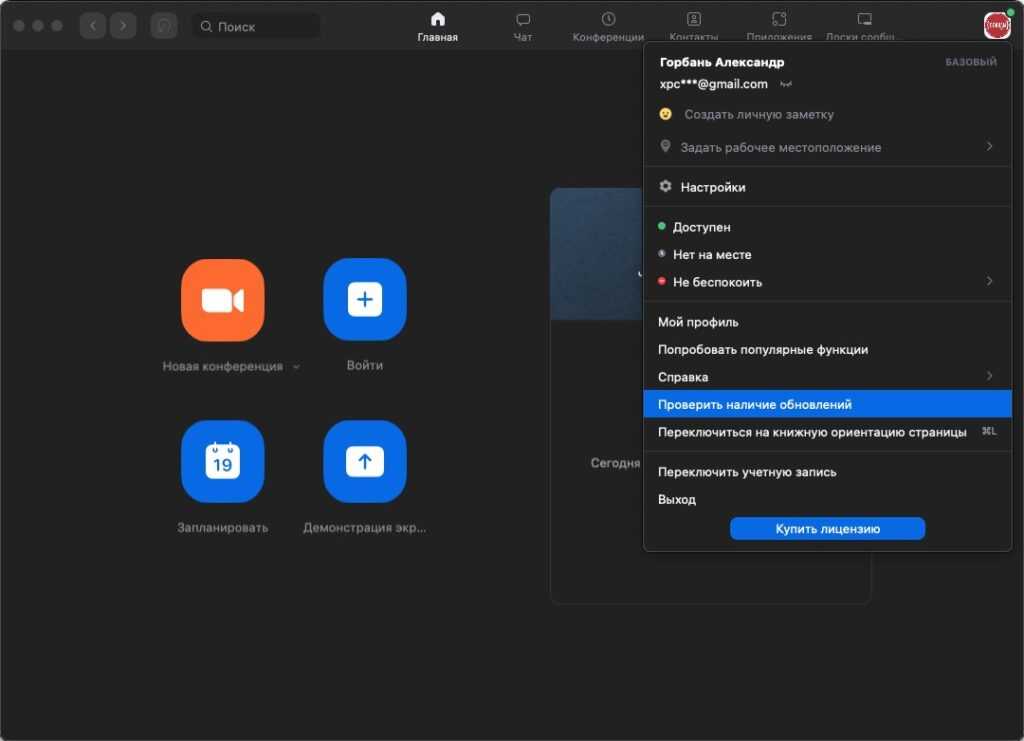
Второй вариант — вручную проверить наличие обновлений. Нажмите на значок профиля в правом верхнем углу еще раз и в меню профиля нажмите «Проверить наличие обновлений» . Либо начнется загрузка и установка обновления, либо вы получите сообщение о том, что ваше приложение Zoom обновлено.
Обновление Zoom на Android
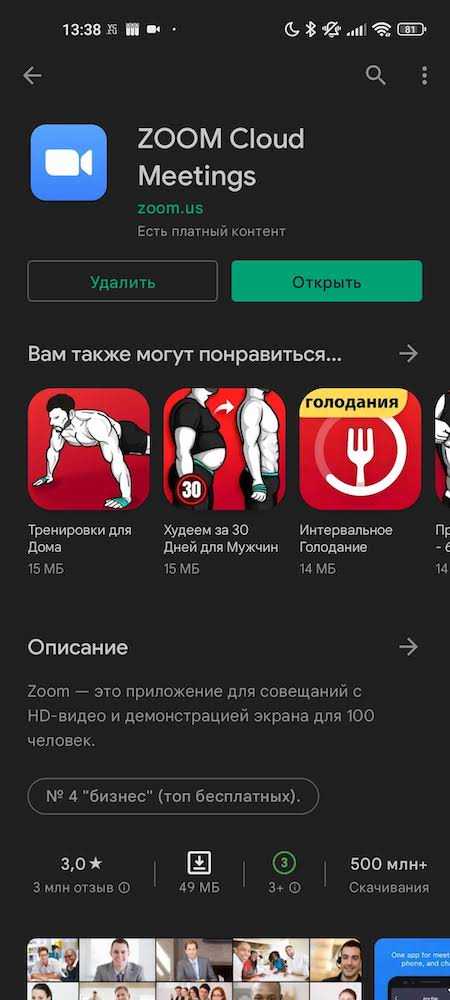
На устройстве Android вы должны использовать магазин Google Play, чтобы обновлять приложение Zoom. Найдите Zoom в магазине Play, и на странице приложения рядом с его названием будет кнопка «Обновить» , если доступно обновление. Если на кнопке написано Открыть, обновление не требуется.
Обновление Zoom на iPhone
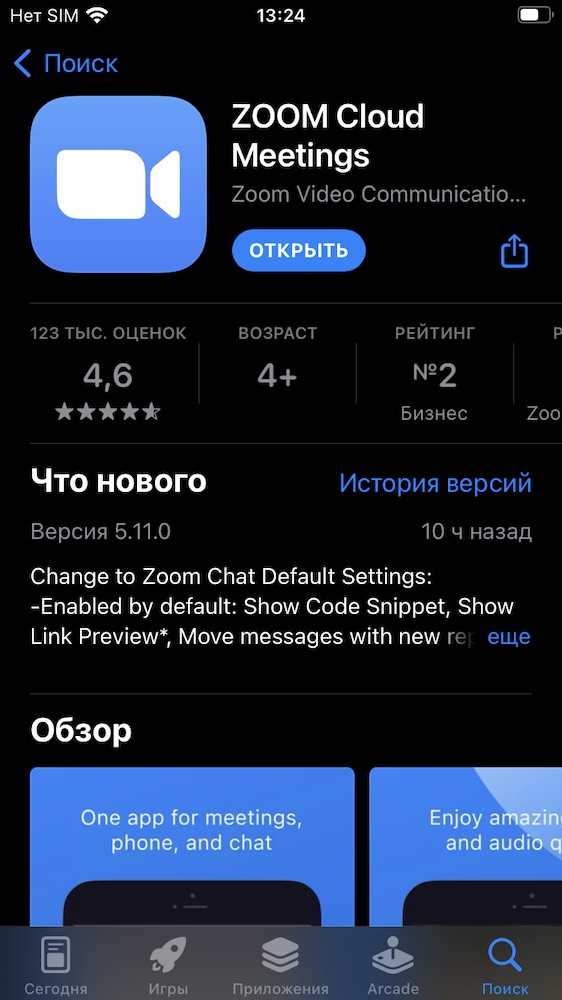
Если вы используете Zoom на iPad или iPhone, Apple App Store — это то место, где вы будете обновлять его. Когда вы открываете магазин, в строке меню в нижней части экрана есть выбор «Обновления». Если вы нажмете на значок «Обновления», вы увидите там список Zoom, если требуется обновление. Рядом с ним будет кнопка «Обновить». Если вы не видите Zoom в списке обновлений (например, на снимке экрана выше), вы уже в курсе.
Часто задаваемые вопросы
Обновляется ли Zoom?
Zoom можно настроить на автоматическое обновление, если вы используете его на Windows или Mac.
Нужно ли обновлять Zoom?
Вероятно, вы можете избежать установки каждого отдельного обновления Zoom. Однако чем дальше ваше приложение устаревает, тем выше вероятность возникновения проблем. Кроме того, некоторые обновления являются обязательными (вы не сможете использовать приложение без обновления).
Как обновить приложение Zoom в несколько простых шагов

После ряда обновлений Zoom, платформы для удаленных видеоконференций, стало крайне проблематично использовать устаревшее мобильное приложение и его настольную версию.
Корень проблемы в том, что с осени 2020 года Zoom блокирует весь незашифрованный трафик. Это означает, что если программное обеспечение, установленное на смартфоне или ноутбуке, не знает, как зашифровать данные, передаваемые во время видеовстречи, Zoom просто не даст к ним доступ. Вывод очевиден: Zoom необходимо обновить до последней версии.
Итак, что нужно сделать, чтобы только аутентифицированные пользователи, щелкнувшие по ссылке приглашения, могли попасть в «Зал ожидания» и оттуда присоединиться к видеоконференции. В конце концов, если вы не установите текущую версию Zoom, в лучшем случае пользователь получит предупреждение о незашифрованном трафике, а в худшем — будет просто заблокирован.
Вот как обновить приложение Zoom в несколько простых шагов.
Как обновить приложение Zoom на устройствах iOS и Android
Установить последнюю версию приложения Zoom можно различными способами. Если вы хотите обновить приложение Zoom на смартфоне или планшете Android, вот что вам нужно сделать:
- Самый простой способ — подождать, пока приложение обновится автоматически. Но это не всегда работает на устройствах Android. Бывают случаи, когда на смартфоне или планшете не хватает памяти. В этом случае вам придется прибегнуть к ручному методу обновления приложения Zoom.
- В качестве альтернативы можно удалить приложение и снова загрузить его из Google Play Store. Этот метод довольно консервативен, но тоже имеет свое место.
- Наконец, вы можете обновить приложения Zoom вручную. Для этого необходимо зайти в Google Play Store и нажать на значок своего профиля. Затем в меню выберите пункт, связанный с обновлением и управлением установленными приложениями. После этого выберите приложение Zoom из списка и нажмите на кнопку «Обновить». Вы также можете обновить все приложения сразу. Для этого нужно нажать на кнопку «Обновить все» в самом начале списка.
Если вы хотите обновить приложение Zoom на смартфоне или планшете iOS, вы можете просто подождать, пока оно обновится автоматически. Однако вы можете обновить приложение вручную. Для этого откройте App Store на своем устройстве iOS и перейдите к приложению Zoom. Если оно нуждается в обновлении, вы увидите это рядом со значком Zoom. Вы также можете нажать на значок своего профиля в App Store и прокрутить вниз, чтобы проверить обновления. Если вы найдете там Zoom, просто нажмите на опцию «Обновить».
Как обновить приложение Zoom на рабочем столе
Обновление настольной версии программы Zoom намного проще, чем обновление мобильного приложения. Все действия по установке текущего релиза выполняются автоматически, хотя можно пойти и по пути установки инсталляционного пакета с официального сайта. Как правило, новый релиз радует новыми возможностями и работает гораздо стабильнее своего предшественника.
Чтобы начать обновление Zoom на настольном компьютере или ноутбуке, нажмите на значок профиля, доступный в правом верхнем углу настольного приложения. В выпадающем меню есть опция «Проверить наличие обновлений». Если версия вашего приложения была обновлена, появится всплывающее окно, уведомляющее вас об этом. Если вы должны получить обновление, Zoom автоматически начнет обновлять приложение, и вы временно не сможете начинать или присоединяться к звонкам.
Как изменить свое имя в приложении Zoom на устройстве iOS
Если вы хотите изменить свое имя в приложении Zoom на устройстве iOS, необходимо выполнить следующие действия:
- Прежде всего, откройте приложение Zoom на устройстве iOS и при необходимости войдите в свою учетную запись Zoom.
- После этого нажмите вкладку «Еще» в правом нижнем углу экрана.
- Затем выберите баннер с вашим именем и адресом электронной почты в верхней части экрана.
- Затем нажмите на опцию «Отображаемое имя».
- Наконец, введите свое новое имя в специальное текстовое поле и нажмите «Сохранить».
После выполнения этих шагов вы сможете изменить свое имя в приложении Zoom на устройстве iOS.
Как изменить свое имя в приложении Zoom на устройстве Android
Если вы хотите изменить свое имя в приложении Zoom на устройстве Android, необходимо выполнить следующие действия:
- Прежде всего, откройте приложение Zoom на своем устройстве Android и при необходимости войдите в свою учетную запись Zoom.
- После этого нажмите вкладку «Еще» в правом нижнем углу экрана.
- Затем нажмите на баннер с вашим именем и адресом электронной почты в верхней части экрана.
- Затем нажмите на опцию «Отображаемое имя».
- Наконец, введите свое новое имя в специальное текстовое поле и нажмите «Сохранить».
Выполнив эти шаги, вы сможете изменить свое имя в приложении Zoom на своем устройстве Android.
Исправить невозможность присоединиться к собраниям Zoom с ошибкой «Требуется обновление»
В современную цифровую эпоху Zoom стал незаменимым каналом для общения. Тем не менее, мы можем иногда натыкаться на неприятную ошибку «Требуется обновление», которая не позволяет нам участвовать в собрании Zoom.
К счастью, мы здесь, чтобы наметить курс, чтобы преодолеть эту проблему и исправить ошибку Zoom.

Фото предоставлено: рассказ/Freepik
Распространенные причины невозможности присоединиться к собраниям Zoom с ошибкой «Требуется обновление»
Ошибка «Требуется обновление» в Zoom обычно означает, что приложение Zoom на вашем устройстве отстает в обновлении своей версии. Это несоответствие может возникнуть из-за:
Программы для Windows, мобильные приложения, игры — ВСЁ БЕСПЛАТНО, в нашем закрытом телеграмм канале — Подписывайтесь:)
- Отстающее программное обеспечение: если ваше приложение Zoom не было обновлено последними обновлениями, оно может не соответствовать последней версии Zoom, используемой хостом.
- Отключенные автоматические обновления: если вы отключили автоматические обновления на своем устройстве, приложение Zoom может не получать последнее обновление программного обеспечения.
Определив проблему, давайте найдем путь к решению и обеспечим бесперебойные встречи Zoom.
Преодоление препятствий: подробное руководство по исправлению ошибки «Требуется обновление» в Zoom Meetings
Обновите приложение Zoom

Фото: Моуризаль Затива/Unsplash
Самое простое средство — обновить приложение Zoom:
- Запустите Zoom: перезапустите приложение Zoom на своем устройстве.
- Перейти к профилю: Нажмите на свой профиль, расположенный в правом верхнем углу.
- Выберите «Проверить наличие обновлений». В раскрывающемся меню выберите «Проверить наличие обновлений».
- Обновление: если доступно обновление, выберите «Обновить», чтобы установить его.
Активируйте автоматические обновления в приложении Zoom
Включение автоматических обновлений для вашего приложения Zoom может обойти эту проблему при обновлении:
- Открыть настройки устройства: доступ к меню настроек на вашем устройстве.
- Перейдите к обновлениям приложений. Перейдите к настройкам магазина приложений (App Store для iOS, Google Play Store для Android или Microsoft Store для Windows).
- Включите автоматические обновления: найдите параметр автоматического обновления и убедитесь, что он включен.
Удалите и переустановите приложение Zoom.

Фото: Габриэль Тан/Unsplash
Если обновление окажется неэффективным, рассмотрите возможность удаления и повторной установки приложения Zoom:
- Удалить Zoom: удалите приложение Zoom с вашего устройства.
- Загрузите Zoom: посетите официальный веб-сайт Zoom или магазин приложений вашего устройства, чтобы загрузить последнюю версию Zoom.
- Установите Zoom: следуйте инструкциям, чтобы установить Zoom на ваше устройство.
Соблюдая эти шаги, вы должны быть готовы исправить ошибку «Требуется обновление» и успешно участвовать в собраниях Zoom.
Подводя итог, Zoom стал играть решающую роль в нашем коммуникационном арсенале, и крайне важно, чтобы он работал бесперебойно. Ошибку «Требуется обновление» можно быстро исправить, поддерживая обновление приложения, упрощая автоматические обновления или переустанавливая приложение.
По мере того, как мы приспосабливаемся к развивающейся цифровой панораме, сохранение наших технических способностей становится важным. Будьте в курсе обновлений, оставайтесь на связи и следите за тем, чтобы общение продолжалось на наших собраниях Zoom.
Программы для Windows, мобильные приложения, игры — ВСЁ БЕСПЛАТНО, в нашем закрытом телеграмм канале — Подписывайтесь:)